
O que fazer no dia da votação?
Esta página funcionará como um checklist para o dia da votação, apresentando as etapas que deverão ser realizadas em ordem cronológica.
A seguir, confira o fluxo de atividades:
-
Confirmar a presença dos integrantes da comissão;
-
Liberar as urnas;
-
Acessar o terminal;
-
Identificar e liberar o eleitor.
Confirmando presença dos integrantes da comissão
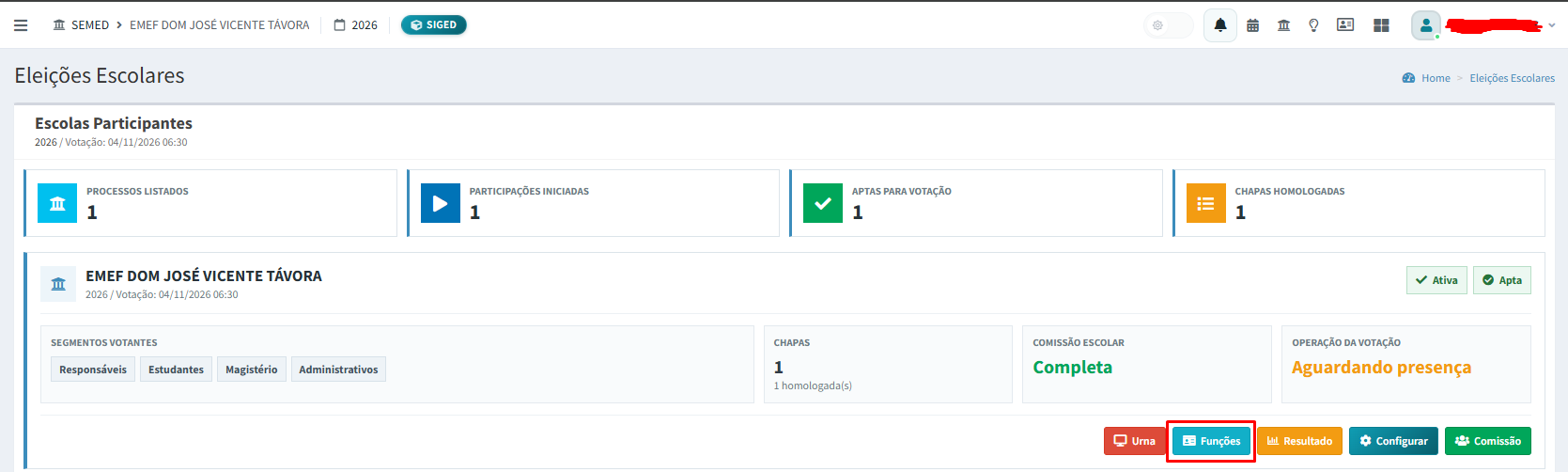
1. Localizar botão "Funções"
Na página inicial do módulo Eleições Escolares, localize e clique no botão “Funções”.
2. Confirmar presença
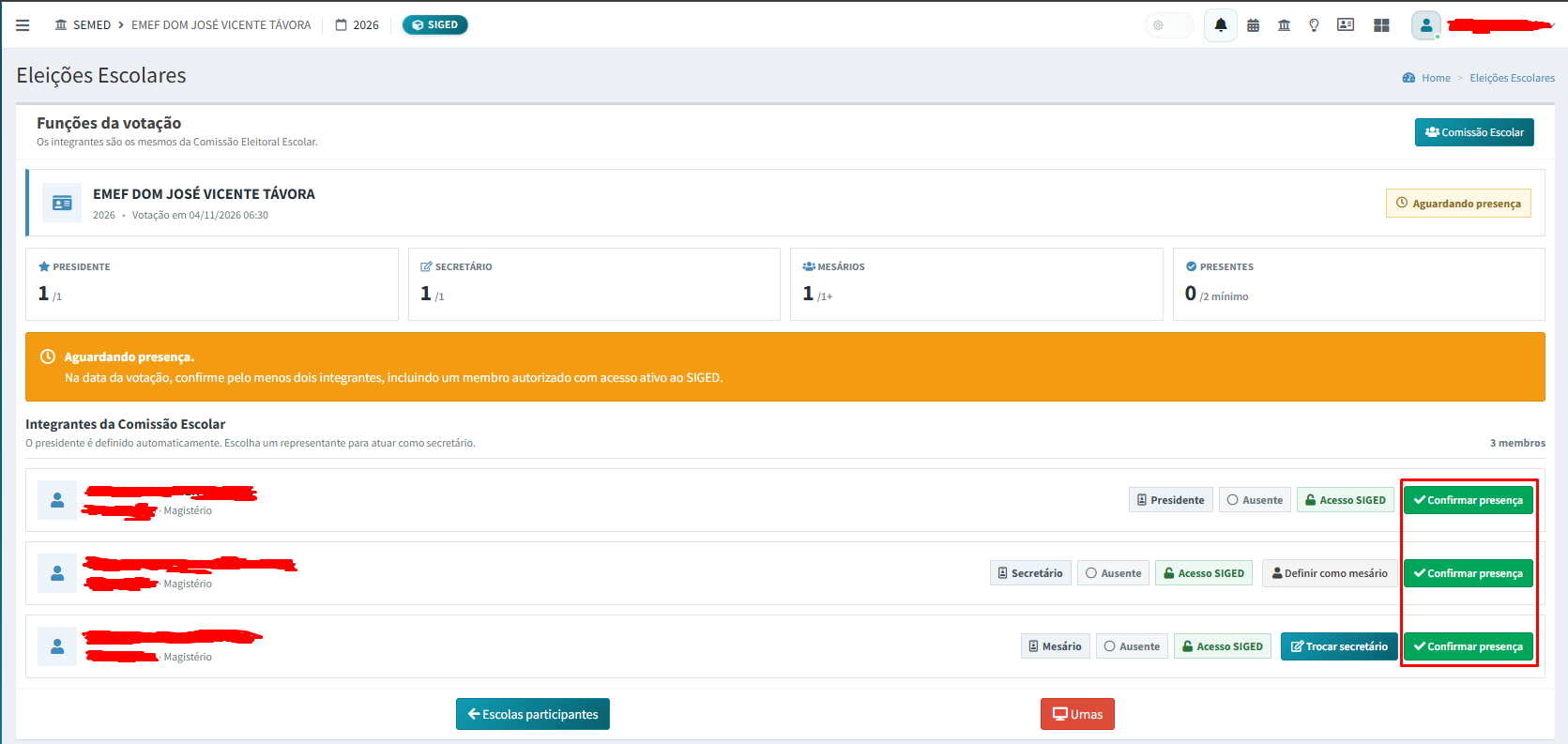
Localize o integrante da comissão e clique no botão “Confirmar presença”.
Após registrar a presença dos integrantes, a tela apresentará a seguinte configuração: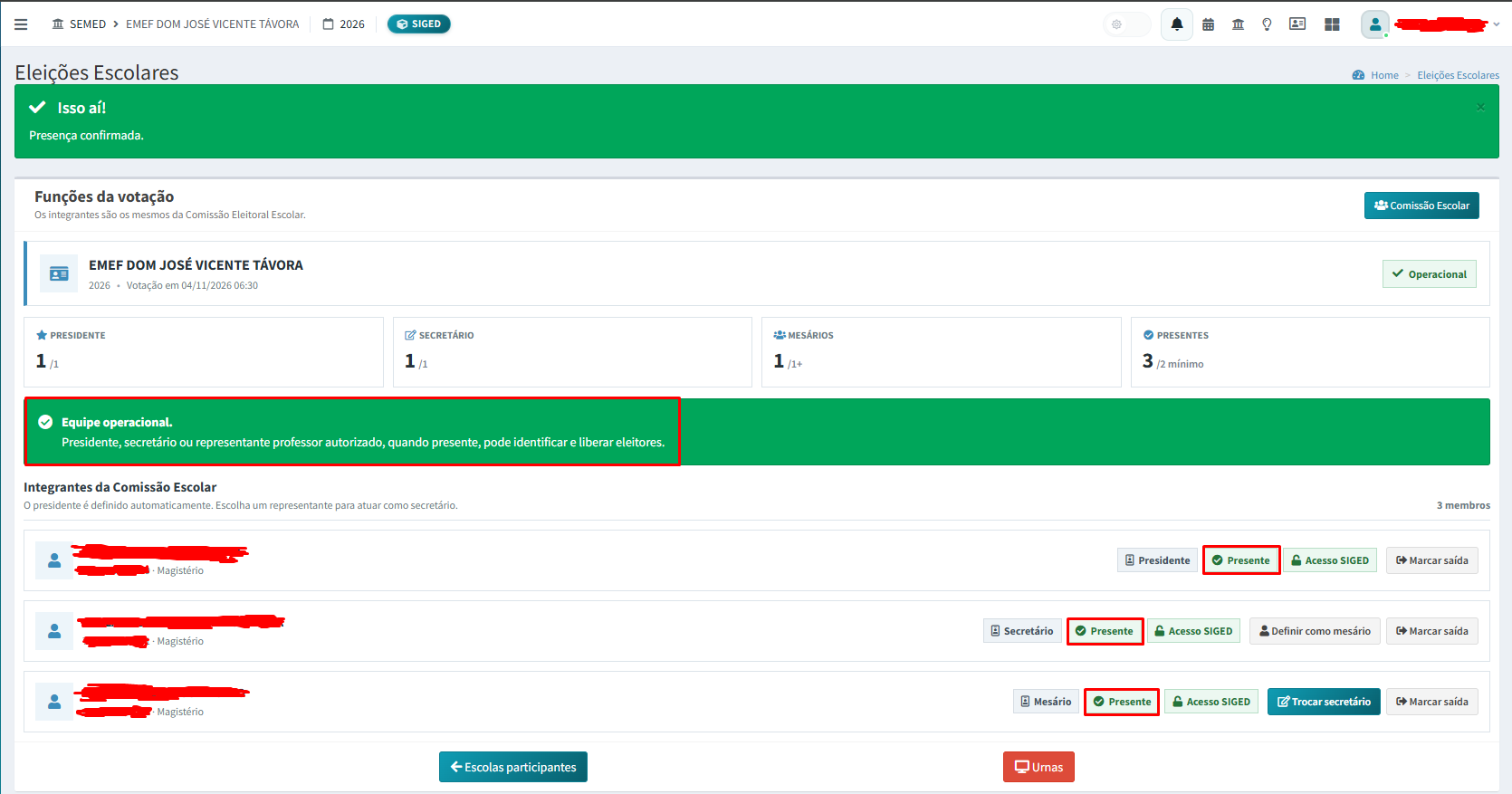
Atenção: Ao confirmar a presença de um integrante, o campo que indicava sua ausência será automaticamente atualizado para “Presente”.
Liberando urnas
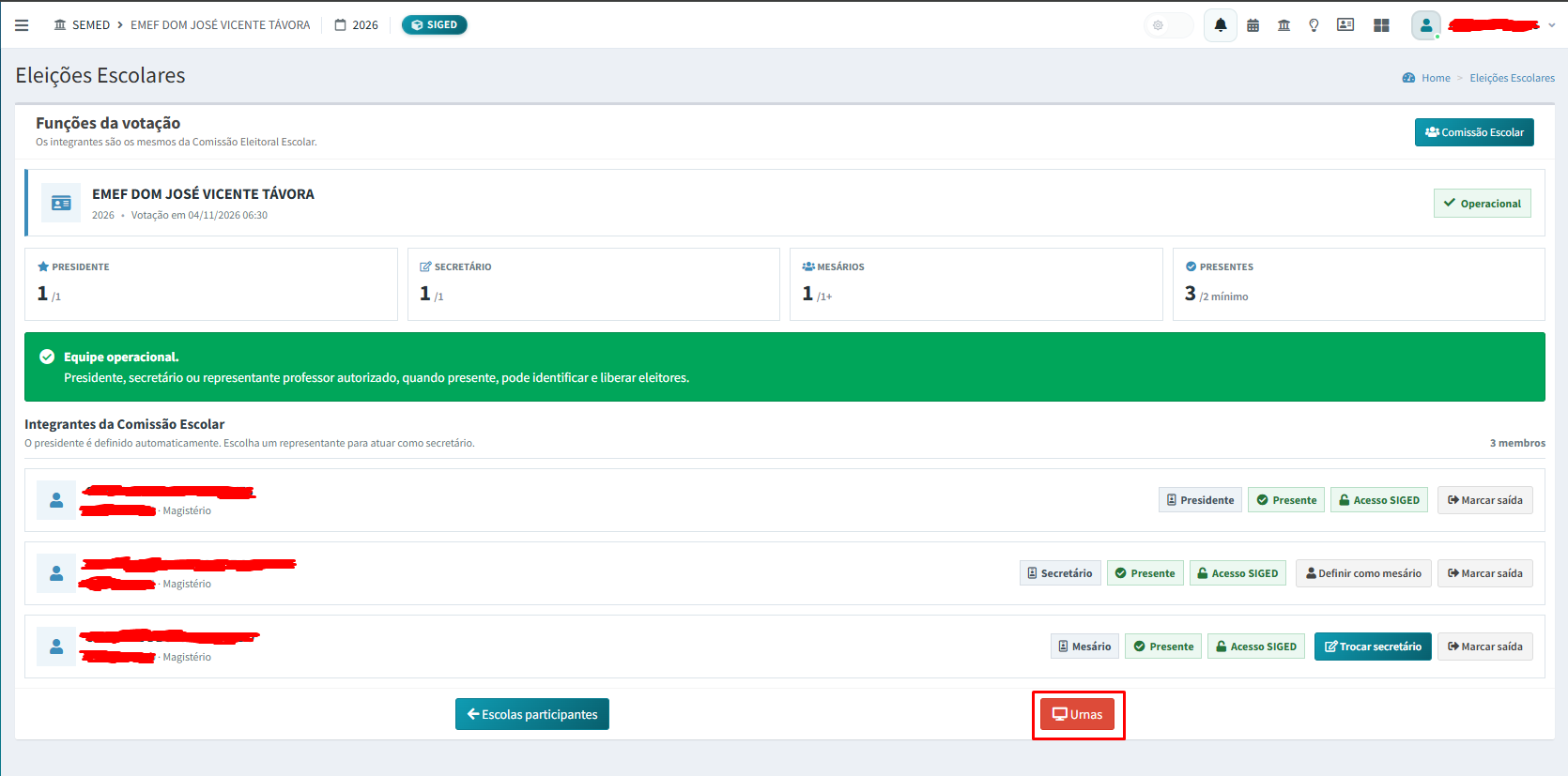
1. Localizar botão "Urnas"
Após confirmar a presença dos integrantes da comissão, localize e clique no botão “Urnas” no final da página para prosseguir.
2. Identificar urna criada anteriormente
Ao concluir a etapa anterior, você será redirecionado à página que apresenta a lista de urnas já cadastradas no sistema. Localize e clique no botão “Liberar urna”.
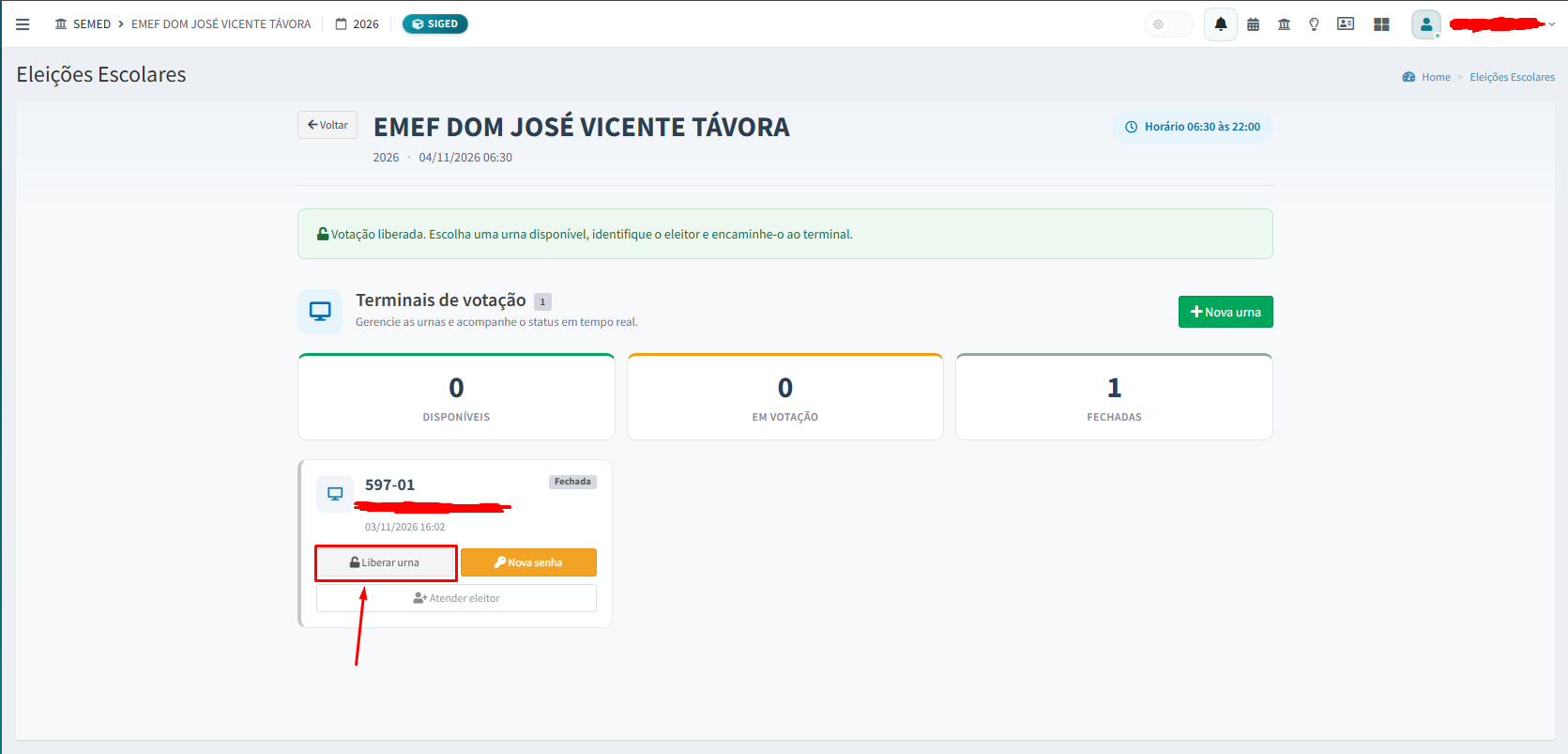
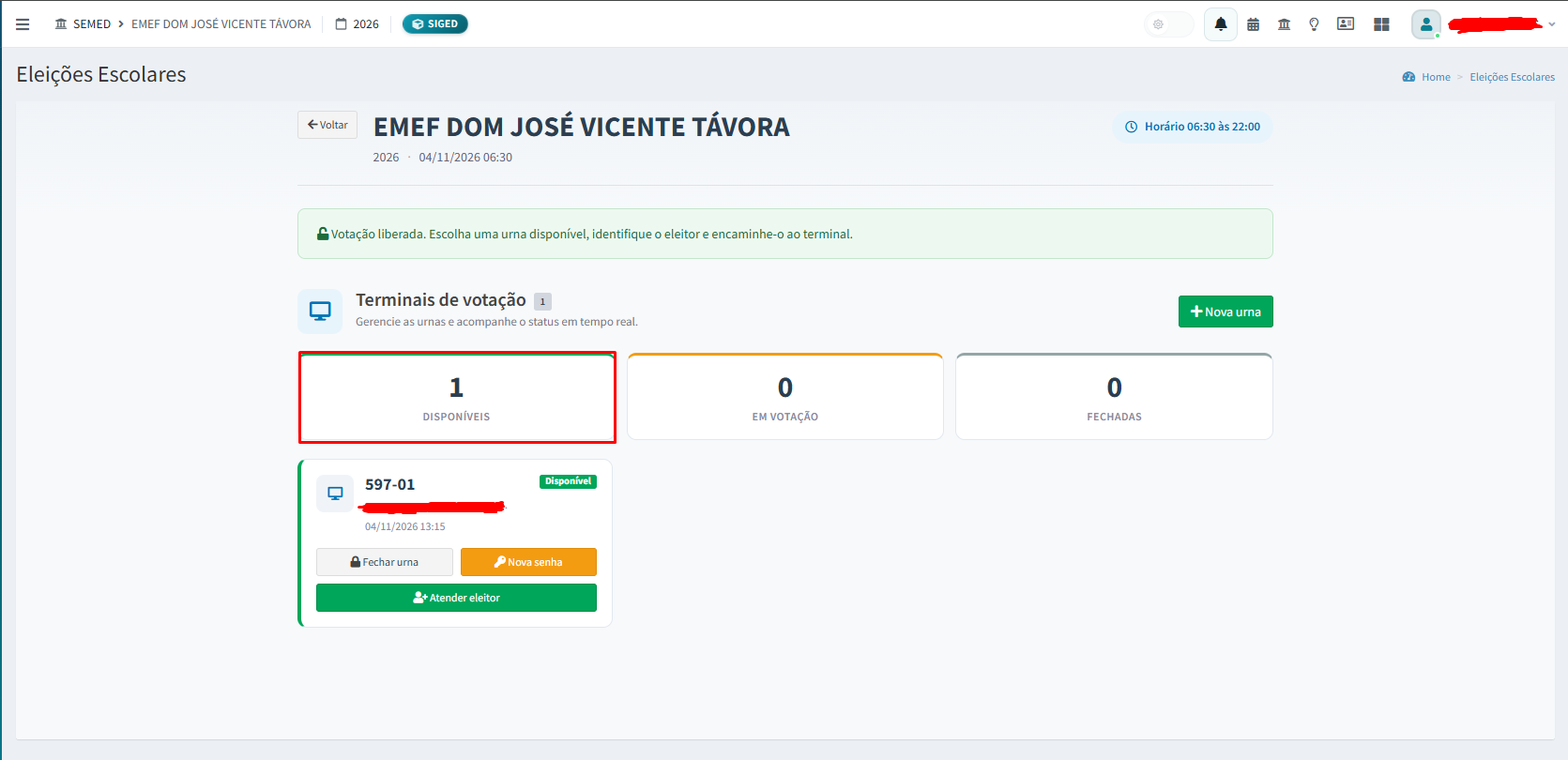
Atenção: Após liberar as urnas, observe que a quantidade de urnas disponíveis será atualizada automaticamente no sistema.
Acessando terminal
1. Acessar SIGED
No notebook que será utilizado como terminal de votação, acesse o SIGED por meio do seguinte link: https://siged.educacao.aju.br/
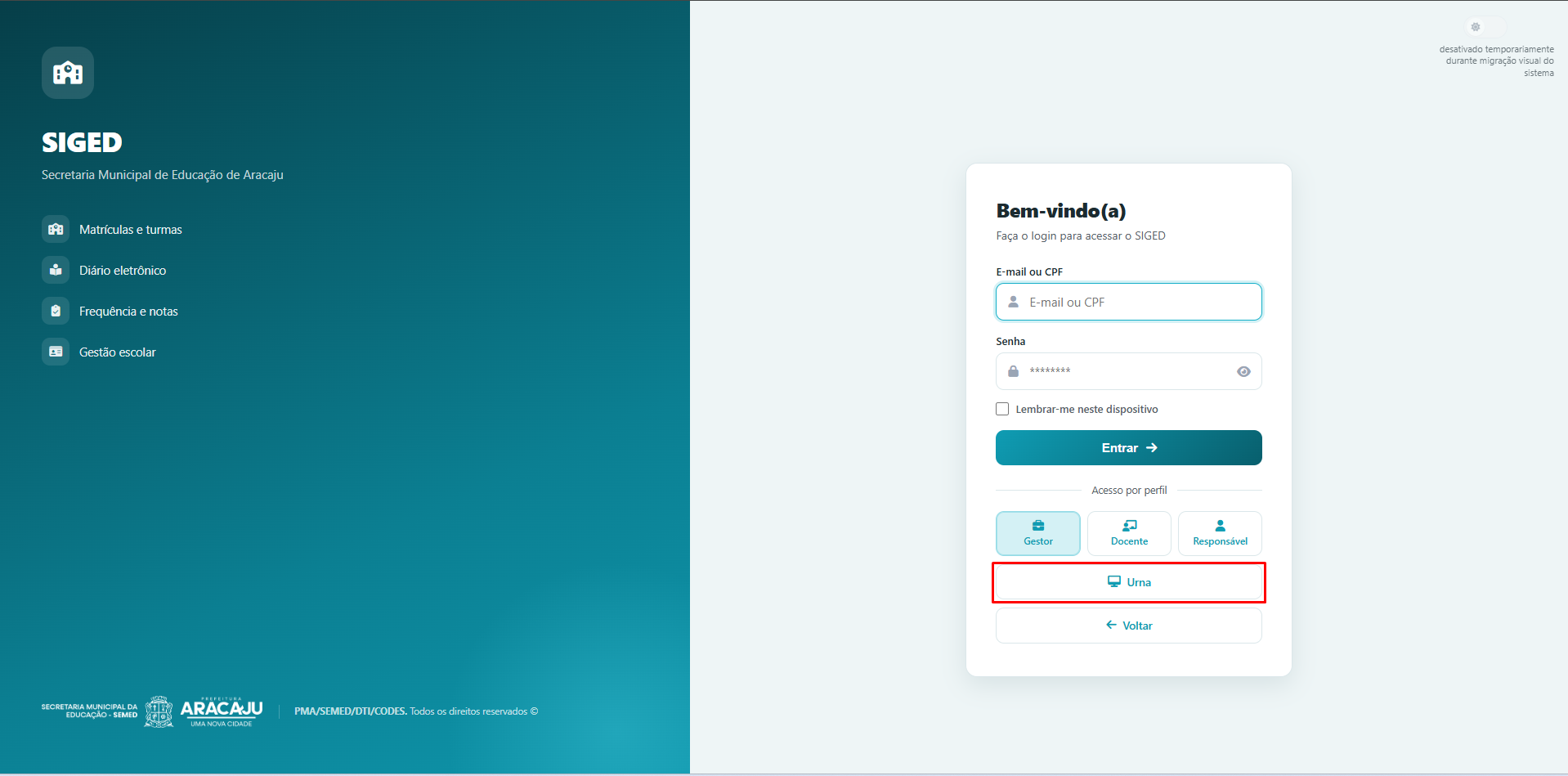
No dia da votação, será exibida uma nova opção no campo “Acesso por perfil”, denominada “Urna”. Clique nessa opção para prosseguir.
2. Informar as credenciais da urna
Após concluir a etapa anterior, informe o identificador da urna e sua respectiva senha de acesso.
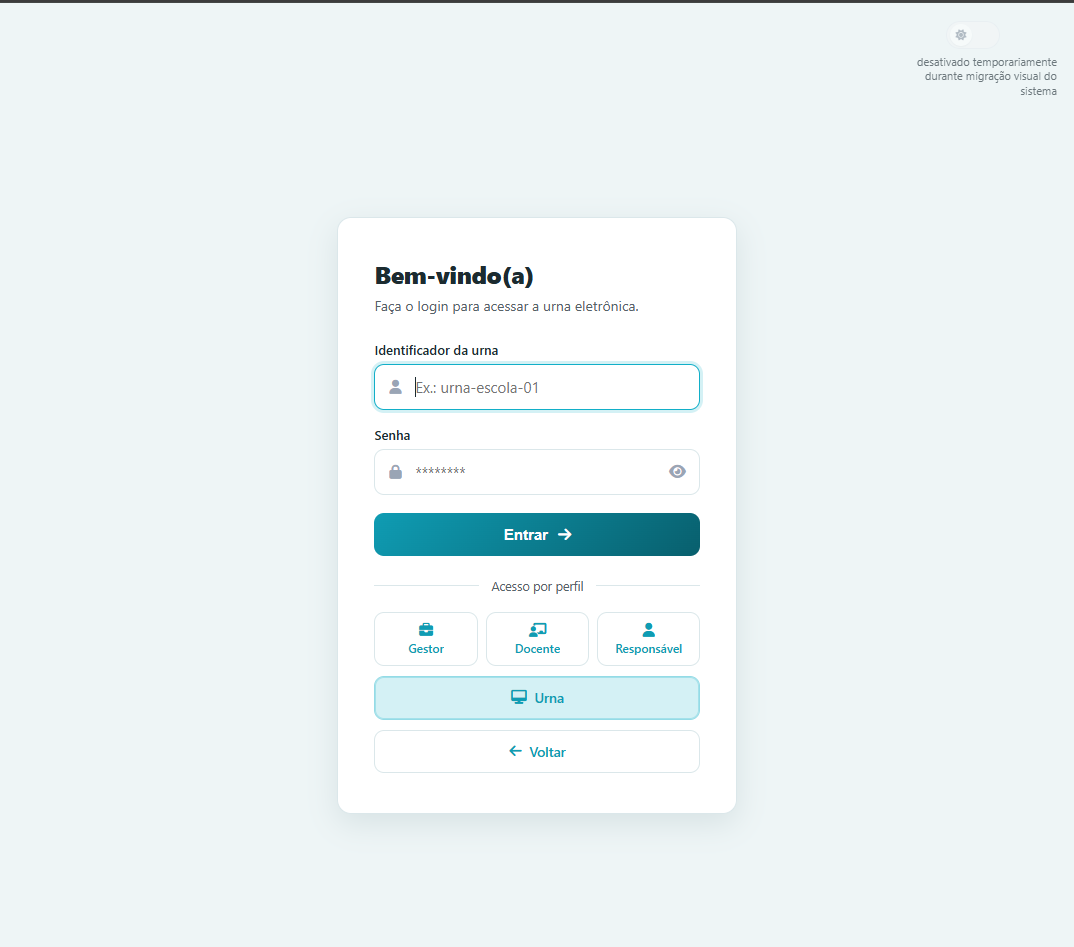
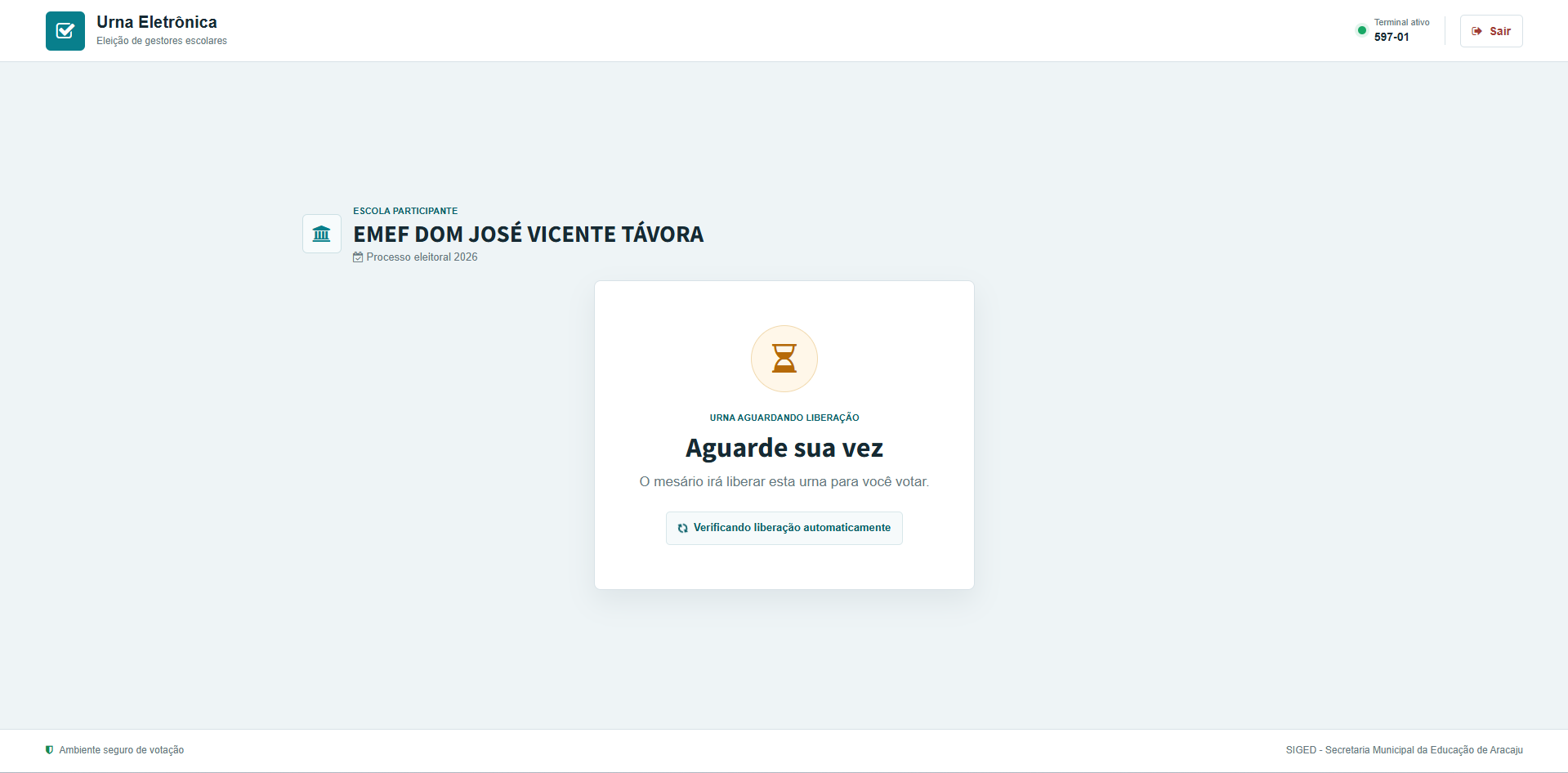
Após informar as credenciais da urna, o terminal exibirá a seguinte configuração:
Identificando e liberando eleitor
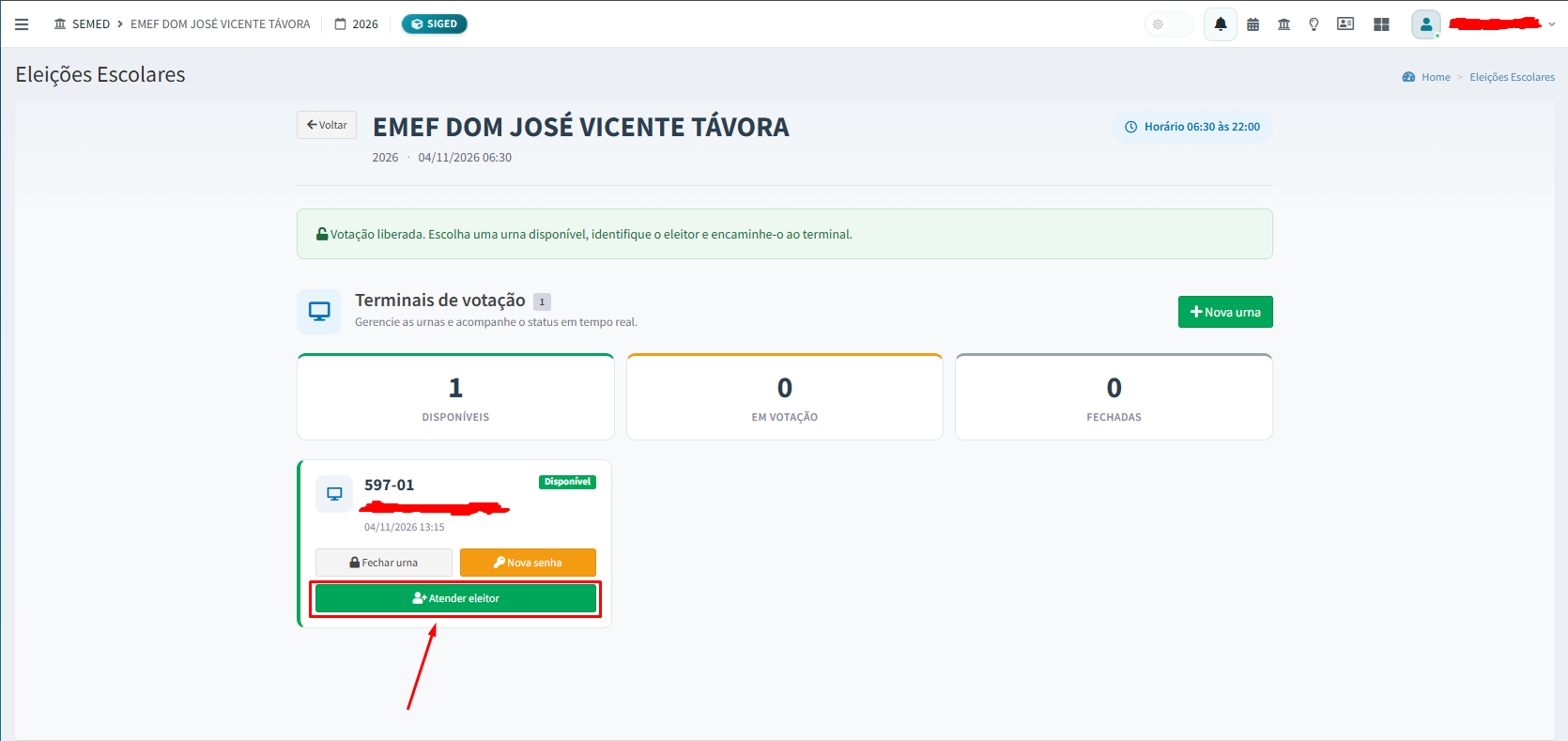
1. Localizar botão "Atender eleitor"
Na página das urnas, localize e clique no botão "Atender eleitor".
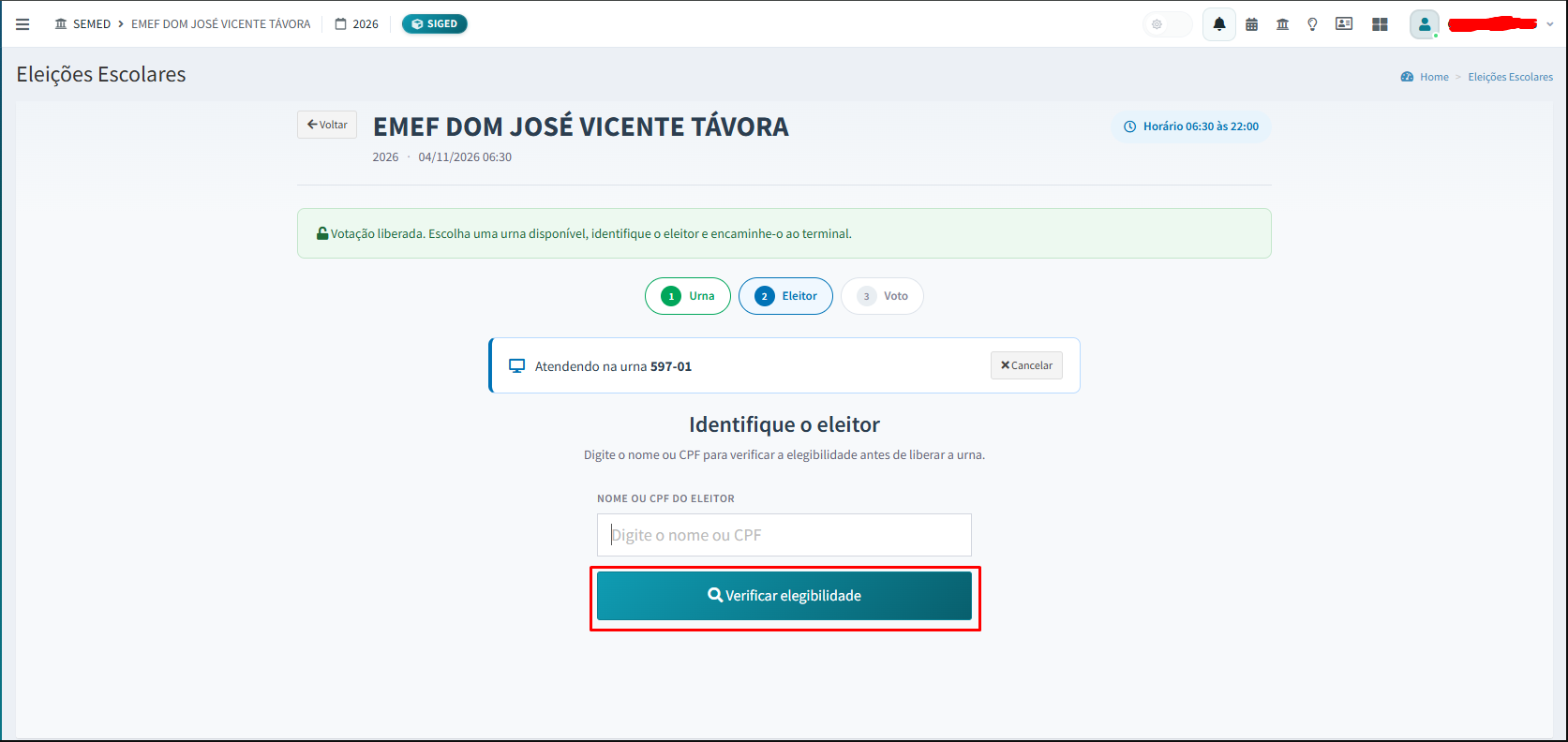
2. Inserir dados do eleitor
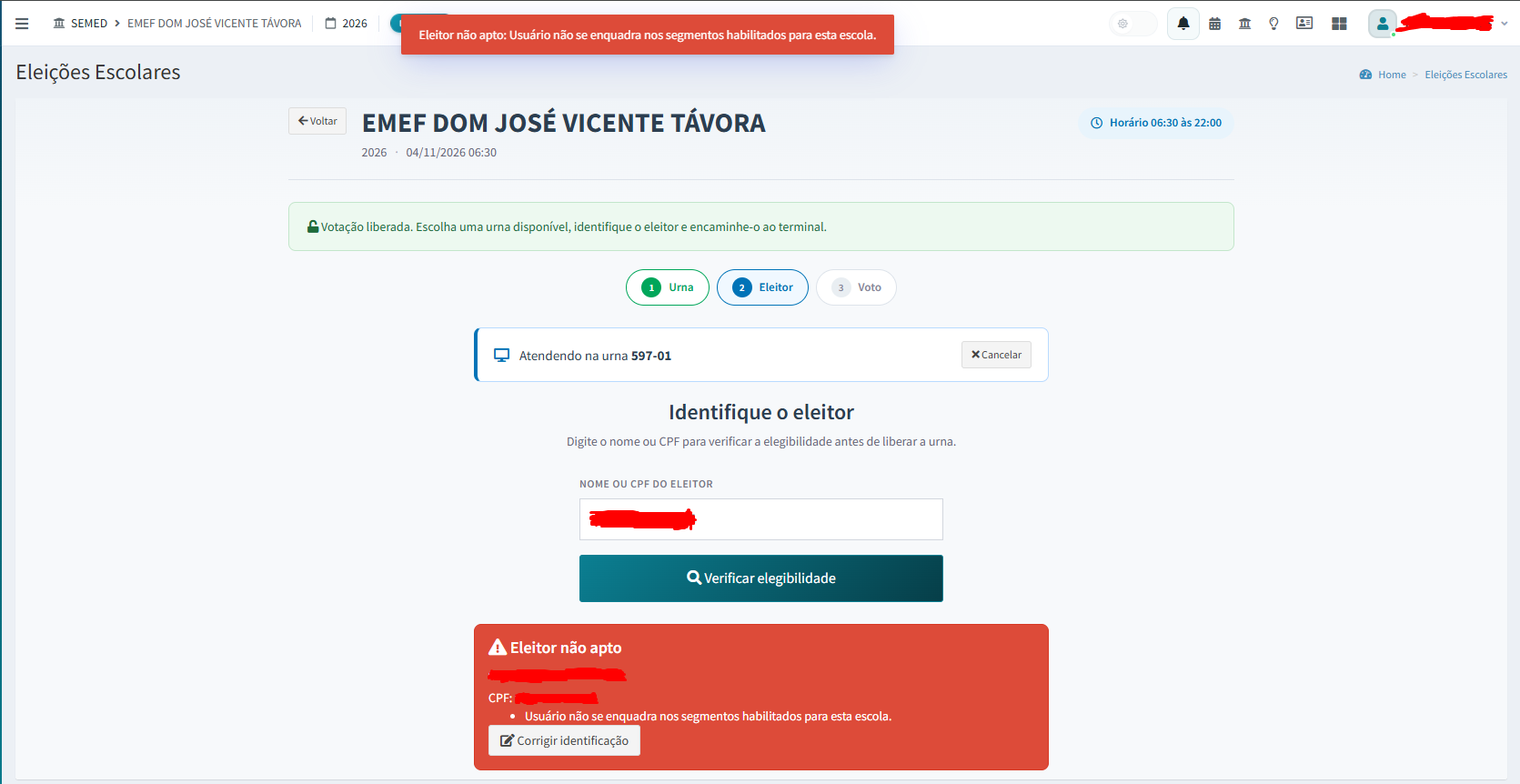
Solicite ao eleitor o nome ou o CPF e informe os dados no campo indicado. Após inserir os dados, clique no botão "Verificar elegibilidade" para prosseguir.
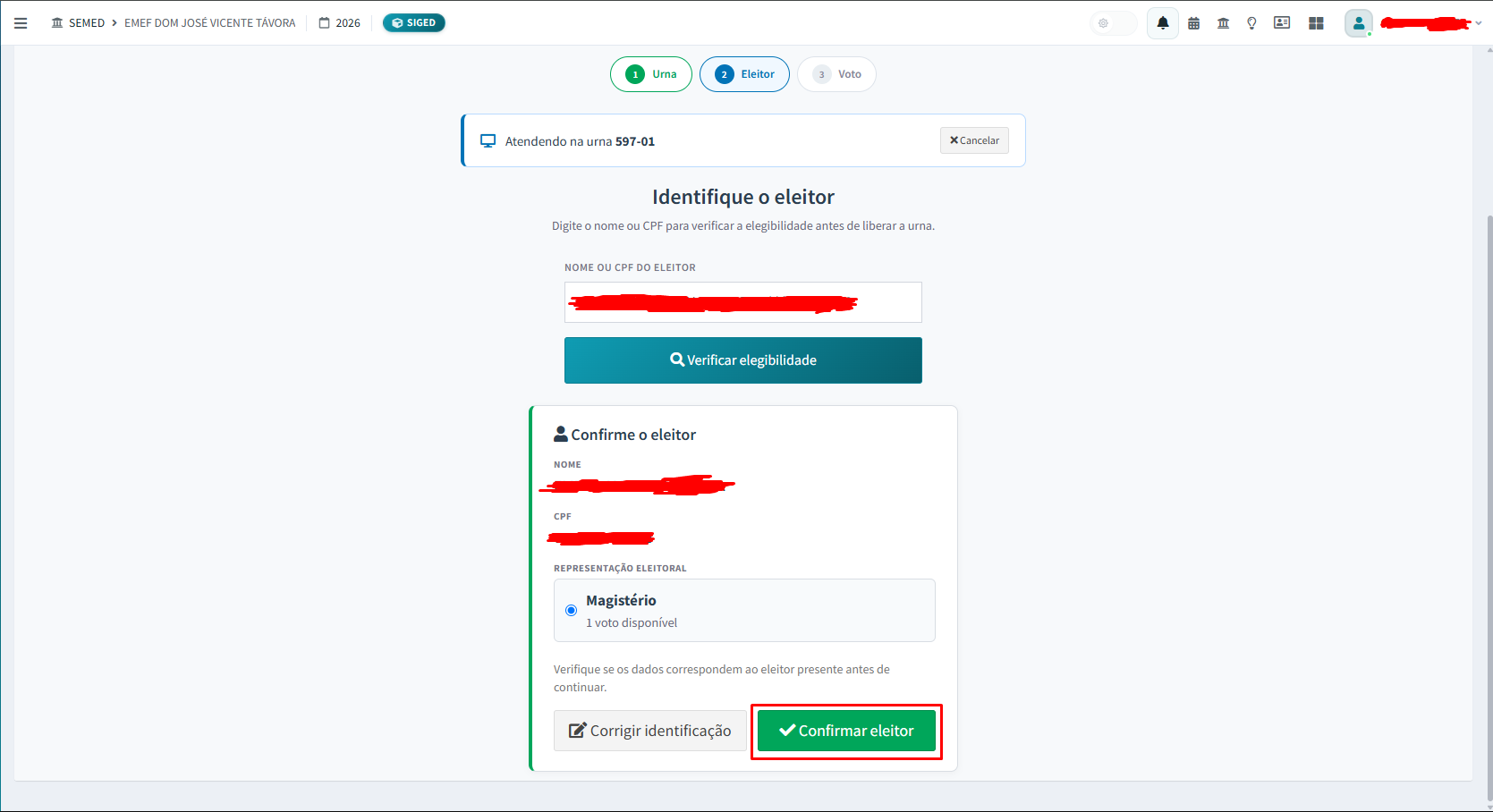
Caso o eleitor seja apto a votar, clique no botão "Confirmar eleitor" e informe-o que ele pode prosseguir para as urnas.
Atenção: Caso o eleitor não esteja apto a votar, o sistema exibirá uma mensagem contendo seus dados e a justificativa pela qual ele não está habilitado a participar da votação.
No Comments