
Cadastro de Foto para Reconhecimento Facial no SIGED
O reconhecimento facial serve principalmente para automatizar e digitalizar a chamada de alunos, substituindo a tradicional lista de presença em papel ou o preenchimento manual no sistema.
1. Como Acessar a Ferramenta de Gerenciamento das Fotos:
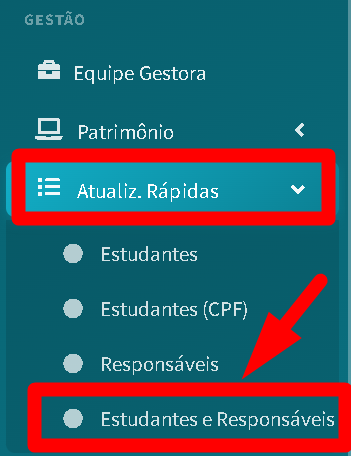
Para vincular ou atualizar a foto do estudante, no canto esquerdo da tela, localize o menu "Atualizações Rápidas" e, em seguida, "Estudantes e Responsáveis".
2. Como Localizar o Cadastro do Estudante
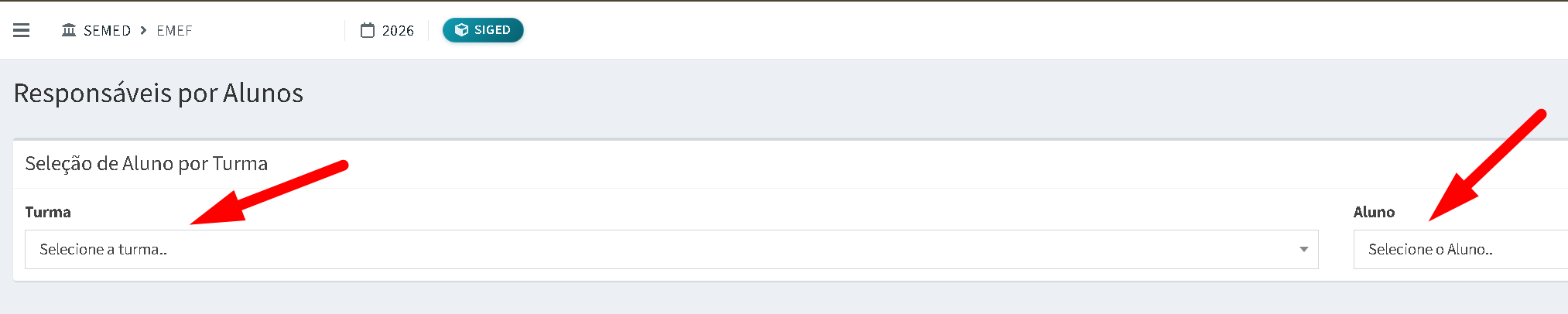
Utilize os filtros com as seguintes informações para localizar o cadastro desejado:
-
Turma: Clique no campo "Selecione a turma..." e escolha a série ou agrupamento correspondente ao aluno.
-
Aluno: Após selecionar a turma, o campo "Selecione o Aluno..." será habilitado para que você encontre o nome específico na lista.
3. Como Inserir a Foto do Estudante.
Após abrir o cadastro do aluno, você terá duas formas de inserir a imagem no sistema. Escolha o método que for mais conveniente:
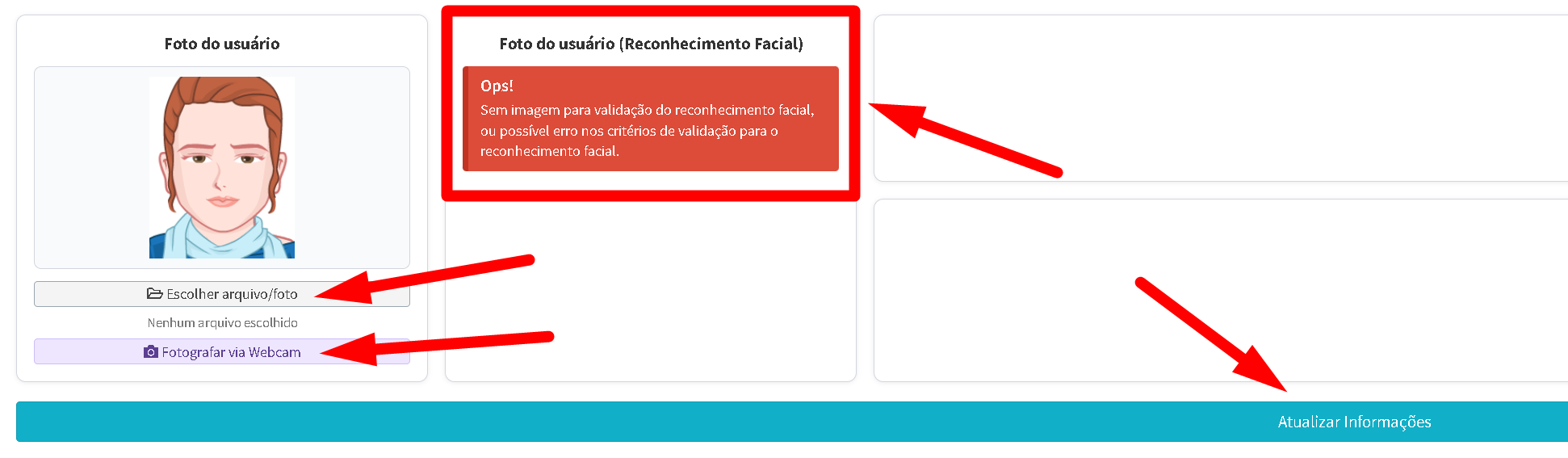
Na seção Foto do usuário, utilize um dos botões destacados abaixo:
-
Fotografar via Webcam: Selecione esta opção para capturar a foto em tempo real utilizando a câmera do seu computador ou dispositivo.
-
Escolher arquivo/foto: Utilize esta opção caso já possua uma foto salva; ao clicar, uma janela se abrirá para que você selecione o arquivo de imagem em suas pastas locais.
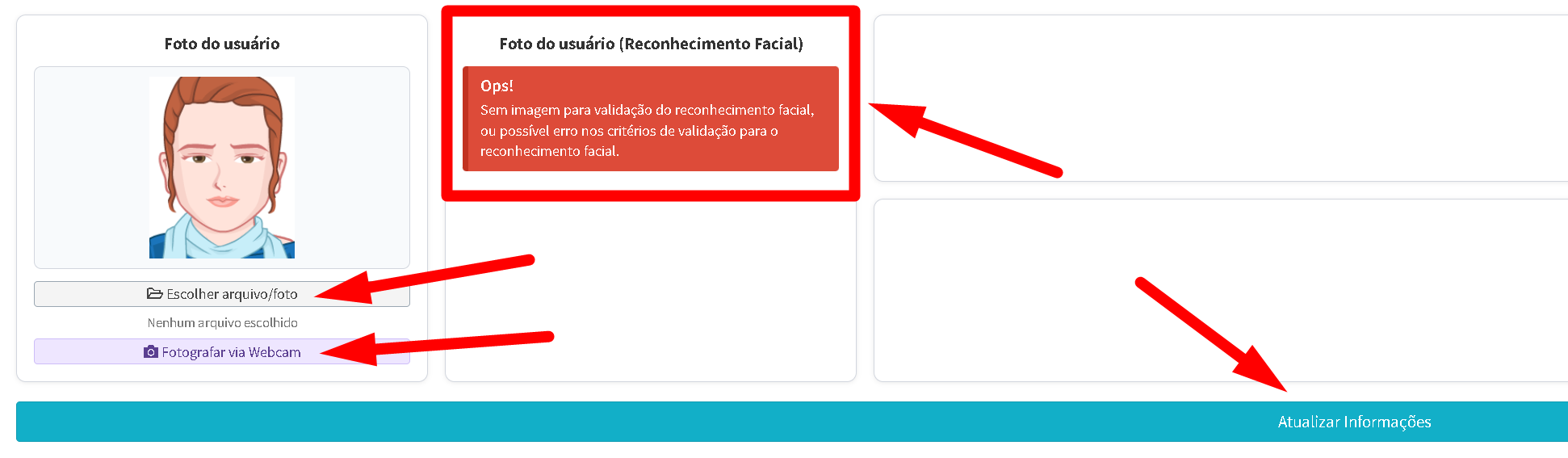
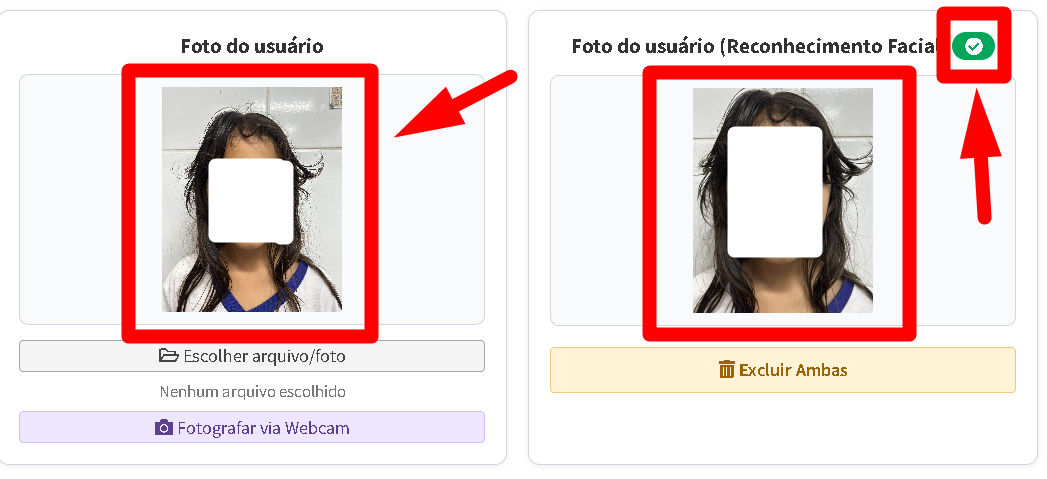
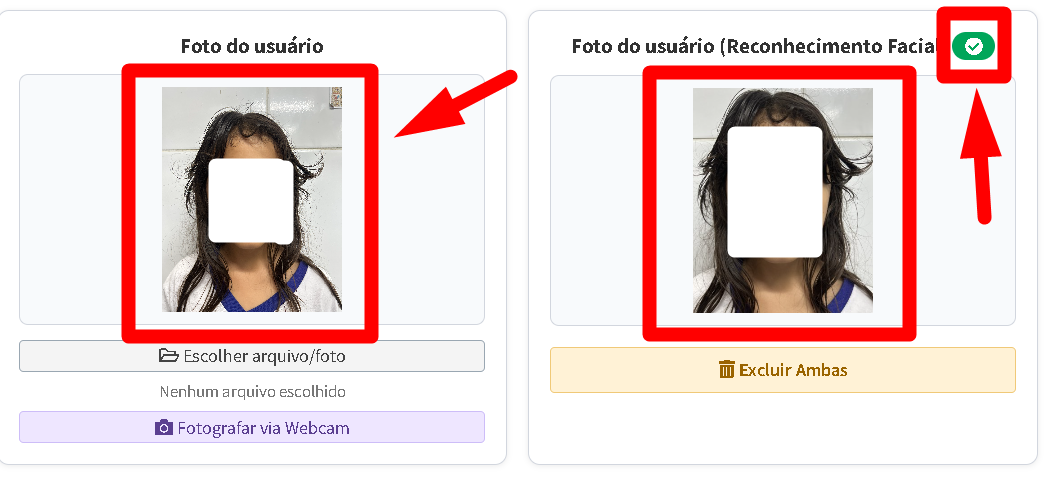
Atenção!!! É de suma importância que a foto vinculada apareça nos dois campos (Foto do Usuário e Foto do Usuário (Reconhecimento Facial)). Se aparecer apenas em "Foto do Usuário", quer dizer que a foto inserida não é válida e uma nova deverá ser vinculada.
No Comments