
Como emitir e anexar Ata de encerramento
Atenção: As etapas descritas a seguir poderão ser realizadas exclusivamente pelo presidente ou pelo secretário da Comissão Escolar.
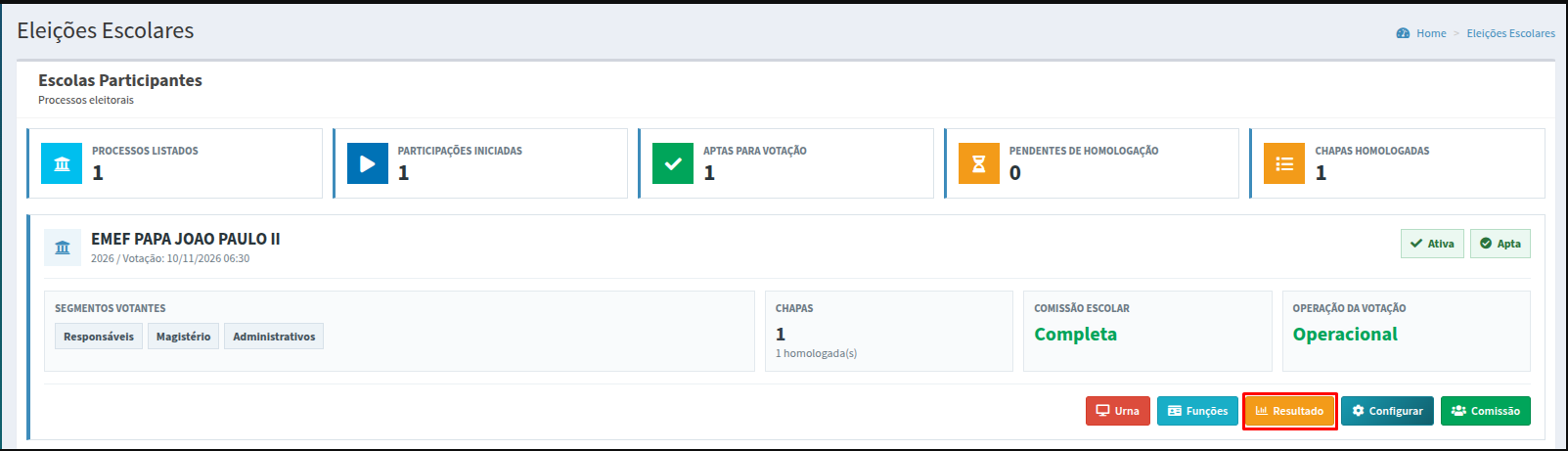
1. Localizar botão "Resultado"
Na página inicial do módulo Eleições Escolares, localize e clique no botão “Resultado”.
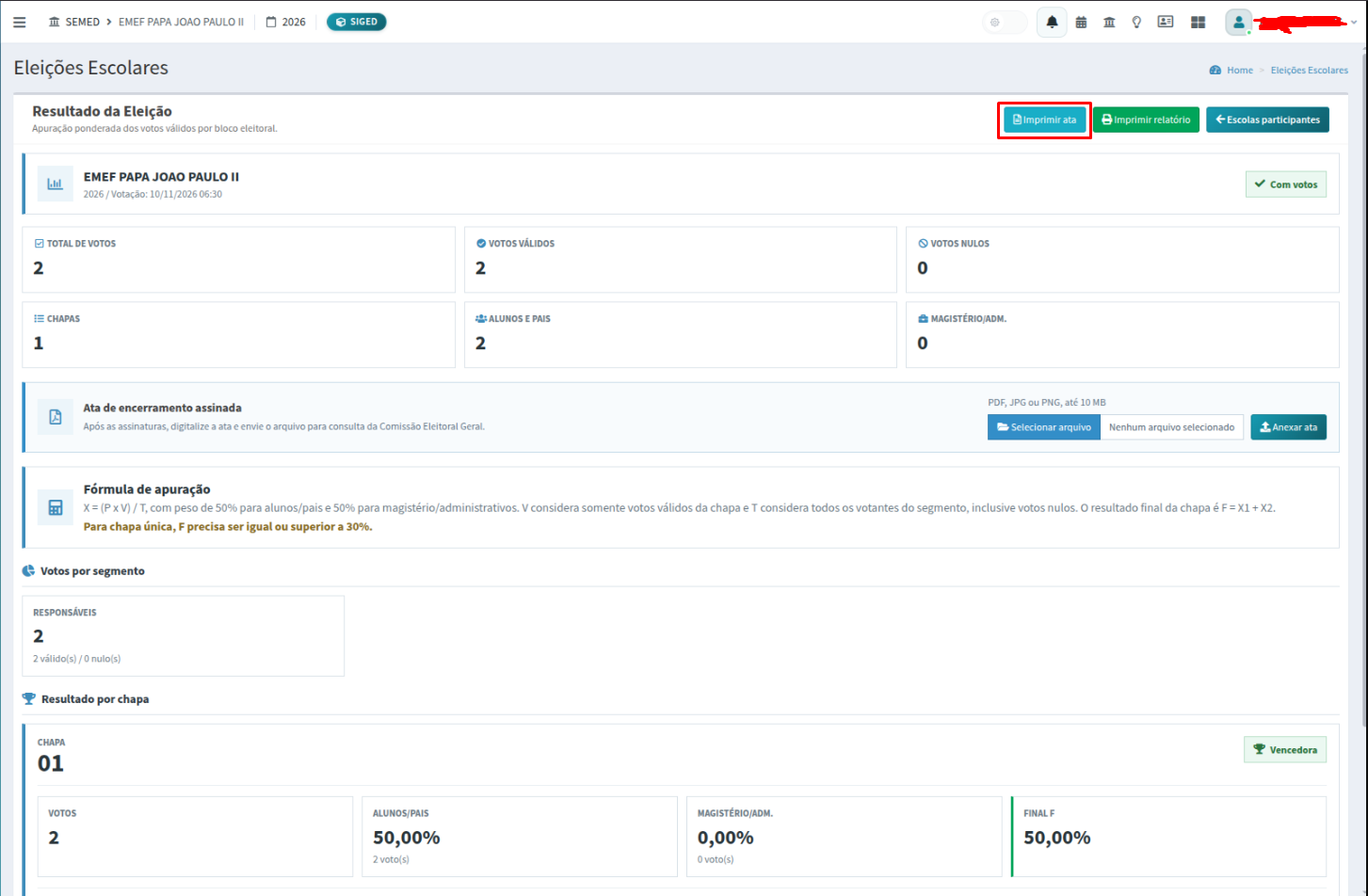
2. Localizar botão "Imprimir ata"
Após concluir a etapa anterior, você será redirecionado(a) para a página de resultados da eleição. No canto superior direito da tela, o presidente e o secretário da Comissão Escolar poderão visualizar o botão “Imprimir ata”. Clique nele para prosseguir.
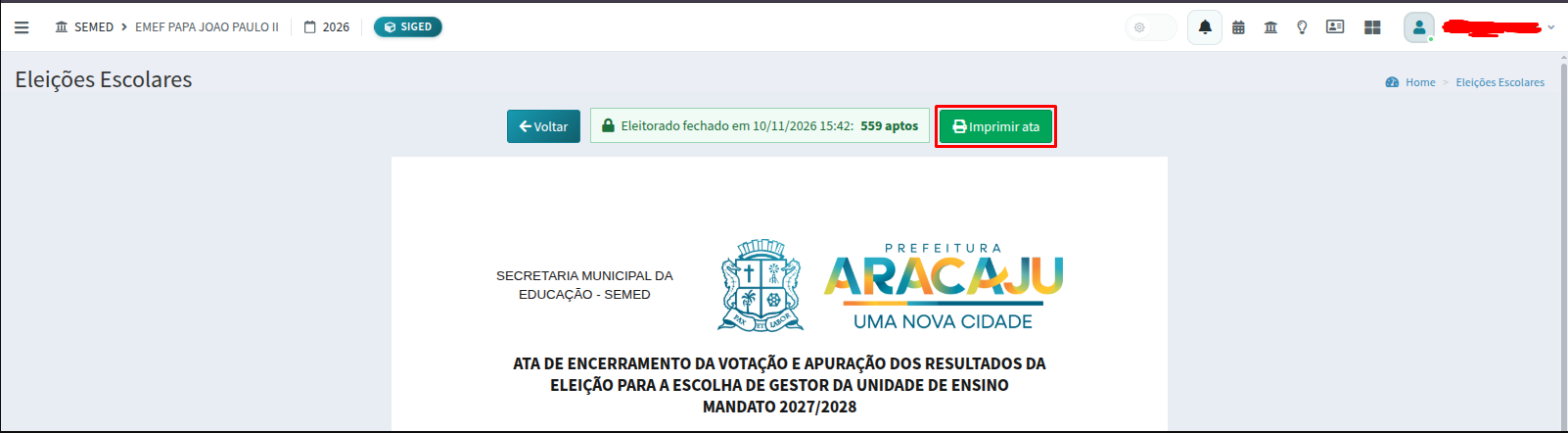
3. Imprimir ata
Identifique e clique no botão "Imprimir ata".
4. Anexar ata ao processo
Após concluir a etapa anterior, clique no botão “Voltar” para retornar à página de resultados da eleição.
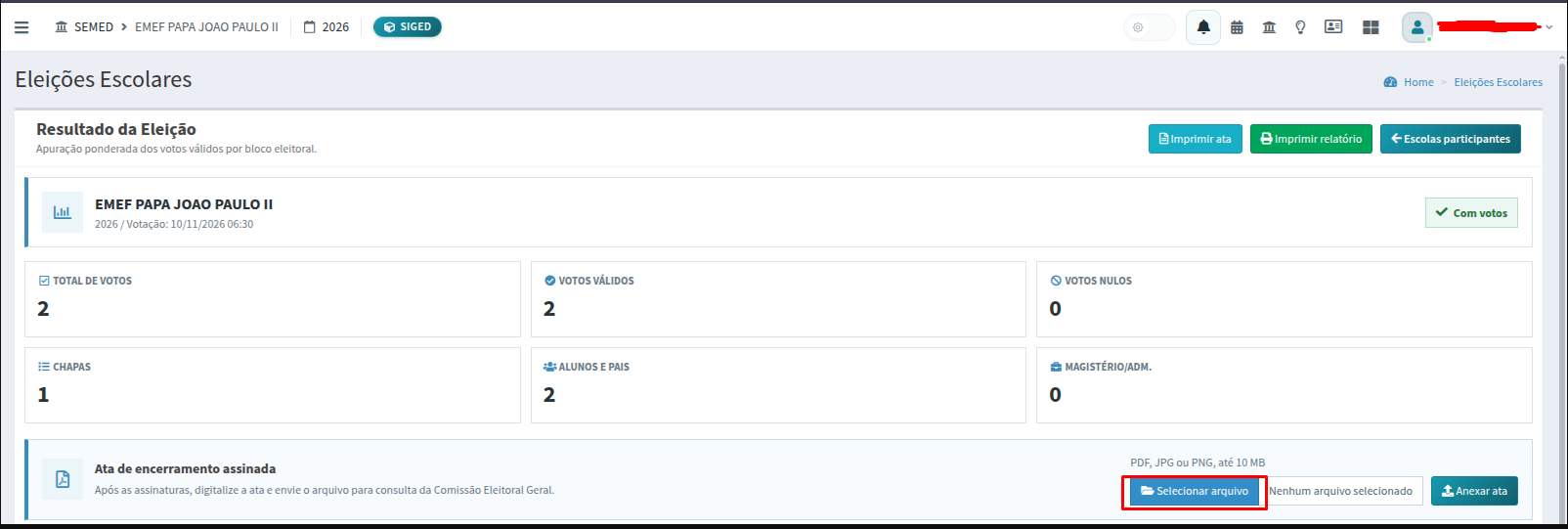
Na página de resultados da eleição, localize e clique no botão “Selecionar arquivo”. Em seguida, procure e selecione o arquivo correspondente à ata devidamente assinada.
Atenção: Serão aceitos exclusivamente arquivos nos formatos PDF, JPG ou PNG.
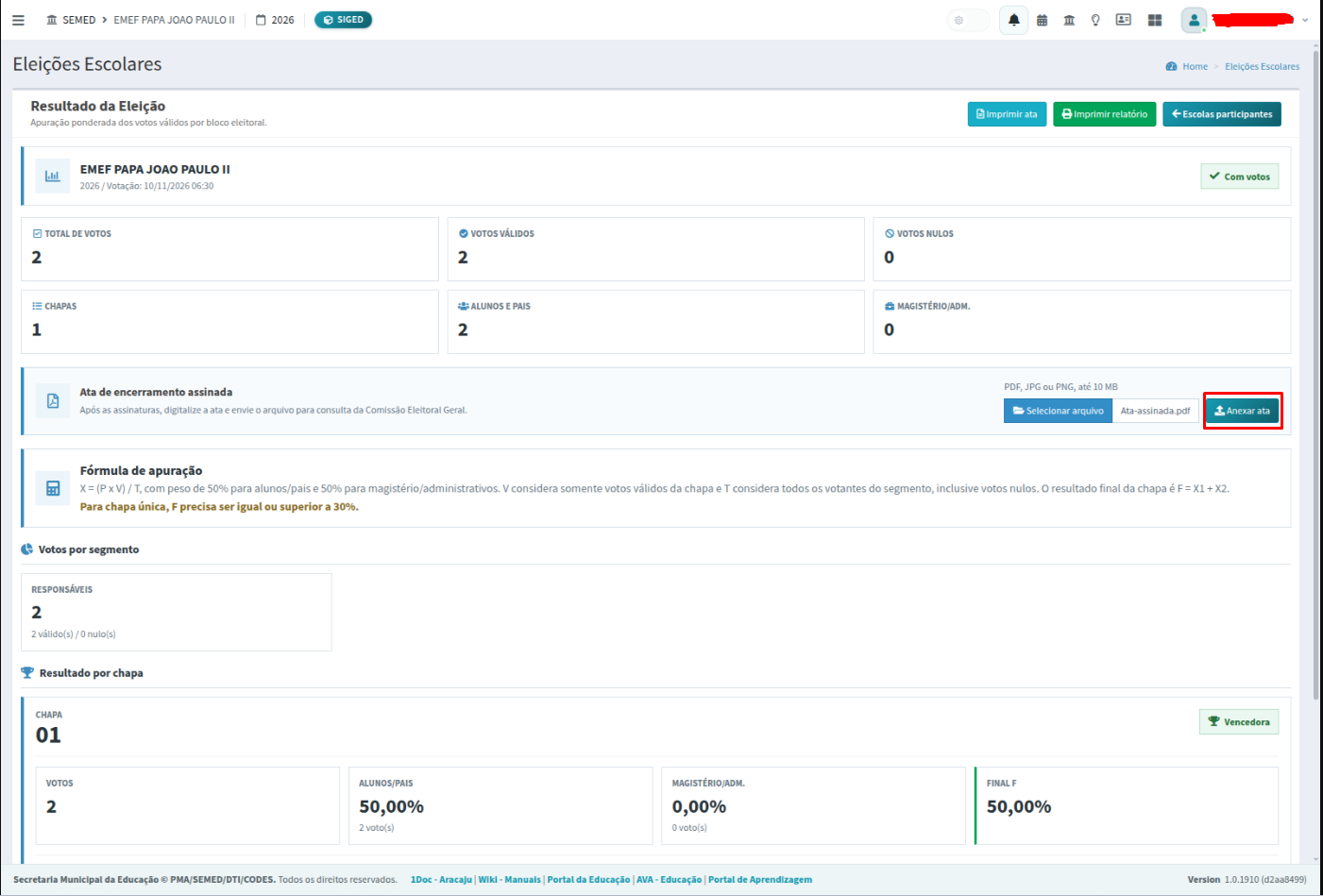
Após selecionar o arquivo, localize e clique no botão “Anexar ata” para concluir o procedimento.