
Aula Suplementar
A Aula Suplementar é uma funcionalidade do SIGED que permite à Gestão Escolar “criar aulas” adicionais para complementar a carga horária de uma disciplina. Esse recurso está disponível exclusivamente para disciplinas ministradas por professores por área, não sendo acessível para professores polivalentes, AEE ou Educação Infantil.
Neste documento, você aprenderá como identificar disciplinas que precisam de aula suplementar, como isso acontece, e também acompanhar a situação das aulas suplementares marcadas.
Exemplo Prático de uso da Aula Suplementar
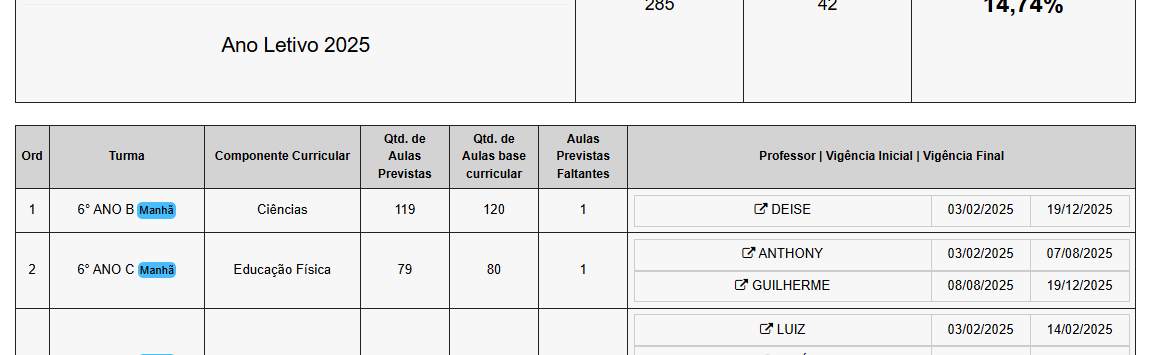
O componente de CIÊNCIAS da turma 6° ANO A, segundo a BNCC, deve possuir no mínimo 120 Aulas Previstas ao longo de todo ano letivo. No entanto, em decorrência de edições na grade da turma, o total de aulas calculado foi reduzido para 119, resultando na ausência de 1 aula para registro neste componente.
Com a funcionalidade de AULA SUPLEMENTAR, a escola poderá habilitar a aula restante para o professor do componente curricular, possibilitando o cumprimento integral da carga horária prevista de 120 aulas.
🔎 Identificando Disciplinas que Precisam de Aula Suplementar
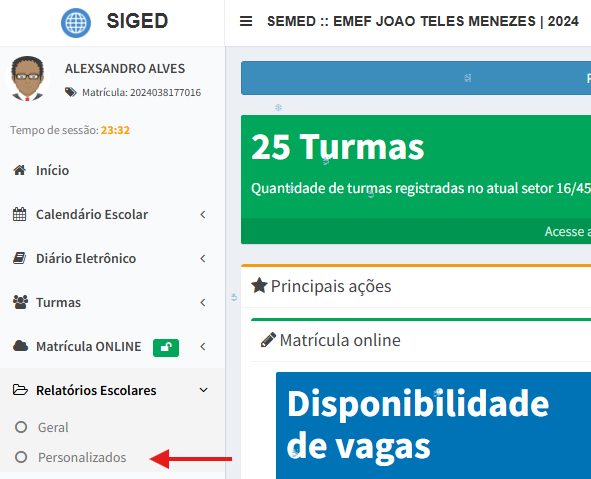
1️⃣ - Acesse os Relatórios Personalizados
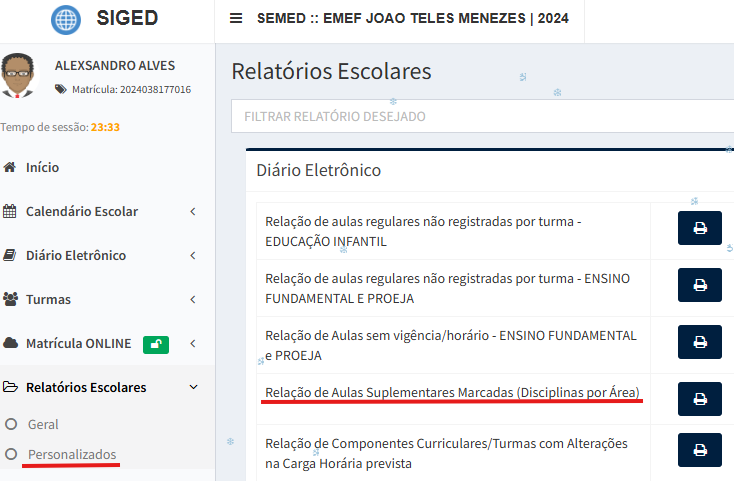
Com o SIGED logado, navegue pelo menu até a opção “Relatórios Escolares” e depois em “Personalizados”.
2️⃣ - Pesquise pelo Relatório Correto
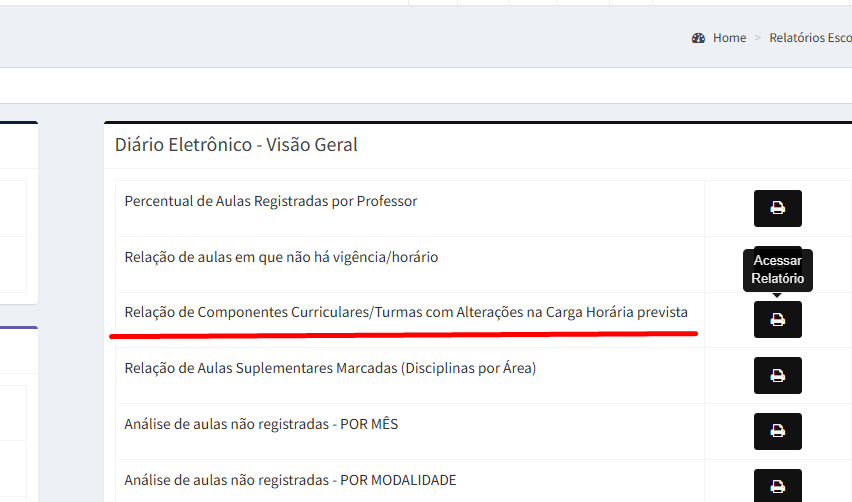
Na barra de pesquisas, procure por “Componentes” e localize o relatório “Relação de Componentes Curriculares/Turmas com Alterações na Carga Horária prevista”.
3️⃣ - Analise o Relatório
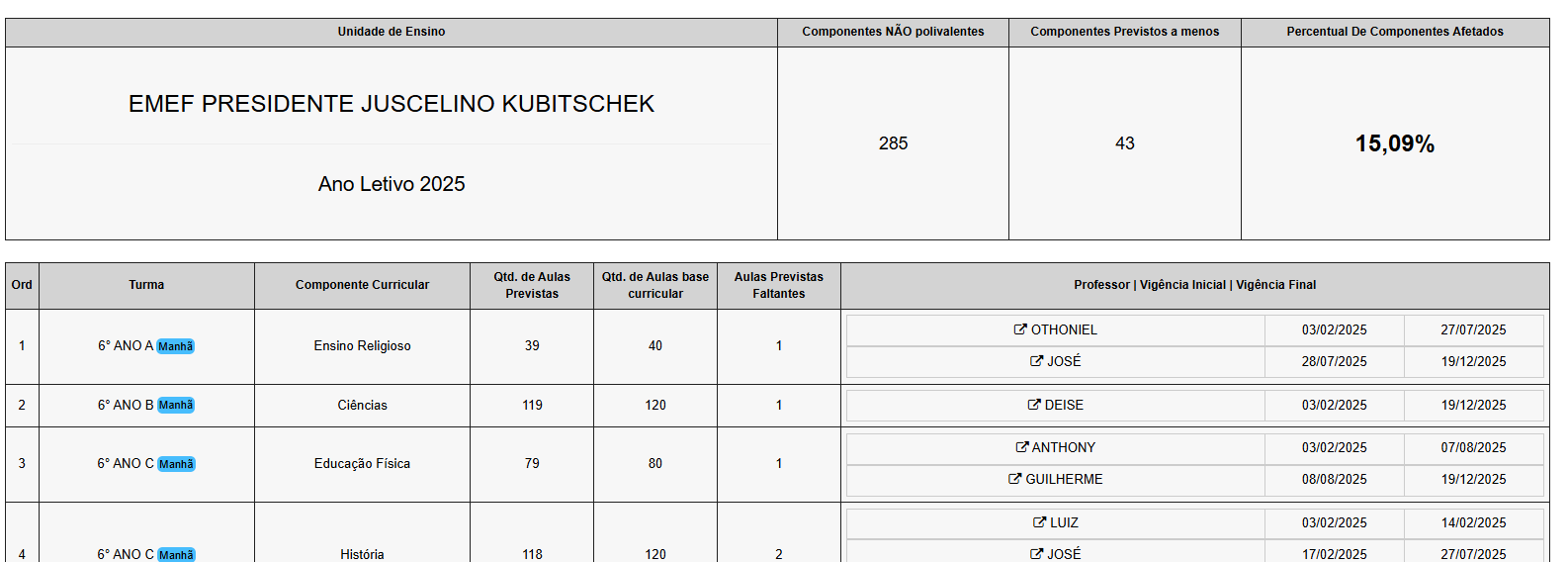
O relatório exibirá as disciplinas e turmas que possuem alguma alteração para menos na carga horária. As colunas importantes são:
- Aulas Previstas Faltantes:A quantidade de aulas que precisam ser marcadas.
- Professor Do Componente: Exibe os professores que já tiveram vigência nesta turma/disciplina.
4️⃣ - Selecione o Professor para a Reposição
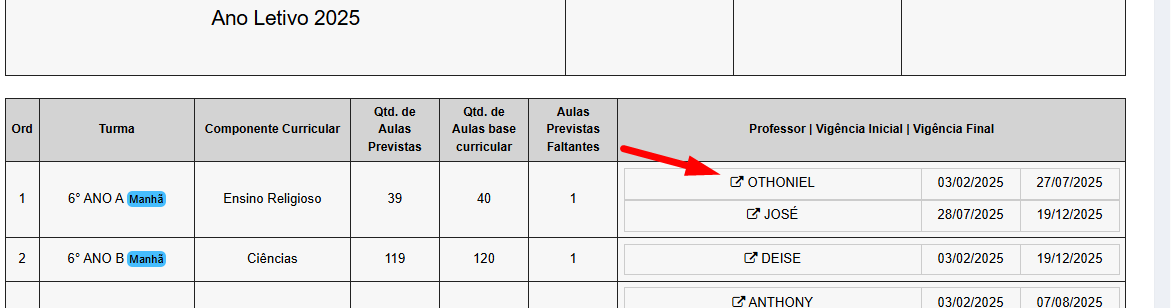
No exemplo, a turma 6 ANO A precisa de 1 aula de ENSINO RELIGIOSO. Para marcar a aula para o professor OTHONIEL, clique no nome dele na última coluna.
5️⃣ - Agende a Aula
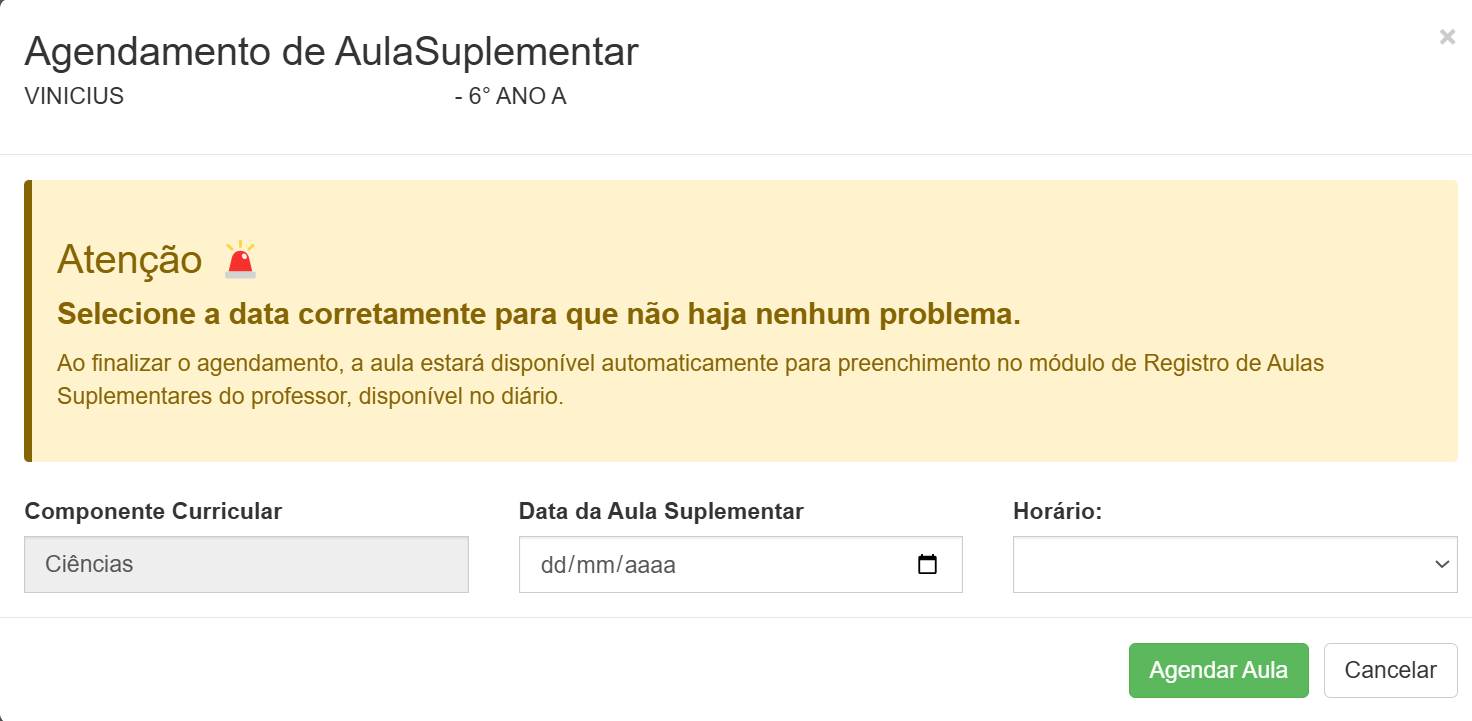
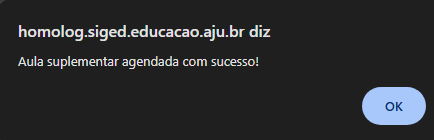
Você será redirecionado para a tela de marcação. Clique em “+ Agendar Aula Suplementar”, informe a DATA e o HORÁRIO, e para finalizar, clique em “Agendar Aula”.
6️⃣ - Verifique o Resultado
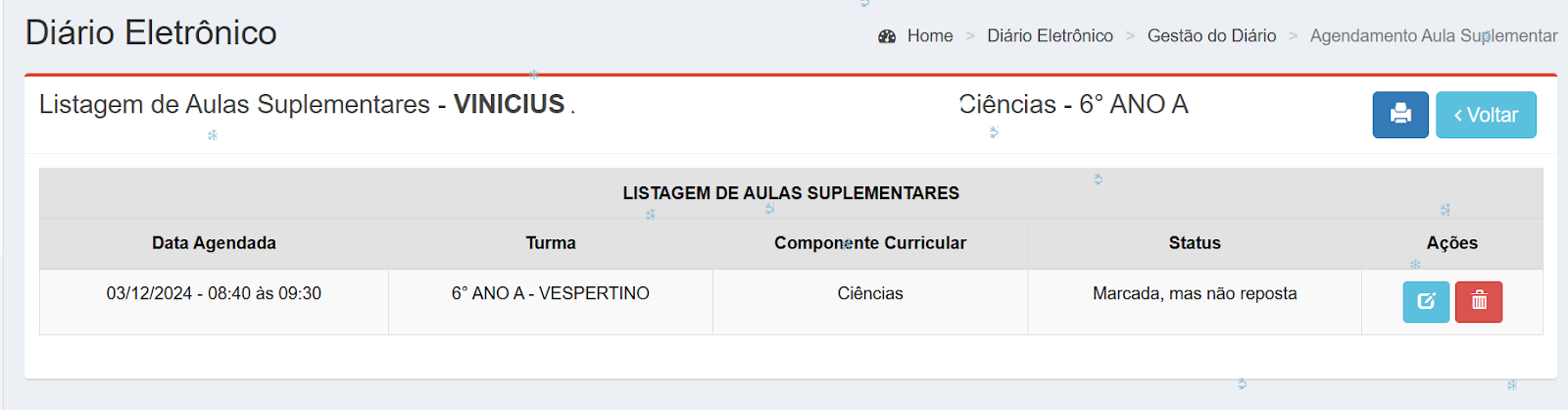
Após marcada, a aula aparecerá na tela. Se a carga horária for completada, o botão de agendamento de aula desaparecerá. Ao atualizar o relatório. Além disso, ao atualizar o relatório, o componente completado passará a não ser mais exibido
📊 Visualizar o Status de cada Aula Suplementar
Existe um relatório que exibe todas as aulas suplementares marcadas para a Escola, facilitando o acompanhamento.
1️⃣ - Acesse os Relatórios Personalizados
Siga o mesmo caminho: “Relatórios Escolares” > “Personalizados”.
2️⃣ - Pesquise pelo Relatório Correto
Procure por “Componentes” e selecione o relatório “Relação de Aulas Suplementares Marcadas (Disciplinas por Área)”.
3️⃣ - Analise a Relação de Aulas
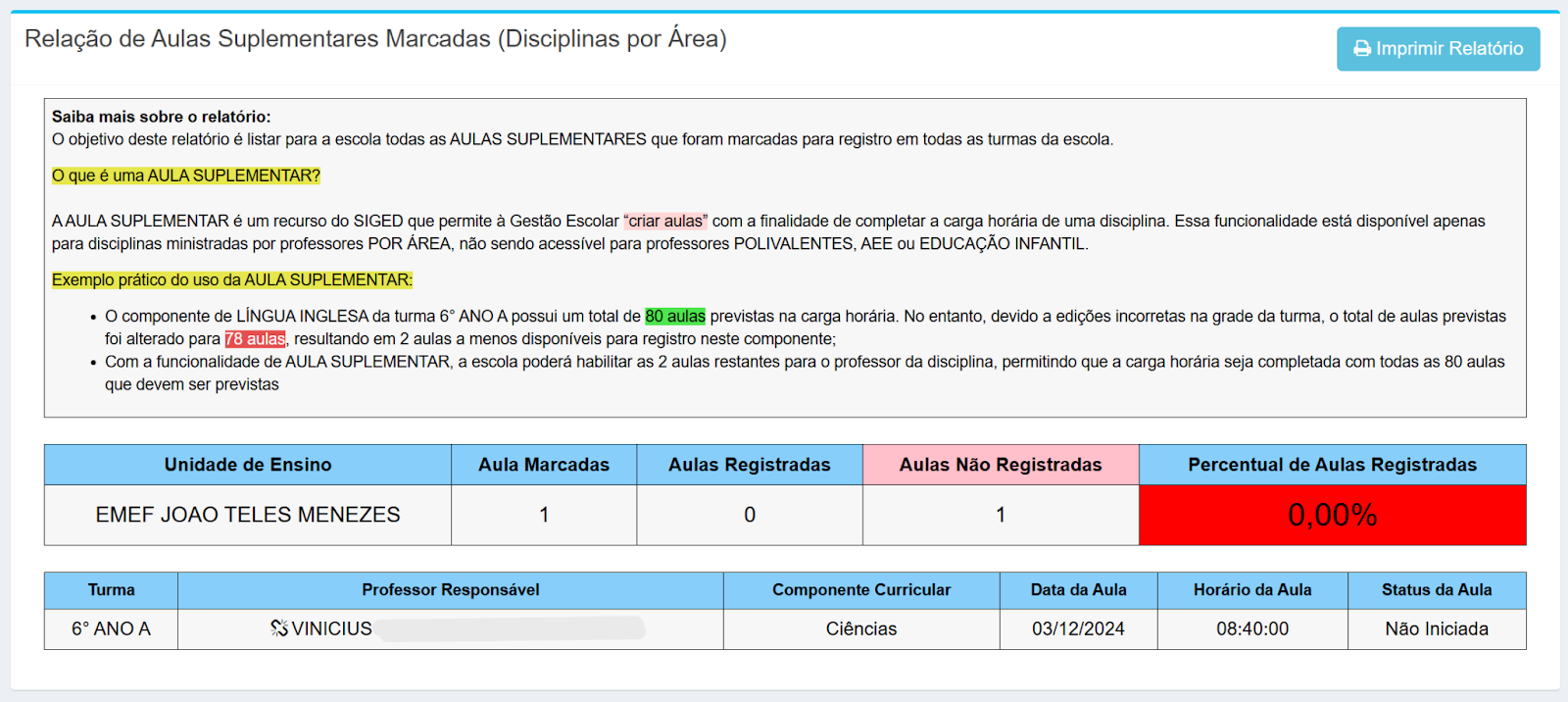
O relatório exibirá todas as aulas suplementares marcadas, o total de aulas registradas e o percentual de registro.
Observação:
Após marcada, a aula suplementar fica disponível para registro no diário do professor, na seção “Reg. De Aula Suplementar”.
