
Aula Suplementar
💡 O que éé a Aula Suplementar?
A Aula Suplementar éé uma funcionalidade do SIGED que permite àà GestãGestão Escolar ““criar aulas”aulas” adicionais para complementar a carga horáhorária de uma disciplina. Esse recurso estáestá disponídisponível exclusivamente para disciplinas ministradas por professores por áárea, nãnão sendo acessíacessível para professores polivalentes, AEE ou EducaçãEducação Infantil.
Neste documento, vocêvocê aprenderáaprenderá como identificar disciplinas que precisam de aula suplementar, como isso acontece, e tambétambém acompanhar a situaçãsituação das aulas suplementares marcadas, vamos lá.marcadas.
Exemplo PráPrático de uso da Aula Suplementar
O componente de CIÊCIÊNCIAS da turma 6°6° ANO AA, segundo a BNCC, deve possuir no mímínimo 120 Aulas Previstas ao longo de todo ano letivo. No entanto, em decorrêdecorrência de ediçõedições na grade da turma, o total de aulas calculado foi reduzido para 119, resultando na ausêausência de 1 aula para registro neste componente.
Com a funcionalidade de AULA SUPLEMENTAR, a escola poderápoderá habilitar a aula restante para o professor da disciplina, possibilitando o cumprimento integral da carga horáhorária prevista de 120 aulas.
Para🔎 descobrirIdentificando seDisciplinas asque disciplinas da sua escola precisamPrecisam de aulaAula suplementar,Suplementar
1️⃣ o- passoAcesse aos passoRelatórios abaixo:
- Personalizados
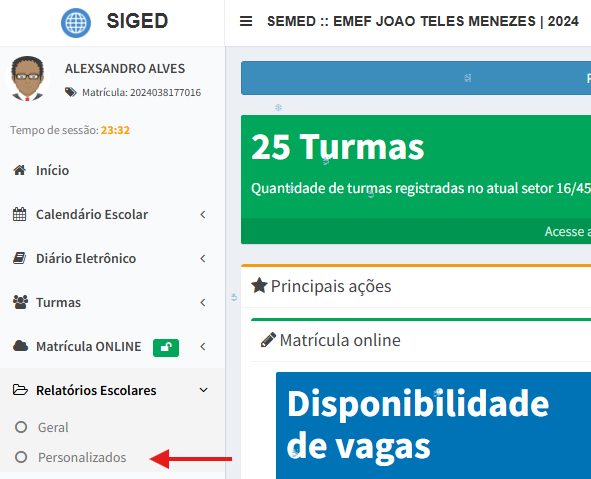
Com o SIGED logado, navegue pelo menu atéaté a opçãopção “Relató“Relatórios Escolares”” e depois em ““Personalizados”;
-
2️⃣ - Pesquise pelo Relatório Correto
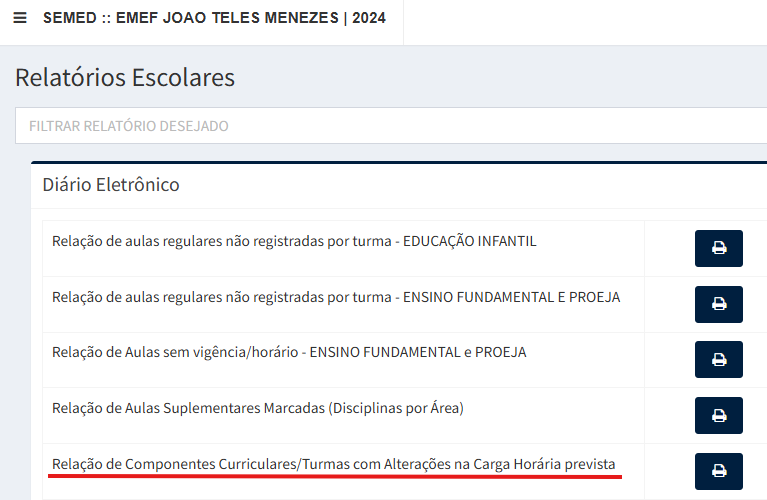
Na barra de
pesquisas dos relatórios,pesquisas, procure por““Componentes””paraefiltrar os relatórios que contém uma dessas palavras, consequentementelocalize orelatórelatório“Relaçã“Relação de Componentes Curriculares/Turmas comAlteraçõAlterações na CargaHoráHorária prevista” será exibido na filtragem, ou apenas procure pelo relatório.
”.
- - Analise o Relatório
O
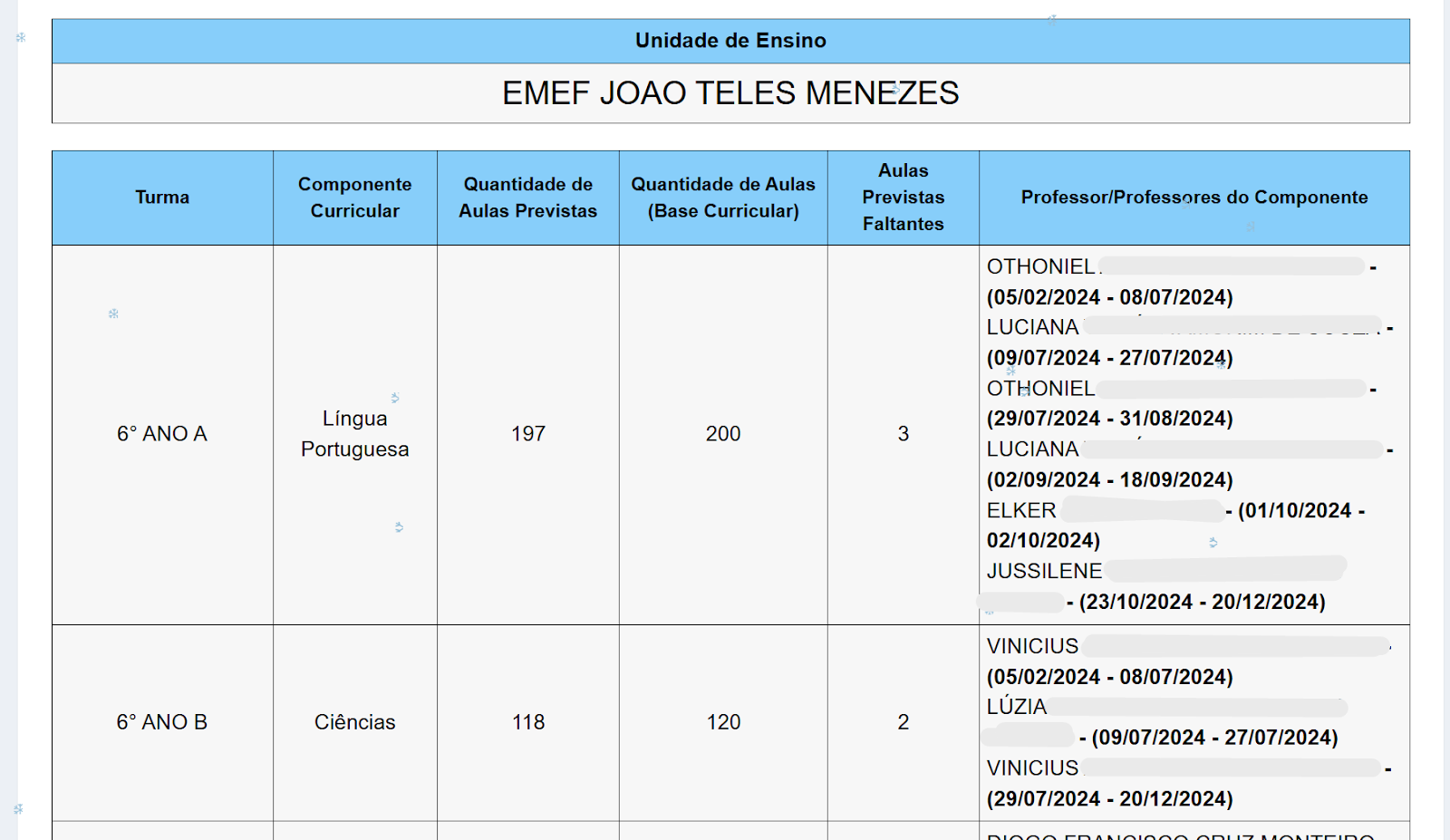
relatórelatórioexibido fará uma análise nas grades de horários de TODAS AS TURMAS da Escola, e exibiráexibirá as disciplinas e turmas que possuem algumaalteraçãalteraçãoPARAparaMENOSmenos na cargahorária,horária.conformeAsécolunaspossívelimportantesver no exemplo abaixo:
são:
3️⃣
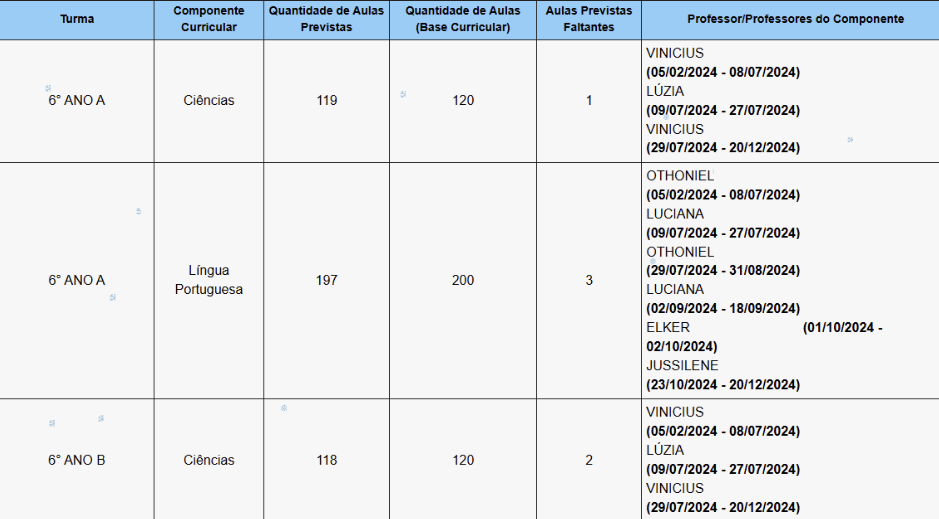
No relatório, são exibidas as seguintes informações:Turma e Componente Curricular que possuem alteração na carga horária prevista;Quantidade de Aulas Previstas, calculada pela grade de horários e calendário escolar de cada turma;
Quantidade de Aulas (Base Curricular), que traz o total de aulas que devem ser dadas, segundo a BNCC;
marcadas.
4️⃣ - Selecione o Professor para a EscolaReposição
No para qual delesexemplo, a turma 6 ANO A precisa de 1 aula suplementarde seráCIÊNCIAS. marcada.
Como dito anteriormente em nosso exemplo, vamosPara marcar a aulafaltante do componente CIÊNCIAS na turma 6 ANO A, onde é possível ver que, ao longo do ano, passaram 3 professores nesta turma/disciplina, cabe à Escola selecionar qual dos 3 professores ficará responsável por esta aula;Vamos supor quepara o professorVINÍVINÍCIUS,serácliqueo responsável por repor esta aula, para fazer isso, basta clicar em seuno nome dele naúúltimacoluna do relatório, conforme imagem abaixo:5️⃣ - Agende a Aula
clicar,Você
somosseráredirecionadosredirecionado para a tela demarcaçãomarcação.deCliqueaulaemsuplementar na turma, componente e Professor selecionado, conforme é possível ver na imagem abaixo:

“
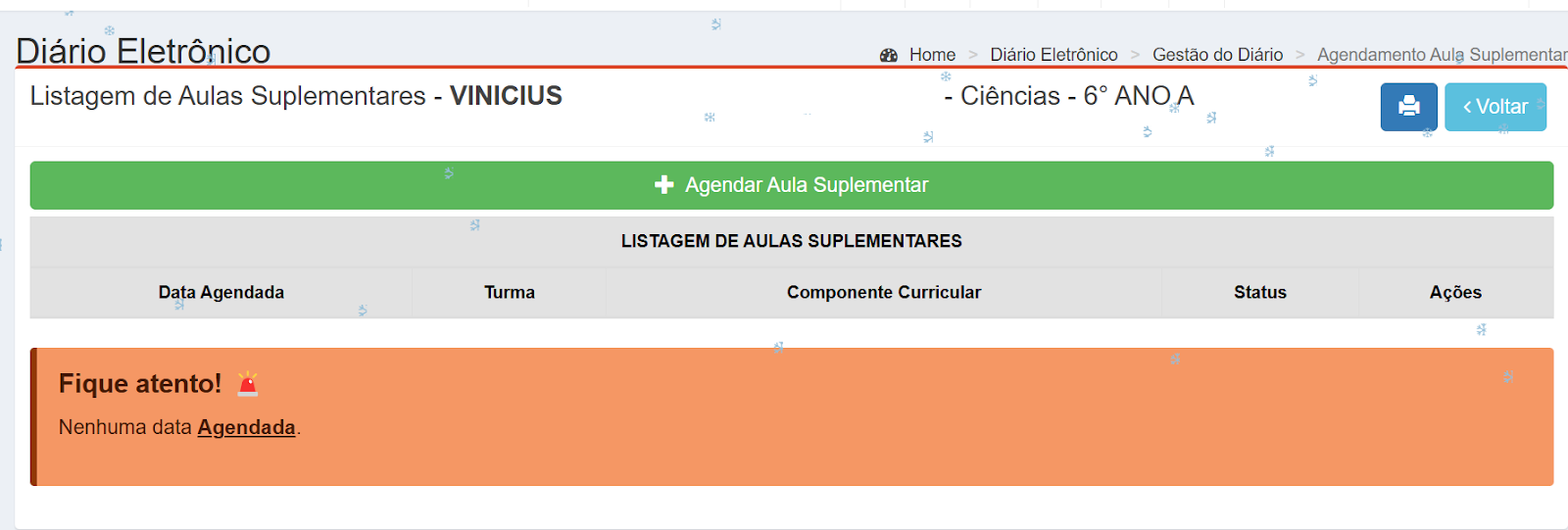
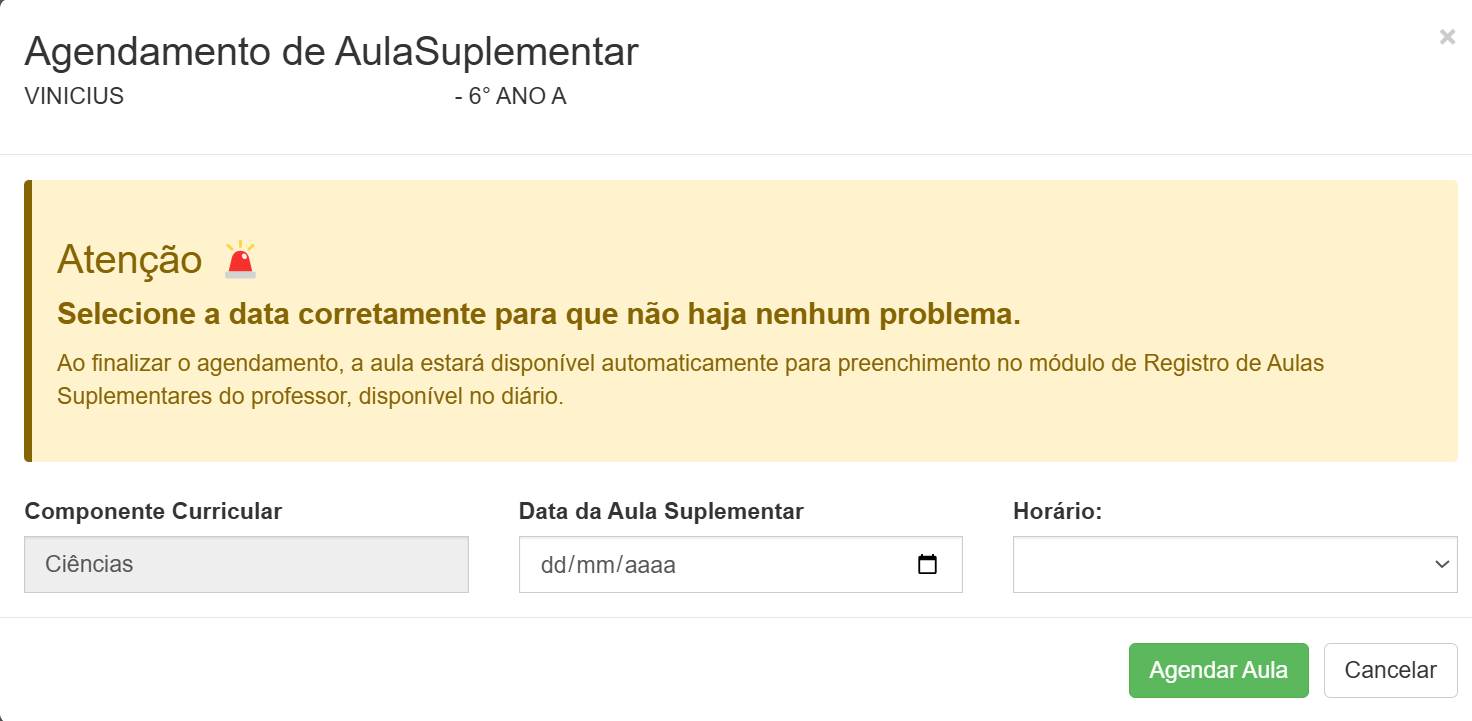
Para agendar uma aula suplementar para o professor VINICIUS, basta clicar no botão “+ Agendar Aula Suplementar””, informe a DATA einformaroqual a DATAHORÁRIO, eHORÁRIO a aula suplementar deverá ser marcada. Parapara finalizar, clique em““Agendar Aula”
Mensagem de
6️⃣ - Verifique o informandoResultado
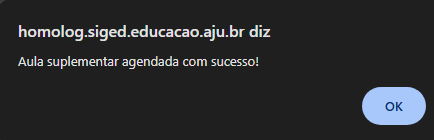
Após marcada, a aula foi marcada com sucesso
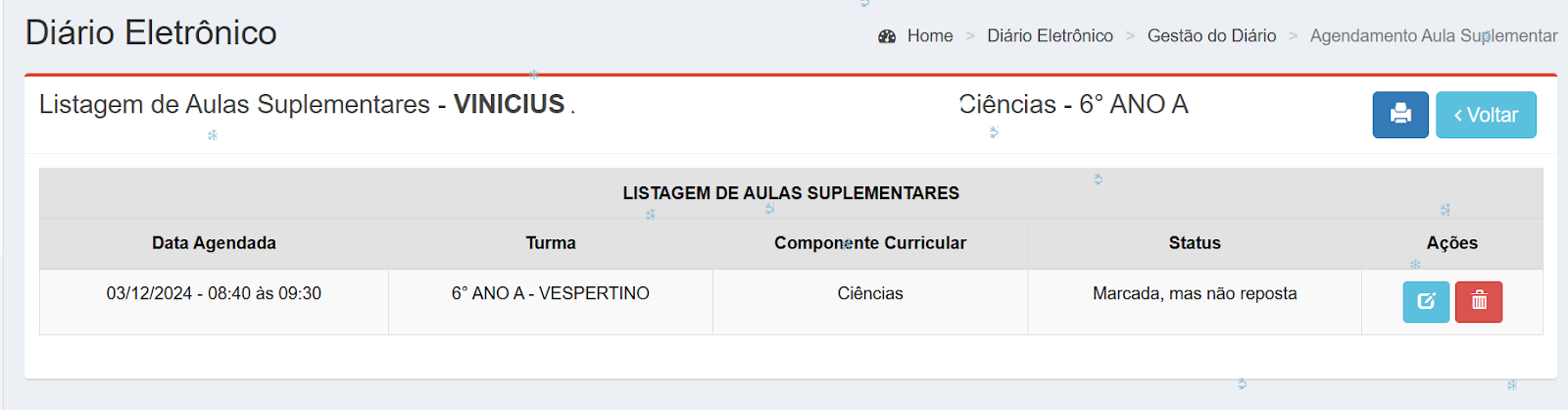
Após marcada, as informações sobre a aula marcada ficam logo abaixoaparecerá natela,tela.além disso, seSe a cargahoráhoráriado componente curricularforcompletada com a adição da suplementar,completada, obotãbotão“+deAgendaragendamentoAuladesaparecerá.Suplementar”Aosome,atualizar oque indica que o mesmo alcançou a carga horária mínima prevista pela base curricular, não precisando mais de aulas suplementares;Se voltarmos ao relatório e atualizarmos a página,relatório, a disciplinaCIÊNCIAS paranão6seráANOmaisA não aparece mais, visto que a mesma já atingiu a carga horária mínima exigida;
exibida.
📊 Visualizar o Status de cada aulaAula suplementar marcadaSuplementar
AlémExiste doum relatórelatório que exibe os dias que precisam de aulas suplementares, existe também o relatório que traz a relação completa de TODAStodas as aulas suplementares marcadas para todos os PROFESSORES daa Escola, facilitando a visão daacompanhamento.
1️⃣ em- saberAcesse qualos aRelatórios situaçãoPersonalizados
Siga o passomesmo acaminho: passo“Relatórios abaixo:Escolares
” > “Personalizados”.
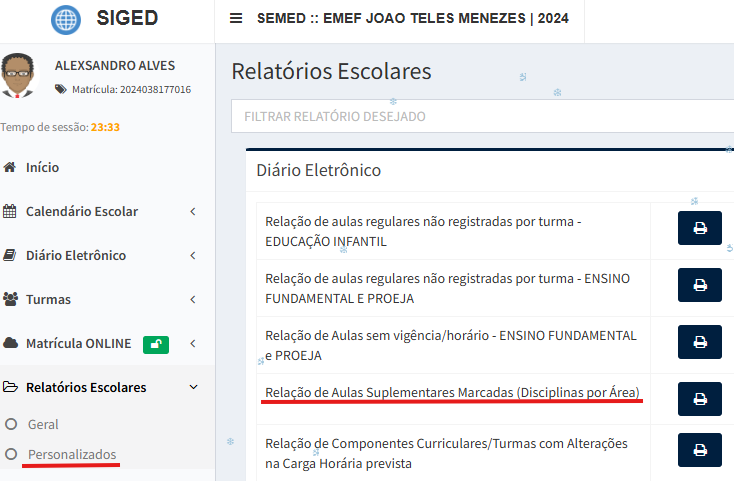
2️⃣ - Pesquise pelo Relatório Correto
Procure por “
ComComponentes” e selecione oSIGED logado, navegue pelo menu até a opção “Relatórios Escolares” e depois em “Personalizados”;
Na barra de pesquisas dos relatórios, procure por “Componentes” para filtrar os relatórios que contém uma dessas palavras, consequentemente o relatórelatório“Relaçã“Relação de Aulas Suplementares Marcadas (Disciplinas porÁÁrea)” será exibido na filtragem, ou apenas procure pelo relatório;
”.
-
3️⃣ - Analise a Relação de Aulas
ApósOacessarrelatório exibirá todas as aulas suplementares marcadas, orelatório, será exibida uma relação contendo as informações de TODAS AS AULAS SUPLEMENTARES marcadas no ano letivo selecionado, além de outras informações, como, por exemplo, o Totaltotal de aulasmarcadas, registradas,registradas e o percentual deregistro;registro.
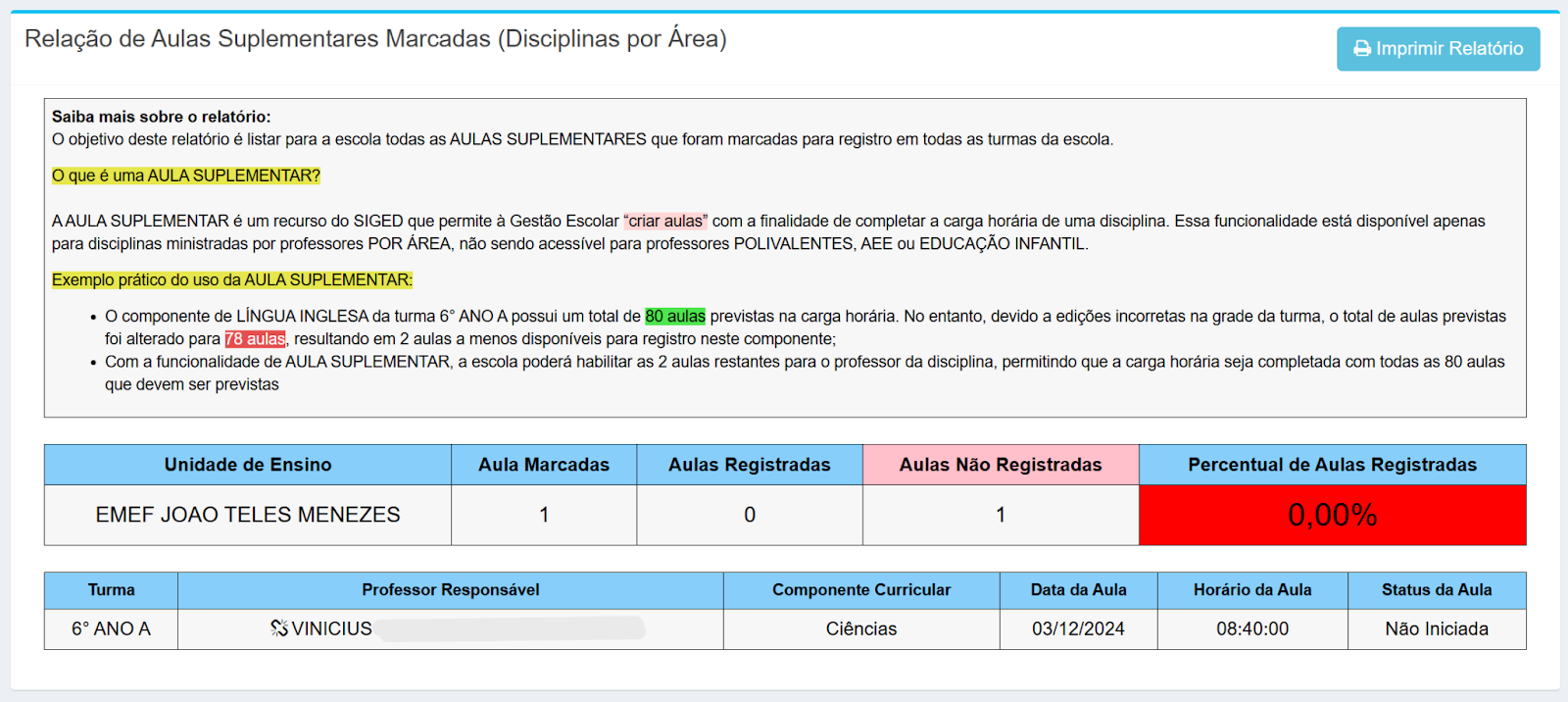
ObservaçãObservação: ApóApós marcada, a aula suplementar fica disponídisponível para registro no diádiário do seu respectivo professor, bastana acessar seção DIÁRIO ELETRÔNICO da turma que recebeu a aula e procurar por ““Reg. De Aula Suplementar”,”.