Como Criar/Configurar Partidas no Portal de Aprendizagem
O portal de aprendizagem é o mais novo recurso da educação de Aracaju, que visa transformar o aprendizado dos estudantes de forma lúdica e interativa, por meio de jogos educativos. As ferramentas disponibilizadas auxiliarão todos os estudantes e corpo pedagógico escolar.
Deste modo, preparamos um manual para a realização da criação/configuração de partidas:
1. Acessando a ferramenta de configuração de partidas:
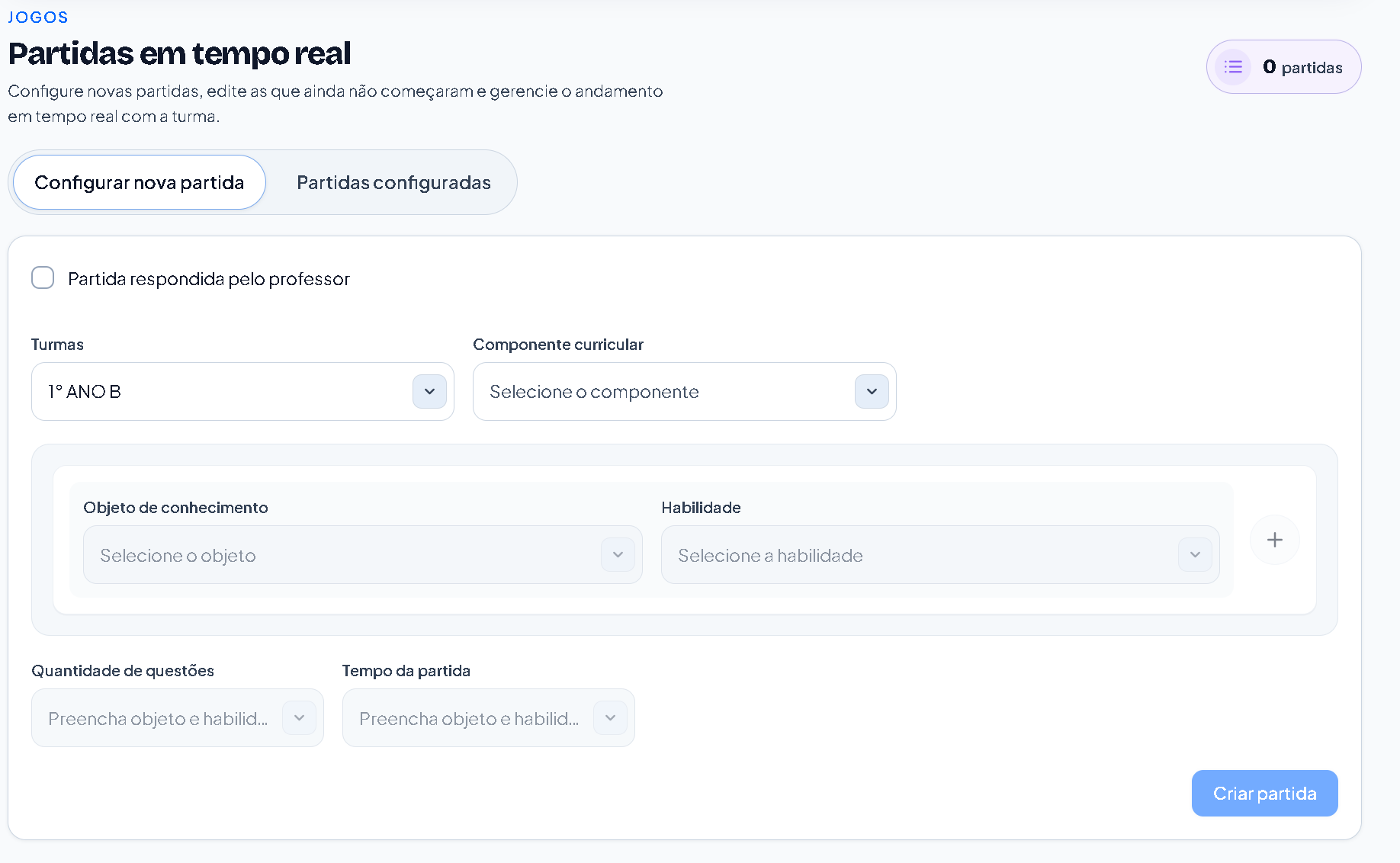
Após acessar o portal, vá até a aba de "Configurar nova partida".
2. Configurando uma partida:
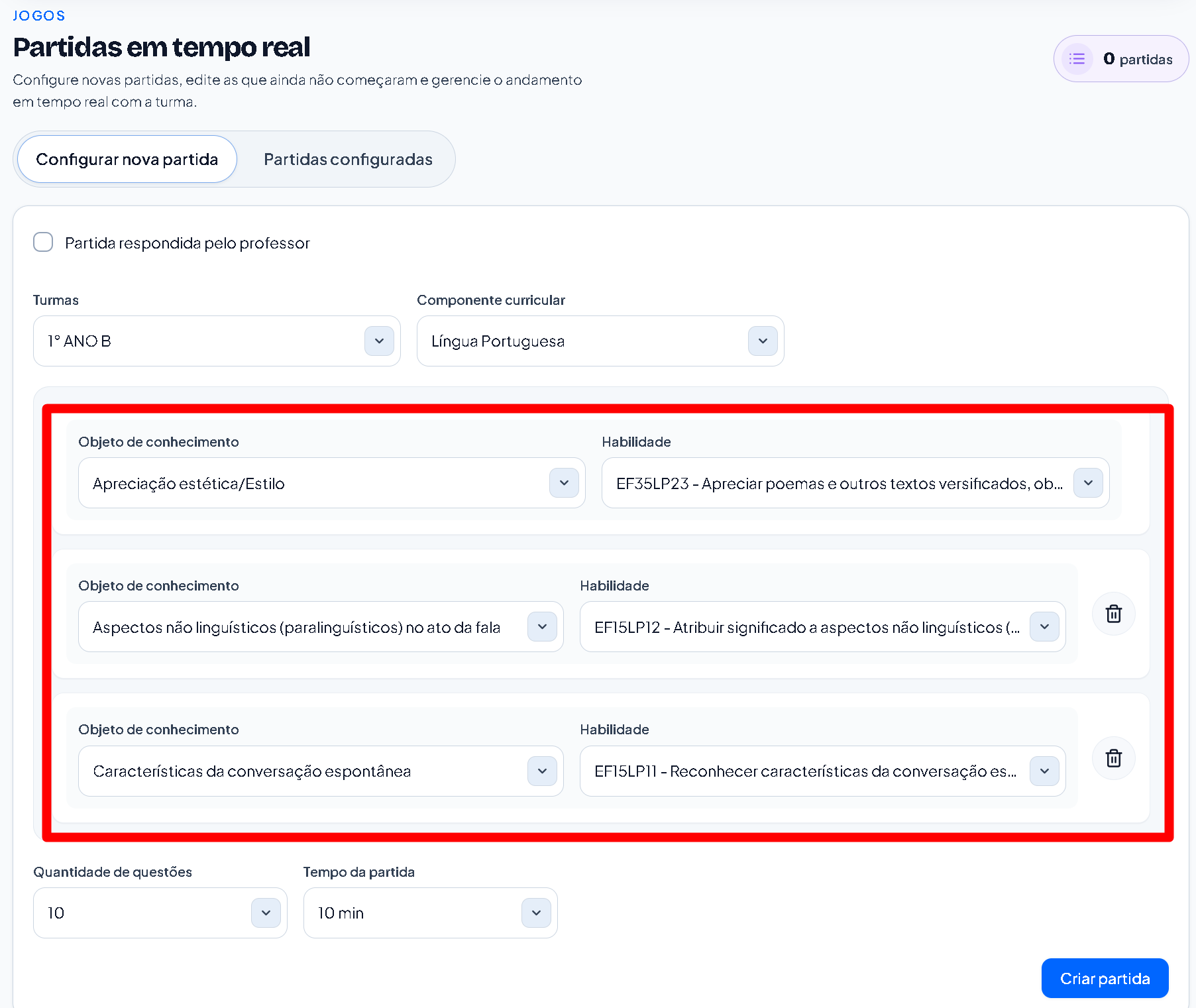
Após acessar a aba de "Configurar nova partida", preencha os campos de "Turma", "Componente Curricular", "Objeto de conhecimento", "Habilidade", "Quantidade de questões" e "Tempo da partida".
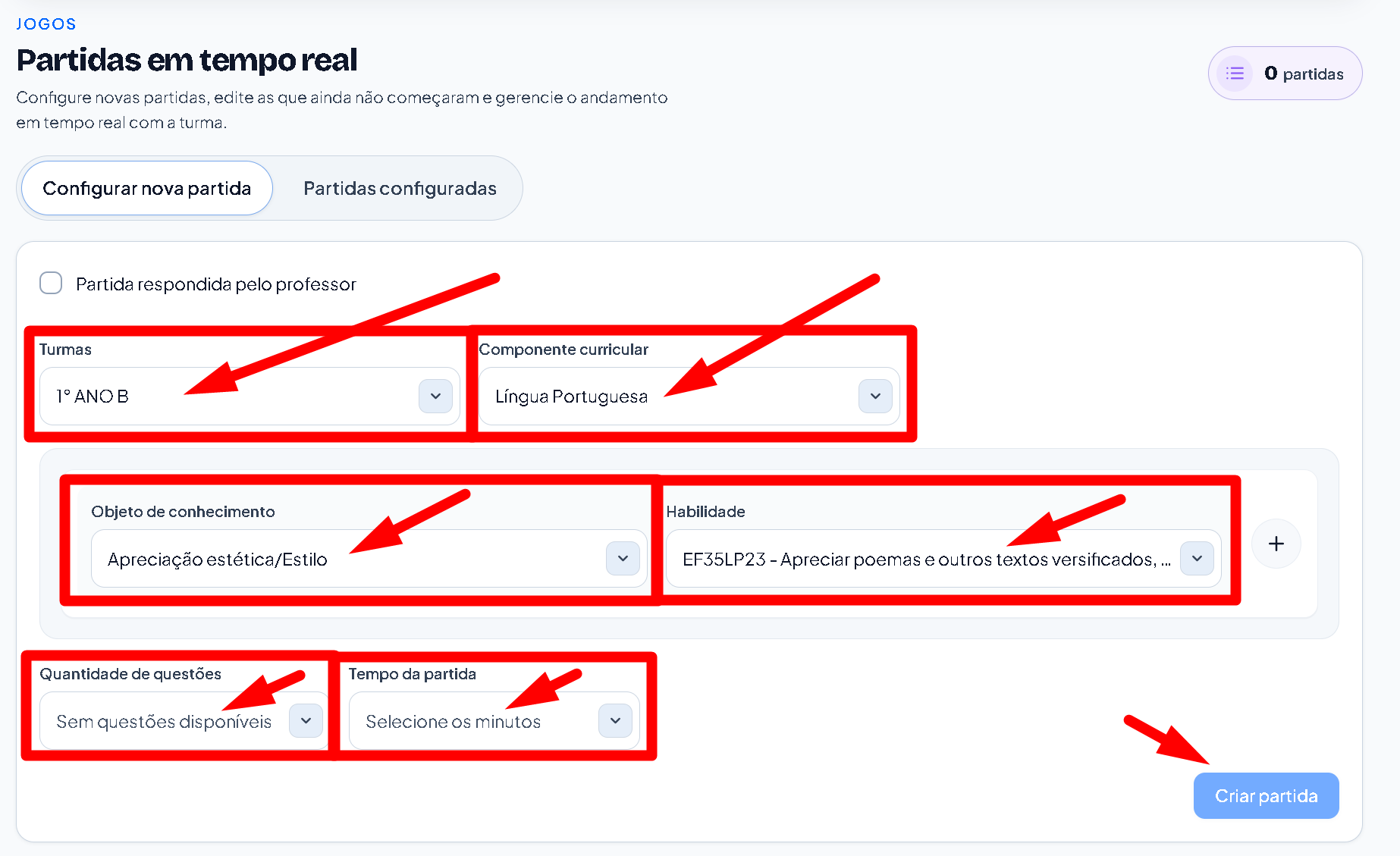
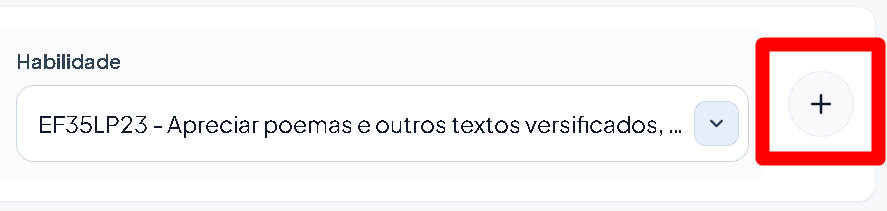
OBS: Você poderá selecionar até 3 (três) objetos de conhecimento e habilidades, clicando no "+".
3. Definindo forma de como a partida seja respondida:
As partidas poderão ser respondidas de 2 (duas) formas, sendo elas: "Partida respondida pelo professor" e "Partida respondida pelo estudante".
Para entendermos a diferença, precisamos relembrar que o portal de aprendizagem não apenas serve para o uso do professor, como também do estudante. Deste modo, cada criança, adolescente e adulto matriculado na rede municipal de Aracaju, no ensino fundamental e EJA, tem o seu próprio acesso ao portal.
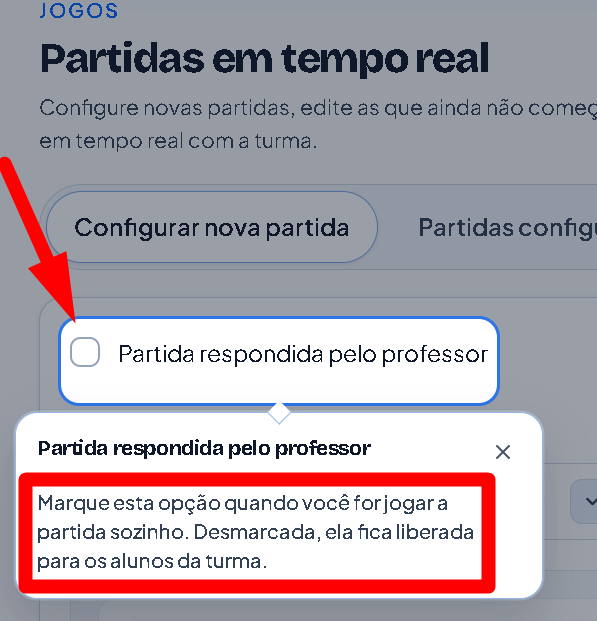
Para que o professor configure uma partida que será respondida por ele mesmo, ele deverá clicar na caixa de seleção localizada no topo das configurações de uma nova partida:
Caso o interesse seja de que o aluno jogue aquela partida configurada por ele através do seu acesso de estudante, basta deixar a caixa de seleção desmarcada.
✅ Pronto, após concluir todo o processo, você verá que a partida configurada já irá ser exibida na aba de "Partidas configuradas" e estará pronta para o desbloqueio.
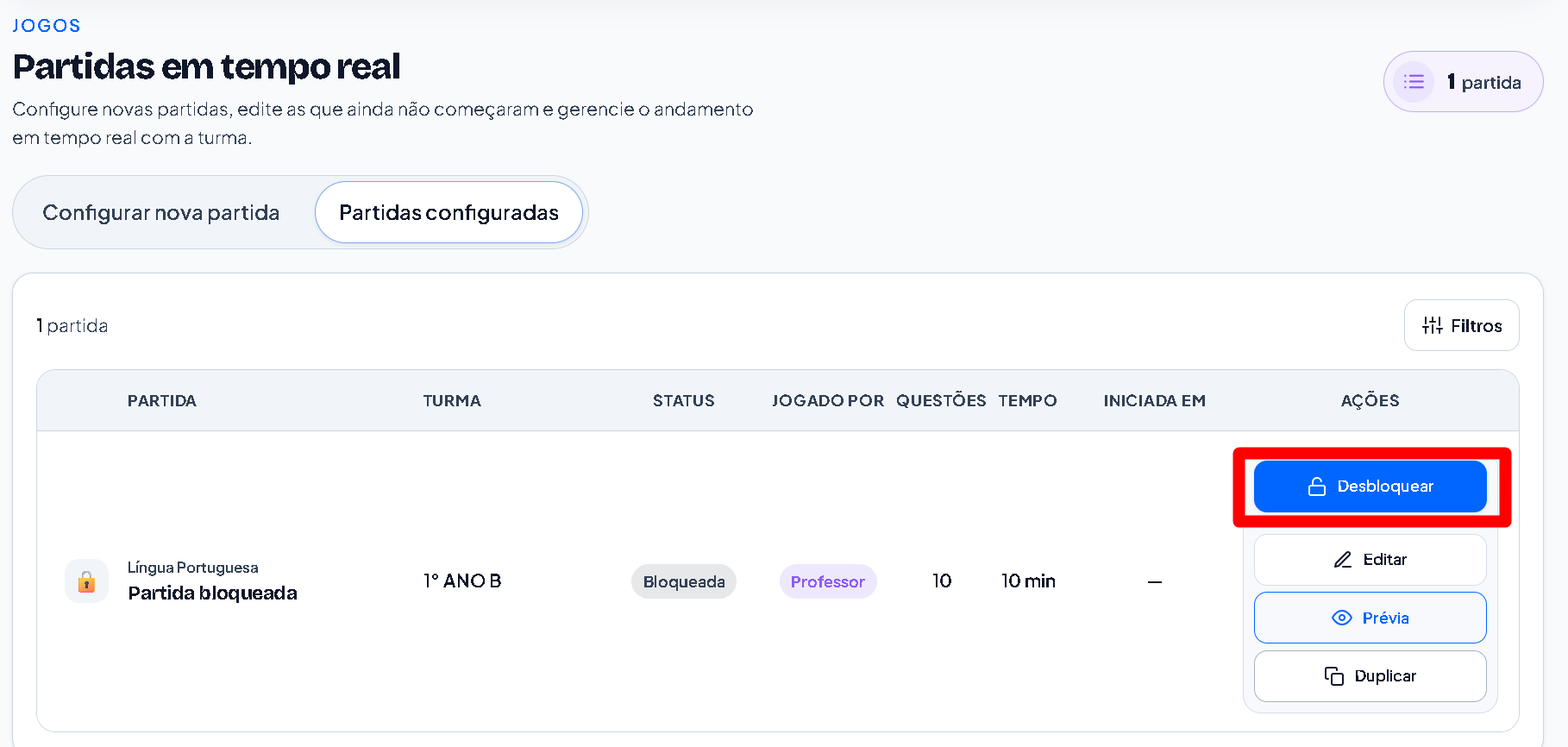
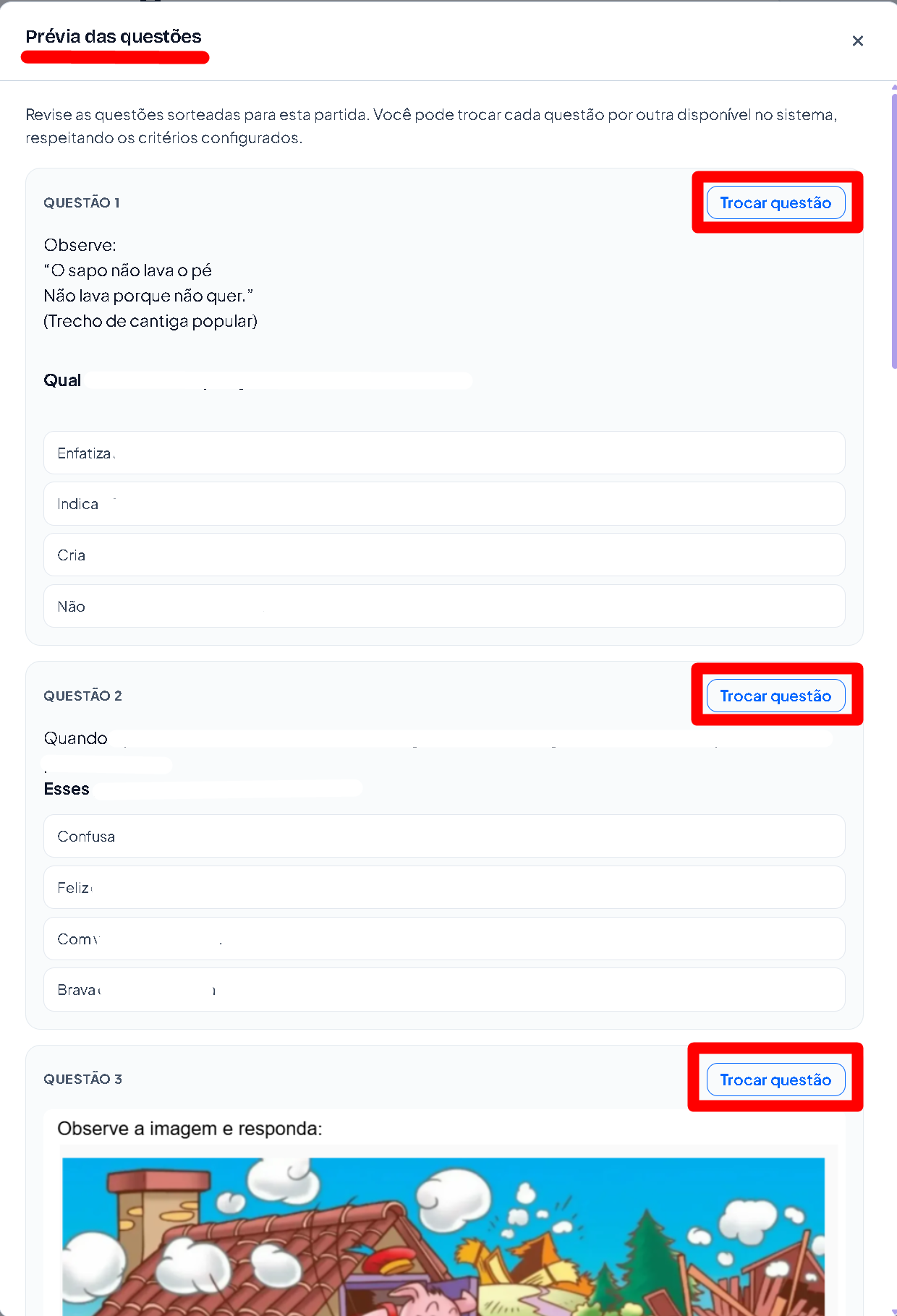
OBS: Caso você precise editar alguma configuração, acessar uma prévia das questões baseadas nos objetos de conhecimento e habilidades selecionados ou duplicar a partida configurada, basta selecionar as opções respectivas, exibidas na imagem acima.