Ouvidoria
A ferramenta de Abertura de Protocolo na Ouvidoria foi desenvolvida para permitir que o usuário registre solicitações, reclamações, sugestões ou elogios de forma simples e organizada, diretamente pelo portal. Além disso, possibilita o acompanhamento do andamento do protocolo, garantindo mais transparência e agilidade no atendimento das demandas.
Passo a Passo para Abrir um Protocolo na Ouvidoria:
1. Acessando o Site do Portal da Educação:
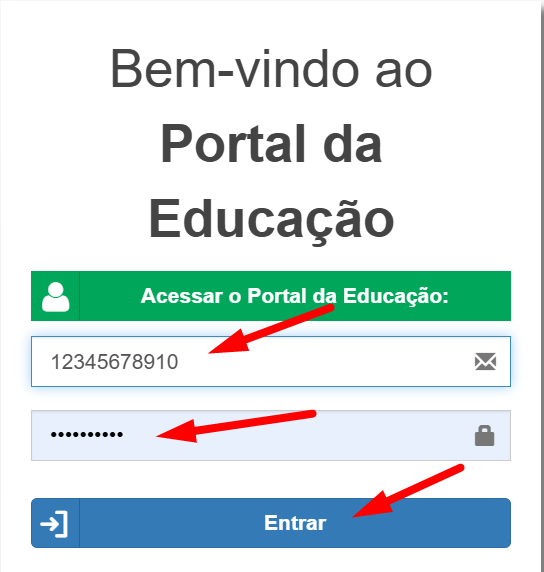
2. Realizando o Login:
Conclua o processo de login, utilizando as suas credenciais de acesso:
3. Acessando a opção da Ouvidoria:
Ao acessar o portal, você poderá acessar as informações de duas formas:
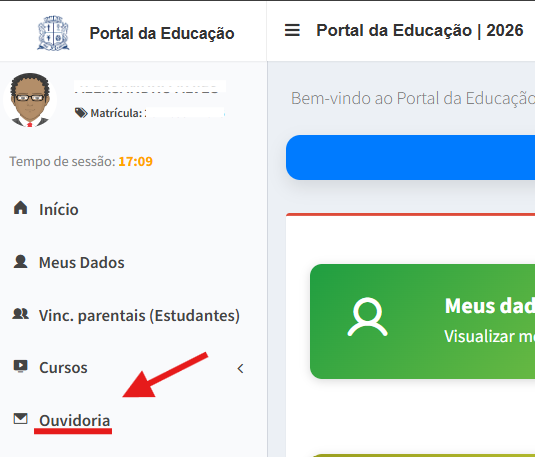
- Através da Barra de Ferramentas(Localizada na lateral esquerda do portal):
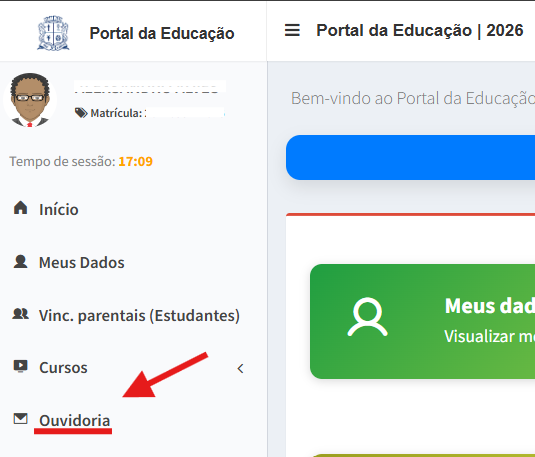
- Através do Botão "Ouvidoria"(Localizado na página inicial do portal):

4. Nova solicitação:
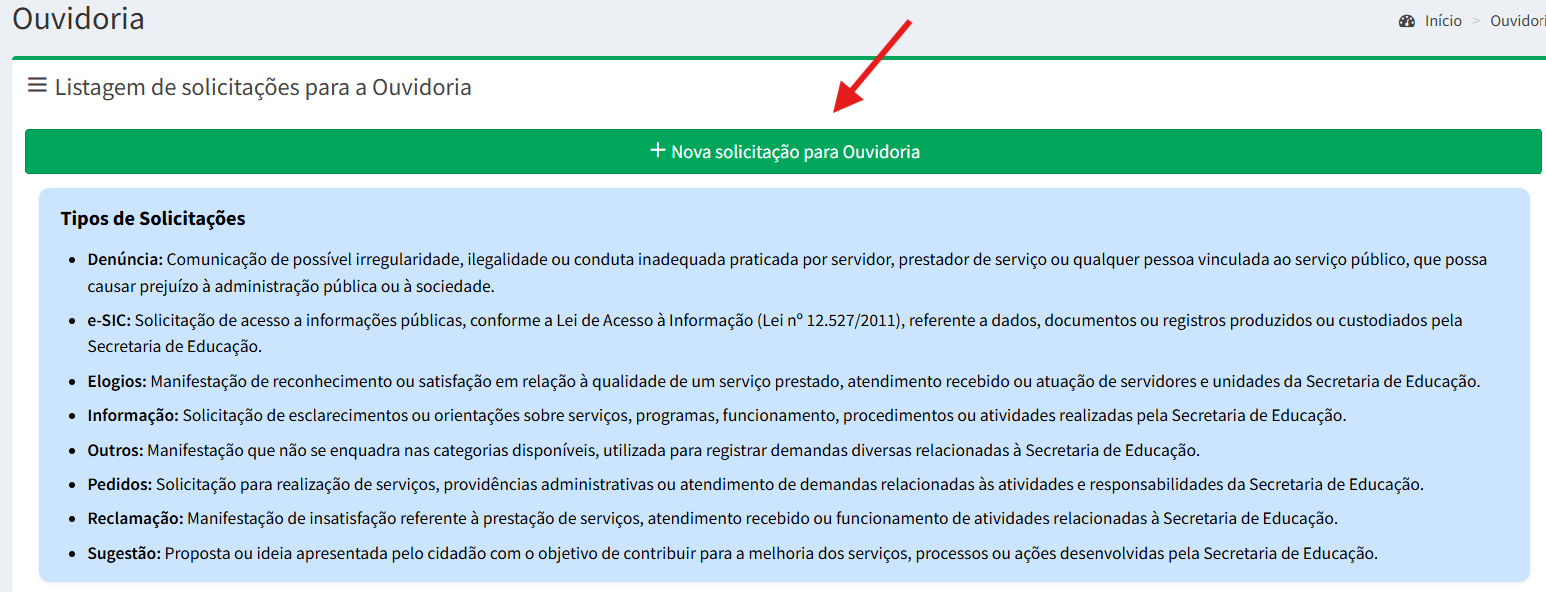
- No texto abaixo, informa os tipos de solicitações que podem ser abertas.
- Para abrir uma nova solicitação, é só clicar na opção em destaque.
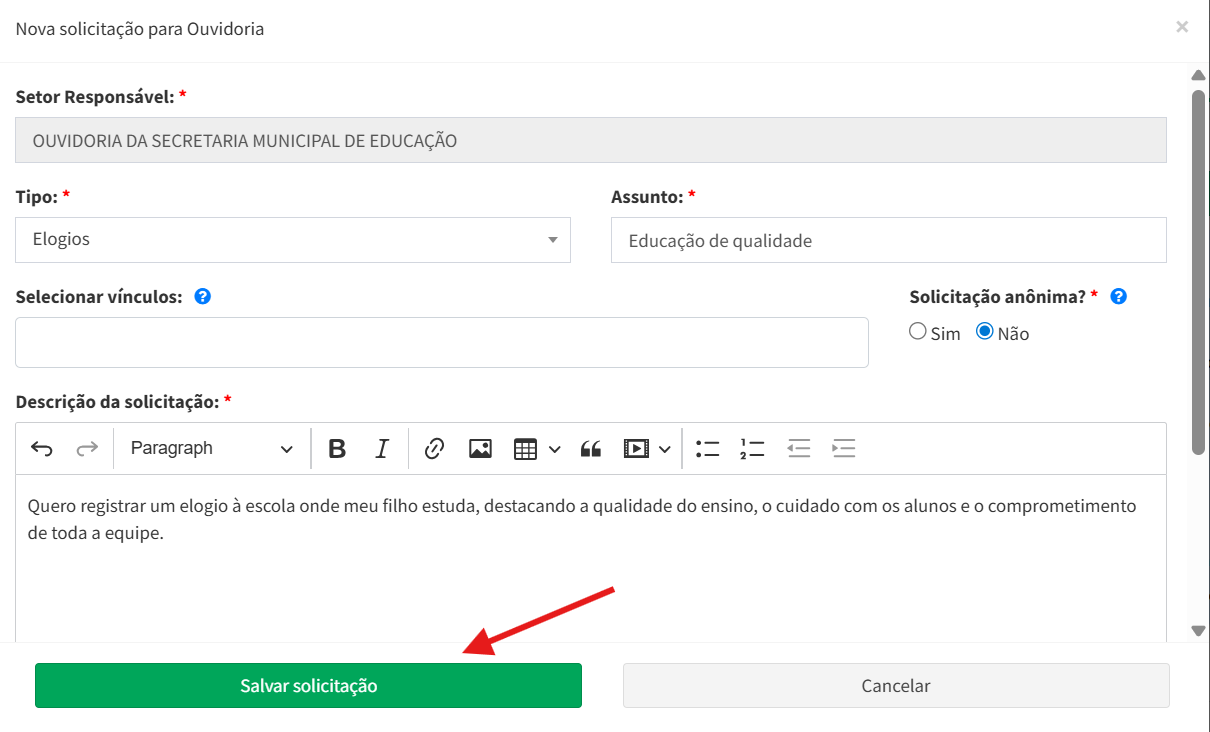
- Preencha os campos solicitados e ao final Salvar solicitação.
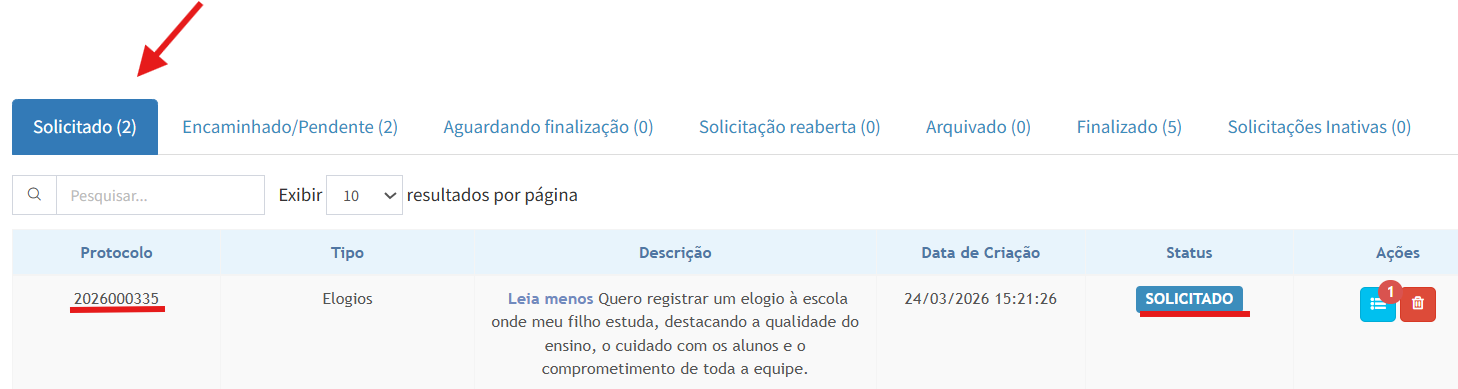
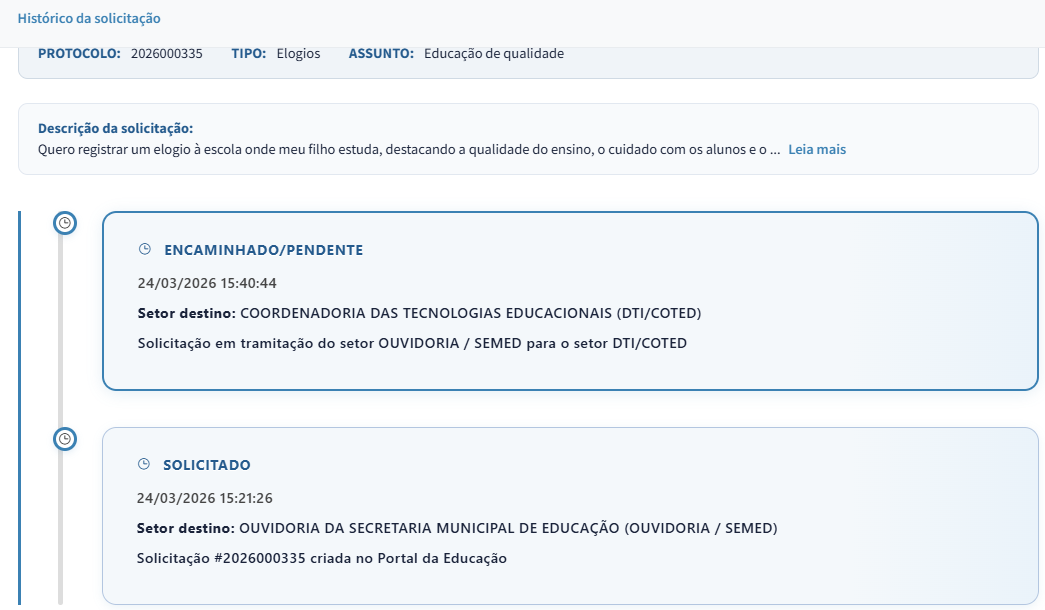
- O protocolo criado ficará com status “Solicitado” até que o analista da ouvidoria analise a descrição e o encaminhe ao setor responsável pelo atendimento da demanda.
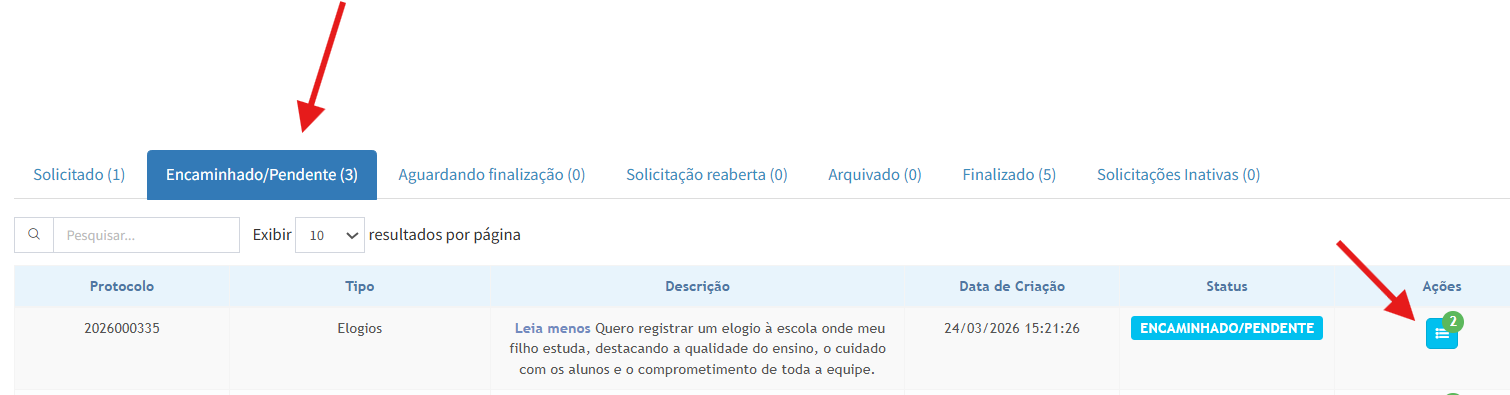
- Depois que o analista encaminha a demanda para o setor, o status muda para Encaminhado/Pendente.
- No botão azul você consegue ver o histórico de todo o protocolo.
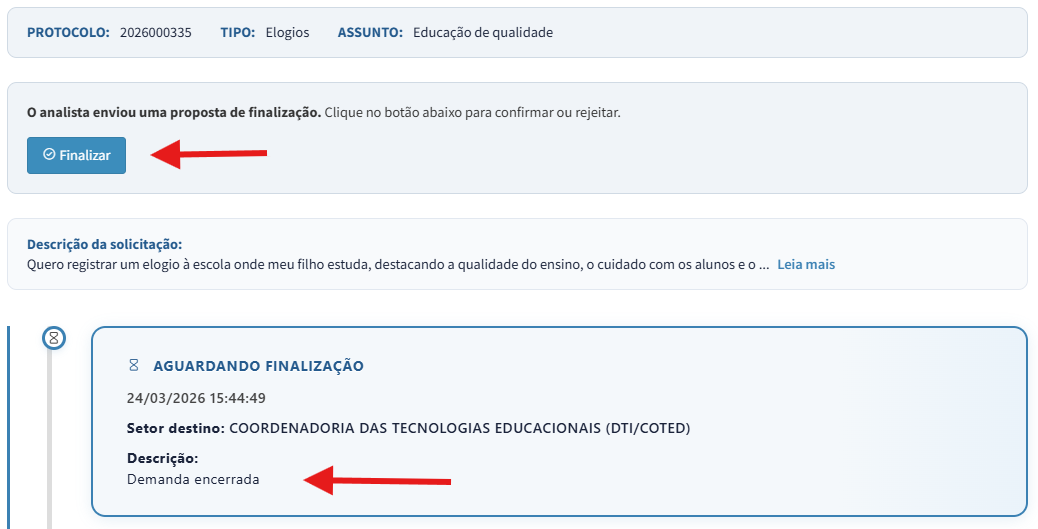
- Quando o analista recebe a resposta do setor responsável, ele pede ao usuário a finalização do protocolo.
- No botão do histórico você consegue finalizar o protocolo.

- No botão azul conseguimos ver a resposta do encerramento do protocolo e finalizar.
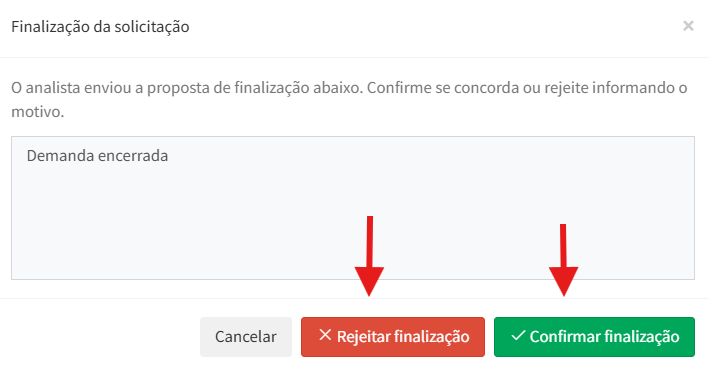
- O usuário pode rejeitar ou confirmar a finalização.
- Rejeitar finalização - se o usuário não estiver satisfeito com a resposta de finalização, ele pode rejeitar e o protocolo volta para ser analisado. Obs: o usuário só pode rejeitar apenas 1x.
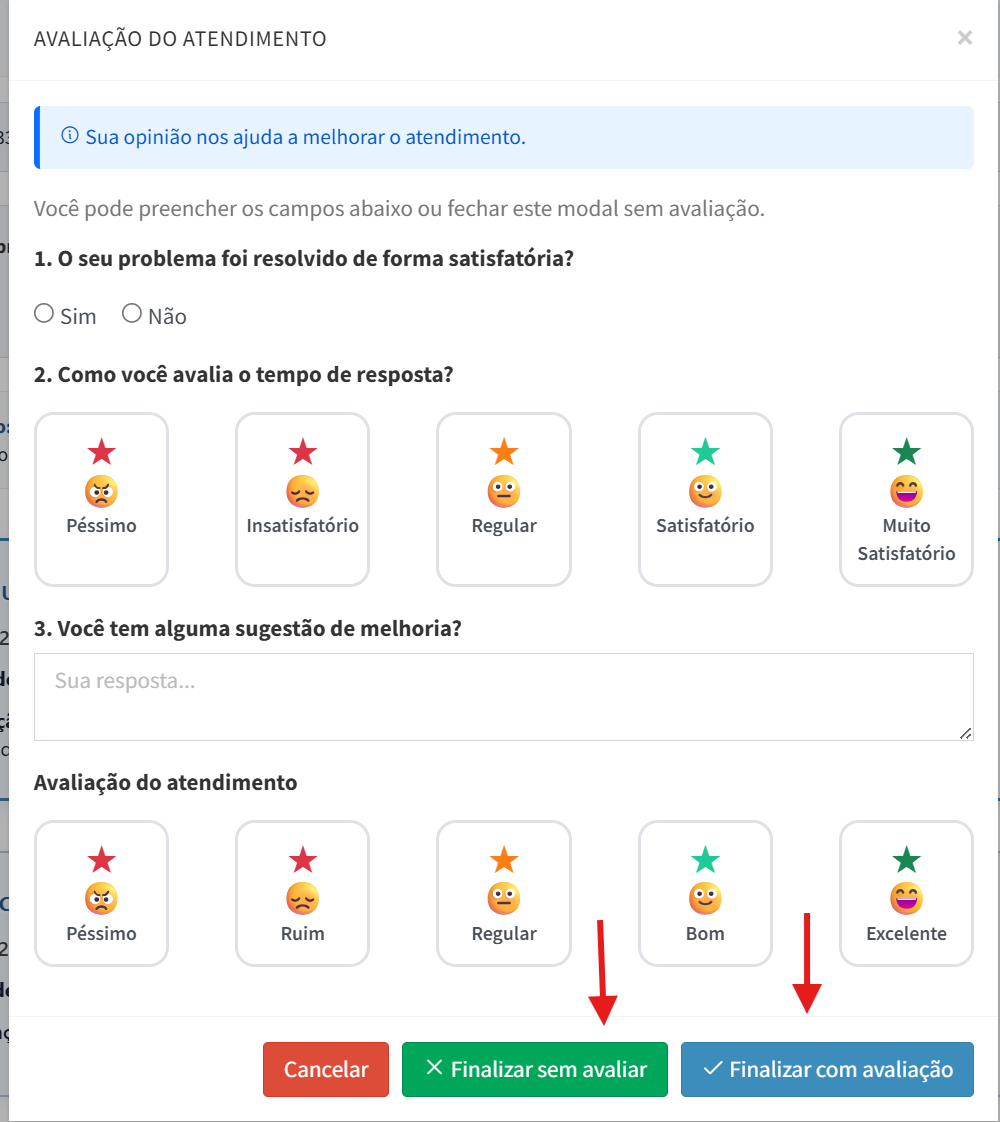
- Confirmar finalização - se o usuário estiver satisfeito com a resposta de finalização, ele confirma e depois segue para uma avaliação do atendimento.
- Na avaliação do atendimento, o usuário pode ou não finalizar sem
responder.avaliar.