# Registro de Aula
A partir de **2023**, o **Diário de Classe** das turmas da **Rede Municipal de Aracaju** passou a ser assinado **digitalmente** por meio do **Sistema Integrado de Gestão Educacional (SIGED)**. Essa mudança possibilitou às escolas e à rede municipal de ensino um **maior controle**, de forma prática e organizada, sobre **quem registra e o que é registrado**.
Antes de iniciarmos o tutorial propriamente dito, é importante destacar os **pré-requisitos necessários para que um professor possa registrar aulas no SIGED:**
- Ser professor **(efetivo, requisitado ou contratado temporariamente)** pela Prefeitura Municipal de Aracaju e estar devidamente vinculado no sistema de controle interno do Departamento de Gestão de Pessoal (DGP);
- Estar vinculado à turma e aos componentes curriculares, com o **período de vigência** corretamente detalhado no sistema (procedimento realizado pelo DGP, mediante solicitação da escola);
- No caso de professores das modalidades **Creche** e **Pré-Escola**, é necessário **estar vinculado à grade de horários da turma** em que leciona (processo realizado pela própria escola).
#### Cumpridos esses requisitos, o professor poderá **acessar** o **SIGED** e utilizar normalmente as funcionalidades do sistema, como o registro de aulas e demais atividades do Diário Eletrônico.
####
**Como Registrar uma aula no SIGED**
##### **1. Acessar o sistema**
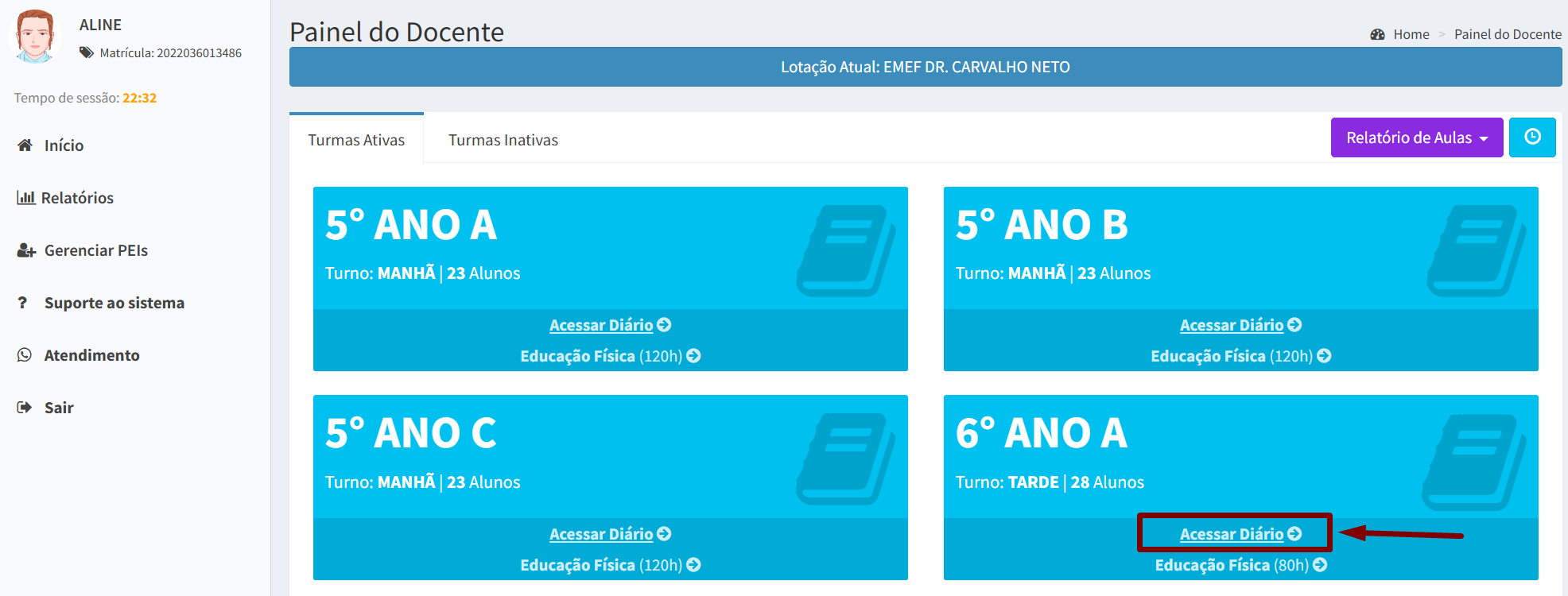
Após fazer login no SIGED, o sistema exibirá todas as turmas e componentes aos quais você está vinculado, com a opção de realizar registros;
**1.1** Selecione a turma desejada e clique no botão **“Acessar Diário”** para visualizar as informações do(s) respectivo(s) diário(s);
[](https://wiki.educacao.aju.br/uploads/images/gallery/2025-07/qA9image.png)
##### **2. Acessar a tela de registro de aula**
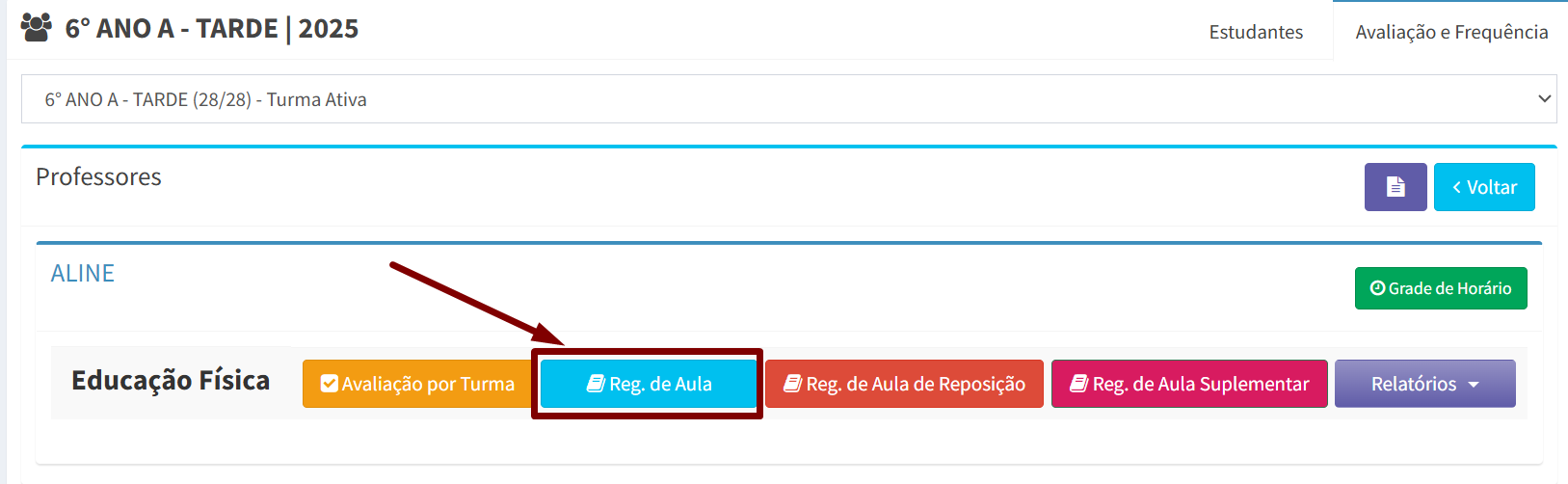
Com o diário aberto, clique no botão **“Reg. de Aula”** (em azul) para acessar a tela de registro de aulas;
[](https://wiki.educacao.aju.br/uploads/images/gallery/2025-07/m7aimage.png)
##### **3. Visualizar o quadro de aulas**
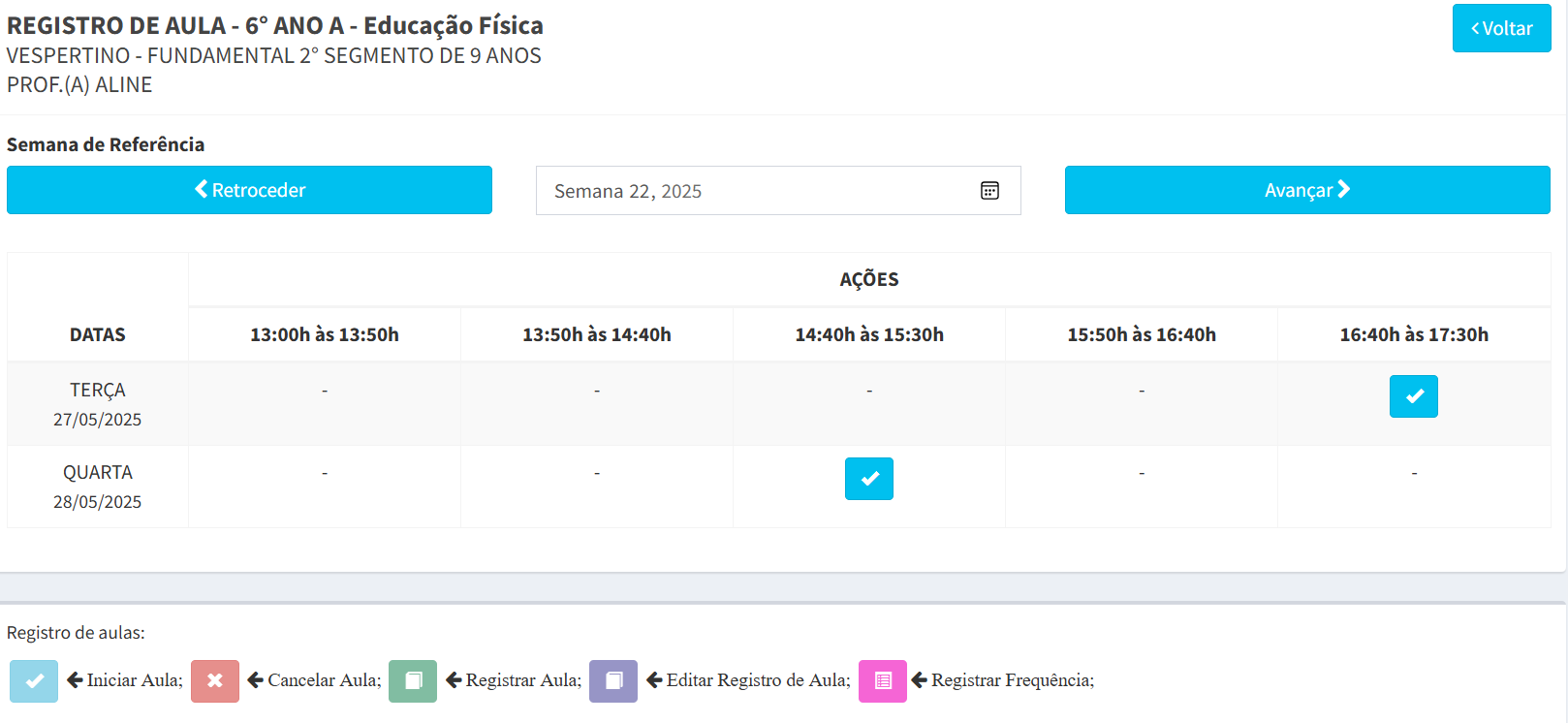
Nessa tela, será possível visualizar todas as aulas disponíveis organizadas em um quadro, onde as **linhas representam as datas** e as **colunas indicam os horários** de cada aula.
[](https://wiki.educacao.aju.br/uploads/images/gallery/2025-07/rzGimage.png)
##### **4. Iniciar o registro da aula**
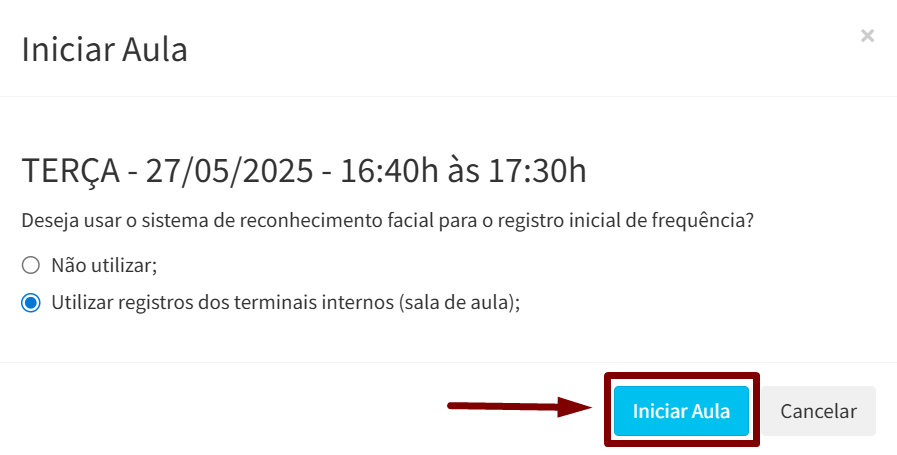
Para iniciar um registro, clique no ícone **“Iniciar Aula”** e, em seguida, na janela que se abrir, confirme a ação clicando no botão **“Iniciar Aula”**;
[](https://wiki.educacao.aju.br/uploads/images/gallery/2025-07/ODQimage.png)
[](https://wiki.educacao.aju.br/uploads/images/gallery/2025-07/JJnimage.png)
**Observação:** Antes de iniciar uma aula, é fundamental verificar se as informações de **dia e horário** estão corretas no sistema. Caso identifique divergências em relação à realidade escolar, entre em contato com a gestão da unidade para que as devidas providências sejam tomadas e os ajustes necessários sejam realizados;
##### **5. Registrar a frequência dos estudantes**
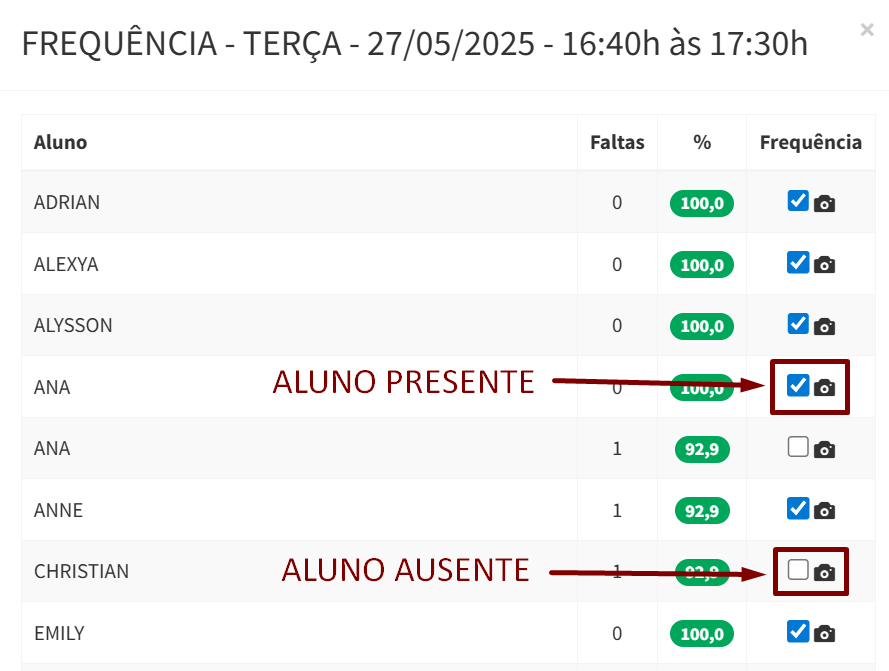
Após iniciar a aula, o primeiro passo é realizar o **controle de frequência dos estudantes**;
A **caixinha marcada** indica que o estudante estava **PRESENTE****;**
A **caixinha desmarcada** indica que o estudante estava **AUSENTE;**
[](https://wiki.educacao.aju.br/uploads/images/gallery/2025-07/8pZimage.png)
##### **6. Preencher o conteúdo da aula**
Após finalizar a frequência, feche a listagem de estudantes e, em seguida, clique no ícone **verde do livro** para iniciar o preenchimento dos conteúdos;
[](https://wiki.educacao.aju.br/uploads/images/gallery/2025-07/6sjimage.png)
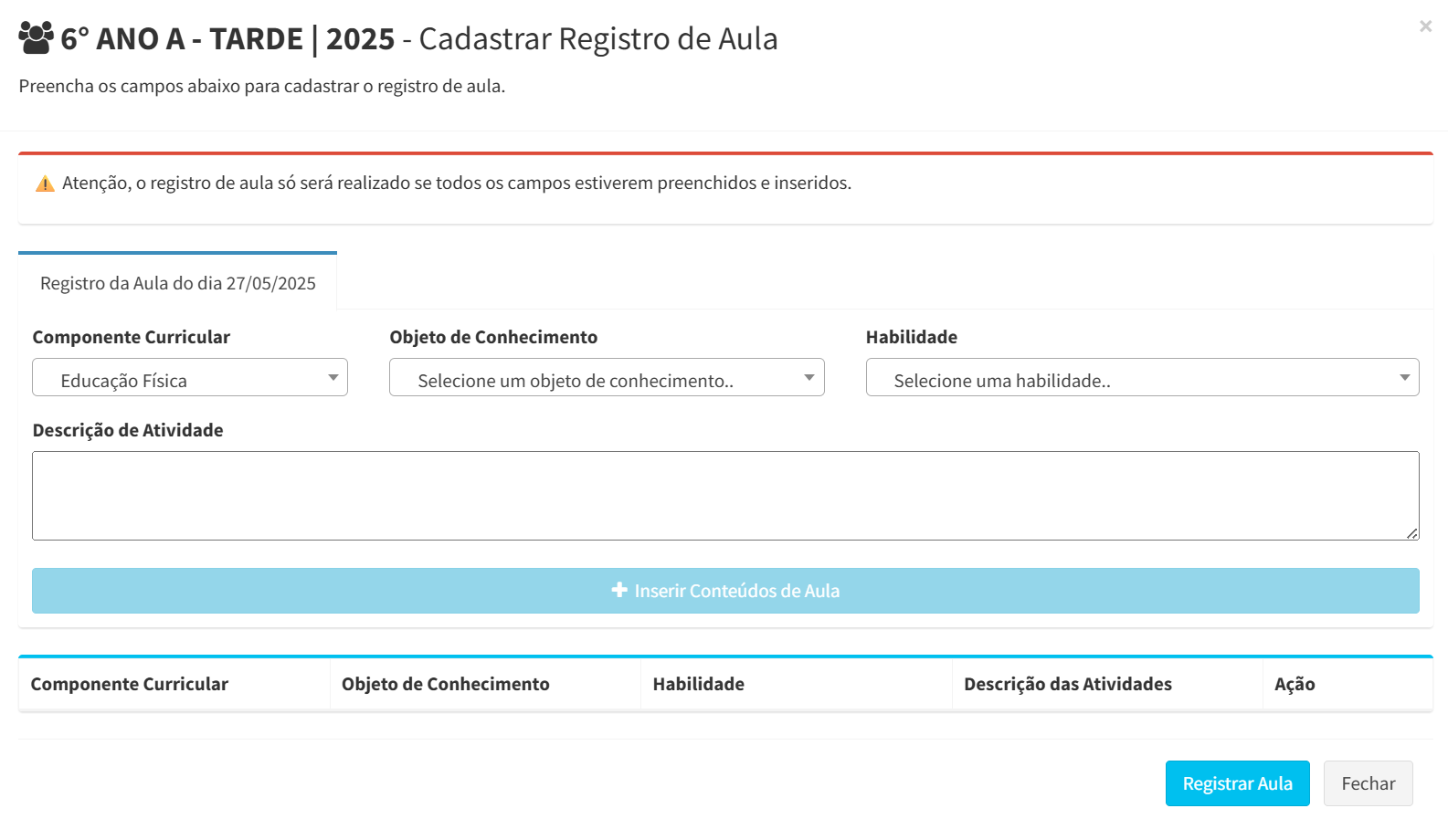
**6.1** Será aberta uma janela para inserção dos conteúdos da aula, onde será possível informar os seguintes campos obrigatórios:
**Objeto de Conhecimento;**
**Habilidade;**
**Descrição da Atividade;**
[](https://wiki.educacao.aju.br/uploads/images/gallery/2025-07/Vleimage.png)
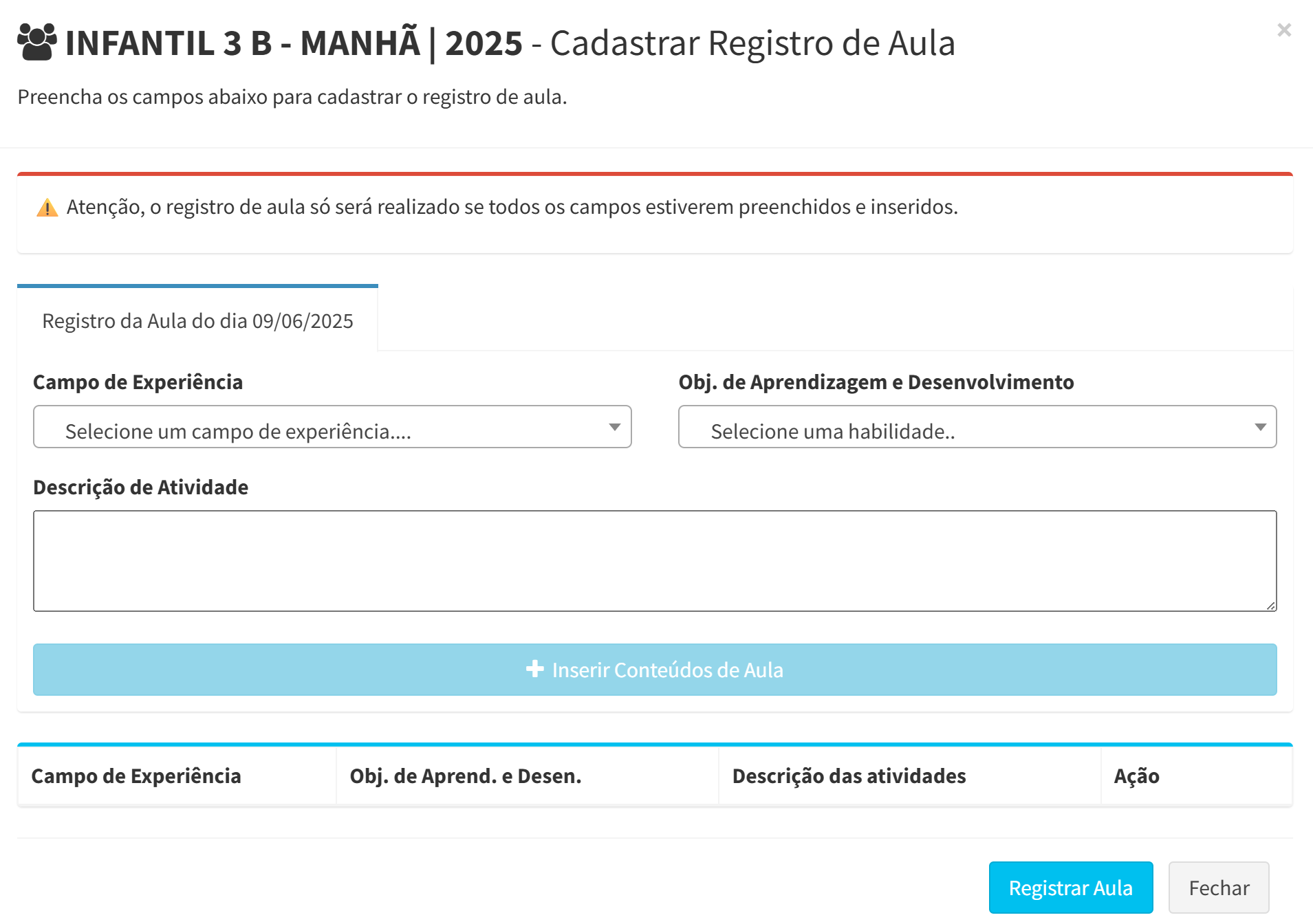
**Observação:** No caso específico das turmas da **Educação Infantil**, os campos exibidos para preenchimento são diferentes, mas a lógica do registro permanece a mesma.
Em vez de Objeto de Conhecimento e Habilidade, será necessário preencher os seguintes campos:
**Campo de Experiência;**
**Objetivo de Aprendizagem e Desenvolvimento;**
[](https://wiki.educacao.aju.br/uploads/images/gallery/2025-07/sgMimage.png)
##### **7. Finalizar e registrar a aula**
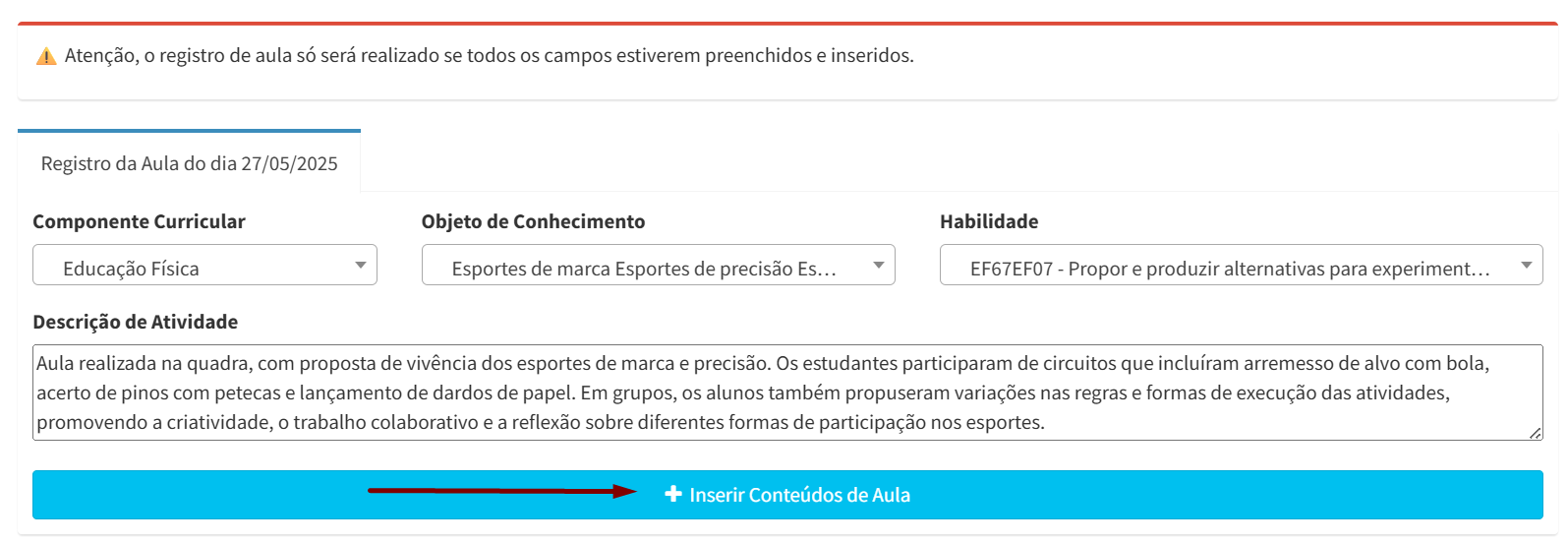
Preencha corretamente todos os campos e, após concluir, clique no botão **“Inserir Conteúdo de Aula”**;
[](https://wiki.educacao.aju.br/uploads/images/gallery/2025-07/7MUimage.png)
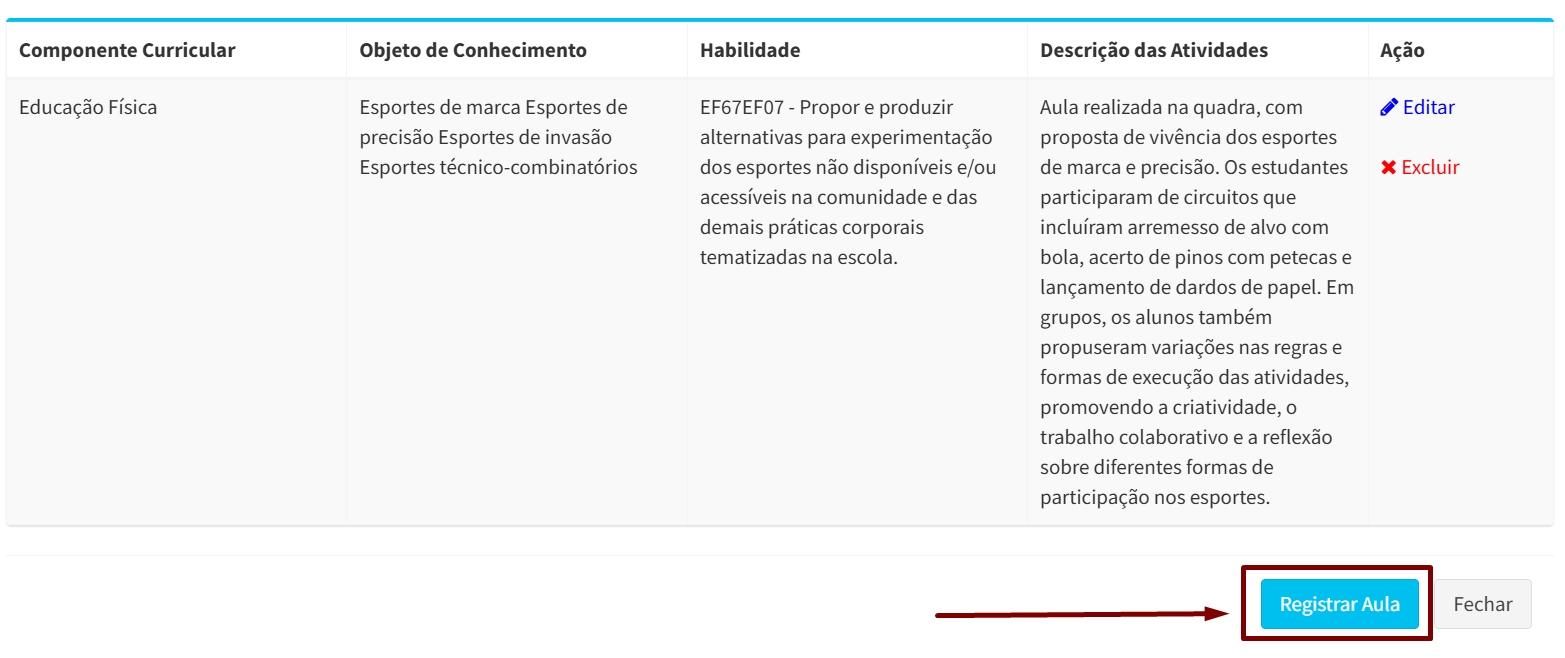
**7.1** Continue inserindo quantos conteúdos forem necessários e, ao finalizar, clique no botão **“Registrar Aula”** para que todas as ações realizadas sejam salvas no sistema;
[](https://wiki.educacao.aju.br/uploads/images/gallery/2025-07/kR0image.png)
**7.2** Após o registro, o **ícone do Livro**, que antes estava **verde**, passará a ficar **roxo**, indicando que a aula já está **100% registrada**.
[](https://wiki.educacao.aju.br/uploads/images/gallery/2025-07/jkHimage.png)
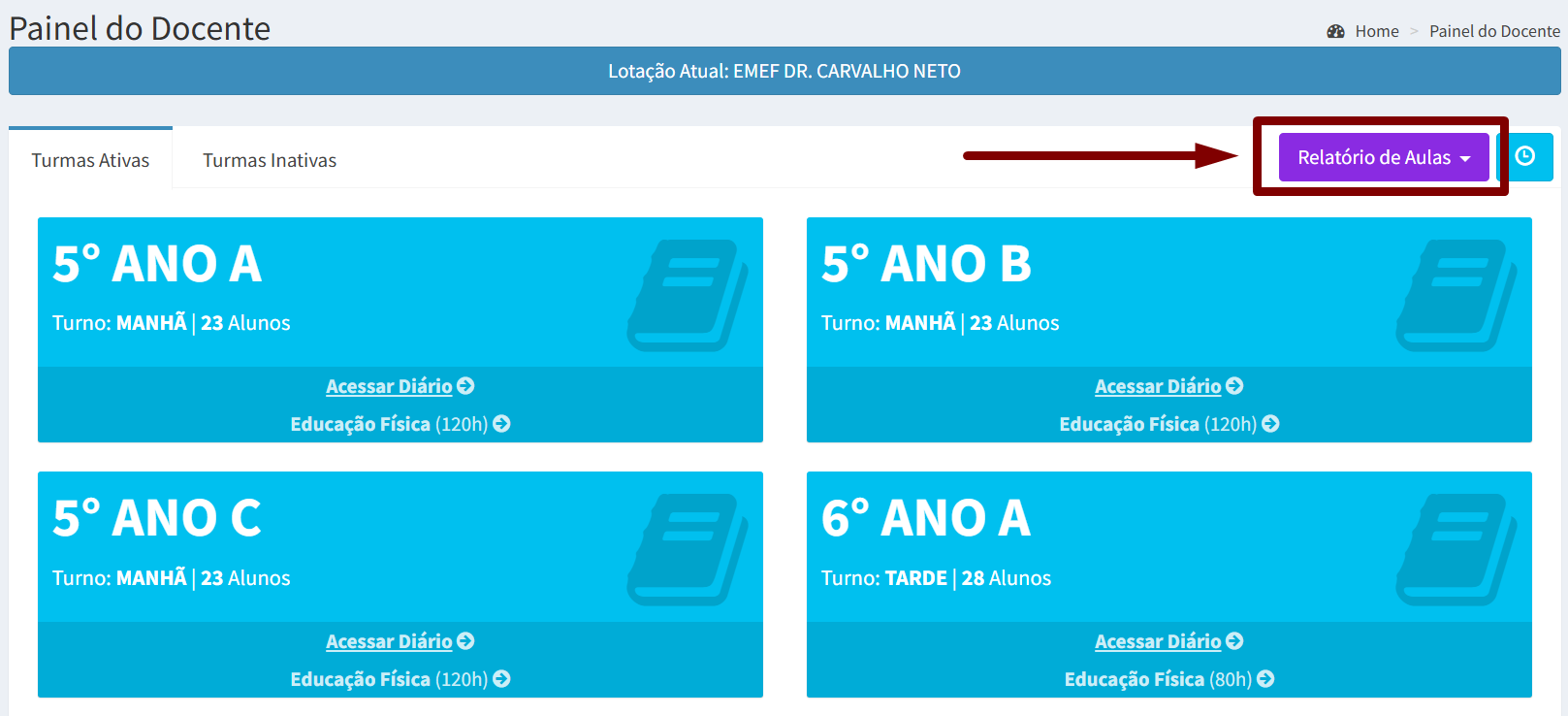
Para ter um controle mais eficiente sobre o que ainda precisa ser registrado, você pode utilizar o relatório **“Relatório de Aulas do Professor”**. Esse relatório apresenta uma lista completa de todas as aulas não registradas em seu nome, abrangendo todas as turmas e componentes aos quais você está vinculado.
O relatório pode ser facilmente acessado **na tela inicial do SIGED**, conforme demonstrado na imagem abaixo:
[](https://wiki.educacao.aju.br/uploads/images/gallery/2025-07/gJpimage.png)