# Registro de Aula Suplementar
A **Aula Suplementar** é uma funcionalidade do SIGED que permite à Gestão Escolar “criar aulas” adicionais para **complementar a carga horária de uma disciplina.** Esse recurso está disponível **exclusivamente** para disciplinas ministradas por professores por área, **não sendo acessível para professores polivalentes, AEE ou Educação Infantil.**
### 1 - Como funcionam?
**Essas aulas são destinadas aos professores que lecionam apenas em disciplinas por área, por exemplo:**
- **Professores de Língua Portuguesa**
- **Professores de Artes**
- **Professores de Matemática**
- **Professores de Língua Inglesa**
- **Professores de Ciências**
- **Professores de Educação Física**
- **Professores de Ensino Religioso**
- **Professores de História**
- **Professores de Geografia**
Cada componente curricular possui um total de aulas regulares ao longo do ano letivo, planejadas para serem registradas conforme uma grade de horários previamente cadastrada. **A quantidade semanal de aulas de cada componente é fixa**, sendo definida com de acordo com a **Base Comum Curricular (BNCC);**
##### **1.1 - Por que existem?**
A funcionalidade foi desenvolvida para resolver um problema que ocorre quando há mudanças na grade de horários da turma. Dependendo de como essa alteração é feita, o quantitativo total de aulas pode ser comprometido, fazendo com que algumas disciplinas fiquem com mais aulas previstas e outras com menos.
**Por exemplo:**
1. O componente curricular “Matemática” possui 200 aulas previstas anualmente, conforme a BNCC;
2. Após uma edição na grade de horários, a disciplina passou a ter apenas 198 aulas previstas — duas a menos do que o necessário para a finalização do diário;
3. Diante disso, a Gestão Escolar passa a ter a possibilidade de adicionar **as duas aulas faltantes** em um dia/horário disponível, sem vínculo direto com a grade de horários previamente cadastrada;
### 2 - Como registrar uma Aula Suplementar:
##### 2.1 - Com o SIGED logado, acesse o **diário eletrônico**, clicando em “Acessar Diário”;
****
##### 2.2 - Em seguida, acesse o **diário de Aulas Suplementares**, clicando em “Reg. de Aula Suplementar”
****
##### 2.3 - Por fim, identifique as aulas agendadas pela gestão da sua unidade e clique no ícone **Azul** “✅” para iniciar a aula;
****
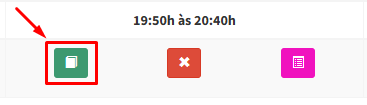
##### 2.4 - Realize o controle da frequência dos estudantes e após isso, clique no ícone de **Livro Verde** "📗" para realizar a adição de conteúdos;
[](https://wiki.educacao.aju.br/uploads/images/gallery/2025-06/2Xgimage.png)
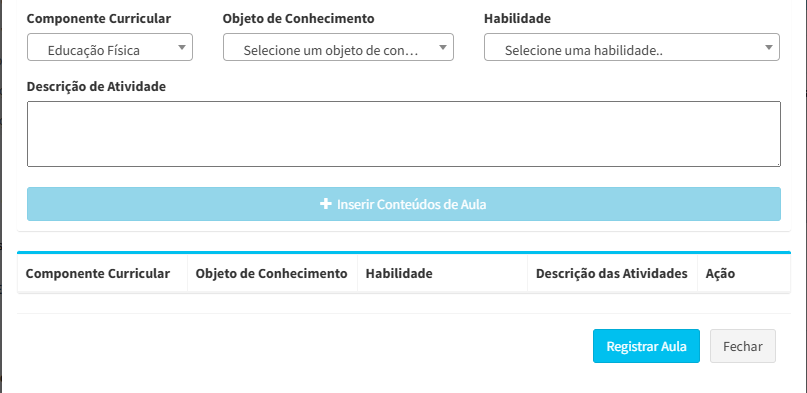
##### 2.5 - Para adicionar um conteúdo, selecione a **Habilidade**, preencha o campo **“Descrição de Atividade**, e clique no botão **“Inserir Conteúdos de Aula”;**
[](https://wiki.educacao.aju.br/uploads/images/gallery/2025-06/HlHimage.png)
##### 2.6 - Após inserir todos os conteúdos trabalhados, clique no botão **“Registrar Aula”** para concluir o processo de registrar a aula;
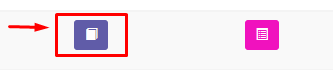
##### **Observação: Após concluído, é possível ver que o ícone do livro que estava em VERDE agora está em ROXO, o que indica que aquela aula já possui um conteúdo vinculado a ela;**
[](https://wiki.educacao.aju.br/uploads/images/gallery/2025-06/myrimage.png)