# Registro de Aula (Multietapa)
### O que são as turmas Multietapas da EJA?
As turmas Multietapas possibilitam reunir, em uma mesma sala de aula, estudantes de **etapas diferentes**, de modo que, em caso de ocorrência de quantitativo muito abaixo de estudantes, numa etapa e outra, seja possível **juntá-los em uma única turma,** para concluir os registros das atividades pedagógicas dentro de sala de aula.
### Como funcionam as turmas Multietapas?
Serão utilizadas nos casos em que o número de estudantes **não corresponderem** ao estabelecido pela Secretaria Municipal da Educação e/ou quando a estrutura física ou a especificidade de atendimento **não comporta** a composição de turmas por etapa, devendo ser observadas as seguintes especificidades:
- A oferta será realizada de forma **presencial**;
- "No 1º segmento (PROEJA I), existem dois agrupamentos: o primeiro corresponde às **Multietapas 1 e 2** (1ª e 2ª etapas) e o segundo às **Multietapas 3 e 4** (3ª e 4ª etapas)."
- O currículo, o diário eletrônico e demais movimentos que envolvem as turmas pertencentes a uma multietapa são organizados de forma **individual**, o que, na prática, transforma a multietapa em um **agregador de turmas**, e não uma turma por si só;
### Como Registrar uma aula multietapa no SIGED
##### **1. Acessar o Sistema**
Após fazer login no SIGED, o sistema exibirá todas as turmas e componentes aos quais você está vinculado, com a opção de realizar registros;
##### **2. Acessar o Diário**
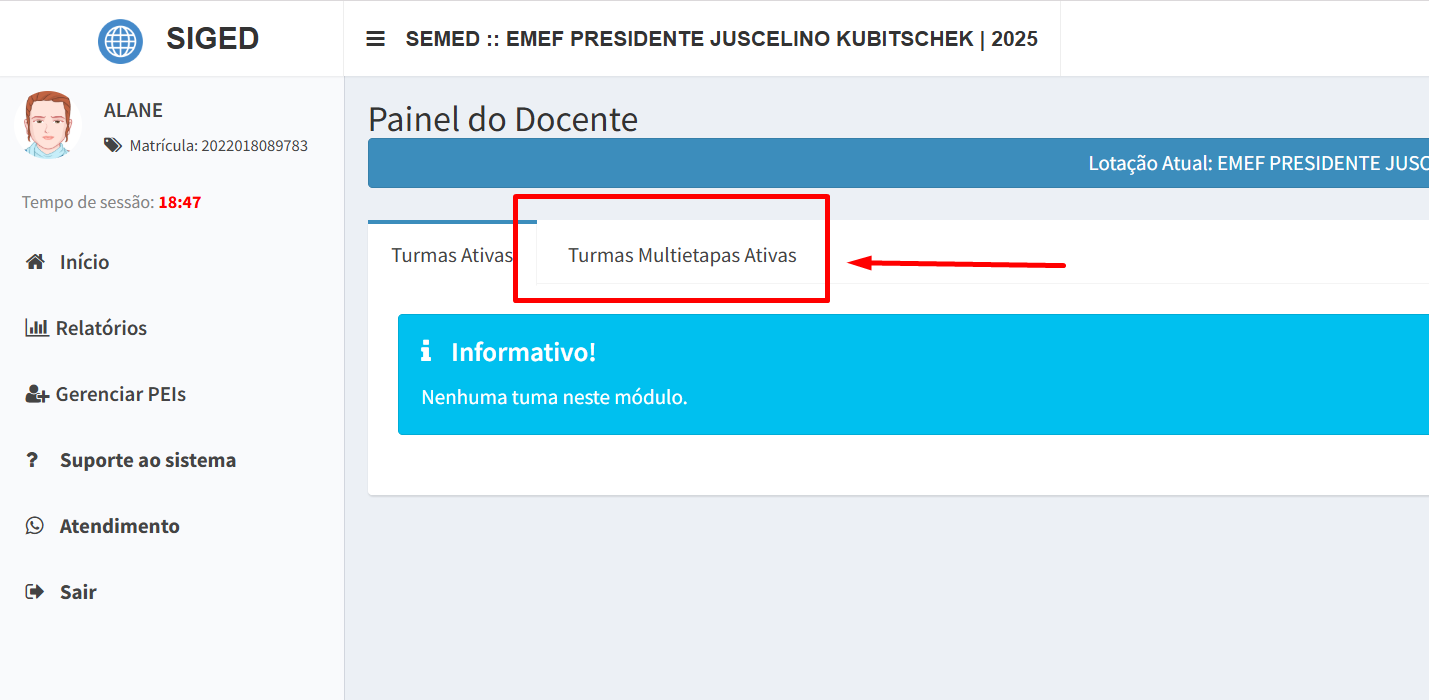
**1.1** Selecione a turma desejada na aba Turmas Multietapas Ativas.
[](https://wiki.educacao.aju.br/uploads/images/gallery/2025-09/8eWimage.png)
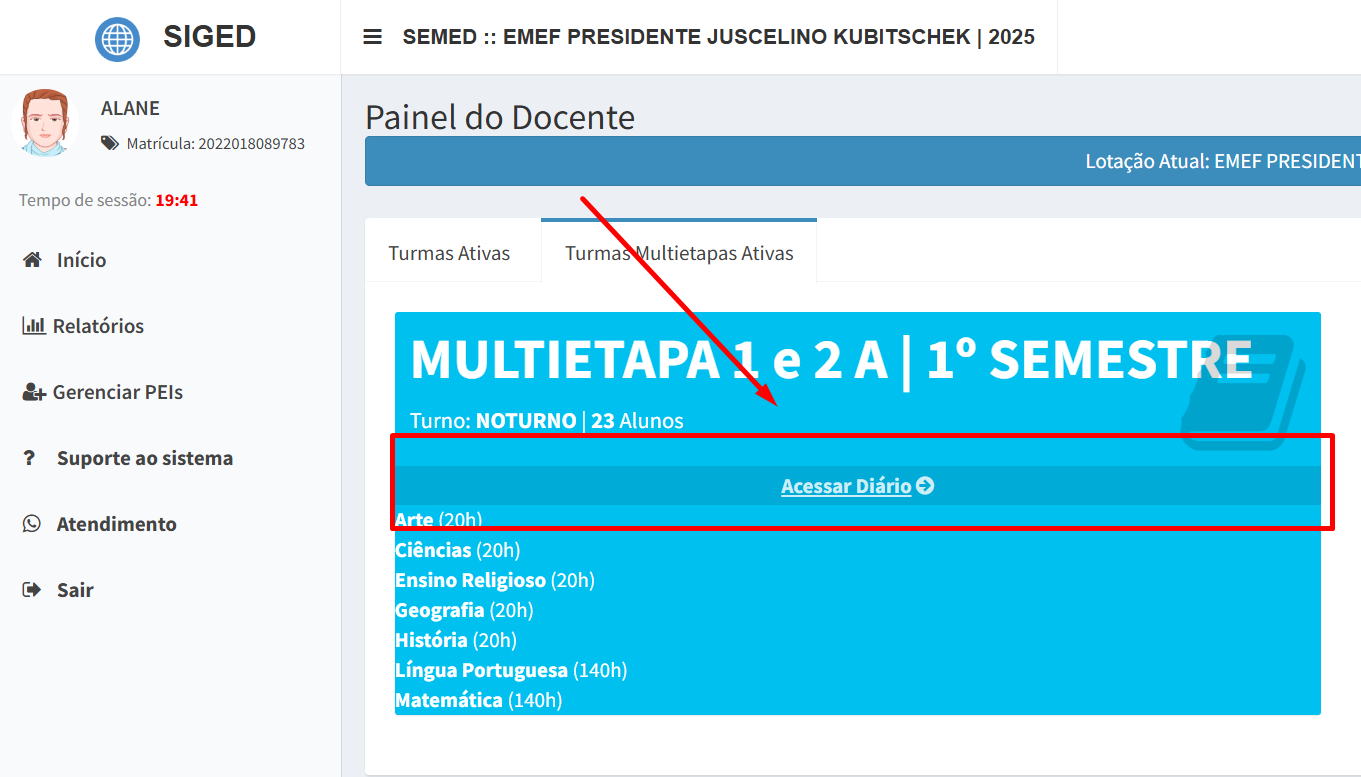
**1.2** Após selecionar a aba Turmas Multietapas Ativas, clique no botão **“Acessar Diário” para visualizar as informações do(s) respectivo(s) diário(s);**
[](https://wiki.educacao.aju.br/uploads/images/gallery/2025-09/zD3image.png)
##### **2. Acessar a tela de registro de aula**
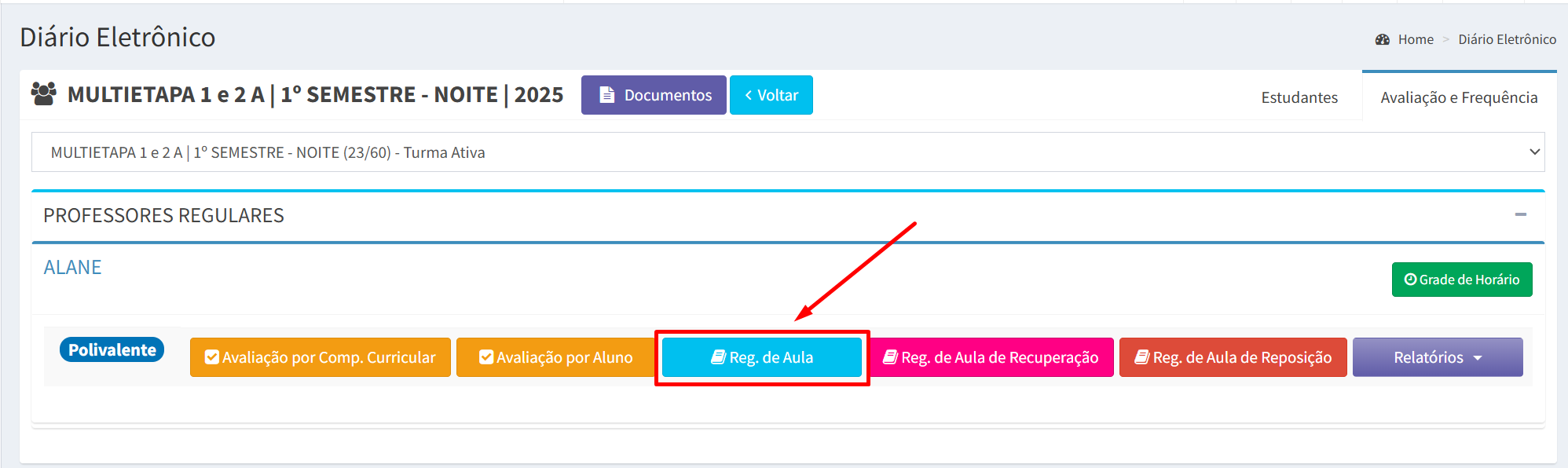
Com o diário aberto, clique no botão “📘**Reg. de Aula**” para acessar a tela de registro de aulas;
[](https://wiki.educacao.aju.br/uploads/images/gallery/2025-09/dchimage.png)
##### **3. Visualizar o quadro de aulas**
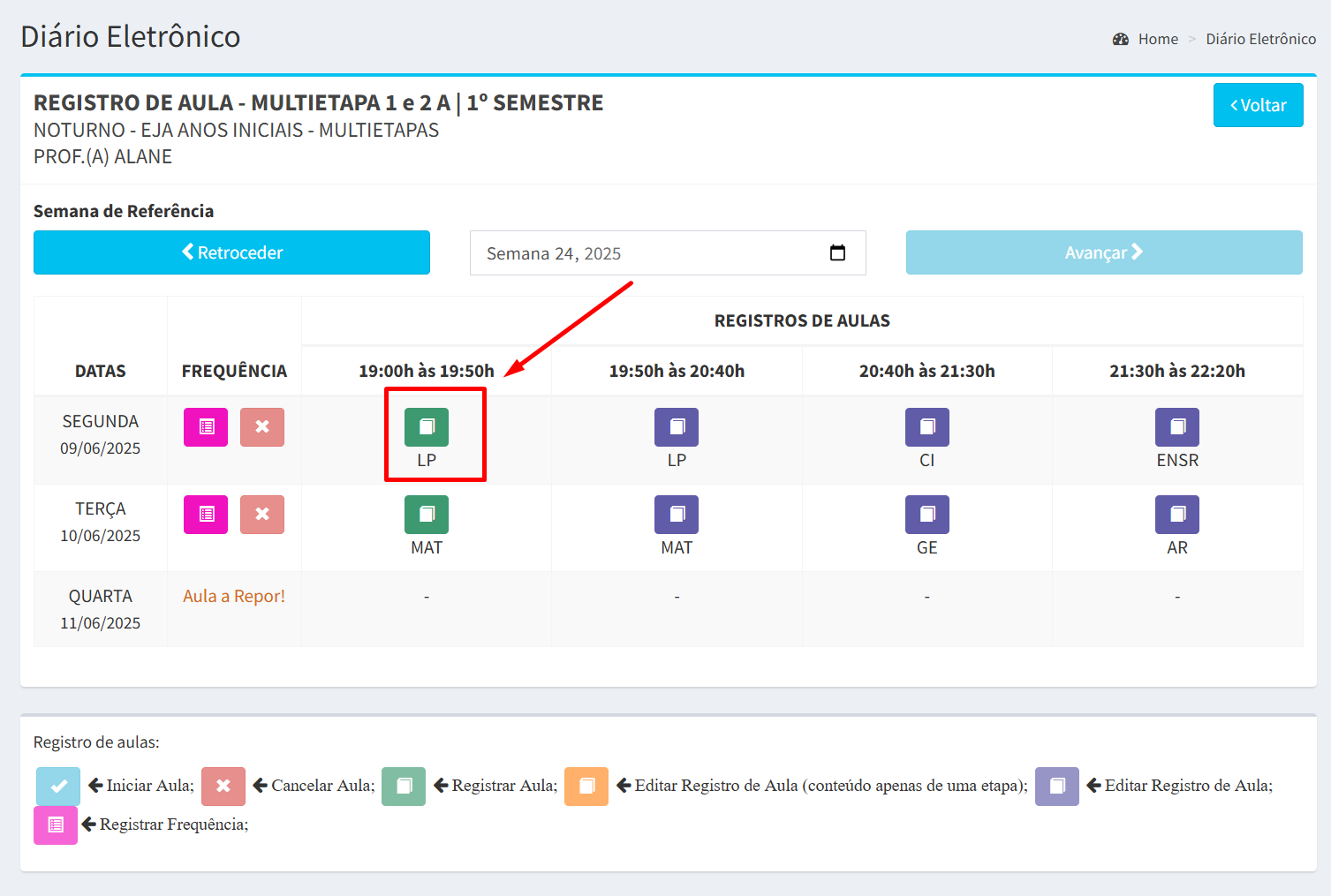
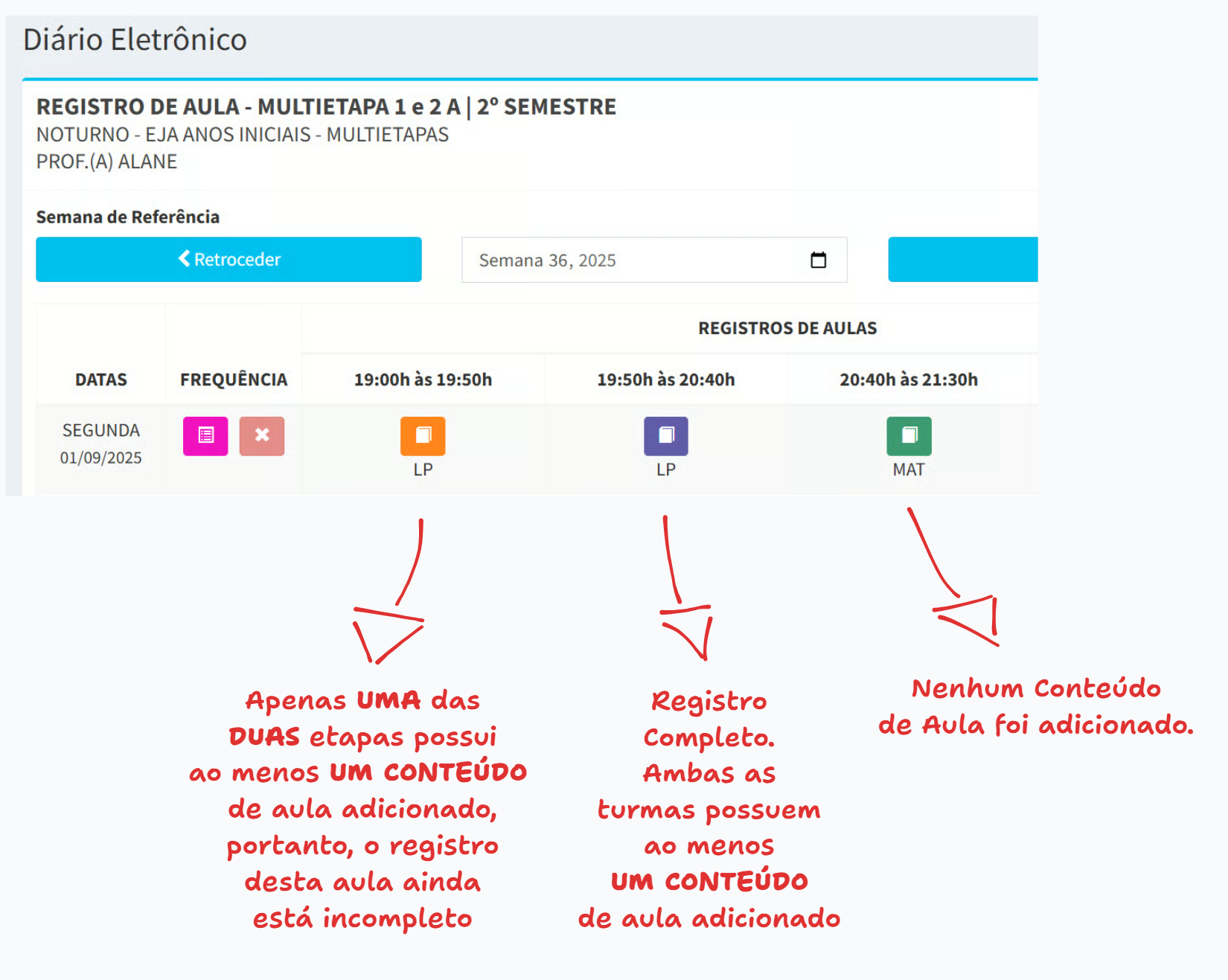
Nessa tela, será possível visualizar todas as aulas disponíveis organizadas em um quadro, onde as **linhas representam as datas** e as **colunas indicam os horários** de cada aula.
- A caixinha verde significa que **nenhuma aula** foi inserida.
- A caixinha laranja significa que **apenas uma** aula foi inserida.
- A caixinha roxa significa que **ambas as aulas** foram inseridas.
[](https://wiki.educacao.aju.br/uploads/images/gallery/2025-09/1Hnimage.png)
##### **4. Iniciar o registro da aula**
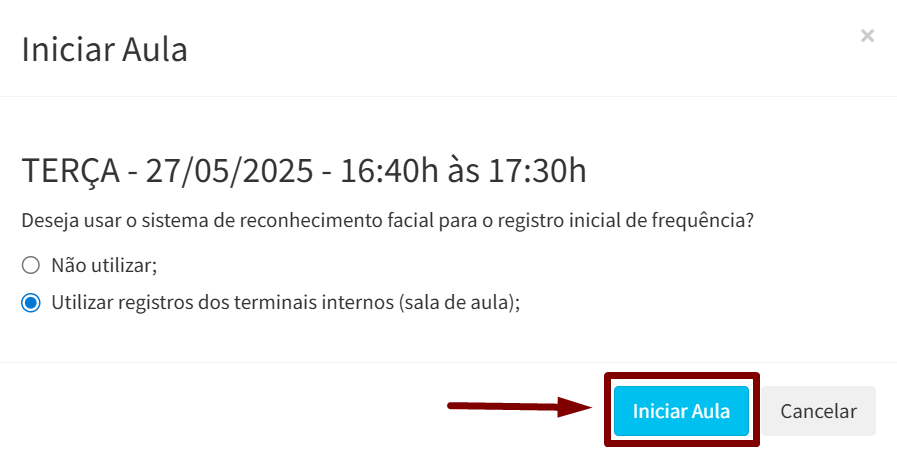
**4.1** Para iniciar um registro, clique no ícone **“Iniciar Aula”** e, em seguida, na janela que se abrir, confirme a ação clicando no botão **“Iniciar Aula”**;
**Observação:** Antes de iniciar uma aula, é fundamental verificar se as informações de **dia e horário** estão corretas no sistema. Caso identifique divergências em relação à realidade escolar, entre em contato com a gestão da unidade para que as devidas providências sejam tomadas e os ajustes necessários sejam realizados;
[](https://wiki.educacao.aju.br/uploads/images/gallery/2025-09/bcPimage.png)
##### **5. Registrar a frequência dos estudantes**
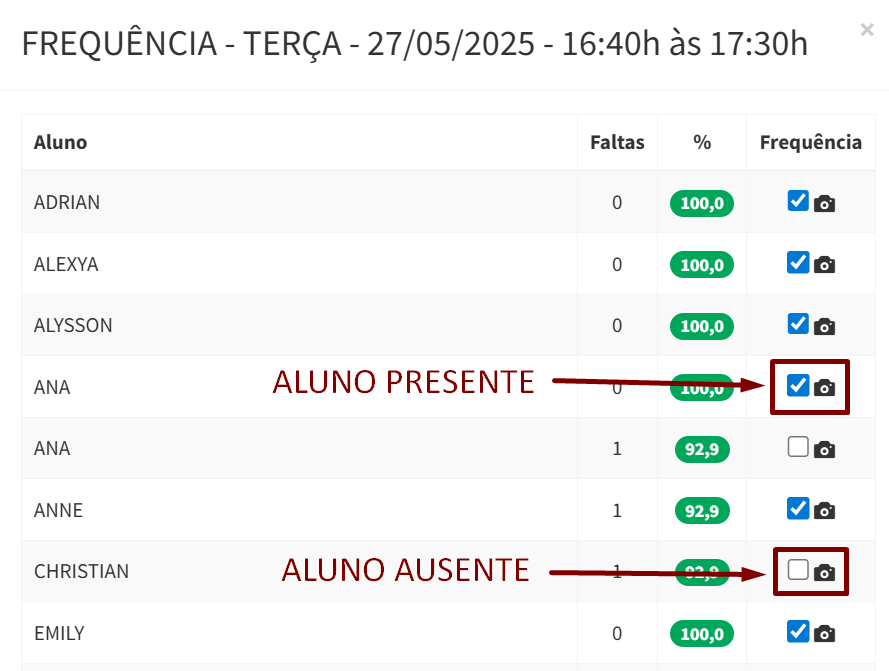
Após iniciar a aula, o primeiro passo é realizar o **controle de frequência dos estudantes**;
A **caixinha marcada** indica que o estudante estava **PRESENTE****;**
A **caixinha desmarcada** indica que o estudante estava **AUSENTE;**
[](https://wiki.educacao.aju.br/uploads/images/gallery/2025-09/JZPimage.png)
##### **6. Preencher o conteúdo da aula**
Após finalizar a frequência, feche a listagem de estudantes e, em seguida, clique no ícone **verde** para iniciar o preenchimento dos conteúdos;
[](https://wiki.educacao.aju.br/uploads/images/gallery/2025-09/Bqaimage.png)
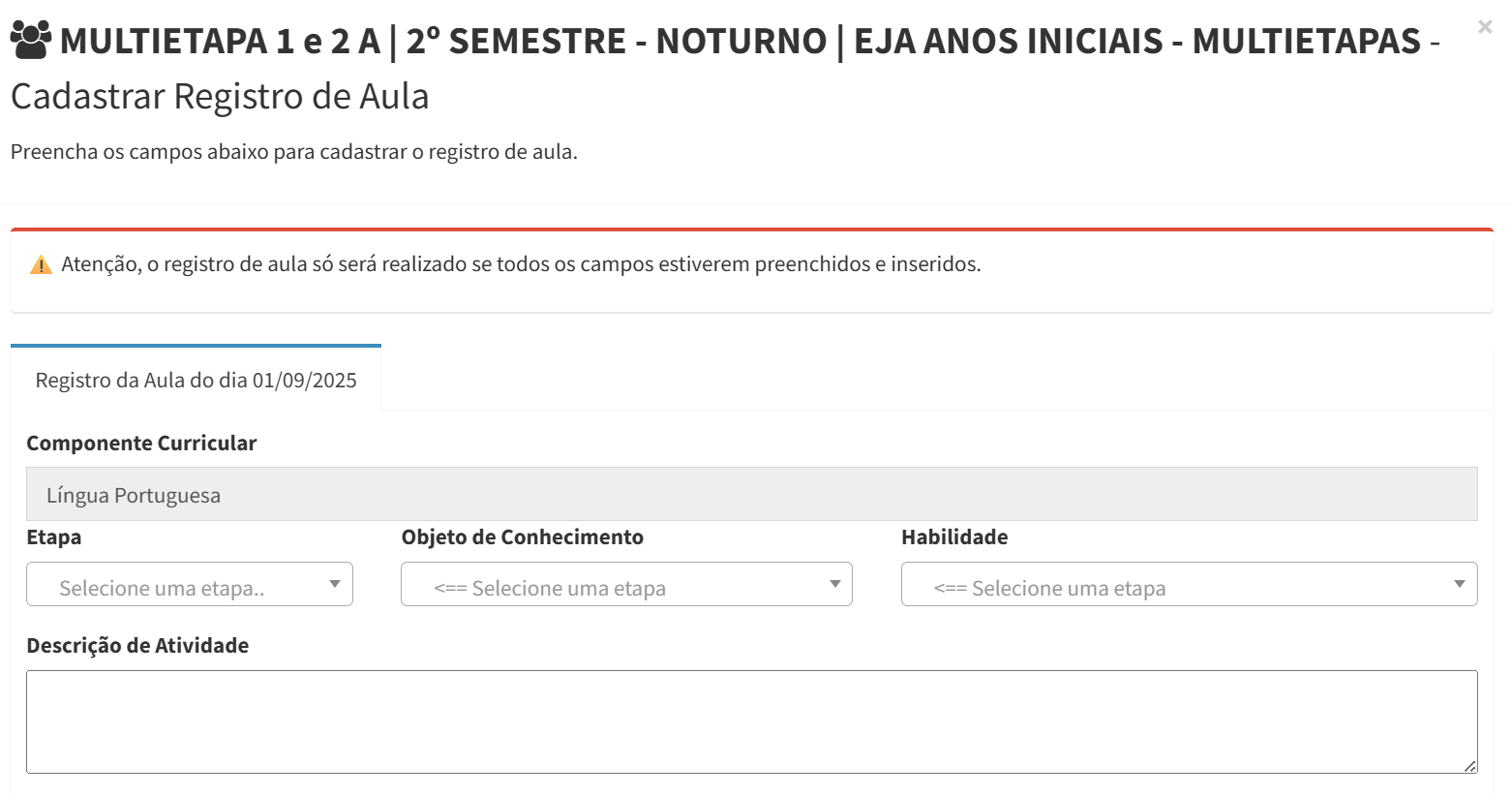
**6.1** Será aberta uma janela para inserção dos conteúdos da aula, onde será possível informar os seguintes campos obrigatórios:
- **Etapa;**
- **Objeto de Conhecimento;**
- **Habilidade;**
- **Descrição da Atividade;**
[](https://wiki.educacao.aju.br/uploads/images/gallery/2025-09/Mgqimage.png)
##### **7. Finalizar e registrar a aula**
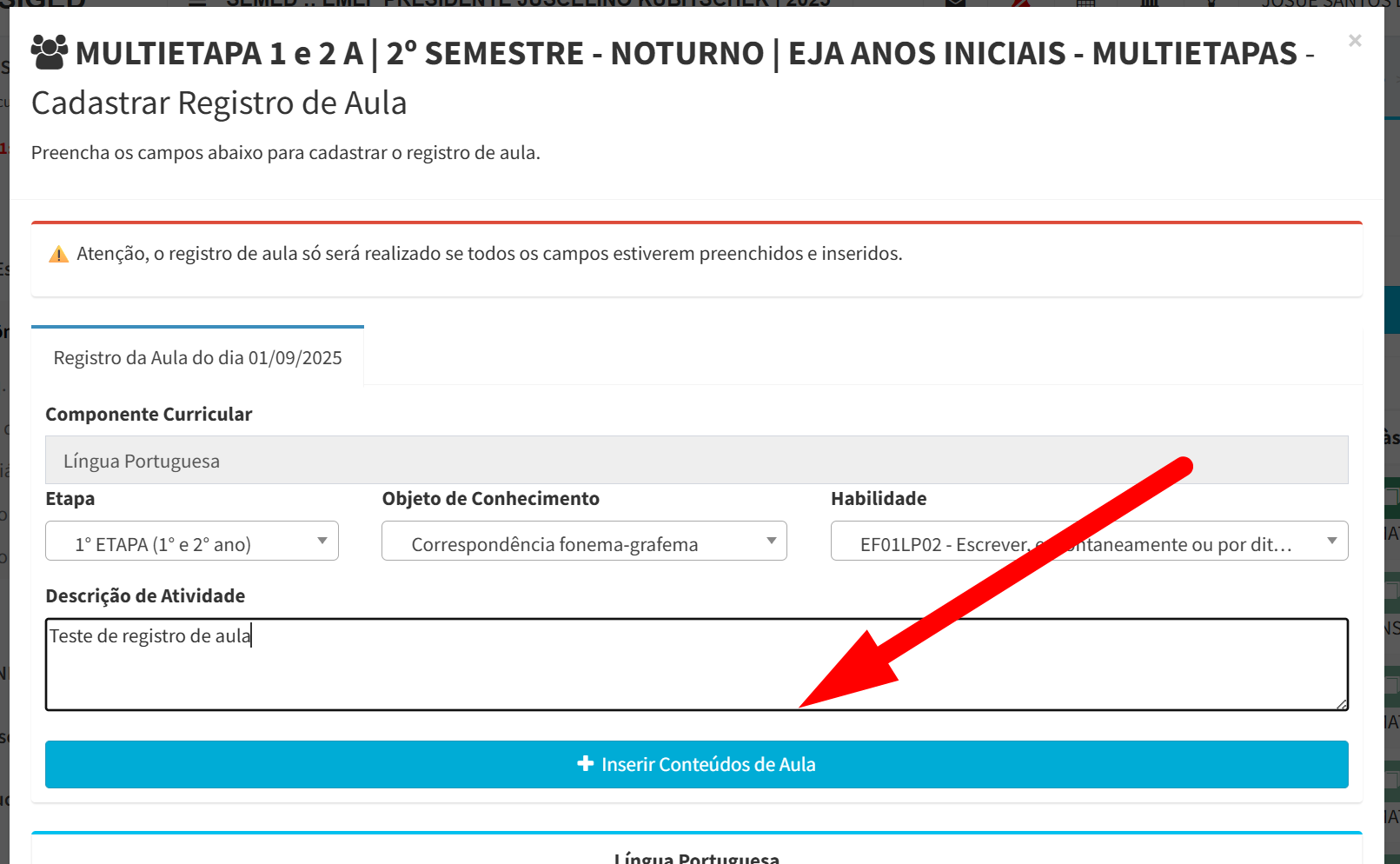
Preencha corretamente todos os campos e, após concluir, clique no botão “**Inserir Conteúdo de Aula****”**;
[](https://wiki.educacao.aju.br/uploads/images/gallery/2025-09/FFFimage.png)
**7.1** Continue inserindo quantos conteúdos forem necessários e, ao finalizar, clique no botão **“Registrar Aula”** para que todas as ações realizadas sejam salvas no sistema;
### Situação do Registro
Abaixo, temos uma exemplificação do que cada **cor** significa na identificação da situação de cada aula;
[](https://wiki.educacao.aju.br/uploads/images/gallery/2025-09/HmKimage.png)