# Registro de Aula de Reposição
As reposições de aula ocorrem quando, por alguma impossibilidade por parte do professor ou da escola, a aula não é realizada na data e horário originalmente previstos. Nesses casos, é necessário que a aula seja remarcada para um momento oportuno, definido em conjunto pela escola e pelo professor.
As reposições podem ser classificadas em três tipos distintos:
**TIPO 01:** Aulas bloqueadas e remarcadas para o mesmo professor;
A reposição do **Tipo 01** é a mais comum e também a mais utilizada. Neste tipo, **o professor teve a aula bloqueada** **é o mesmo responsável por a repor**, ficando a cargo da Gestão Escolar fazer a remarcação da reposição.
**TIPO 02:** Aulas bloqueadas de um professor que serão reposta por outro professor;
A reposição do **Tipo 02** é utilizada quando **o professor da disciplina acaba deixando a turma sem repor aulas bloqueadas previstas para ele**. Nesse caso, se o novo professor da turma chegar com a função de repor essas aulas, **a gestão escolar consegue fazer a atribuição das aulas** originalmente do **PROFESSOR A** para o **PROFESSOR B**;
**TIPO 03:** Aulas previstas em calendário porém sem vigência de Professor;
O **Tipo 03** é utilizado em situações em que **a turma passa um período de dias letivos sem professor vigente**. Se posteriormente o **professor alocado ficar responsável** por repor essas aulas, o sistema permite que **a Gestão Escolar atribua essas aulas ao professor**, utilizando a funcionalidade de reposição.
**OBSERVAÇÃO:** Independentemente do tipo de reposição, **todo o controle e gerenciamento** sobre quem irá repor a aula e quando isso ocorrerá **é de responsabilidade da Gestão Escolar**.
#### **Como** **Registrar uma aula no SIGED**
##### **1. Acessar o sistema**
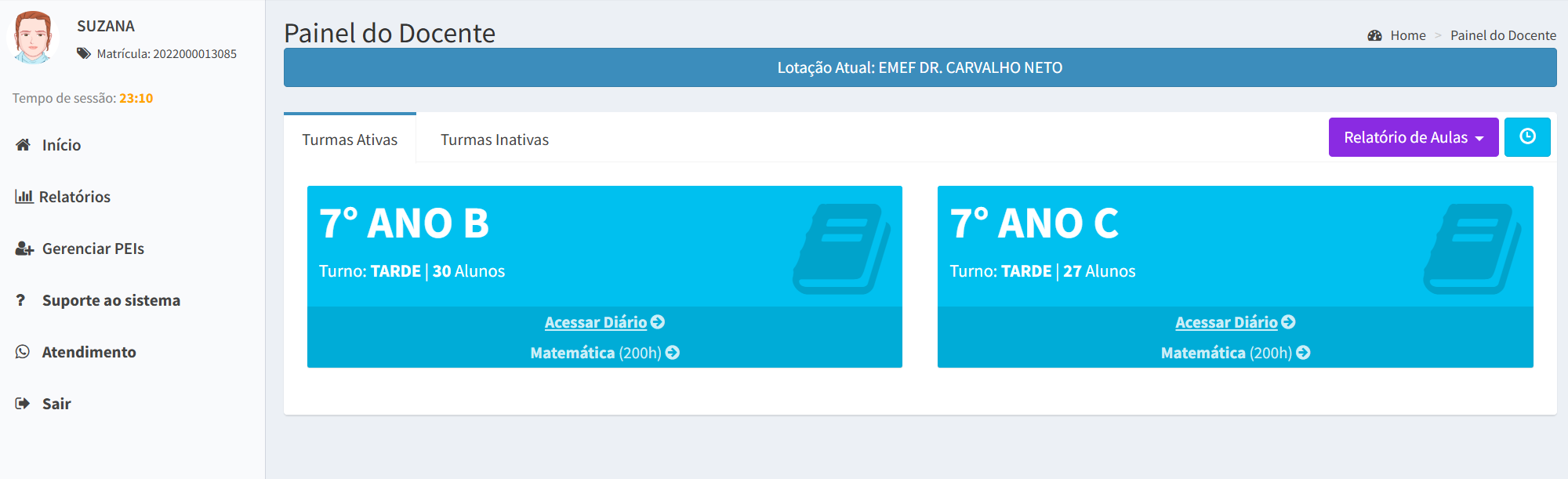
Após fazer login no SIGED, o sistema exibirá todas as turmas e componentes aos quais você está vinculado, com a opção de realizar registros;
[](https://wiki.educacao.aju.br/uploads/images/gallery/2025-07/1rBimage.png)
##### **2. Selecionar a turma**
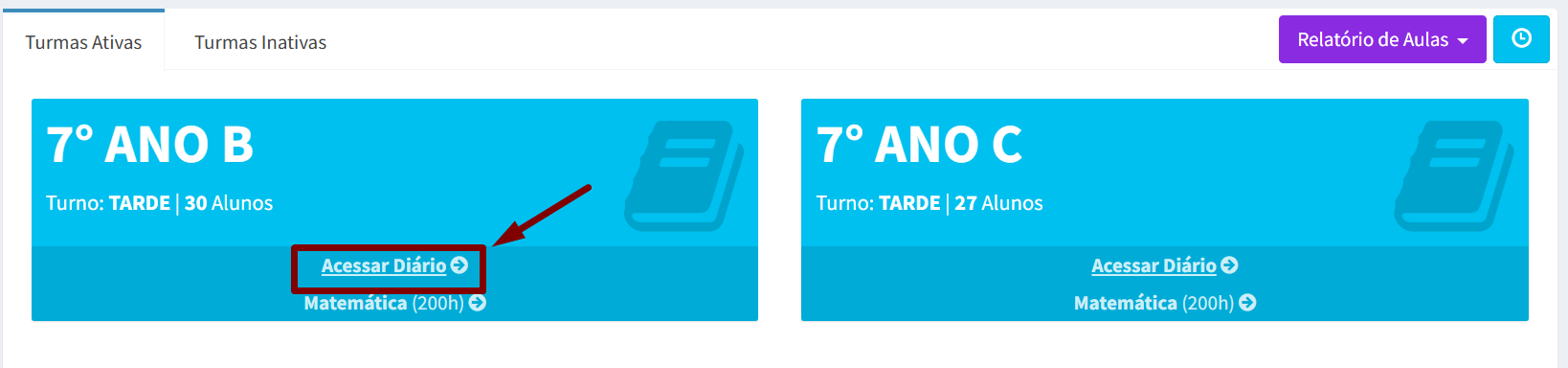
Selecione a turma desejada e clique no botão **“Acessar Diário”** para visualizar as informações do(s) respectivo(s) diário(s);
[](https://wiki.educacao.aju.br/uploads/images/gallery/2025-07/ehbimage.png)
##### **3. Abrir a tela de reposição**
Com o diário aberto, clique no botão **“Reg. de Aula de Reposição”** (em vermelho) para acessar a tela de registro de aulas;
[](https://wiki.educacao.aju.br/uploads/images/gallery/2025-07/LP8image.png)
##### **4. Visualizar aulas remarcadas**
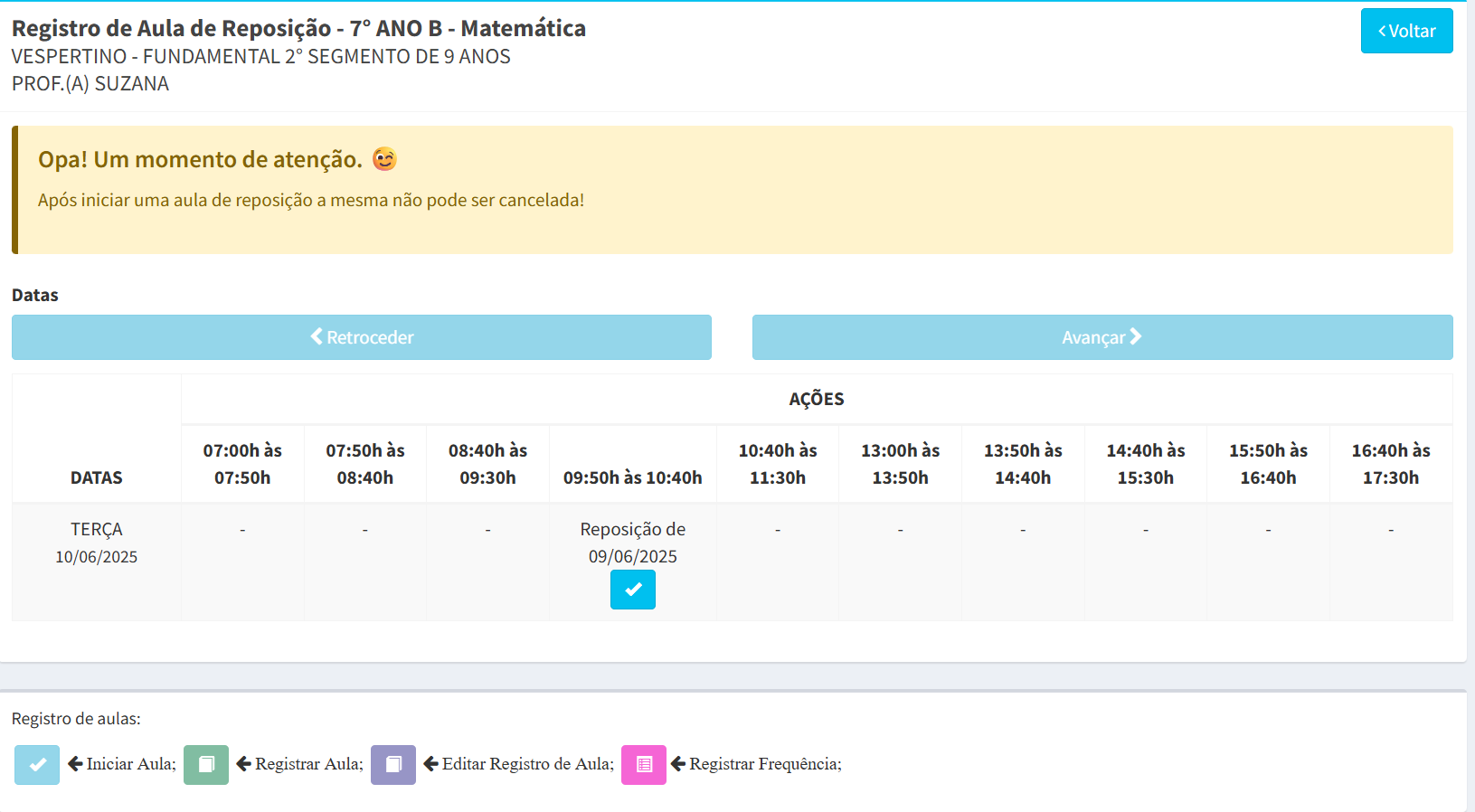
Nessa tela, será possível visualizar todas as aulas que foram remarcadas pela gestão escolar organizadas em um quadro, onde as **linhas representam as datas** e as **colunas indicam os horários** de cada aula;
[](https://wiki.educacao.aju.br/uploads/images/gallery/2025-07/4bdimage.png)
##### **5. Iniciar o registro da aula**
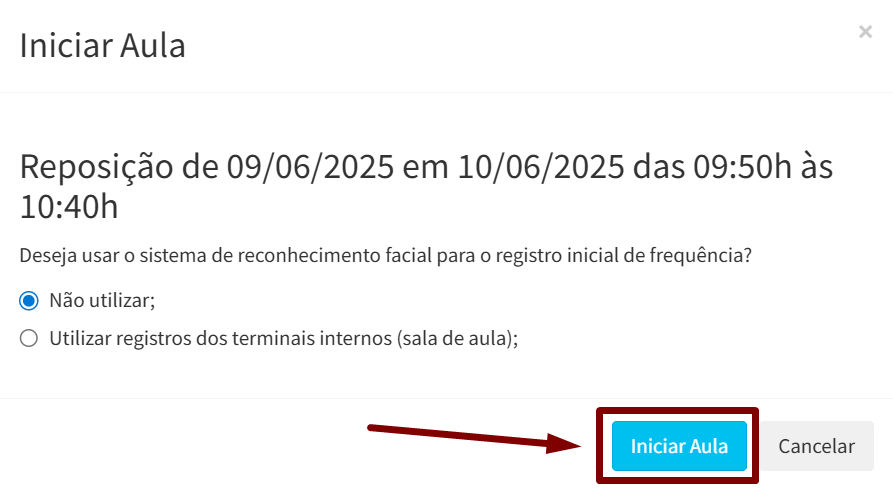
Para iniciar um registro, clique no ícone **“Iniciar Aula”** e, em seguida, na janela que se abrir, confirme a ação clicando no botão **“Iniciar Aula”**;
[](https://wiki.educacao.aju.br/uploads/images/gallery/2025-07/pTNimage.png)
[](https://wiki.educacao.aju.br/uploads/images/gallery/2025-07/01eimage.png)
##### **6. Controle de Frequência**
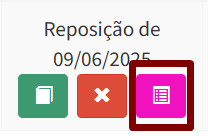
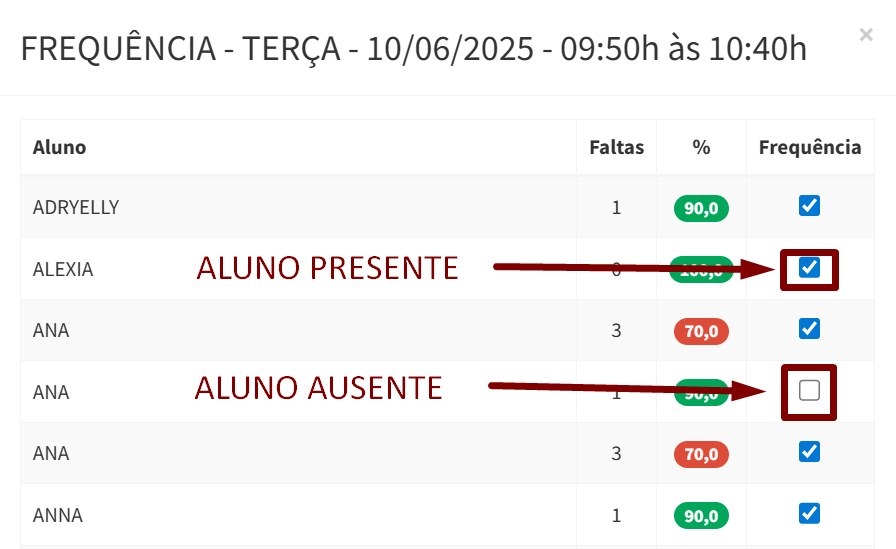
Após iniciar a aula, o primeiro passo é realizar o **controle de frequência dos estudantes**. Clique no ícone de **“Lista”** na cor rosa para abrir a relação de estudantes da turma;
- A **caixinha marcada** indica que o estudante estava **presente**;
- A **caixinha desmarcada** indica que o estudante estava **ausente**;
[](https://wiki.educacao.aju.br/uploads/images/gallery/2025-07/9E2image.png)
[](https://wiki.educacao.aju.br/uploads/images/gallery/2025-07/mr6image.png)
##### **7. Preenchimento dos conteúdos**
Após finalizar a frequência, feche a listagem de estudantes e, em seguida, clique no **ícone verde do livro** para iniciar o preenchimento dos conteúdos.
[](https://wiki.educacao.aju.br/uploads/images/gallery/2025-07/BZWimage.png)
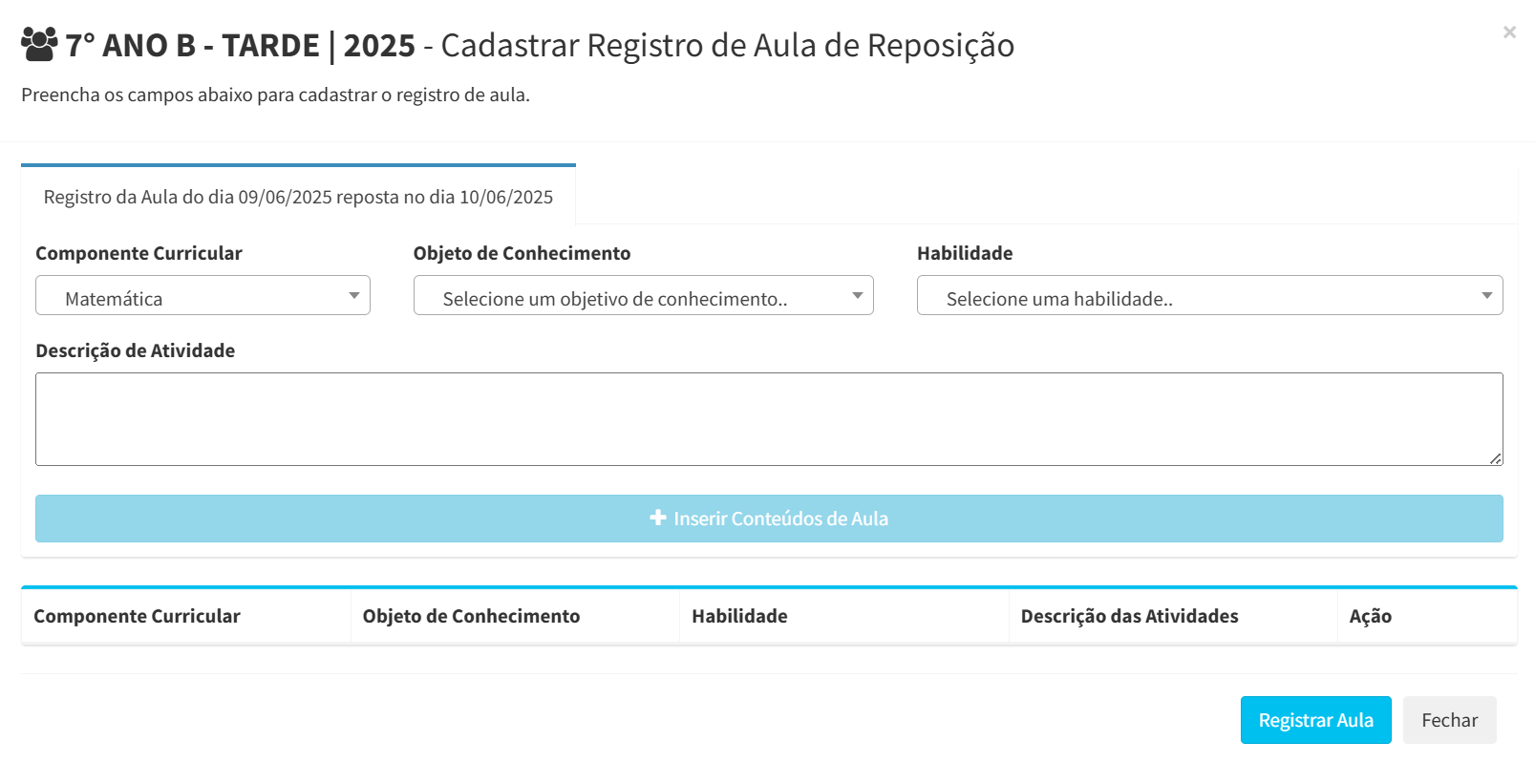
**7.1** Será aberta uma janela para inserção dos conteúdos da aula, onde será possível informar os seguintes campos obrigatórios:
- **Objeto de Conhecimento;**
- **Habilidade;**
- **Descrição da Atividade;**
[](https://wiki.educacao.aju.br/uploads/images/gallery/2025-07/aDzimage.png)
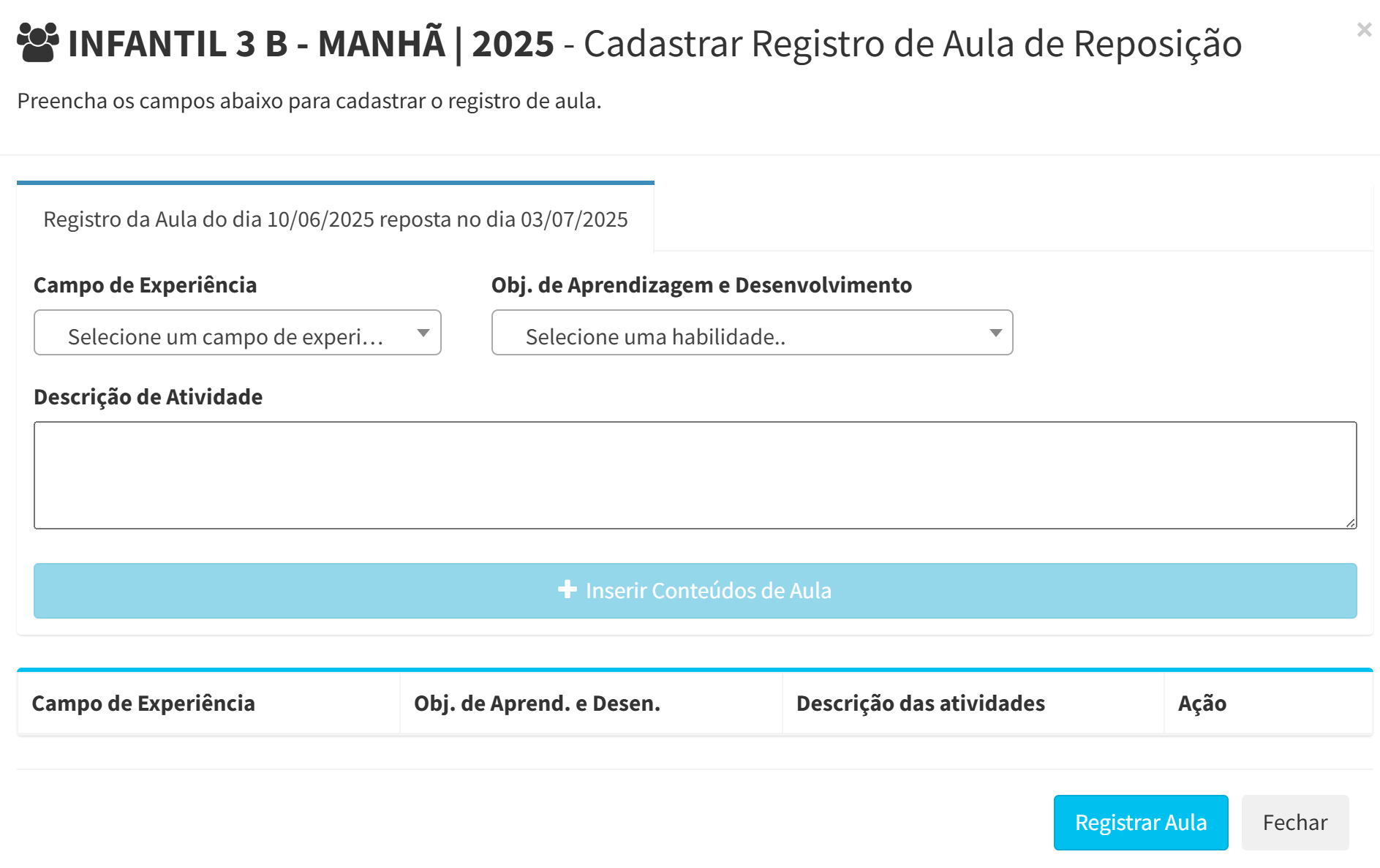
**Observação:** No caso específico das turmas da **Educação Infantil**, os campos exibidos para preenchimento são diferentes, mas a lógica do registro permanece a mesma.
Em vez de Objeto de Conhecimento e Habilidade, será necessário preencher os seguintes campos:
- **Campo de Experiência;**
- **Objetivo de Aprendizagem e Desenvolvimento;**
[](https://wiki.educacao.aju.br/uploads/images/gallery/2025-07/Hmwimage.png)
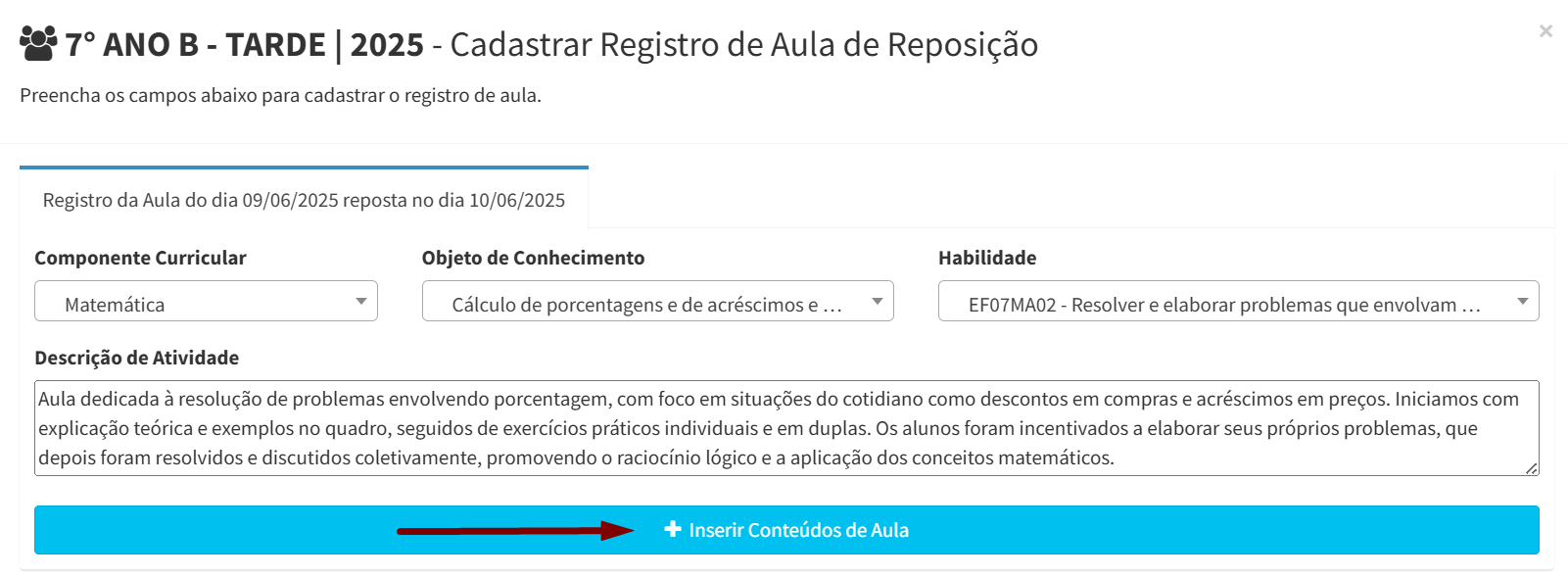
**7.2** Preencha corretamente todos os campos e, após concluir, clique no botão **“Inserir Conteúdo de Aula”**;
[](https://wiki.educacao.aju.br/uploads/images/gallery/2025-07/lkuimage.png)
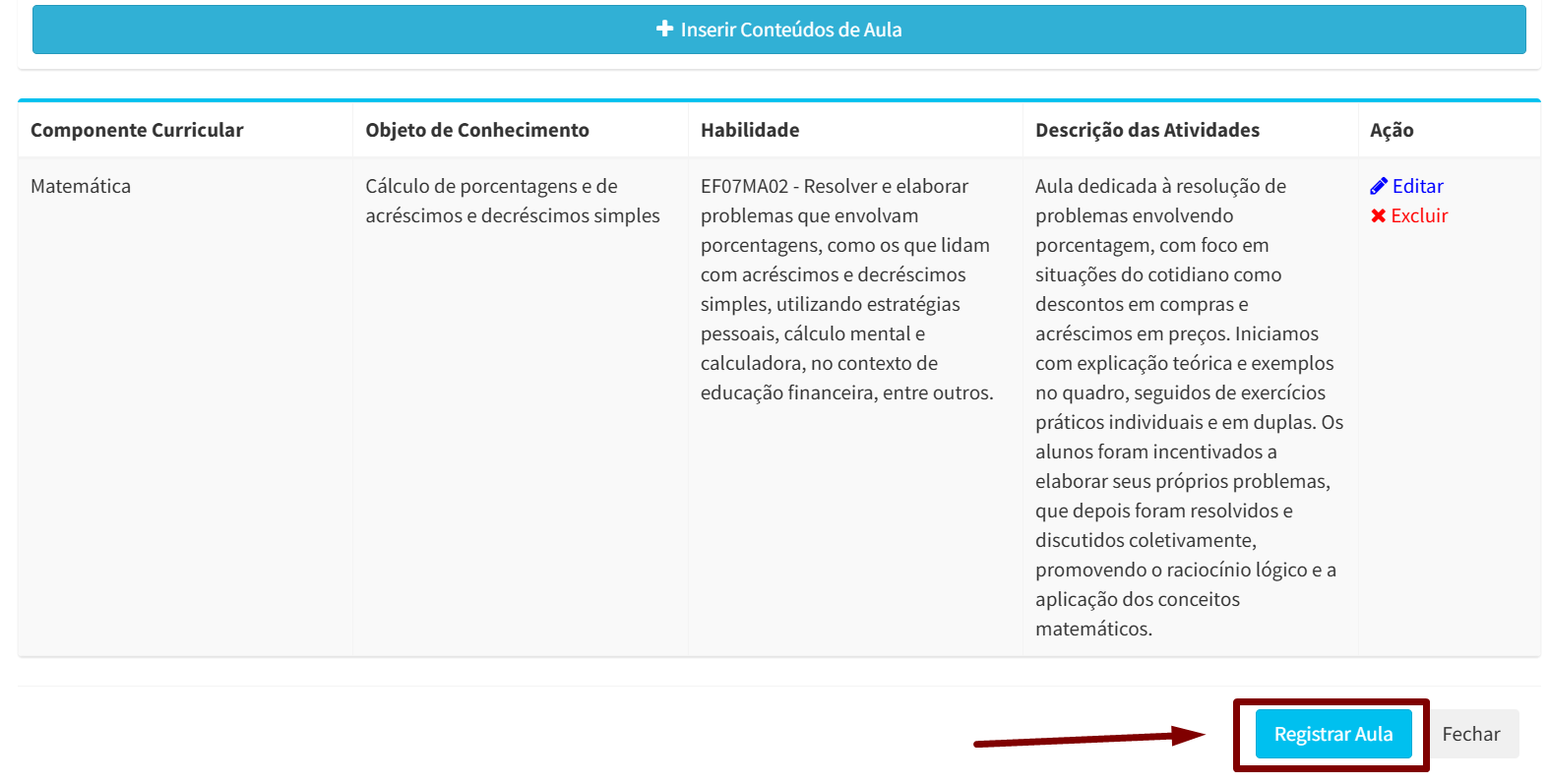
**7.3** Continue inserindo quantos conteúdos forem necessários e, ao finalizar, clique no botão **“Registrar Aula”** para que todas as ações realizadas sejam salvas no sistema;
[](https://wiki.educacao.aju.br/uploads/images/gallery/2025-07/TRhimage.png)
##### **8. Confirmação do Registro**
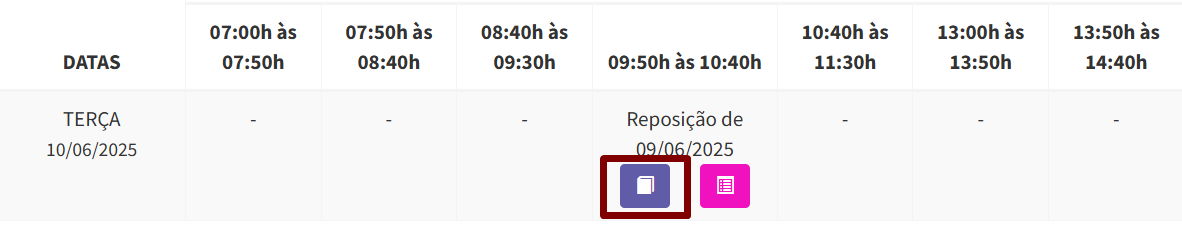
Após o registro, o **ícone do Livro**, que antes estava **verde**, passará a ficar **roxo**, indicando que a aula já está **100% registrada**.
[](https://wiki.educacao.aju.br/uploads/images/gallery/2025-07/SS2image.png)
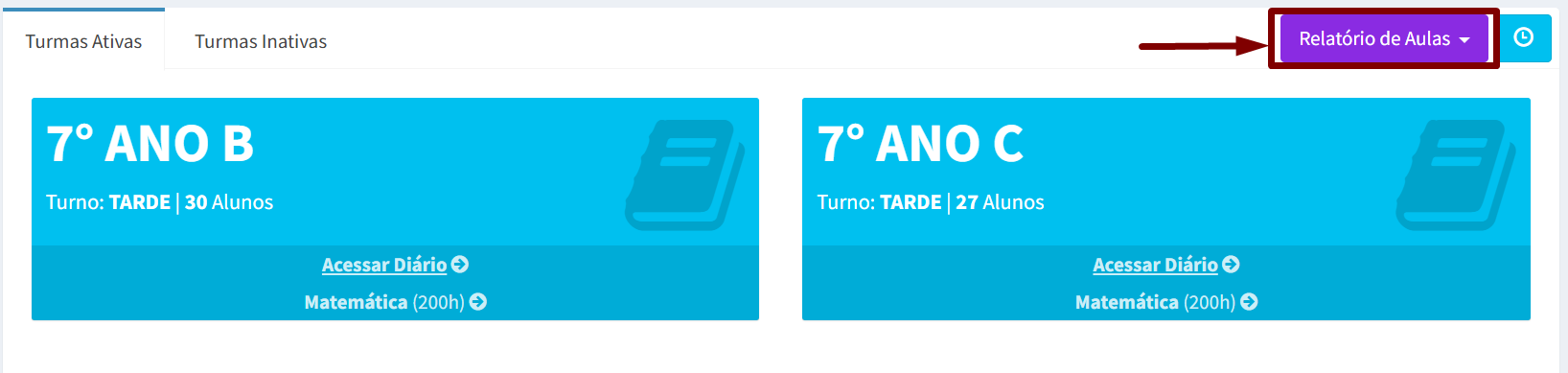
Para ter um controle mais eficiente sobre o que ainda precisa ser registrado, você pode utilizar o relatório **“Relatório de Aulas do Professor”**.Esse relatório apresenta uma lista completa de todas as aulas não registradas em seu nome, abrangendo todas as turmas e componentes aos quais você está vinculado.
O relatório pode ser facilmente acessado **na tela inicial do SIGED**, conforme demonstrado na imagem abaixo:
[](https://wiki.educacao.aju.br/uploads/images/gallery/2025-07/f0zimage.png)