# Preenchimento do PEI

### O que é o PEI?

O Plano Educacional Individualizado, mais conhecido pela sigla PEI, é um documento elaborado pelo professor a partir de uma avaliação de um aluno com necessidade educacional específica. Essa avaliação será feita pelo professor com a colaboração do NAPNE e da CSP para levantamento de necessidades, conhecimentos prévios, potencialidades e habilidades de alunos com deficiências, com transtornos globais de desenvolvimento, com altas habilidades ou superdotação ou com dificuldades de aprendizagem.  
  
A partir de 2025, o PEI (Plano Educacional Individualizado) poderá ser preenchido diretamente no SIGED. Essa novidade torna o processo mais ágil, organizado e qualificado, facilitando o trabalho das equipes e aprimorando o gerenciamento das informações dos estudantes público-alvo.

### As fases do PEI

O PEI divide-se em 3 fases de formulação, são elas:

1. **<span style="background-color: rgb(35, 111, 161); color: rgb(255, 255, 255);">Lançamento:</span>** Etapa do PEI em que a equipe pedagógica coleta, junto aos pais ou responsáveis, informações sobre a saúde, autonomia e rotina do estudante — aspectos essenciais para personalizar o atendimento e garantir um plano adequado às suas necessidade;
2. **<span style="background-color: rgb(230, 126, 35); color: rgb(255, 255, 255);">Preenchimento:</span>** É a etapa em que os professores realizam uma análise sobre o desempenho, as habilidades, as dificuldades e as necessidades do estudante indicado pela coordenação pedagógica. Essa avaliação considera aspectos pedagógicos, sociais, comportamentais e de desenvolvimento, servindo de base para a construção de um plano educacional  
    individualizado que atenda às especificidades do aluno;
3. **<span style="background-color: rgb(230, 126, 35); color: rgb(255, 255, 255);">Atualização/Justificativa:</span>** Após **180 dias da primeira avaliação**, o PEI passa por uma Atualização, que serve para reavaliar o desenvolvimento do estudante e verificar se há necessidade de ajustar estratégias ou abordagens.  
    Caso não seja necessária uma nova avaliação, a equipe docente preenche a Justificativa, explicando os motivos pelos quais entende que não há necessidade de mudanças no PEI naquele momento.

<p class="callout warning">A Fase 01, denominada **"Lançamento"**, é realizada pela Coordenação Pedagógica da escola. Somente após essa etapa é que os professores da unidade de ensino são liberados para realizar o **preenchimento do PEI.**</p>

### Preenchimento do PEI  


Para realizar o preenchimento do **PEI**, siga o passo a passo abaixo:

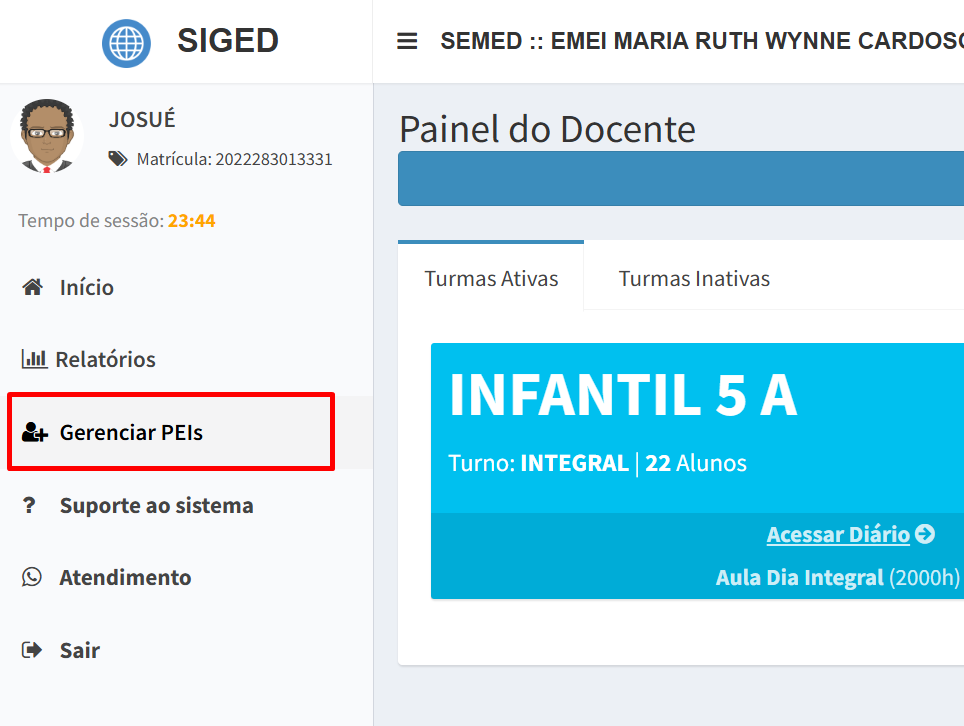
##### 1. Com o SIGED logado, navegue no menu lateral até o item "**Gerenciar PEIs";**

[![image.png](https://wiki.educacao.aju.br/uploads/images/gallery/2025-06/scaled-1680-/Kgeimage.png)](https://wiki.educacao.aju.br/uploads/images/gallery/2025-06/Kgeimage.png)
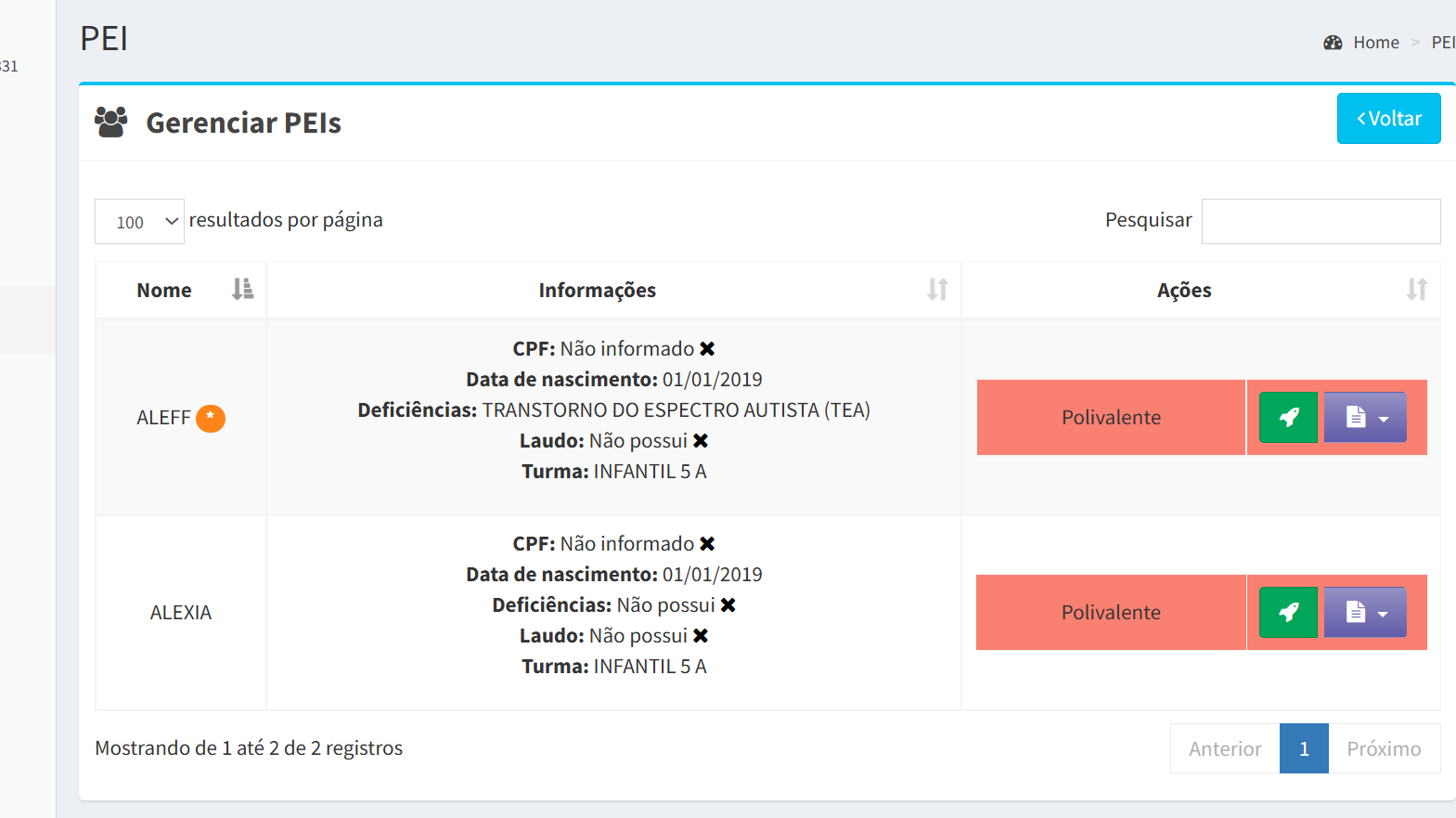
##### 2. Serão listados todos os PEIs de estudantes que fazem parte de turmas em que você leciona;  


Mas só aqueles que possuem **PEI** lançado pela gestão escolar, se algum estudante não aparecer nesta listagem significa que o mesmo não possui **PEI** lançado.

[![image.png](https://wiki.educacao.aju.br/uploads/images/gallery/2025-06/scaled-1680-/3sDimage.png)](https://wiki.educacao.aju.br/uploads/images/gallery/2025-06/3sDimage.png)
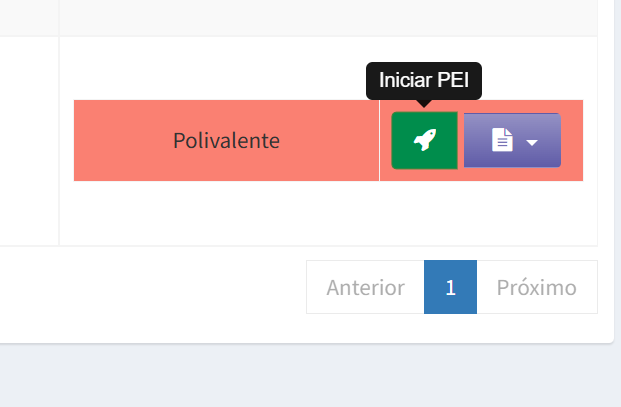
##### 3. Após definir qual será o estudante que terá o **PEI** preenchido, clique no botão em verde **"Iniciar PEI"** para começar o preenchimento;

[![image.png](https://wiki.educacao.aju.br/uploads/images/gallery/2025-06/scaled-1680-/5Ncimage.png)](https://wiki.educacao.aju.br/uploads/images/gallery/2025-06/5Ncimage.png)
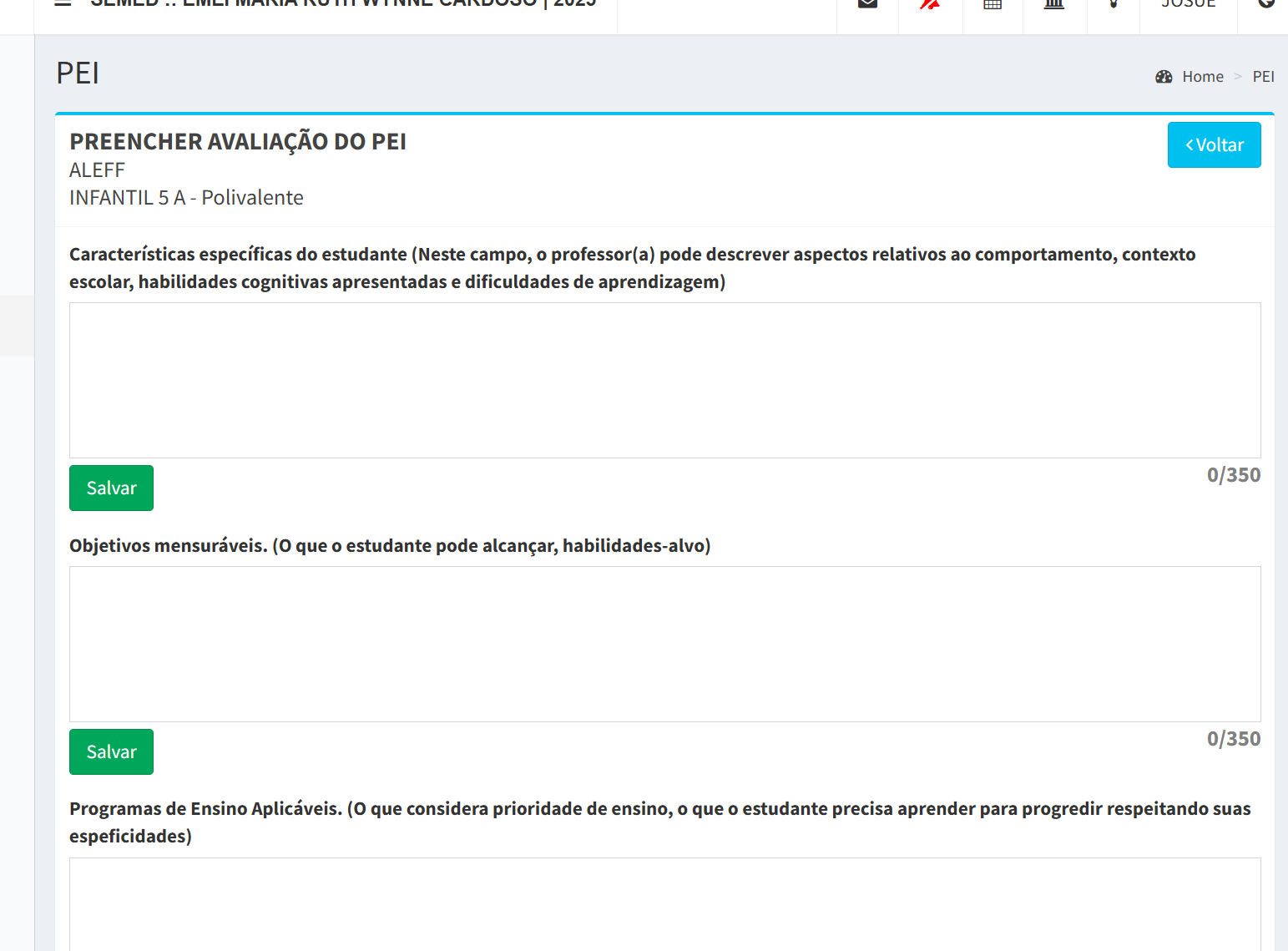
##### 4. Após iniciar o preenchimento, o sistema o redirecionará para a página <span style="background-color: rgb(35, 111, 161); color: rgb(255, 255, 255);">**"Preencher Avaliação do PEI"**</span>, onde estarão disponíveis cinco campos para preenchimento.

Vale ressaltar que cada um dos cinco campos possui seu próprio botão de salvar, permitindo que o preenchimento seja feito de forma gradual. Ou seja, não é necessário concluir todos os campos de uma só vez, sendo possível retornar posteriormente para finalizá-lo.

**Campos para preenchimento:**

- **Características específicas do estudante;**
- **Objetivos mensuráveis;**
- **Programas de Ensino Aplicáveis;**
- **Recursos de acessibiidade utilizados para a execução do PEI;**
- **Diretrizes para adaptação de atividades e avaliação do estudante**

<span style="background-color: rgb(224, 62, 45); color: rgb(255, 255, 255);">**Observação:** </span> Cada um dos campos exige um mínimo de 350 caracteres, sendo esse o único pré-requisito para que as informações sejam salvas.

[![Gorimage.png](https://wiki.educacao.aju.br/uploads/images/gallery/2025-06/scaled-1680-/gorimage.png)](https://wiki.educacao.aju.br/uploads/images/gallery/2025-06/gorimage.png)
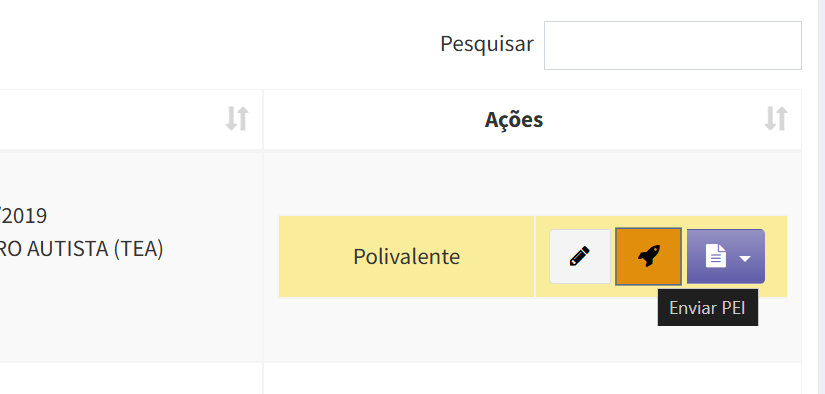
##### 5. Com as informações do preenchimento salvas, retorne ao menu **"Gerenciar PEIs"** e clique novamente no <span style="background-color: rgb(242, 169, 15); color: rgb(0, 0, 0);">**ícone do foguete**</span> (que agora estará na cor **amarela**) para realizar o envio do Preenchimento do PEI;  


[![k4mimage.png](https://wiki.educacao.aju.br/uploads/images/gallery/2025-06/scaled-1680-/RMWk4mimage.png)](https://wiki.educacao.aju.br/uploads/images/gallery/2025-06/RMWk4mimage.png)
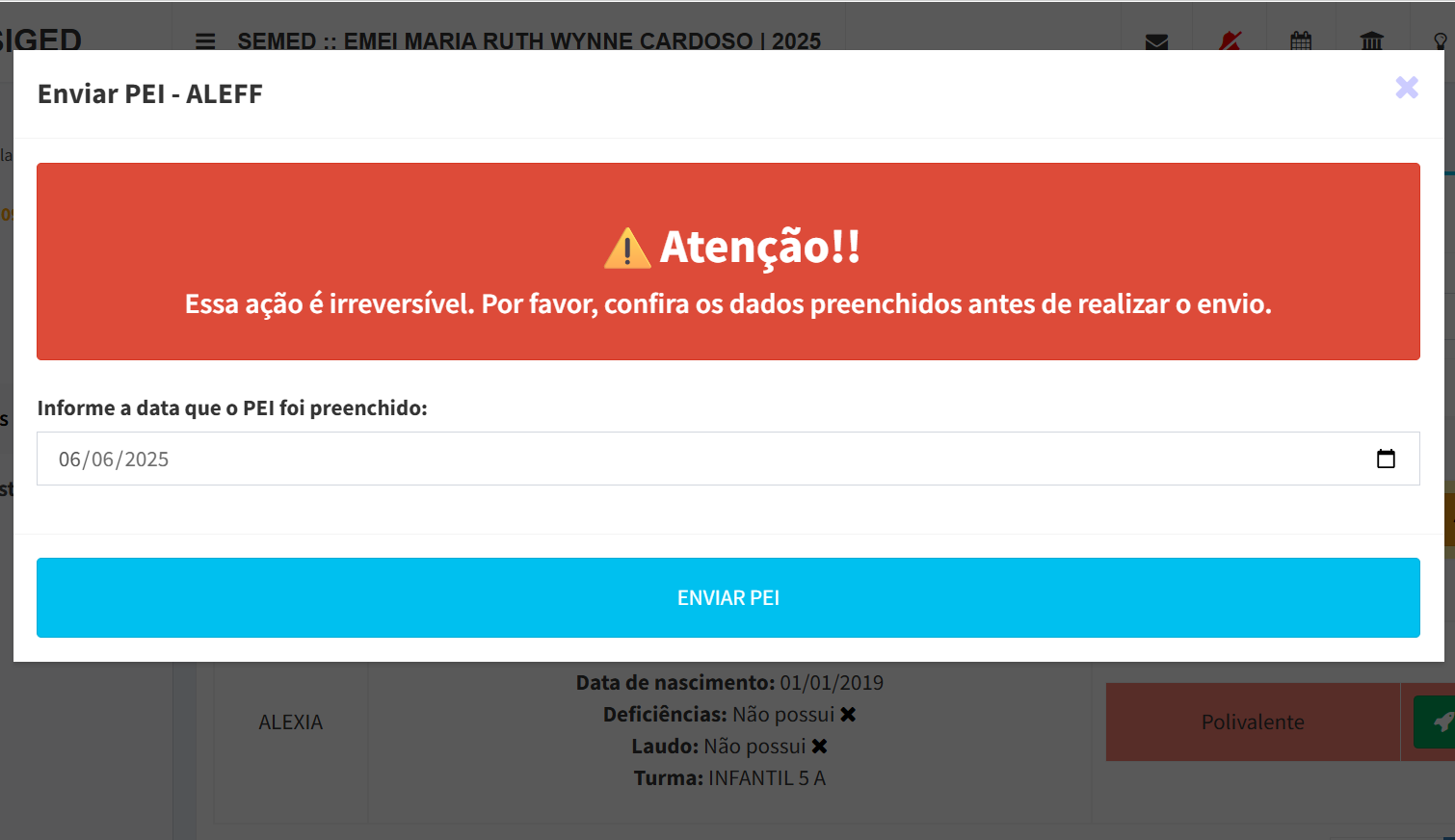
##### 6. Selecione a data em que o **PEI** do estudante foi preenchido e em seguida clique no botão <span style="background-color: rgb(35, 111, 161); color: rgb(255, 255, 255);">**"Enviar PEI";**</span>

Muita atenção nesta parte, a partir do momento em que o PEI é enviado não é possível retroceder a ação e as informações prestadas não poderão mais ser editadas.

[![image.png](https://wiki.educacao.aju.br/uploads/images/gallery/2025-06/scaled-1680-/Ptlimage.png)](https://wiki.educacao.aju.br/uploads/images/gallery/2025-06/Ptlimage.png)
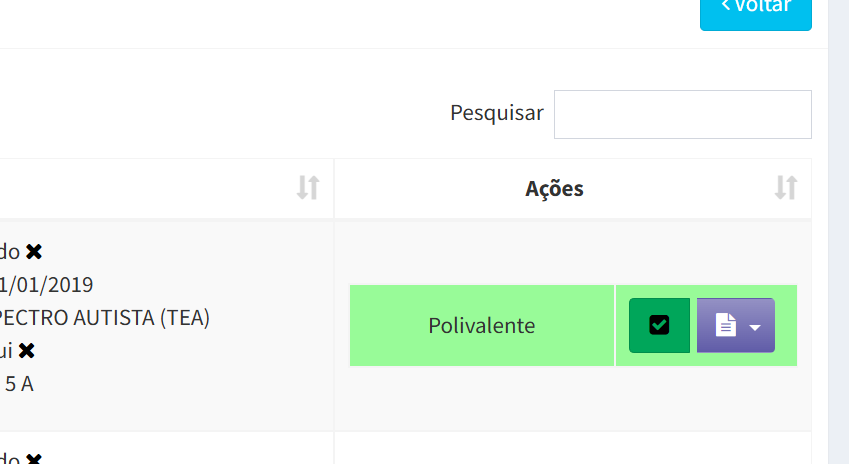
##### 7. Após enviado, o PEI assume uma cor **verde**, indicando que o mesmo está regularizado

O PEI só é liberado para atualização/justificativa após **180 dias** do ínicio do mesmo, mas isso é algo que veremos em outro manual.

[![image.png](https://wiki.educacao.aju.br/uploads/images/gallery/2025-06/scaled-1680-/Lc7image.png)](https://wiki.educacao.aju.br/uploads/images/gallery/2025-06/Lc7image.png)
### Relatório do Preenchimento do PEI

  
Após finalizar o envio do **Preenchimento** do PEI é possível gerar um relatório das informações prestadas, para isso, basta clicar no icone de relatórios dentro de **"Gerenciar PEI"** e selecionar **"Preenchimento do PEI";**

[![image.png](https://wiki.educacao.aju.br/uploads/images/gallery/2025-06/scaled-1680-/Ipgimage.png)](https://wiki.educacao.aju.br/uploads/images/gallery/2025-06/Ipgimage.png)
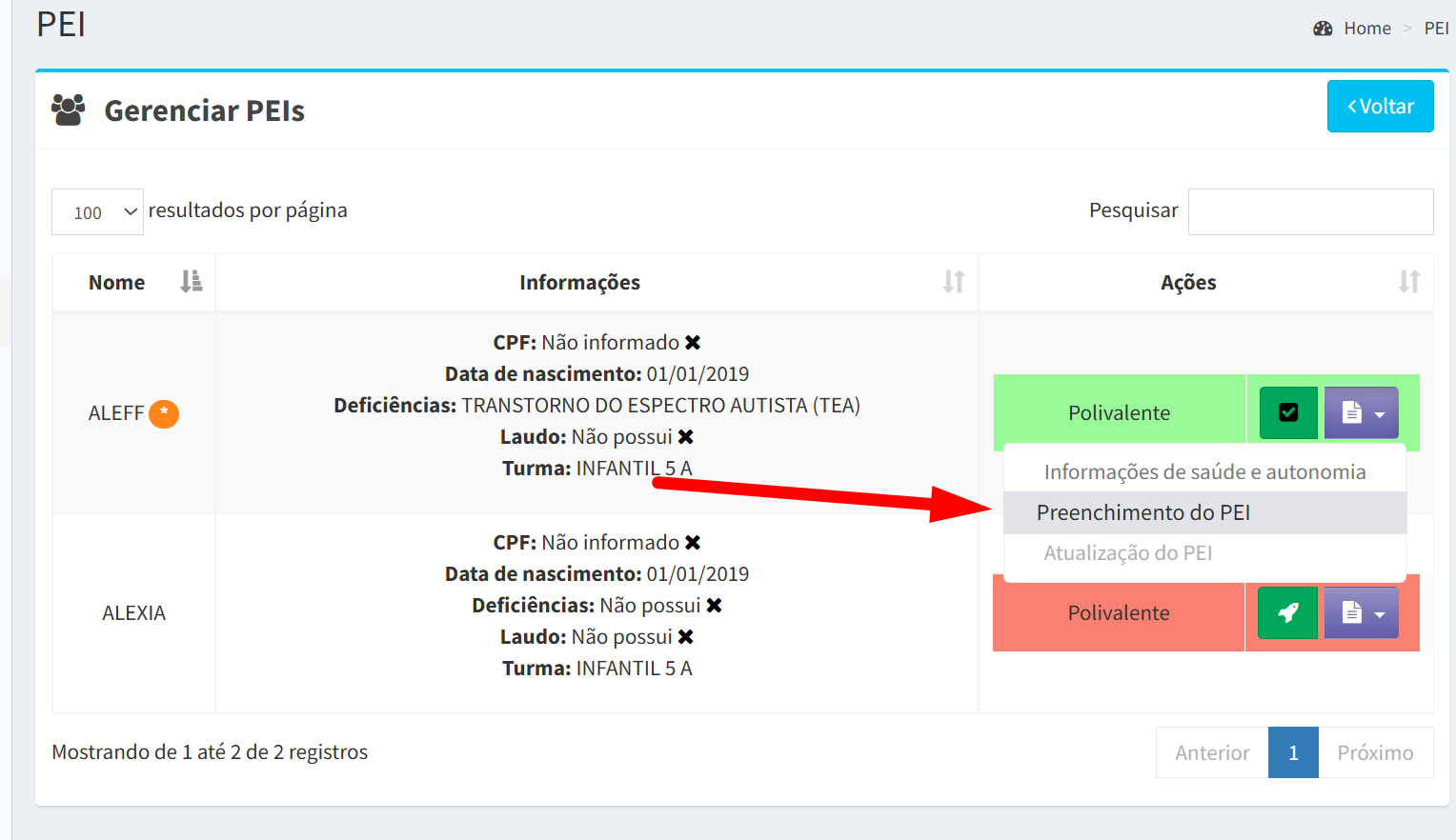
  
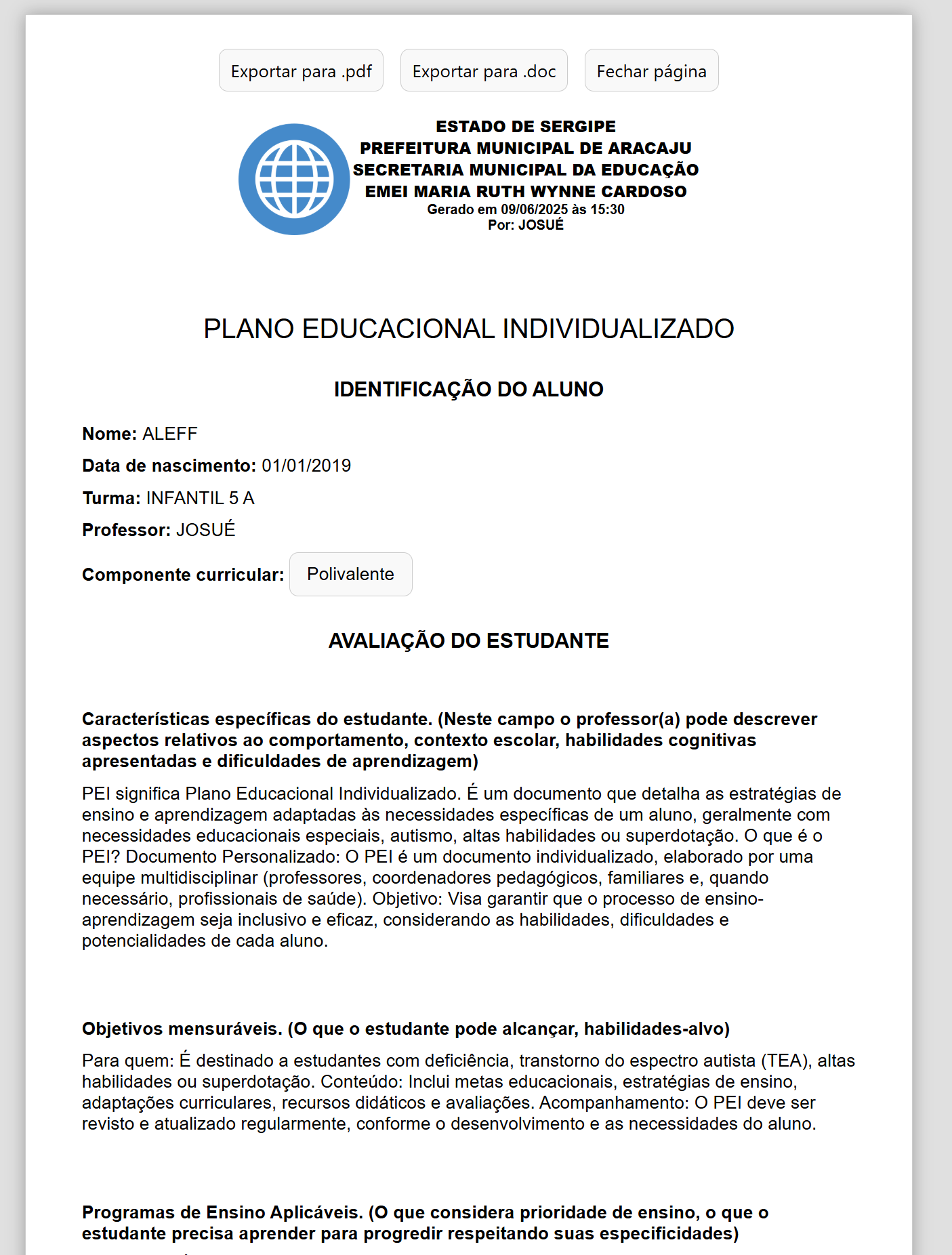
O documento gerado pode ser salvo em **PDF** ou **impresso**. Ele contém os cinco campos preenchidos nos passos anteriores;

[![image.png](https://wiki.educacao.aju.br/uploads/images/gallery/2025-06/scaled-1680-/cnIimage.png)](https://wiki.educacao.aju.br/uploads/images/gallery/2025-06/cnIimage.png)