# Cadastro de Notas dos Estudantes
Este tutorial detalha o processo de **cadastro de notas de estudantes no SIGED**. A funcionalidade é aplicável a turmas/componentes que utilizam **avaliação por nota**, especificamente para:
- **Ensino Fundamental:** Turmas do 3º ao 9º ano.
- **Educação de Jovens e Adultos (EJA):** Turmas do PROEJA.
Além do passo a passo, exploraremos **detalhes e situações específicas** que envolvem esta funcionalidade.
### Cadastro de notas por componente Curricular
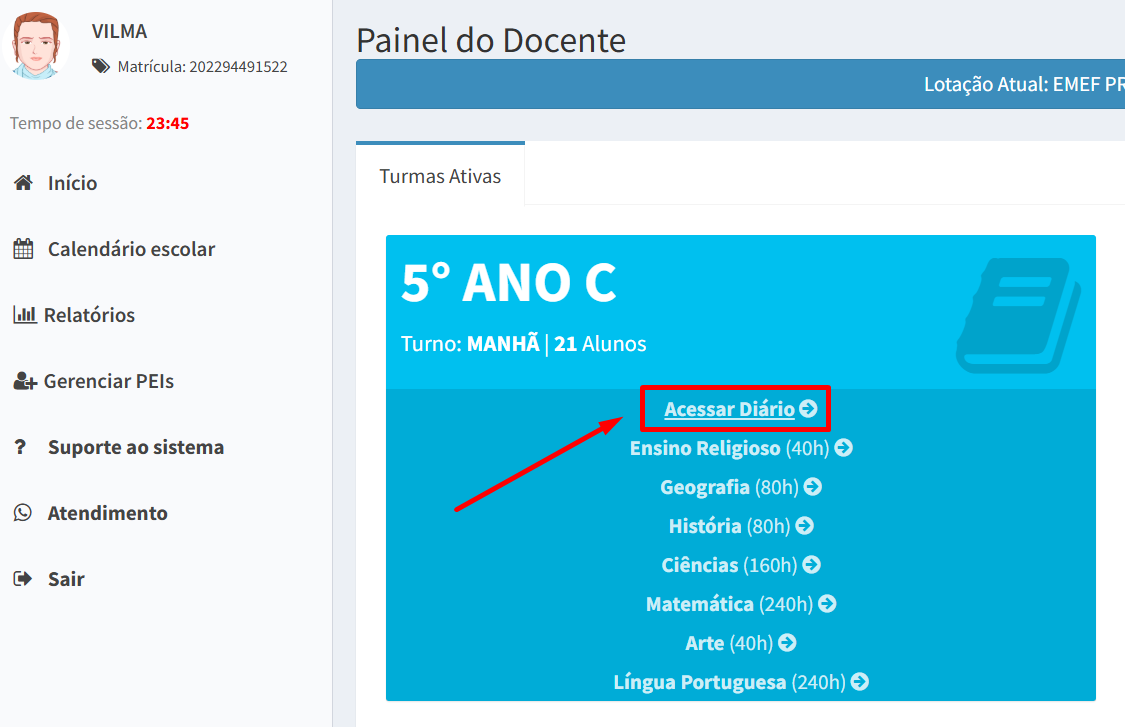
##### **1 – Acesse o diário**
Com o SIGED aberto, acesse o diário da turma desejada.
[](https://wiki.educacao.aju.br/uploads/images/gallery/2025-10/image.png)
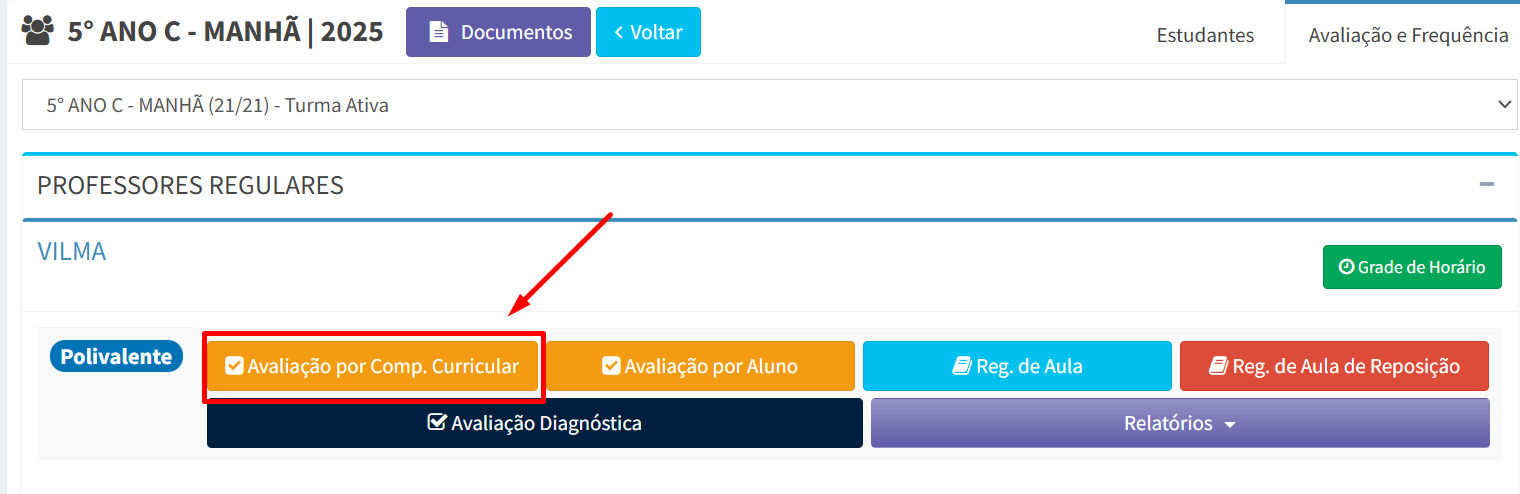
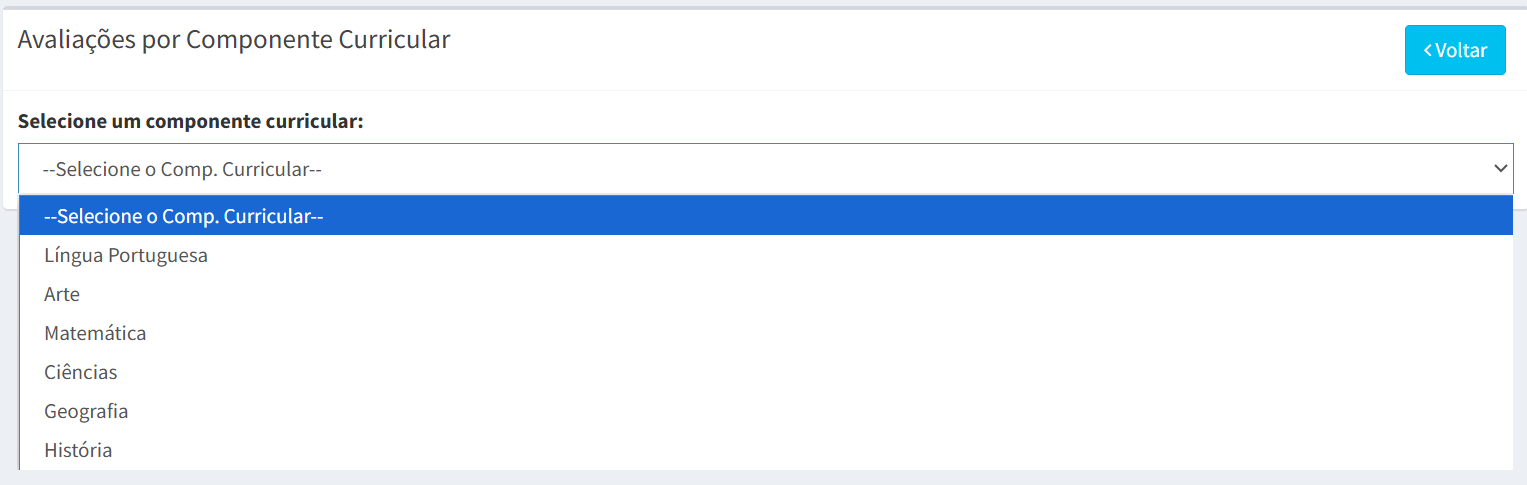
##### **2 – Selecione o componente curricular e insira as notas**
Clique no botão **“Avaliação por comp. curricular”**, em seguida selecione o componente curricular e adicione as notas dos alunos.
[](https://wiki.educacao.aju.br/uploads/images/gallery/2025-10/jJgimage.png)
[](https://wiki.educacao.aju.br/uploads/images/gallery/2025-10/MHlimage.png)
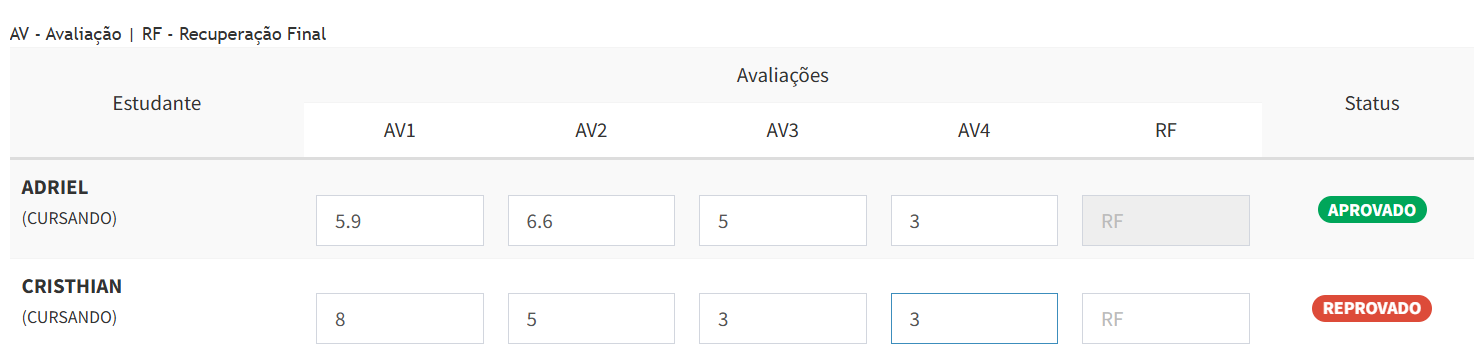
##### **3 – Preencha as notas**
Preencha as colunas **“AV1”**, **“AV2”**, **“AV3”** e **“AV4”** que correspondem à 1ª, 2ª, 3ª e 4ª avaliação, respectivamente.
[](https://wiki.educacao.aju.br/uploads/images/gallery/2025-10/nijimage.png)
##### **4 – Salve as notas**
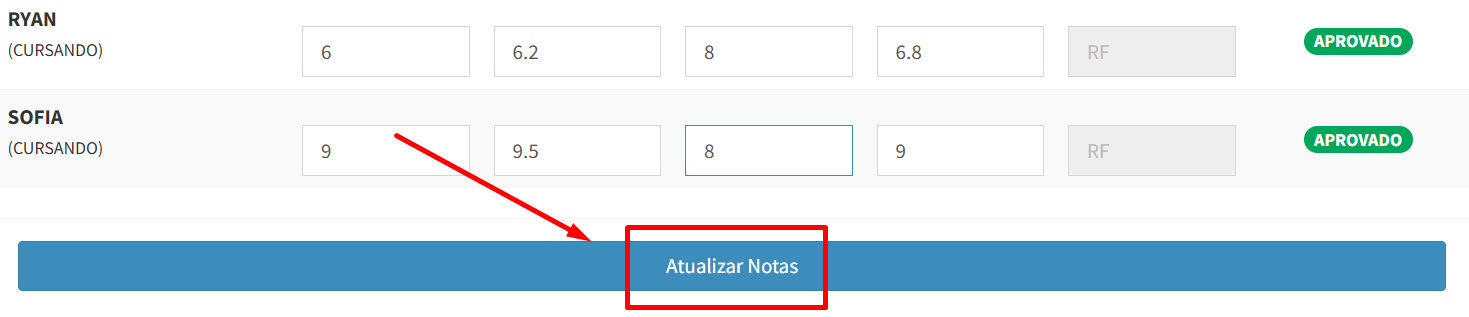
Após preencher todas as notas dos alunos, role a tela para baixo e clique no botão **“Atualizar nota”**.
[](https://wiki.educacao.aju.br/uploads/images/gallery/2025-10/vSLimage.png)
##### **5 – Mensagem de Confirmação**
Caso tudo ocorra bem, o sistema exibirá uma mensagem de confirmação informando que a ação foi concluida com sucesso.
##### [](https://wiki.educacao.aju.br/uploads/images/gallery/2025-10/eIYimage.png)
#####
### Cadastro de notas por Estudante
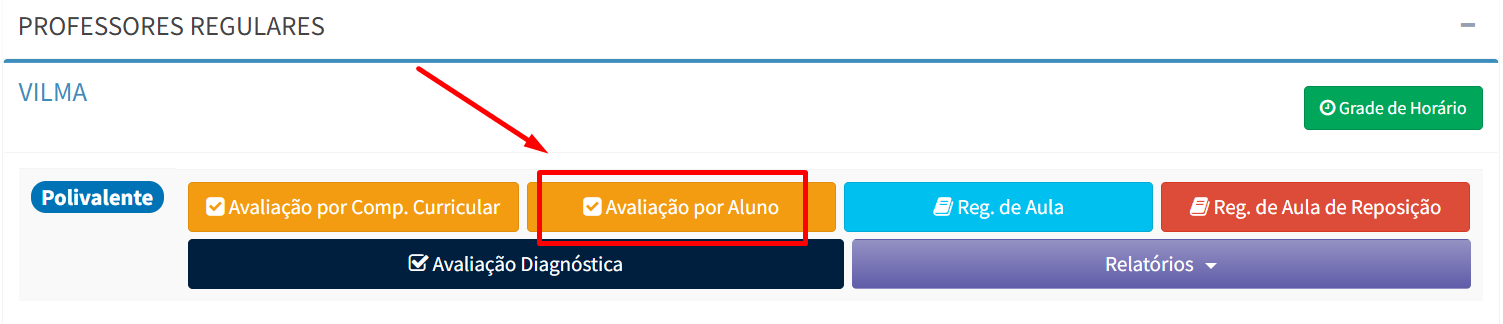
Professores de turmas **POLIVALENTES** (Fundamental Anos Iniciais e PROEJA I) têm uma opção adicional e mais eficiente para o registro de notas: a funcionalidade "Avaliação por Aluno". Ao invés de selecionar um componente curricular e gerenciar as notas de todos os estudantes de uma só vez, o professor polivalente pode inverter o processo, da seguinte forma:
- Seleciona-se um único estudante.
- O sistema exibe todas as notas daquele aluno em todos os componentes.
Para saber como utilizar esta funcionalidade, siga o passo a passo abaixo:
##### **1 – Selecione o aluno e insira as notas**
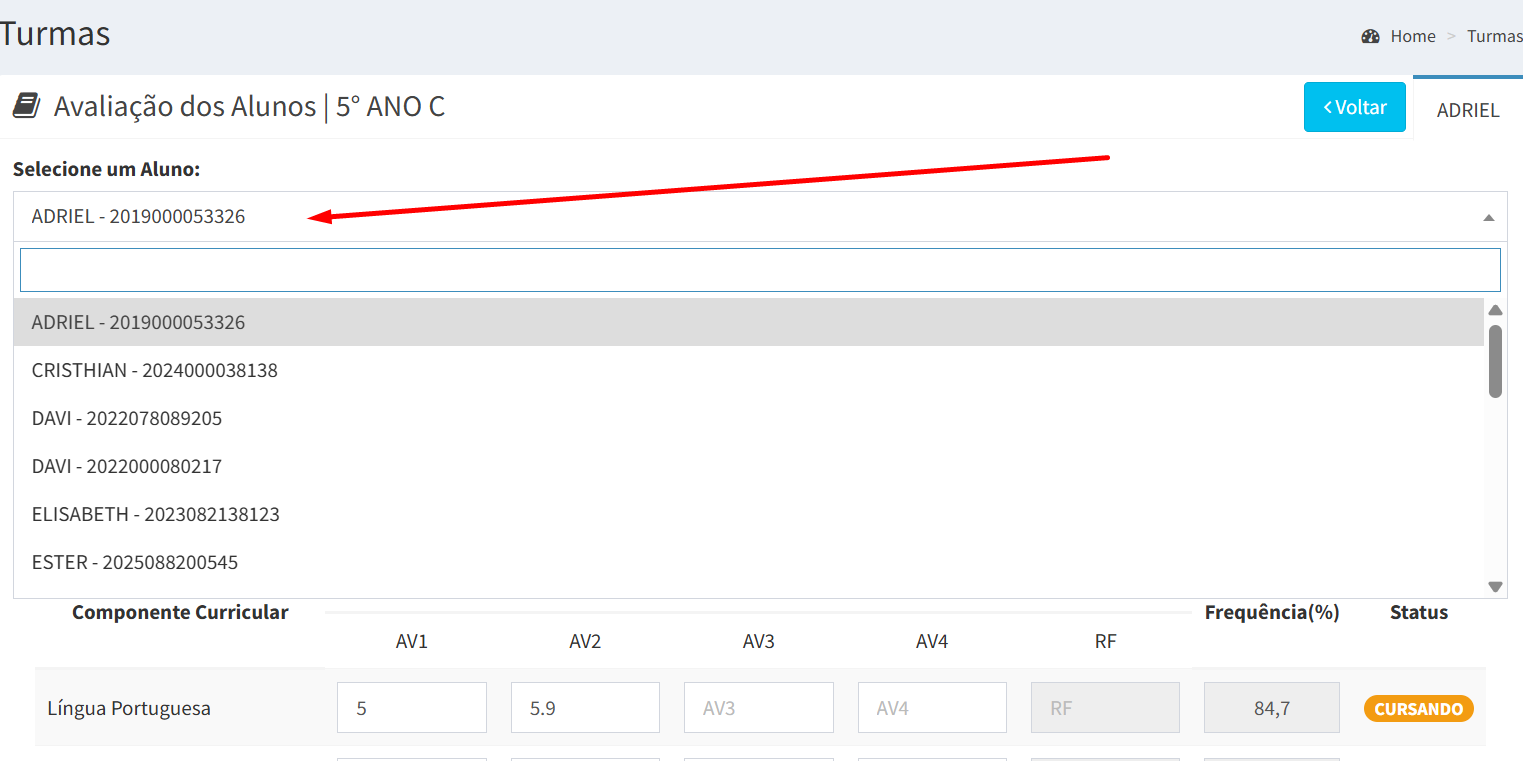
Selecione o estudante desejado e insira suas notas conforme cada **componente curricular**.
[](https://wiki.educacao.aju.br/uploads/images/gallery/2025-10/j6gimage.png)
[](https://wiki.educacao.aju.br/uploads/images/gallery/2025-10/GTdimage.png)
##### **2 – Salve as notas**
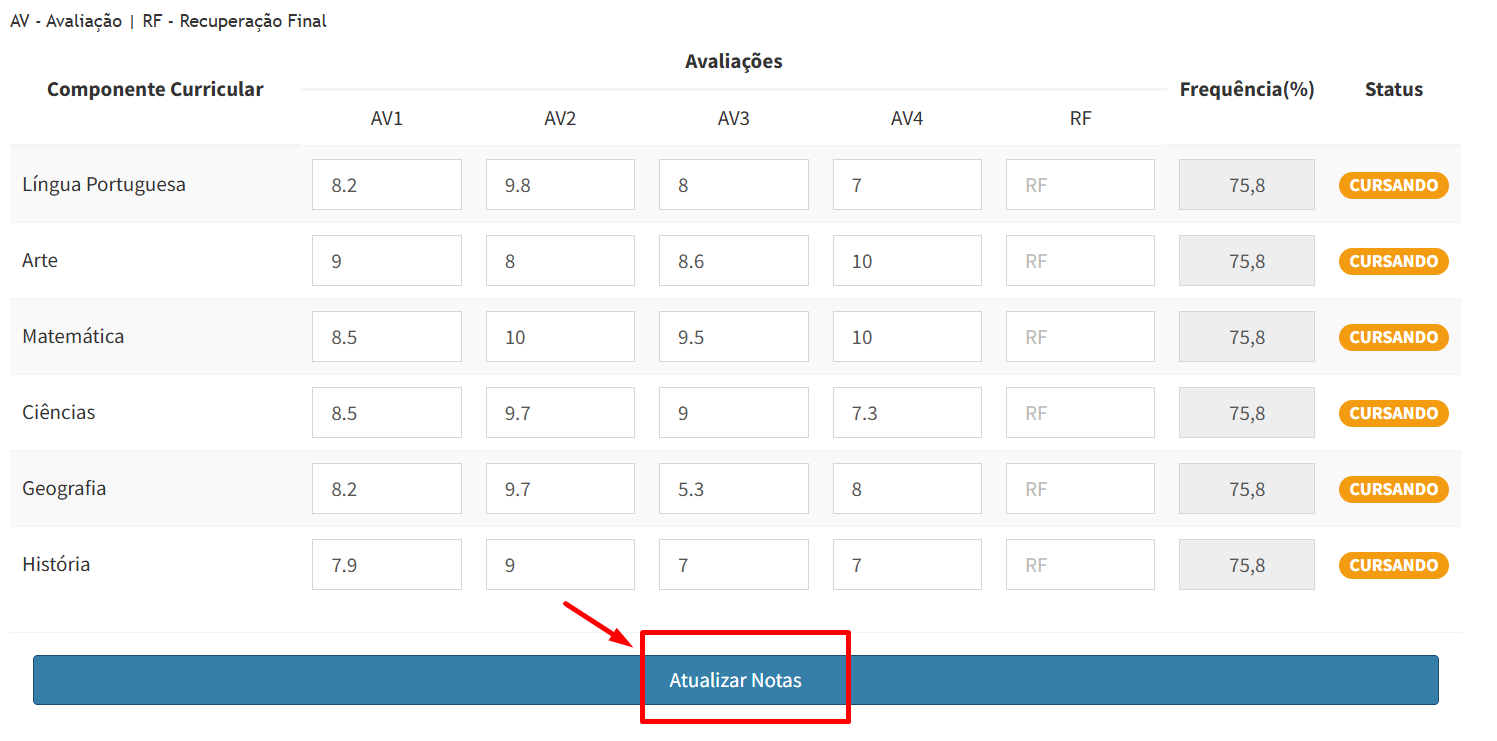
Após preencher todas as notas do aluno desejado, clique no botão **“Atualizar notas”**.
[](https://wiki.educacao.aju.br/uploads/images/gallery/2025-10/cEpimage.png)
##### **3 – Mensagem de Confirmação**
Caso tudo ocorra bem, o sistema exibirá uma mensagem de confirmação informando que a ação foi concluida com sucesso.
##### [](https://wiki.educacao.aju.br/uploads/images/gallery/2025-10/eIYimage.png)
### **Observações:**
- O campo "**Recuperação Final**" (RF) é liberado para preenchimento somente se a média geral do estudante estiver abaixo de **5,0 pontos** após o lançamento das quatro avaliações regulares;
- Recuperações paralelas aplicadas ao longo do período não são cadastradas diretamente no sistema. Se o estudante obtiver sucesso em uma recuperação paralela, **a nota recuperada deve ser inserida por meio da sobreposição (substituição)** da nota da avaliação original correspondente;
- A coluna "**Status**" é atualizada dinamicamente com as informações “**Aprovado**” ou “**Reprovado**”. O sistema calcula e exibe o status em tempo real, baseado na média geral do estudante durante o gerenciamento das notas.
- Uma vez que o Status do estudante for definido (como **Aprovado **ou **Reprovado**) no sistema, não será mais possível modificar as notas registradas em sua matrícula;
- Quando um professor é **substituido**, o mesmo já não consegue mais gerenciar informações de nota da turma, apenas um membro da coordenação pedagógica ou o último professor do componente curricular consegue gerenciar a inserção/edição de notas no diário eletrônico;
- Qualquer alteração ou edição nas notas deve ser devidamente salva.
Se você sair da página sem salvar, todas as modificações feitas serão perdidas. Certifique-se sempre de clicar no **botão de Salvar** antes de fechar a página.