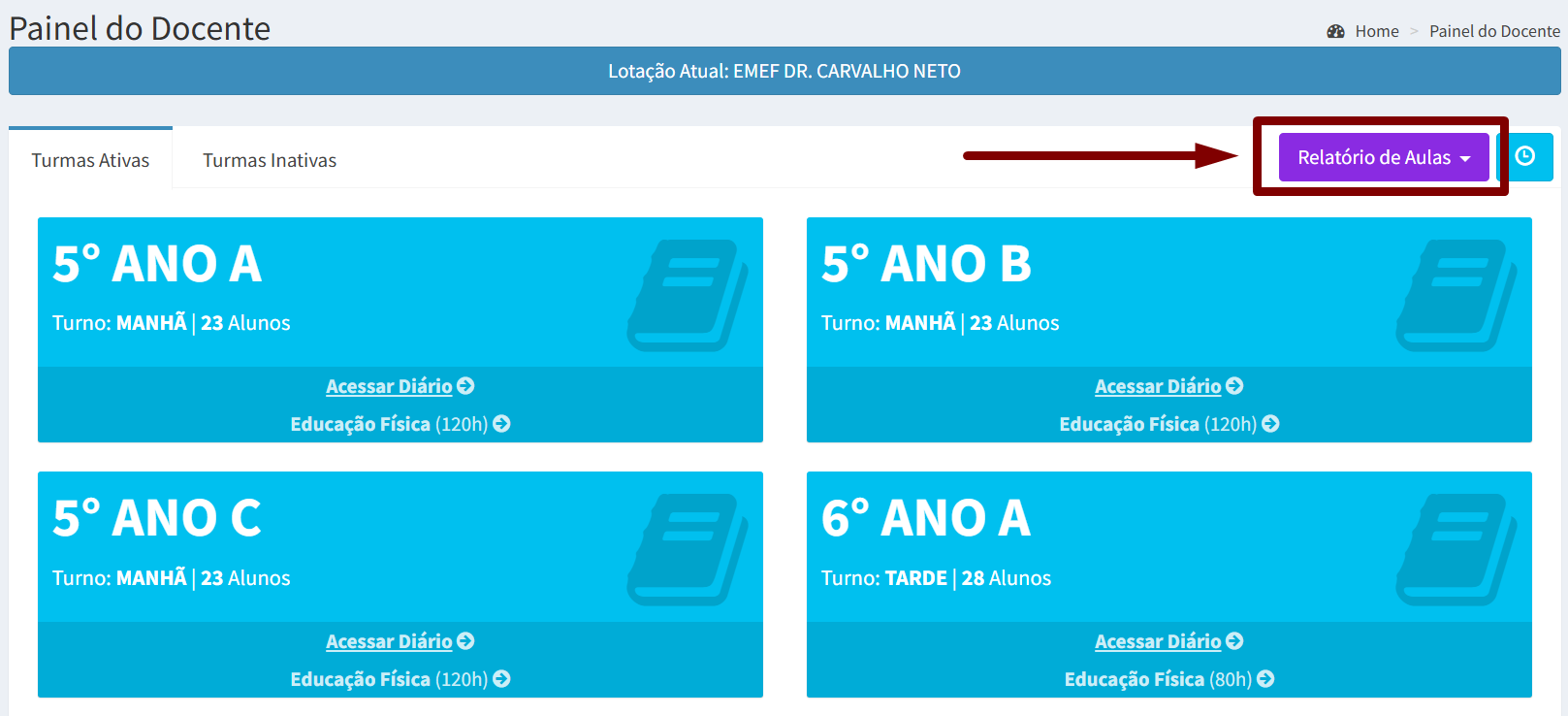
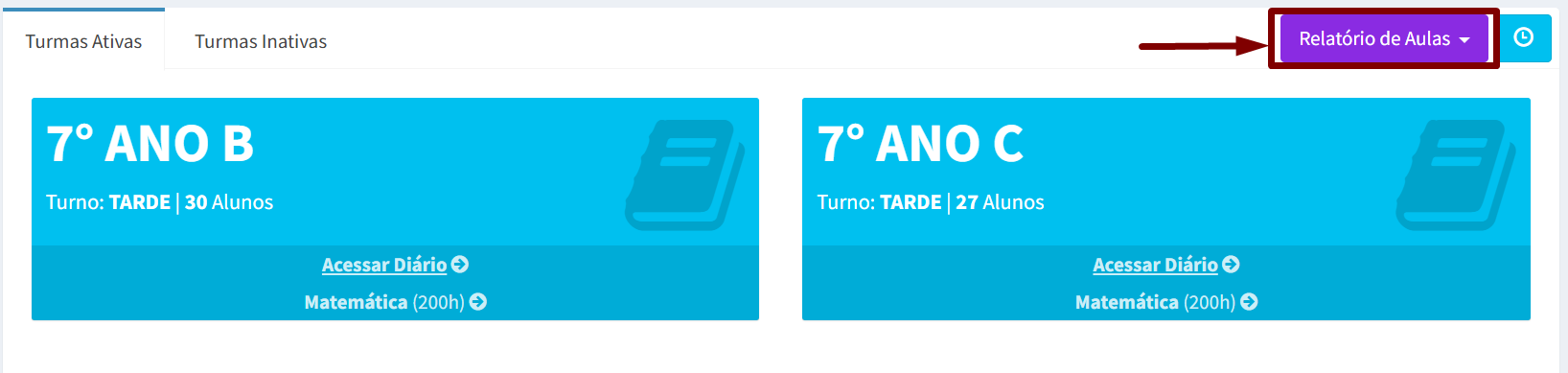
Para ter um controle mais eficiente sobre o que ainda precisa ser registrado, você pode utilizar o relatório **“Relatório de Aulas do Professor”**. Esse relatório apresenta uma lista completa de todas as aulas não registradas em seu nome, abrangendo todas as turmas e componentes aos quais você está vinculado. O relatório pode ser facilmente acessado **na tela inicial do SIGED**, conforme demonstrado na imagem abaixo:
[](https://wiki.educacao.aju.br/uploads/images/gallery/2025-07/gJpimage.png) # Registro de Aula de Reposição As reposições de aula ocorrem quando, por alguma impossibilidade por parte do professor ou da escola, a aula não é realizada na data e horário originalmente previstos. Nesses casos, é necessário que a aula seja remarcada para um momento oportuno, definido em conjunto pela escola e pelo professor. As reposições podem ser classificadas em três tipos distintos: **TIPO 01:** Aulas bloqueadas e remarcadas para o mesmo professor; A reposição do **Tipo 01** é a mais comum e também a mais utilizada. Neste tipo, **o professor teve a aula bloqueada** **é o mesmo responsável por a repor**, ficando a cargo da Gestão Escolar fazer a remarcação da reposição. **TIPO 02:** Aulas bloqueadas de um professor que serão reposta por outro professor; A reposição do **Tipo 02** é utilizada quando **o professor da disciplina acaba deixando a turma sem repor aulas bloqueadas previstas para ele**. Nesse caso, se o novo professor da turma chegar com a função de repor essas aulas, **a gestão escolar consegue fazer a atribuição das aulas** originalmente do **PROFESSOR A** para o **PROFESSOR B**; **TIPO 03:** Aulas previstas em calendário porém sem vigência de Professor; O **Tipo 03** é utilizado em situações em que **a turma passa um período de dias letivos sem professor vigente**. Se posteriormente o **professor alocado ficar responsável** por repor essas aulas, o sistema permite que **a Gestão Escolar atribua essas aulas ao professor**, utilizando a funcionalidade de reposição. **OBSERVAÇÃO:** Independentemente do tipo de reposição, **todo o controle e gerenciamento** sobre quem irá repor a aula e quando isso ocorrerá **é de responsabilidade da Gestão Escolar**. #### **Como** **Registrar uma aula no SIGED** ##### **1. Acessar o sistema** Após fazer login no SIGED, o sistema exibirá todas as turmas e componentes aos quais você está vinculado, com a opção de realizar registros; [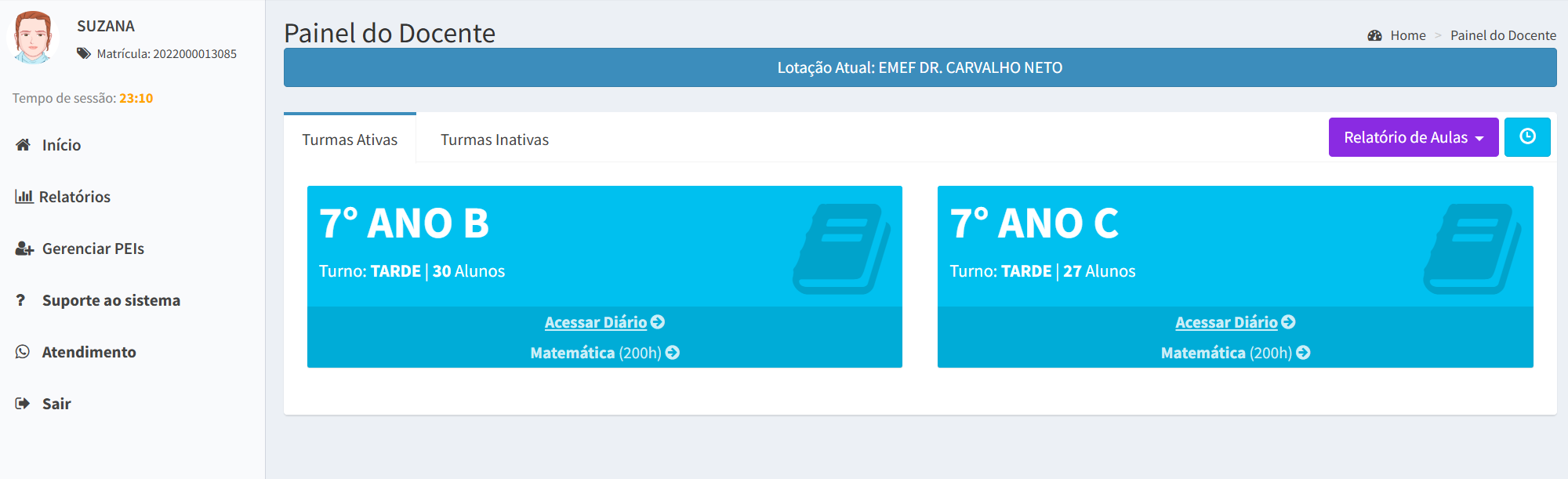](https://wiki.educacao.aju.br/uploads/images/gallery/2025-07/1rBimage.png) ##### **2. Selecionar a turma** Selecione a turma desejada e clique no botão **“Acessar Diário”** para visualizar as informações do(s) respectivo(s) diário(s); [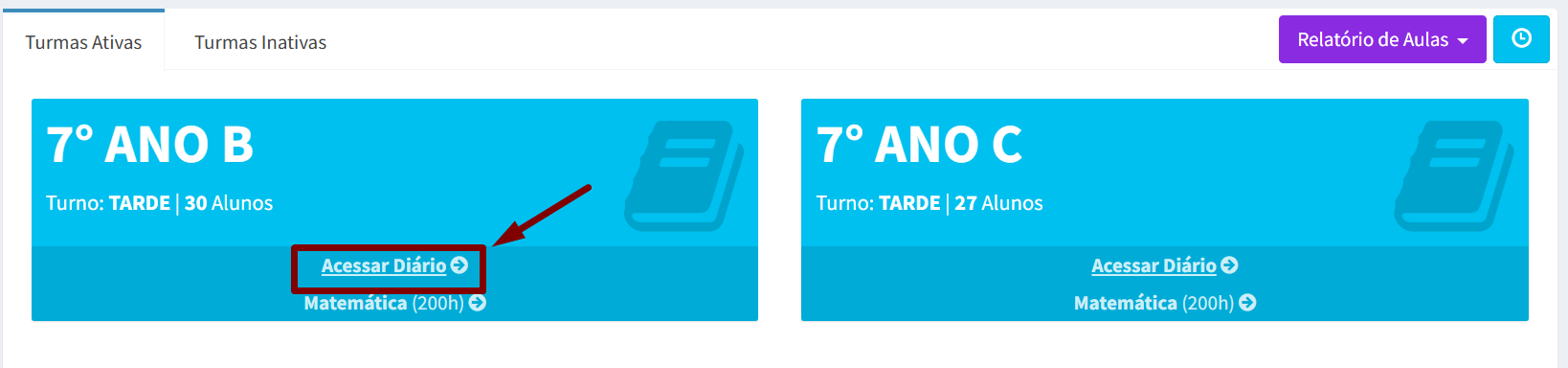](https://wiki.educacao.aju.br/uploads/images/gallery/2025-07/ehbimage.png) ##### **3. Abrir a tela de reposição** Com o diário aberto, clique no botão **“Reg. de Aula de Reposição”** (em vermelho) para acessar a tela de registro de aulas; [](https://wiki.educacao.aju.br/uploads/images/gallery/2025-07/LP8image.png) ##### **4. Visualizar aulas remarcadas** Nessa tela, será possível visualizar todas as aulas que foram remarcadas pela gestão escolar organizadas em um quadro, onde as **linhas representam as datas** e as **colunas indicam os horários** de cada aula; [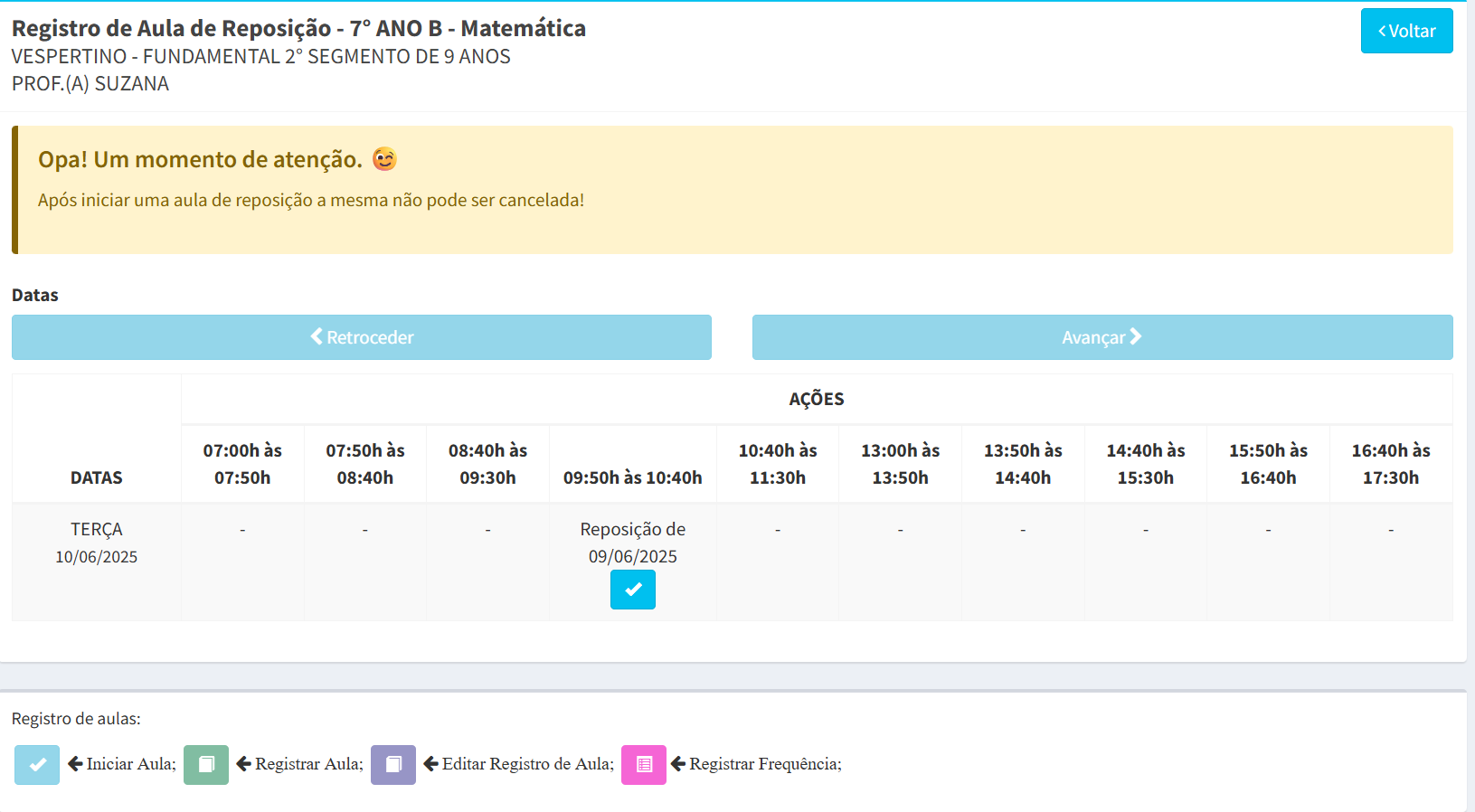](https://wiki.educacao.aju.br/uploads/images/gallery/2025-07/4bdimage.png) ##### **5. Iniciar o registro da aula** Para iniciar um registro, clique no ícone **“Iniciar Aula”** e, em seguida, na janela que se abrir, confirme a ação clicando no botão **“Iniciar Aula”**; [](https://wiki.educacao.aju.br/uploads/images/gallery/2025-07/pTNimage.png) [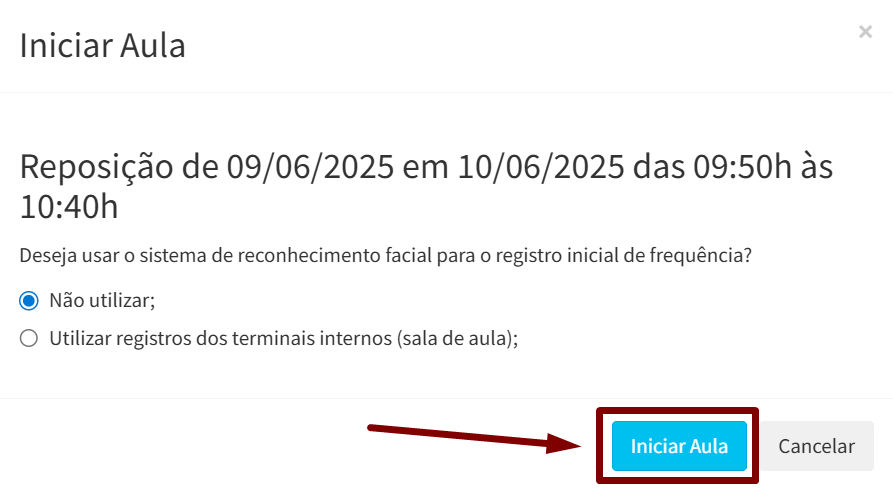](https://wiki.educacao.aju.br/uploads/images/gallery/2025-07/01eimage.png) ##### **6. Controle de Frequência** Após iniciar a aula, o primeiro passo é realizar o **controle de frequência dos estudantes**. Clique no ícone de **“Lista”** na cor rosa para abrir a relação de estudantes da turma; - A **caixinha marcada** indica que o estudante estava **presente**; - A **caixinha desmarcada** indica que o estudante estava **ausente**; [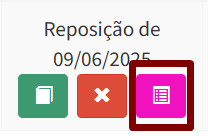](https://wiki.educacao.aju.br/uploads/images/gallery/2025-07/9E2image.png) [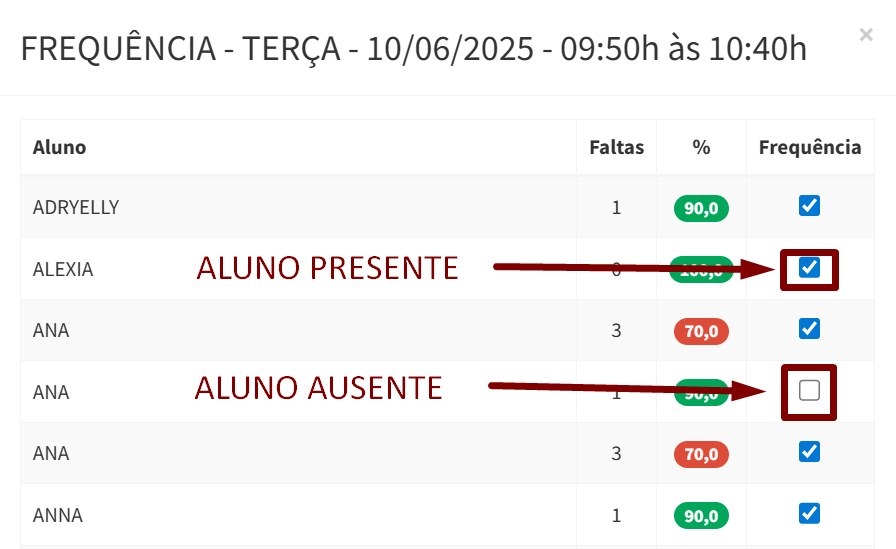](https://wiki.educacao.aju.br/uploads/images/gallery/2025-07/mr6image.png) ##### **7. Preenchimento dos conteúdos** Após finalizar a frequência, feche a listagem de estudantes e, em seguida, clique no **ícone verde do livro** para iniciar o preenchimento dos conteúdos. [](https://wiki.educacao.aju.br/uploads/images/gallery/2025-07/BZWimage.png) **7.1** Será aberta uma janela para inserção dos conteúdos da aula, onde será possível informar os seguintes campos obrigatórios: - **Objeto de Conhecimento;** - **Habilidade;** - **Descrição da Atividade;** [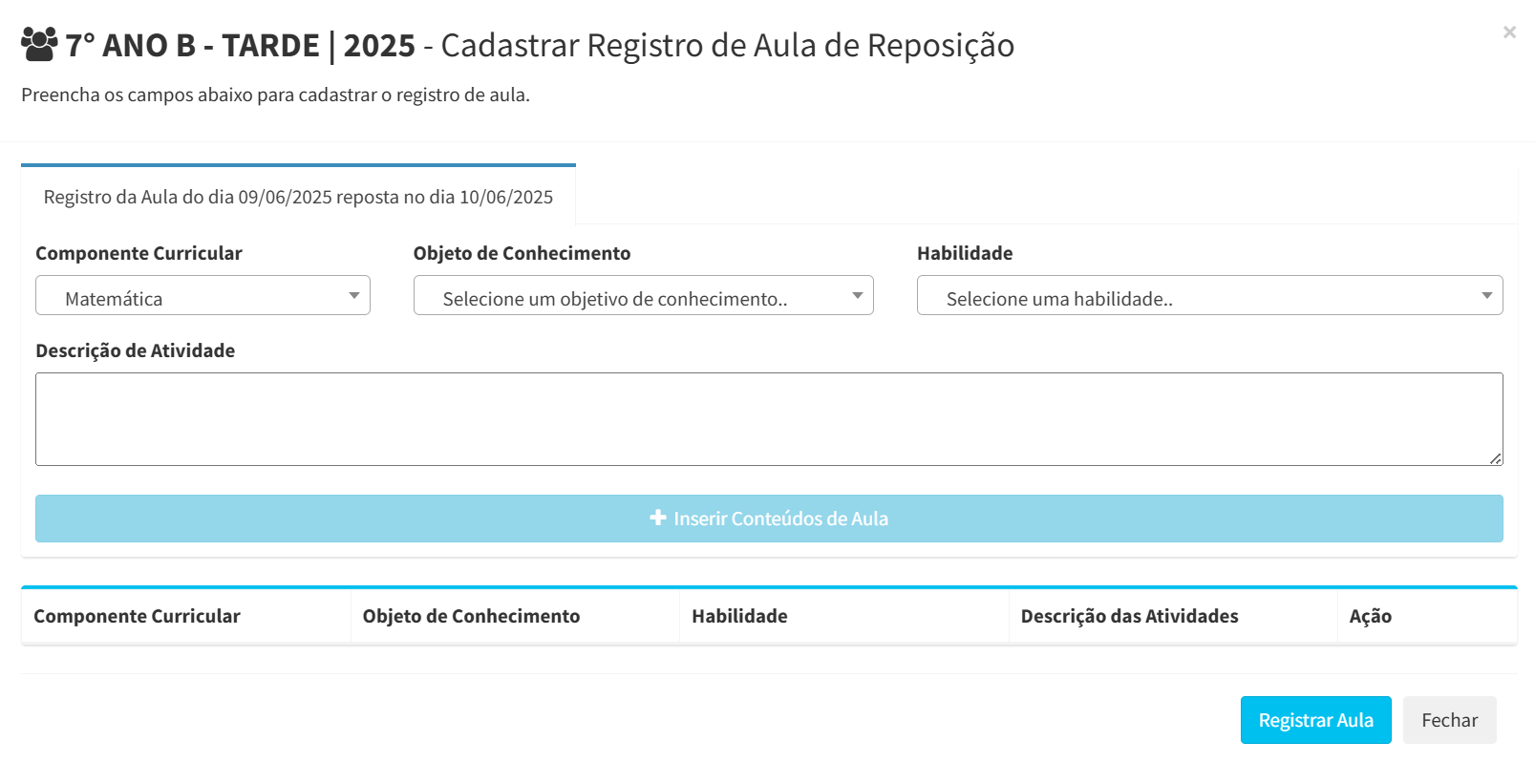](https://wiki.educacao.aju.br/uploads/images/gallery/2025-07/aDzimage.png) **Observação:** No caso específico das turmas da **Educação Infantil**, os campos exibidos para preenchimento são diferentes, mas a lógica do registro permanece a mesma. Em vez de Objeto de Conhecimento e Habilidade, será necessário preencher os seguintes campos: - **Campo de Experiência;** - **Objetivo de Aprendizagem e Desenvolvimento;** [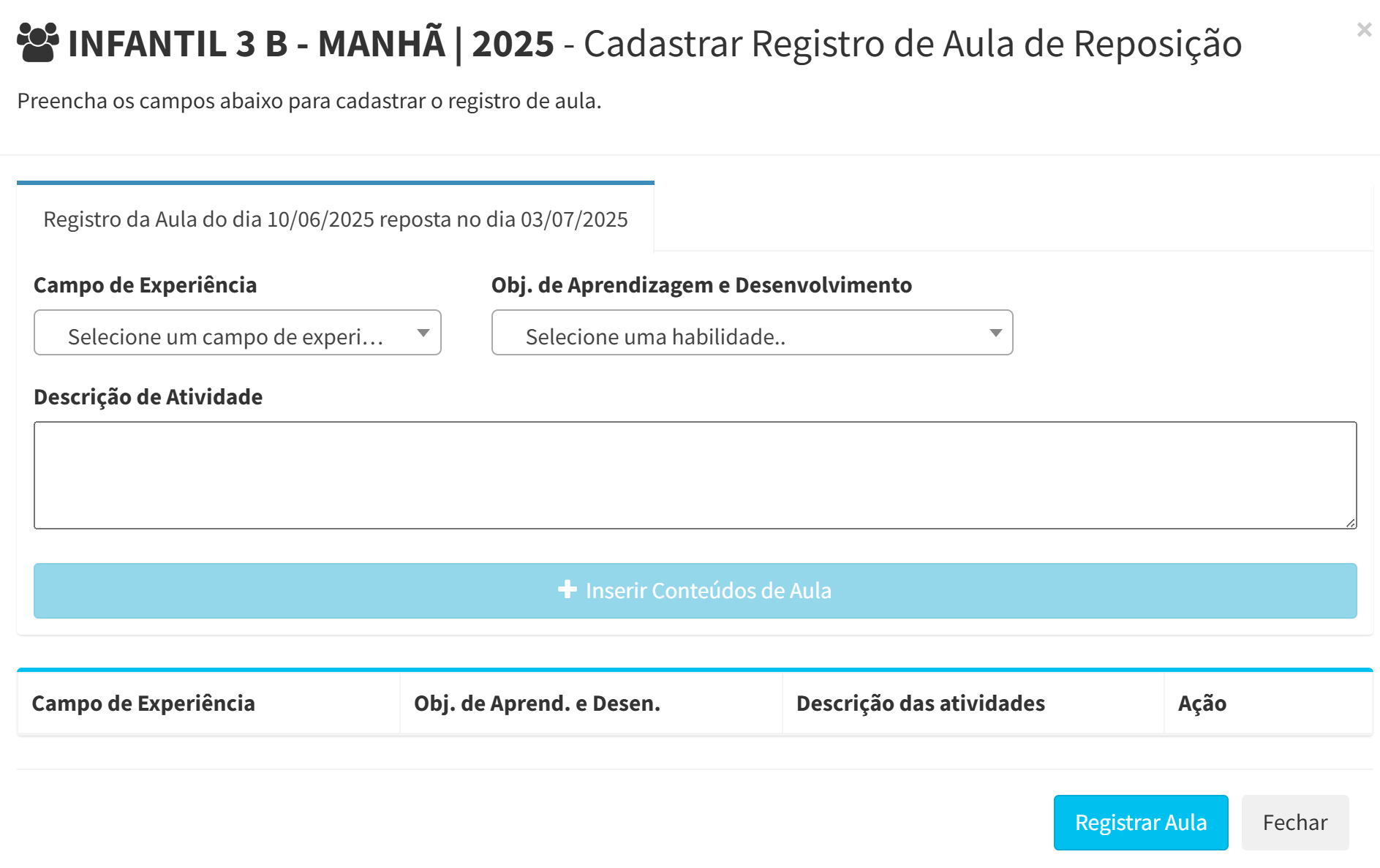](https://wiki.educacao.aju.br/uploads/images/gallery/2025-07/Hmwimage.png) **7.2** Preencha corretamente todos os campos e, após concluir, clique no botão **“Inserir Conteúdo de Aula”**; [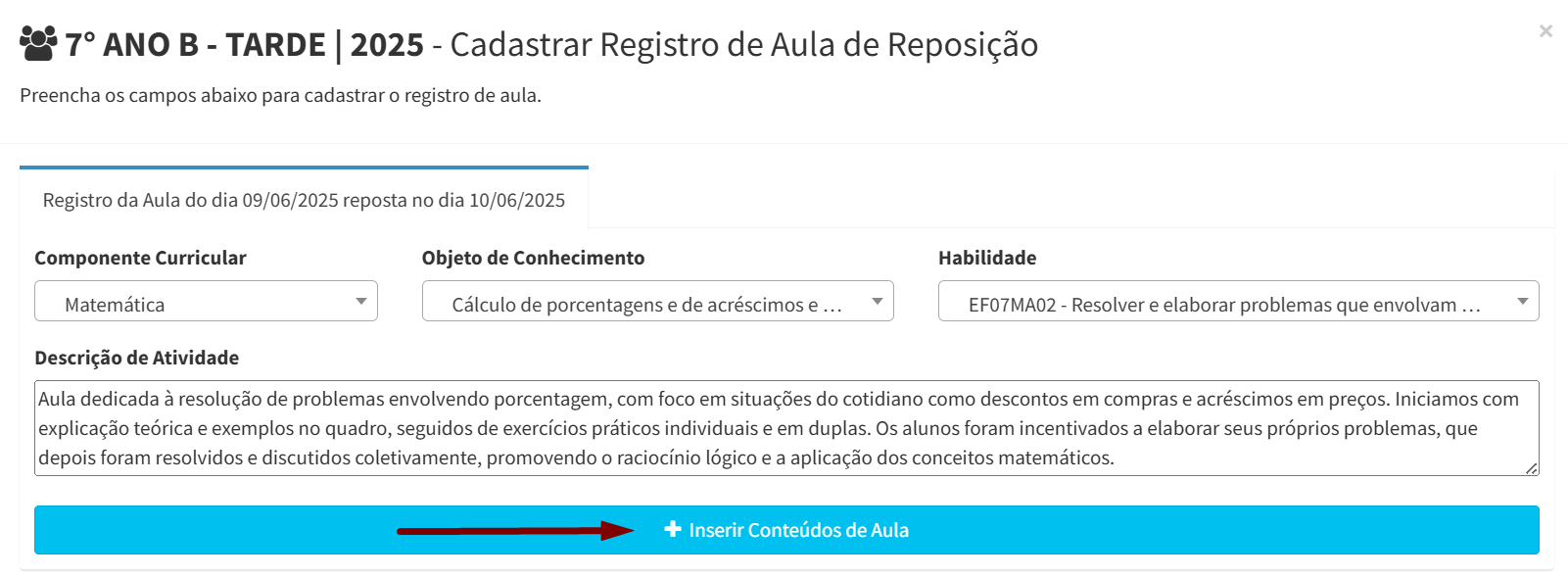](https://wiki.educacao.aju.br/uploads/images/gallery/2025-07/lkuimage.png) **7.3** Continue inserindo quantos conteúdos forem necessários e, ao finalizar, clique no botão **“Registrar Aula”** para que todas as ações realizadas sejam salvas no sistema; [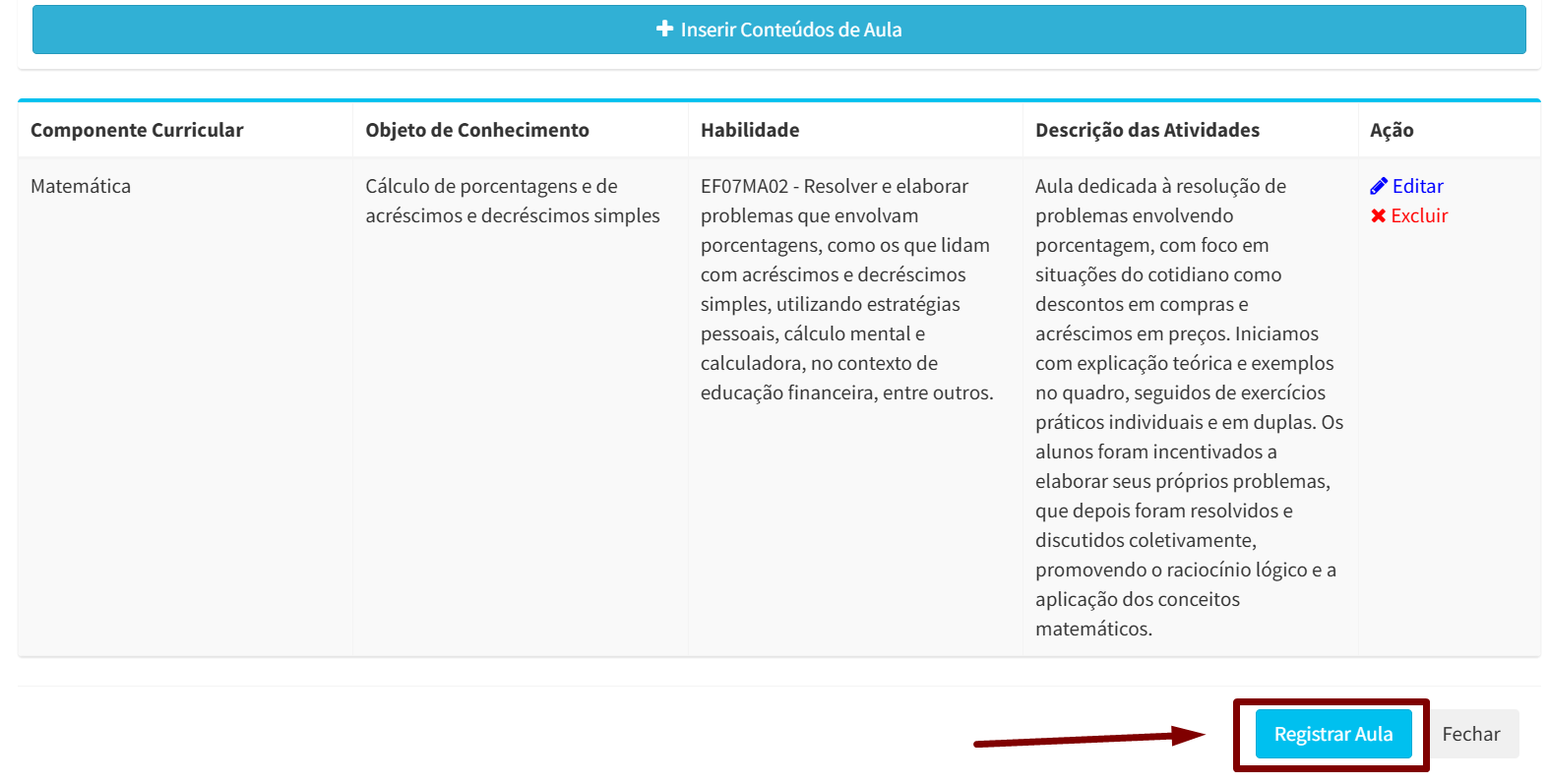](https://wiki.educacao.aju.br/uploads/images/gallery/2025-07/TRhimage.png) ##### **8. Confirmação do Registro** Após o registro, o **ícone do Livro**, que antes estava **verde**, passará a ficar **roxo**, indicando que a aula já está **100% registrada**. [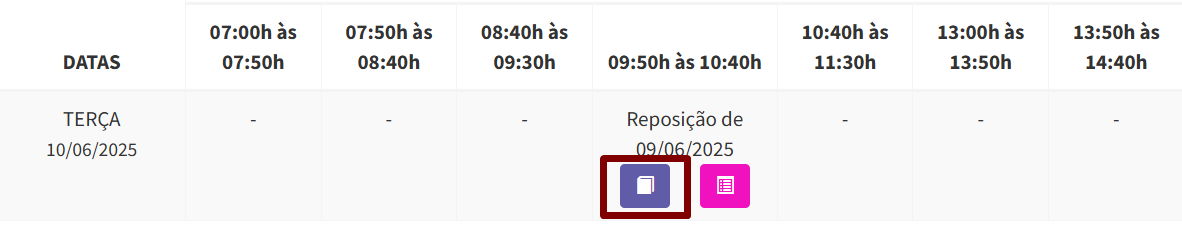](https://wiki.educacao.aju.br/uploads/images/gallery/2025-07/SS2image.png)Para ter um controle mais eficiente sobre o que ainda precisa ser registrado, você pode utilizar o relatório **“Relatório de Aulas do Professor”**.Esse relatório apresenta uma lista completa de todas as aulas não registradas em seu nome, abrangendo todas as turmas e componentes aos quais você está vinculado. O relatório pode ser facilmente acessado **na tela inicial do SIGED**, conforme demonstrado na imagem abaixo:
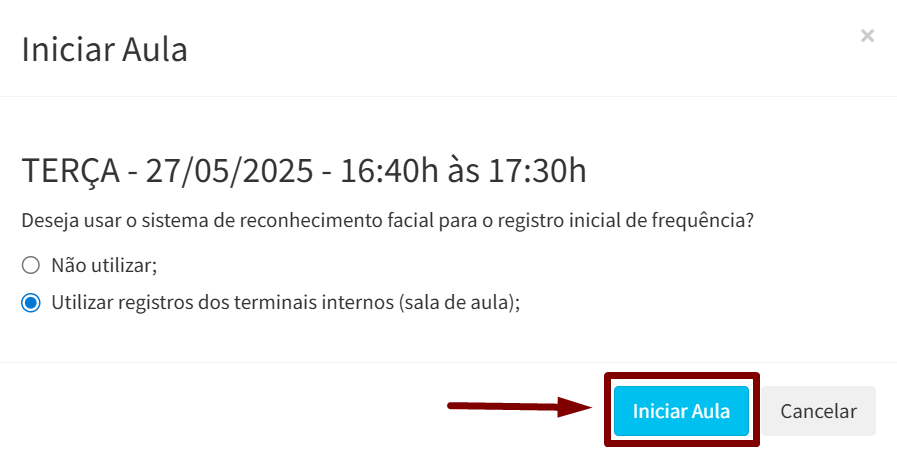
[](https://wiki.educacao.aju.br/uploads/images/gallery/2025-07/f0zimage.png) # Registro de Aula Suplementar A **Aula Suplementar** é uma funcionalidade do SIGED que permite à Gestão Escolar “criar aulas” adicionais para **complementar a carga horária de uma disciplina.** Esse recurso está disponível **exclusivamente** para disciplinas ministradas por professores por área, **não sendo acessível para professores polivalentes, AEE ou Educação Infantil.** ### 1 - Como funcionam? **Essas aulas são destinadas aos professores que lecionam apenas em disciplinas por área, por exemplo:** - **Professores de Língua Portuguesa** - **Professores de Artes** - **Professores de Matemática** - **Professores de Língua Inglesa** - **Professores de Ciências** - **Professores de Educação Física** - **Professores de Ensino Religioso** - **Professores de História** - **Professores de Geografia** Cada componente curricular possui um total de aulas regulares ao longo do ano letivo, planejadas para serem registradas conforme uma grade de horários previamente cadastrada. **A quantidade semanal de aulas de cada componente é fixa**, sendo definida com de acordo com a **Base Comum Curricular (BNCC);** ##### **1.1 - Por que existem?** A funcionalidade foi desenvolvida para resolver um problema que ocorre quando há mudanças na grade de horários da turma. Dependendo de como essa alteração é feita, o quantitativo total de aulas pode ser comprometido, fazendo com que algumas disciplinas fiquem com mais aulas previstas e outras com menos. **Por exemplo:** 1. O componente curricular “Matemática” possui 200 aulas previstas anualmente, conforme a BNCC; 2. Após uma edição na grade de horários, a disciplina passou a ter apenas 198 aulas previstas — duas a menos do que o necessário para a finalização do diário; 3. Diante disso, a Gestão Escolar passa a ter a possibilidade de adicionar **as duas aulas faltantes** em um dia/horário disponível, sem vínculo direto com a grade de horários previamente cadastrada; ### 2 - Como registrar uma Aula Suplementar: ##### 2.1 - Com o SIGED logado, acesse o **diário eletrônico**, clicando em “Acessar Diário”; **** ##### 2.2 - Em seguida, acesse o **diário de Aulas Suplementares**, clicando em “Reg. de Aula Suplementar” **** ##### 2.3 - Por fim, identifique as aulas agendadas pela gestão da sua unidade e clique no ícone **Azul** “✅” para iniciar a aula; **** ##### 2.4 - Realize o controle da frequência dos estudantes e após isso, clique no ícone de **Livro Verde** "📗" para realizar a adição de conteúdos; [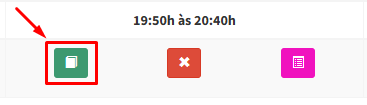](https://wiki.educacao.aju.br/uploads/images/gallery/2025-06/2Xgimage.png) ##### 2.5 - Para adicionar um conteúdo, selecione a **Habilidade**, preencha o campo **“Descrição de Atividade**, e clique no botão **“Inserir Conteúdos de Aula”;** [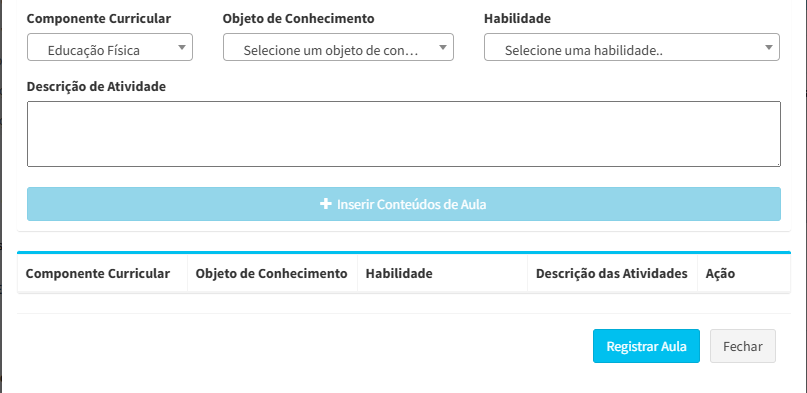](https://wiki.educacao.aju.br/uploads/images/gallery/2025-06/HlHimage.png) ##### 2.6 - Após inserir todos os conteúdos trabalhados, clique no botão **“Registrar Aula”** para concluir o processo de registrar a aula; ##### **Observação: Após concluído, é possível ver que o ícone do livro que estava em VERDE agora está em ROXO, o que indica que aquela aula já possui um conteúdo vinculado a ela;** [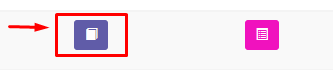](https://wiki.educacao.aju.br/uploads/images/gallery/2025-06/myrimage.png) # Registro de Aula de Recuperação # Registro de Aula Complementar - PROEJA II ### O que são as Aulas Complementares? As **Aulas Complementares da PROEJA II** são atividades pedagógicas planejadas para **complementar a carga horária mínima exigida pelo curso.** Elas não fazem parte, necessariamente, da grade fixa semanal, mas **são fundamentais para o cumprimento da carga horária total.** Isso ocorre porque, no semestre regular, são ofertadas apenas **400 horas/aula**, enquanto o mínimo exigido é de **500 horas.** Para suprir essa diferença, são adicionadas **100 horas/aula complementares**, distribuídas de forma planejada. ### 1- Como funcionam? Essas aulas são destinadas aos seguintes **componentes curriculares** - **Língua Portuguesa** - **Matemática** - **Ciências** - **Geografia** - **História** Cada componente conta com um total de **20 aulas complementares ao longo do semestre**, sendo que essas aulas são planejadas para serem **registradas semanalmente**, **na média de uma** **aula por semana**, garantindo a regularidade do acompanhamento pedagógico. ### 2-Como Registrar uma aula Complementar: ##### **2.1-** Com o SIGED logado, navegue até alguma turma da PROEJA II que **possui um dos 5 componentes que possuem aulas complementares** e clique em **Acessar Diário:** [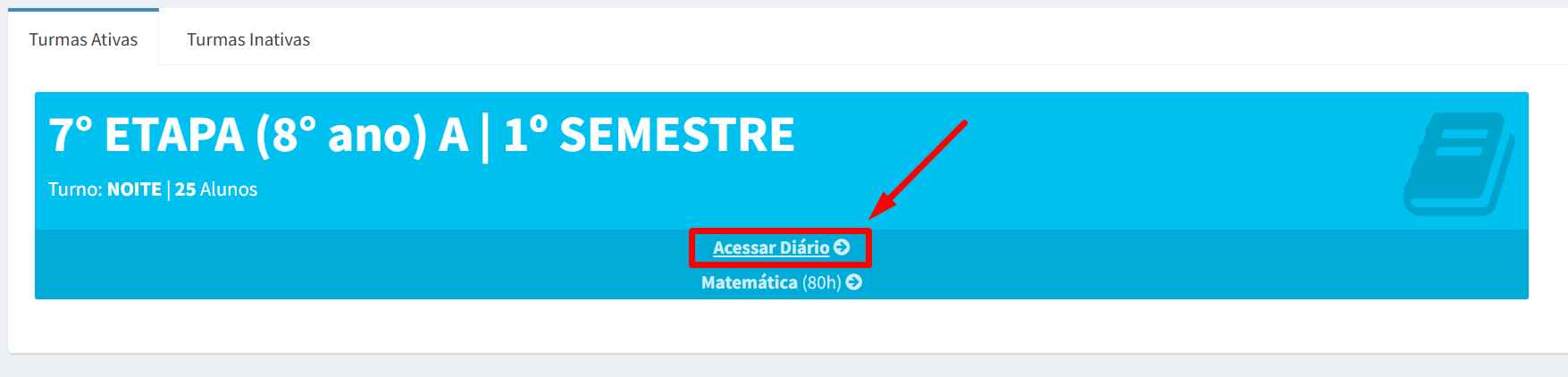](https://wiki.educacao.aju.br/uploads/images/gallery/2025-06/tTjimage.png) ##### **2.2-** Após isso, clique no botão **“Registro de Aula Complementar”** em verde para abrir a tela de **Registro de aulas complementares: [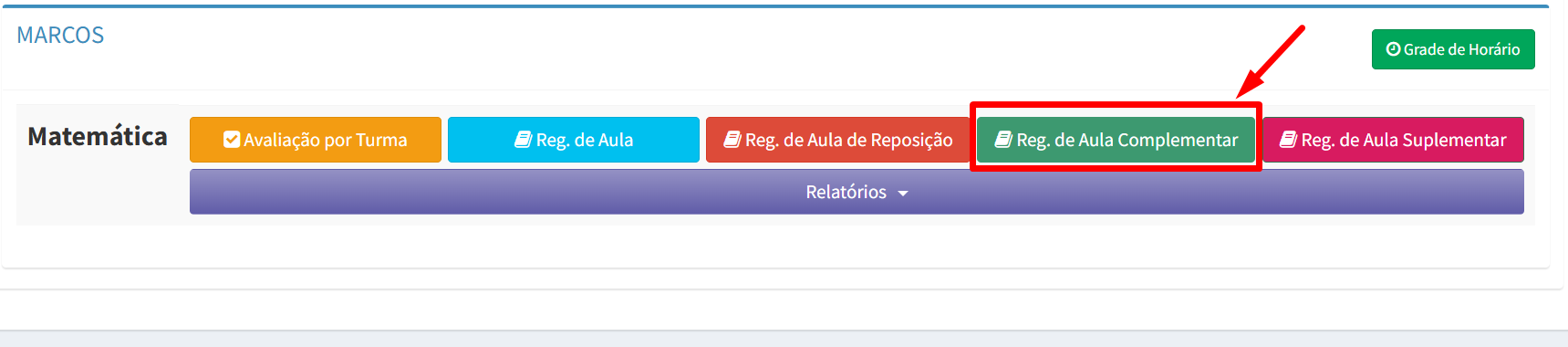](https://wiki.educacao.aju.br/uploads/images/gallery/2025-06/Aymimage.png) ##### **2.3-** Em seguida, selecione **a data** em que a aula complementar foi ministrada para os estudantes e clique em **“Abrir Registro de Aula Complementar”:** [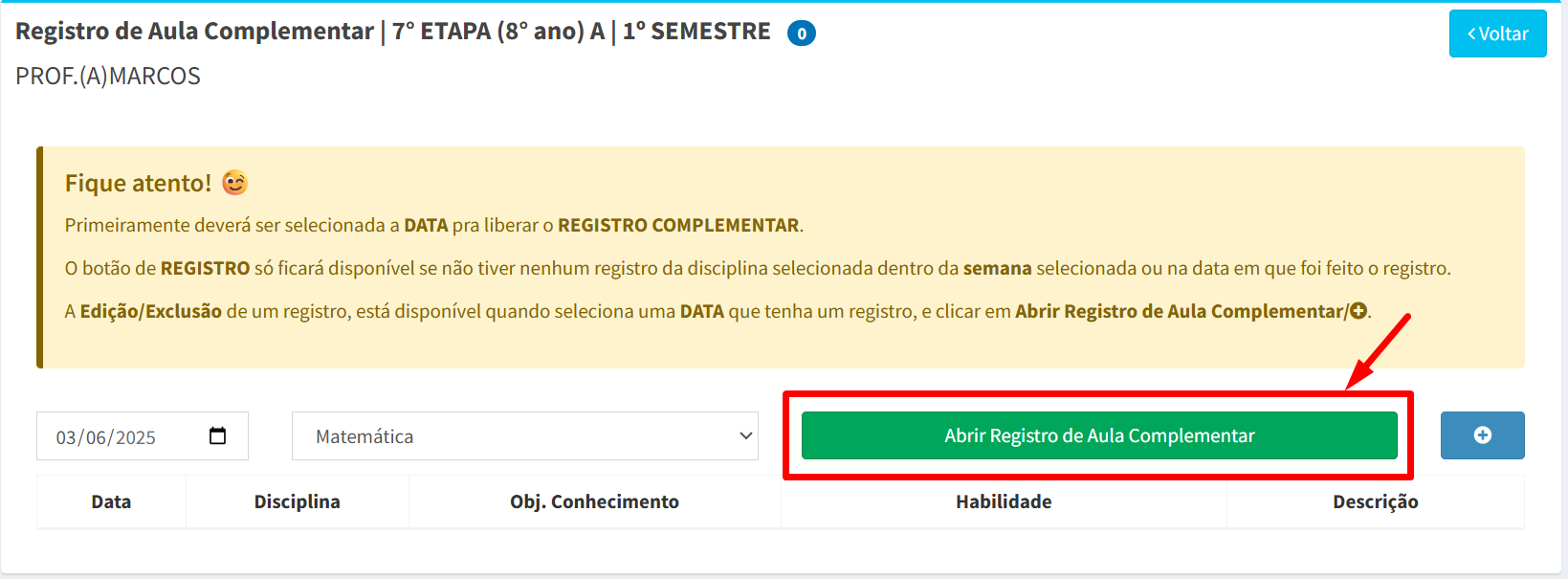](https://wiki.educacao.aju.br/uploads/images/gallery/2025-06/eEaimage.png) ##### **2.4-** Após isso, insira os **Objetos de Conhecimento e Habilidades** que foram ministradas, além da **Descrição da Atividade Complementar** e clique em **“Inserir Conteúdo da Aula Complementar”:** [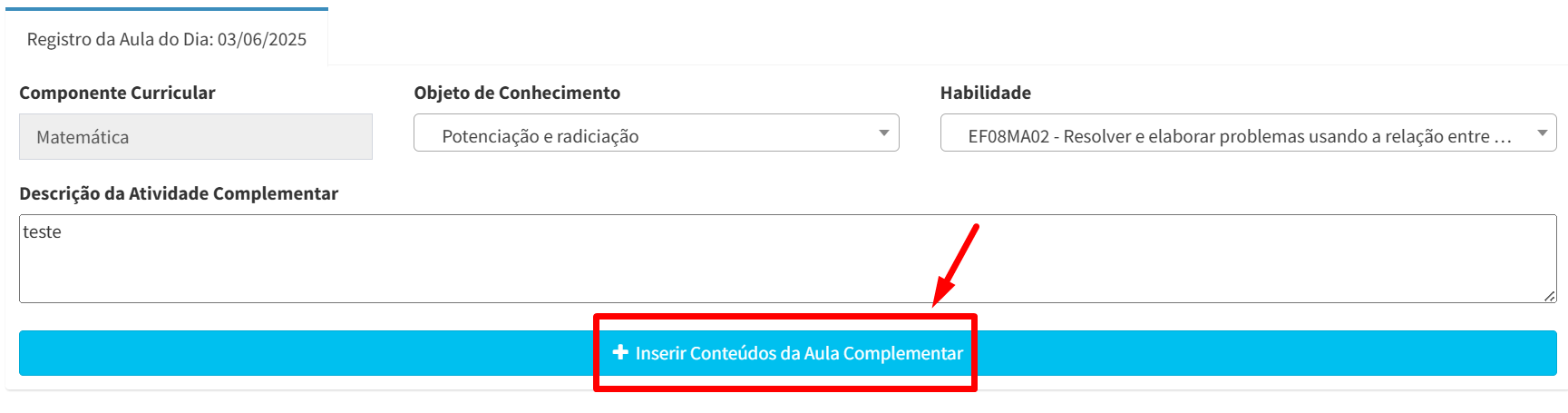](https://wiki.educacao.aju.br/uploads/images/gallery/2025-06/wf9image.png) ##### **2.5-** Após realizar a inserção dos conteúdos ministrados, clique no botão **“Registrar Aula”** para salvar as informações e finalizar o registro da aula complementar. [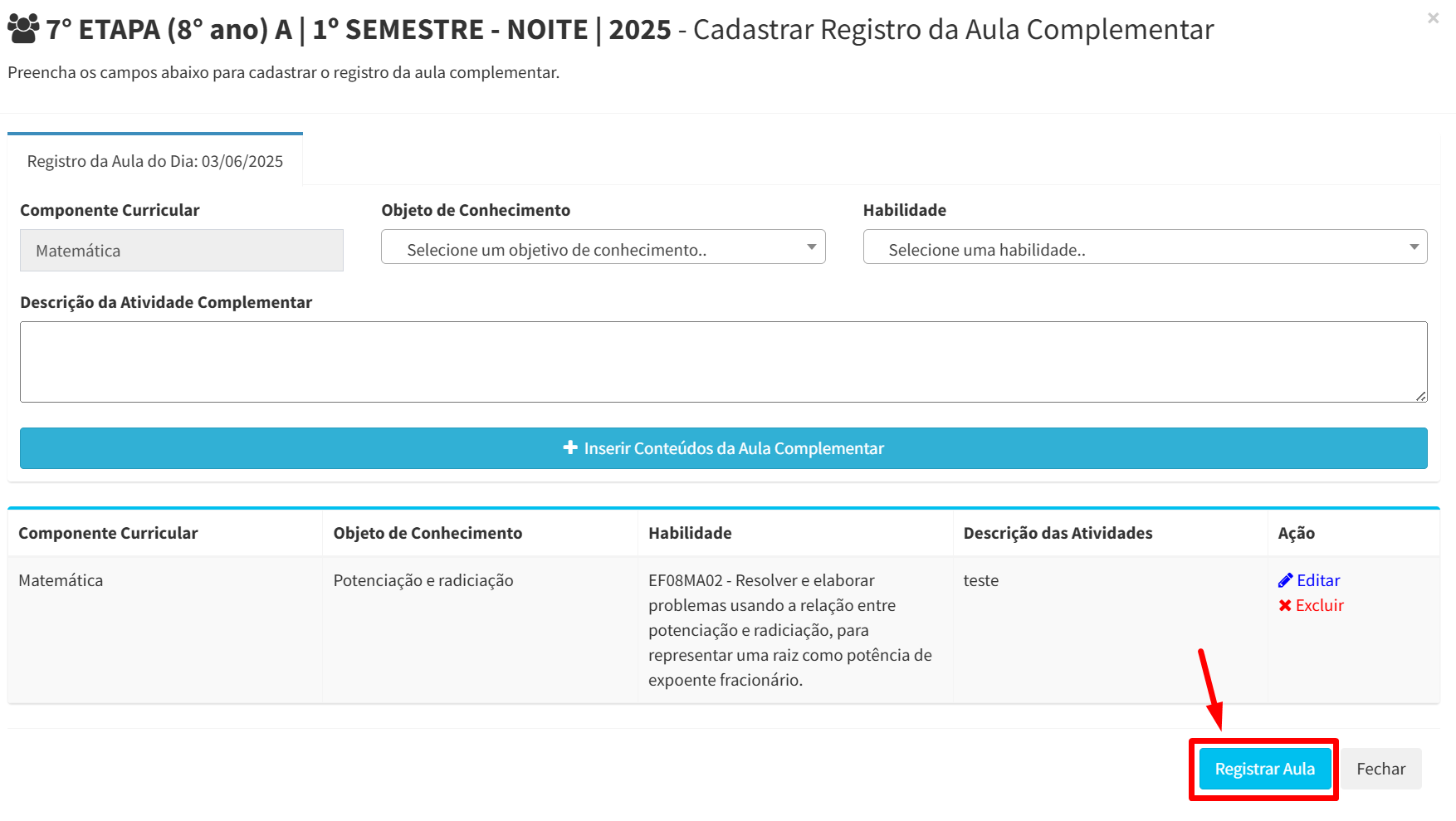](https://wiki.educacao.aju.br/uploads/images/gallery/2025-06/N4Limage.png) #### **Observação: **Para editar um registro de aula feito, é necessário selecionar a data do Registro e clicar novamente no botão “**Abrir Registro de Aula Complementar**”, podendo inserir/editar conteúdos, conforme necessário: ### 3- Características das Aulas Complementares **3.1-** É permitido realizar o registro de **apenas 1 Aula Complementar por semana**, por componente. Contudo, **nos casos em que o semestre letivo não possua 20 semanas, o professor poderá, utilizando o botão “Abrir um Registro de Aula Complementar Extra”**, adicionar uma segunda aula na mesma semana, conforme imagem abaixo: [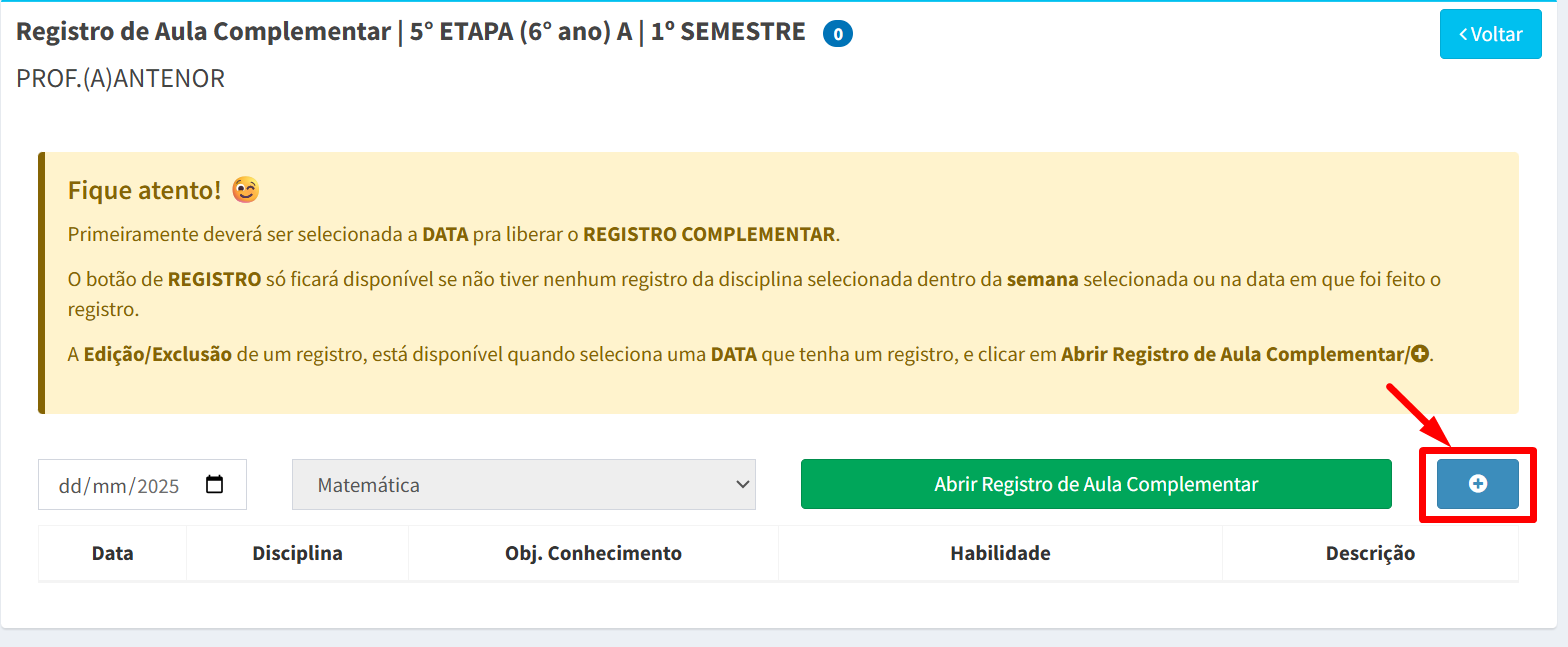](https://wiki.educacao.aju.br/uploads/images/gallery/2025-06/8r8image.png) **3.2-** As Aulas Complementares **não possuem controle de frequência**, uma vez que não ocorrem necessariamente de forma presencial com os estudantes. Elas podem ser realizadas como **atividades orientadas, estudos dirigidos ou trabalhos extraclasse.** **3.3-** O professor só pode registrar aulas complementares **dentro do seu período de atuação vigente na turma**, **não podendo selecionar um dia em que o mesmo não estava vigente.** **3.4-** A soma das 20 Aulas Complementares **é atribuída ao componente, independentemente da quantidade de professores que passaram pela turma ao longo do semestre ou ano letivo.** Cada professor contribui com os registros no seu período. ##### Vale ressaltar que, na parte superior da página de inserção de aulas complementares é possível ver um contador que traz o **total de aulas registradas** para o componente curricular, conforme imagem abaixo: [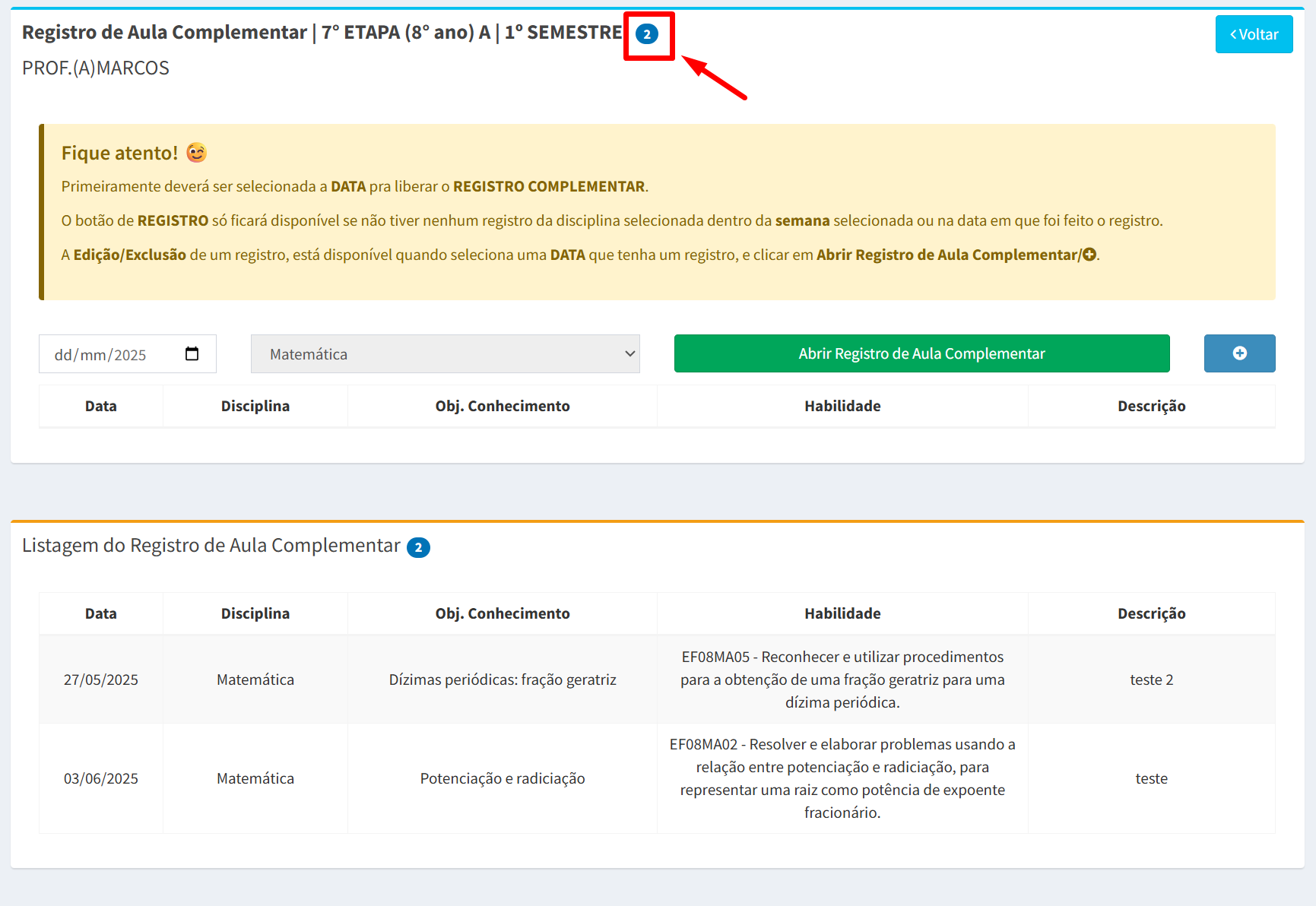](https://wiki.educacao.aju.br/uploads/images/gallery/2025-06/9j6image.png) ##### Enquanto na parte de baixo da tela é possível ver uma relação de todos os registros já feitos pelo professor: [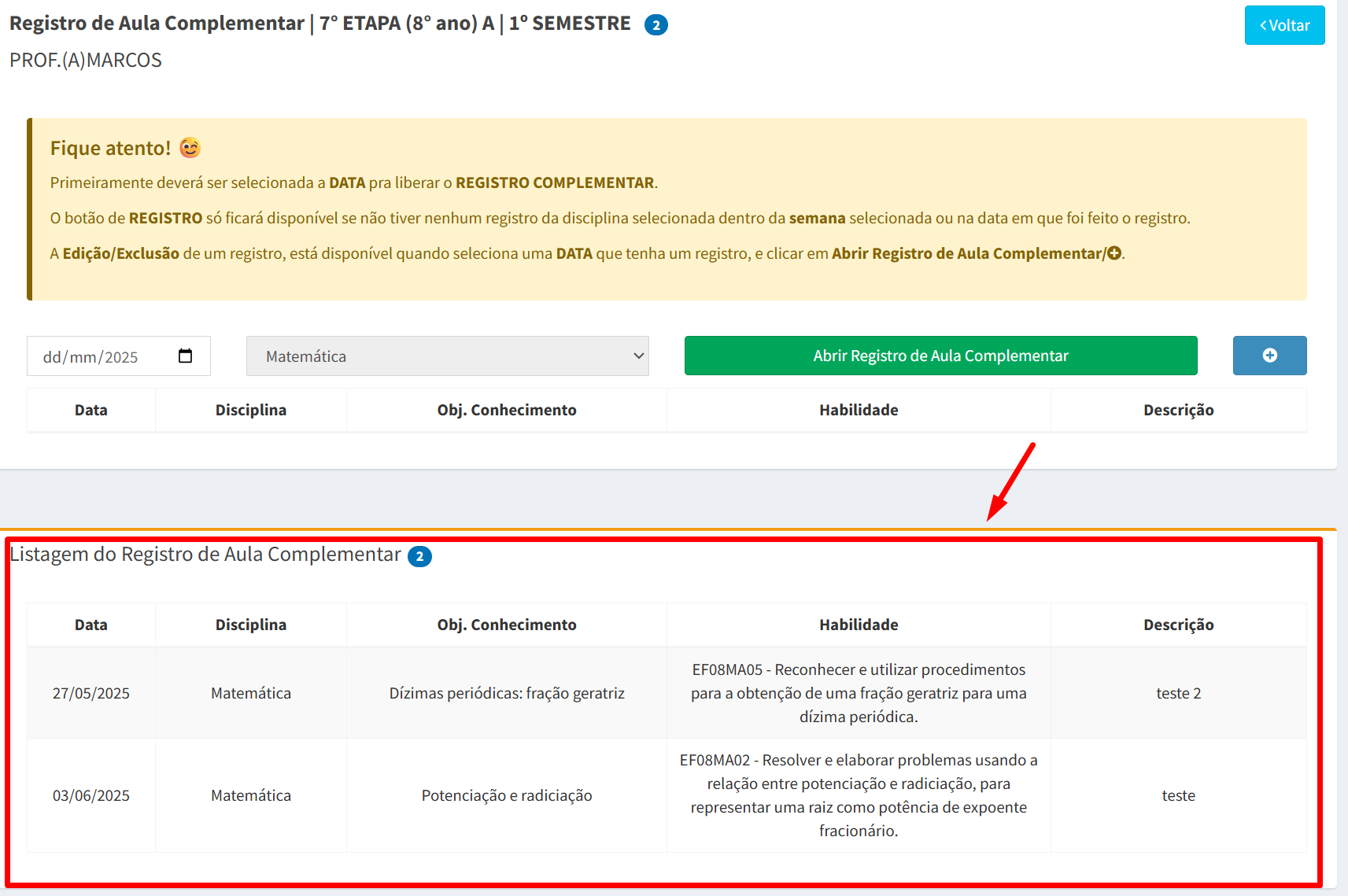](https://wiki.educacao.aju.br/uploads/images/gallery/2025-06/0C5image.png) # Registro de Aula (Multietapa) ### O que são as turmas Multietapas da EJA? As turmas Multietapas possibilitam reunir, em uma mesma sala de aula, estudantes de **etapas diferentes**, de modo que, em caso de ocorrência de quantitativo muito abaixo de estudantes, numa etapa e outra, seja possível **juntá-los em uma única turma,** para concluir os registros das atividades pedagógicas dentro de sala de aula. ### Como funcionam as turmas Multietapas? Serão utilizadas nos casos em que o número de estudantes **não corresponderem** ao estabelecido pela Secretaria Municipal da Educação e/ou quando a estrutura física ou a especificidade de atendimento **não comporta** a composição de turmas por etapa, devendo ser observadas as seguintes especificidades: - A oferta será realizada de forma **presencial**; - "No 1º segmento (PROEJA I), existem dois agrupamentos: o primeiro corresponde às **Multietapas 1 e 2** (1ª e 2ª etapas) e o segundo às **Multietapas 3 e 4** (3ª e 4ª etapas)." - O currículo, o diário eletrônico e demais movimentos que envolvem as turmas pertencentes a uma multietapa são organizados de forma **individual**, o que, na prática, transforma a multietapa em um **agregador de turmas**, e não uma turma por si só; ### Como Registrar uma aula multietapa no SIGED ##### **1. Acessar o Sistema** Após fazer login no SIGED, o sistema exibirá todas as turmas e componentes aos quais você está vinculado, com a opção de realizar registros; ##### **2. Acessar o Diário** **1.1** Selecione a turma desejada na aba Turmas Multietapas Ativas. [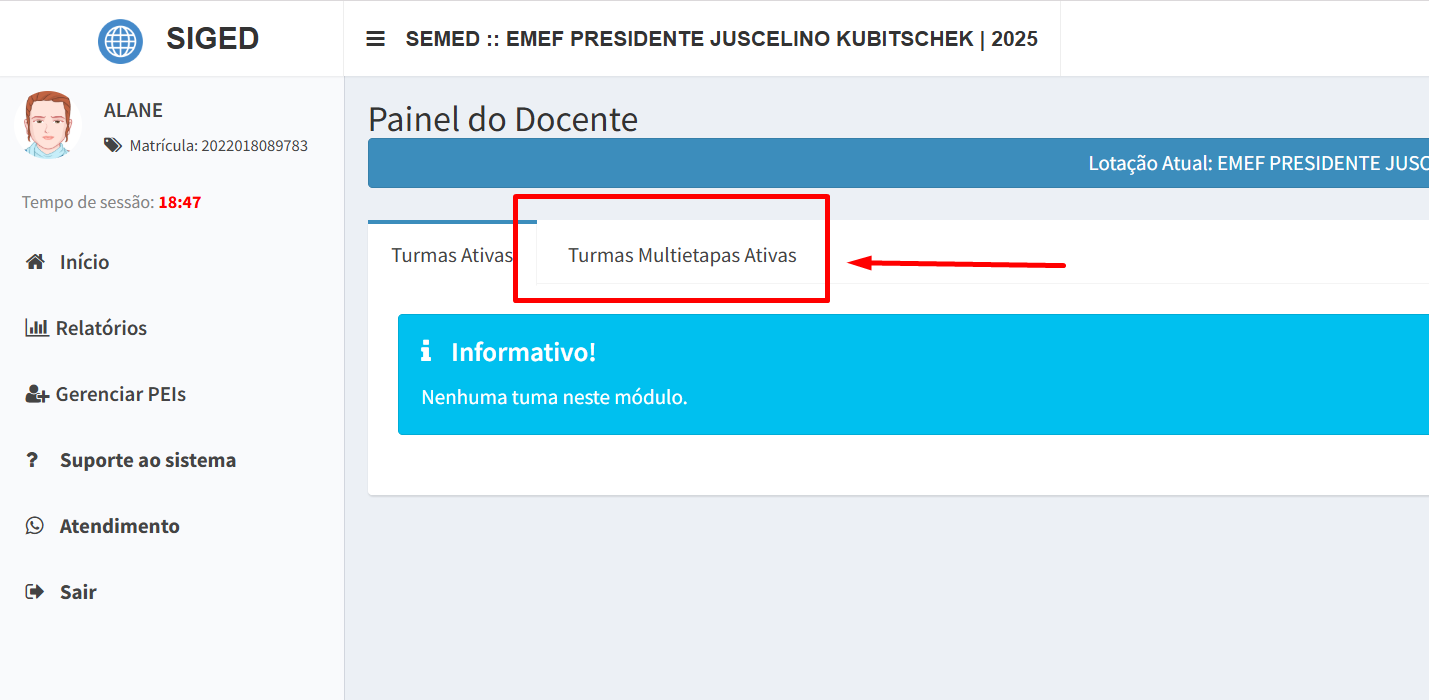](https://wiki.educacao.aju.br/uploads/images/gallery/2025-09/8eWimage.png) **1.2** Após selecionar a aba Turmas Multietapas Ativas, clique no botão **“Acessar Diário” para visualizar as informações do(s) respectivo(s) diário(s);** [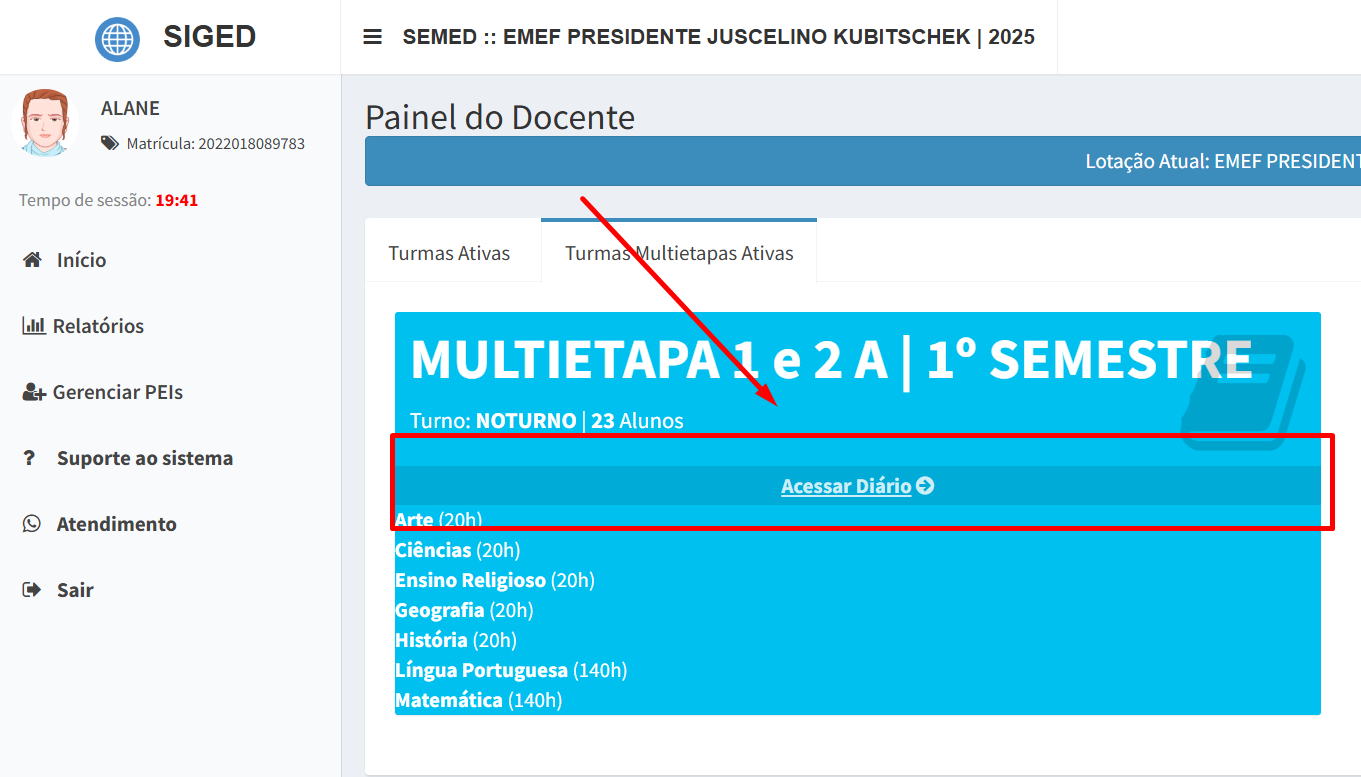](https://wiki.educacao.aju.br/uploads/images/gallery/2025-09/zD3image.png) ##### **2. Acessar a tela de registro de aula** Com o diário aberto, clique no botão “📘**Reg. de Aula**” para acessar a tela de registro de aulas; [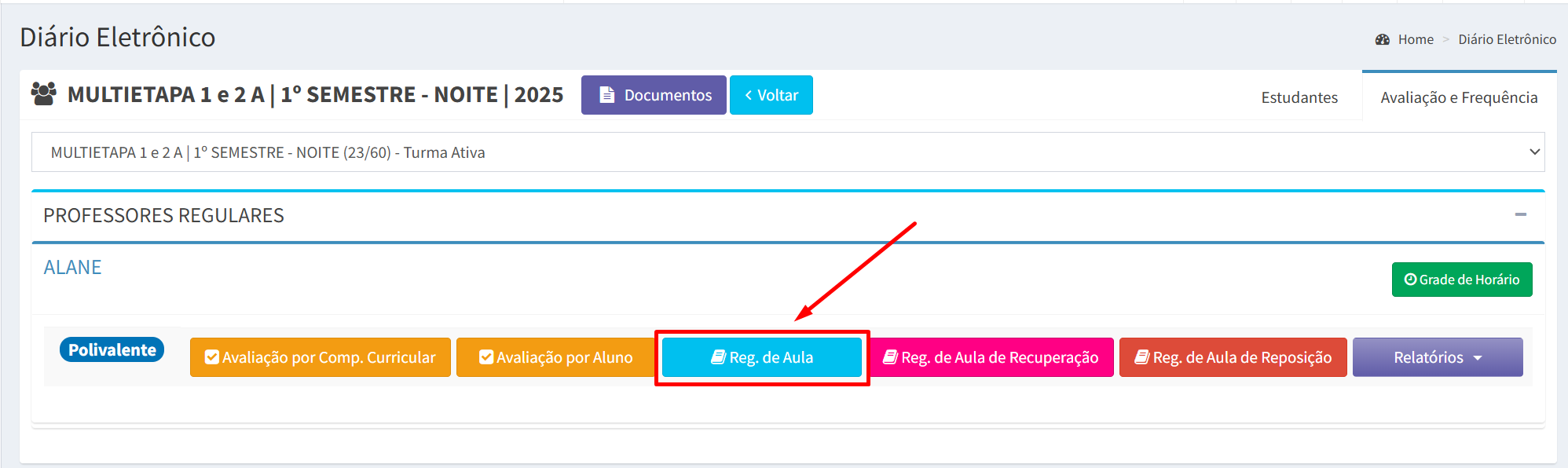](https://wiki.educacao.aju.br/uploads/images/gallery/2025-09/dchimage.png) ##### **3. Visualizar o quadro de aulas** Nessa tela, será possível visualizar todas as aulas disponíveis organizadas em um quadro, onde as **linhas representam as datas** e as **colunas indicam os horários** de cada aula. - A caixinha verde significa que **nenhuma aula** foi inserida. - A caixinha laranja significa que **apenas uma** aula foi inserida. - A caixinha roxa significa que **ambas as aulas** foram inseridas. [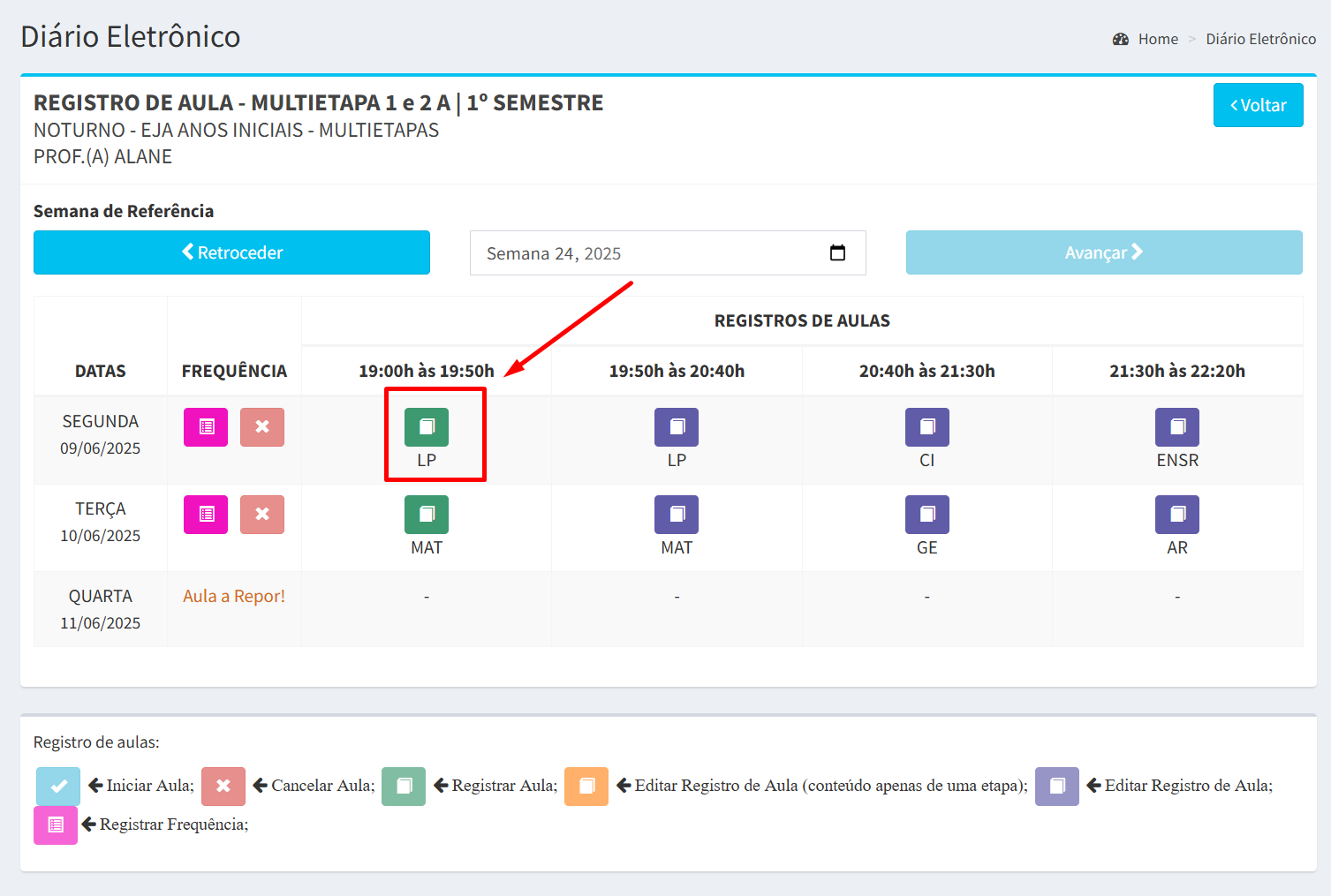](https://wiki.educacao.aju.br/uploads/images/gallery/2025-09/1Hnimage.png) ##### **4. Iniciar o registro da aula** **4.1** Para iniciar um registro, clique no ícone **“Iniciar Aula”** e, em seguida, na janela que se abrir, confirme a ação clicando no botão **“Iniciar Aula”**;**Observação:** Antes de iniciar uma aula, é fundamental verificar se as informações de **dia e horário** estão corretas no sistema. Caso identifique divergências em relação à realidade escolar, entre em contato com a gestão da unidade para que as devidas providências sejam tomadas e os ajustes necessários sejam realizados;
[](https://wiki.educacao.aju.br/uploads/images/gallery/2025-09/bcPimage.png) ##### **5. Registrar a frequência dos estudantes** Após iniciar a aula, o primeiro passo é realizar o **controle de frequência dos estudantes**; A **caixinha marcada** indica que o estudante estava **PRESENTE****;** A **caixinha desmarcada** indica que o estudante estava **AUSENTE;** [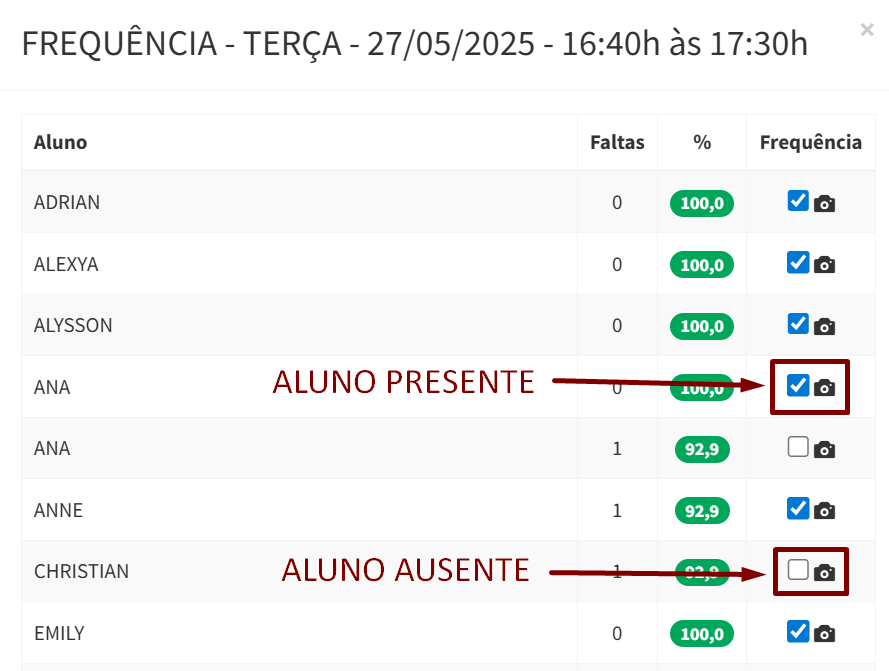](https://wiki.educacao.aju.br/uploads/images/gallery/2025-09/JZPimage.png) ##### **6. Preencher o conteúdo da aula** Após finalizar a frequência, feche a listagem de estudantes e, em seguida, clique no ícone **verde** para iniciar o preenchimento dos conteúdos; [](https://wiki.educacao.aju.br/uploads/images/gallery/2025-09/Bqaimage.png) **6.1** Será aberta uma janela para inserção dos conteúdos da aula, onde será possível informar os seguintes campos obrigatórios: - **Etapa;** - **Objeto de Conhecimento;** - **Habilidade;** - **Descrição da Atividade;** [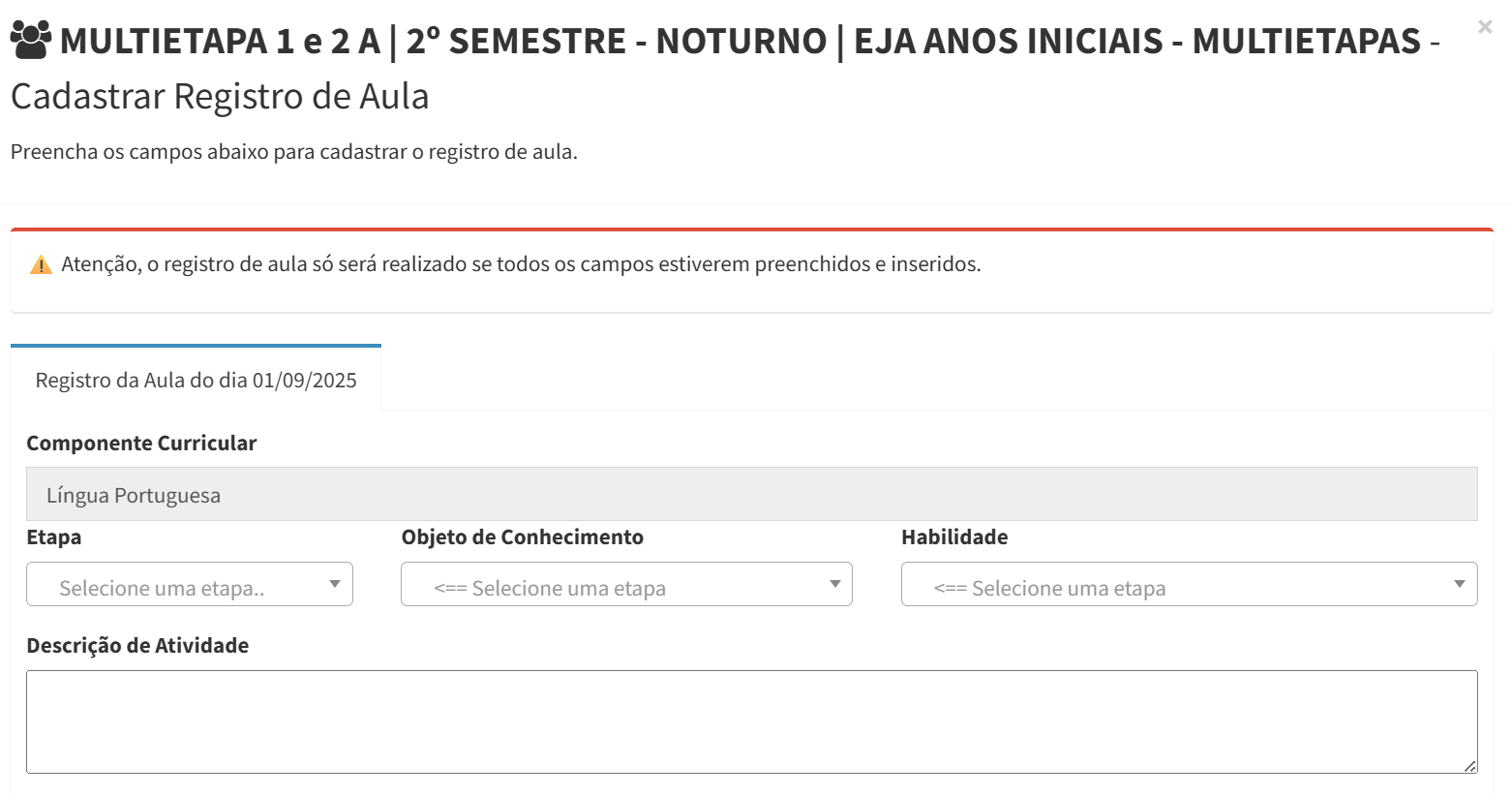](https://wiki.educacao.aju.br/uploads/images/gallery/2025-09/Mgqimage.png) ##### **7. Finalizar e registrar a aula** Preencha corretamente todos os campos e, após concluir, clique no botão “**Inserir Conteúdo de Aula****”**; [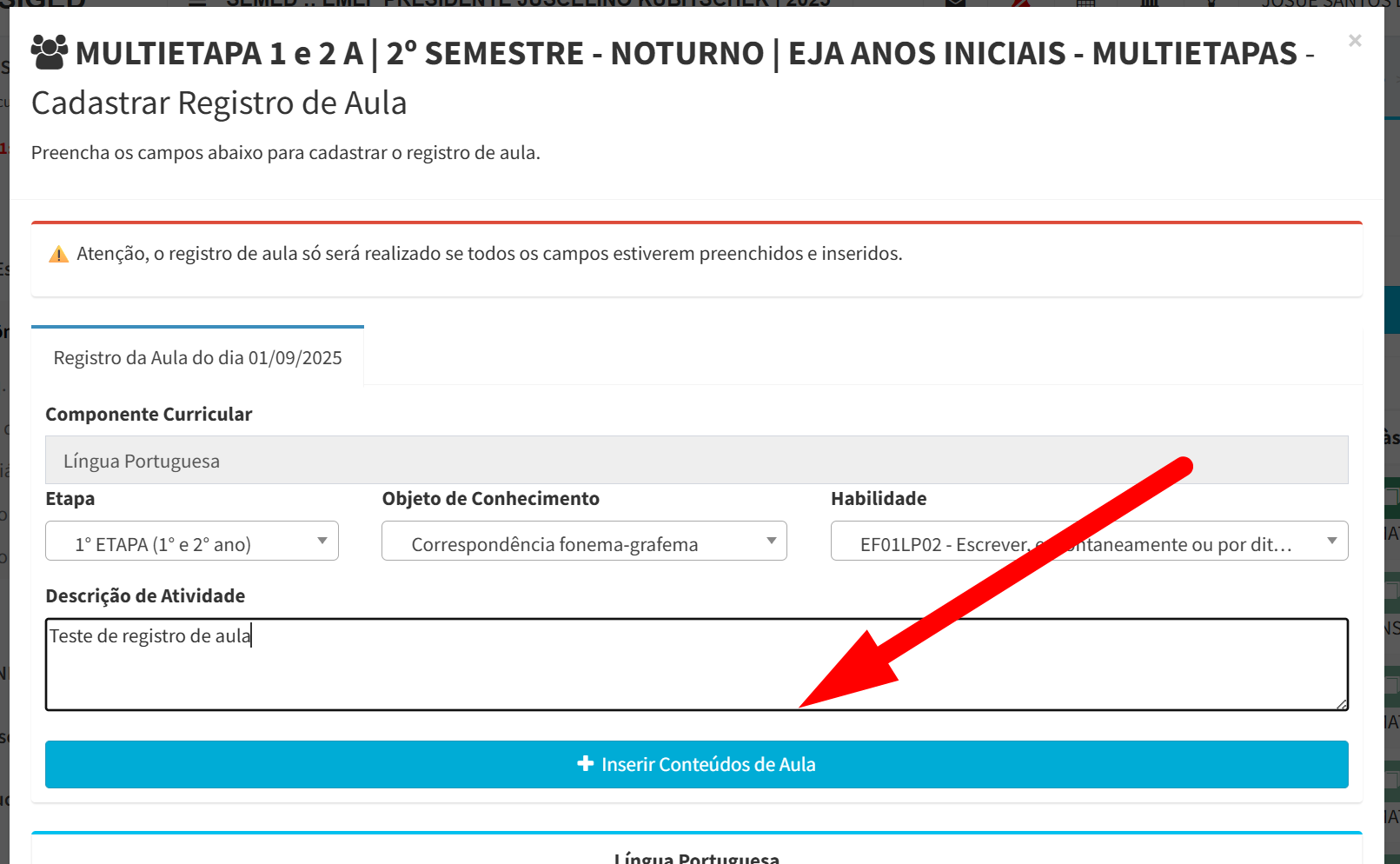](https://wiki.educacao.aju.br/uploads/images/gallery/2025-09/FFFimage.png) **7.1** Continue inserindo quantos conteúdos forem necessários e, ao finalizar, clique no botão **“Registrar Aula”** para que todas as ações realizadas sejam salvas no sistema; ### Situação do Registro Abaixo, temos uma exemplificação do que cada **cor** significa na identificação da situação de cada aula; [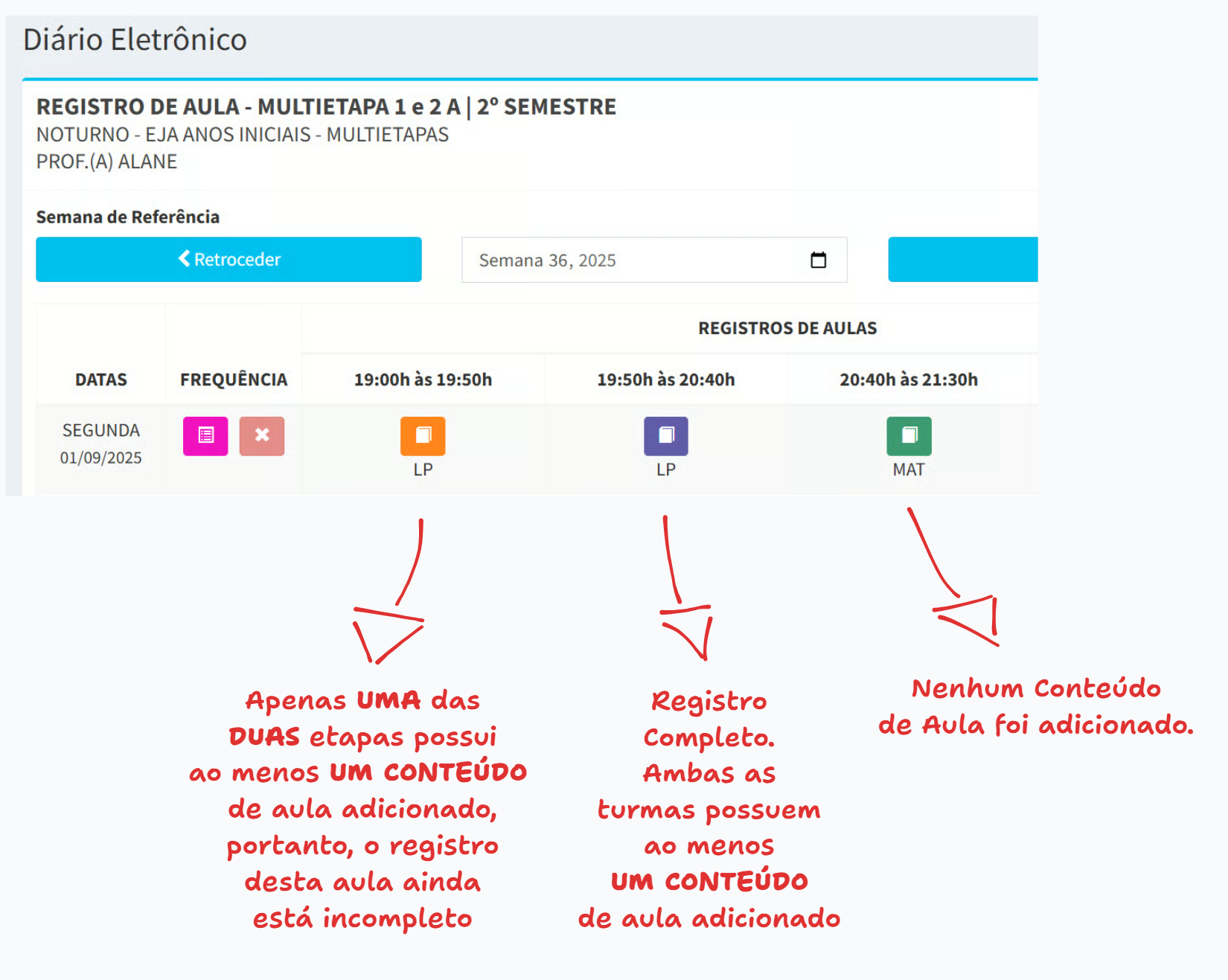](https://wiki.educacao.aju.br/uploads/images/gallery/2025-09/HmKimage.png) # Cadastro de Notas dos Estudantes Este tutorial detalha o processo de **cadastro de notas de estudantes no SIGED**. A funcionalidade é aplicável a turmas/componentes que utilizam **avaliação por nota**, especificamente para: - **Ensino Fundamental:** Turmas do 3º ao 9º ano. - **Educação de Jovens e Adultos (EJA):** Turmas do PROEJA. Além do passo a passo, exploraremos **detalhes e situações específicas** que envolvem esta funcionalidade. ### Cadastro de notas por componente Curricular ##### **1 – Acesse o diário** Com o SIGED aberto, acesse o diário da turma desejada. [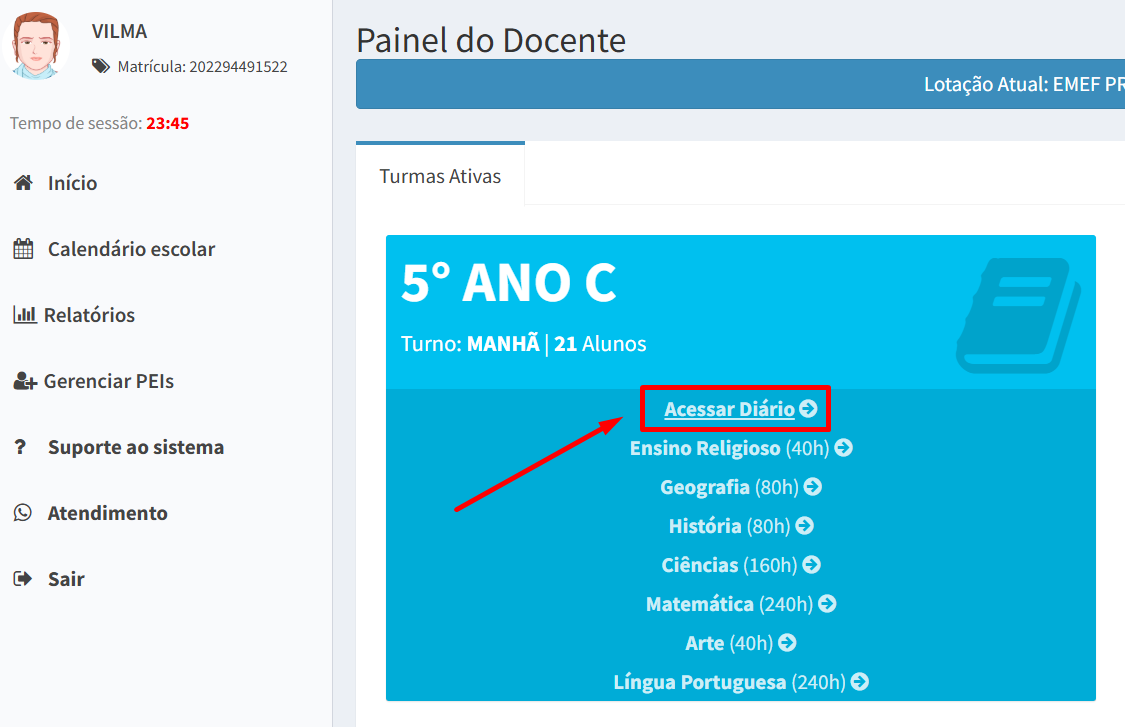](https://wiki.educacao.aju.br/uploads/images/gallery/2025-10/image.png) ##### **2 – Selecione o componente curricular e insira as notas** Clique no botão **“Avaliação por comp. curricular”**, em seguida selecione o componente curricular e adicione as notas dos alunos. [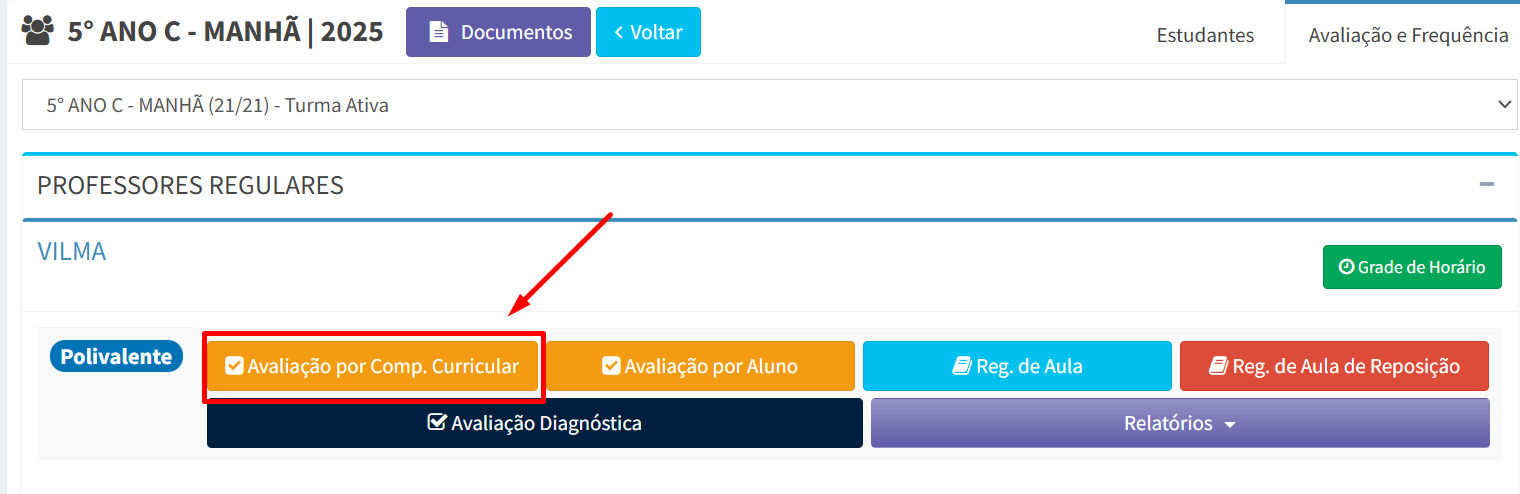](https://wiki.educacao.aju.br/uploads/images/gallery/2025-10/jJgimage.png) [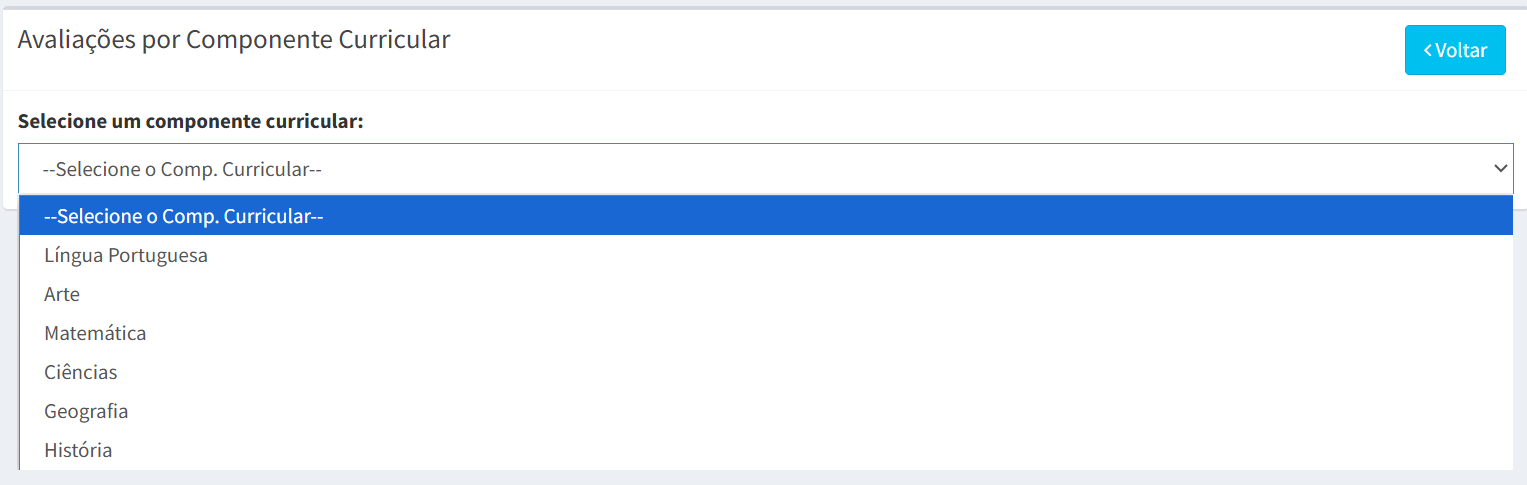](https://wiki.educacao.aju.br/uploads/images/gallery/2025-10/MHlimage.png) ##### **3 – Preencha as notas** Preencha as colunas **“AV1”**, **“AV2”**, **“AV3”** e **“AV4”** que correspondem à 1ª, 2ª, 3ª e 4ª avaliação, respectivamente. [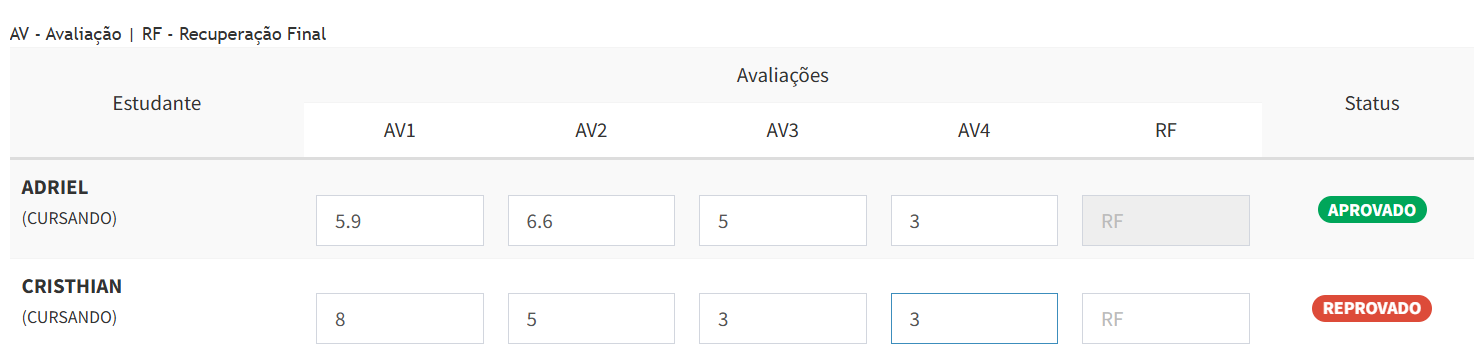](https://wiki.educacao.aju.br/uploads/images/gallery/2025-10/nijimage.png) ##### **4 – Salve as notas** Após preencher todas as notas dos alunos, role a tela para baixo e clique no botão **“Atualizar nota”**. [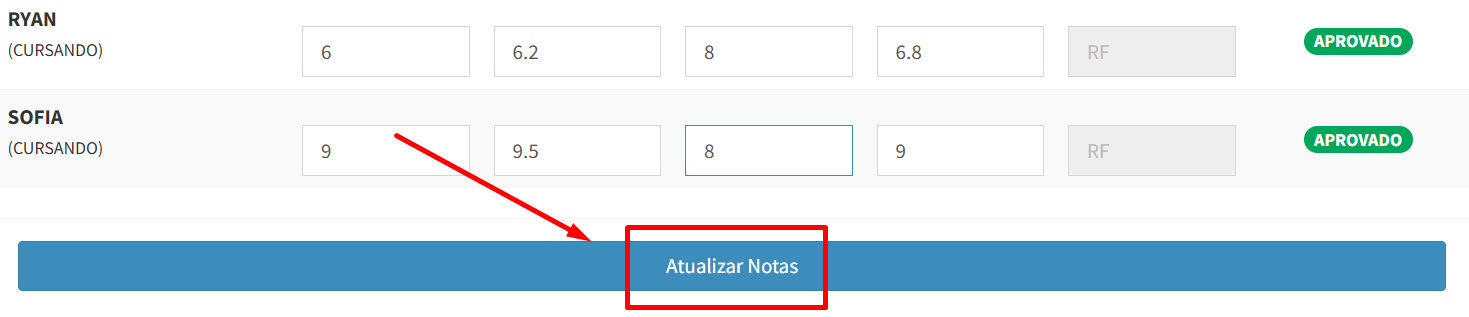](https://wiki.educacao.aju.br/uploads/images/gallery/2025-10/vSLimage.png) ##### **5 – Mensagem de Confirmação** Caso tudo ocorra bem, o sistema exibirá uma mensagem de confirmação informando que a ação foi concluida com sucesso. ##### [](https://wiki.educacao.aju.br/uploads/images/gallery/2025-10/eIYimage.png) ##### ### Cadastro de notas por Estudante Professores de turmas **POLIVALENTES** (Fundamental Anos Iniciais e PROEJA I) têm uma opção adicional e mais eficiente para o registro de notas: a funcionalidade "Avaliação por Aluno". Ao invés de selecionar um componente curricular e gerenciar as notas de todos os estudantes de uma só vez, o professor polivalente pode inverter o processo, da seguinte forma: - Seleciona-se um único estudante. - O sistema exibe todas as notas daquele aluno em todos os componentes. Para saber como utilizar esta funcionalidade, siga o passo a passo abaixo: ##### **1 – Selecione o aluno e insira as notas** Selecione o estudante desejado e insira suas notas conforme cada **componente curricular**. [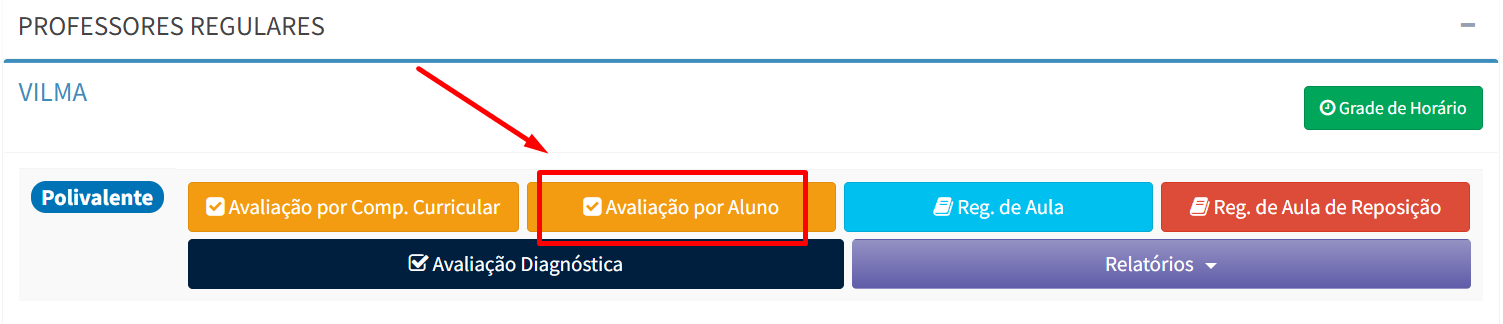](https://wiki.educacao.aju.br/uploads/images/gallery/2025-10/j6gimage.png) [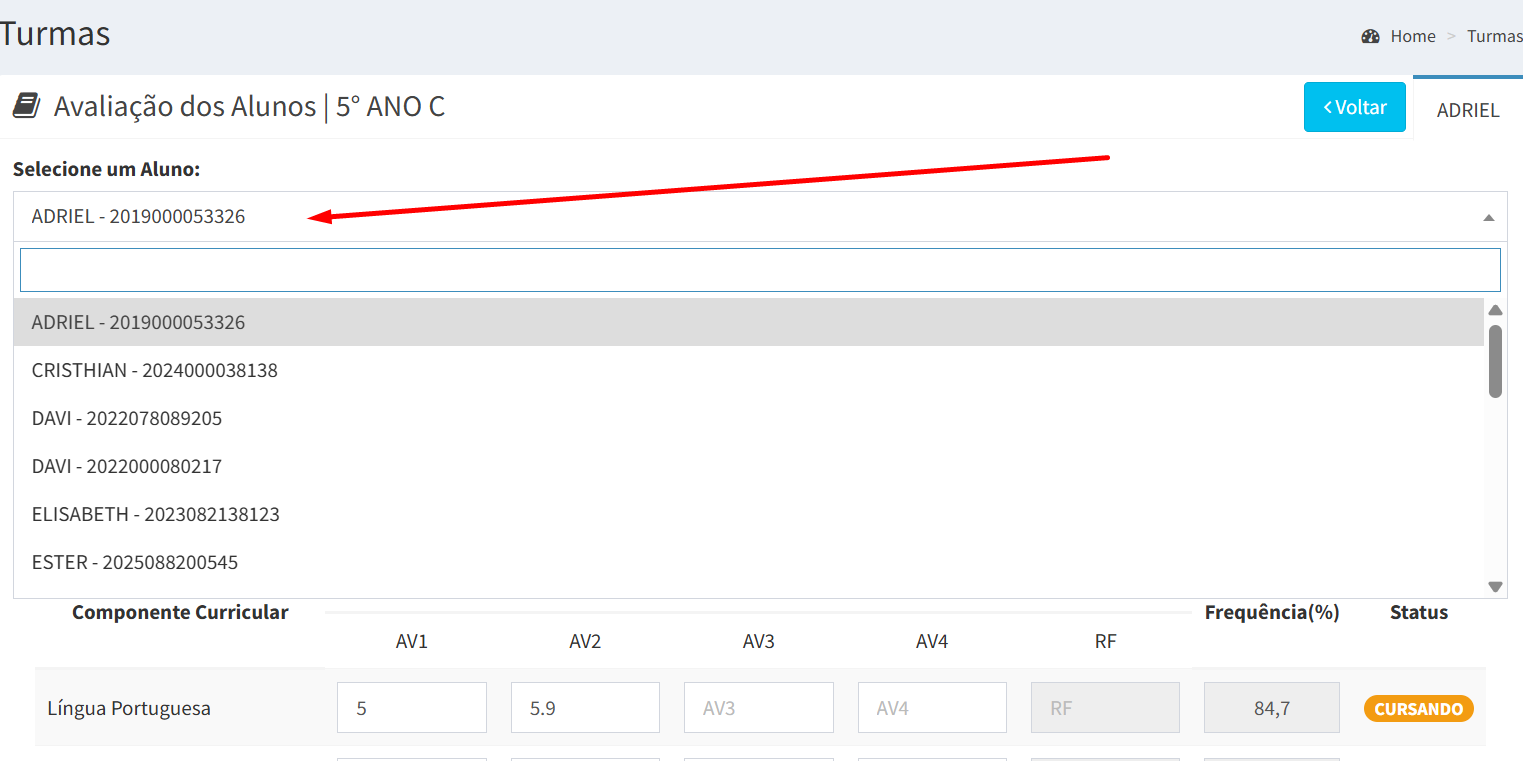](https://wiki.educacao.aju.br/uploads/images/gallery/2025-10/GTdimage.png) ##### **2 – Salve as notas** Após preencher todas as notas do aluno desejado, clique no botão **“Atualizar notas”**. [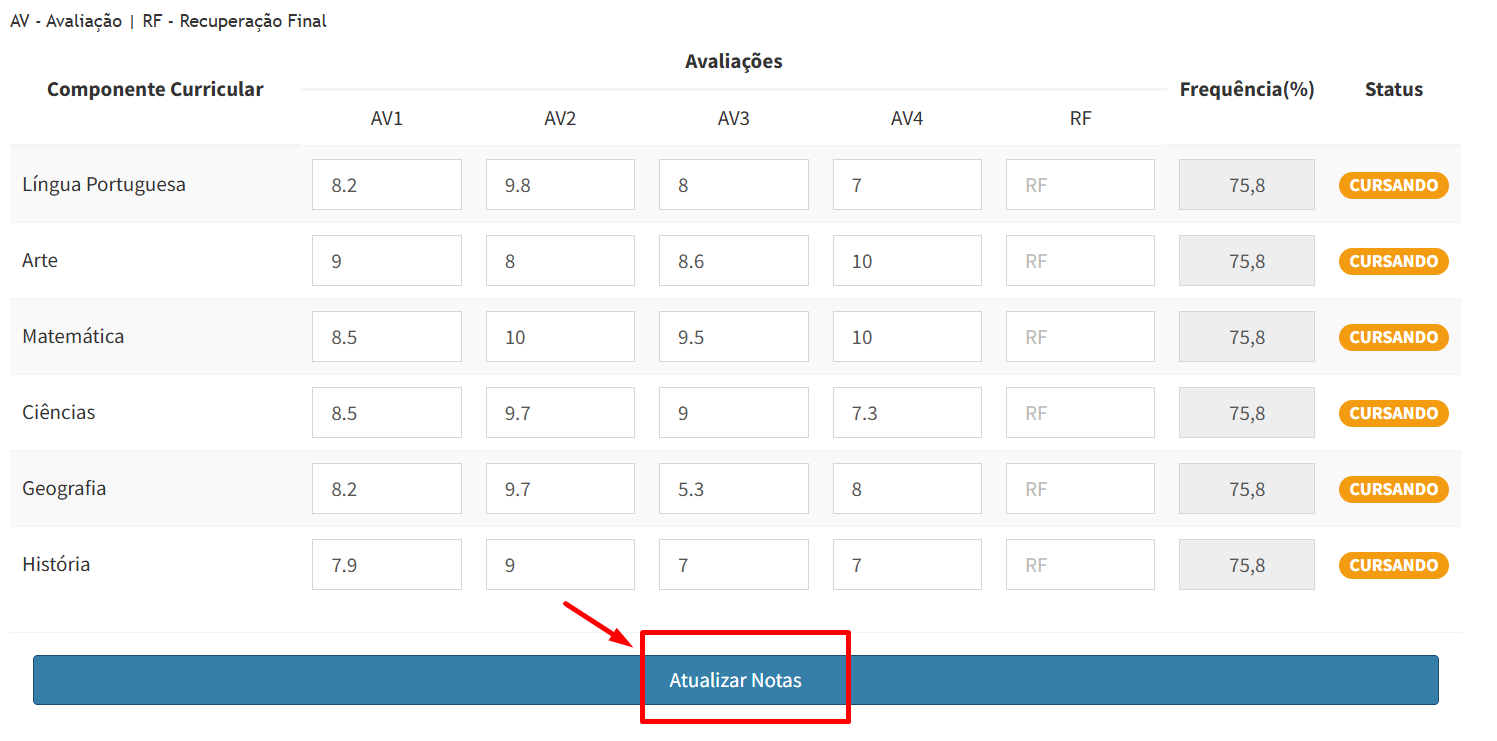](https://wiki.educacao.aju.br/uploads/images/gallery/2025-10/cEpimage.png) ##### **3 – Mensagem de Confirmação** Caso tudo ocorra bem, o sistema exibirá uma mensagem de confirmação informando que a ação foi concluida com sucesso. ##### [](https://wiki.educacao.aju.br/uploads/images/gallery/2025-10/eIYimage.png) ### **Observações:** - O campo "**Recuperação Final**" (RF) é liberado para preenchimento somente se a média geral do estudante estiver abaixo de **5,0 pontos** após o lançamento das quatro avaliações regulares; - Recuperações paralelas aplicadas ao longo do período não são cadastradas diretamente no sistema. Se o estudante obtiver sucesso em uma recuperação paralela, **a nota recuperada deve ser inserida por meio da sobreposição (substituição)** da nota da avaliação original correspondente; - A coluna "**Status**" é atualizada dinamicamente com as informações “**Aprovado**” ou “**Reprovado**”. O sistema calcula e exibe o status em tempo real, baseado na média geral do estudante durante o gerenciamento das notas. - Uma vez que o Status do estudante for definido (como **Aprovado **ou **Reprovado**) no sistema, não será mais possível modificar as notas registradas em sua matrícula; - Quando um professor é **substituido**, o mesmo já não consegue mais gerenciar informações de nota da turma, apenas um membro da coordenação pedagógica ou o último professor do componente curricular consegue gerenciar a inserção/edição de notas no diário eletrônico; - Qualquer alteração ou edição nas notas deve ser devidamente salva. Se você sair da página sem salvar, todas as modificações feitas serão perdidas. Certifique-se sempre de clicar no **botão de Salvar** antes de fechar a página. # PEI # Preenchimento do PEI ### O que é o PEI? O Plano Educacional Individualizado, mais conhecido pela sigla PEI, é um documento elaborado pelo professor a partir de uma avaliação de um aluno com necessidade educacional específica. Essa avaliação será feita pelo professor, com a colaboração da gestão pedagógica de sua unidade de ensino, de acordo com o levantamento de necessidades, conhecimentos prévios, potencialidades e habilidades de alunos com deficiências, com transtornos globais de desenvolvimento, com altas habilidades ou superdotação ou com dificuldades de aprendizagem. Desde 2025, o PEI (Plano Educacional Individualizado) vem sendo preenchido diretamente no SIGED. Essa novidade torna o processo mais ágil, organizado e qualificado, facilitando o trabalho das equipes e aprimorando o gerenciamento das informações dos estudantes público-alvo. ### As fases do PEI O PEI divide-se em 3 fases de formulação, são elas: 1. **Lançamento:** Etapa do PEI em que a equipe pedagógica coleta, junto aos pais ou responsáveis, informações sobre a saúde, autonomia e rotina do estudante — aspectos essenciais para personalizar o atendimento e garantir um plano adequado às suas necessidade; 2. **Preenchimento:** É a etapa em que os professores realizam uma análise sobre o desempenho, as habilidades, as dificuldades e as necessidades do estudante indicado pela coordenação pedagógica. Essa avaliação considera aspectos pedagógicos, sociais, comportamentais e de desenvolvimento, servindo de base para a construção de um plano educacional individualizado que atenda às especificidades do aluno; 3. **Atualização/Justificativa:** Após **180 dias da primeira avaliação**, o PEI passa por uma Atualização, que serve para reavaliar o desenvolvimento do estudante e verificar se há necessidade de ajustar estratégias ou abordagens. Caso não seja necessária uma nova avaliação, a equipe docente preenche a Justificativa, explicando os motivos pelos quais entende que não há necessidade de mudanças no PEI naquele momento.A Fase 01, denominada **"Lançamento"**, é realizada pela Coordenação Pedagógica da escola. Somente após essa etapa é que os professores da unidade de ensino são liberados para realizar o **preenchimento do PEI.**
### Preenchimento do PEI Para realizar o preenchimento do **PEI**, siga o passo a passo abaixo: ##### 1. Com o SIGED logado, navegue no menu lateral até o item "**Gerenciar PEIs";** [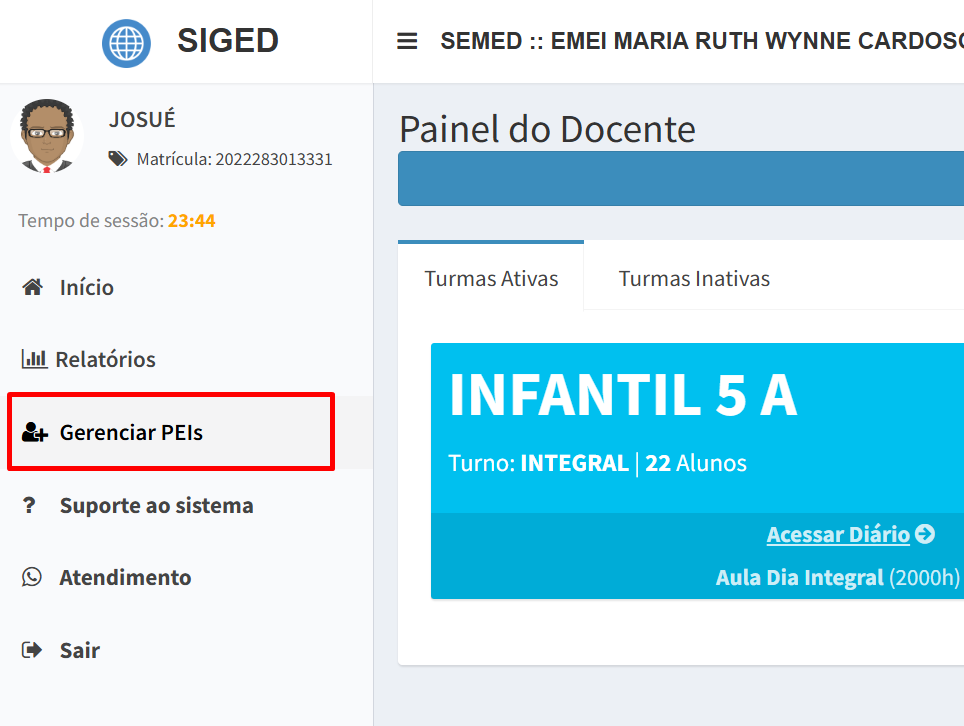](https://wiki.educacao.aju.br/uploads/images/gallery/2025-06/Kgeimage.png) ##### 2. Serão listados todos os PEIs de estudantes que fazem parte de turmas em que você leciona; Mas só aqueles que possuem **PEI** lançado pela gestão escolar, se algum estudante não aparecer nesta listagem significa que o mesmo não possui **PEI** lançado. [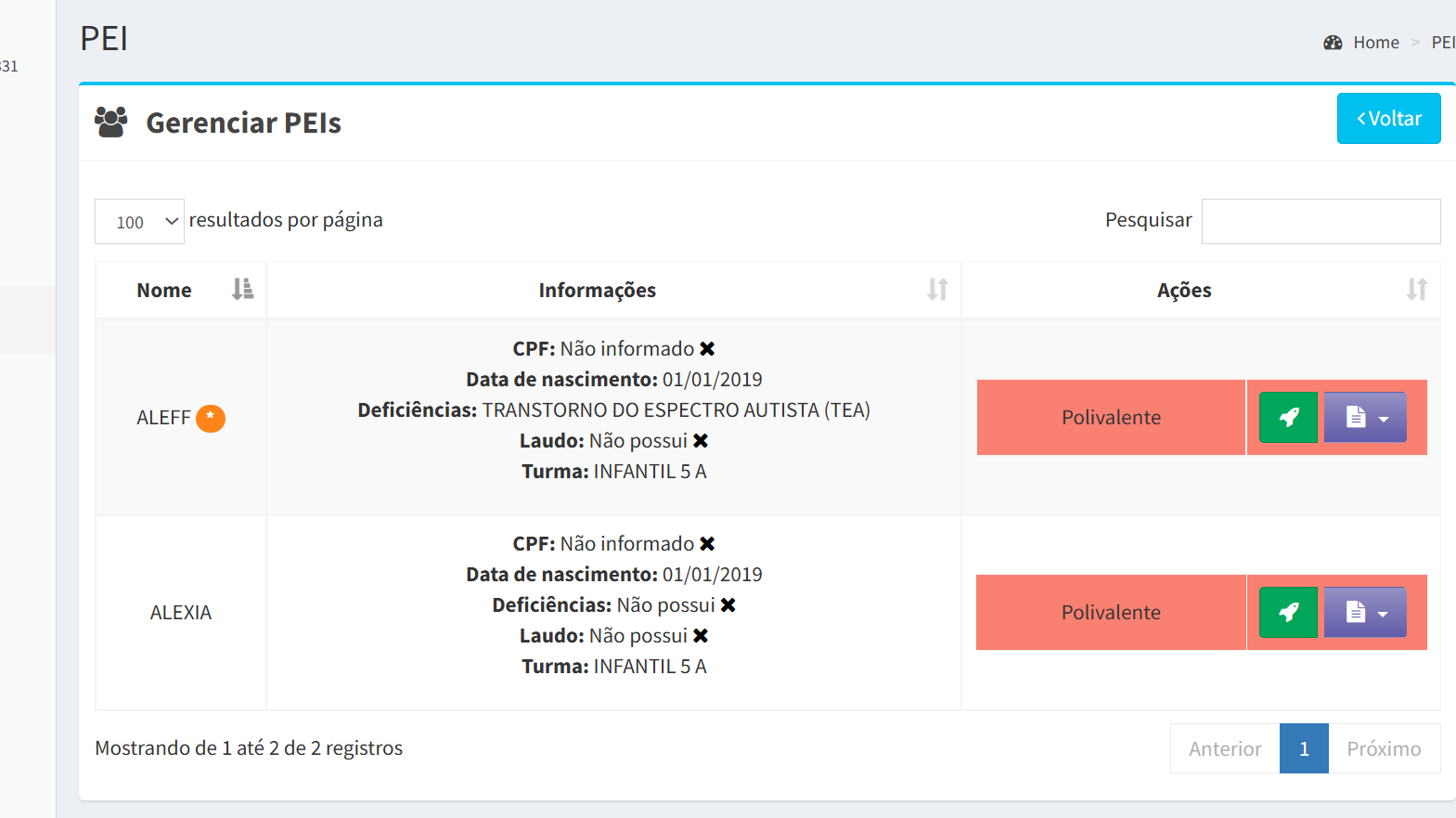](https://wiki.educacao.aju.br/uploads/images/gallery/2025-06/3sDimage.png) ##### 3. Após definir qual será o estudante que terá o **PEI** preenchido, clique no botão em verde **"Iniciar PEI"** para começar o preenchimento; [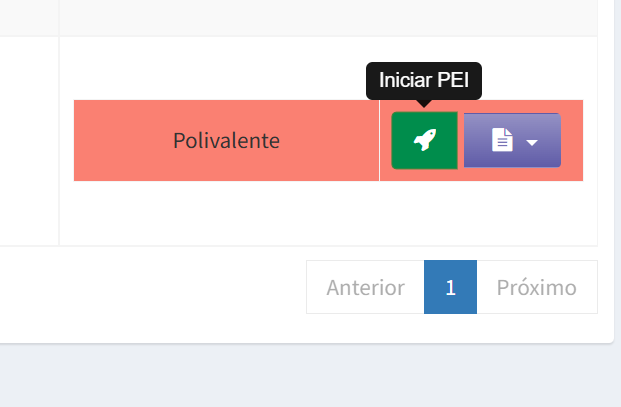](https://wiki.educacao.aju.br/uploads/images/gallery/2025-06/5Ncimage.png) ##### 4. Após iniciar o preenchimento, o sistema o redirecionará para a página **"Preencher Avaliação do PEI"**, onde estarão disponíveis cinco campos para preenchimento. Vale ressaltar que cada um dos cinco campos possui seu próprio botão de salvar, permitindo que o preenchimento seja feito de forma gradual. Ou seja, não é necessário concluir todos os campos de uma só vez, sendo possível retornar posteriormente para finalizá-lo. **Campos para preenchimento:** - **Características específicas do estudante;** - **Objetivos mensuráveis;** - **Programas de Ensino Aplicáveis;** - **Recursos de acessibiidade utilizados para a execução do PEI;** - **Diretrizes para adaptação de atividades e avaliação do estudante** **Observação:** Cada um dos campos exige um mínimo de 350 caracteres, sendo esse o único pré-requisito para que as informações sejam salvas. [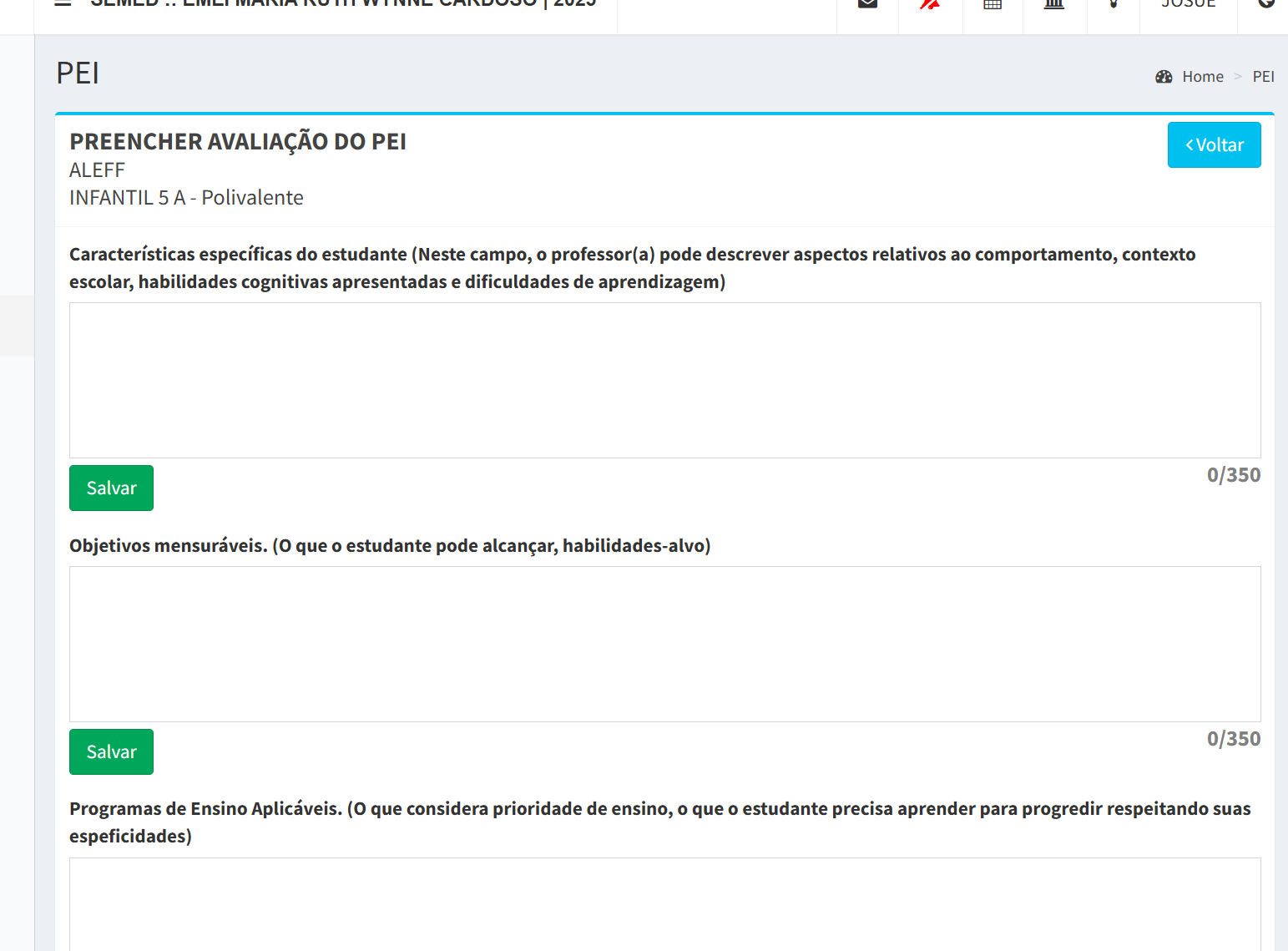](https://wiki.educacao.aju.br/uploads/images/gallery/2025-06/gorimage.png) ##### 5. Com as informações do preenchimento salvas, retorne ao menu **"Gerenciar PEIs"** e clique novamente no **ícone do foguete** (que agora estará na cor **amarela**) para realizar o envio do Preenchimento do PEI; [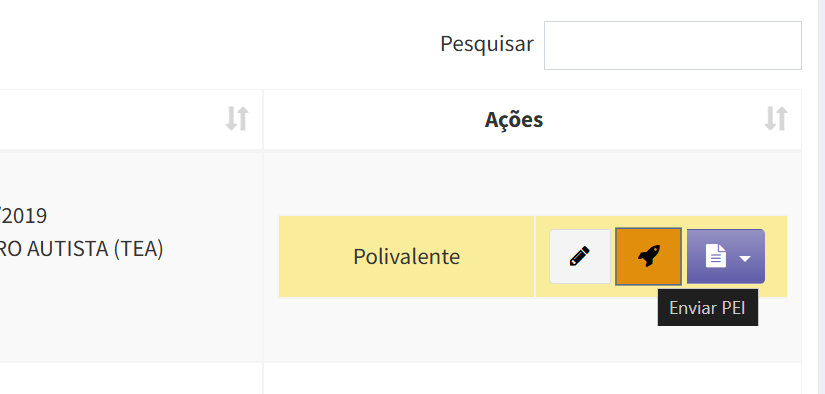](https://wiki.educacao.aju.br/uploads/images/gallery/2025-06/RMWk4mimage.png) ##### 6. Selecione a data em que o **PEI** do estudante foi preenchido e em seguida clique no botão **"Enviar PEI";** Muita atenção nesta parte, a partir do momento em que o PEI é enviado não é possível retroceder a ação e as informações prestadas não poderão mais ser editadas. [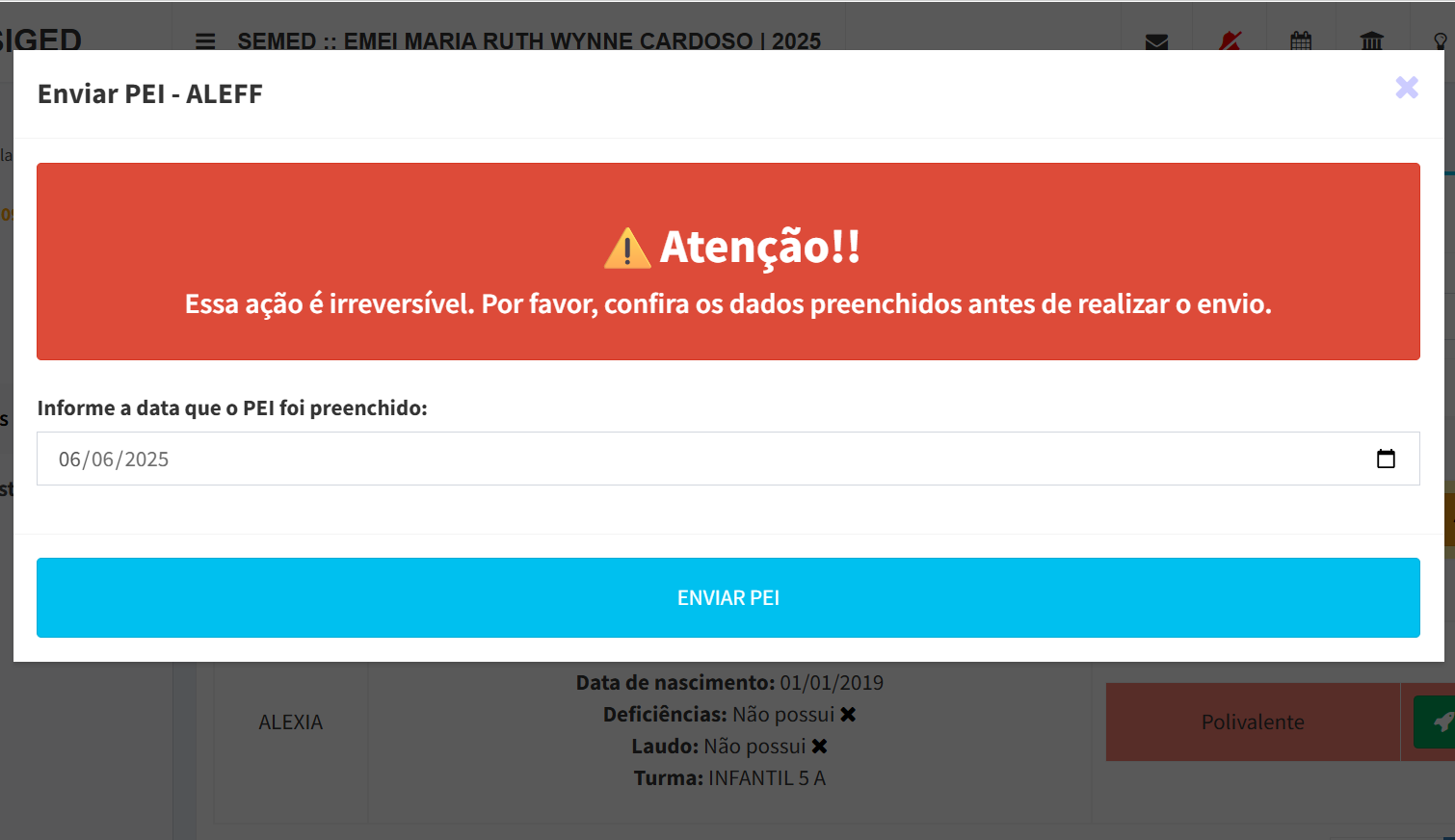](https://wiki.educacao.aju.br/uploads/images/gallery/2025-06/Ptlimage.png) ##### 7. Após enviado, o PEI assume uma cor **verde**, indicando que o mesmo está regularizado O PEI só é liberado para atualização/justificativa após **180 dias** do ínicio do mesmo, mas isso é algo que veremos em outro manual. [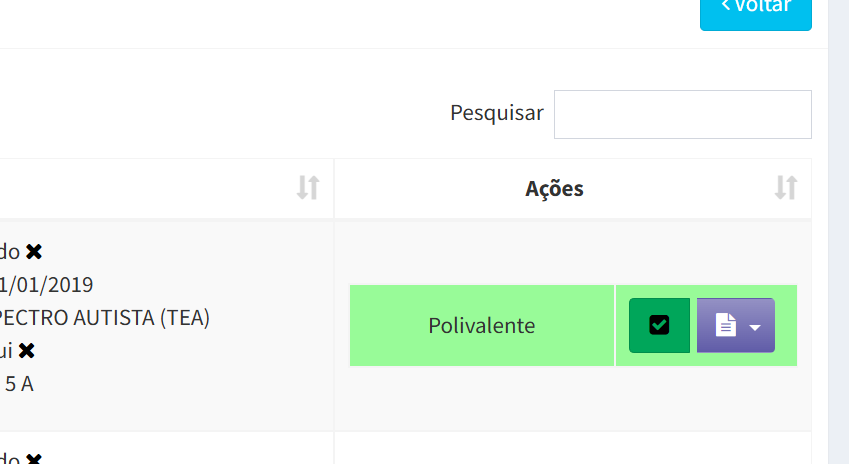](https://wiki.educacao.aju.br/uploads/images/gallery/2025-06/Lc7image.png) ### Relatório do Preenchimento do PEI Após finalizar o envio do **Preenchimento** do PEI é possível gerar um relatório das informações prestadas, para isso, basta clicar no icone de relatórios dentro de **"Gerenciar PEI"** e selecionar **"Preenchimento do PEI";** [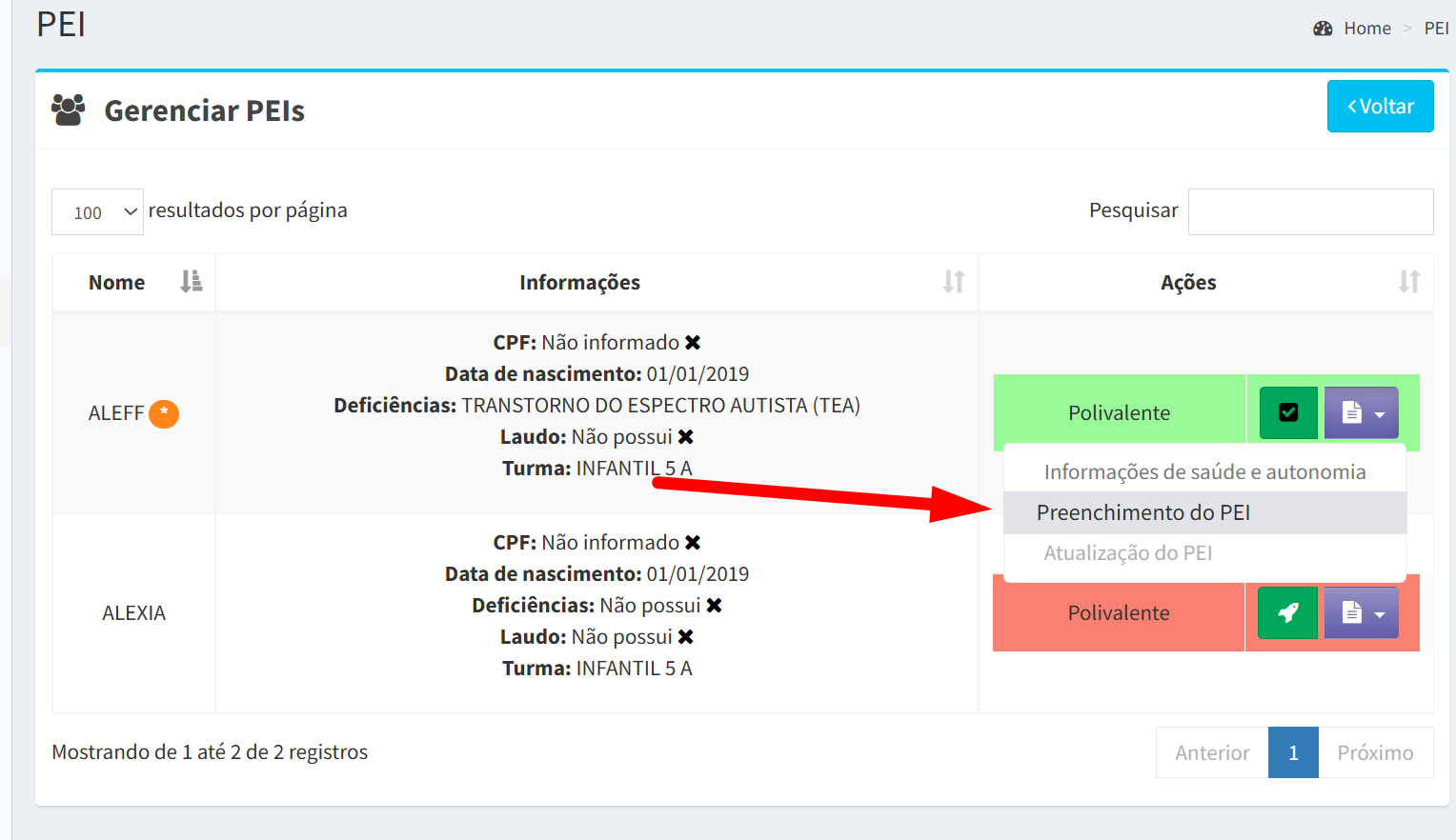](https://wiki.educacao.aju.br/uploads/images/gallery/2025-06/Ipgimage.png) O documento gerado pode ser salvo em **PDF** ou **impresso**. Ele contém os cinco campos preenchidos nos passos anteriores; [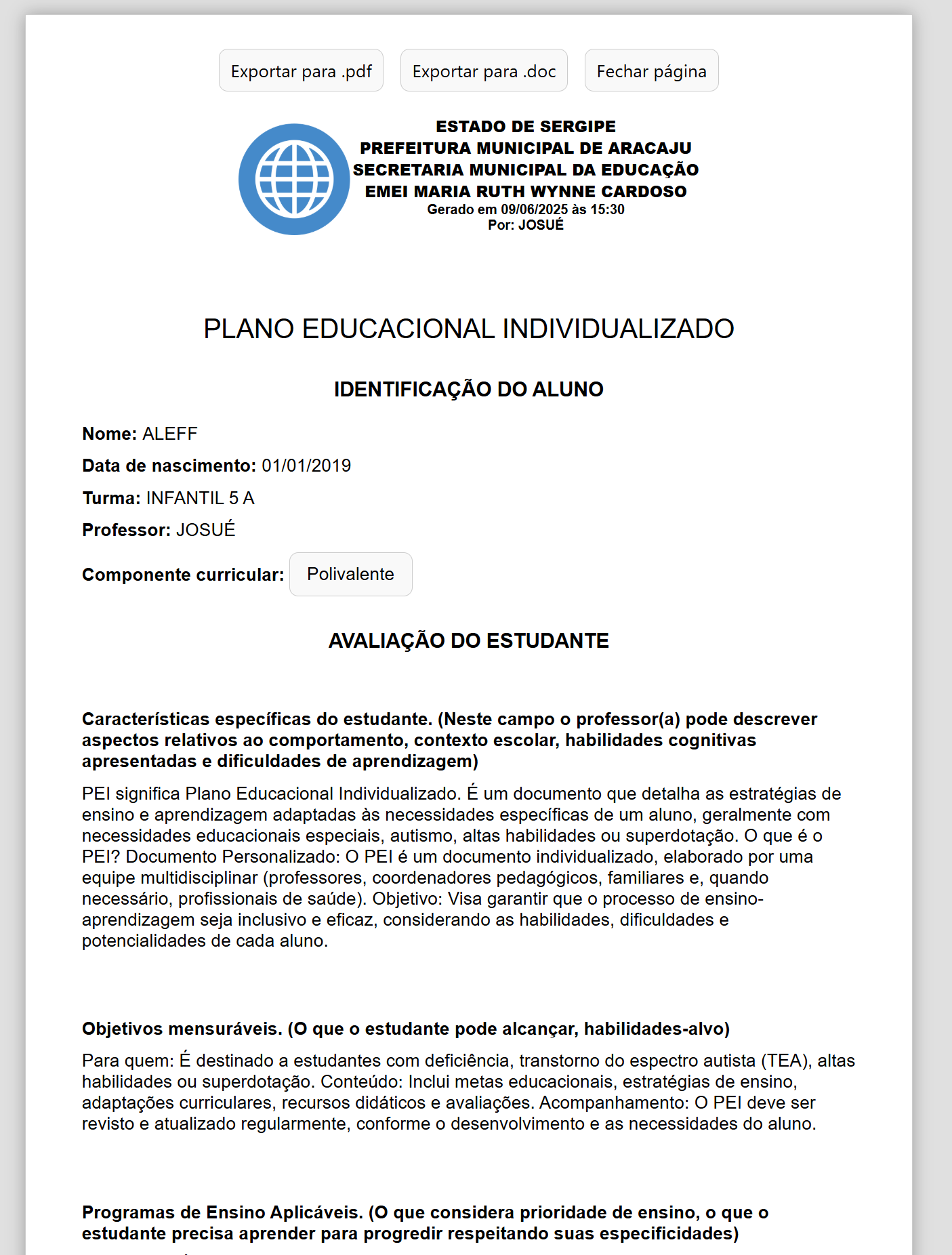](https://wiki.educacao.aju.br/uploads/images/gallery/2025-06/cnIimage.png) # Atualização/Justificativa do PEI A **atualização/justificativa do PEI** é um procedimento realizado pelo professor responsável por um estudante que já possui um Plano Educacional Individualizado (PEI) previamente preenchido. De acordo com a orientação pedagógica, **após 180 dias do preenchimento do PEI**, o professor deve escolher entre **atualizar** ou **justificar** o plano, conforme o acompanhamento do desenvolvimento do estudante. ##### ✅ Atualizar o PEI Atualizar o PEI significa que o professor identificou a necessidade de modificar a abordagem pedagógica adotada inicialmente. Essa decisão geralmente ocorre quando as estratégias anteriormente aplicadas **não surtiram o efeito esperado**, sendo necessária uma nova intervenção ou ajuste no plano de ação. ##### 📝 Justificar o PEI Justificar o PEI, por outro lado, indica que o professor optou por **manter a mesma abordagem adotada inicialmente**, considerando que esta se mostrou eficaz. Nesse caso, não são necessárias alterações no plano, pois os objetivos vêm sendo alcançados conforme previsto. ### Como saber se um PEI já pode ser **Atualizado / Justificado?** Após o preenchimento do PEI de um estudante, o sistema exibe as informações registradas de forma apenas **visual**, conforme demonstrado na imagem abaixo. Nesse estágio, **não é permitida a edição ou alteração** dos dados por parte do professor responsável pelo preenchimento. [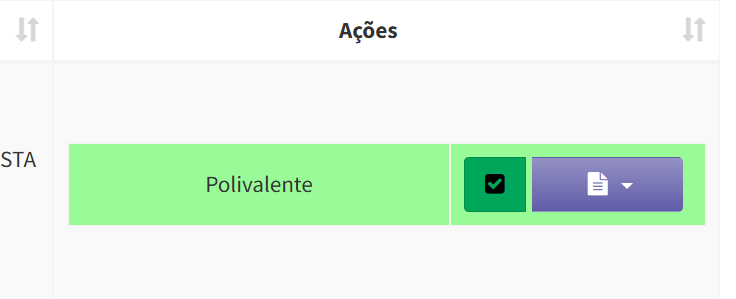](https://wiki.educacao.aju.br/uploads/images/gallery/2025-06/DCMimage.png) Porém, após o prazo de 180 dias corridos desde o lançamento do PEI pela gestão escolar, o sistema reabre automaticamente o plano para o professor responsável, disponibilizando para o mesmo as opções de **Atualizar** ou **Justificar** o plano: [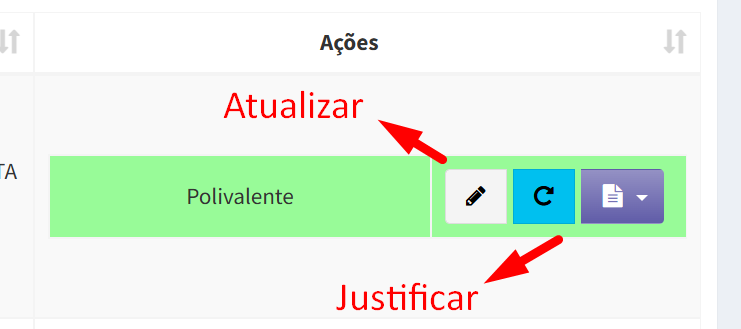](https://wiki.educacao.aju.br/uploads/images/gallery/2025-06/J5Pimage.png) ##### **Observação:** Embora o procedimento de **atualização ou justificativa do PEI** dependa, em regra, do intervalo de **180 dias corridos** desde o seu lançamento, existe a possibilidade de **antecipação** desse processo em situações específicas. Caso o professor identifique a **necessidade de revisão antes do prazo previsto**, é possível solicitar essa liberação à **coordenação da escola**. A coordenação poderá autorizar a reabertura antecipada do PEI para o estudante e componente curricular em questão, permitindo que o professor realize a devida atualização ou justificativa sem precisar aguardar o período padrão. ### Como **Atualizar/Justificar** um PEI ##### 1. Com o SIGED logado, navegue no menu lateral até o item "**Gerenciar PEIs";** [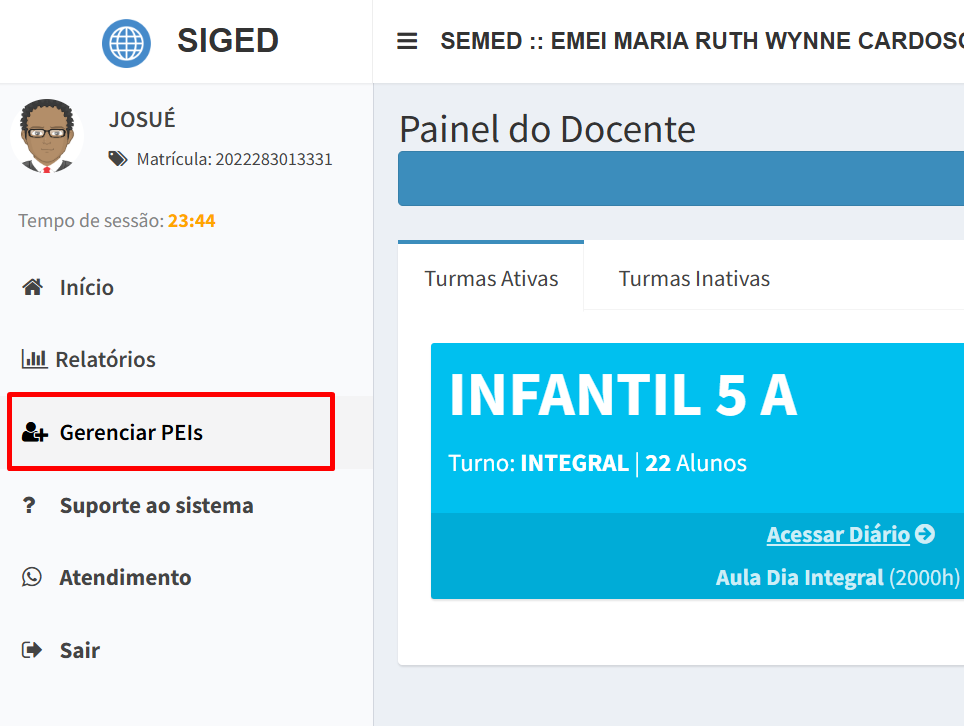](https://wiki.educacao.aju.br/uploads/images/gallery/2025-06/n2Fimage.png) ##### 2. Serão listados todos os PEIs de estudantes que fazem parte de turmas em que você leciona; Todos os estudantes que podem ter o seu **PEI** Atualizado/Justificado aparecerão com os botões dispostos conforme imagem abaixo: [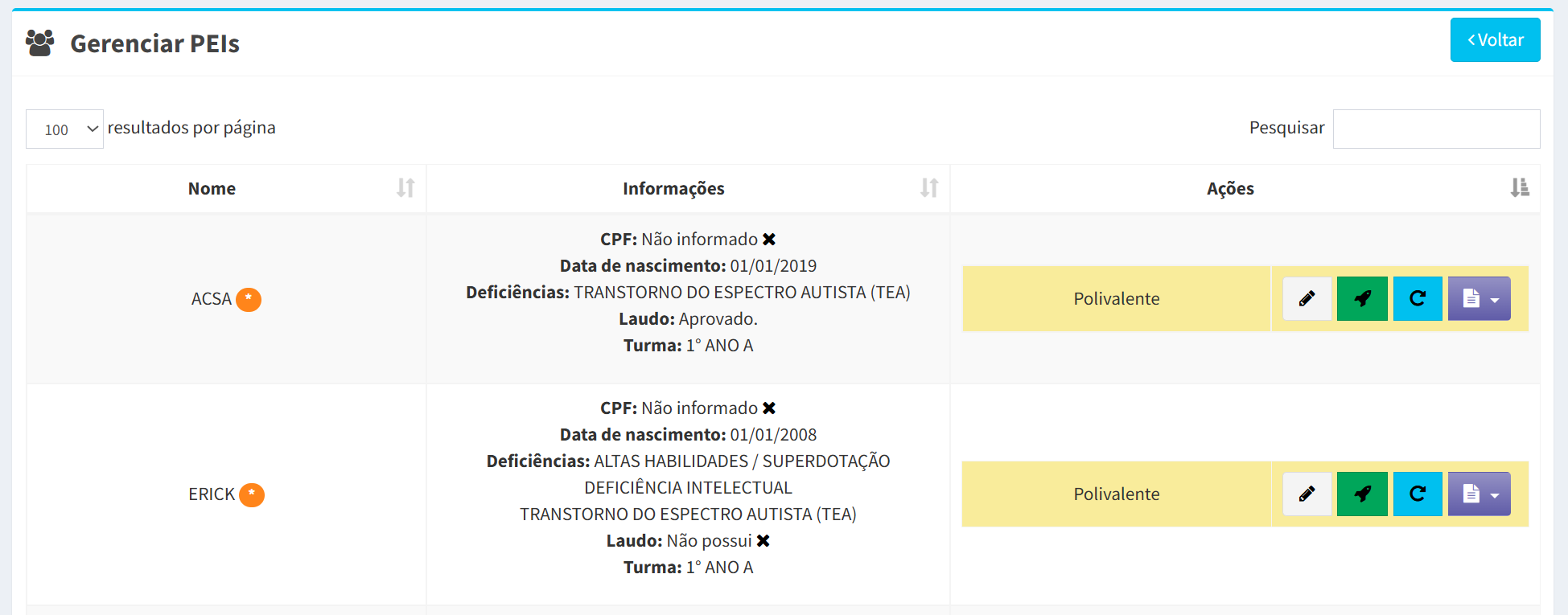](https://wiki.educacao.aju.br/uploads/images/gallery/2025-06/X8Pimage.png) ##### 3. Após definir qual será o estudante que terá o PEI **atualizado/justificado**, clique no botão condizente com a ação: ### **✅Atualizar** o PEI ##### 1. Clique no botão **"Atualizar PEI"** para iniciar a atualização; [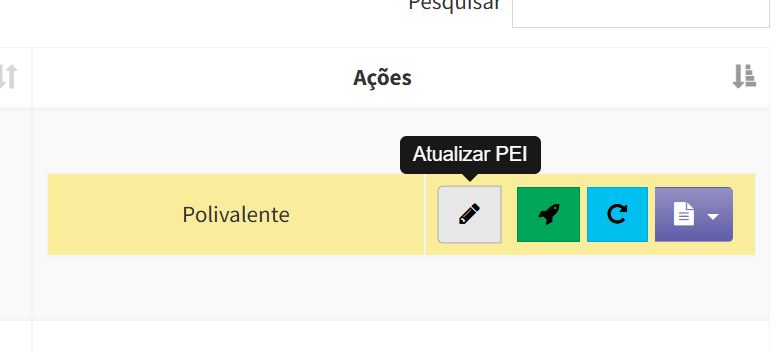](https://wiki.educacao.aju.br/uploads/images/gallery/2025-06/4Viimage.png) ##### 2. Após iniciar a atualização , o sistema o redirecionará para a página **"Preencher Avaliação do PEI"**, onde estarão disponíveis cinco campos para preenchimento. Vale ressaltar que cada um dos cinco campos possui seu próprio botão de salvar, permitindo que o preenchimento seja feito de forma gradual. Ou seja, não é necessário concluir todos os campos de uma só vez, sendo possível retornar posteriormente para finalizá-lo. **Campos para preenchimento:** - **Características específicas do estudante;** - **Objetivos mensuráveis;** - **Programas de Ensino Aplicáveis;** - **Recursos de acessibiidade utilizados para a execução do PEI;** - **Diretrizes para adaptação de atividades e avaliação do estudante** **Observação:** Cada um dos campos exige um mínimo de 350 caracteres, sendo esse o único pré-requisito para que as informações sejam salvas. ##### 3. Com as informações da atualização salvas, retorne ao menu **"Gerenciar PEIs"** e clique no **ícone do foguete** para realizar o envio da atualização do PEI; [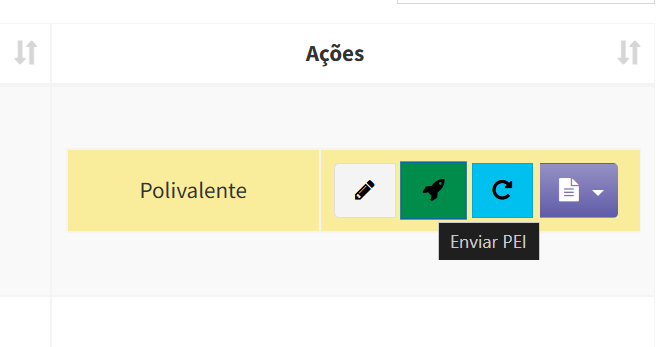](https://wiki.educacao.aju.br/uploads/images/gallery/2025-06/RQMimage.png) ##### 4. Selecione a data em que o **PEI** do estudante foi atualizado e em seguida clique no botão **"Enviar PEI";** Muita atenção nesta parte, a partir do momento em que o PEI é enviado não é possível retroceder a ação e as informações prestadas não poderão mais ser editadas. ##### 5. Após enviado, o PEI assume uma cor **verde**, indicando que a **atualização** está regularizada; [](https://wiki.educacao.aju.br/uploads/images/gallery/2025-06/TZHimage.png) ### **📝 Justificar** o PEI # Projetos Educacionais # Registro de Aula - Projetos Educacionais Acesse o SIGED utilizando o link:[ https://siged.educacao.aju.br/](https://siged.educacao.aju.br/); Acessar como Docente. Informe seu CPF e Senha de acesso. 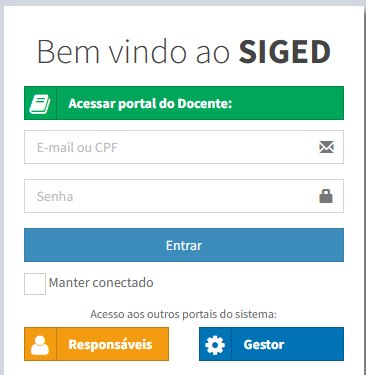 Assim que o professor entrar com usuário e senha, vai ter a opção de Projetos Educacionais e a turma que ele faz parte. Esse professor está lotado na EMEF ÁGAPE, mas o projeto é da EMEF JOÃO OLIVA Para acessar a turma é só clicar em Acessar diário do Projeto Educacional 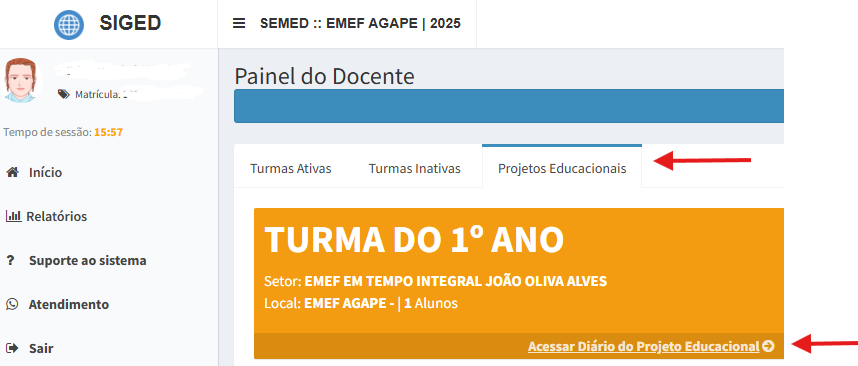 Abaixo temos o nome do projeto, nome da turma, componente, se está ativo e o período da turma. Para registrar as aulas vamos em Registro de Aula. 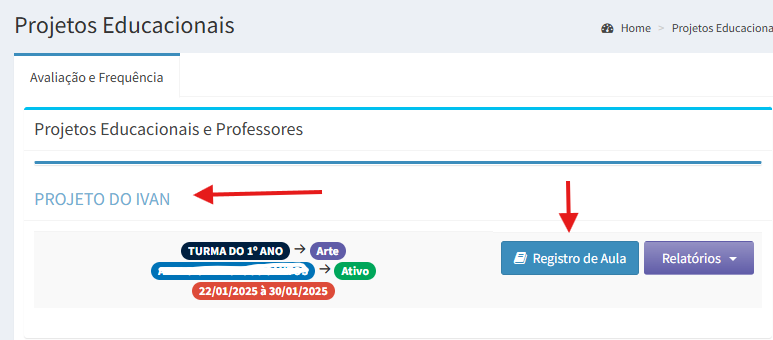 O registro de aula é idêntico ao registro de aula regular. Temos uma legenda onde informa o que é cada ícone. Vamos iniciar a aula do dia 22/01 as 08:00 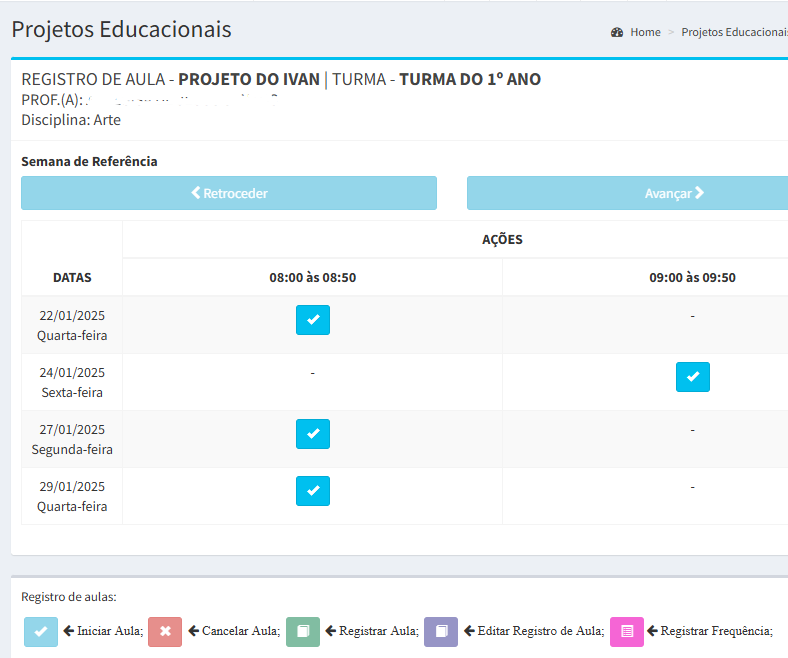 Vai aparecer a janela abaixo, é só clicar em Iniciar Aula. 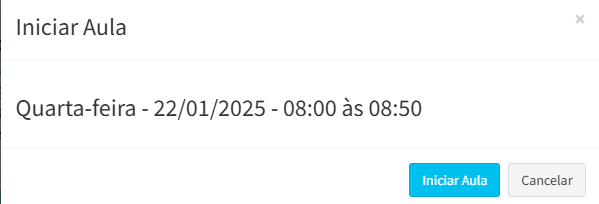 Aula iniciada, agora podemos Registrar a Frequência, Registrar a Aula e Cancelar a Aula, conforme indica a legenda. Vamos Registrar a Frequência clicando no botão rosa. 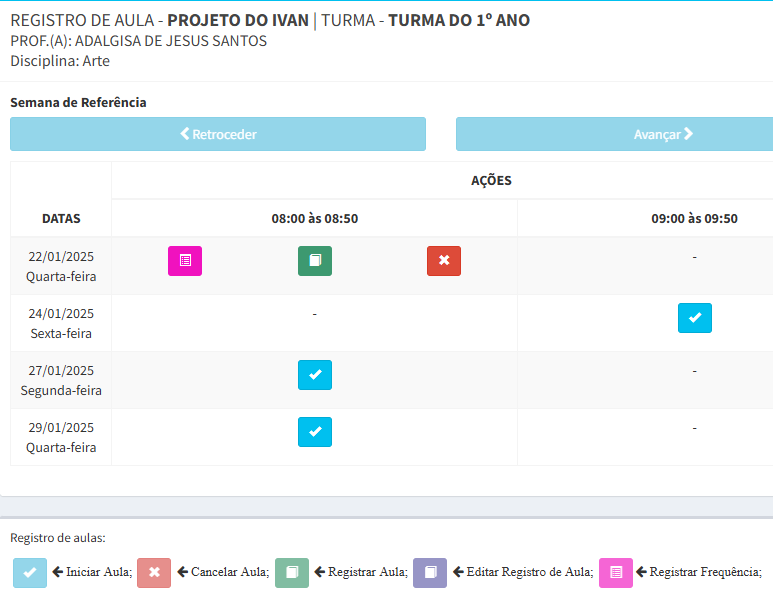 Vai aparecer todos os alunos que estão no projeto, nesse caso temos apenas 1 aluno. 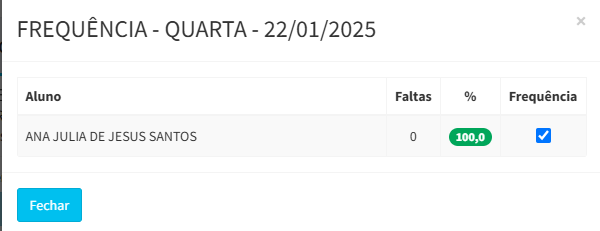 Agora vamos Registrar a Aula clicando no botão verde. Vai aparecer a tela abaixo, onde pode ser adicionado os campos de curso, objeto, habilidade e a descrição da atividade. Depois que for adicionado todos os campos, é so clicar no botão Inserir Conteúdos de Aula. Caso tenha mais conteúdos, é só realizar o mesmo processo. 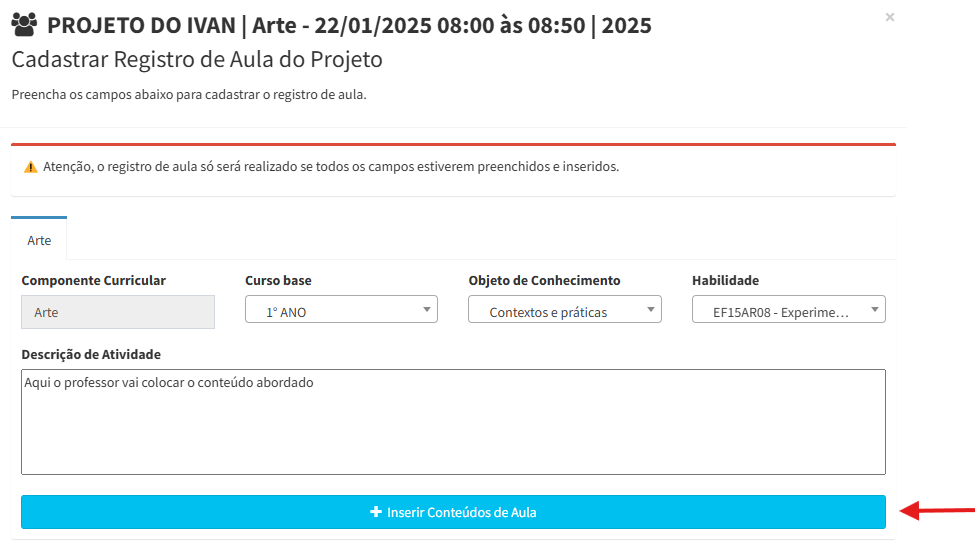 Por fim é só clicar no botão Registrar Aula. 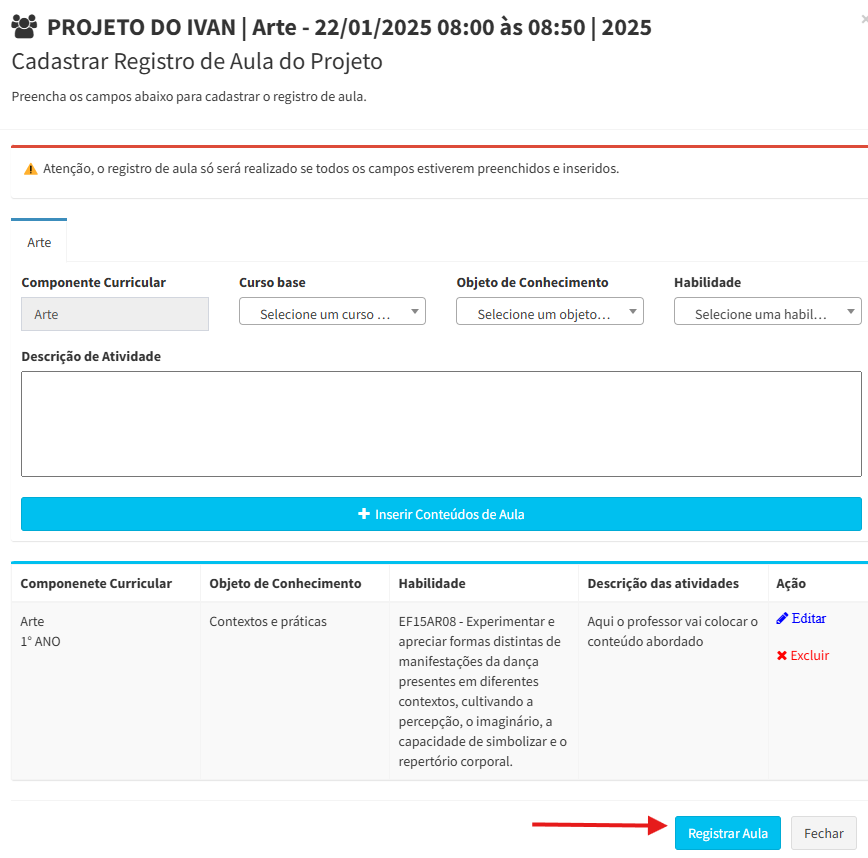 Após o registro, o botão de cancelar a aula não aparece mais, devido termos conteúdo registrado, então não é possível cancelar essa aula. É possível editar o registro da aula. Para os demais dias, é só realizar o mesmo processo. 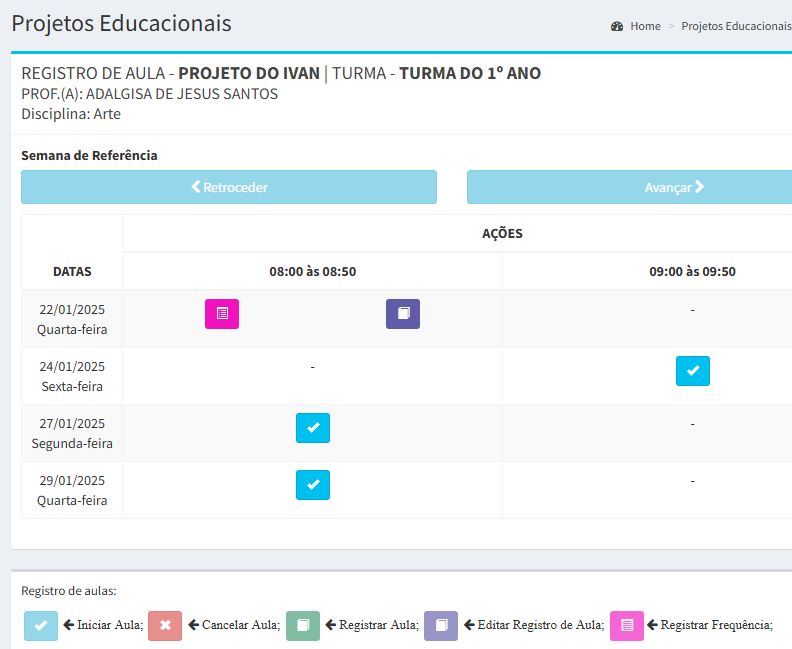 Temos 3 tipos de relatórios: - Registro de Aula Registrada - Relatório de Aulas Pendentes - Relatório de Frequência Vamos acessar o relatório de Aula Registrada.  Para exibir o relatório, coloque a data início e fim. Para os demais relatórios, é só realizar o mesmo processo.  # Diário Eletrônico - AEE # Preenchimento do Estudo de caso ##### **O estudo de caso é um instrumento técnico de avaliação detalhada que investiga as necessidades, barreiras e potencialidades de um estudante para direcionar o planejamento pedagógico. Ele serve como base fundamental para a elaboração do Plano de Atendimento Educacional Especializado (PAEE) e do Plano Educacional Individualizado (PEI).** #### **Conheça o passo a passo para preencher os Estudos de Casos dos estudantes.** ##### **1 -** Acessar o Sistema**:** Acesse o SIGED por meio do seguinte link: [https://siged.educacao.aju.br/;](https://siged.educacao.aju.br/) ##### [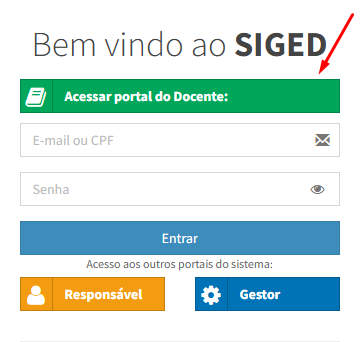](https://wiki.educacao.aju.br/uploads/images/gallery/2026-07/S9gimage.png)ATENÇÃO!!! Verifique se o acesso está sendo realizado como **DOCENTE.**
Após a verificação, realize o acesso com suas credenciais; ##### ##### **2 -** Acessar o Diário:ATENÇÃO!!! Antes de qualquer coisa, verifique se está na lotação correta.
[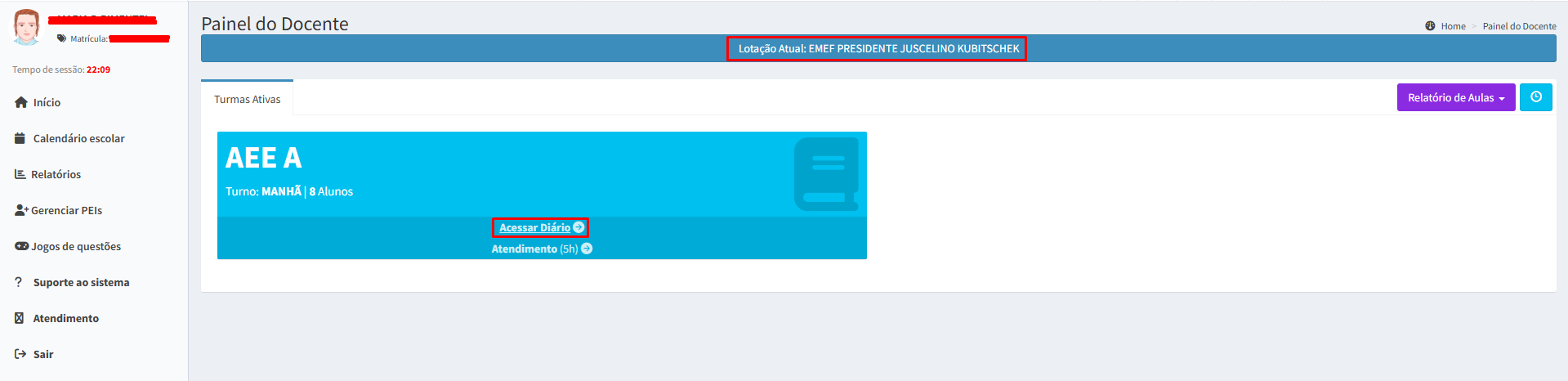](https://wiki.educacao.aju.br/uploads/images/gallery/2026-07/J4wimage.png) Ao fazer login e selecionar a lotação certa, será possível visualizar as turmas ativas. Selecione a turma desejada e clique no botão "**Acessar Diário**". ##### **3 -** Acessar tela de Estudo de Caso AEE Com o diário aberto, clique no botão "**Estudo de Caso AEE**"; [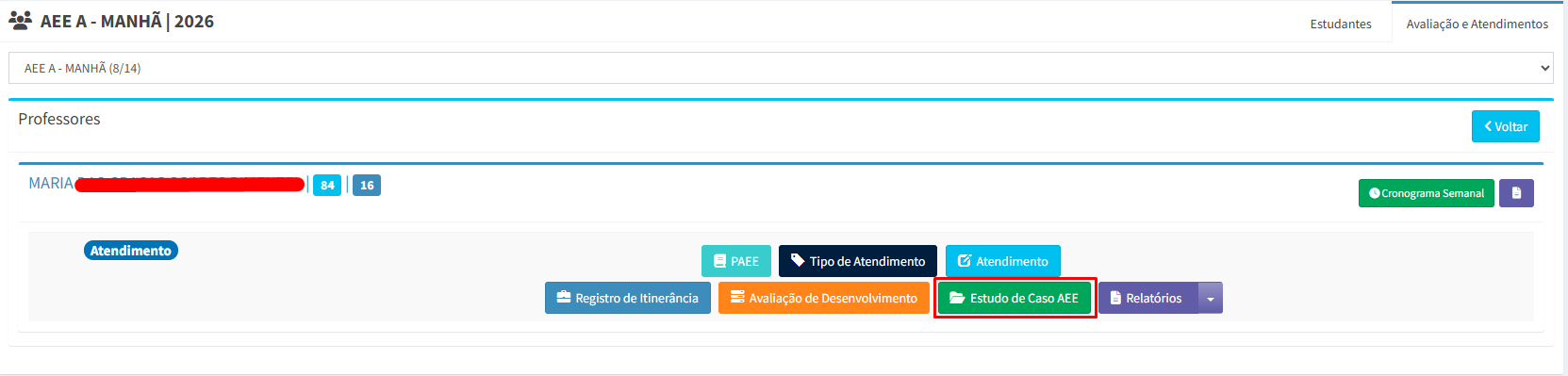](https://wiki.educacao.aju.br/uploads/images/gallery/2026-07/Ww1image.png) ##### **4 -** Visualização da lista de alunos**ATENÇÃO**: Certifique-se que a aba "**Estudos de caso sem professor**" está selecionada.
[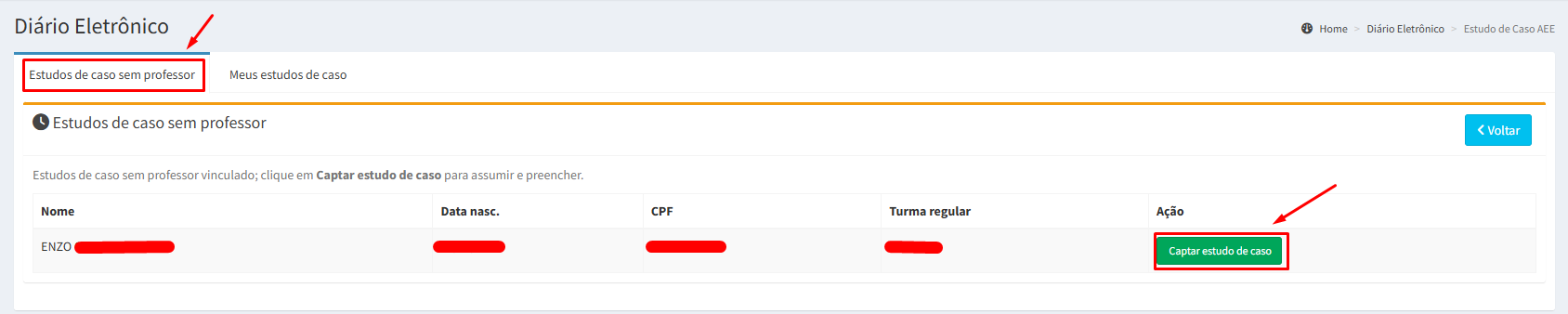](https://wiki.educacao.aju.br/uploads/images/gallery/2026-07/eZbimage.png) Nesta página, será possível visualizar os alunos cujos estudos de caso ainda não possuem um professor responsável. Localize o aluno pelo nome e verifique se as informações correspondentes estão corretas. Após localizar o aluno e confirmar a veracidade dos dados, clique no botão **"Captar estudo de caso"**. ##### **5 -** Preenchimento do Estudo de Caso Após clicar no botão **"Captar estudo de caso"**, será exibido um questionário que deverá ser preenchido pelo docente responsável. [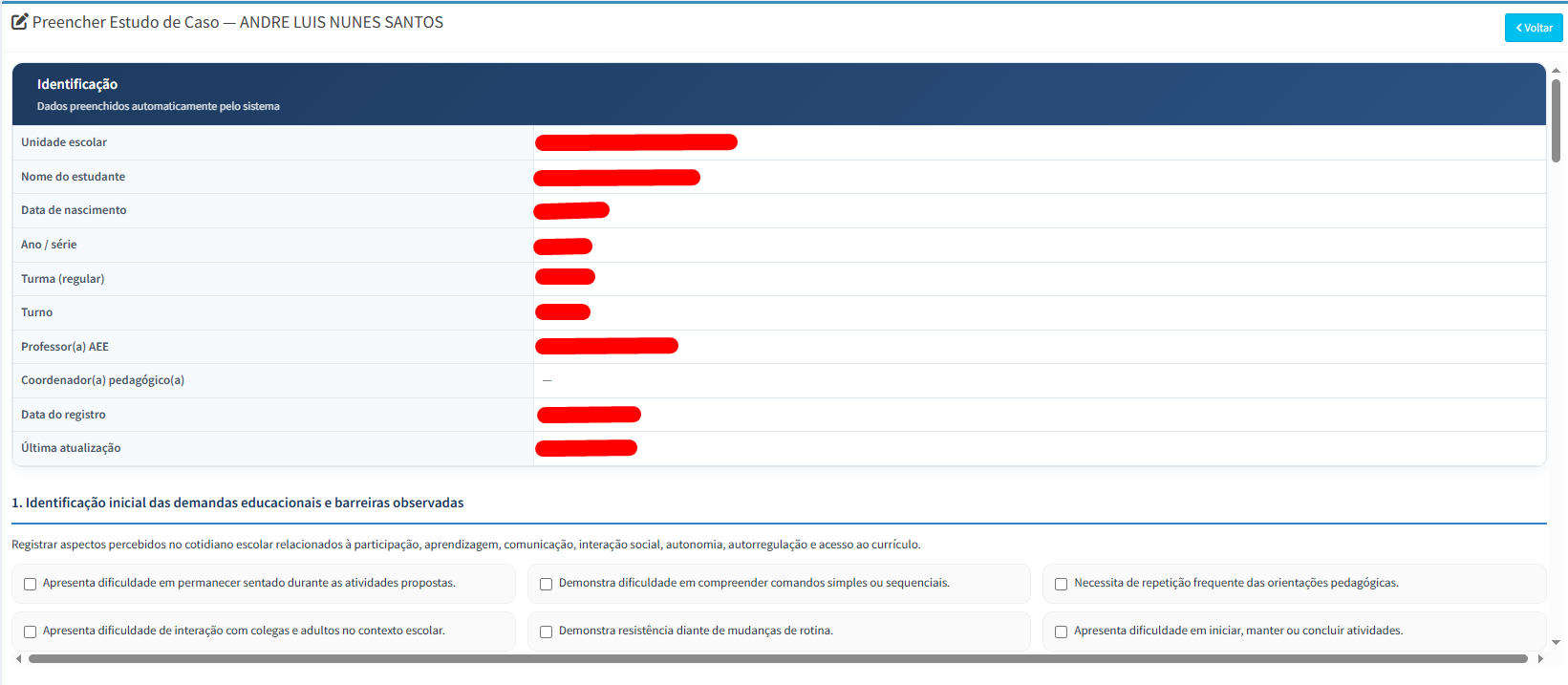](https://wiki.educacao.aju.br/uploads/images/gallery/2026-07/da4image.png) O questionário é composto pelos seguintes tópicos: - Identificação inicial das demandas educacionais e das barreiras observadas; - Análise do contexto escolar e das barreiras existentes; - Potencialidades identificadas e demandas de apoio do estudante; - Estratégias pedagógicas e apoios já ofertados pela escola; - Recursos de acessibilidade necessários; - Necessidade de profissional de apoio escolar e/ou mediação; - Participação da família e/ou dos responsáveis; - Articulação com a rede de apoio, quando necessário; - Síntese pedagógica conclusiva.**ATENÇÃO:** Na imagem apresentada, é possível visualizar apenas o primeiro tópico do questionário. Para acessar os demais tópicos, basta rolar a página para baixo.
Ao final de cada tópico, é possível inserir uma descrição, conforme mostrado na imagem a seguir: [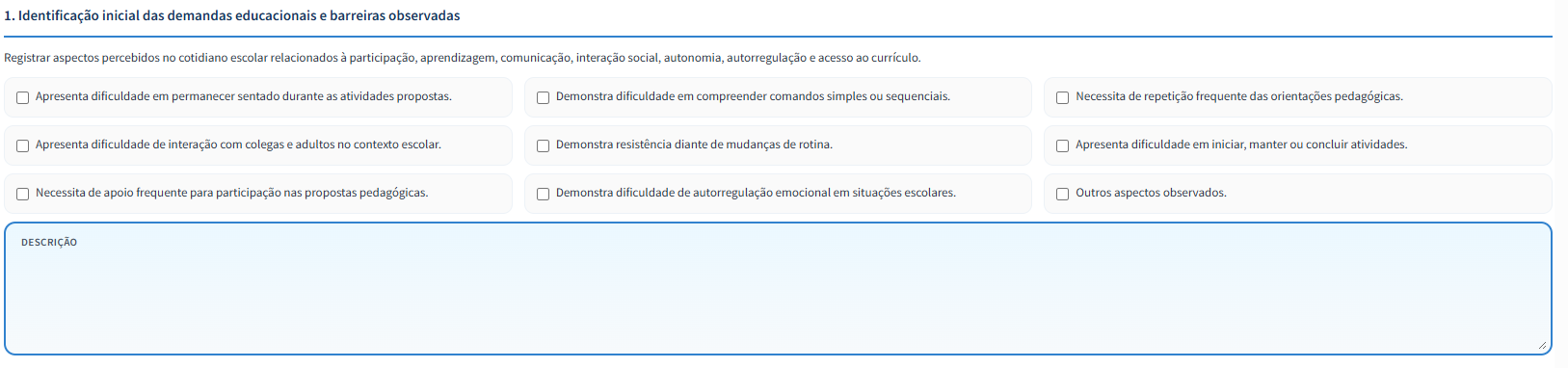](https://wiki.educacao.aju.br/uploads/images/gallery/2026-07/66simage.png) Ao finalizar o questionário, clique no botão "**Salvar**" no cantor inferior direito da tela. [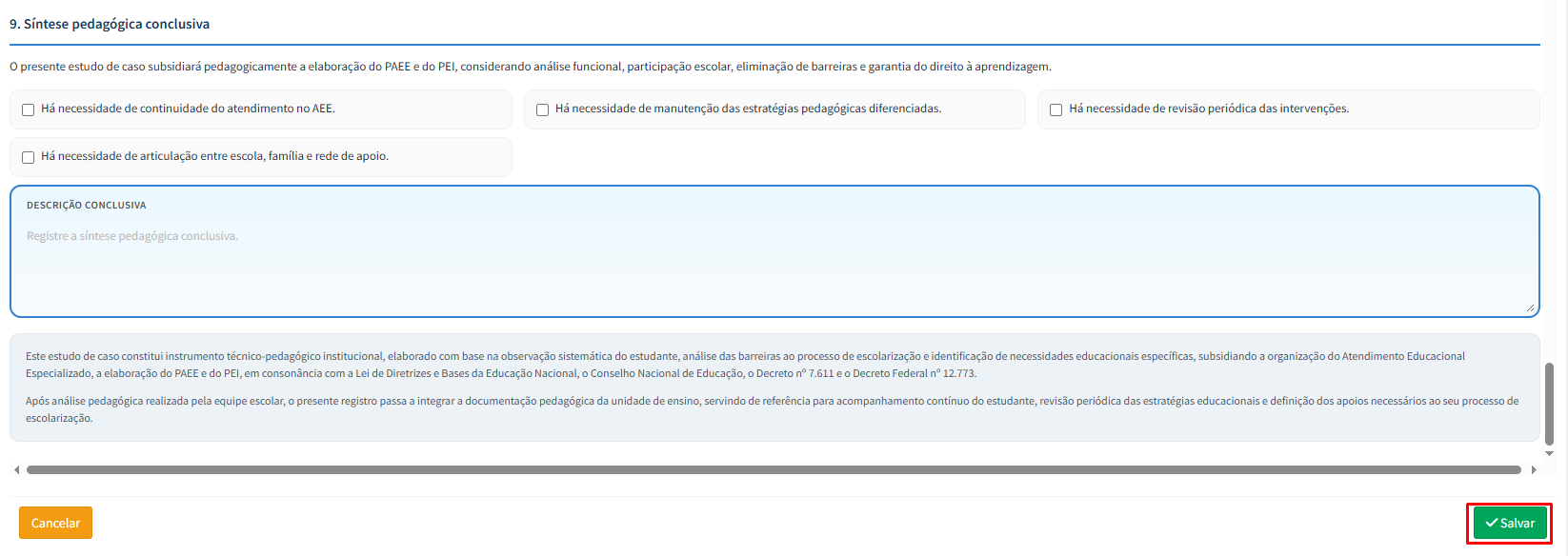](https://wiki.educacao.aju.br/uploads/images/gallery/2026-07/D2Iimage.png) ##### 6 **-** Visualização dos estudos de caso Após o preenchimento do questionário, será possível visualizar os alunos com Estudo de Caso preenchido na aba "**Meus estudos de caso**". [](https://wiki.educacao.aju.br/uploads/images/gallery/2026-07/iieimage.png) Caso o docente deseje editar ou excluir algum Estudo de Caso, basta clicar no botão desejado.