A Fase 01, denominada **"Lançamento"**, é realizada pela Coordenação Pedagógica da escola. Somente após essa etapa é que os professores da unidade de ensino são liberados para realizar o **preenchimento do PEI.**
### Preenchimento do PEI Para realizar o preenchimento do **PEI**, siga o passo a passo abaixo: ##### 1. Com o SIGED logado, navegue no menu lateral até o item "**Gerenciar PEIs";** [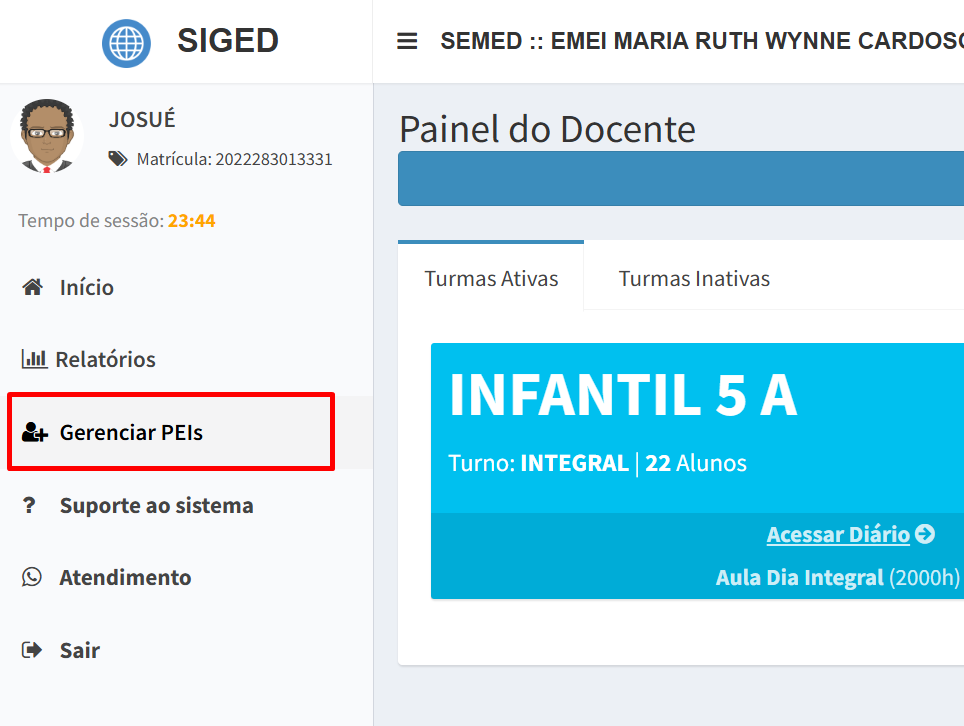](https://wiki.educacao.aju.br/uploads/images/gallery/2025-06/Kgeimage.png) ##### 2. Serão listados todos os PEIs de estudantes que fazem parte de turmas em que você leciona; Mas só aqueles que possuem **PEI** lançado pela gestão escolar, se algum estudante não aparecer nesta listagem significa que o mesmo não possui **PEI** lançado. [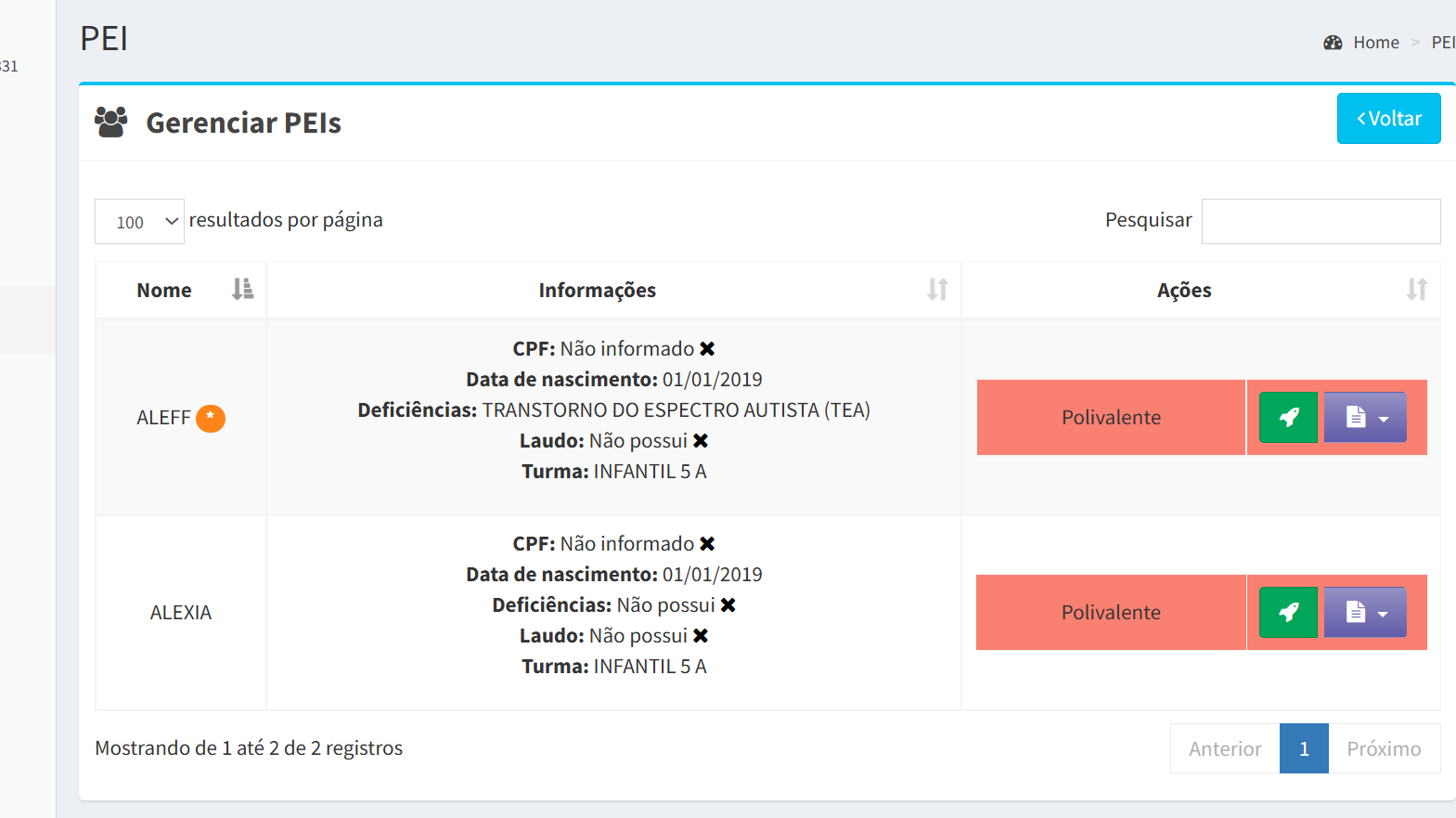](https://wiki.educacao.aju.br/uploads/images/gallery/2025-06/3sDimage.png) ##### 3. Após definir qual será o estudante que terá o **PEI** preenchido, clique no botão em verde **"Iniciar PEI"** para começar o preenchimento; [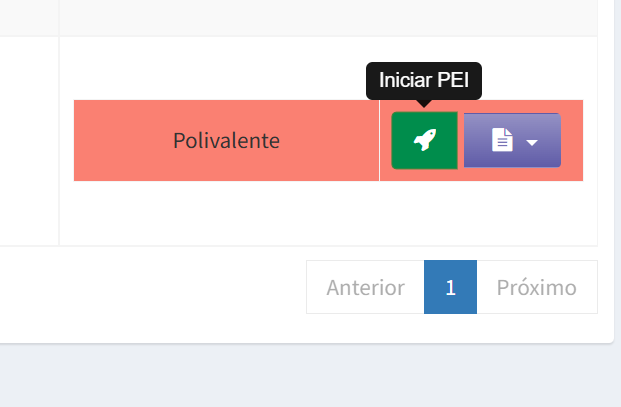](https://wiki.educacao.aju.br/uploads/images/gallery/2025-06/5Ncimage.png) ##### 4. Após iniciar o preenchimento, o sistema o redirecionará para a página **"Preencher Avaliação do PEI"**, onde estarão disponíveis cinco campos para preenchimento. Vale ressaltar que cada um dos cinco campos possui seu próprio botão de salvar, permitindo que o preenchimento seja feito de forma gradual. Ou seja, não é necessário concluir todos os campos de uma só vez, sendo possível retornar posteriormente para finalizá-lo. **Campos para preenchimento:** - **Características específicas do estudante;** - **Objetivos mensuráveis;** - **Programas de Ensino Aplicáveis;** - **Recursos de acessibiidade utilizados para a execução do PEI;** - **Diretrizes para adaptação de atividades e avaliação do estudante** **Observação:** Cada um dos campos exige um mínimo de 350 caracteres, sendo esse o único pré-requisito para que as informações sejam salvas. [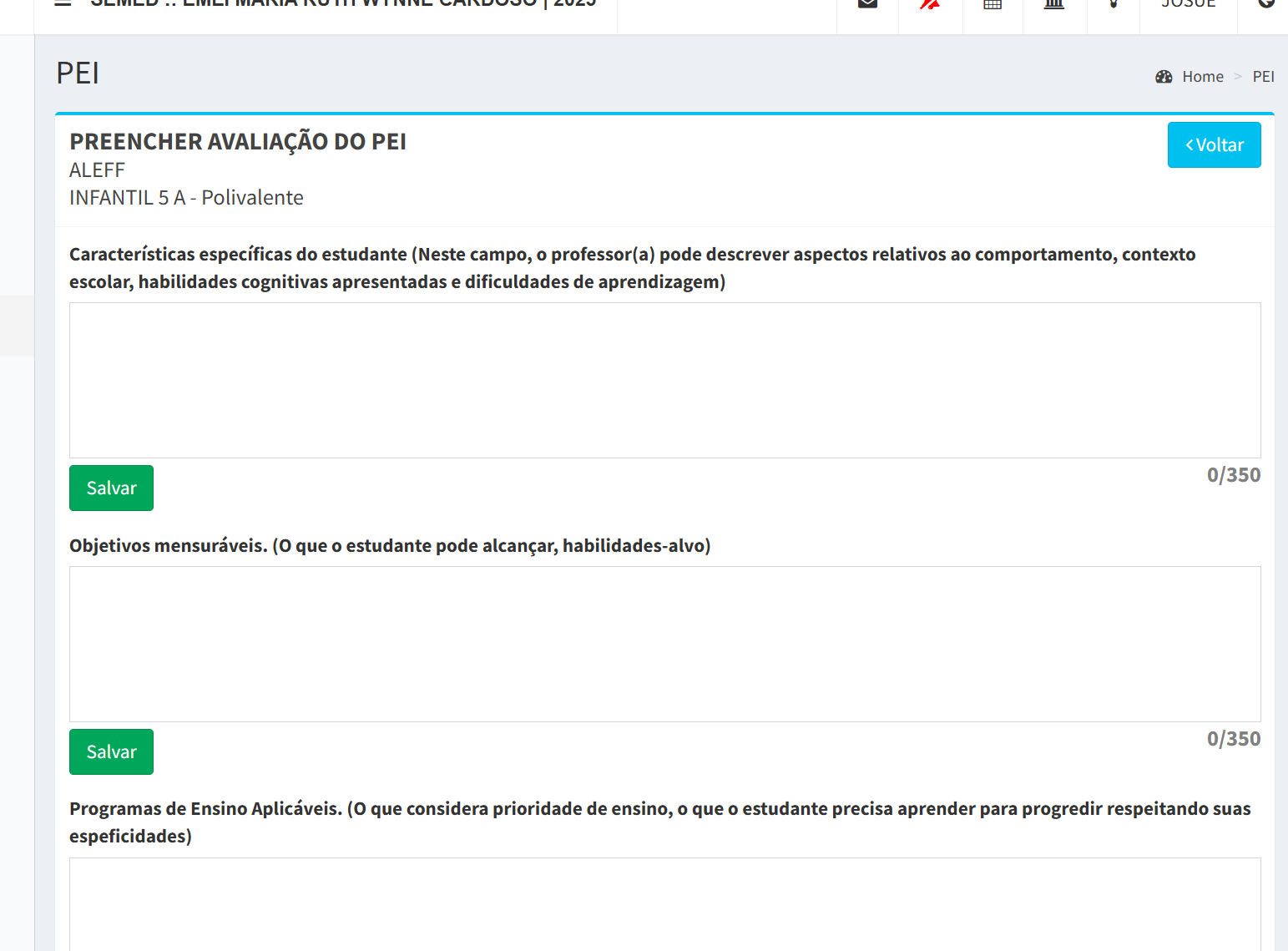](https://wiki.educacao.aju.br/uploads/images/gallery/2025-06/gorimage.png) ##### 5. Com as informações do preenchimento salvas, retorne ao menu **"Gerenciar PEIs"** e clique novamente no **ícone do foguete** (que agora estará na cor **amarela**) para realizar o envio do Preenchimento do PEI; [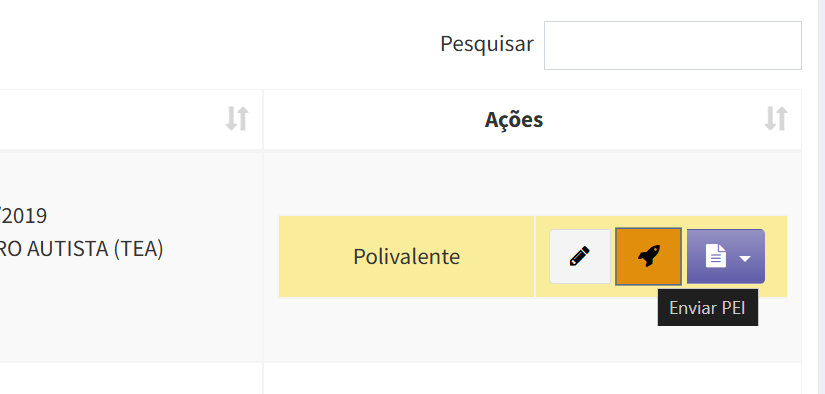](https://wiki.educacao.aju.br/uploads/images/gallery/2025-06/RMWk4mimage.png) ##### 6. Selecione a data em que o **PEI** do estudante foi preenchido e em seguida clique no botão **"Enviar PEI";** Muita atenção nesta parte, a partir do momento em que o PEI é enviado não é possível retroceder a ação e as informações prestadas não poderão mais ser editadas. [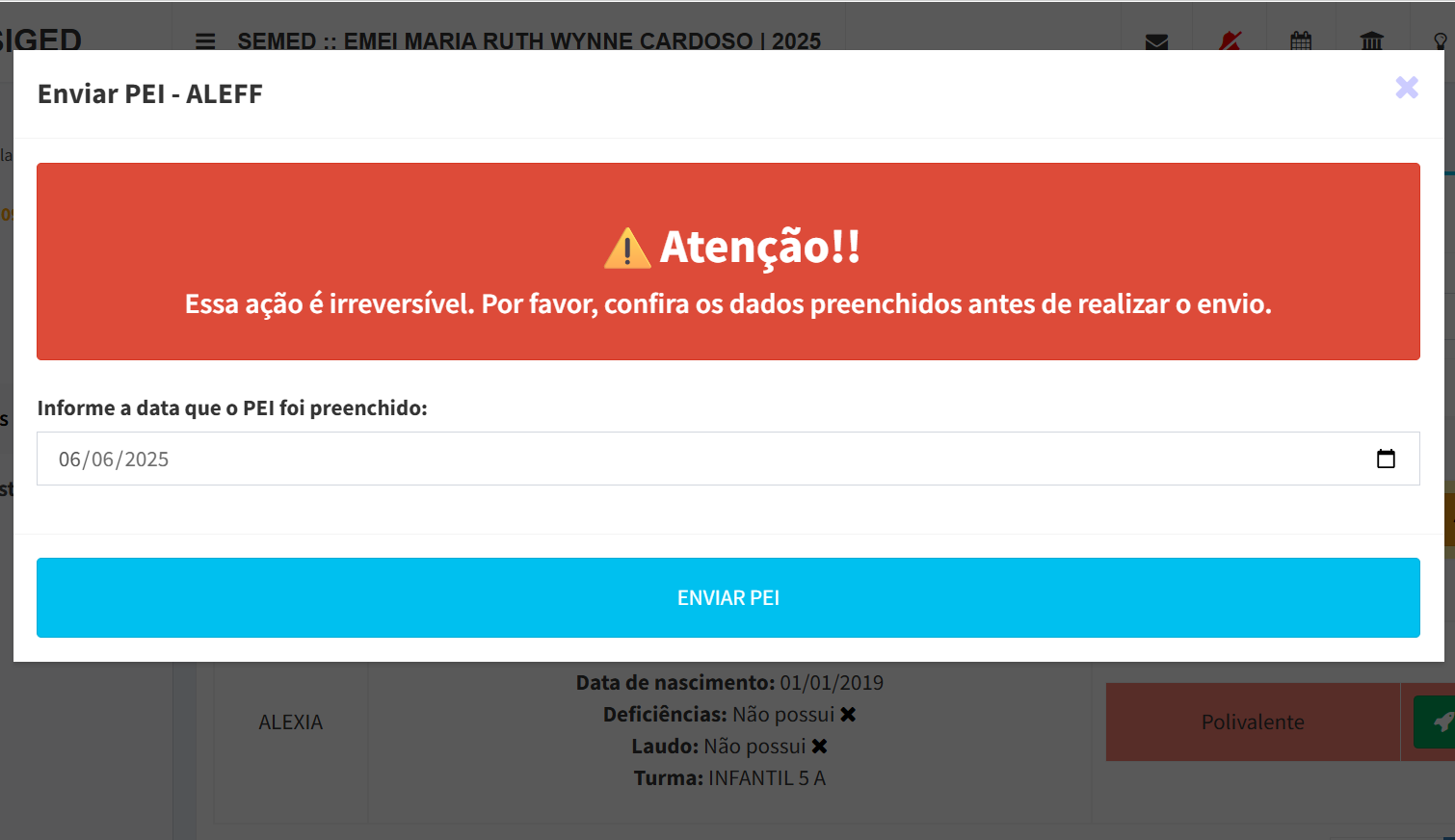](https://wiki.educacao.aju.br/uploads/images/gallery/2025-06/Ptlimage.png) ##### 7. Após enviado, o PEI assume uma cor **verde**, indicando que o mesmo está regularizado O PEI só é liberado para atualização/justificativa após **180 dias** do ínicio do mesmo, mas isso é algo que veremos em outro manual. [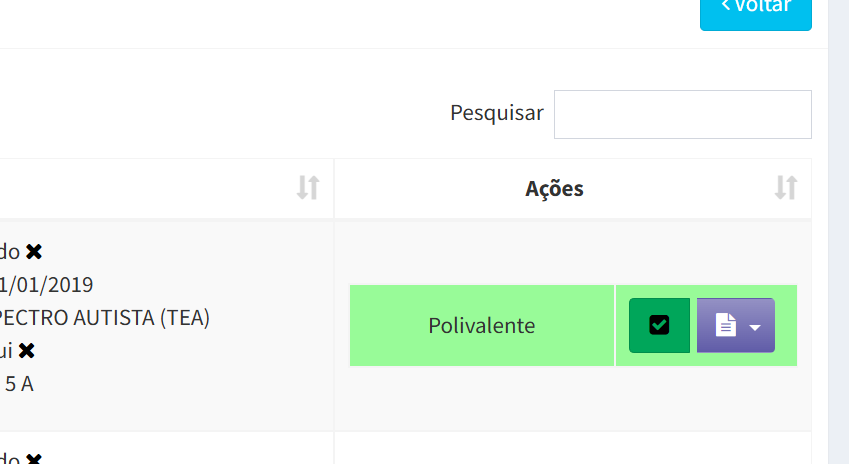](https://wiki.educacao.aju.br/uploads/images/gallery/2025-06/Lc7image.png) ### Relatório do Preenchimento do PEI Após finalizar o envio do **Preenchimento** do PEI é possível gerar um relatório das informações prestadas, para isso, basta clicar no icone de relatórios dentro de **"Gerenciar PEI"** e selecionar **"Preenchimento do PEI";** [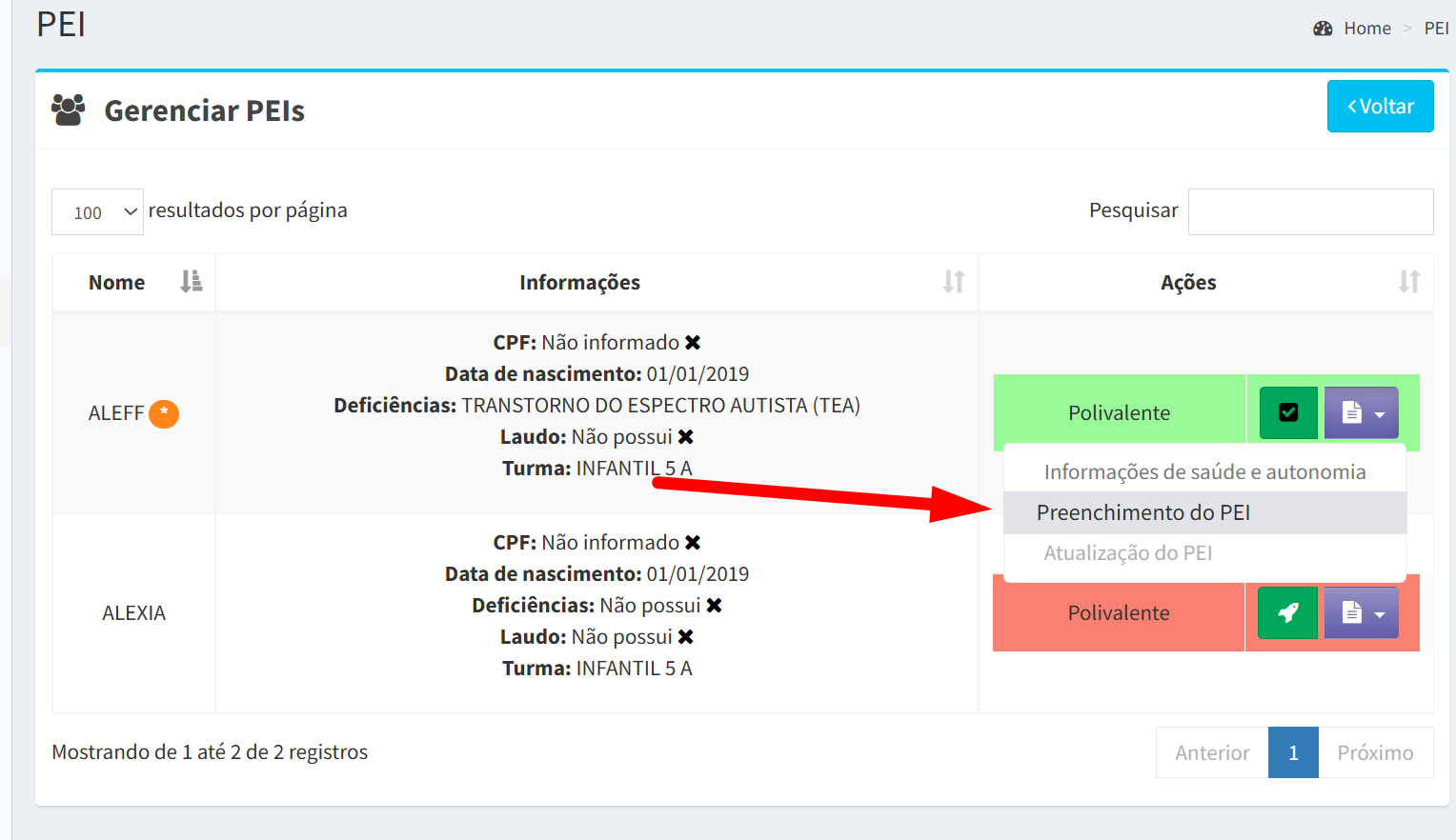](https://wiki.educacao.aju.br/uploads/images/gallery/2025-06/Ipgimage.png) O documento gerado pode ser salvo em **PDF** ou **impresso**. Ele contém os cinco campos preenchidos nos passos anteriores; [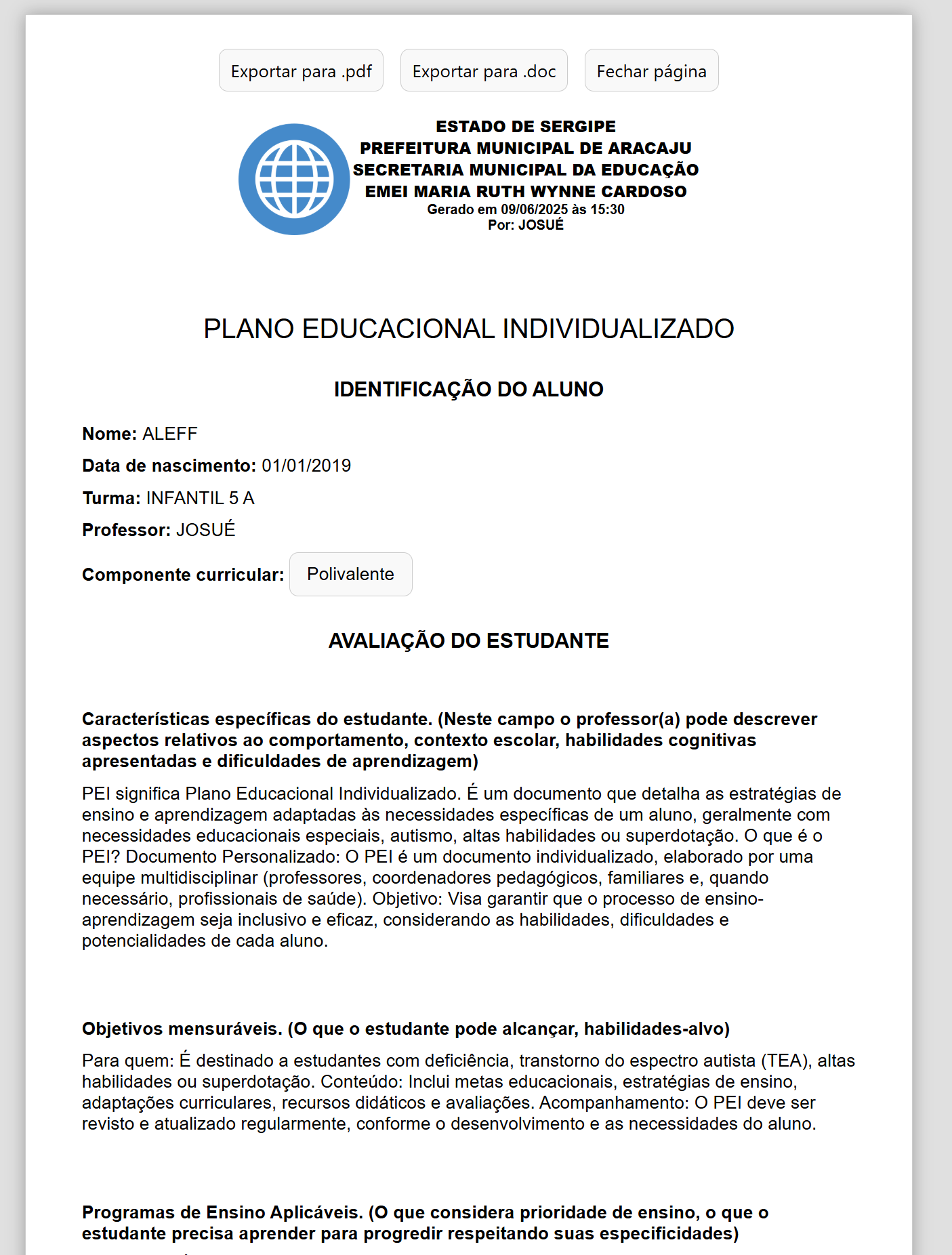](https://wiki.educacao.aju.br/uploads/images/gallery/2025-06/cnIimage.png) # Atualização/Justificativa do PEI A **atualização/justificativa do PEI** é um procedimento realizado pelo professor responsável por um estudante que já possui um Plano Educacional Individualizado (PEI) previamente preenchido. De acordo com a orientação pedagógica, **após 180 dias do preenchimento do PEI**, o professor deve escolher entre **atualizar** ou **justificar** o plano, conforme o acompanhamento do desenvolvimento do estudante. ##### ✅ Atualizar o PEI Atualizar o PEI significa que o professor identificou a necessidade de modificar a abordagem pedagógica adotada inicialmente. Essa decisão geralmente ocorre quando as estratégias anteriormente aplicadas **não surtiram o efeito esperado**, sendo necessária uma nova intervenção ou ajuste no plano de ação. ##### 📝 Justificar o PEI Justificar o PEI, por outro lado, indica que o professor optou por **manter a mesma abordagem adotada inicialmente**, considerando que esta se mostrou eficaz. Nesse caso, não são necessárias alterações no plano, pois os objetivos vêm sendo alcançados conforme previsto. ### Como saber se um PEI já pode ser **Atualizado / Justificado?** Após o preenchimento do PEI de um estudante, o sistema exibe as informações registradas de forma apenas **visual**, conforme demonstrado na imagem abaixo. Nesse estágio, **não é permitida a edição ou alteração** dos dados por parte do professor responsável pelo preenchimento. [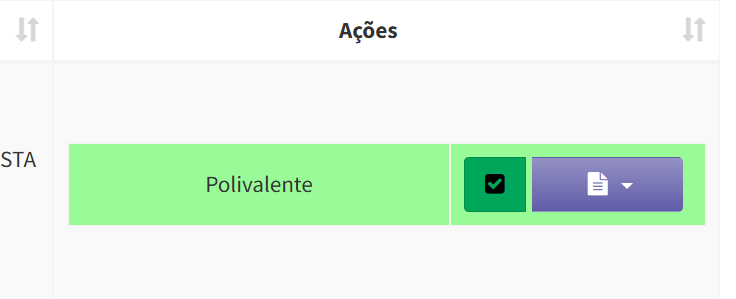](https://wiki.educacao.aju.br/uploads/images/gallery/2025-06/DCMimage.png) Porém, após o prazo de 180 dias corridos desde o lançamento do PEI pela gestão escolar, o sistema reabre automaticamente o plano para o professor responsável, disponibilizando para o mesmo as opções de **Atualizar** ou **Justificar** o plano: [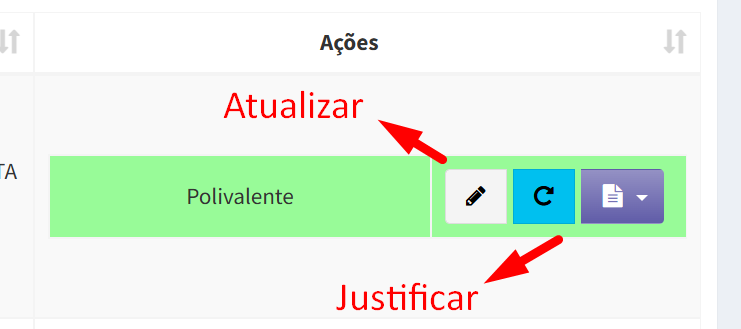](https://wiki.educacao.aju.br/uploads/images/gallery/2025-06/J5Pimage.png) ##### **Observação:** Embora o procedimento de **atualização ou justificativa do PEI** dependa, em regra, do intervalo de **180 dias corridos** desde o seu lançamento, existe a possibilidade de **antecipação** desse processo em situações específicas. Caso o professor identifique a **necessidade de revisão antes do prazo previsto**, é possível solicitar essa liberação à **coordenação da escola**. A coordenação poderá autorizar a reabertura antecipada do PEI para o estudante e componente curricular em questão, permitindo que o professor realize a devida atualização ou justificativa sem precisar aguardar o período padrão. ### Como **Atualizar/Justificar** um PEI ##### 1. Com o SIGED logado, navegue no menu lateral até o item "**Gerenciar PEIs";** [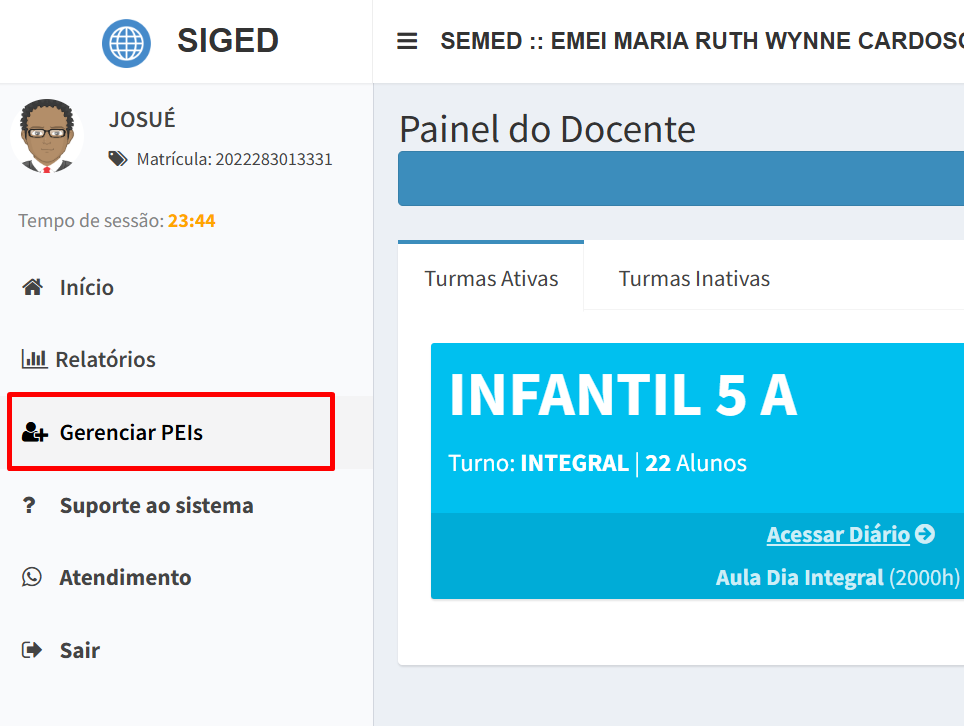](https://wiki.educacao.aju.br/uploads/images/gallery/2025-06/n2Fimage.png) ##### 2. Serão listados todos os PEIs de estudantes que fazem parte de turmas em que você leciona; Todos os estudantes que podem ter o seu **PEI** Atualizado/Justificado aparecerão com os botões dispostos conforme imagem abaixo: [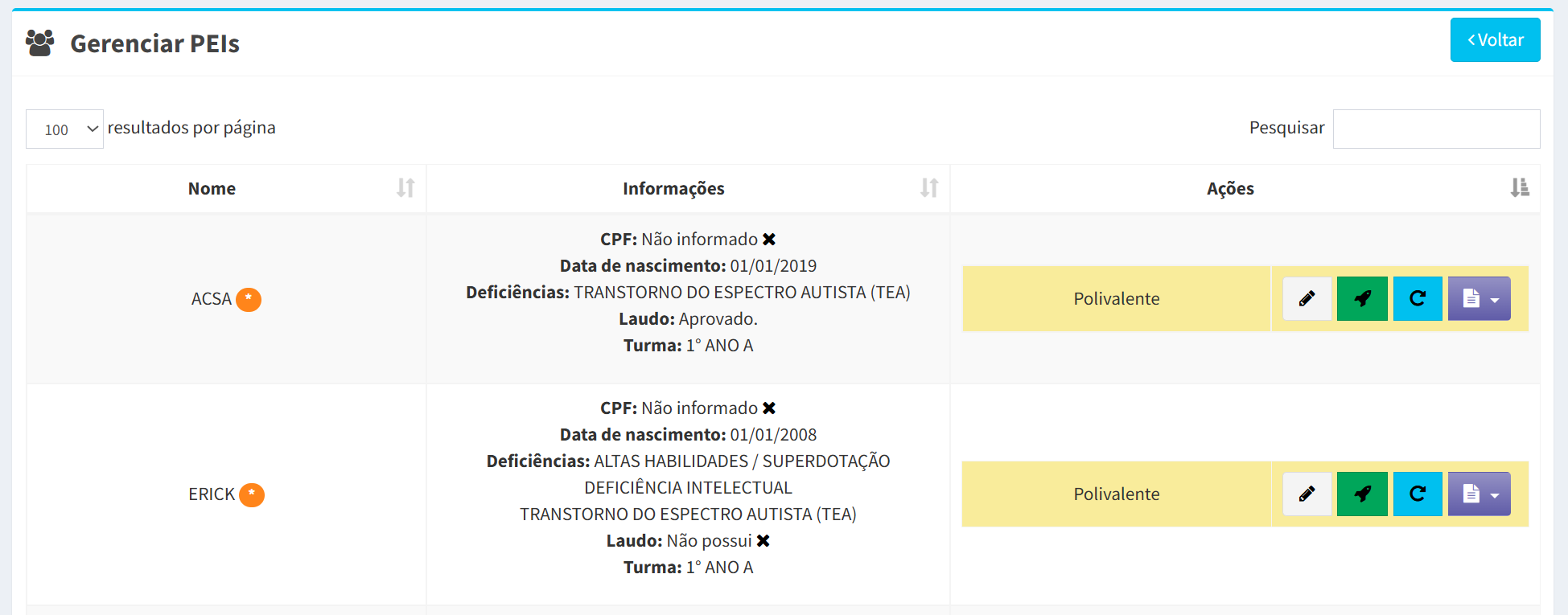](https://wiki.educacao.aju.br/uploads/images/gallery/2025-06/X8Pimage.png) ##### 3. Após definir qual será o estudante que terá o PEI **atualizado/justificado**, clique no botão condizente com a ação: ### **✅Atualizar** o PEI ##### 1. Clique no botão **"Atualizar PEI"** para iniciar a atualização; [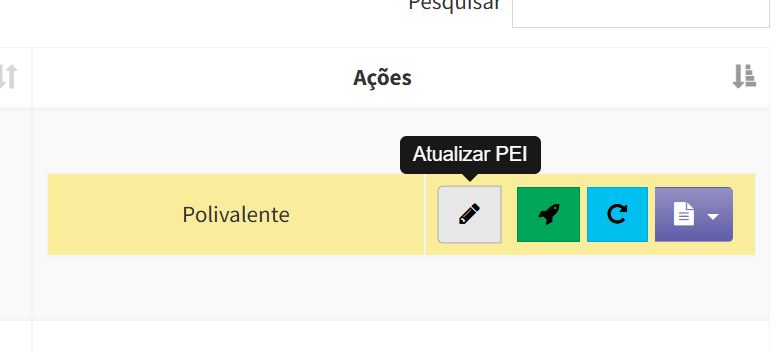](https://wiki.educacao.aju.br/uploads/images/gallery/2025-06/4Viimage.png) ##### 2. Após iniciar a atualização , o sistema o redirecionará para a página **"Preencher Avaliação do PEI"**, onde estarão disponíveis cinco campos para preenchimento. Vale ressaltar que cada um dos cinco campos possui seu próprio botão de salvar, permitindo que o preenchimento seja feito de forma gradual. Ou seja, não é necessário concluir todos os campos de uma só vez, sendo possível retornar posteriormente para finalizá-lo. **Campos para preenchimento:** - **Características específicas do estudante;** - **Objetivos mensuráveis;** - **Programas de Ensino Aplicáveis;** - **Recursos de acessibiidade utilizados para a execução do PEI;** - **Diretrizes para adaptação de atividades e avaliação do estudante** **Observação:** Cada um dos campos exige um mínimo de 350 caracteres, sendo esse o único pré-requisito para que as informações sejam salvas. ##### 3. Com as informações da atualização salvas, retorne ao menu **"Gerenciar PEIs"** e clique no **ícone do foguete** para realizar o envio da atualização do PEI; [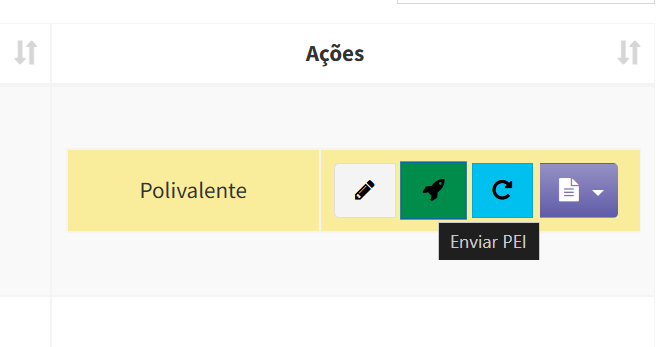](https://wiki.educacao.aju.br/uploads/images/gallery/2025-06/RQMimage.png) ##### 4. Selecione a data em que o **PEI** do estudante foi atualizado e em seguida clique no botão **"Enviar PEI";** Muita atenção nesta parte, a partir do momento em que o PEI é enviado não é possível retroceder a ação e as informações prestadas não poderão mais ser editadas. ##### 5. Após enviado, o PEI assume uma cor **verde**, indicando que a **atualização** está regularizada; [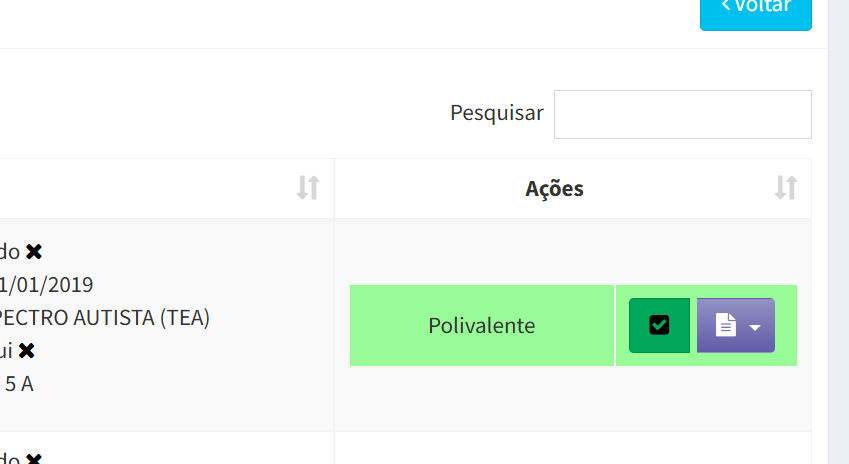](https://wiki.educacao.aju.br/uploads/images/gallery/2025-06/TZHimage.png) ### **📝 Justificar** o PEI