Diário Eletrônico - Registro de Aula
- Registro de Aula
- Registro de Aula de Reposição
- Registro de Aula Suplementar
- Registro de Aula de Recuperação
- Registro de Aula Complementar - PROEJA II
- Registro de Aula (Multietapa)
- Cadastro de Notas dos Estudantes
Registro de Aula
A partir de 2023, o Diário de Classe das turmas da Rede Municipal de Aracaju passou a ser assinado digitalmente por meio do Sistema Integrado de Gestão Educacional (SIGED). Essa mudança possibilitou às escolas e à rede municipal de ensino um maior controle, de forma prática e organizada, sobre quem registra e o que é registrado.
Antes de iniciarmos o tutorial propriamente dito, é importante destacar os pré-requisitos necessários para que um professor possa registrar aulas no SIGED:
-
Ser professor (efetivo, requisitado ou contratado temporariamente) pela Prefeitura Municipal de Aracaju e estar devidamente vinculado no sistema de controle interno do Departamento de Gestão de Pessoal (DGP);
-
Estar vinculado à turma e aos componentes curriculares, com o período de vigência corretamente detalhado no sistema (procedimento realizado pelo DGP, mediante solicitação da escola);
-
No caso de professores das modalidades Creche e Pré-Escola, é necessário estar vinculado à grade de horários da turma em que leciona (processo realizado pela própria escola).
Cumpridos esses requisitos, o professor poderá acessar o SIGED e utilizar normalmente as funcionalidades do sistema, como o registro de aulas e demais atividades do Diário Eletrônico.
Como Registrar uma aula no SIGED
1. Acessar o sistema
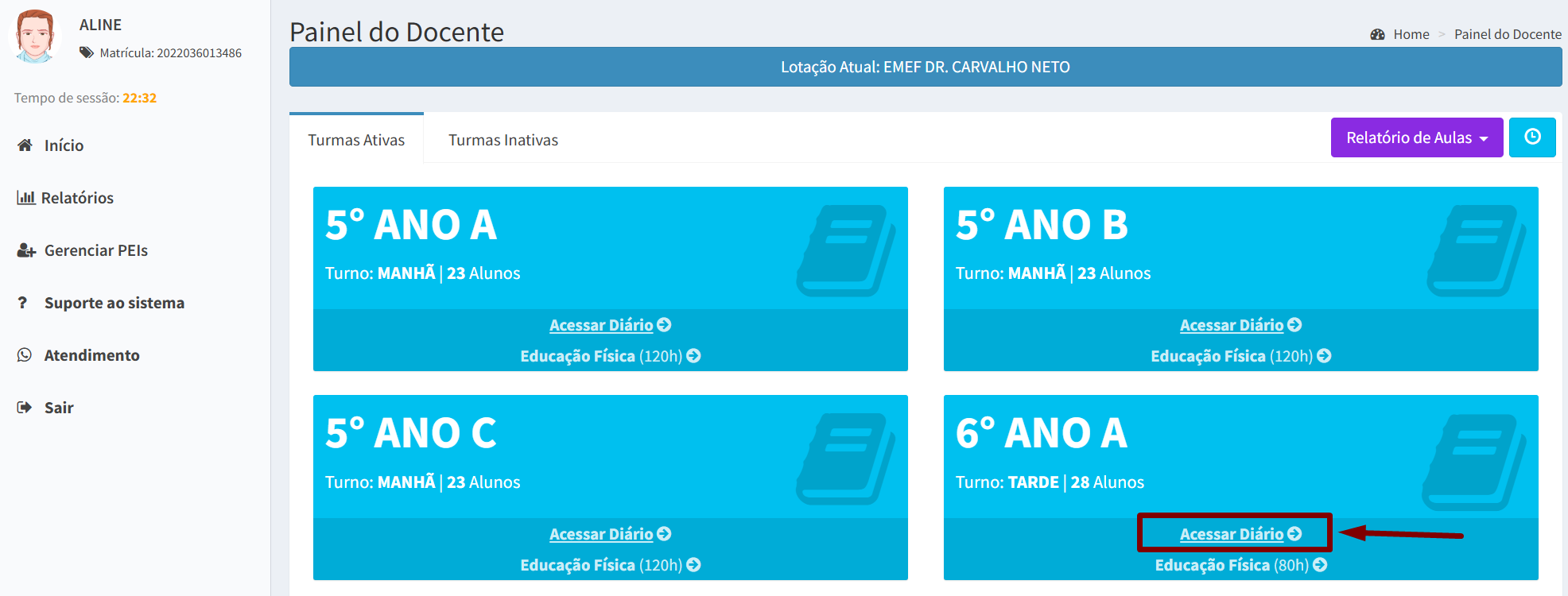
Após fazer login no SIGED, o sistema exibirá todas as turmas e componentes aos quais você está vinculado, com a opção de realizar registros;
1.1 Selecione a turma desejada e clique no botão “Acessar Diário” para visualizar as informações do(s) respectivo(s) diário(s);
2. Acessar a tela de registro de aula
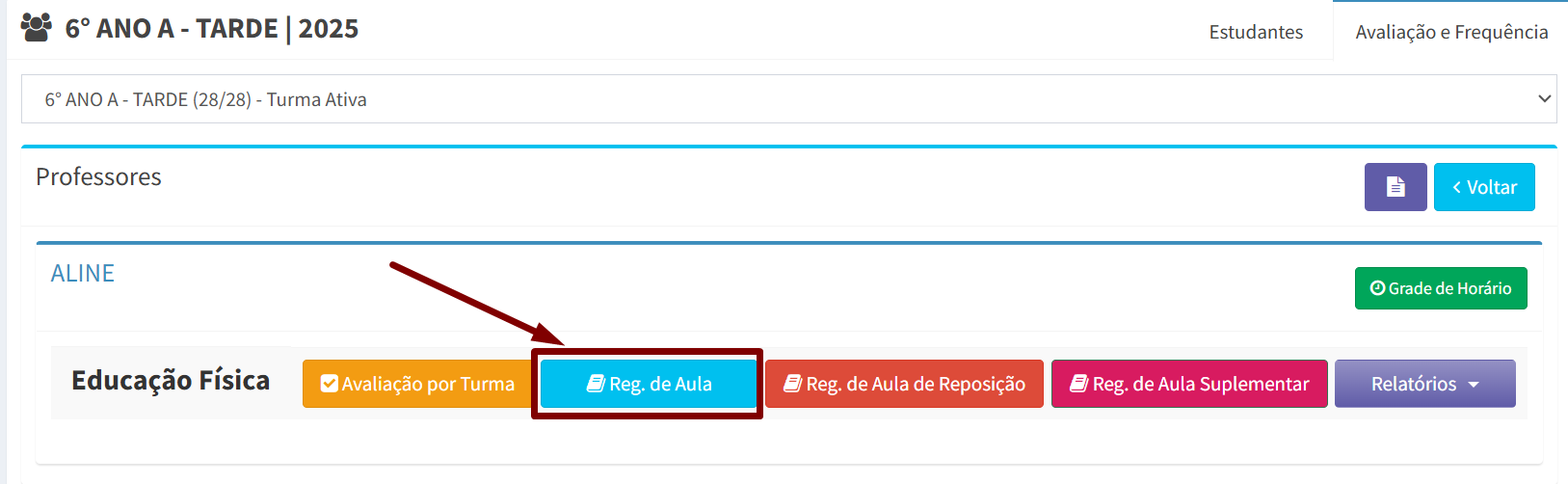
Com o diário aberto, clique no botão “Reg. de Aula” (em azul) para acessar a tela de registro de aulas;
3. Visualizar o quadro de aulas
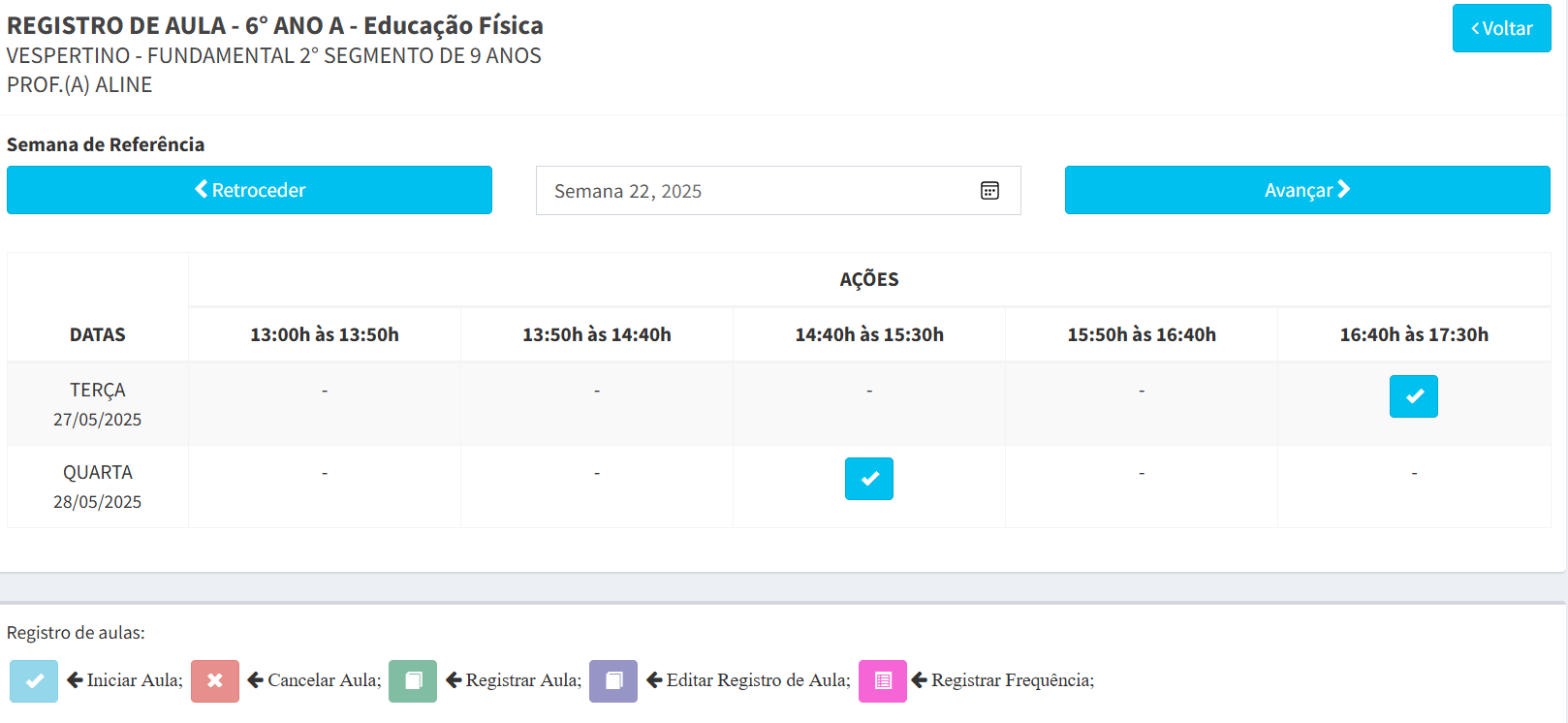
Nessa tela, será possível visualizar todas as aulas disponíveis organizadas em um quadro, onde as linhas representam as datas e as colunas indicam os horários de cada aula.
4. Iniciar o registro da aula
Para iniciar um registro, clique no ícone “Iniciar Aula” e, em seguida, na janela que se abrir, confirme a ação clicando no botão “Iniciar Aula”;

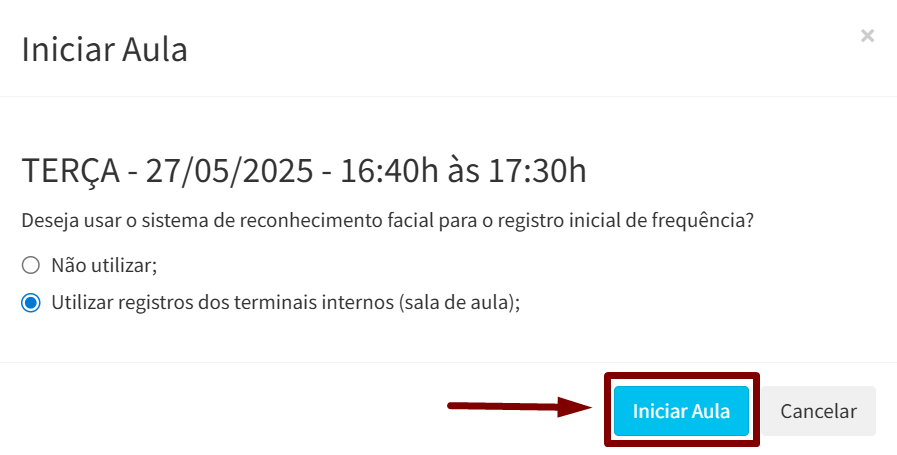
Observação: Antes de iniciar uma aula, é fundamental verificar se as informações de dia e horário estão corretas no sistema. Caso identifique divergências em relação à realidade escolar, entre em contato com a gestão da unidade para que as devidas providências sejam tomadas e os ajustes necessários sejam realizados;
5. Registrar a frequência dos estudantes
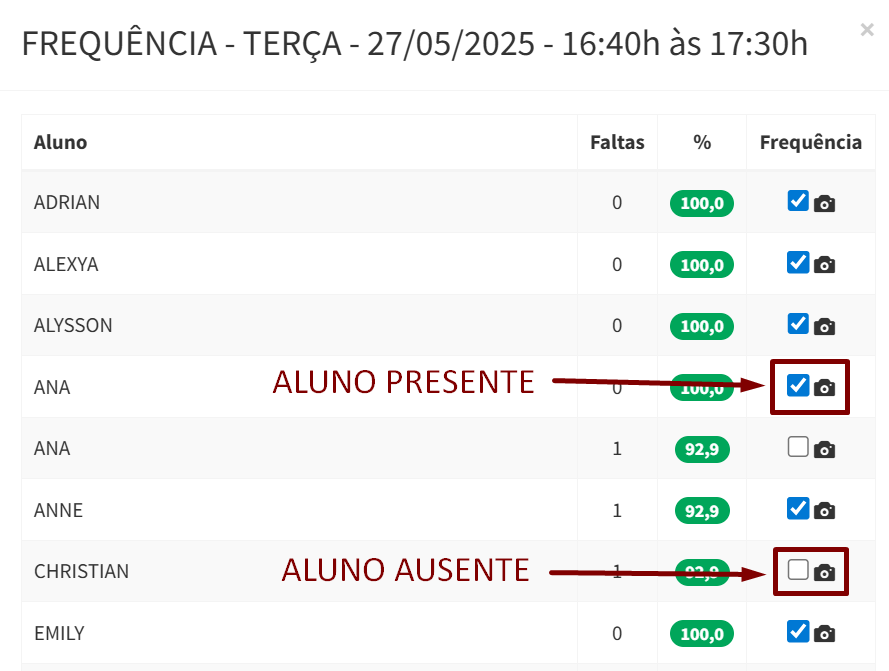
Após iniciar a aula, o primeiro passo é realizar o controle de frequência dos estudantes;
A caixinha marcada indica que o estudante estava PRESENTE;
A caixinha desmarcada indica que o estudante estava AUSENTE;
6. Preencher o conteúdo da aula
Após finalizar a frequência, feche a listagem de estudantes e, em seguida, clique no ícone verde do livro para iniciar o preenchimento dos conteúdos;

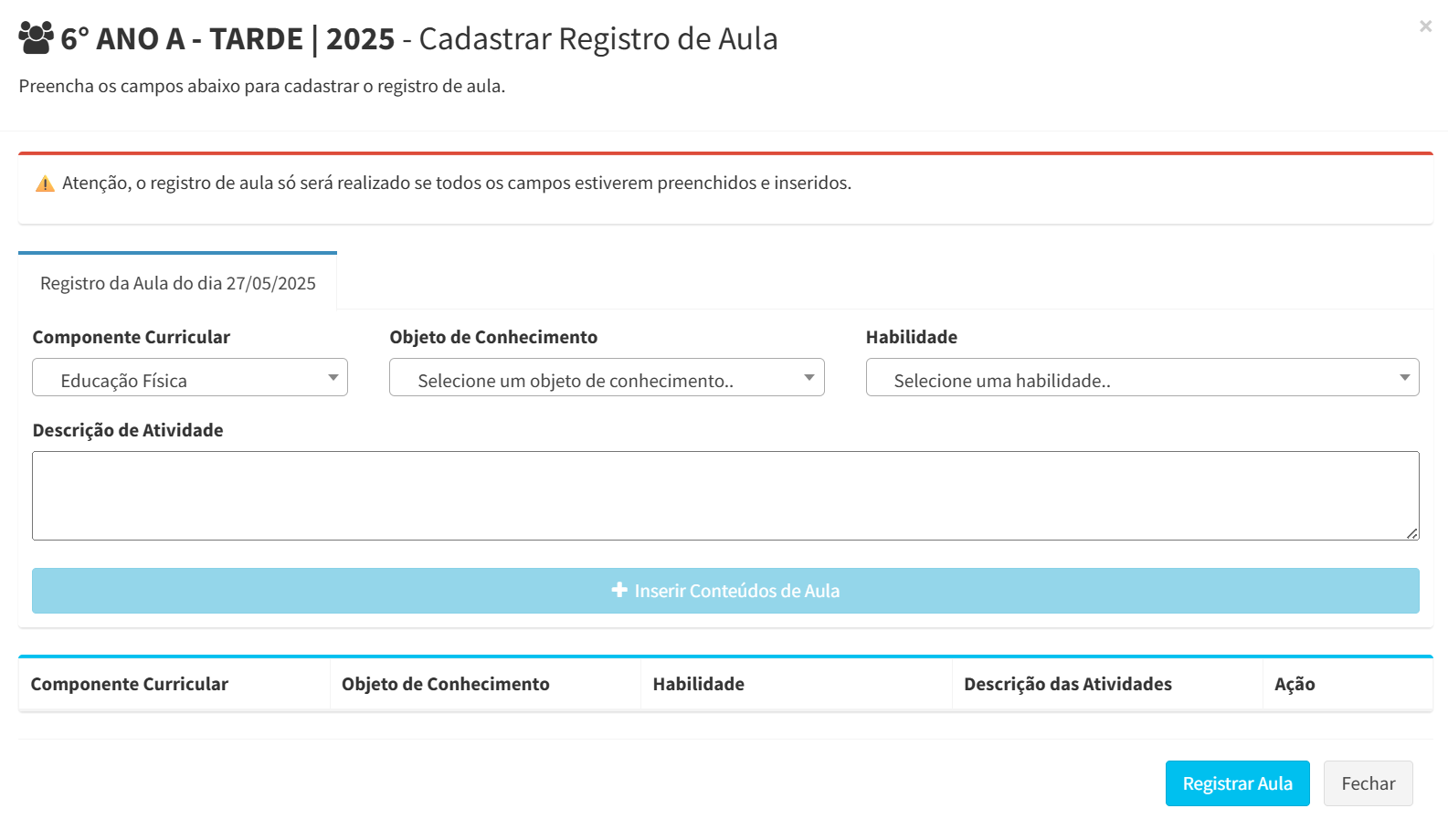
6.1 Será aberta uma janela para inserção dos conteúdos da aula, onde será possível informar os seguintes campos obrigatórios:
Objeto de Conhecimento;
Habilidade;
Descrição da Atividade;
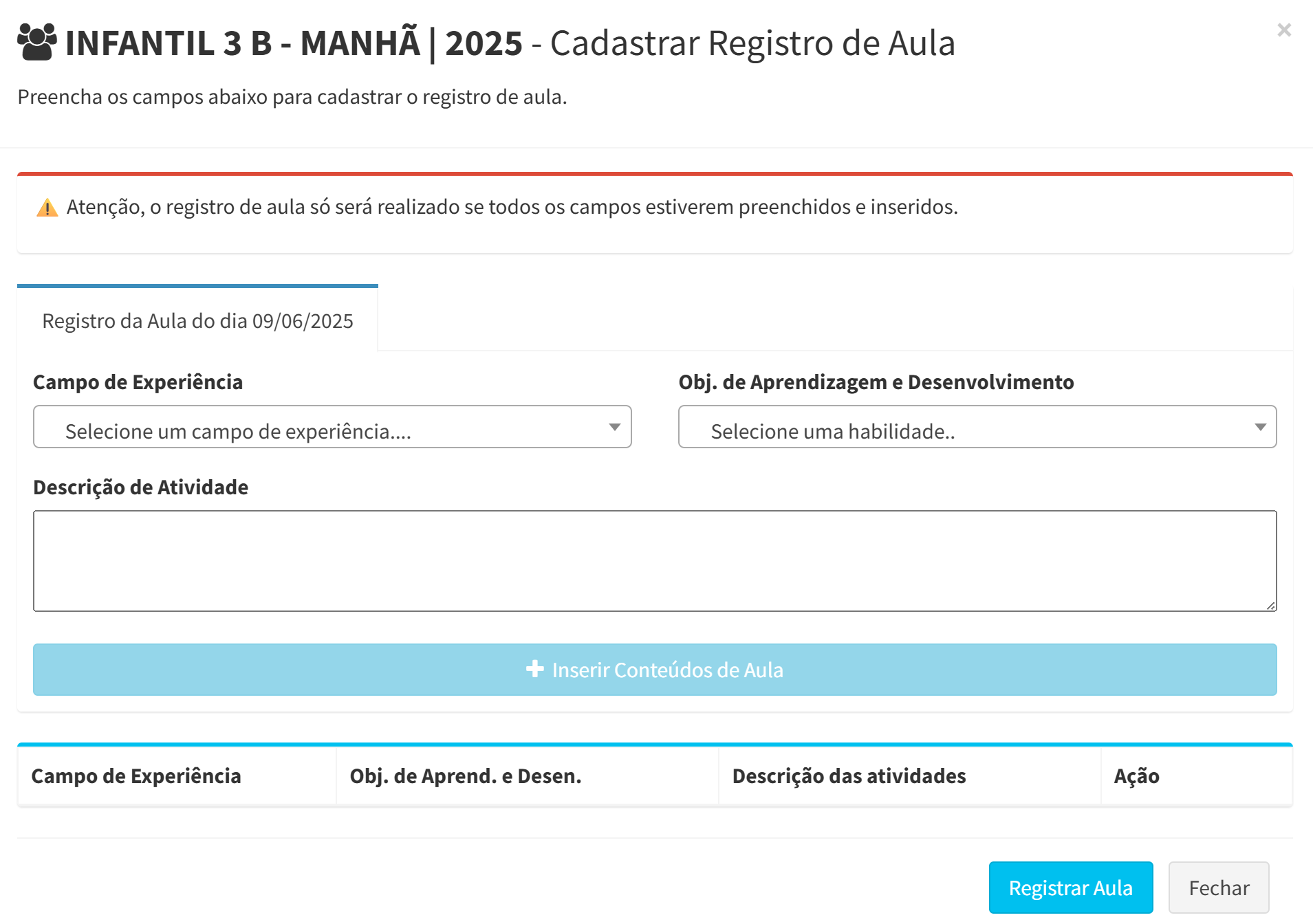
Observação: No caso específico das turmas da Educação Infantil, os campos exibidos para preenchimento são diferentes, mas a lógica do registro permanece a mesma.
Em vez de Objeto de Conhecimento e Habilidade, será necessário preencher os seguintes campos:
Campo de Experiência;
Objetivo de Aprendizagem e Desenvolvimento;
7. Finalizar e registrar a aula
Preencha corretamente todos os campos e, após concluir, clique no botão “Inserir Conteúdo de Aula”;
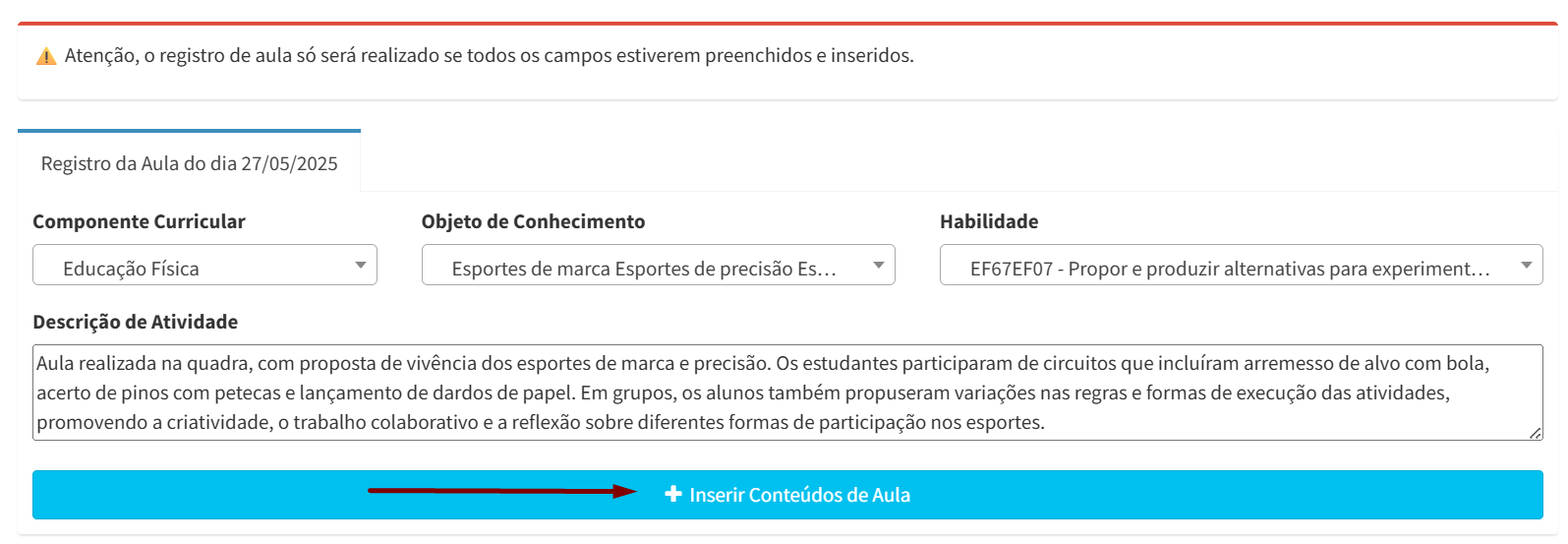
7.1 Continue inserindo quantos conteúdos forem necessários e, ao finalizar, clique no botão “Registrar Aula” para que todas as ações realizadas sejam salvas no sistema;
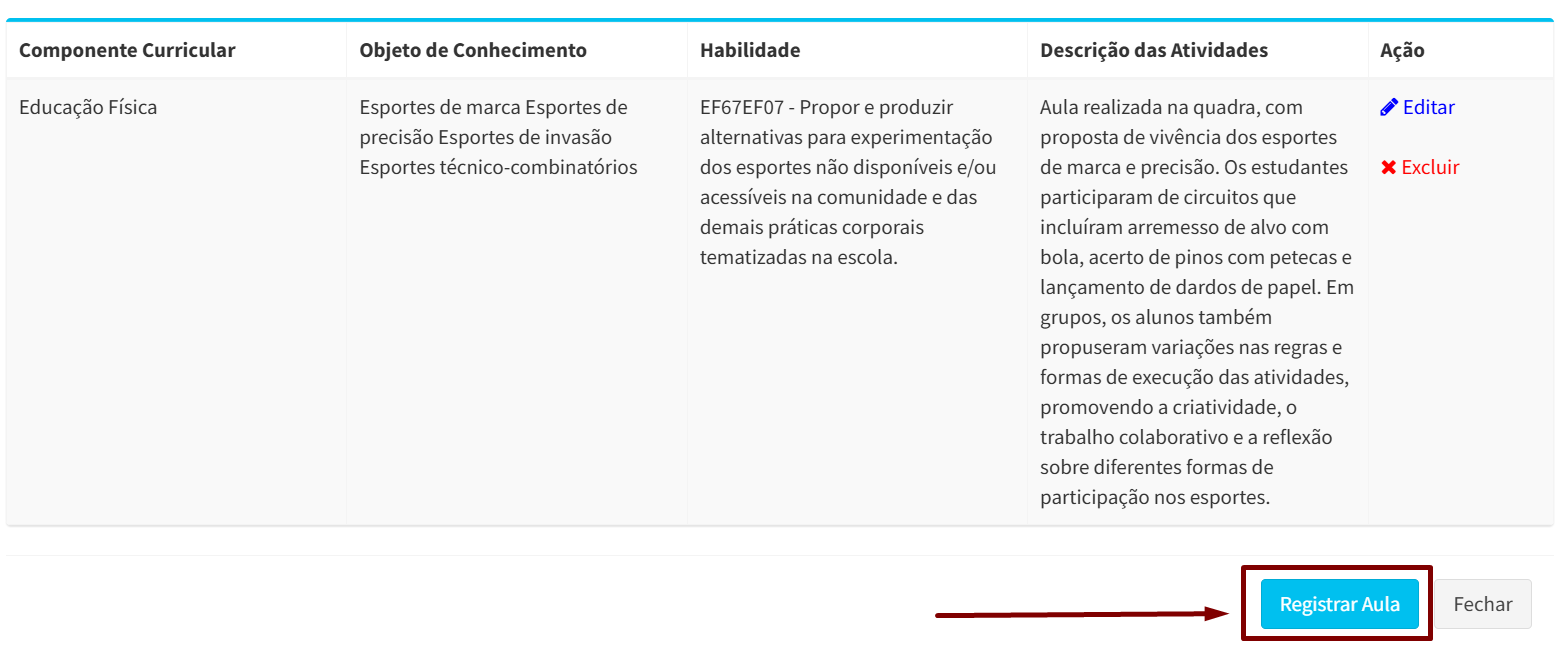
7.2 Após o registro, o ícone do Livro, que antes estava verde, passará a ficar roxo, indicando que a aula já está 100% registrada.

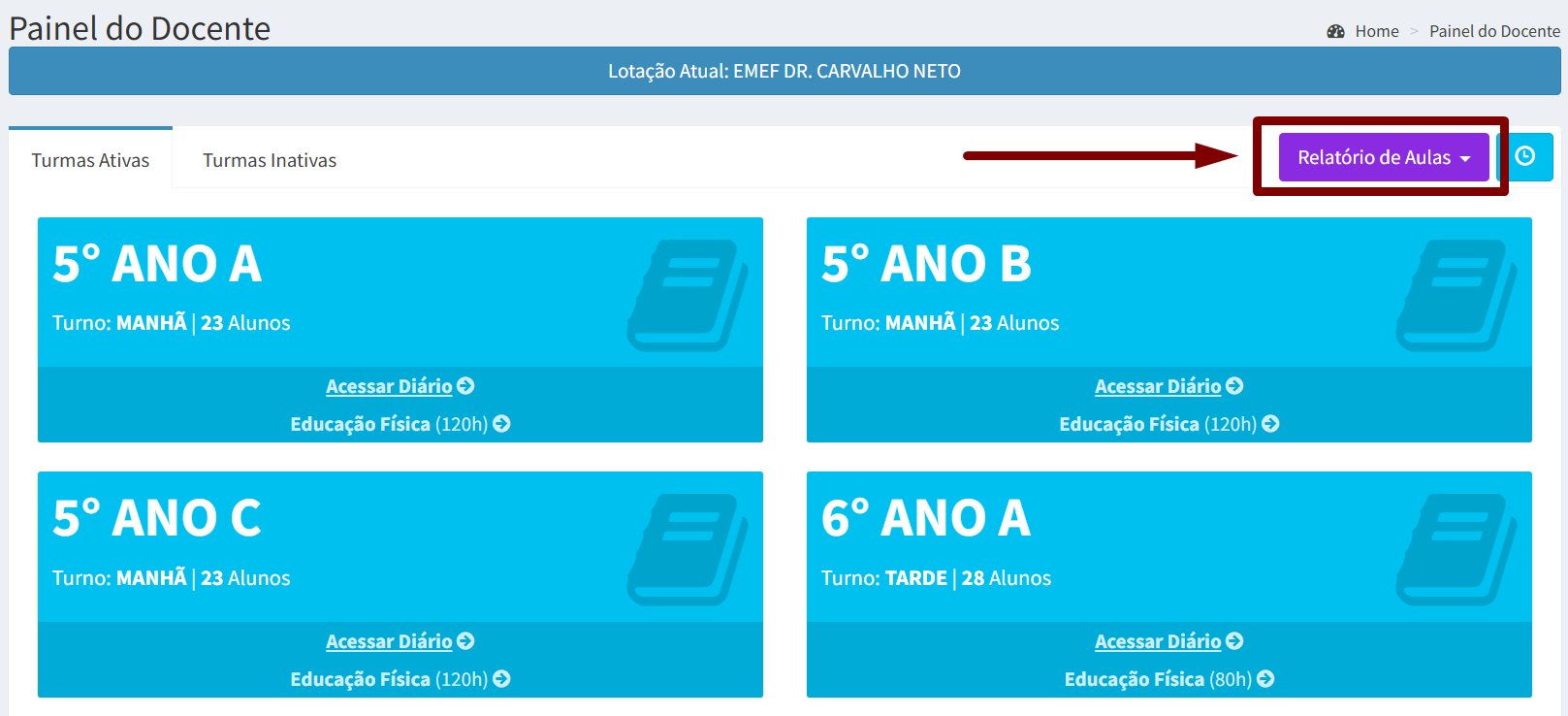
Para ter um controle mais eficiente sobre o que ainda precisa ser registrado, você pode utilizar o relatório “Relatório de Aulas do Professor”. Esse relatório apresenta uma lista completa de todas as aulas não registradas em seu nome, abrangendo todas as turmas e componentes aos quais você está vinculado.
O relatório pode ser facilmente acessado na tela inicial do SIGED, conforme demonstrado na imagem abaixo:
Registro de Aula de Reposição
As reposições de aula ocorrem quando, por alguma impossibilidade por parte do professor ou da escola, a aula não é realizada na data e horário originalmente previstos. Nesses casos, é necessário que a aula seja remarcada para um momento oportuno, definido em conjunto pela escola e pelo professor.
As reposições podem ser classificadas em três tipos distintos:
TIPO 01: Aulas bloqueadas e remarcadas para o mesmo professor;
A reposição do Tipo 01 é a mais comum e também a mais utilizada. Neste tipo, o professor teve a aula bloqueada é o mesmo responsável por a repor, ficando a cargo da Gestão Escolar fazer a remarcação da reposição.
TIPO 02: Aulas bloqueadas de um professor que serão reposta por outro professor;
A reposição do Tipo 02 é utilizada quando o professor da disciplina acaba deixando a turma sem repor aulas bloqueadas previstas para ele. Nesse caso, se o novo professor da turma chegar com a função de repor essas aulas, a gestão escolar consegue fazer a atribuição das aulas originalmente do PROFESSOR A para o PROFESSOR B;
TIPO 03: Aulas previstas em calendário porém sem vigência de Professor;
O Tipo 03 é utilizado em situações em que a turma passa um período de dias letivos sem professor vigente. Se posteriormente o professor alocado ficar responsável por repor essas aulas, o sistema permite que a Gestão Escolar atribua essas aulas ao professor, utilizando a funcionalidade de reposição.
OBSERVAÇÃO: Independentemente do tipo de reposição, todo o controle e gerenciamento sobre quem irá repor a aula e quando isso ocorrerá é de responsabilidade da Gestão Escolar.
Como Registrar uma aula no SIGED
1. Acessar o sistema
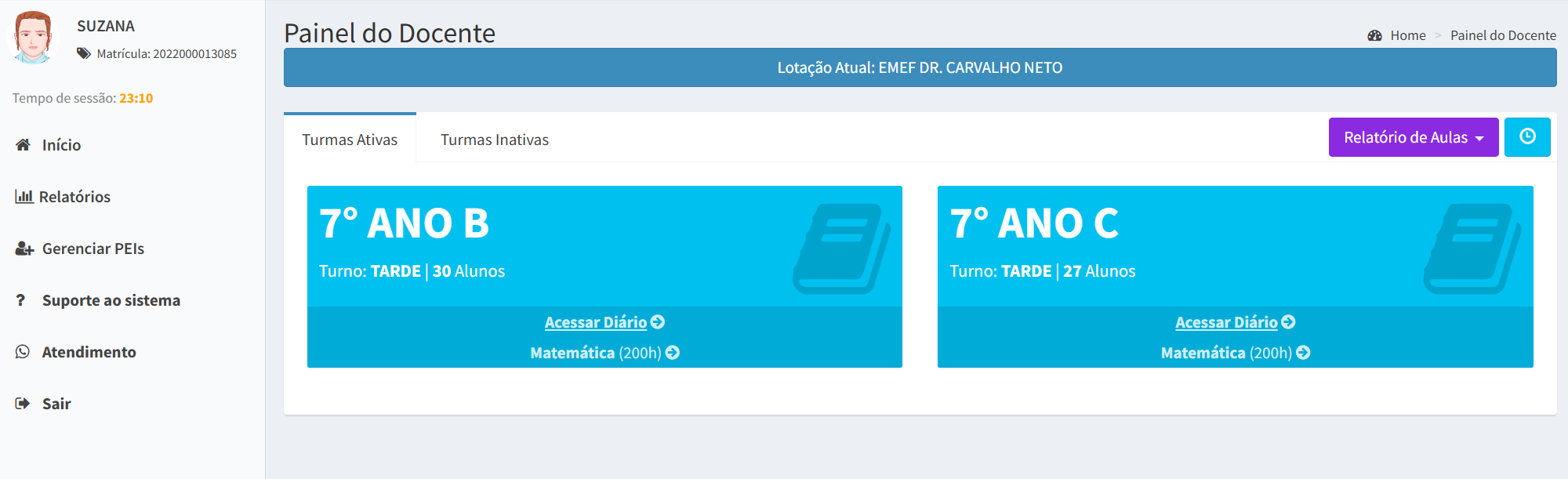
Após fazer login no SIGED, o sistema exibirá todas as turmas e componentes aos quais você está vinculado, com a opção de realizar registros;
2. Selecionar a turma
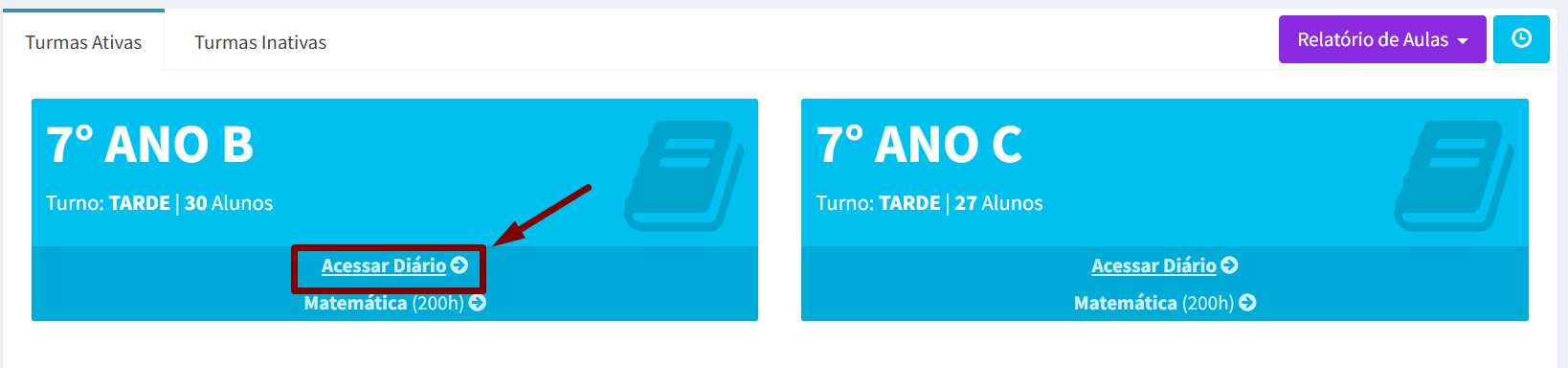
Selecione a turma desejada e clique no botão “Acessar Diário” para visualizar as informações do(s) respectivo(s) diário(s);
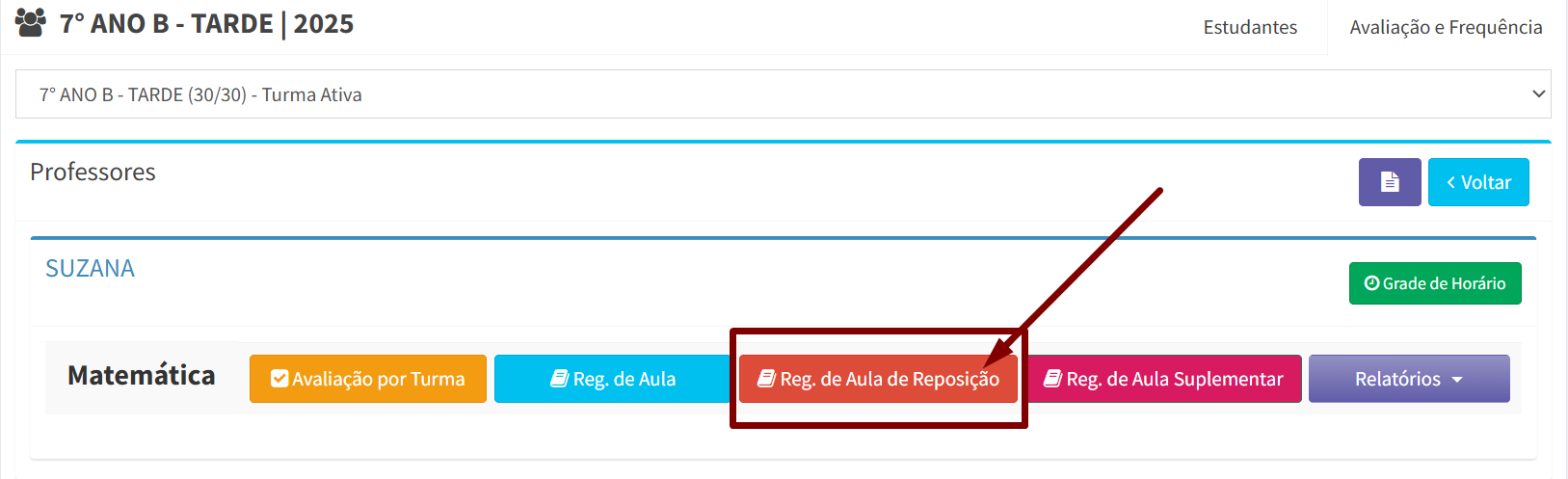
3. Abrir a tela de reposição
Com o diário aberto, clique no botão “Reg. de Aula de Reposição” (em vermelho) para acessar a tela de registro de aulas;
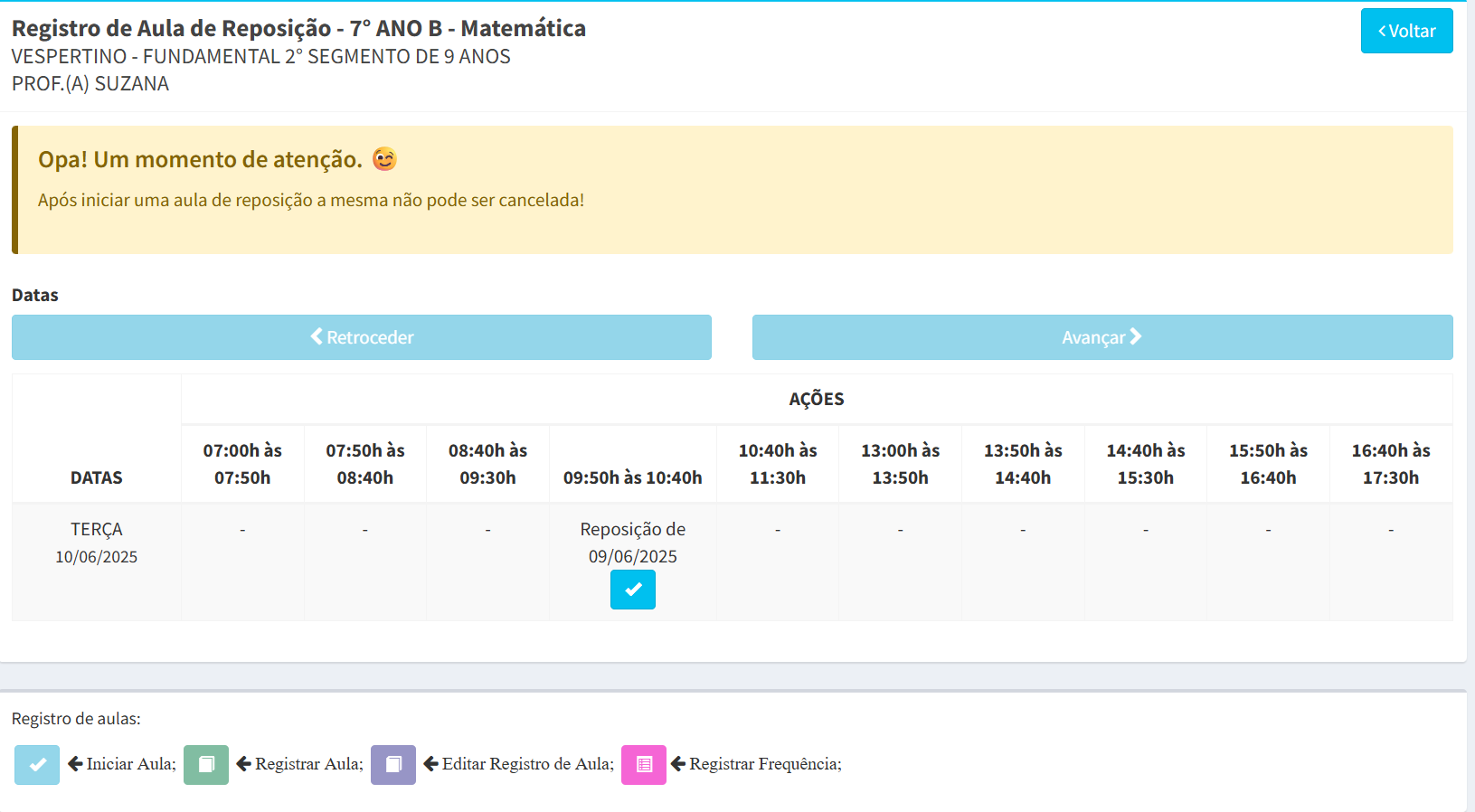
4. Visualizar aulas remarcadas
Nessa tela, será possível visualizar todas as aulas que foram remarcadas pela gestão escolar organizadas em um quadro, onde as linhas representam as datas e as colunas indicam os horários de cada aula;
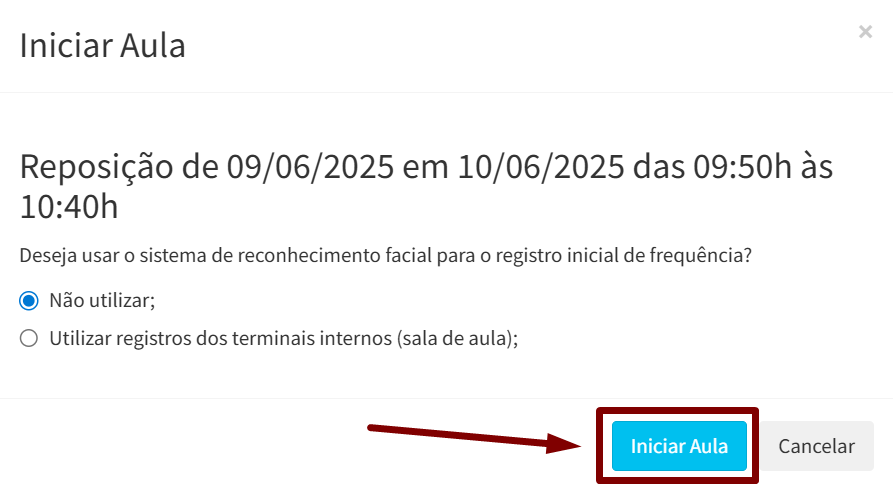
5. Iniciar o registro da aula
Para iniciar um registro, clique no ícone “Iniciar Aula” e, em seguida, na janela que se abrir, confirme a ação clicando no botão “Iniciar Aula”;

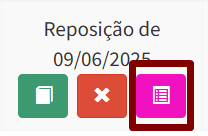
6. Controle de Frequência
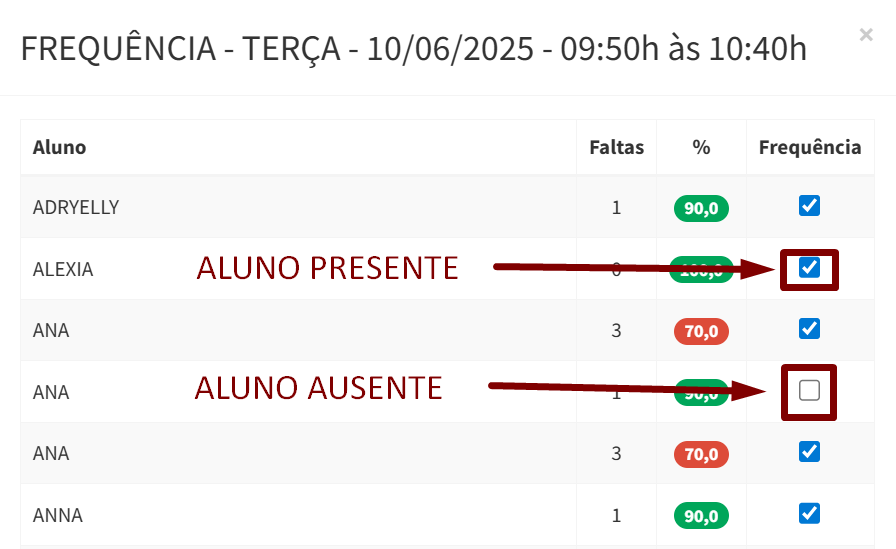
Após iniciar a aula, o primeiro passo é realizar o controle de frequência dos estudantes. Clique no ícone de “Lista” na cor rosa para abrir a relação de estudantes da turma;
-
A caixinha marcada indica que o estudante estava presente;
-
A caixinha desmarcada indica que o estudante estava ausente;


7. Preenchimento dos conteúdos
Após finalizar a frequência, feche a listagem de estudantes e, em seguida, clique no ícone verde do livro para iniciar o preenchimento dos conteúdos.

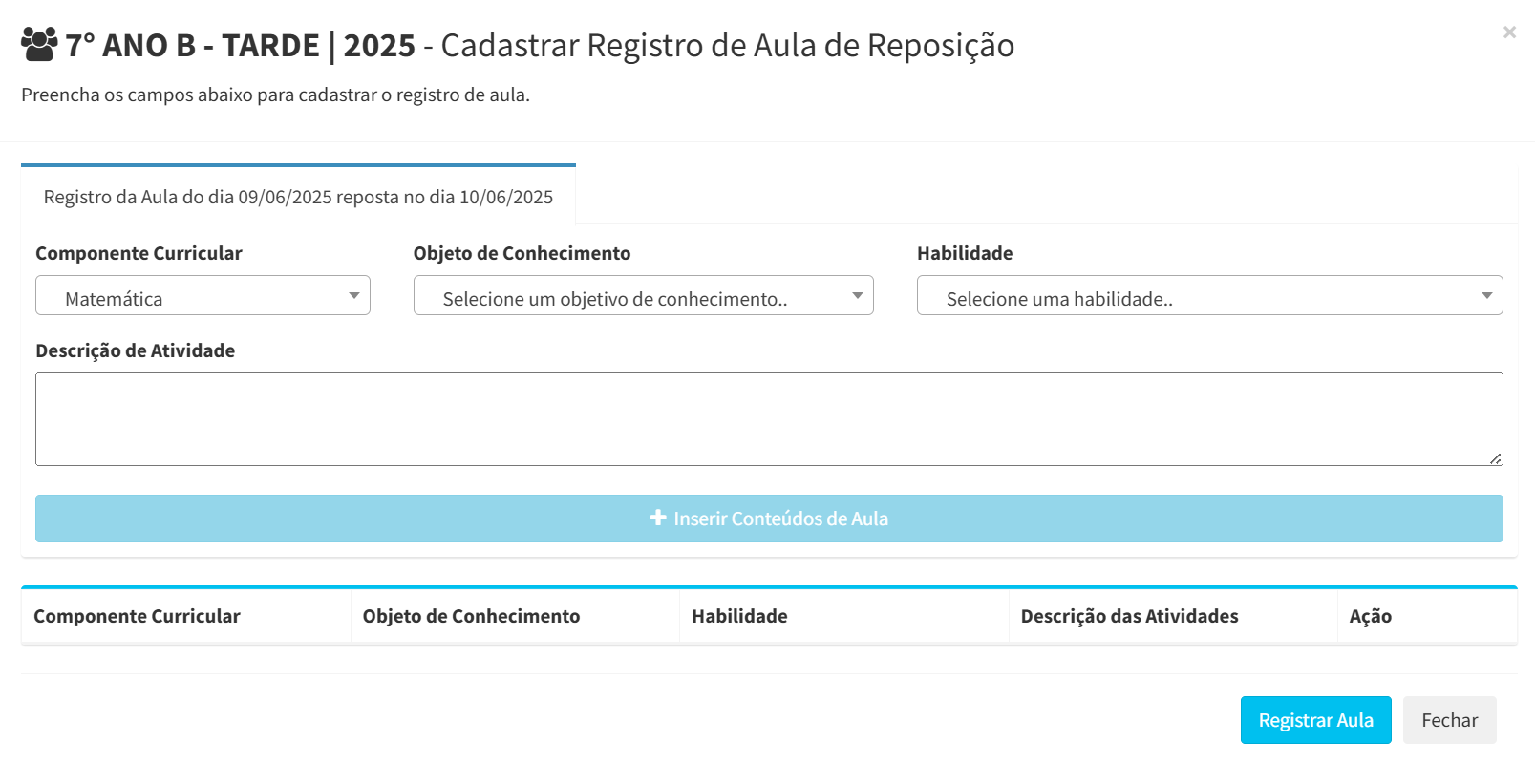
7.1 Será aberta uma janela para inserção dos conteúdos da aula, onde será possível informar os seguintes campos obrigatórios:
-
Objeto de Conhecimento;
-
Habilidade;
-
Descrição da Atividade;

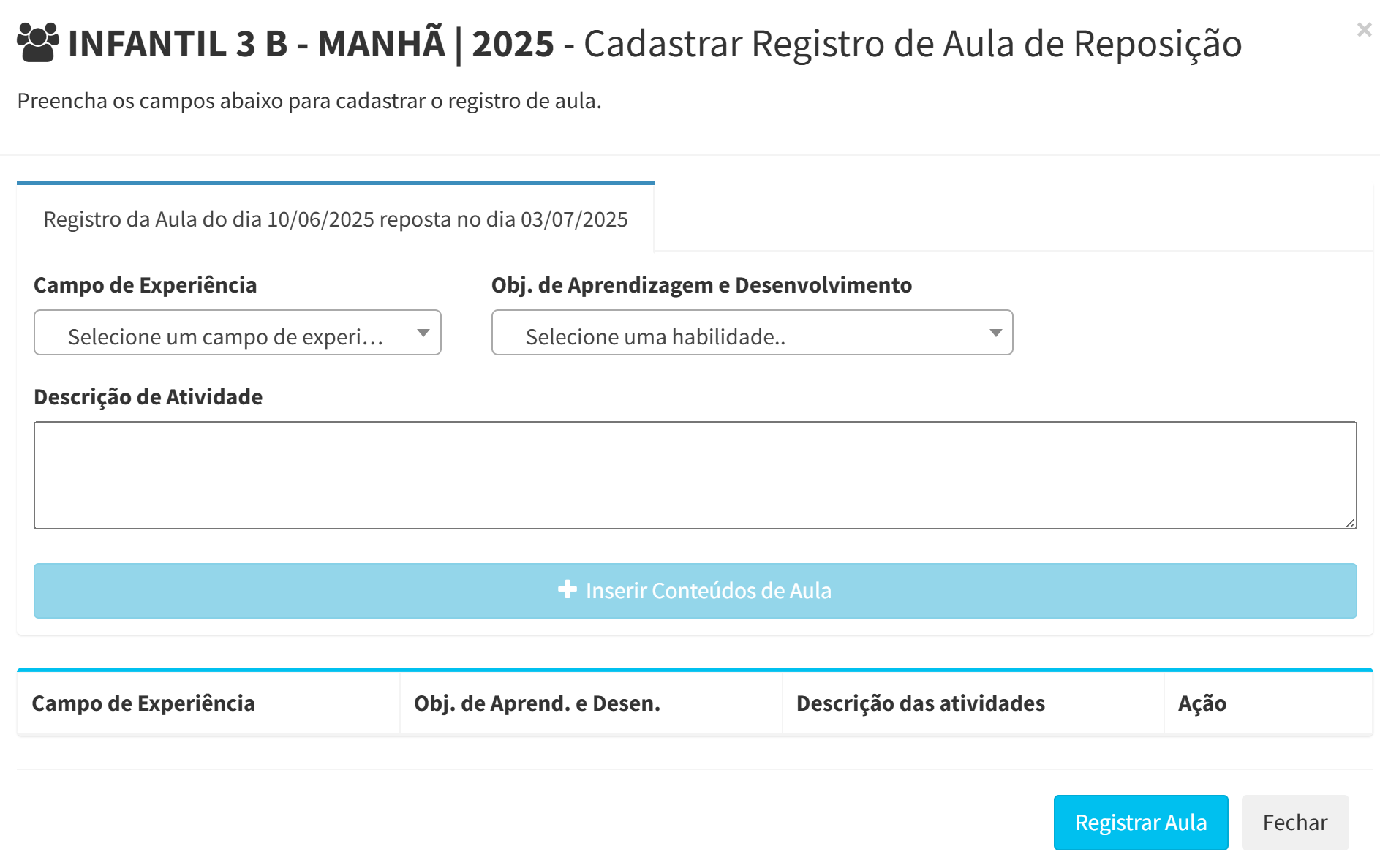
Observação: No caso específico das turmas da Educação Infantil, os campos exibidos para preenchimento são diferentes, mas a lógica do registro permanece a mesma.
Em vez de Objeto de Conhecimento e Habilidade, será necessário preencher os seguintes campos:
-
Campo de Experiência;
-
Objetivo de Aprendizagem e Desenvolvimento;

7.2 Preencha corretamente todos os campos e, após concluir, clique no botão “Inserir Conteúdo de Aula”;
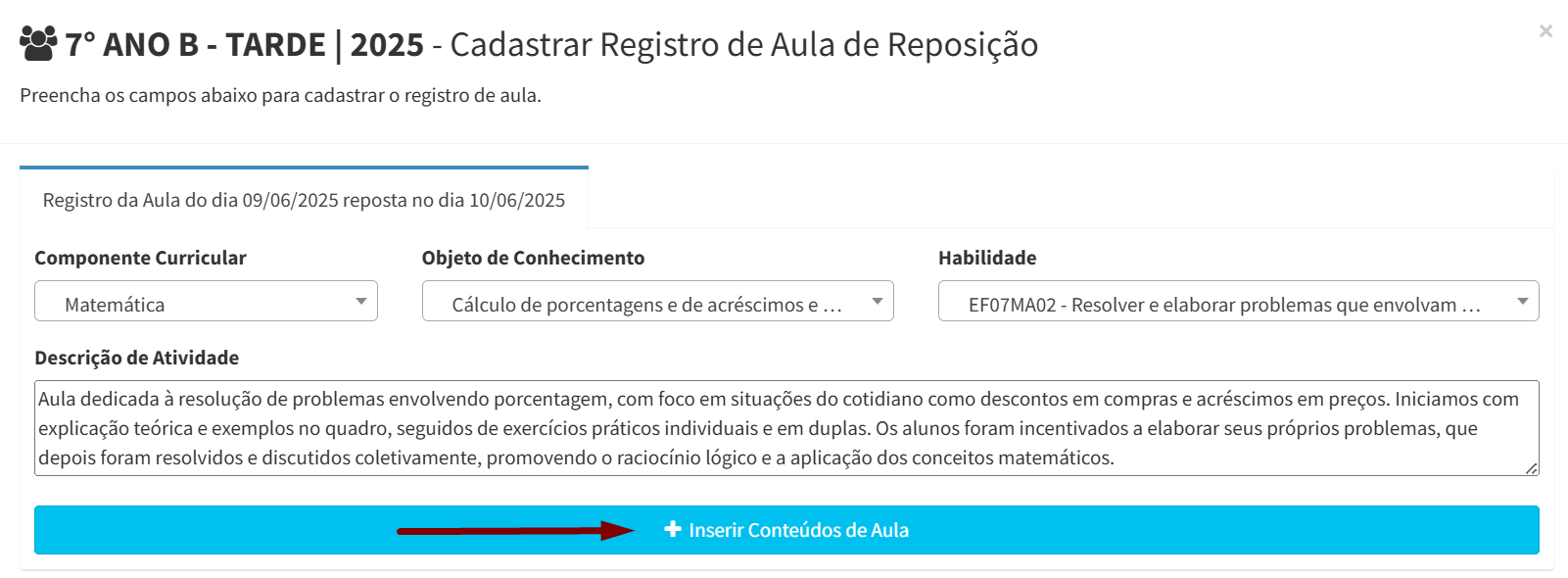
7.3 Continue inserindo quantos conteúdos forem necessários e, ao finalizar, clique no botão “Registrar Aula” para que todas as ações realizadas sejam salvas no sistema;
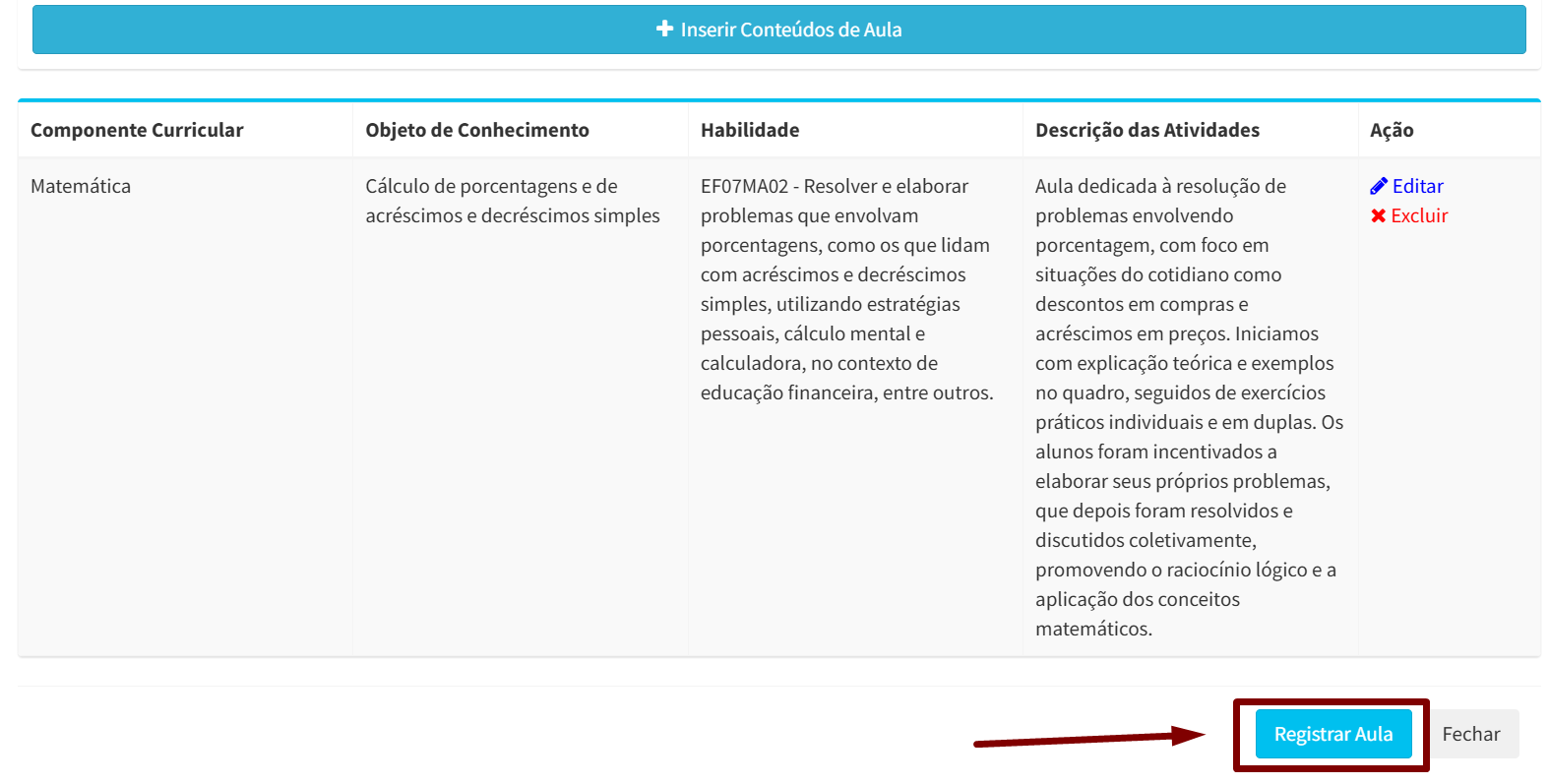
8. Confirmação do Registro
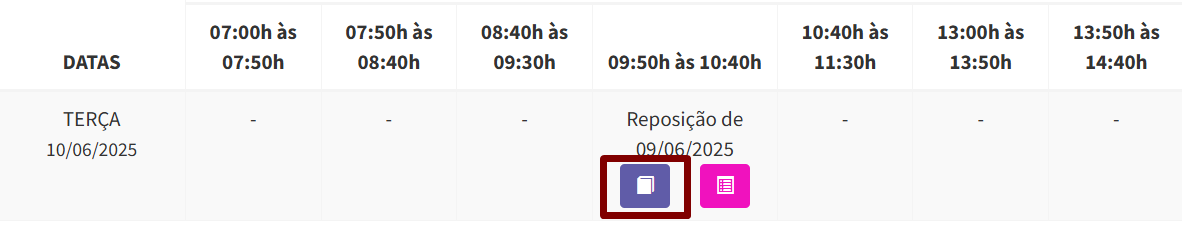
Após o registro, o ícone do Livro, que antes estava verde, passará a ficar roxo, indicando que a aula já está 100% registrada.
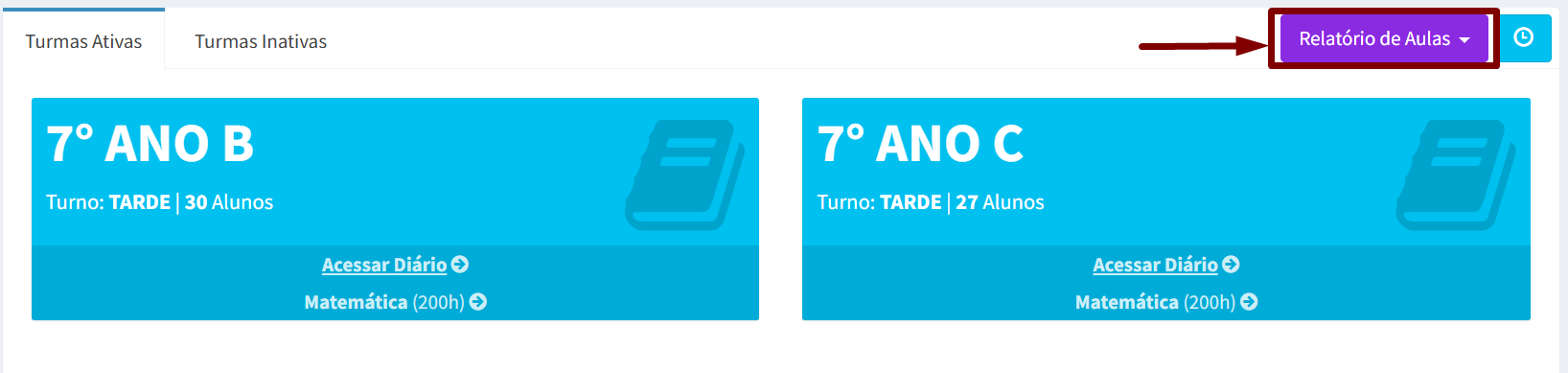
Para ter um controle mais eficiente sobre o que ainda precisa ser registrado, você pode utilizar o relatório “Relatório de Aulas do Professor”.Esse relatório apresenta uma lista completa de todas as aulas não registradas em seu nome, abrangendo todas as turmas e componentes aos quais você está vinculado.
O relatório pode ser facilmente acessado na tela inicial do SIGED, conforme demonstrado na imagem abaixo:
Registro de Aula Suplementar
A Aula Suplementar é uma funcionalidade do SIGED que permite à Gestão Escolar “criar aulas” adicionais para complementar a carga horária de uma disciplina. Esse recurso está disponível exclusivamente para disciplinas ministradas por professores por área, não sendo acessível para professores polivalentes, AEE ou Educação Infantil.
1 - Como funcionam?
Essas aulas são destinadas aos professores que lecionam apenas em disciplinas por área, por exemplo:
-
Professores de Língua Portuguesa
-
Professores de Artes
-
Professores de Matemática
-
Professores de Língua Inglesa
-
Professores de Ciências
-
Professores de Educação Física
-
Professores de Ensino Religioso
-
Professores de História
-
Professores de Geografia
Cada componente curricular possui um total de aulas regulares ao longo do ano letivo, planejadas para serem registradas conforme uma grade de horários previamente cadastrada. A quantidade semanal de aulas de cada componente é fixa, sendo definida com de acordo com a Base Comum Curricular (BNCC);
1.1 - Por que existem?
A funcionalidade foi desenvolvida para resolver um problema que ocorre quando há mudanças na grade de horários da turma. Dependendo de como essa alteração é feita, o quantitativo total de aulas pode ser comprometido, fazendo com que algumas disciplinas fiquem com mais aulas previstas e outras com menos.
Por exemplo:
- O componente curricular “Matemática” possui 200 aulas previstas anualmente, conforme a BNCC;
- Após uma edição na grade de horários, a disciplina passou a ter apenas 198 aulas previstas — duas a menos do que o necessário para a finalização do diário;
- Diante disso, a Gestão Escolar passa a ter a possibilidade de adicionar as duas aulas faltantes em um dia/horário disponível, sem vínculo direto com a grade de horários previamente cadastrada;
2 - Como registrar uma Aula Suplementar:
2.1 - Com o SIGED logado, acesse o diário eletrônico, clicando em “Acessar Diário”;

2.2 - Em seguida, acesse o diário de Aulas Suplementares, clicando em “Reg. de Aula Suplementar”

2.3 - Por fim, identifique as aulas agendadas pela gestão da sua unidade e clique no ícone Azul “✅” para iniciar a aula;

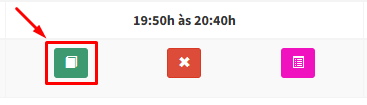
2.4 - Realize o controle da frequência dos estudantes e após isso, clique no ícone de Livro Verde "📗" para realizar a adição de conteúdos;
2.5 - Para adicionar um conteúdo, selecione a Habilidade, preencha o campo “Descrição de Atividade, e clique no botão “Inserir Conteúdos de Aula”;
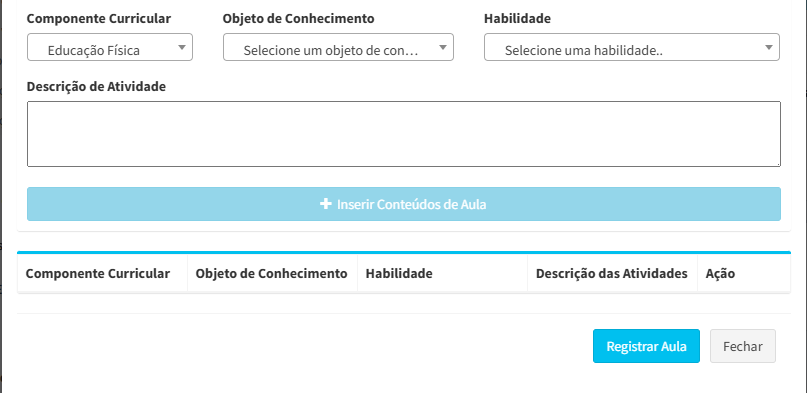
2.6 - Após inserir todos os conteúdos trabalhados, clique no botão “Registrar Aula” para concluir o processo de registrar a aula;
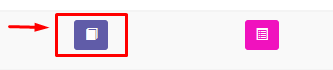
Observação: Após concluído, é possível ver que o ícone do livro que estava em VERDE agora está em ROXO, o que indica que aquela aula já possui um conteúdo vinculado a ela;
Registro de Aula de Recuperação
Registro de Aula Complementar - PROEJA II
O que são as Aulas Complementares?
As Aulas Complementares da PROEJA II são atividades pedagógicas planejadas para complementar a carga horária mínima exigida pelo curso. Elas não fazem parte, necessariamente, da grade fixa semanal, mas são fundamentais para o cumprimento da carga horária total.
Isso ocorre porque, no semestre regular, são ofertadas apenas 400 horas/aula, enquanto o mínimo exigido é de 500 horas. Para suprir essa diferença, são adicionadas 100 horas/aula complementares, distribuídas de forma planejada.
1- Como funcionam?
Essas aulas são destinadas aos seguintes componentes curriculares
-
Língua Portuguesa
-
Matemática
-
Ciências
-
Geografia
- História
Cada componente conta com um total de 20 aulas complementares ao longo do semestre, sendo que essas aulas são planejadas para serem registradas semanalmente, na média de uma aula por semana, garantindo a regularidade do acompanhamento pedagógico.
2-Como Registrar uma aula Complementar:
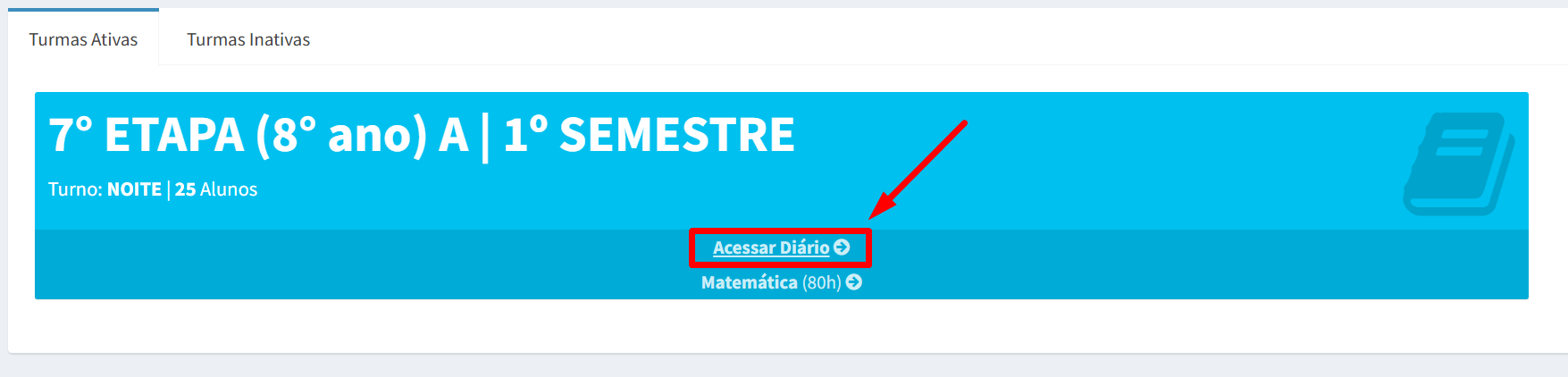
2.1- Com o SIGED logado, navegue até alguma turma da PROEJA II que possui um dos 5 componentes que possuem aulas complementares e clique em Acessar Diário:
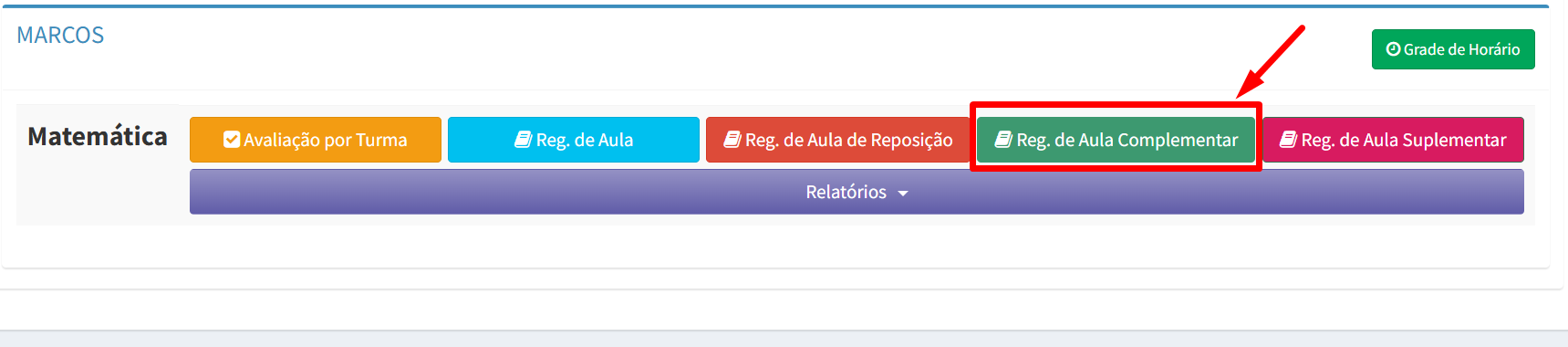
2.2- Após isso, clique no botão “Registro de Aula Complementar” em verde para abrir a tela de Registro de aulas complementares:
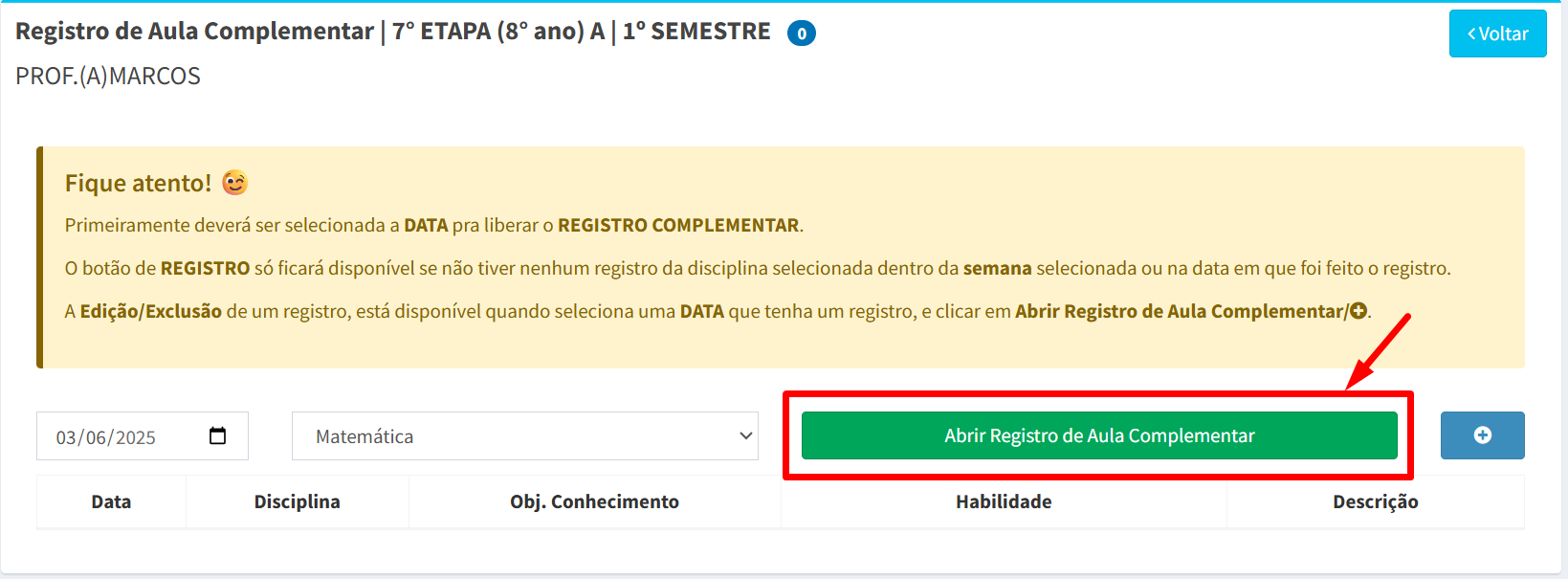
2.3- Em seguida, selecione a data em que a aula complementar foi ministrada para os estudantes e clique em “Abrir Registro de Aula Complementar”:
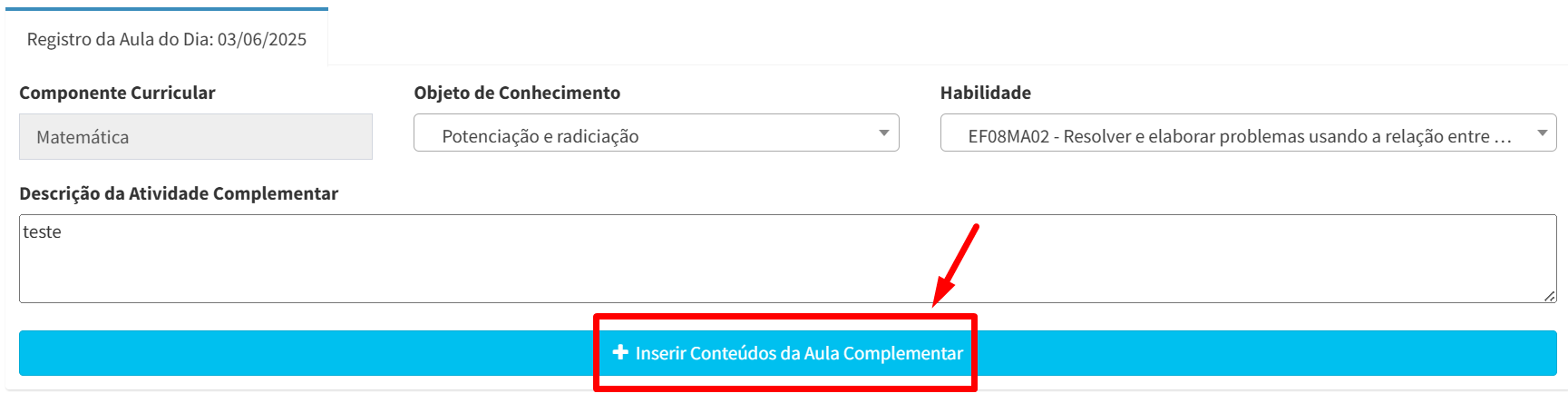
2.4- Após isso, insira os Objetos de Conhecimento e Habilidades que foram ministradas, além da Descrição da Atividade Complementar e clique em “Inserir Conteúdo da Aula Complementar”:
2.5- Após realizar a inserção dos conteúdos ministrados, clique no botão “Registrar Aula” para salvar as informações e finalizar o registro da aula complementar.
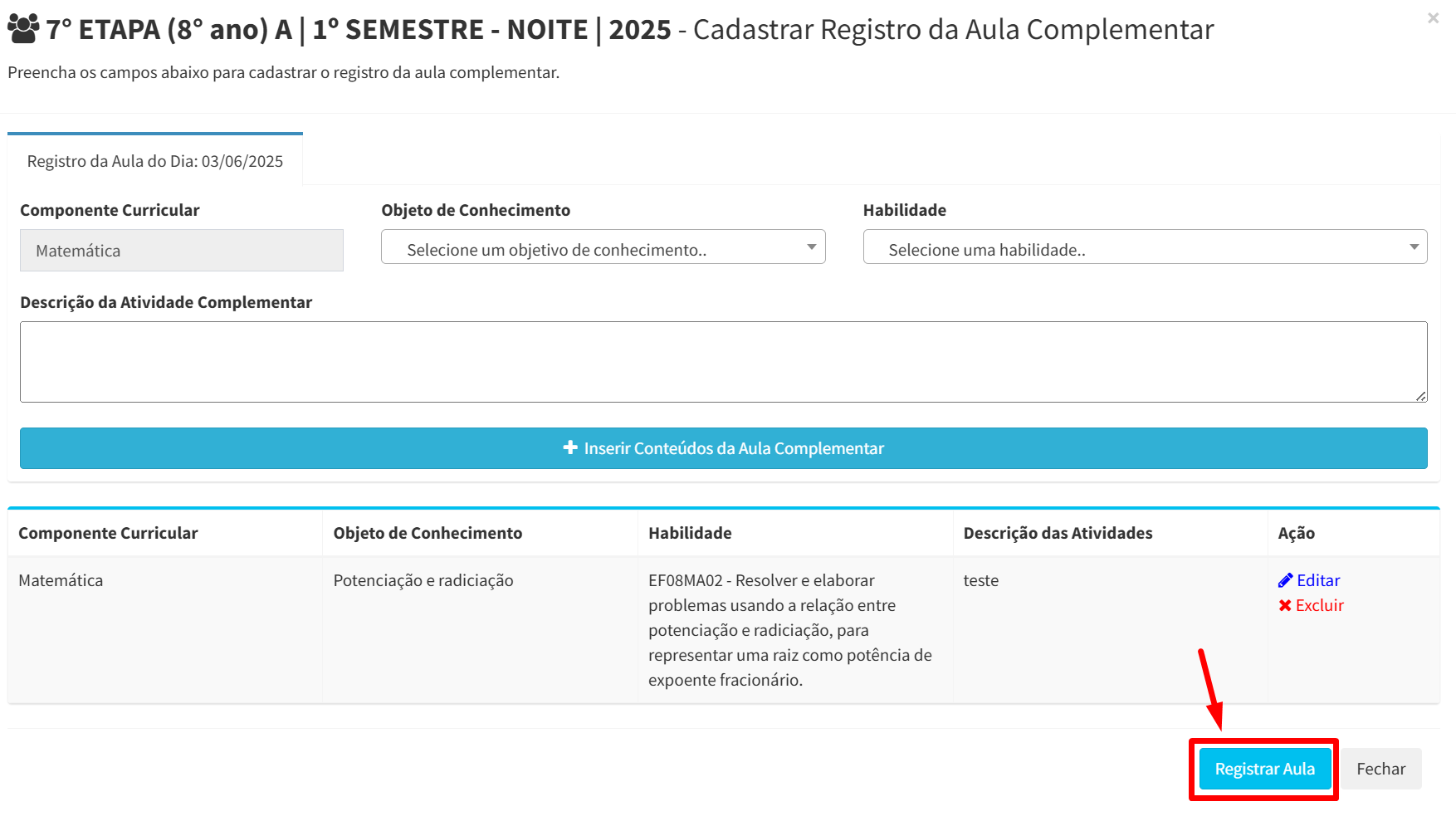
Observação: Para editar um registro de aula feito, é necessário selecionar a data do Registro e clicar novamente no botão “Abrir Registro de Aula Complementar”, podendo inserir/editar conteúdos, conforme necessário:
3- Características das Aulas Complementares
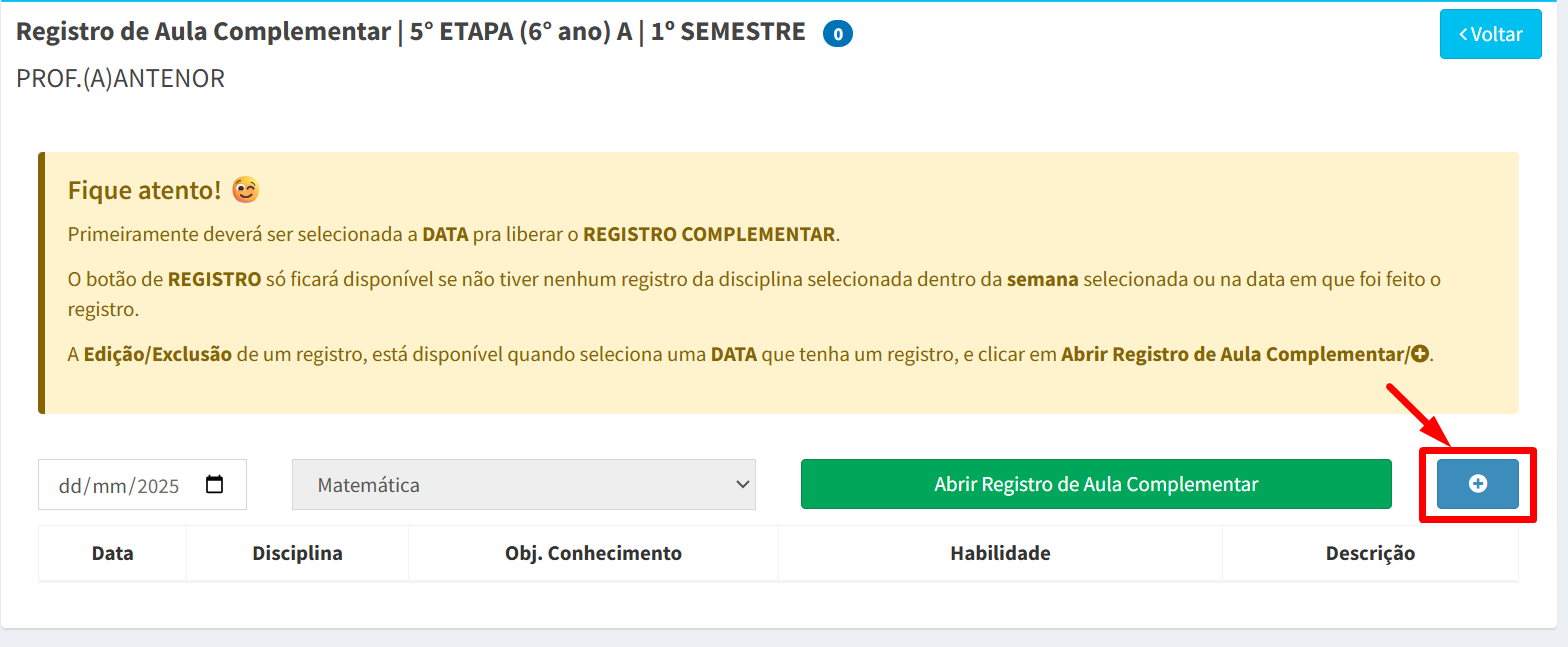
3.1- É permitido realizar o registro de apenas 1 Aula Complementar por semana, por componente. Contudo, nos casos em que o semestre letivo não possua 20 semanas, o professor poderá, utilizando o botão “Abrir um Registro de Aula Complementar Extra”, adicionar uma segunda aula na mesma semana, conforme imagem abaixo:
3.2- As Aulas Complementares não possuem controle de frequência, uma vez que não ocorrem necessariamente de forma presencial com os estudantes. Elas podem ser realizadas como atividades orientadas, estudos dirigidos ou trabalhos extraclasse.
3.3- O professor só pode registrar aulas complementares dentro do seu período de atuação vigente na turma, não podendo selecionar um dia em que o mesmo não estava vigente.
3.4- A soma das 20 Aulas Complementares é atribuída ao componente, independentemente da quantidade de professores que passaram pela turma ao longo do semestre ou ano letivo. Cada professor contribui com os registros no seu período.
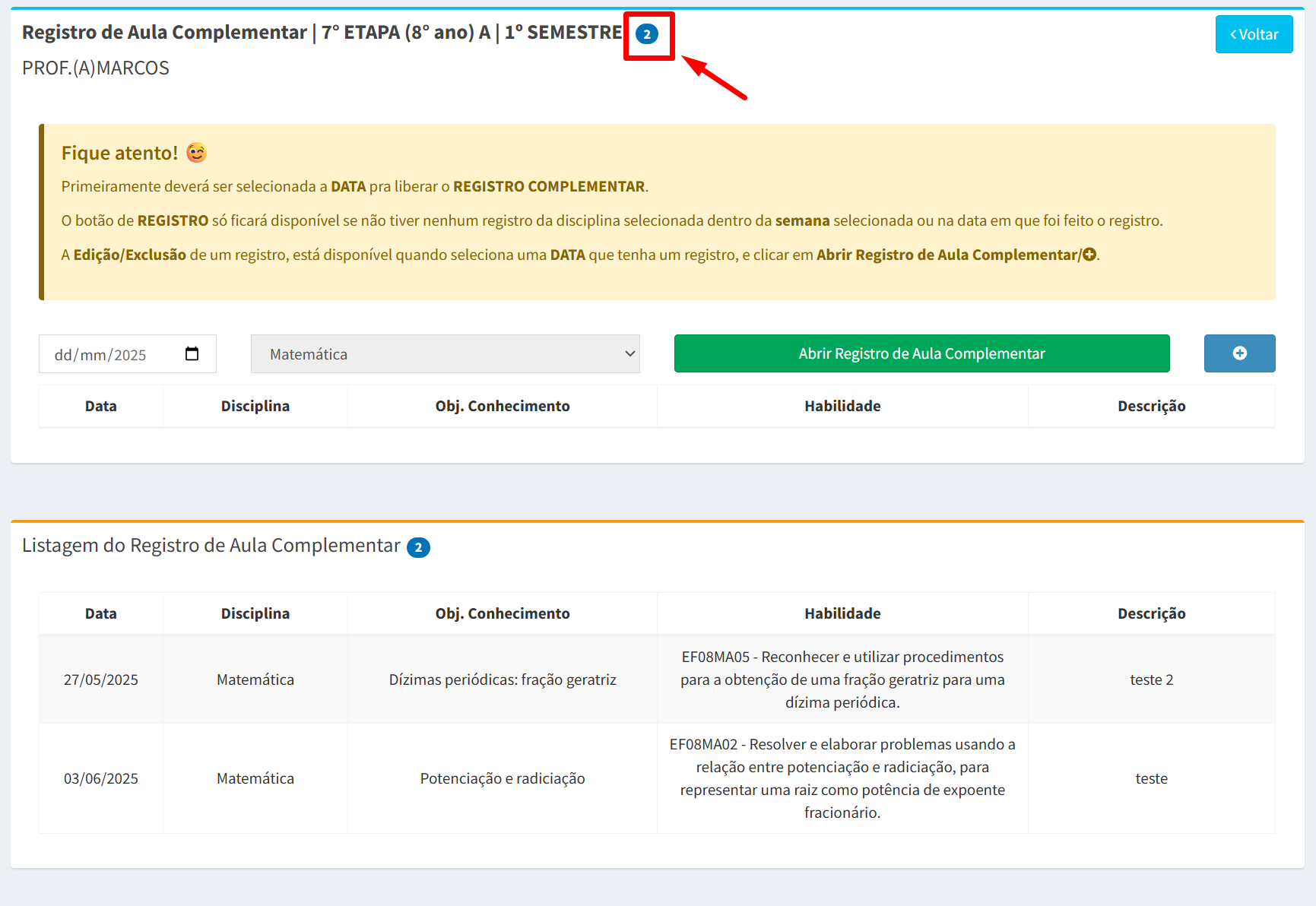
Vale ressaltar que, na parte superior da página de inserção de aulas complementares é possível ver um contador que traz o total de aulas registradas para o componente curricular, conforme imagem abaixo:
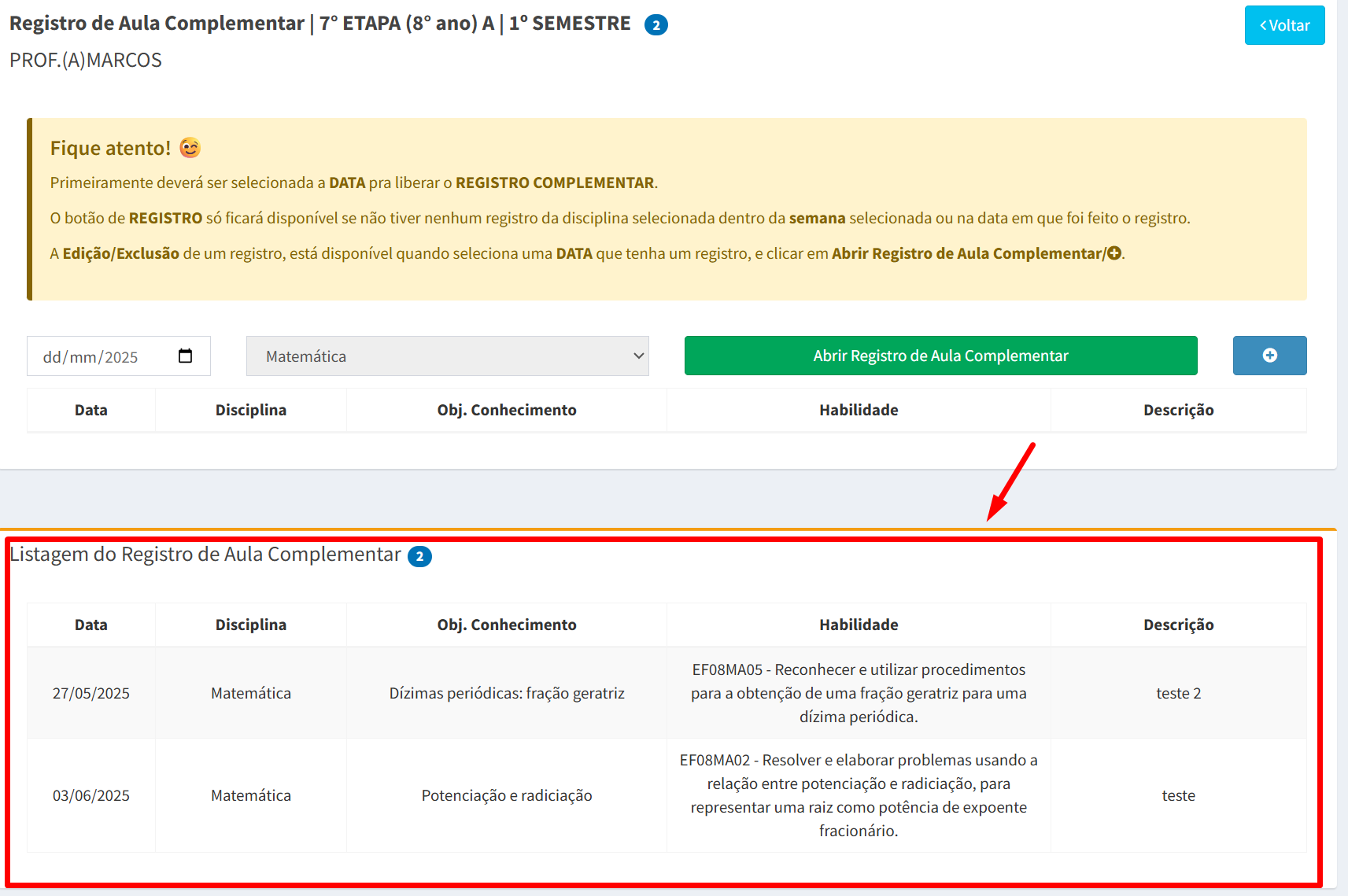
Enquanto na parte de baixo da tela é possível ver uma relação de todos os registros já feitos pelo professor:
Registro de Aula (Multietapa)
O que são as turmas Multietapas da EJA?
As turmas Multietapas possibilitam reunir, em uma mesma sala de aula, estudantes de etapas diferentes, de modo que, em caso de ocorrência de quantitativo muito abaixo de estudantes, numa etapa e outra, seja possível juntá-los em uma única turma, para concluir os registros das atividades pedagógicas dentro de sala de aula.
Como funcionam as turmas Multietapas?
Serão utilizadas nos casos em que o número de estudantes não corresponderem ao estabelecido pela Secretaria Municipal da Educação e/ou quando a estrutura física ou a especificidade de atendimento não comporta a composição de turmas por etapa, devendo ser observadas as seguintes especificidades:
-
A oferta será realizada de forma presencial;
-
"No 1º segmento (PROEJA I), existem dois agrupamentos: o primeiro corresponde às Multietapas 1 e 2 (1ª e 2ª etapas) e o segundo às Multietapas 3 e 4 (3ª e 4ª etapas)."
-
O currículo, o diário eletrônico e demais movimentos que envolvem as turmas pertencentes a uma multietapa são organizados de forma individual, o que, na prática, transforma a multietapa em um agregador de turmas, e não uma turma por si só;
Como Registrar uma aula multietapa no SIGED
1. Acessar o Sistema
Após fazer login no SIGED, o sistema exibirá todas as turmas e componentes aos quais você está vinculado, com a opção de realizar registros;
2. Acessar o Diário
1.1 Selecione a turma desejada na aba Turmas Multietapas Ativas.
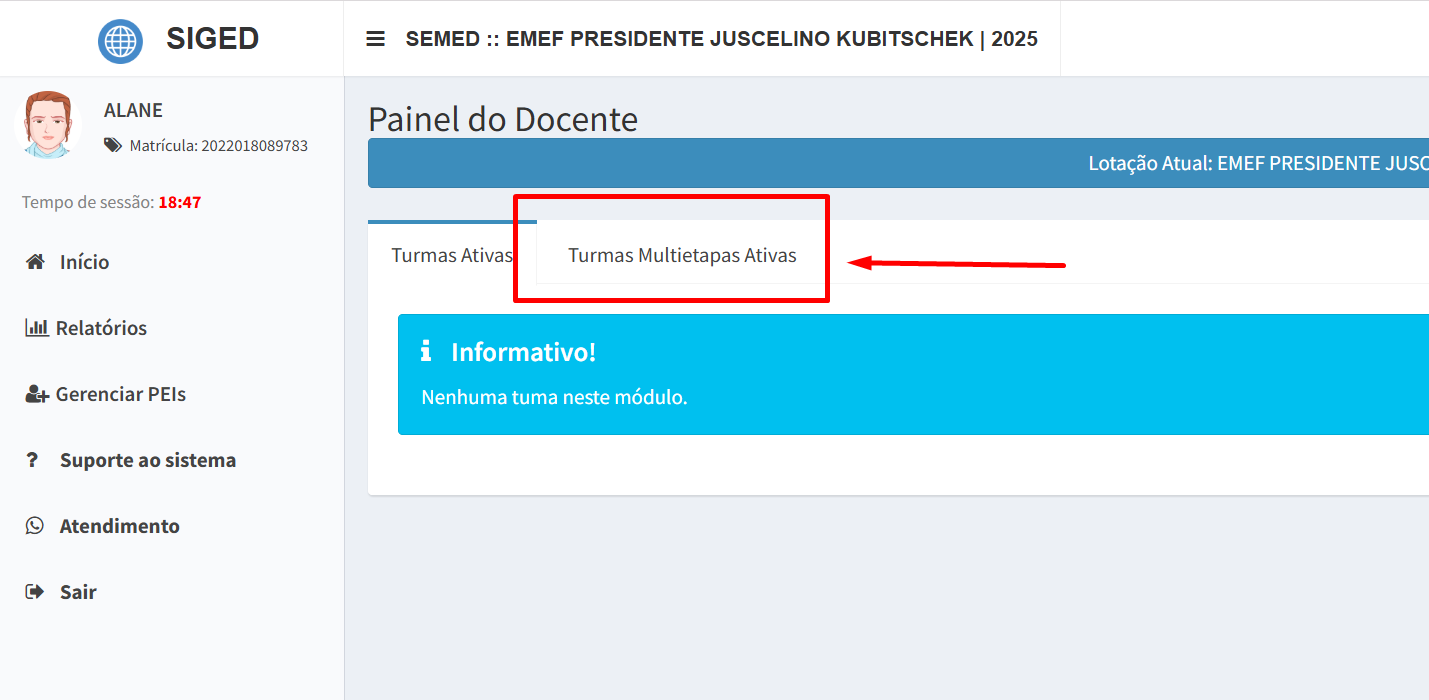
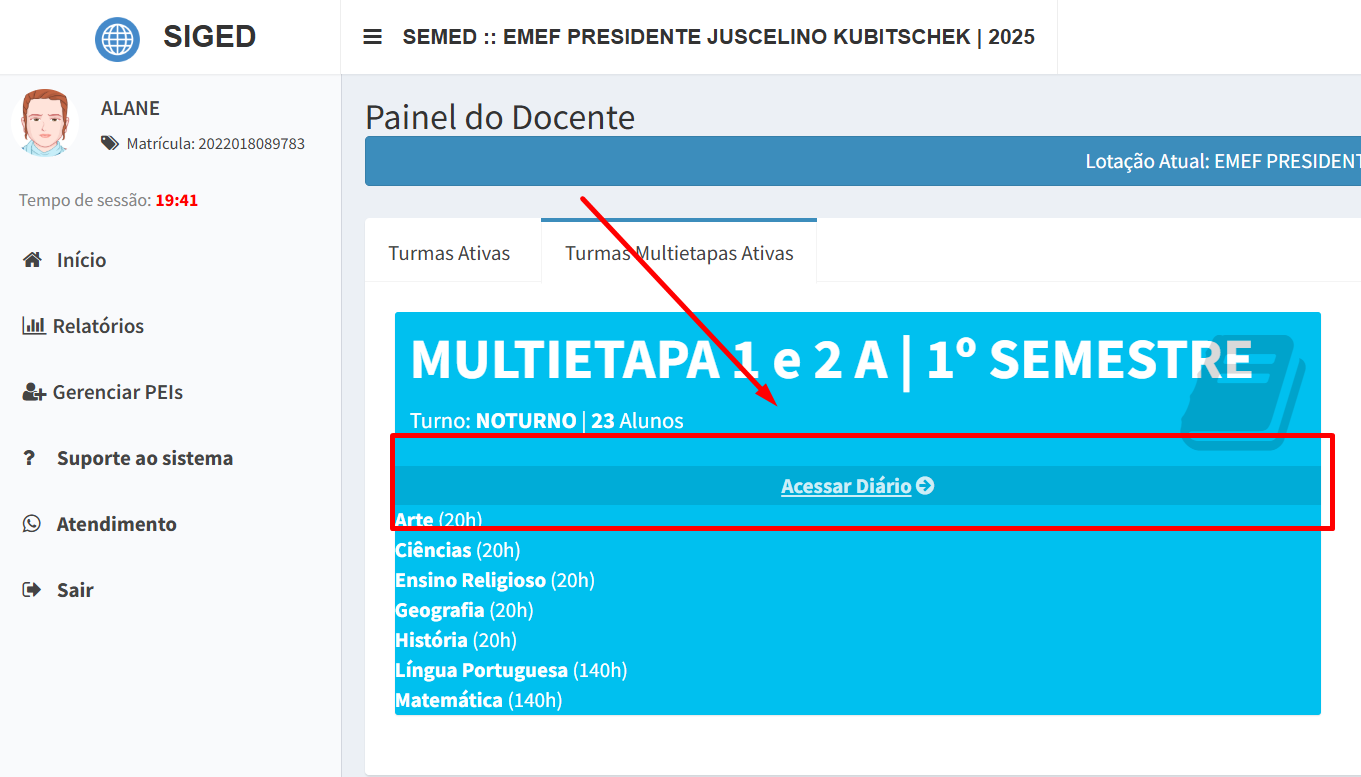
1.2 Após selecionar a aba Turmas Multietapas Ativas, clique no botão “Acessar Diário” para visualizar as informações do(s) respectivo(s) diário(s);
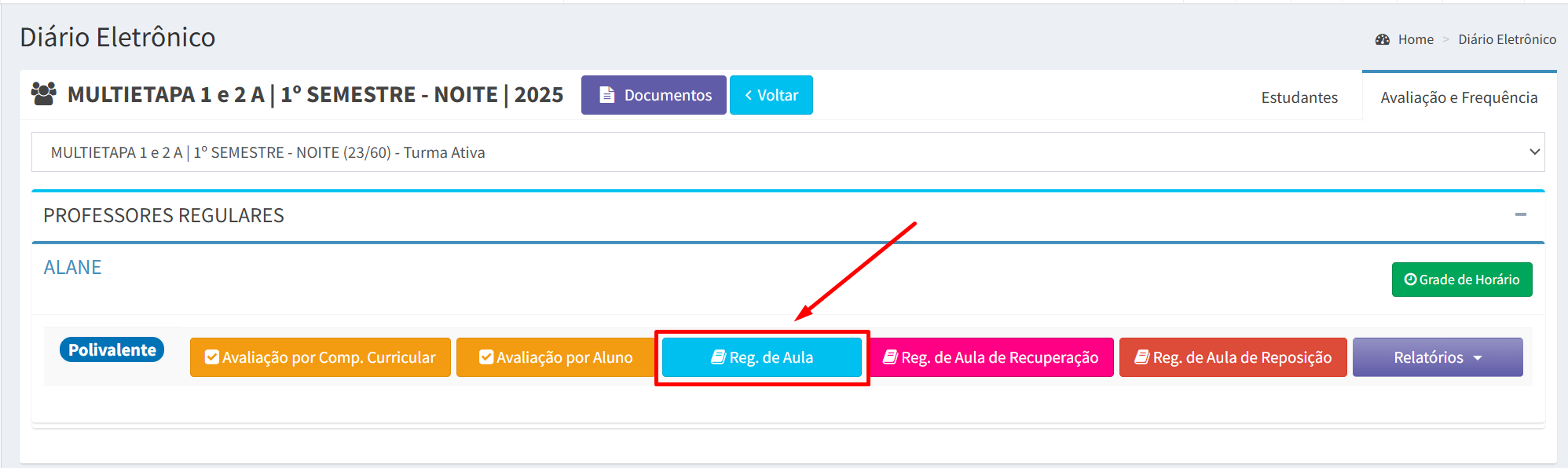
2. Acessar a tela de registro de aula
Com o diário aberto, clique no botão “📘Reg. de Aula” para acessar a tela de registro de aulas;
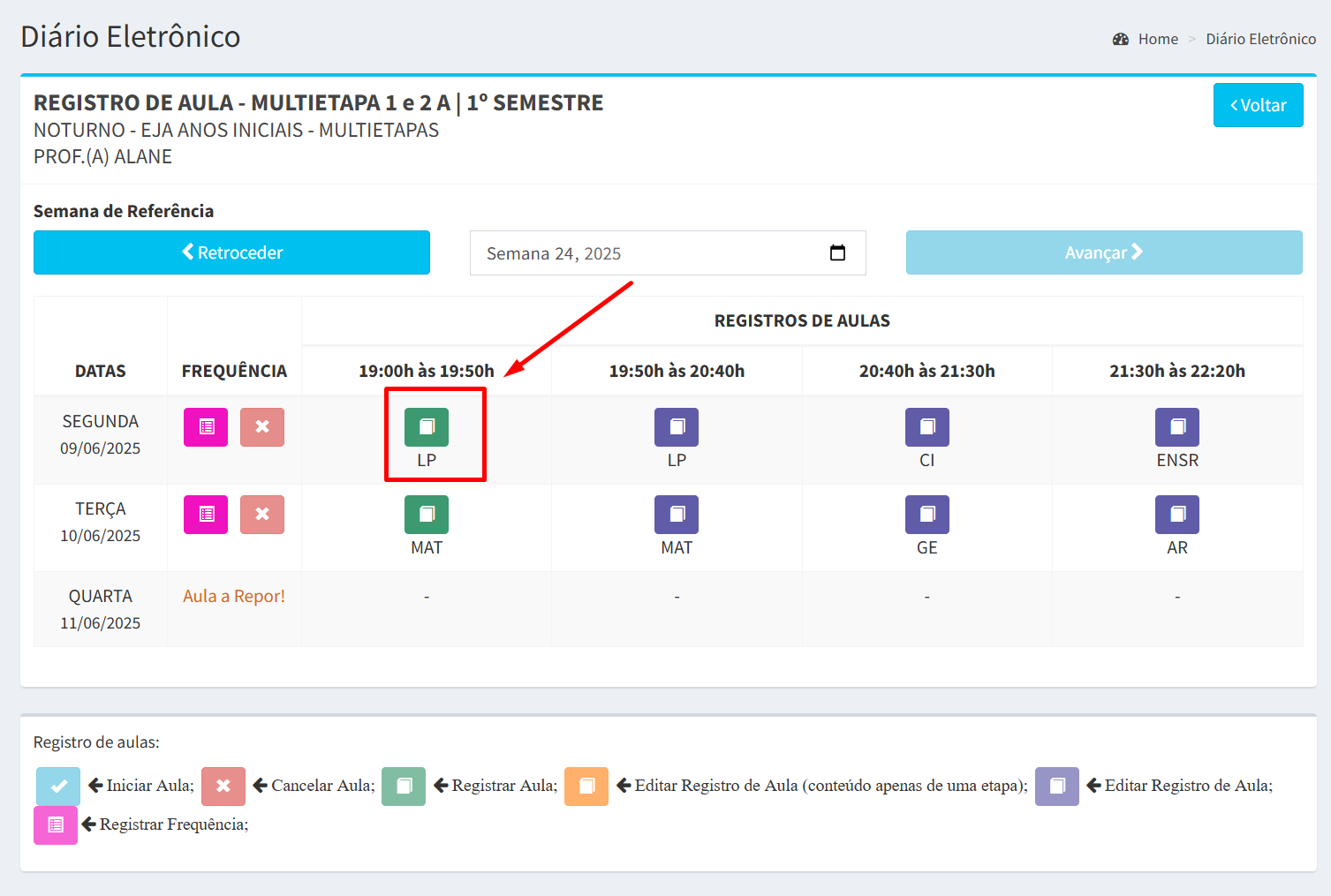
3. Visualizar o quadro de aulas
Nessa tela, será possível visualizar todas as aulas disponíveis organizadas em um quadro, onde as linhas representam as datas e as colunas indicam os horários de cada aula.
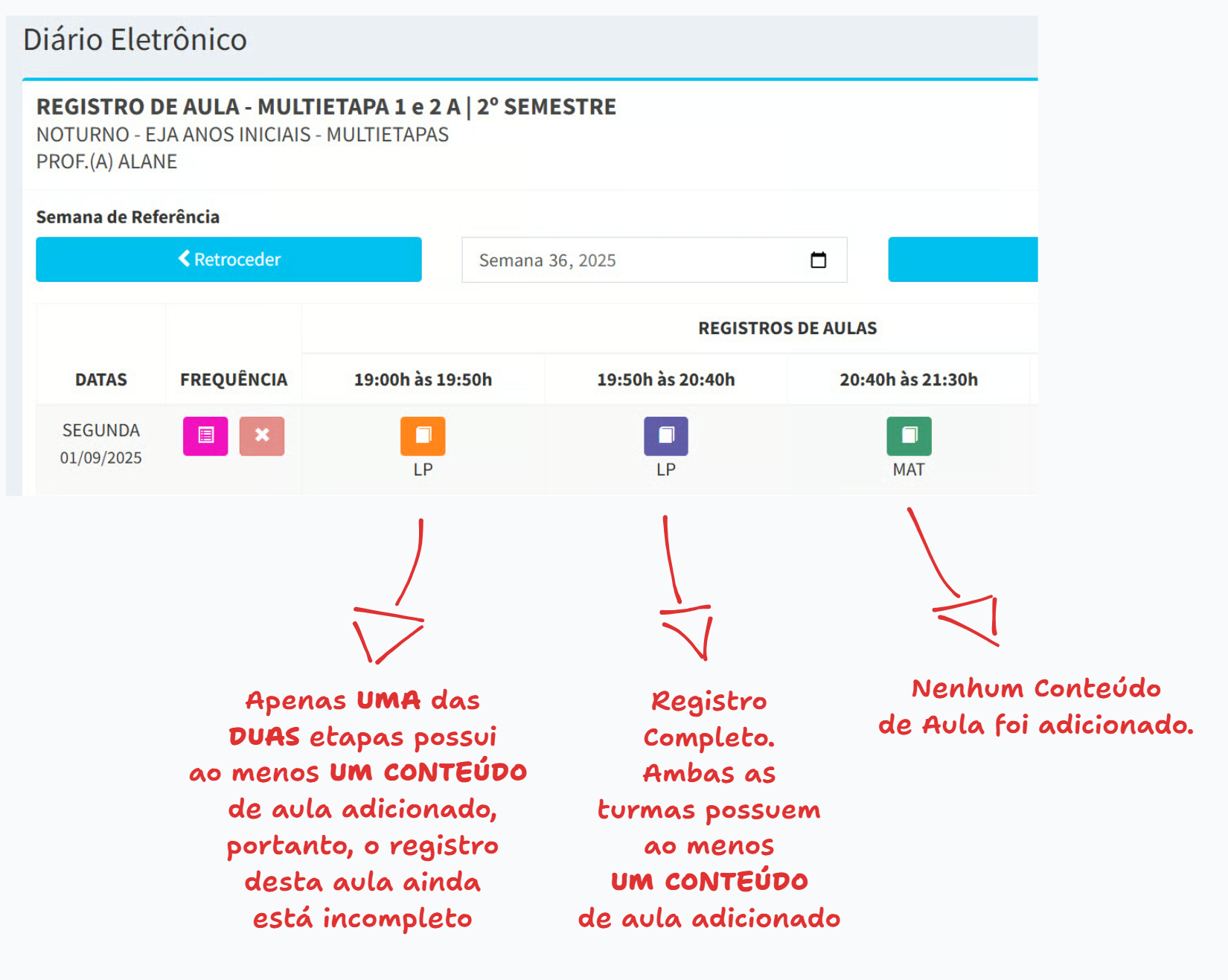
- A caixinha verde significa que nenhuma aula foi inserida.
- A caixinha laranja significa que apenas uma aula foi inserida.
- A caixinha roxa significa que ambas as aulas foram inseridas.
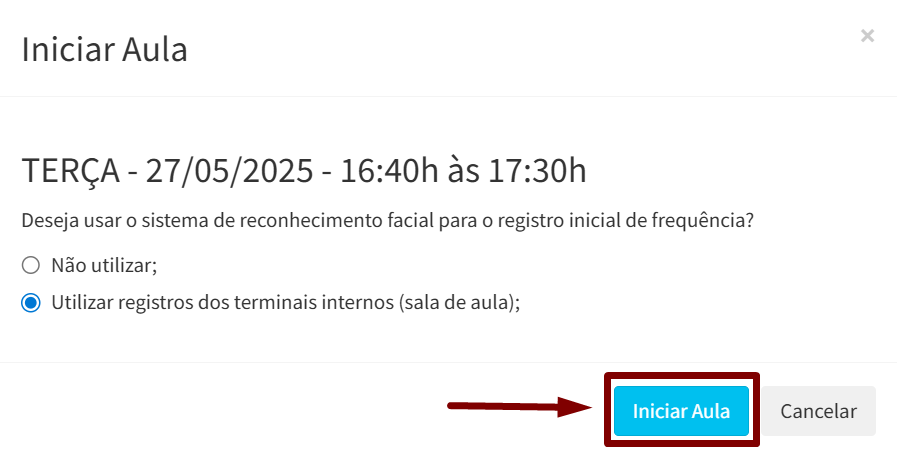
4. Iniciar o registro da aula
4.1 Para iniciar um registro, clique no ícone “Iniciar Aula” e, em seguida, na janela que se abrir, confirme a ação clicando no botão “Iniciar Aula”;
Observação: Antes de iniciar uma aula, é fundamental verificar se as informações de dia e horário estão corretas no sistema. Caso identifique divergências em relação à realidade escolar, entre em contato com a gestão da unidade para que as devidas providências sejam tomadas e os ajustes necessários sejam realizados;
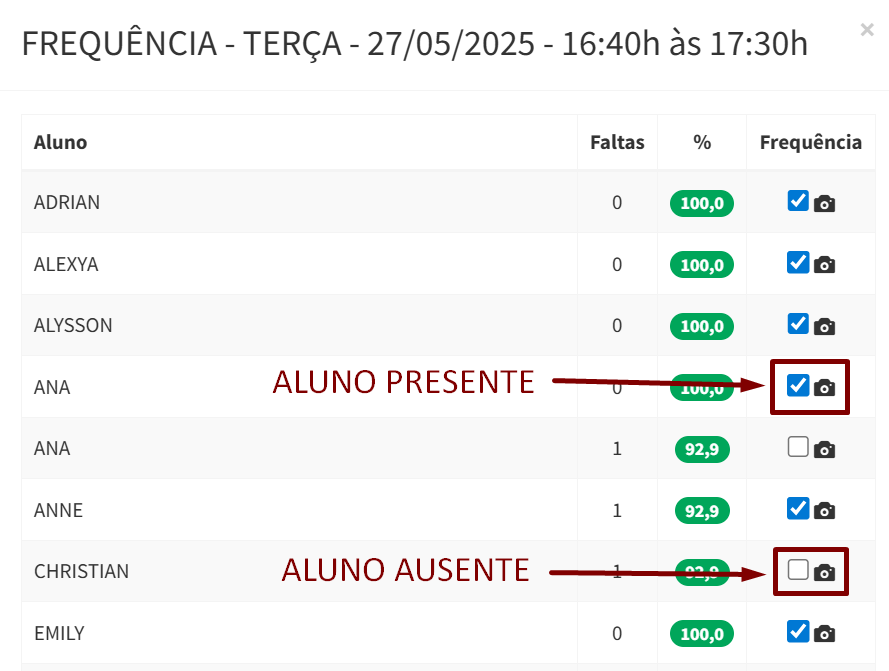
5. Registrar a frequência dos estudantes
Após iniciar a aula, o primeiro passo é realizar o controle de frequência dos estudantes;
A caixinha marcada indica que o estudante estava PRESENTE;
A caixinha desmarcada indica que o estudante estava AUSENTE;
6. Preencher o conteúdo da aula
Após finalizar a frequência, feche a listagem de estudantes e, em seguida, clique no ícone verde para iniciar o preenchimento dos conteúdos;

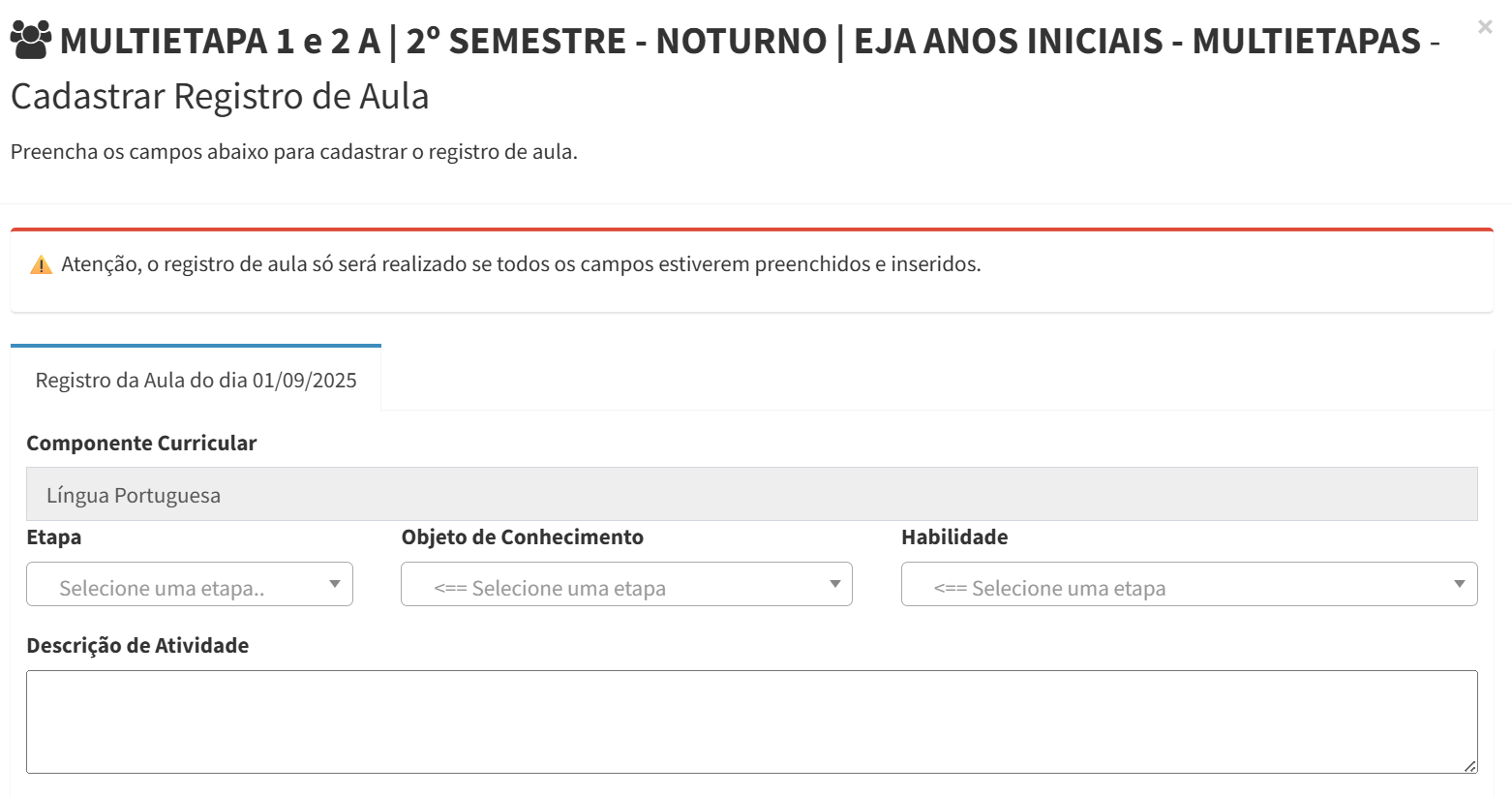
6.1 Será aberta uma janela para inserção dos conteúdos da aula, onde será possível informar os seguintes campos obrigatórios:
- Etapa;
- Objeto de Conhecimento;
- Habilidade;
- Descrição da Atividade;
7. Finalizar e registrar a aula
Preencha corretamente todos os campos e, após concluir, clique no botão “Inserir Conteúdo de Aula”;
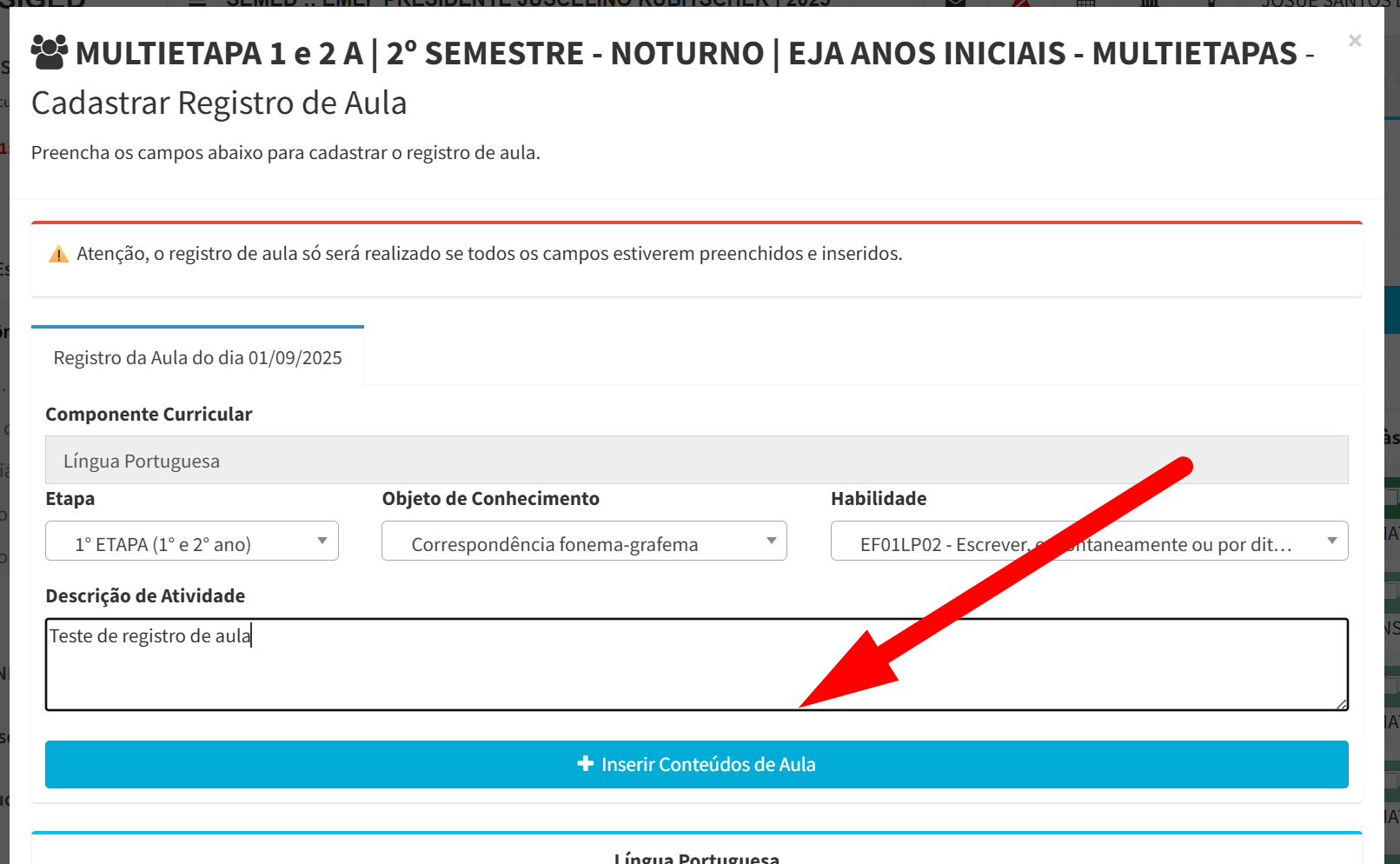
7.1 Continue inserindo quantos conteúdos forem necessários e, ao finalizar, clique no botão “Registrar Aula” para que todas as ações realizadas sejam salvas no sistema;
Situação do Registro
Abaixo, temos uma exemplificação do que cada cor significa na identificação da situação de cada aula;
Cadastro de Notas dos Estudantes
Este tutorial detalha o processo de cadastro de notas de estudantes no SIGED. A funcionalidade é aplicável a turmas/componentes que utilizam avaliação por nota, especificamente para:
-
Ensino Fundamental: Turmas do 3º ao 9º ano.
-
Educação de Jovens e Adultos (EJA): Turmas do PROEJA.
Além do passo a passo, exploraremos detalhes e situações específicas que envolvem esta funcionalidade.
Cadastro de notas por componente Curricular
1 – Acesse o diário
Com o SIGED aberto, acesse o diário da turma desejada.

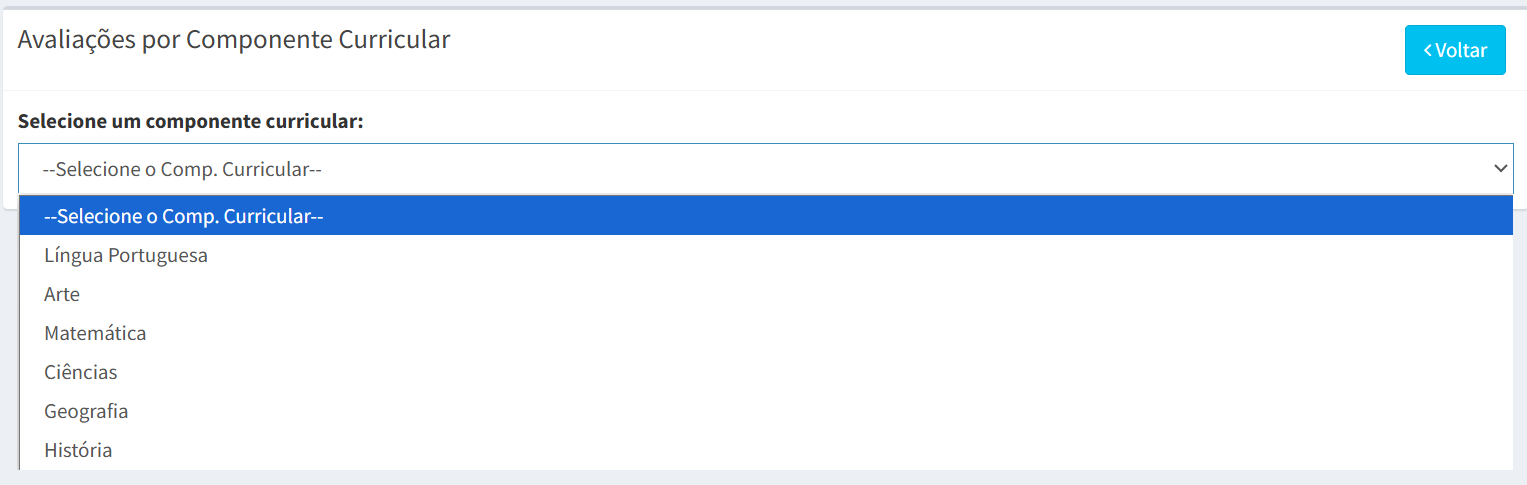
2 – Selecione o componente curricular e insira as notas
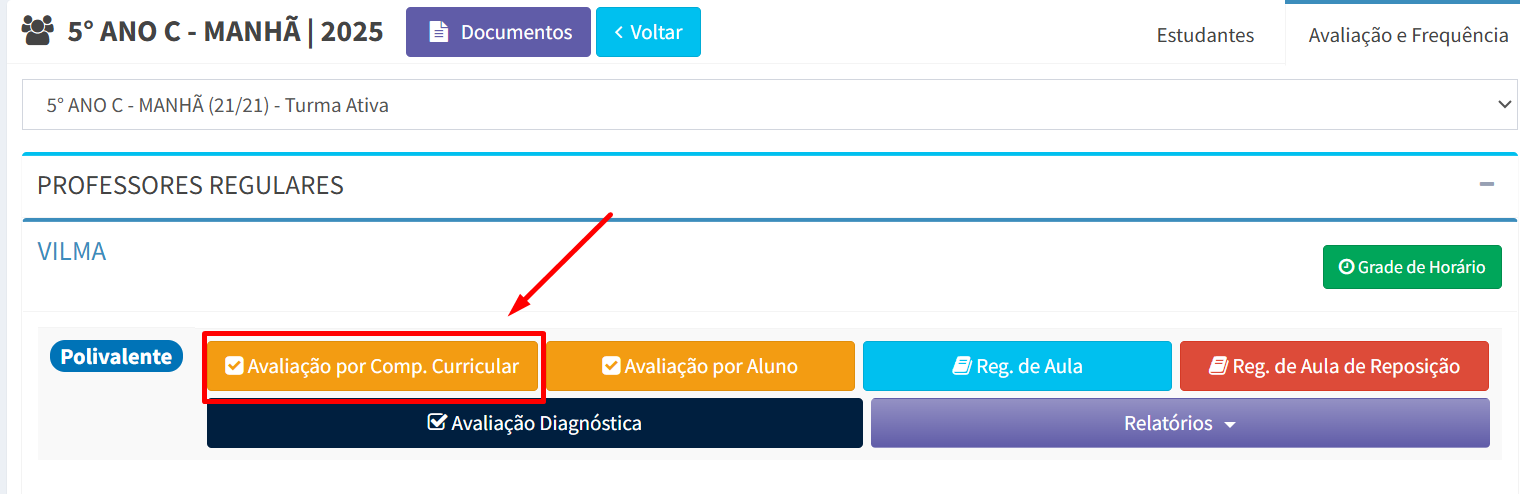
Clique no botão “Avaliação por comp. curricular”, em seguida selecione o componente curricular e adicione as notas dos alunos.
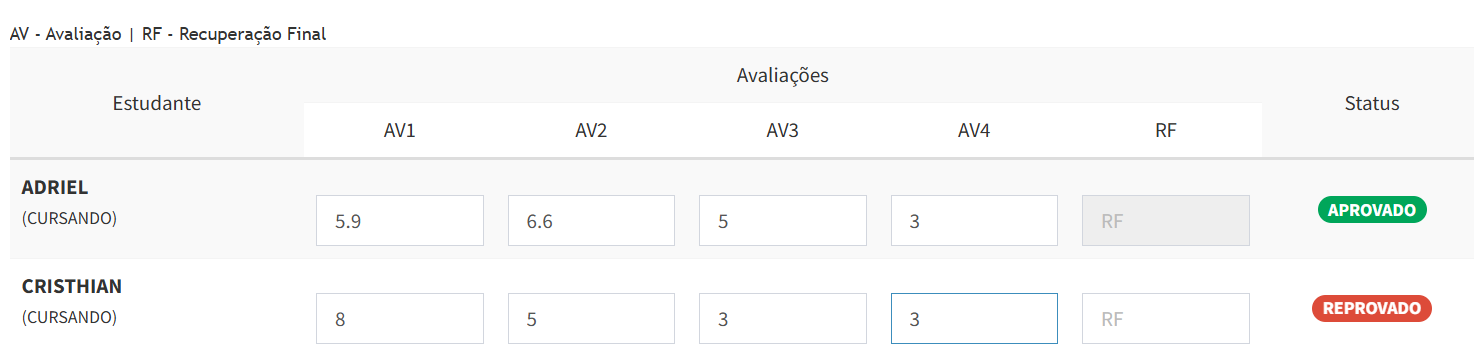
3 – Preencha as notas
Preencha as colunas “AV1”, “AV2”, “AV3” e “AV4” que correspondem à 1ª, 2ª, 3ª e 4ª avaliação, respectivamente.
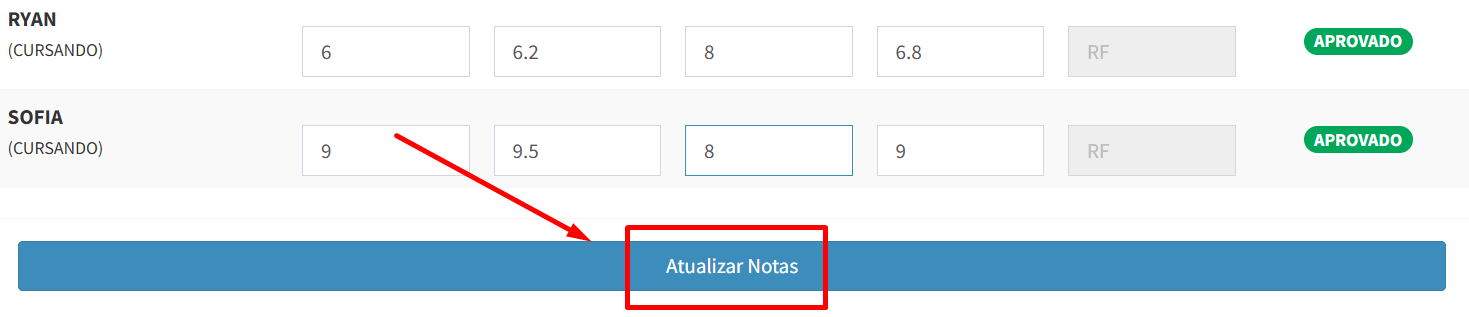
4 – Salve as notas
Após preencher todas as notas dos alunos, role a tela para baixo e clique no botão “Atualizar nota”.
5 – Mensagem de Confirmação
Caso tudo ocorra bem, o sistema exibirá uma mensagem de confirmação informando que a ação foi concluida com sucesso.

Cadastro de notas por Estudante
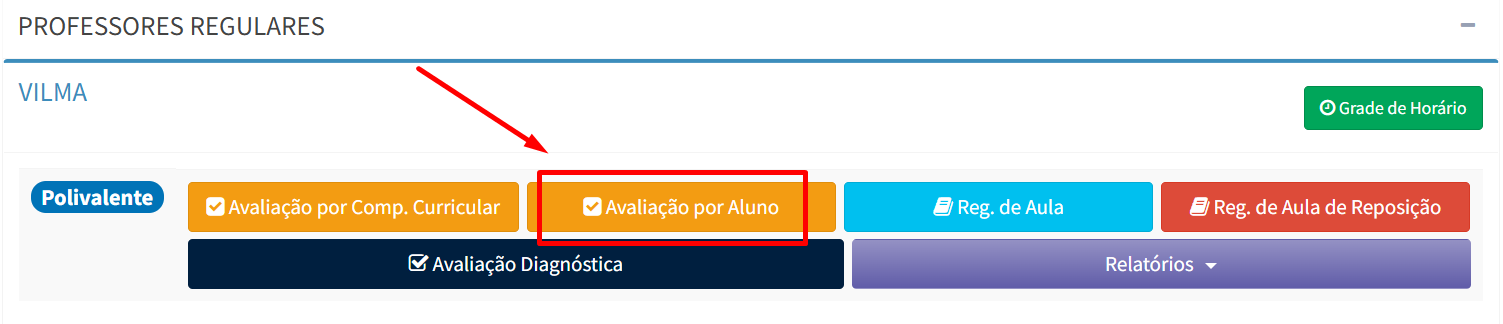
Professores de turmas POLIVALENTES (Fundamental Anos Iniciais e PROEJA I) têm uma opção adicional e mais eficiente para o registro de notas: a funcionalidade "Avaliação por Aluno". Ao invés de selecionar um componente curricular e gerenciar as notas de todos os estudantes de uma só vez, o professor polivalente pode inverter o processo, da seguinte forma:
- Seleciona-se um único estudante.
- O sistema exibe todas as notas daquele aluno em todos os componentes.
Para saber como utilizar esta funcionalidade, siga o passo a passo abaixo:
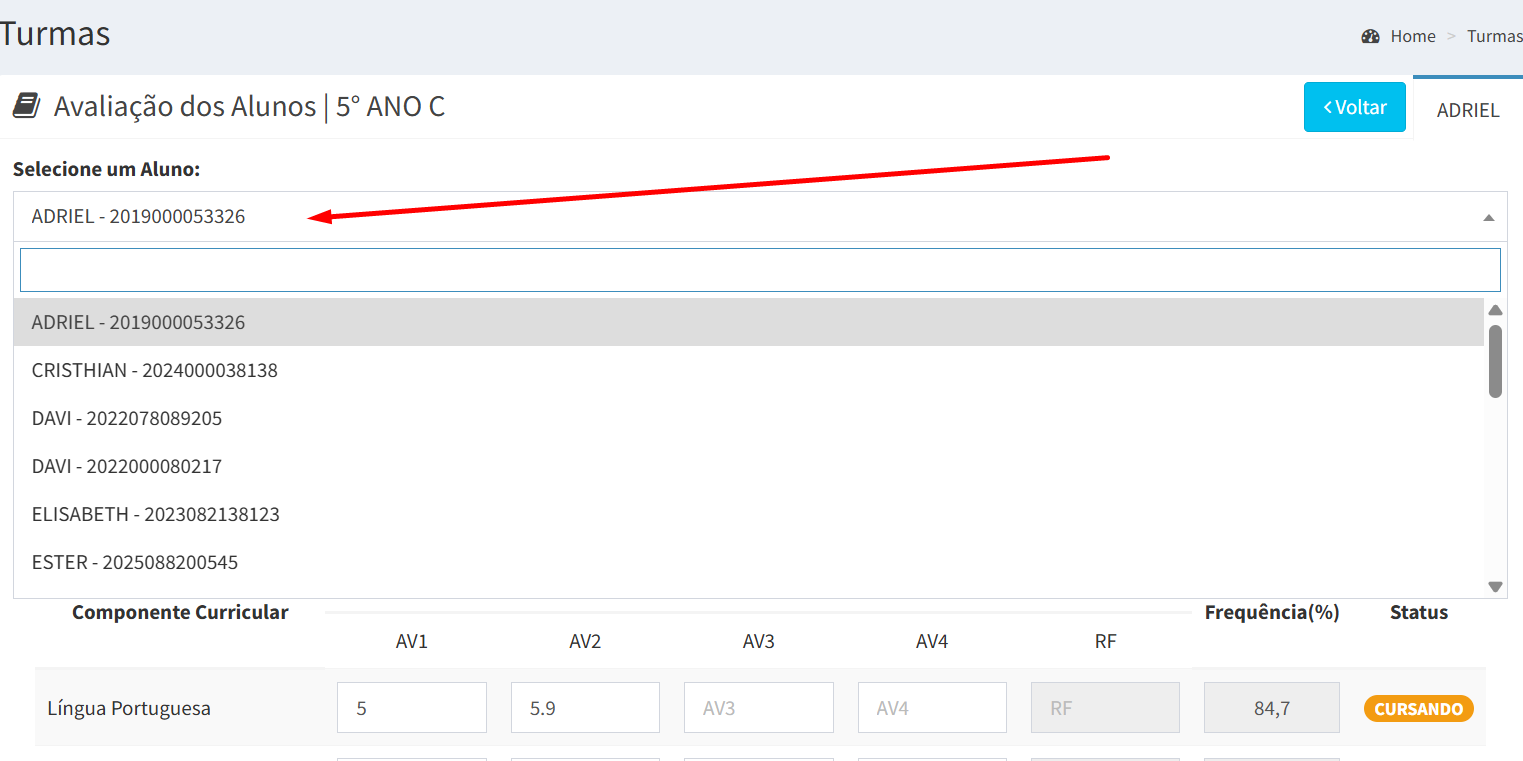
1 – Selecione o aluno e insira as notas
Selecione o estudante desejado e insira suas notas conforme cada componente curricular.
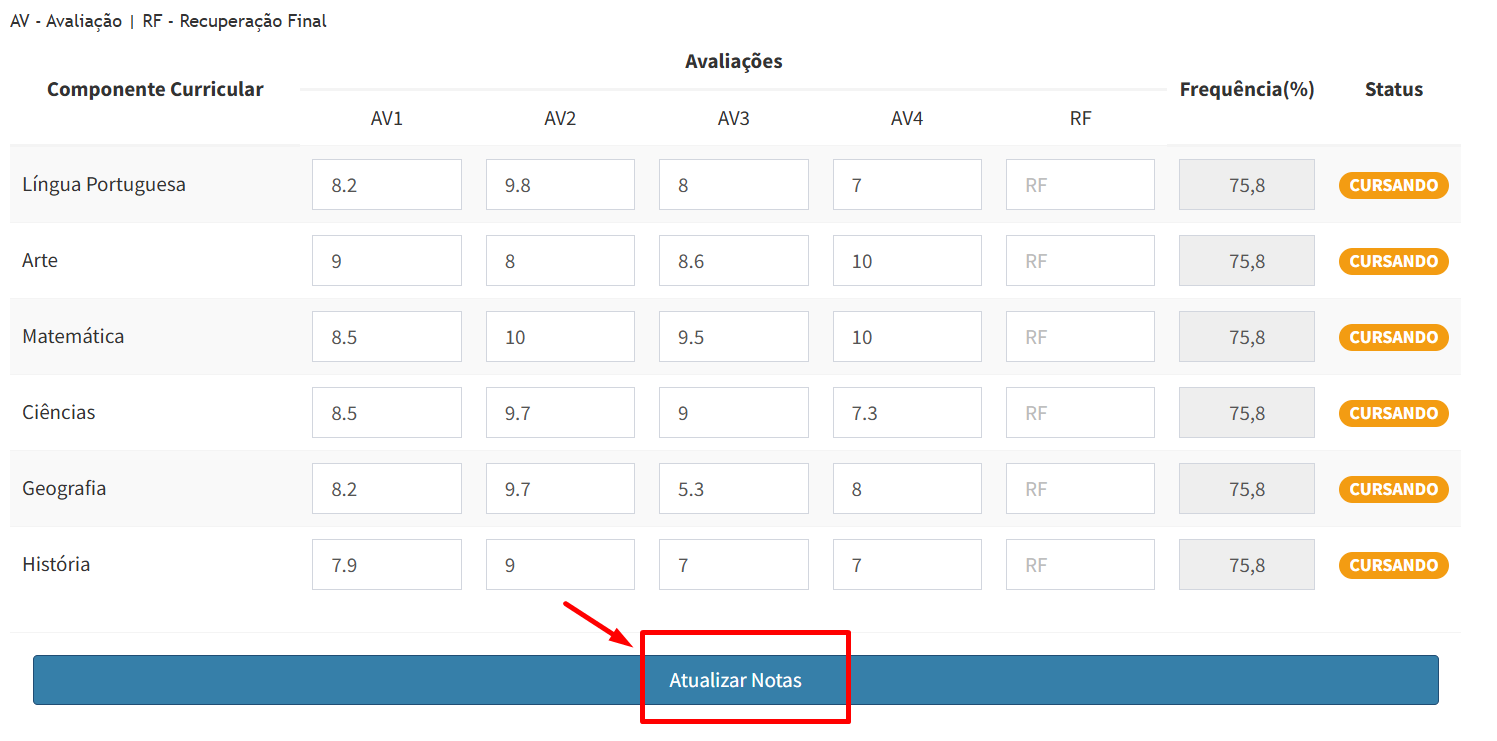
2 – Salve as notas
Após preencher todas as notas do aluno desejado, clique no botão “Atualizar notas”.
3 – Mensagem de Confirmação
Caso tudo ocorra bem, o sistema exibirá uma mensagem de confirmação informando que a ação foi concluida com sucesso.
Observações:
- O campo "Recuperação Final" (RF) é liberado para preenchimento somente se a média geral do estudante estiver abaixo de 5,0 pontos após o lançamento das quatro avaliações regulares;
- Recuperações paralelas aplicadas ao longo do período não são cadastradas diretamente no sistema. Se o estudante obtiver sucesso em uma recuperação paralela, a nota recuperada deve ser inserida por meio da sobreposição (substituição) da nota da avaliação original correspondente;
- A coluna "Status" é atualizada dinamicamente com as informações “Aprovado” ou “Reprovado”. O sistema calcula e exibe o status em tempo real, baseado na média geral do estudante durante o gerenciamento das notas.
- Uma vez que o Status do estudante for definido (como Aprovado ou Reprovado) no sistema, não será mais possível modificar as notas registradas em sua matrícula;
- Quando um professor é substituido, o mesmo já não consegue mais gerenciar informações de nota da turma, apenas um membro da coordenação pedagógica ou o último professor do componente curricular consegue gerenciar a inserção/edição de notas no diário eletrônico;
-
Qualquer alteração ou edição nas notas deve ser devidamente salva.
Se você sair da página sem salvar, todas as modificações feitas serão perdidas. Certifique-se sempre de clicar no botão de Salvar antes de fechar a página.