# Vigências para Reposição
### 📘 O que são as Vigências para reposição?
As **vigências para reposição** constituem um tipo específico de vínculo destinado a professores designados exclusivamente para cobrir aulas que, por algum motivo, não contavam com docente titular.
### 🧩 Caracteristicas deste tipo de Vigência
- O **DGP** realiza o envio do professor com a função específica de repor aulas;
- No momento do envio, são definidos: a **carga horária semanal**, o **período de atuação** e os **Componentes Curriculares/Turmas** que o professor irá lecionar;
- Após o vínculo do professor à escola, a **gestão escolar** pode atribuir a ele reposições classificadas como **TIPO 02** e **TIPO 03;**
- Um professor alocado em um **componente curricular** apenas para reposição só consegue assinar aulas que forem vínculadas ao seu nome pela **Gestão Escolar.**
### 🚫 Tipos de Bloqueio de Aula
Para entender melhor os tipos de bloqueio e como funcionam as reposições de aula, consulte as Wikis abaixo:
- ##### Bloqueio de Aula para Reposição - > **[LINK ](https://wiki.educacao.aju.br/books/siged-gestao-escolar/page/bloqueio-de-aula-para-reposicao)**
- ##### Agendamento de Aula para Reposição -> [**LINK**](https://wiki.educacao.aju.br/books/siged-gestao-escolar/page/agendamento-de-aula-para-reposicao)
### 📆 Como remarcar uma aula de reposição
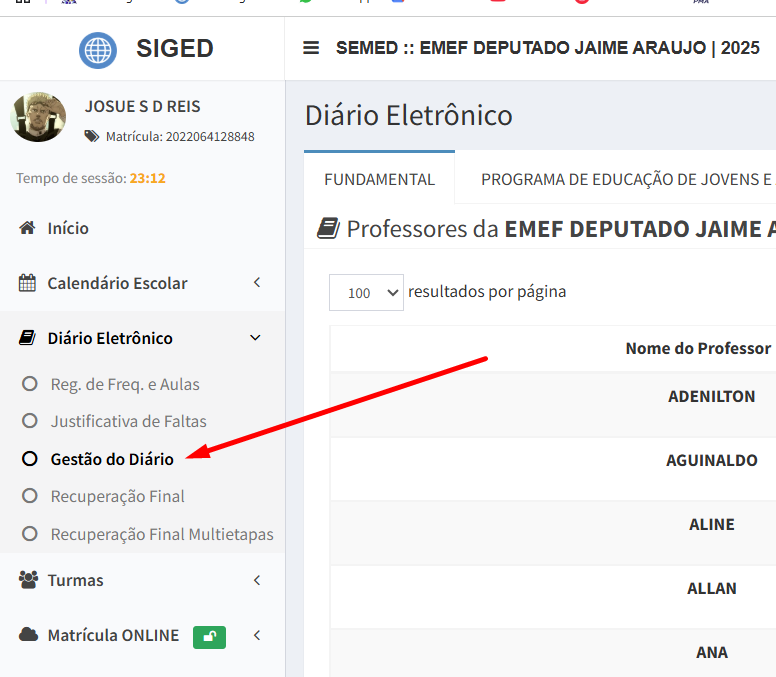
##### 1. Com o SIGED aberto, procure pela aba "**Diário Eletrônico">"Gestão do Diário"**;
Em "Gestão do diário" são exibidos todos os professores vinculados a alguma turma no ano letivo atual;
[](https://wiki.educacao.aju.br/uploads/images/gallery/2025-08/image.png)
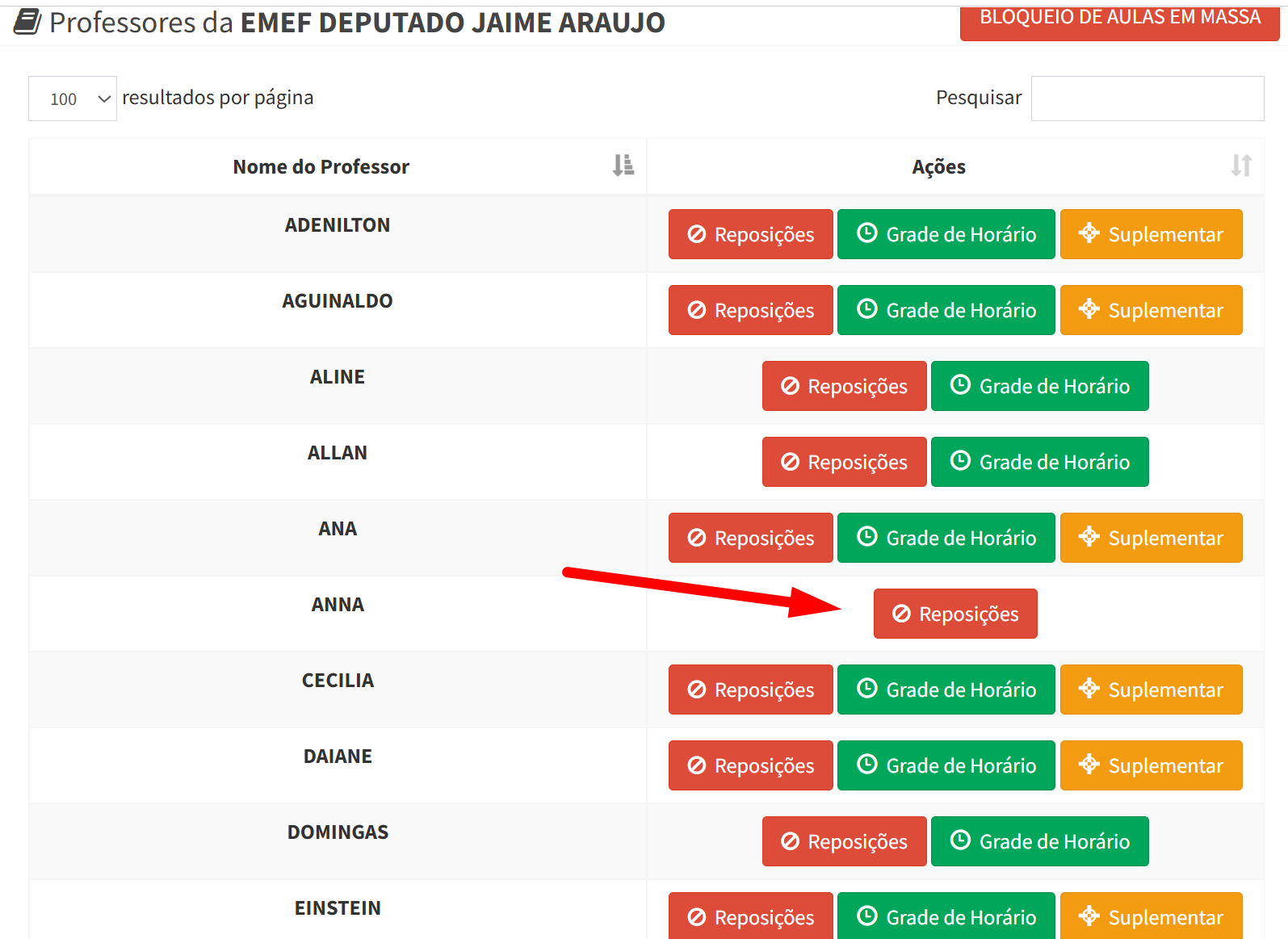
##### 2. Em "**Gestão do Diário**", busque pelo professor alvo e clique no botão **"Reposições"**
Após o **DGP** fazer a vínculação do Professor, é possível achar o mesmo na listagem de professores desta aba.
[](https://wiki.educacao.aju.br/uploads/images/gallery/2025-08/p4aimage.png)
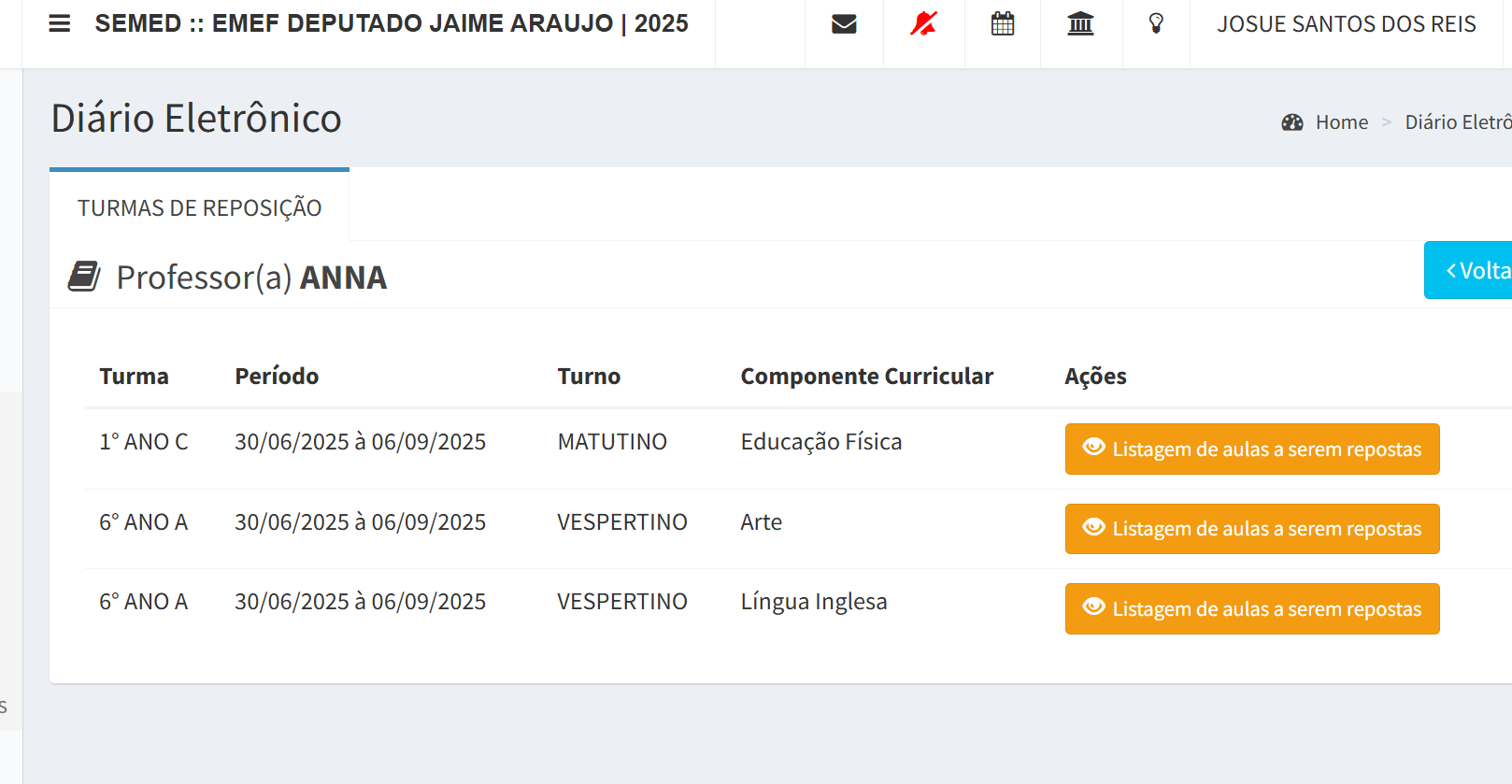
##### 3. Na aba **"Turmas de Reposição"** serão exibidas todas as combinações de Turma + Componente Curricular às quais o professor foi vinculado para reposição;
[](https://wiki.educacao.aju.br/uploads/images/gallery/2025-08/gCAimage.png)
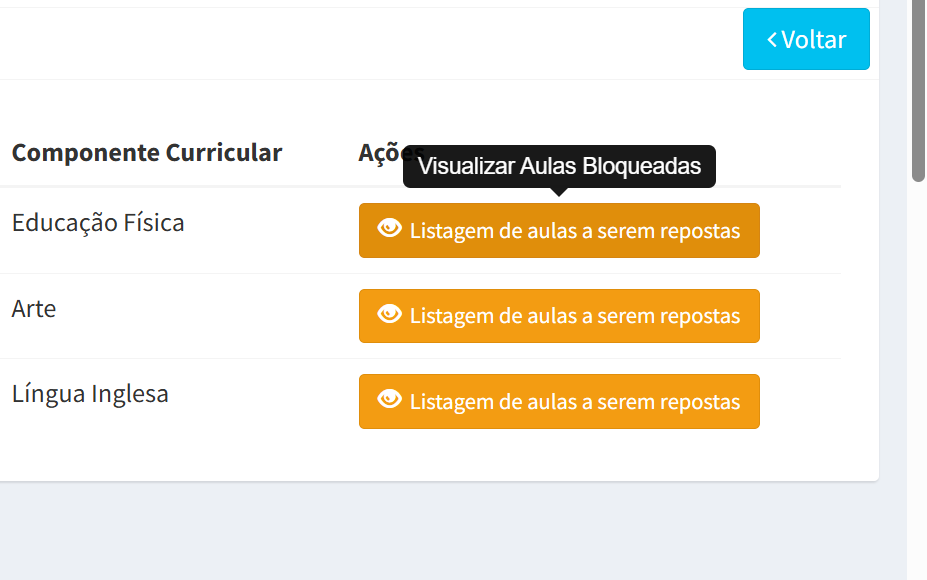
##### 4. Clique no botão **"Listam de aulas a serem repostas"** no **componente/turma** desejado;
[](https://wiki.educacao.aju.br/uploads/images/gallery/2025-08/utIimage.png)
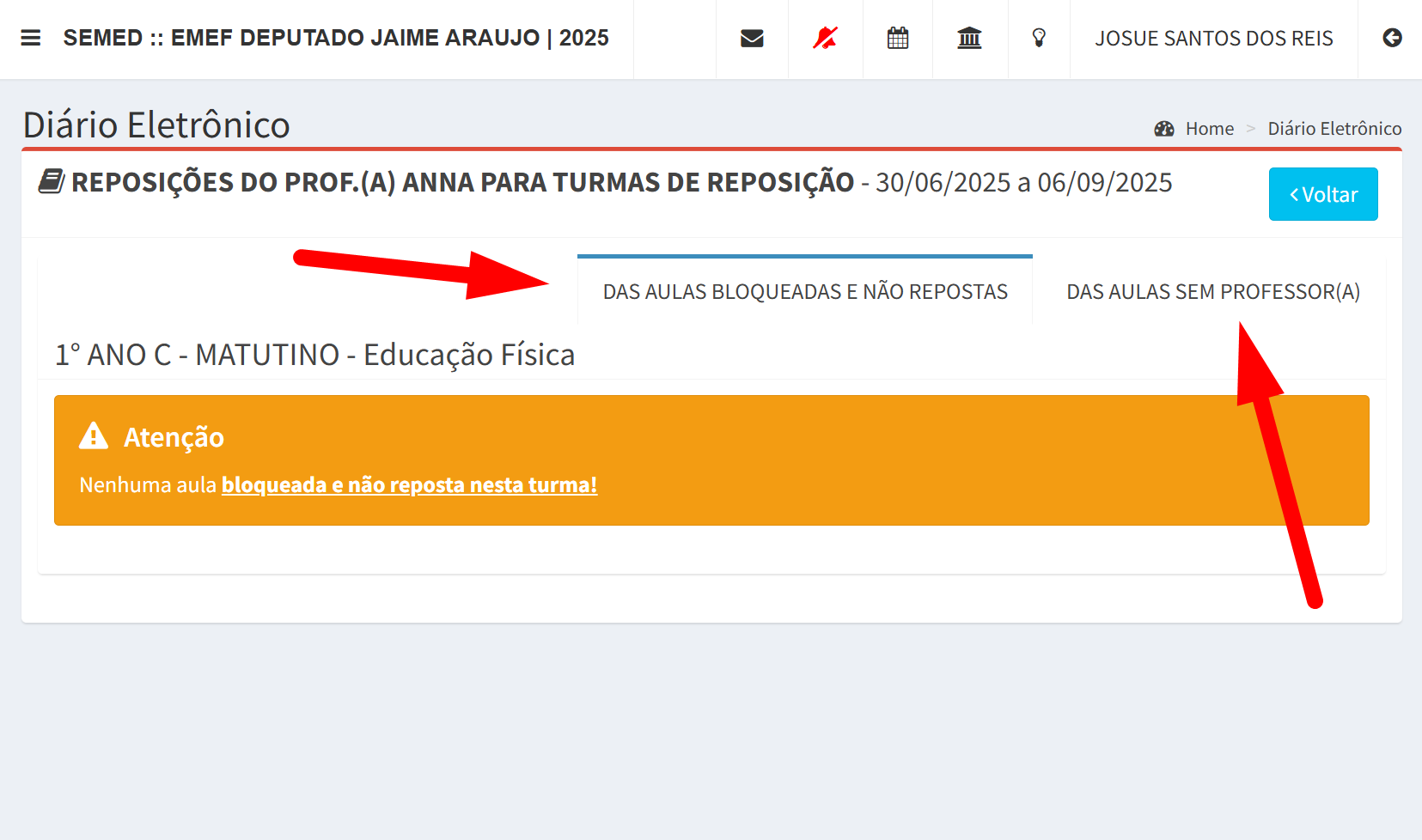
##### 5. Na tela de remarcação de aula é possível atribuir ao professor as reposições do **TIPO 02** e **TIPO 03;**
Tipo 02: **"Das aulas bloqueadas e não repostas"**, Tipo 03: **"Das aulas sem Professor(a)";**
[](https://wiki.educacao.aju.br/uploads/images/gallery/2025-08/zndimage.png)
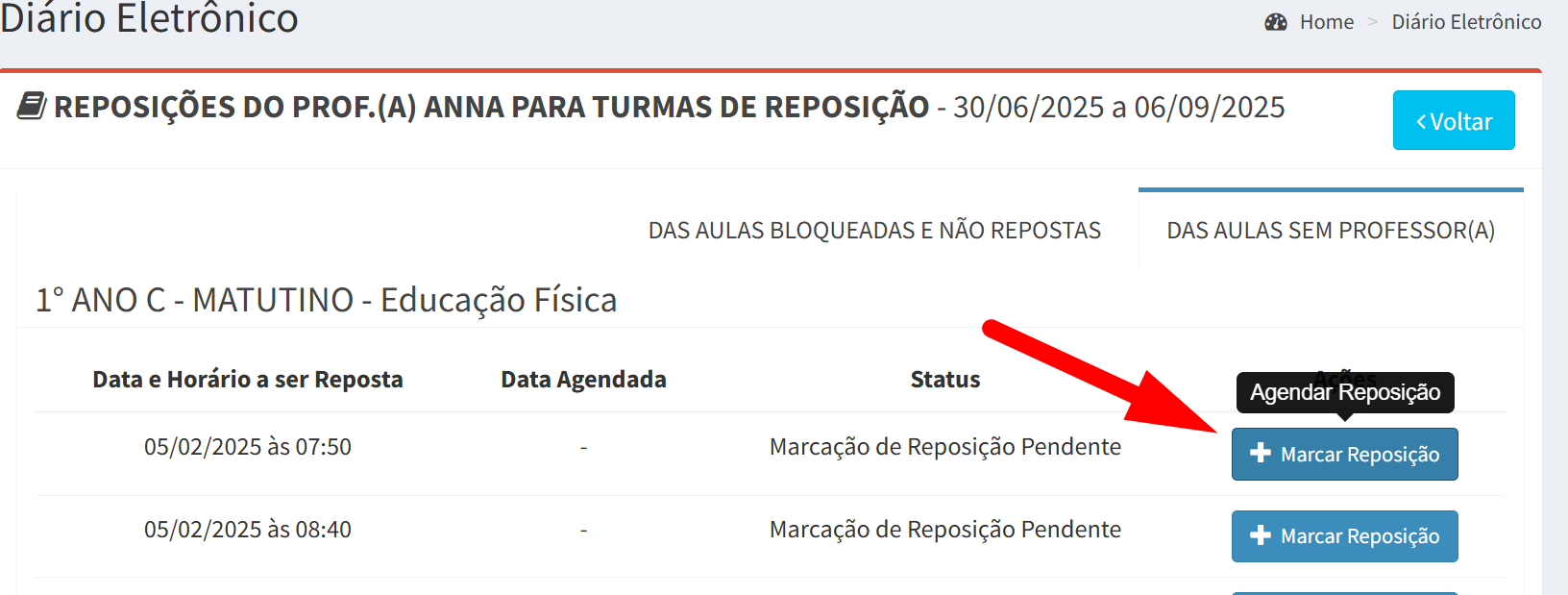
##### 6. Selecione a aula e clique no botão **"Marcar Reposição";
[](https://wiki.educacao.aju.br/uploads/images/gallery/2025-08/hcVimage.png)**
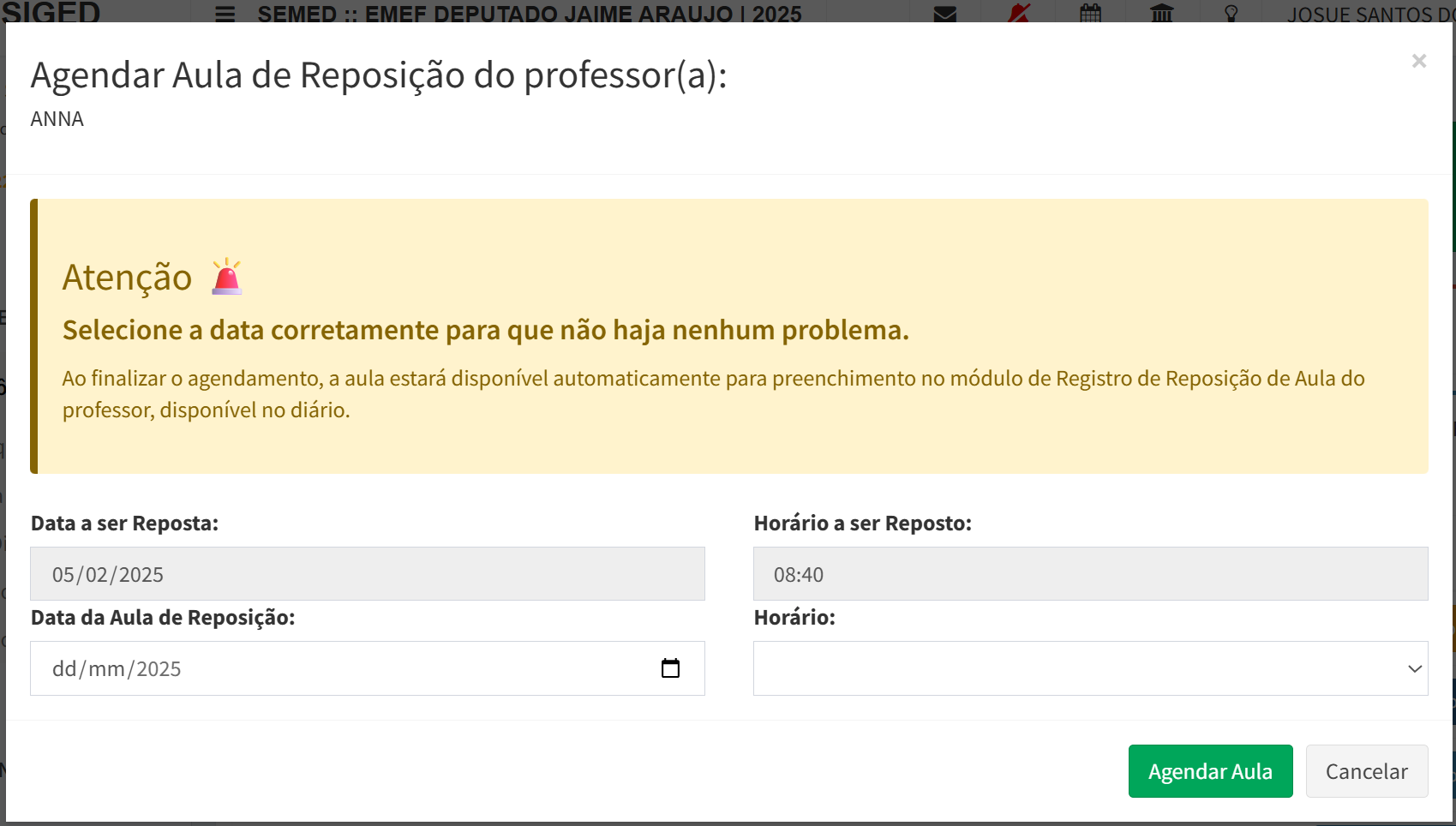
##### 7. Faça o preenchimento dos campos **"Data da Aula"** e também **"Horário"** e clicar em **"Agendar Aula";**
[](https://wiki.educacao.aju.br/uploads/images/gallery/2025-08/Rg3image.png)
#####
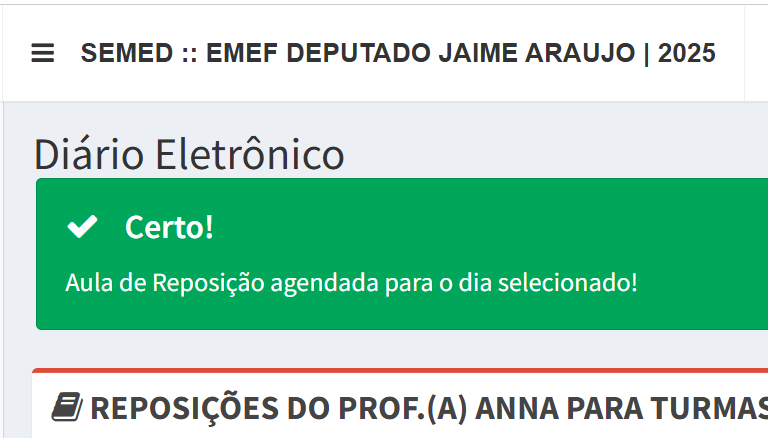
##### 8. Caso tudo ocorra bem, o sistema irá retornar uma mensagem de confirmação informando que a aula foi agendada com sucesso;
[](https://wiki.educacao.aju.br/uploads/images/gallery/2025-08/Sdkimage.png)
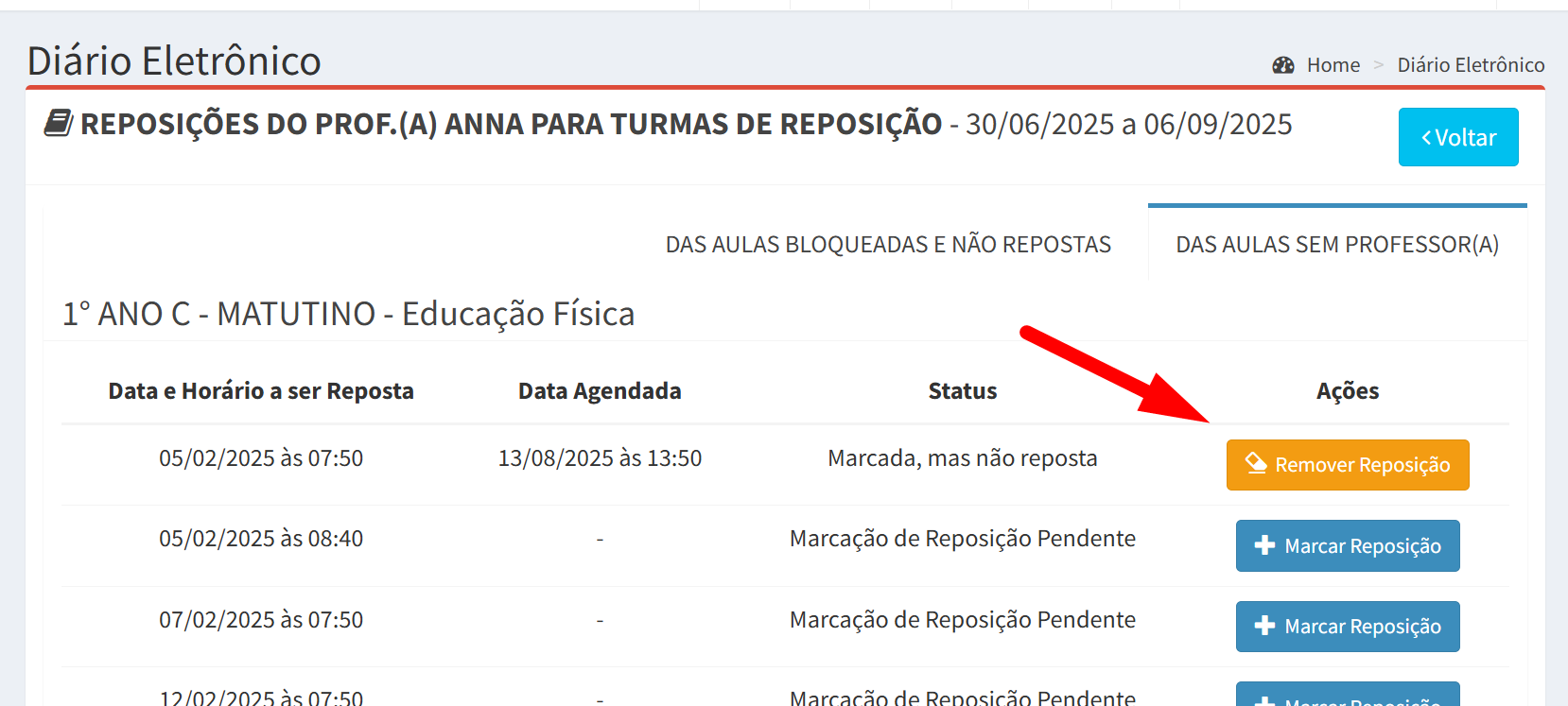
##### **⚠️Observação:** É possível excluir uma reposição desde que ela ainda não tenha sido registrada pelo professor. Para isso, basta clicar no botão "**Remover Reposição**" na aula marcada.
[](https://wiki.educacao.aju.br/uploads/images/gallery/2025-08/aStimage.png)
#####