Seletividade Alimentar
A Seletividade Alimentar é uma situação em que, por diversos motivos, o estudante aceita consumir apenas determinados tipos de alimentos, rejeitando outros devido ao sabor, textura, cor ou aparência.
No SIGED, é possível cadastrar as informações relacionadas à Seletividade Alimentar de cada estudante. Neste tutorial, vou te mostrar como fazer isso. Vamos lá?
Como cadastrar uma seletividade alimentar no SIGED
1. Com o SIGED aberto, procure pela aba "Meus Alunos";
Na aba "Meus Alunos", é possível visualizar a relação de todos os estudantes da escola. Se preferir, utilize o campo "Lista de Turmas" para acessar o perfil do estudante separando-os por turma.
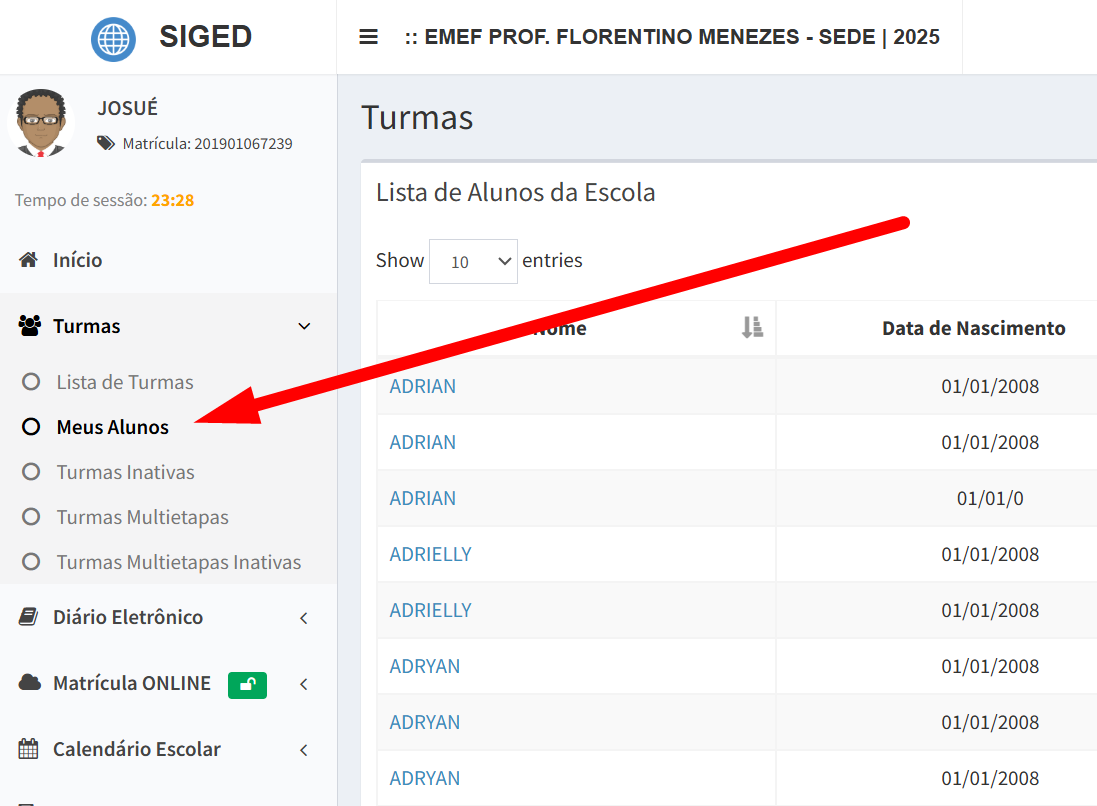
2. Busque pelo estudante alvo e clique em seu nome;
Ao selecionar o estudante, você será redirecionado para o perfil do mesmo, onde é possível gerenciar suas informações pessoais;

3. Na tela que se abre, role até a parte inferior e localize o campo "Seletividade Alimentar";
Esse campo está dentro da seção "Informações do Estudante", junto com diversos outros campos destinados à atualização dos dados do estudante;
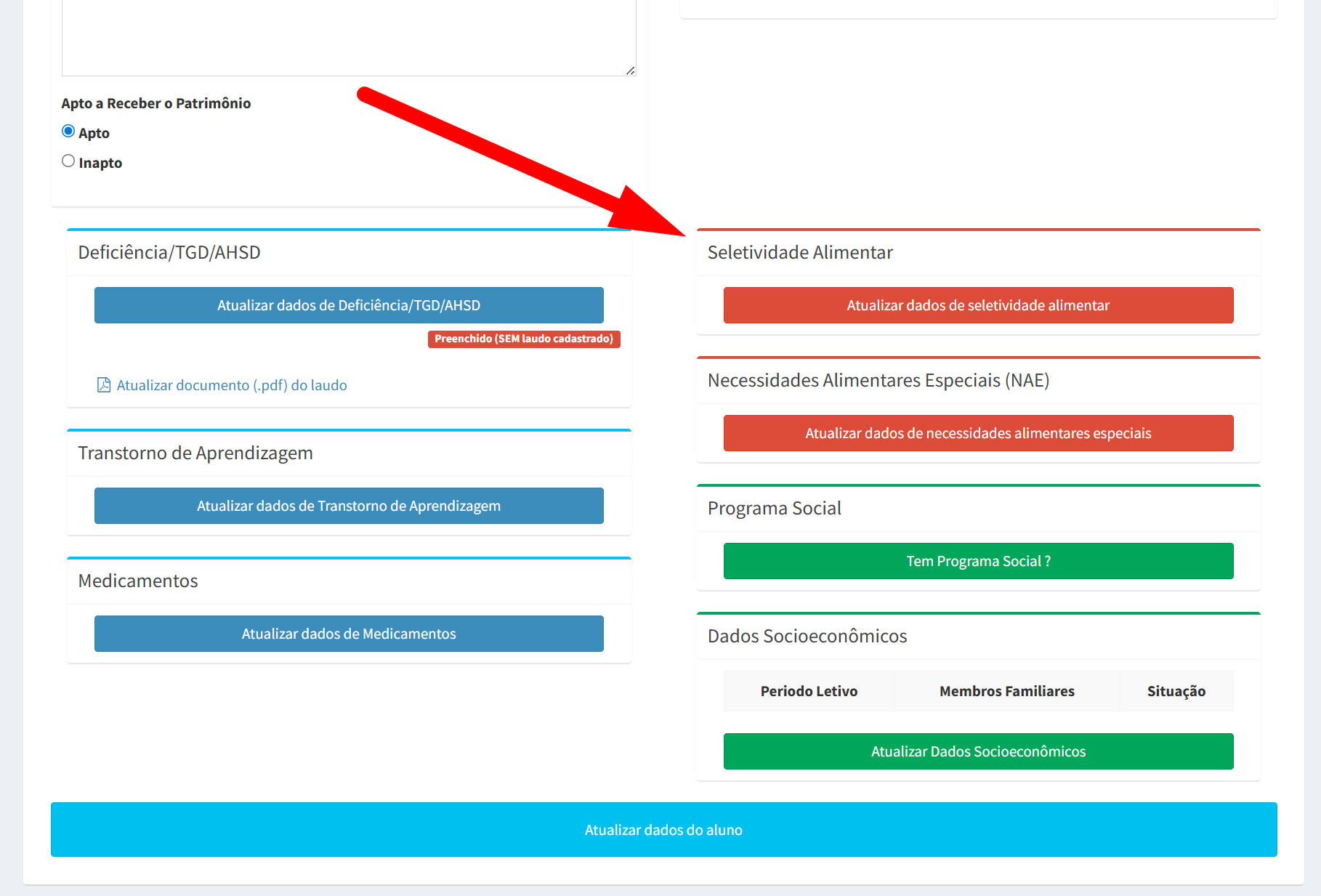
4. Clique em "Atualizar dados de seletividade Alimentar" para gerenciar as informações;
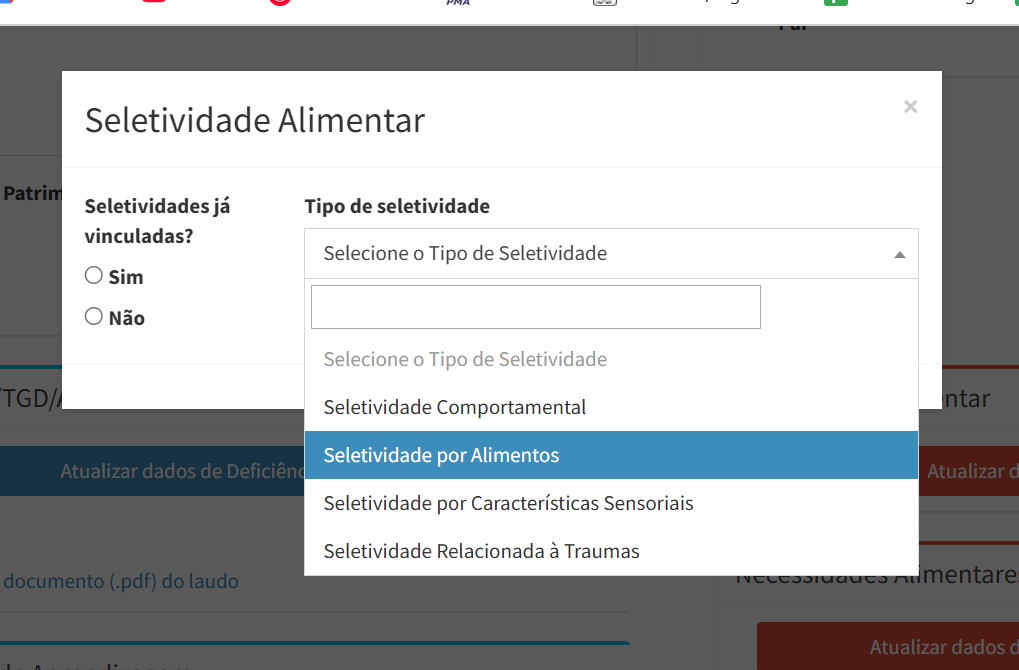
Ao clicar no campo, será exibida uma tela onde, inicialmente, é necessário selecionar o tipo de Seletividade.
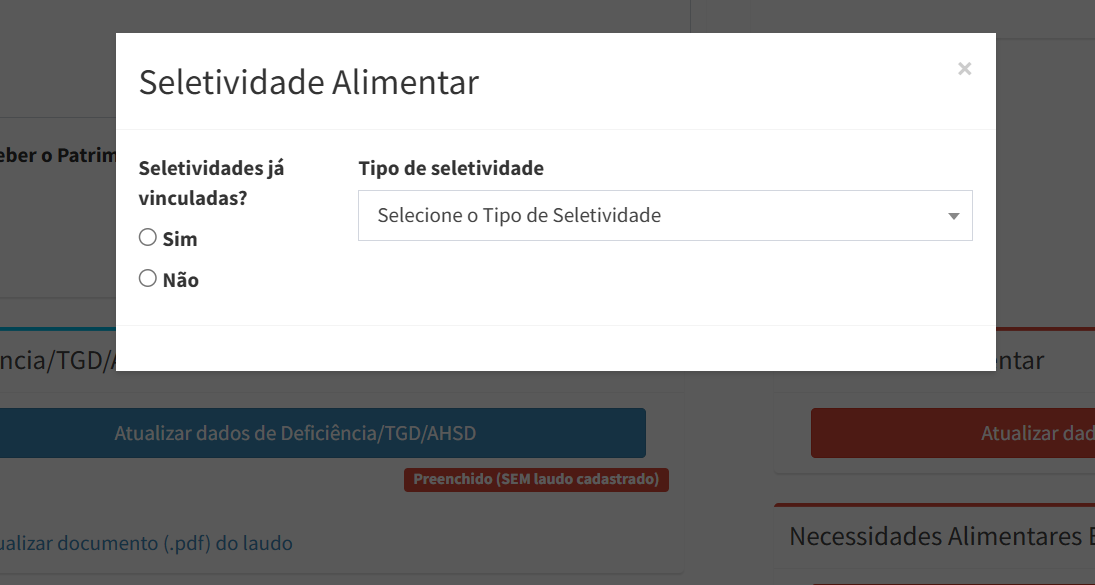
5. Selecione um dos tipos de Seletividade pré-cadastradas para prosseguir com a inserção de informações;
Os tipos de Seletividade são:
- Seletividade Comportamental:
Está relacionada a fatores emocionais, hábitos familiares ou comportamentos aprendidos.
Ex: Só comer em frente à TV, ou se for servido por uma pessoa específica.
Pode envolver birras, manipulação ou resistência a novas experiências alimentares;
- Seletividade por Alimentos:
Rejeição de categorias inteiras de alimentos, como frutas, verduras, carnes, etc.
Ex: Não comer nenhum tipo de verdura ou legume.
Pode levar a deficiências nutricionais a longo prazo; - Seletividade por características sensoriais:
A criança rejeita alimentos com base na textura, cor, temperatura, cheiro ou aparência.
Ex: Recusar alimentos moles como purês ou com texturas misturadas, como feijão com arroz.
Frequente em crianças com Transtorno do Espectro Autista (TEA). - Seletividade relacionada a traumas:
Ocorre após uma experiência negativa com alimentos, como engasgos, vômitos ou forçamento.
Ex: Criança que engasgou com carne pode rejeitar alimentos sólidos por medo.
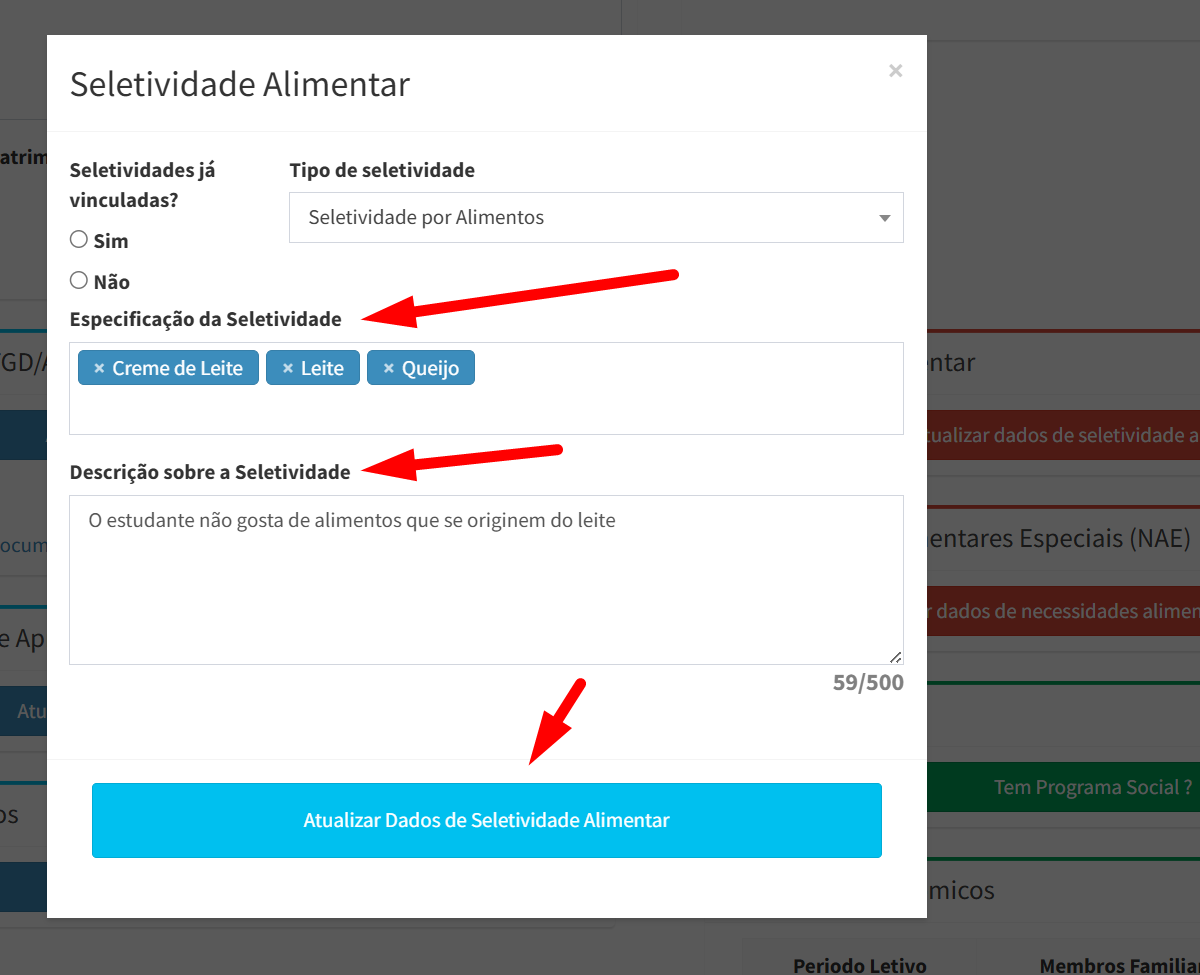
6. Realize o preenchimento dos dados sobre a seletividade selecionada e clique no botão "Atualizar Dados de Seletividade Alimentar";
Preencha o campo "Decrição sobre a Seletividade" e também "Especificações da Seletividade" se estiver disponível, após isso, clique no botão de atualização na parte de baixo da janela;
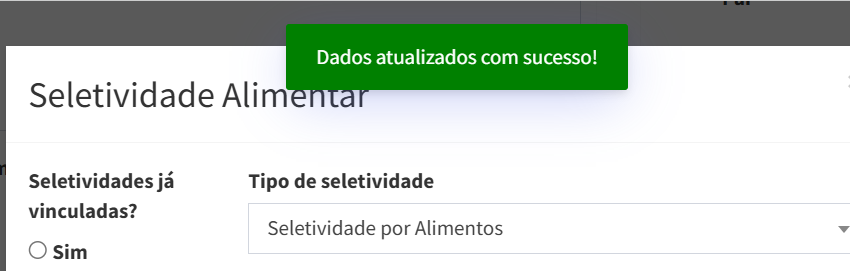
7. O sistema irá retornar uma mensagem em verde confirmando o sucesso da ação:
Como Atualizar/Excluir informações de Seletividade
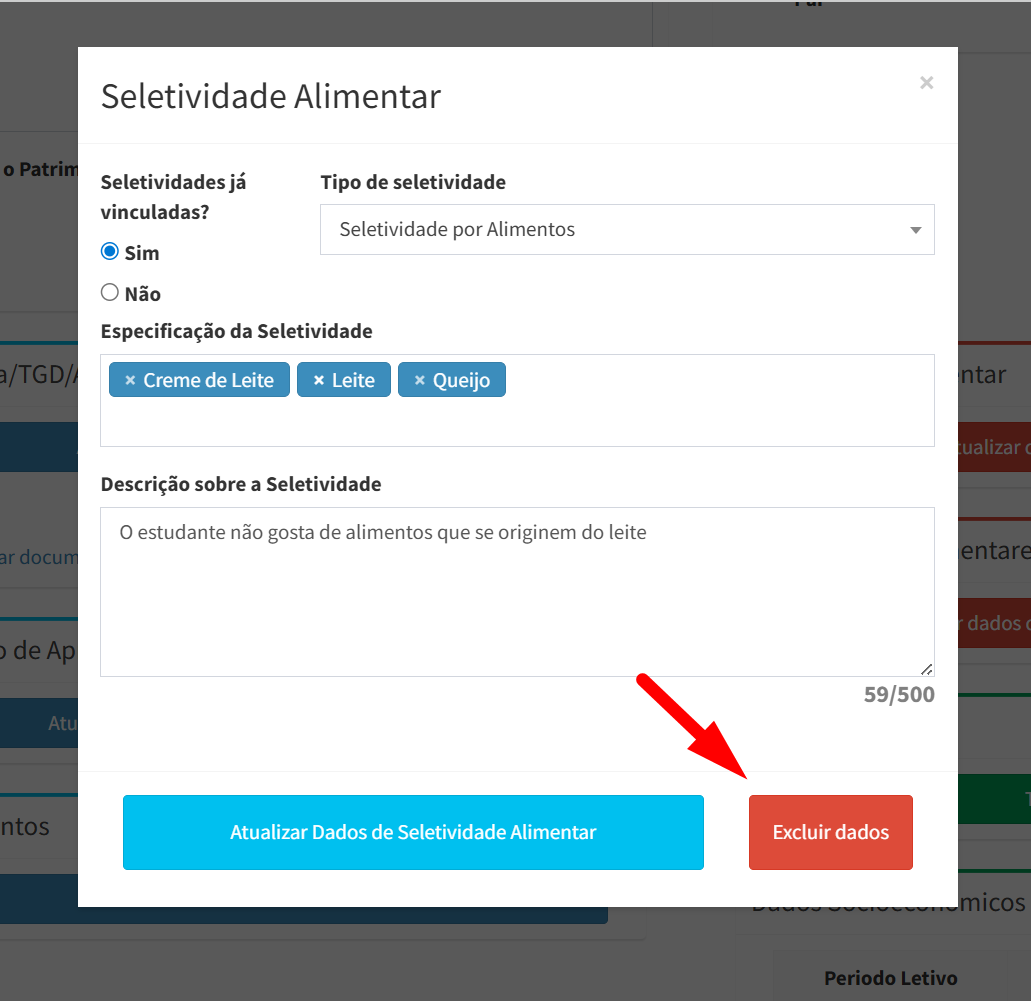
Uma vez que a informação de Seletividade é inserida, você pode retornar ao campo de inserção e clicar no botão "Sim", na opção "Seletividades já vinculadas".
Ao fazer isso, o sistema irá listar apenas as seletividades que já estão cadastradas no perfil do estudante.
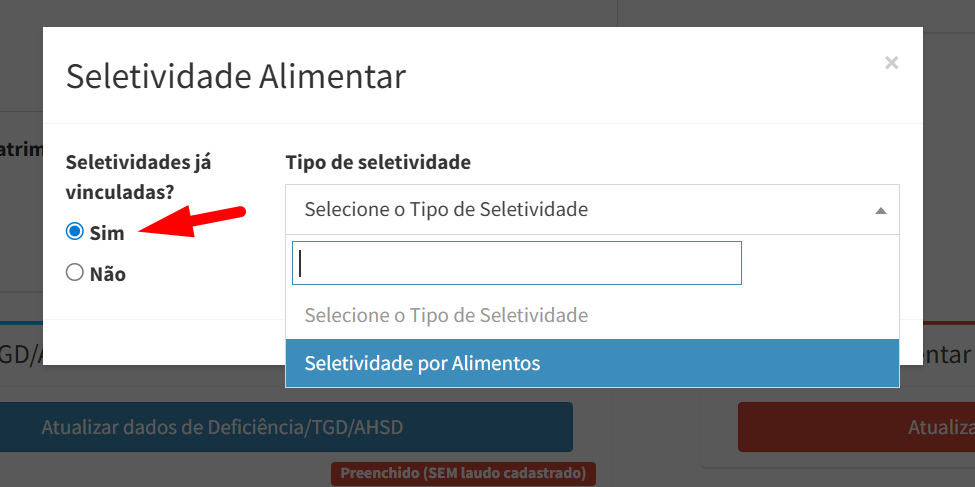
Ao selecionar uma seletividade já cadastrada, é possível editar ou até mesmo excluir as informações, quando necessário, utilizando o botão "Excluir dados", localizado na parte inferior da tela;
Relatórios para visualizar as informações:
-
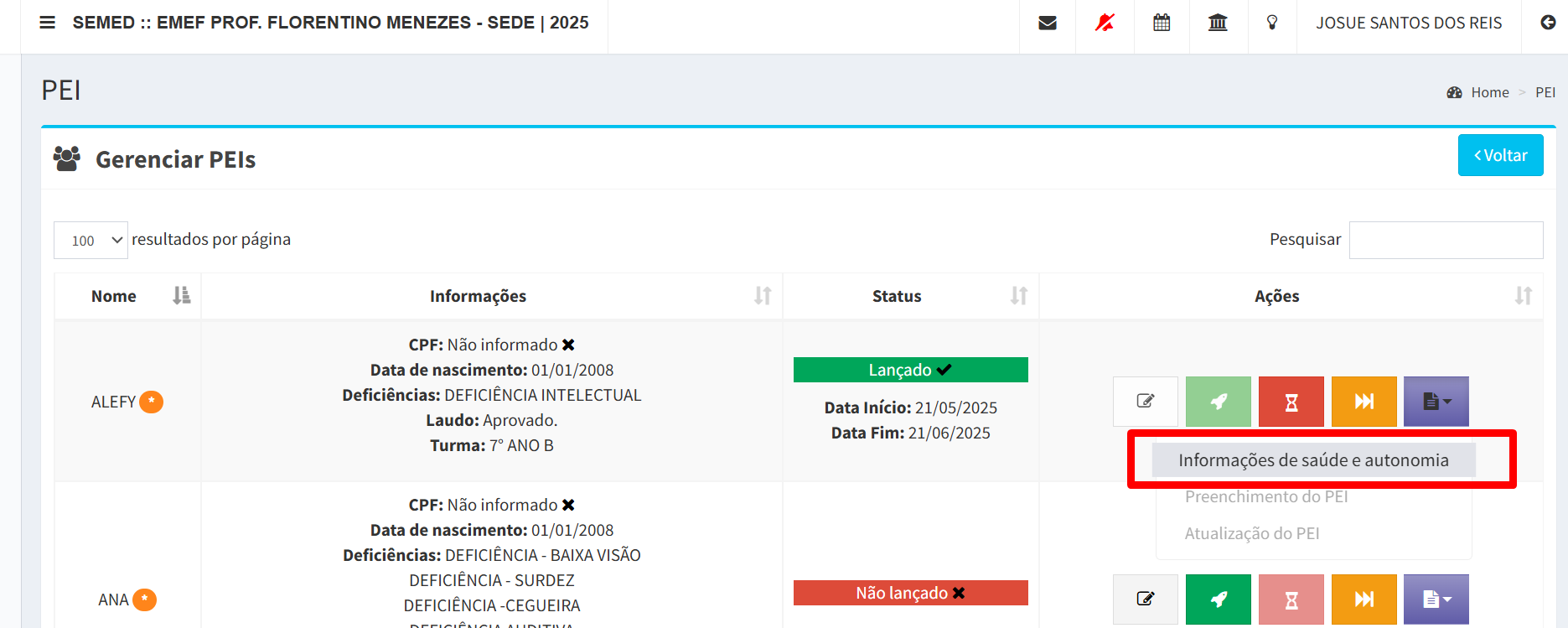
Informações de Saúde e Autonomia: Este relatório faz parte do PEI,portanto, só é possível visualizar por aqui em estudantes que possuem o PEI criado no sistema;

-
Informações Médicas e Alimentares: Este relatório está disponível no menu "Relatórios > Geral" e pode ser gerado para qualquer estudante da escola.