# Primeiro acesso ao sistema SIGED
O **Sistema Integrado de Gestão Educacional (SIGED)** é uma ferramenta desenvolvida pela **Secretaria Municipal da Educação** com a finalidade de **controlar, manter e organizar as informações gerenciais** das escolas, estudantes e professores da rede municipal de ensino de Aracaju.
O sistema oferece funcionalidades essenciais para a **Gestão da Informação**, entre as quais se destacam:
- **Diário Eletrônico;**
- **Gerenciamento das Informações dos Estudantes;**
O acesso ao SIGED **para fins de administração** das informações é concedido exclusivamente aos membros da **Coordenação Pedagógica** e **Secretaria Escolar** de cada unidade de ensino.
Para acessar o sistema, é necessário:
- **Ser servidor público da rede municipal de Aracaju, em caráter efetivo, temporário ou por prestação de serviço.**
##### **Como obter acesso:**
- A solicitação de acesso deve ser feita via **memorando** por um membro da **gestão escolar** (Direção, Coordenação ou Secretaria), direcionado ao setor **DTI/COTED;**
- O setor responsável realizará o cadastro e encaminhará os dados de acesso;
- O **CPF** do servidor será utilizado como login;
- A senha inicial também será o **CPF**, sendo alterada após o primeiro acesso.
#### **Passo a passo para o login**
##### **1. Acessar o site do SIGED**
Abra o navegador e digite o endereço do sistema:
👉 [https://siged.educacao.aju.br/login.php](https://siged.educacao.aju.br/login.php)
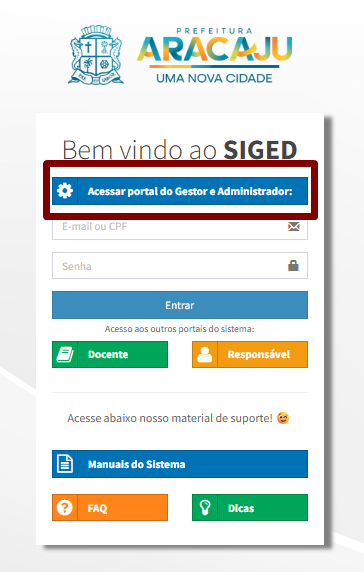
##### **2. Verificar se está no ambiente correto**
Certifique-se de que você está na **área de acesso do GESTOR**, indicada no topo da tela.
[](https://wiki.educacao.aju.br/uploads/images/gallery/2025-07/Ynkimage.png)
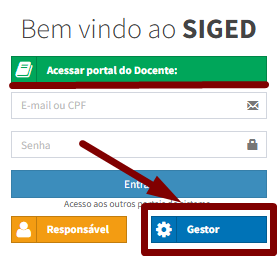
**OBS.:** Caso esteja na tela de **"Docente"** ou **"Responsável"**, clique em **“Gestor”** para alterar.
[](https://wiki.educacao.aju.br/uploads/images/gallery/2025-07/8u8image.png)
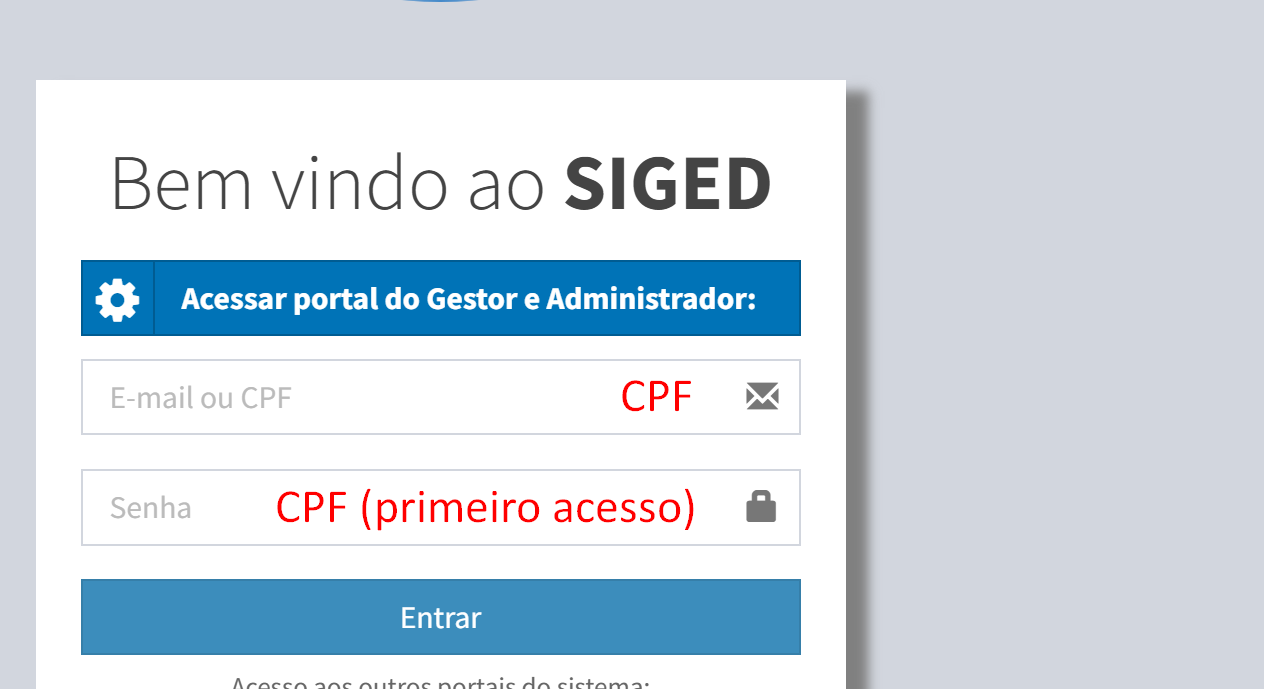
##### **3. Inserir CPF no login e senha**
No campo de login, digite seu **CPF** (sem pontos ou traços) e, no campo de senha, insira o **mesmo CPF**, já que essa é a senha padrão para o primeiro acesso. Em seguida, clique no botão **“Entrar”** para acessar o sistema.
[](https://wiki.educacao.aju.br/uploads/images/gallery/2025-07/kZdimage.png)
##### **4. Alterar a senha inicial**
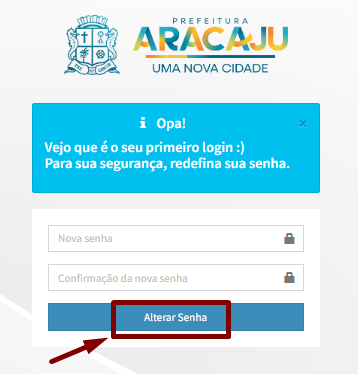
Após o primeiro login, o sistema solicitará a criação de uma nova senha.
Digite uma **senha segura**, fácil de lembrar, e confirme a alteração clicando no botão **"Alterar Senha"**.
[](https://wiki.educacao.aju.br/uploads/images/gallery/2025-07/u88image.png)
#### ✅ **Pronto!**
A partir de agora, você terá acesso ao SIGED utilizando a nova senha cadastrada. É importante manter suas credenciais em sigilo e não compartilhá-las com outras pessoas, garantindo a segurança das informações no sistema.