# Necessidades Alimentares Especiais (NAE)
**Necessidades Alimentares Especiais (NAE)** são condições em que o estudante precisa de uma alimentação diferenciada, geralmente por motivos de saúde, como alergias, intolerâncias, diabetes, entre outros. Essas necessidades exigem cuidados específicos na oferta das refeições.
No SIGED, é possível cadastrar as informações relacionadas ao **NAE** de cada estudante. Neste tutorial, vou te mostrar como fazer isso. Vamos lá?
### Como cadastrar uma Necessidade Alimentar Especial no SIGED
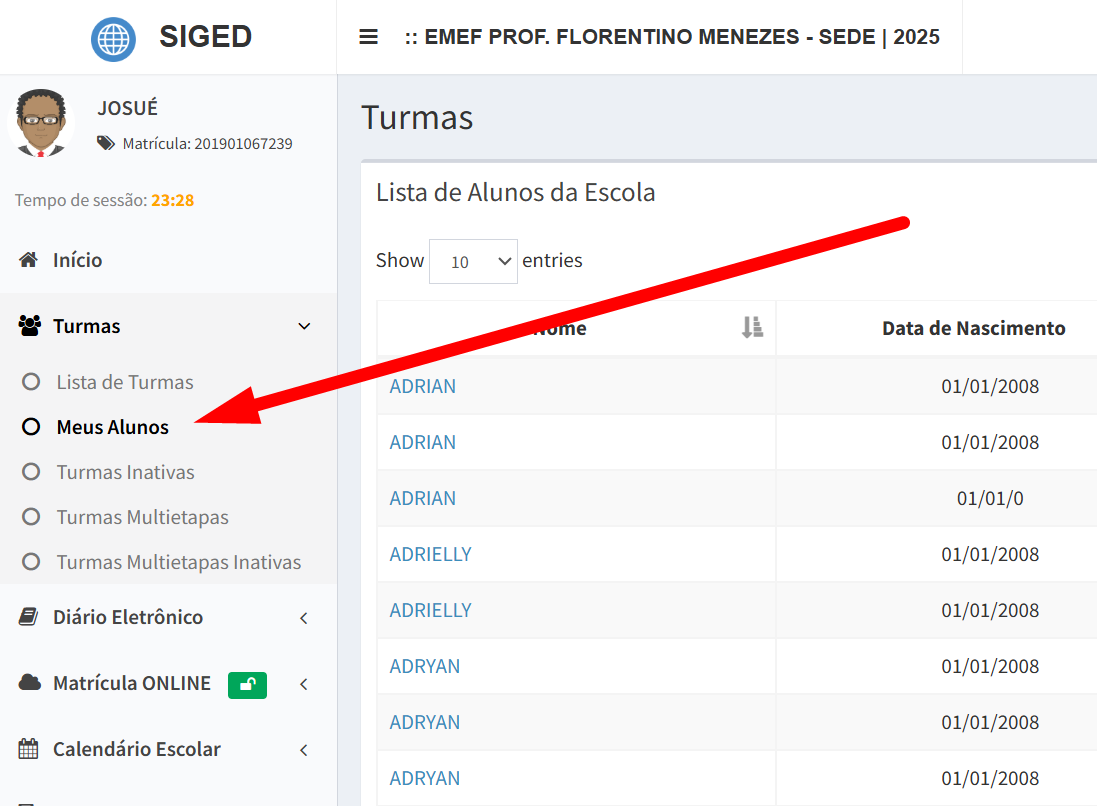
##### 1. Com o SIGED aberto, procure pela aba "**Meus Alunos"**;
Na aba **"Meus Alunos"**, é possível visualizar a relação de todos os estudantes da escola. Se preferir, utilize o campo **"Lista de Turmas"** para acessar o perfil do estudante separando-os por turma.
[](https://wiki.educacao.aju.br/uploads/images/gallery/2025-07/R8Iimage.png)
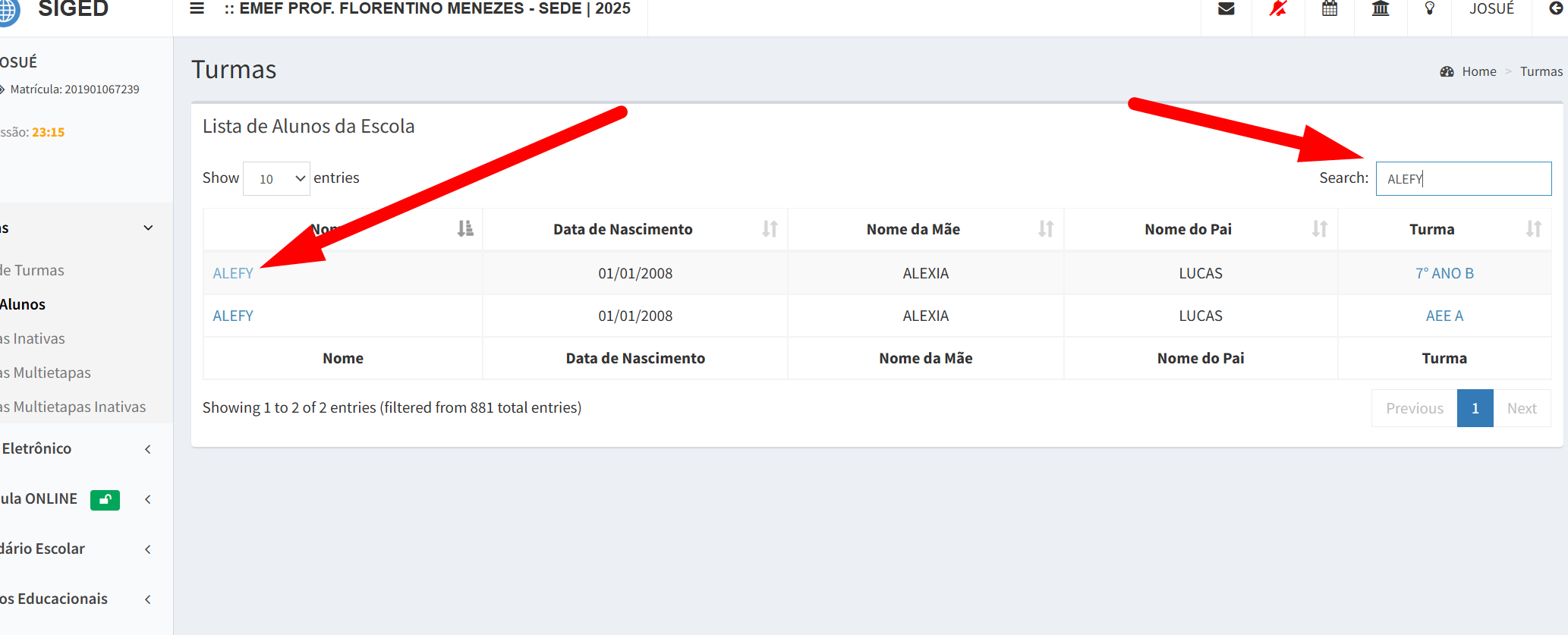
##### 2. Busque pelo estudante alvo e clique em seu nome;
Ao selecionar o estudante, você será redirecionado para o perfil do mesmo, onde é possível gerenciar suas informações pessoais;
[](https://wiki.educacao.aju.br/uploads/images/gallery/2025-07/CmCimage.png)
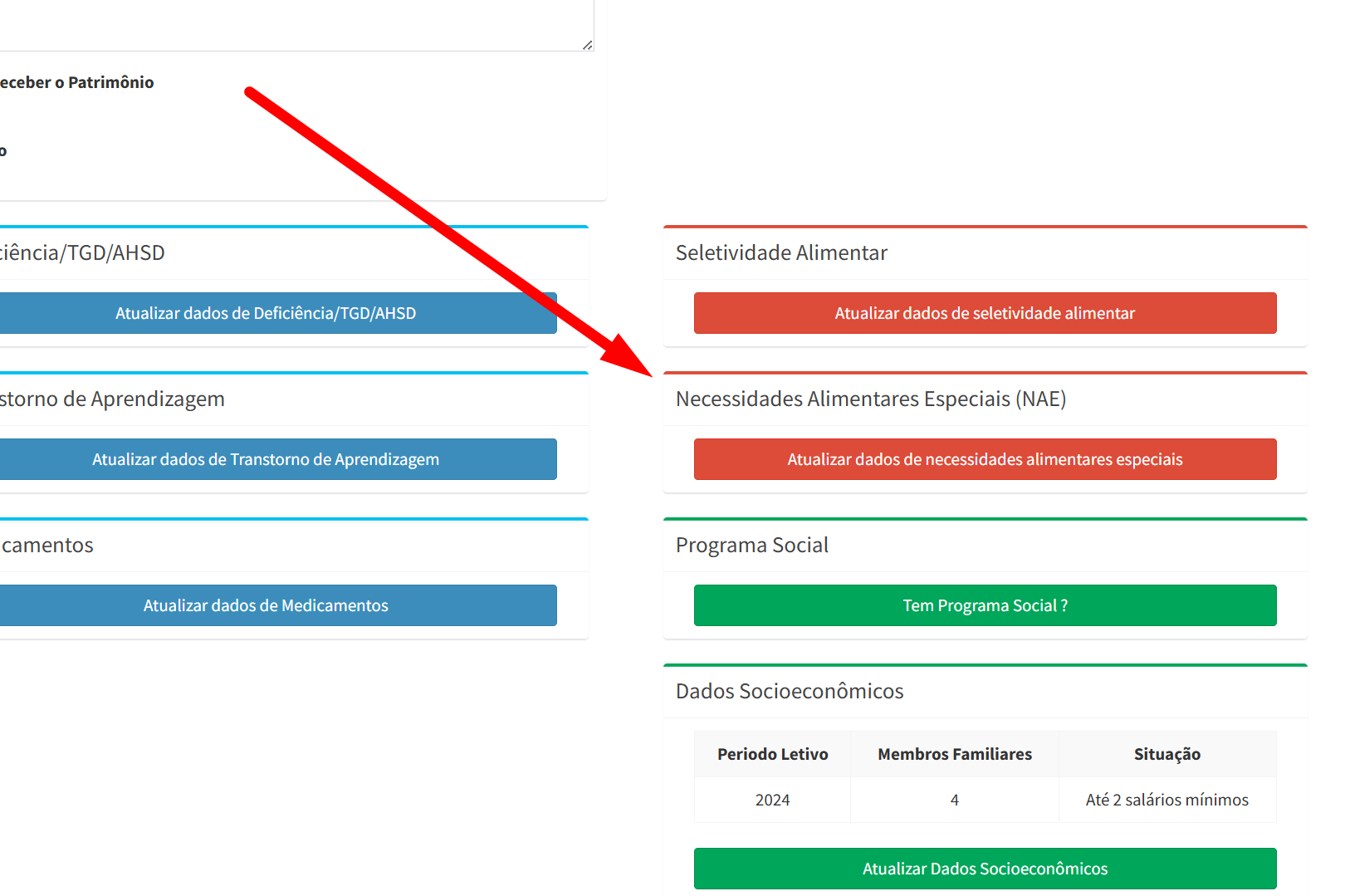
##### 3. Na tela que se abre, role até a parte inferior e localize o campo **"Necessidades Alimentares Especiais (NAE)";**
Esse campo está dentro da seção "Informações do Estudante", junto com diversos outros campos destinados à atualização dos dados do estudante;
[](https://wiki.educacao.aju.br/uploads/images/gallery/2025-07/MkEimage.png)
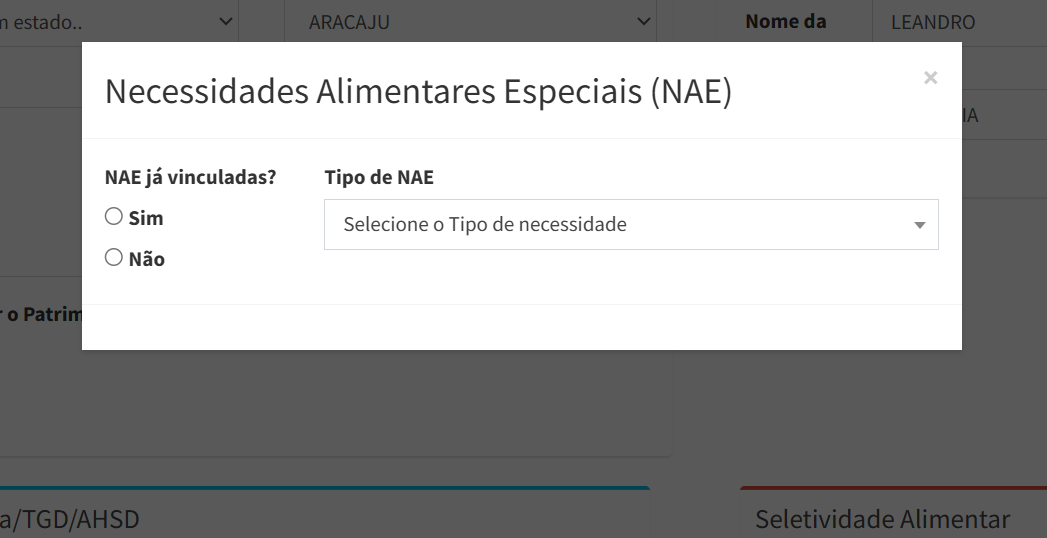
##### 4. Clique em **"Atualizar dados de necessidades alimentares especiais"** para gerenciar as informações;
Ao clicar no campo, será exibida uma tela onde, inicialmente, é necessário selecionar o tipo de **NAE;**
[](https://wiki.educacao.aju.br/uploads/images/gallery/2025-07/vduimage.png)
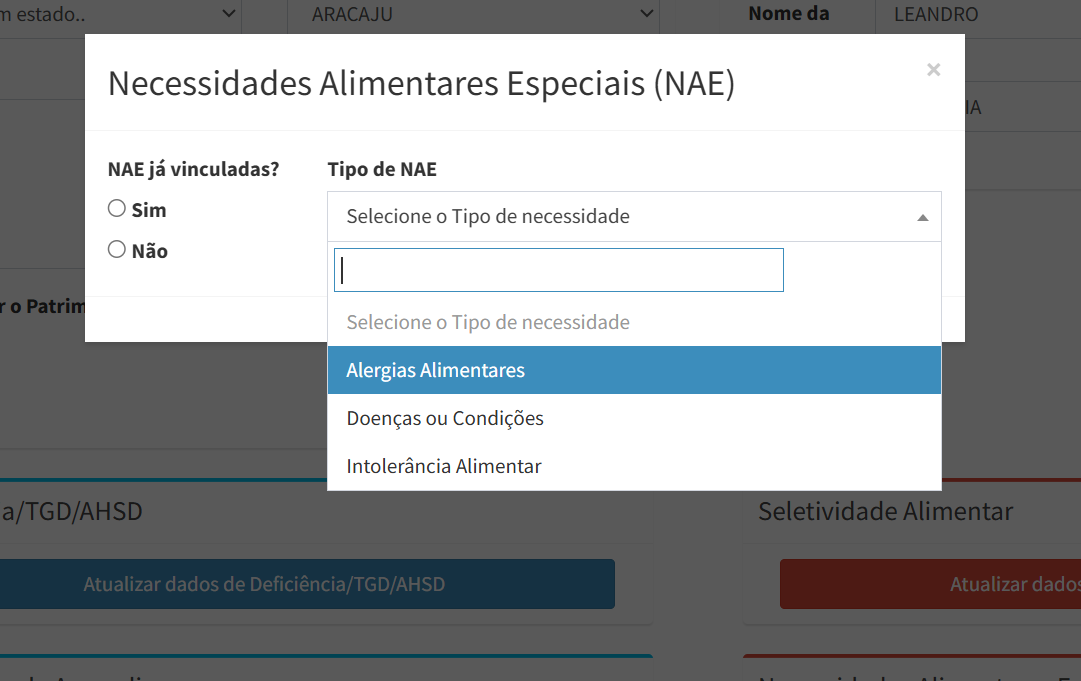
##### 5. Selecione um dos tipos de **NAE** pré-cadastradas para prosseguir com a inserção de informações;
Os tipos de **NAE** disponíveis são:
- **Alergias Alimentares:** São reações do sistema imunológico a determinados alimentos, como leite, ovo, amendoim ou frutos do mar. Mesmo pequenas quantidades podem causar sintomas leves ou graves, como coceiras, inchaços, vômitos e, em casos extremos, choque anafilático.
- **Doenças ou Condições: ** Incluem situações de saúde que exigem alimentação adaptada, como diabetes, doença celíaca, obesidade ou desnutrição. Nestes casos, a dieta precisa ser controlada de forma específica para garantir a saúde e o bem-estar do estudante.
- **Intolerância Alimentar:**
Diferente da alergia, aqui o sistema imunológico não está envolvido. A intolerância é uma dificuldade do corpo em digerir certos alimentos, como a lactose ou o glúten, podendo causar desconfortos como dores abdominais, gases ou diarreia.
[](https://wiki.educacao.aju.br/uploads/images/gallery/2025-07/Gryimage.png)
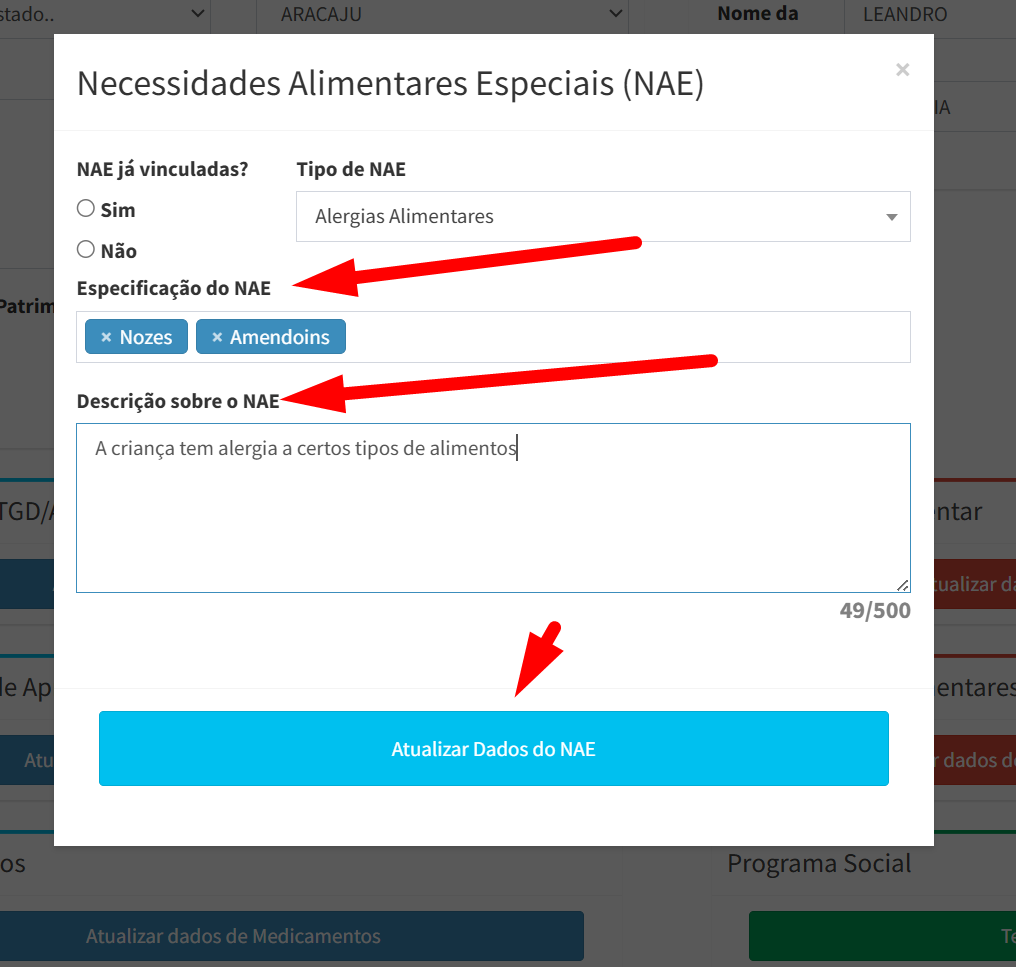
##### 6. Realize o preenchimento dos dados sobre a NAE selecionada e clique no botão **"Atualizar Dados do NAE"**;
Preencha o campo "**Descrição sobre o NAE"** e também **"Especificação do NAE"** se estiver disponível, após isso, clique no botão de atualização na parte de baixo da janela;
[](https://wiki.educacao.aju.br/uploads/images/gallery/2025-07/jdZimage.png)
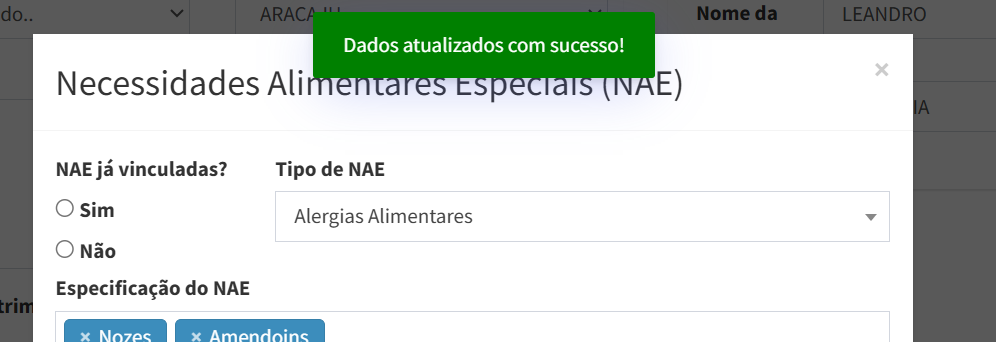
##### 7. O sistema irá retornar uma mensagem em verde confirmando o sucesso da ação:
[](https://wiki.educacao.aju.br/uploads/images/gallery/2025-07/psvimage.png)
###
### Como Atualizar/Excluir informações
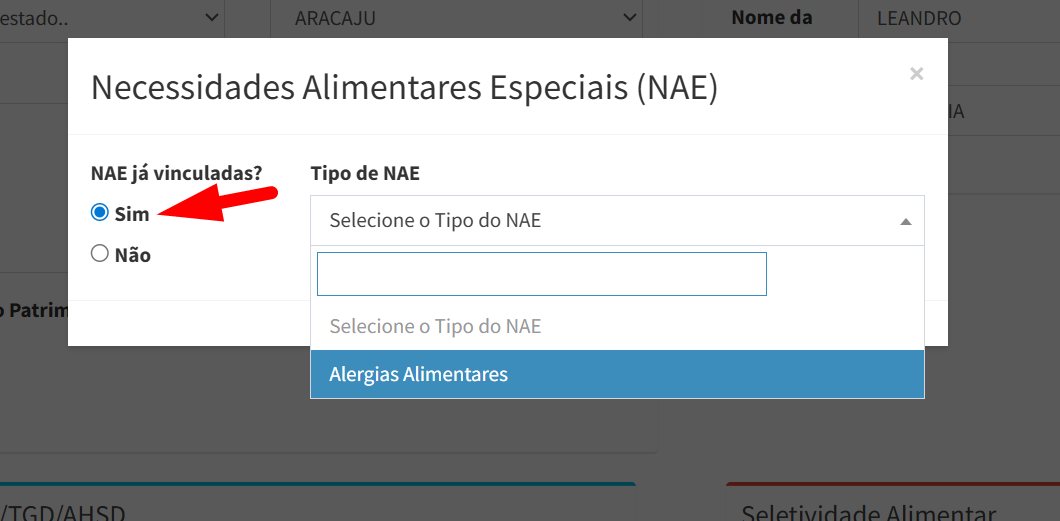
Uma vez que a informação de NAEé inserida, você pode retornar ao campo de inserção e clicar no botão "Sim", na opção **"NAE já vinculadas".**
Ao fazer isso, o sistema irá listar apenas as NAEs que já estão cadastradas no perfil do estudante.
[](https://wiki.educacao.aju.br/uploads/images/gallery/2025-07/rDmimage.png)
Ao selecionar uma NAE já cadastrada, é possível **editar** ou até mesmo excluir as informações, quando necessário, utilizando o botão "**Excluir dados**", localizado na parte inferior da tela.
### Relatórios para visualizar as informações:
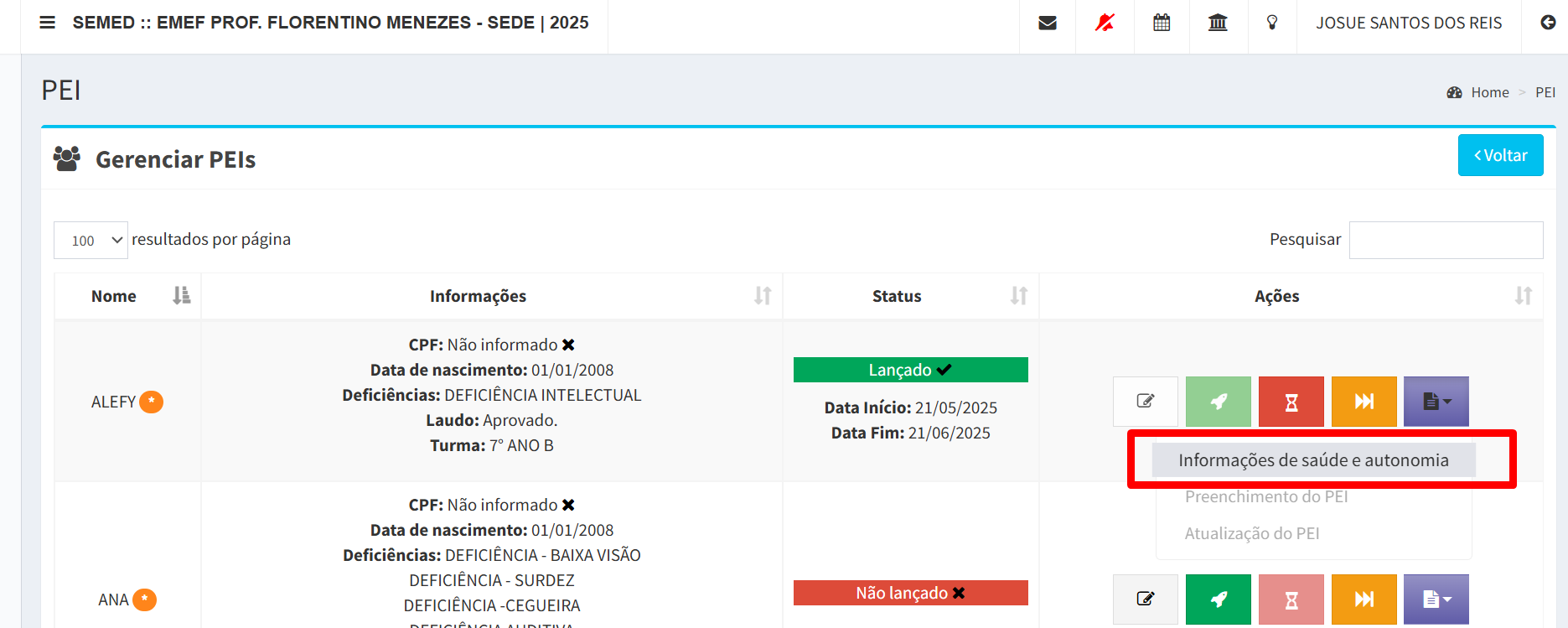
##### **Informações de Saúde e Autonomia:**
Este relatório faz parte do **PEI**,portanto, só é possível visualizar por aqui em estudantes que possuem o **PEI** criado no sistema;
[](https://wiki.educacao.aju.br/uploads/images/gallery/2025-07/xw4image.png)
##### **Informações Médicas e Alimentares:**
Este relatório está disponível no menu **"Relatórios > Geral"** e pode ser gerado para qualquer estudante da escola.