# Mandatos
A aba de mandatos é responsável pelo **cadastro e gerenciamento dos membros do Conselho Escolar**.
Aqui o gestor realiza a vinculação dos conselheiros, define seus cargos, segmentos e período de atuação, além de acompanhar o status do mandato (em edição, enviado ou aprovado).
---
## 1- Acesso
##### 1. Acesse o SIGED
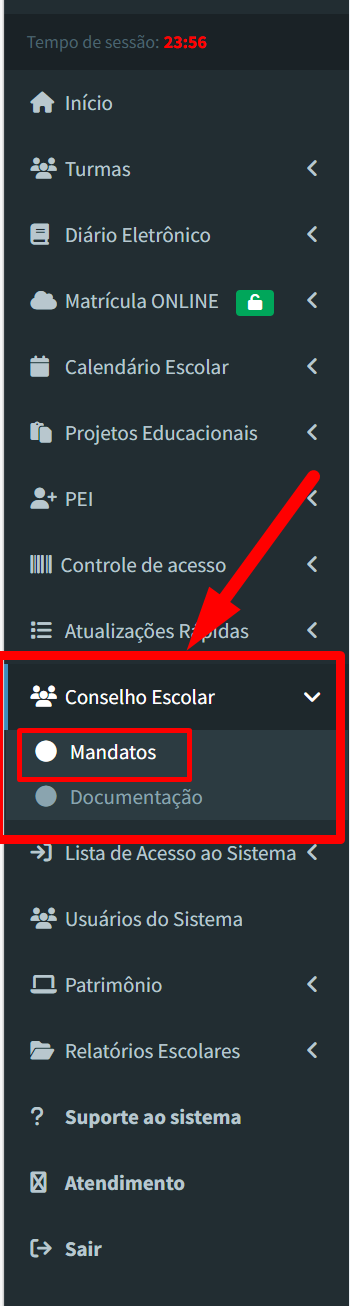
##### 2. No menu lateral, clique em **“Conselho Escolar”**
##### 3. Clique em **“Mandatos”**
[](https://wiki.educacao.aju.br/uploads/images/gallery/2026-04/screenshot-1.png)
---
## 2- Criação de Mandato e Cadastro de Membros do Conselho
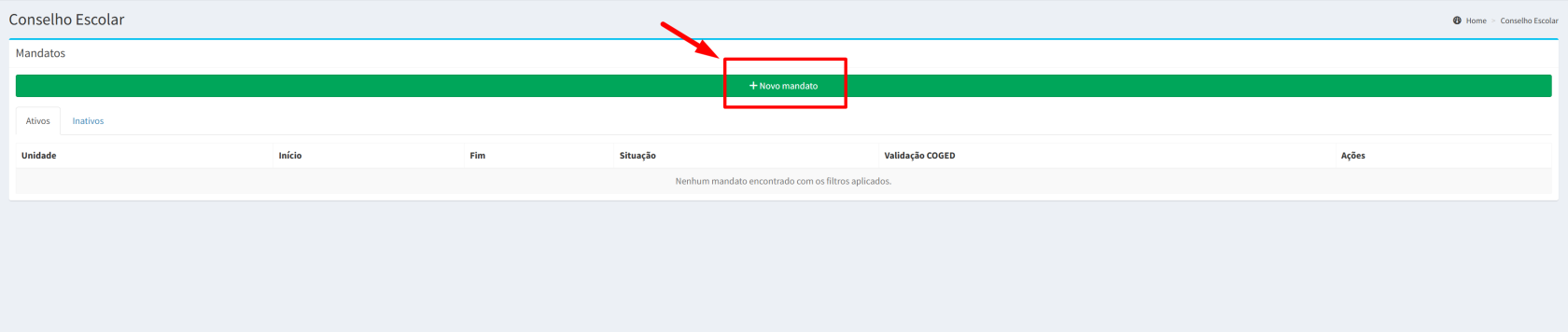
##### Ao acessar “Mandatos”, será exibida a tela de mandatos. É necessário criar um mandato seguindo o passo a passo abaixo.
##### 1. Clica em "Novo mandato" para gerar um mandato.
[](https://wiki.educacao.aju.br/uploads/images/gallery/2026-04/mandatos1.png)
##### 2. Seleciona o início e fim do mandato e clica em "Cadastrar".
[](https://wiki.educacao.aju.br/uploads/images/gallery/2026-04/r6wmandatos2.png)
##### 3. Após a aprovação do mandato por parte da COGED, é possível adicionar um membro no conselho clicando no primeiro botão azul (como na foto abaixo):
[](https://wiki.educacao.aju.br/uploads/images/gallery/2026-04/vZladicionar-membro1.png)
##### 4. Após apertar o botão, há um botão verde para adição de novos conselheiros.
[](https://wiki.educacao.aju.br/uploads/images/gallery/2026-04/adicionar-membro2.png)
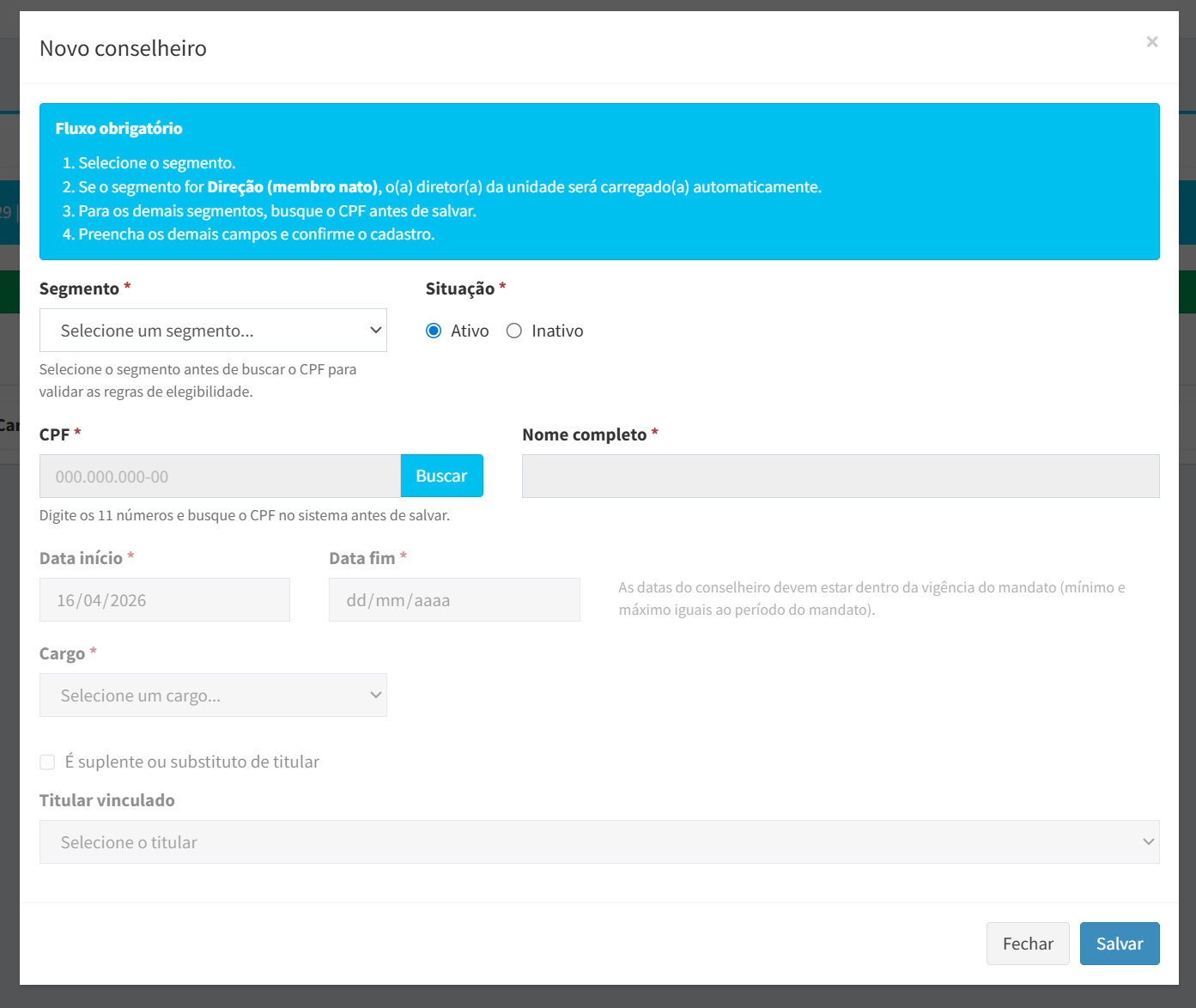
##### 5. Para selecionar um novo conselheiro, é necessário adicionar um segmento, CPF do conselheiro, nome completo, datas do período do mandato e cargo. Após isso, clica em "Salvar".
[](https://wiki.educacao.aju.br/uploads/images/gallery/2026-04/adicionar-membro3.png)
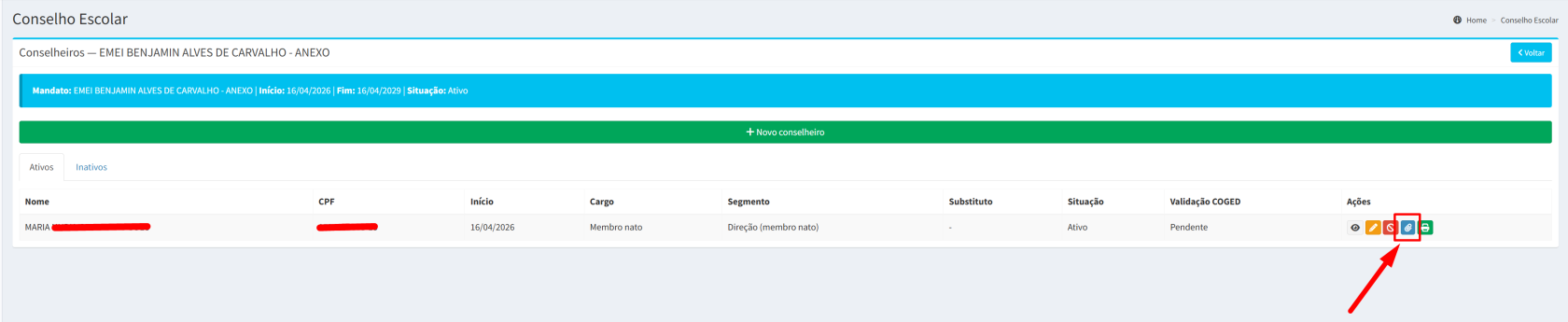
##### 6. Depois de adicionar o conselheiro(a), é necessário adicionar suas documentações para que a COGED valide seu mandato. Para isso, clique no botão azul.
[](https://wiki.educacao.aju.br/uploads/images/gallery/2026-04/adicionar-membro4.png)
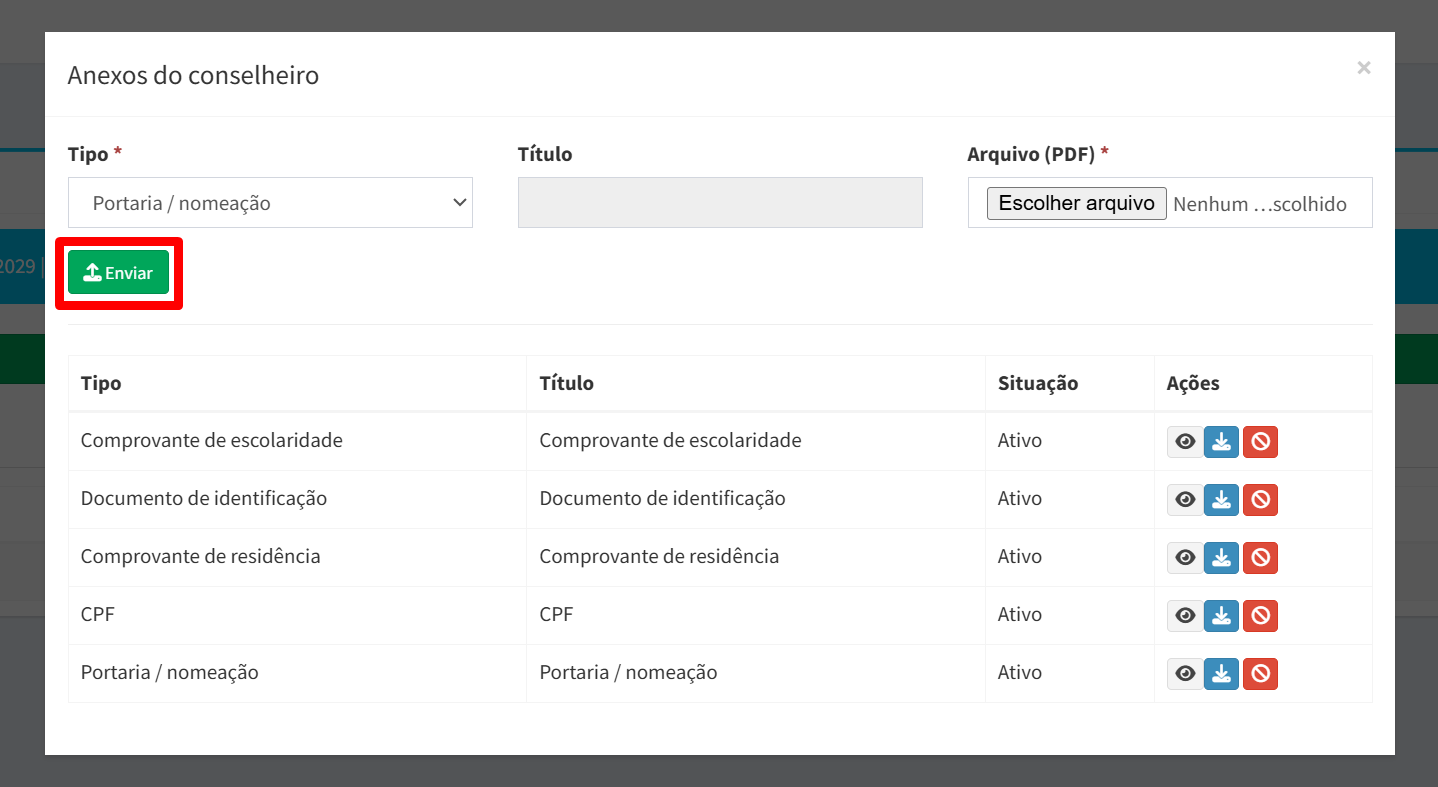
##### 7. Selecione todos os arquivos necessários e clique em "Enviar". A COGED irá analisar e aprovar o membro se tudo estiver correto.
[](https://wiki.educacao.aju.br/uploads/images/gallery/2026-04/olKadicionar-membro5.png)
## 3- Regras obrigatórias
- ##### O diretor é **membro nato automático**
- ##### O conselho deve ter:
- ##### Mínimo: 6 membros
- ##### Máximo: 8 membros
- ##### Cada membro titular deve ter **um suplente**
- ##### Escolas com 3 turnos:
- ##### Ganham vagas extras para magistério e responsáveis
- ##### Escolas EMEI:
- ##### Não possuem alunos nem administrativos
## 4- Validações do Sistema
##### O sistema impede erros como:
- ##### **Seleção de membro fora do segmento correto**
- ##### **Aluno com idade ou frequência inválida**
- ##### **Responsável sem vínculo com aluno da escola**
- ##### **Servidores não estatutários sendo selecionados**
---
## 5- Ações disponíveis
##### Após cadastrar os membros:
- ##### **Editar**
- ##### **Visualizar**
- ##### **Anexar documentos**
- ##### **Excluir vínculo**
---
## 6- Após aprovação da COGED
- ##### Não será mais possível:
- ##### Editar
- ##### Excluir
- ##### Apenas:
- ##### Visualizar
- ##### Anexar documentos
---
#### **Restrições importantes**
- ##### Apenas **1 mandato ativo por vez**
- ##### Campos obrigatórios devem ser preenchidos (\*)
- ##### Não é possível cadastrar membros inválidos
---