Os estudantes que fazem parte da **Educação Especial** possuindo TEA ou Deficiências, possuem uma estrela na **laranja** , já os estudantes que possuem **transtornos de aprendizagem** possuem uma estrela ao lado do nome na cor **Roxa**
[](https://wiki.educacao.aju.br/uploads/images/gallery/2025-05/KOBimage.png) [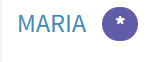](https://wiki.educacao.aju.br/uploads/images/gallery/2025-05/lP7image.png) #### Informações de Saúde 3. Após a criação do PEI, o sistema redirecionará automaticamente para o preenchimento das informações de **Saúde** do estudante. Preencha todos os campos conforme solicitado, observando os seguintes pontos: 1. 1. No campo **"Deficiências/Transtorno"** e também no campo **"Transtornos de Aprendizagem"** , serão listadas todas as deficiências e/ou transtornos cadastrados previamente para o estudante no sistema; 2. Caso esse campo não esteja atualizado ou esteja incompleto, clique no link de redirecionamento disponível para acessar a página de edição do usuário e realizar as devidas atualizações; [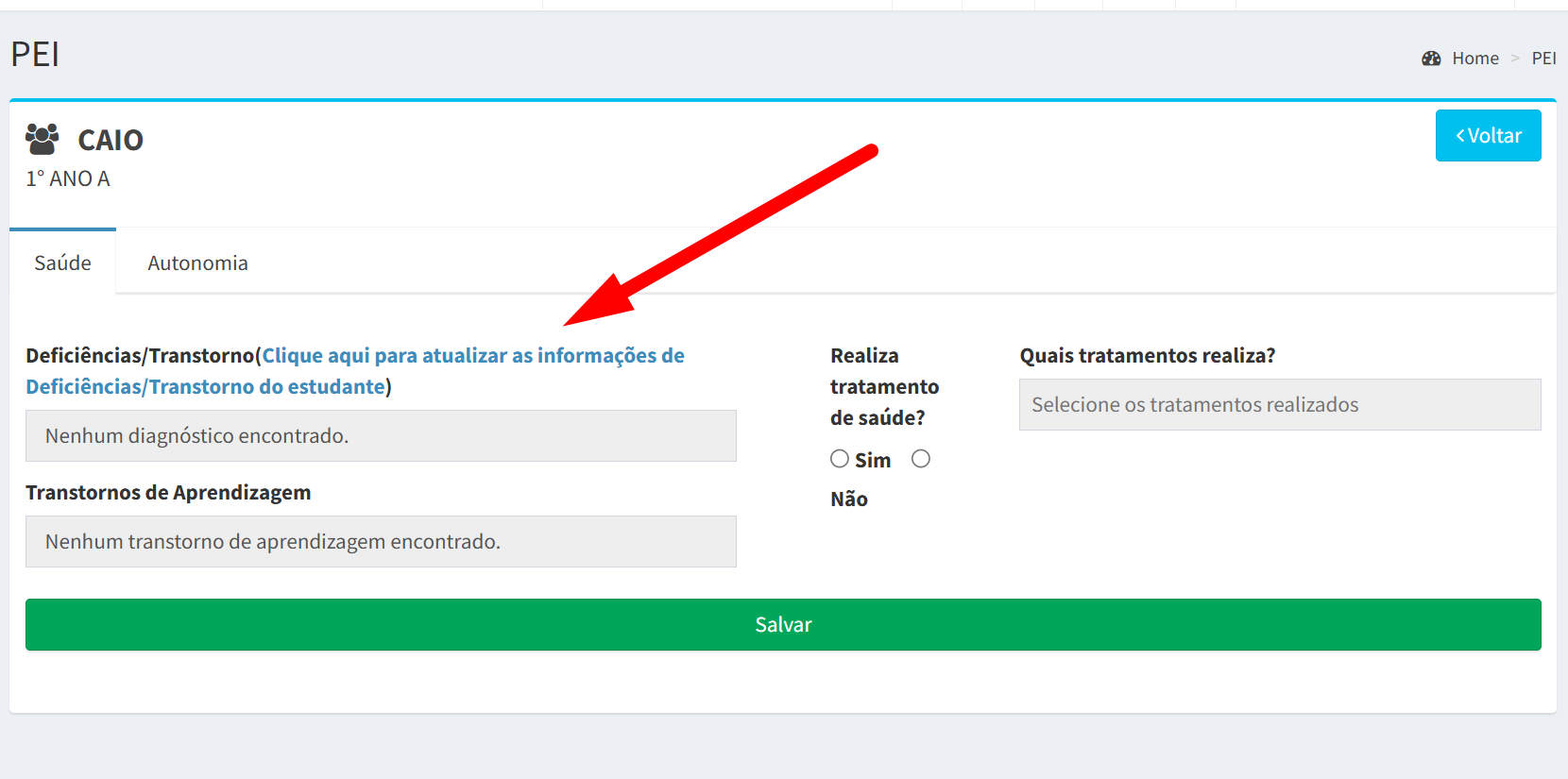](https://wiki.educacao.aju.br/uploads/images/gallery/2025-06/17Simage.png) 3. Nesta mesma tela, é possível apontar se o estudante **realiza algum tratamento de saúde**; 4. Após preencher as informações de **Saúde**, clique no botão **"Salvar"** no final da página. Caso não haja nenhuma inconsistência, o sistema retornará uma mensagem positiva, na parte superior da tela; [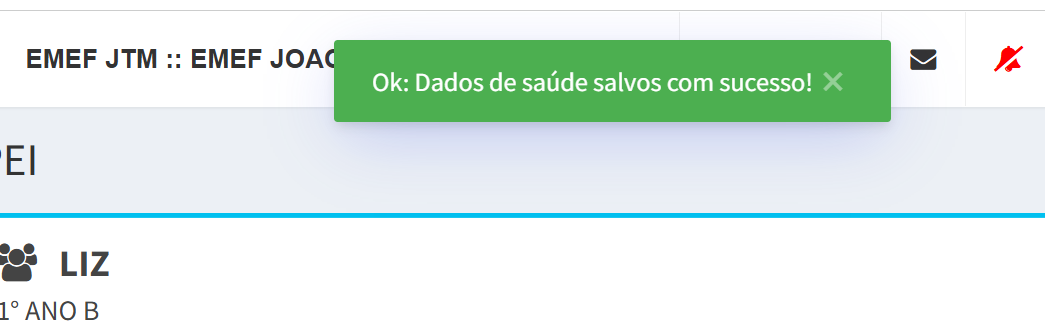](https://wiki.educacao.aju.br/uploads/images/gallery/2025-05/vEQimage.png) #### Informações de Autonomia 1. Após preencher e salvar as informações de saúde, é necessário realizar o preenchimento das informações de **Autonomia**, para acessar esta tela, basta clicar na seção **"Autonomia"** disponível na parte superior direita da tela; [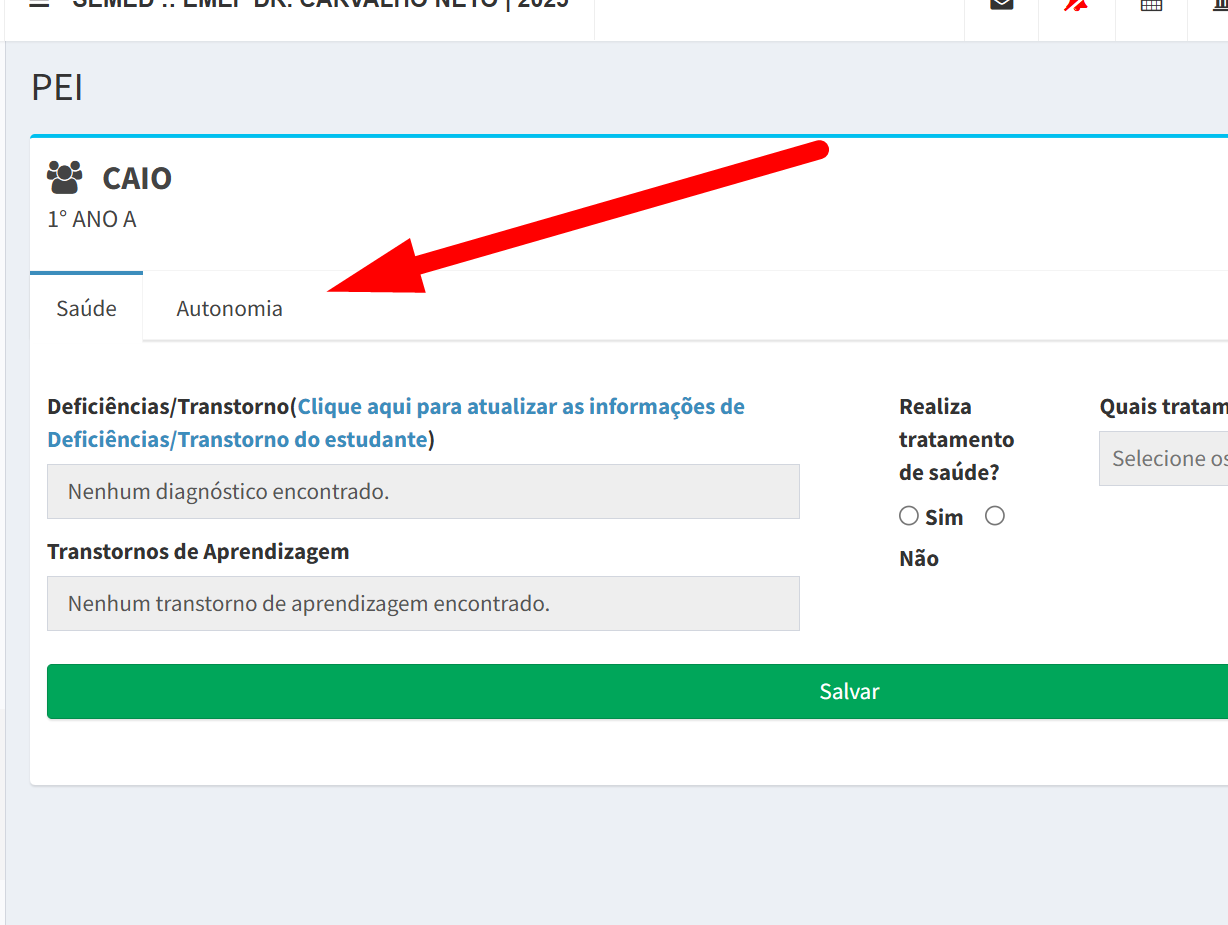](https://wiki.educacao.aju.br/uploads/images/gallery/2025-06/Dibimage.png) 2. Em Autonomia, faça o preenchimento dos itens corretamente, se atentando aos campos obrigatórios, após preenchido todos os campos, clique em **"Salvar"** na parte inferior da tela. Caso tudo tenha ocorrido bem, o sistema exibirá uma mensagem em verde na parte superior da tela; [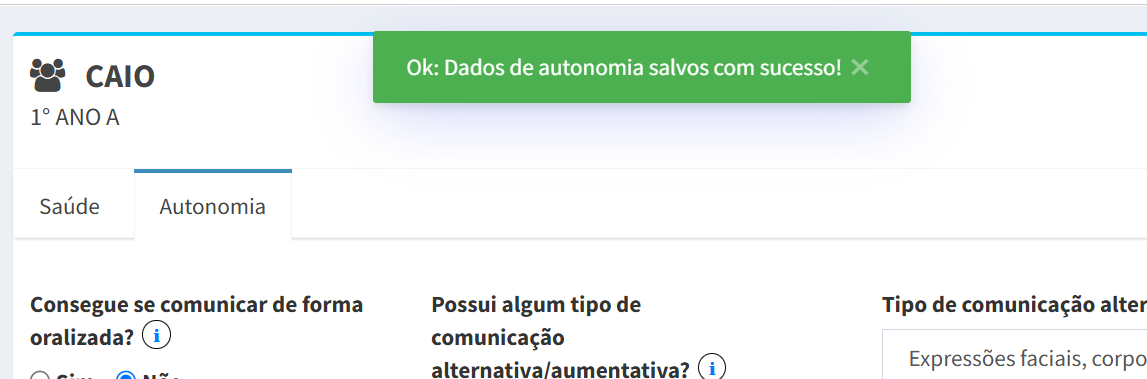](https://wiki.educacao.aju.br/uploads/images/gallery/2025-06/1Xtimage.png) #### Lançamento do PEI para Preenchimento pelos Professores 1. Após realizado o preenchimento de **Saúde e Autonomia**, chegou a hora de fazer o lançamento do **PEI** para que os professores façam o preenchimento no **SIGED**, para fazer isso, volte novamente para a tela inicial do **SIGED** e clique em **"Gerenciar Peis",** submenu de **"PEI"**; [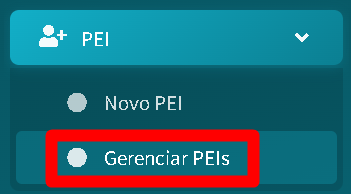](https://wiki.educacao.aju.br/uploads/images/gallery/2026-08/zwkimage.png) 2. Em **"Gerenciar PEIs"** é possível visualizar todos os **PEIs** é possível visualizar todos os PEIs que foram criados pela gestão escolar, além de informações gerais sobre o estudante; [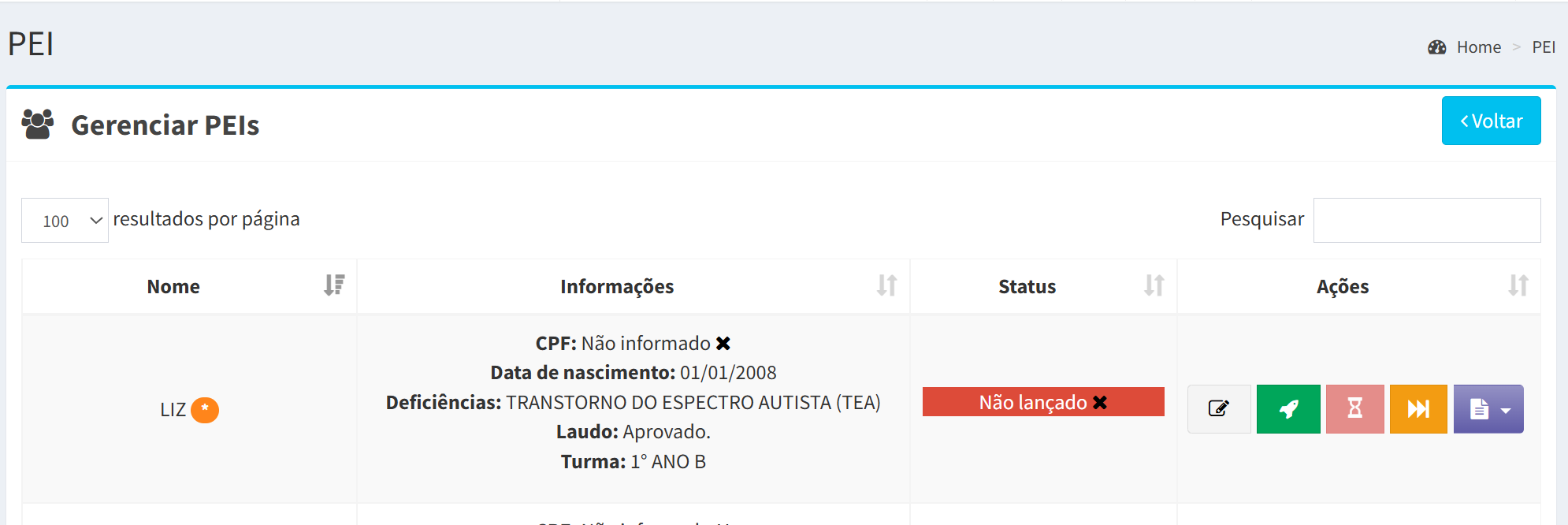](https://wiki.educacao.aju.br/uploads/images/gallery/2025-05/jOeimage.png) 3. A direita de cada estudante, são exibidos os botões de ação, necessários para o gerenciamento do PEI, são eles: [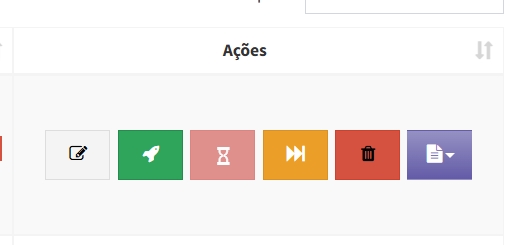](https://wiki.educacao.aju.br/uploads/images/gallery/2025-07/qjqimage.png) 1. **Editar PEI:** Neste botão, é possível alterar/completar informações de **saúde e autonomia** do estudante avaliado; 2. **Lançar PEI:** Após o preenchimento das informações, o botão **"Lançar PEI"** será habilitado. Ao clicar nele, será necessário selecionar a Data Inicial do PEI para que os professores possam iniciar o preenchimento. É importante destacar que a **Data Final será definida automaticamente para 30 dias após o lançamento do PEI**, conforme ilustrado na imagem abaixo: [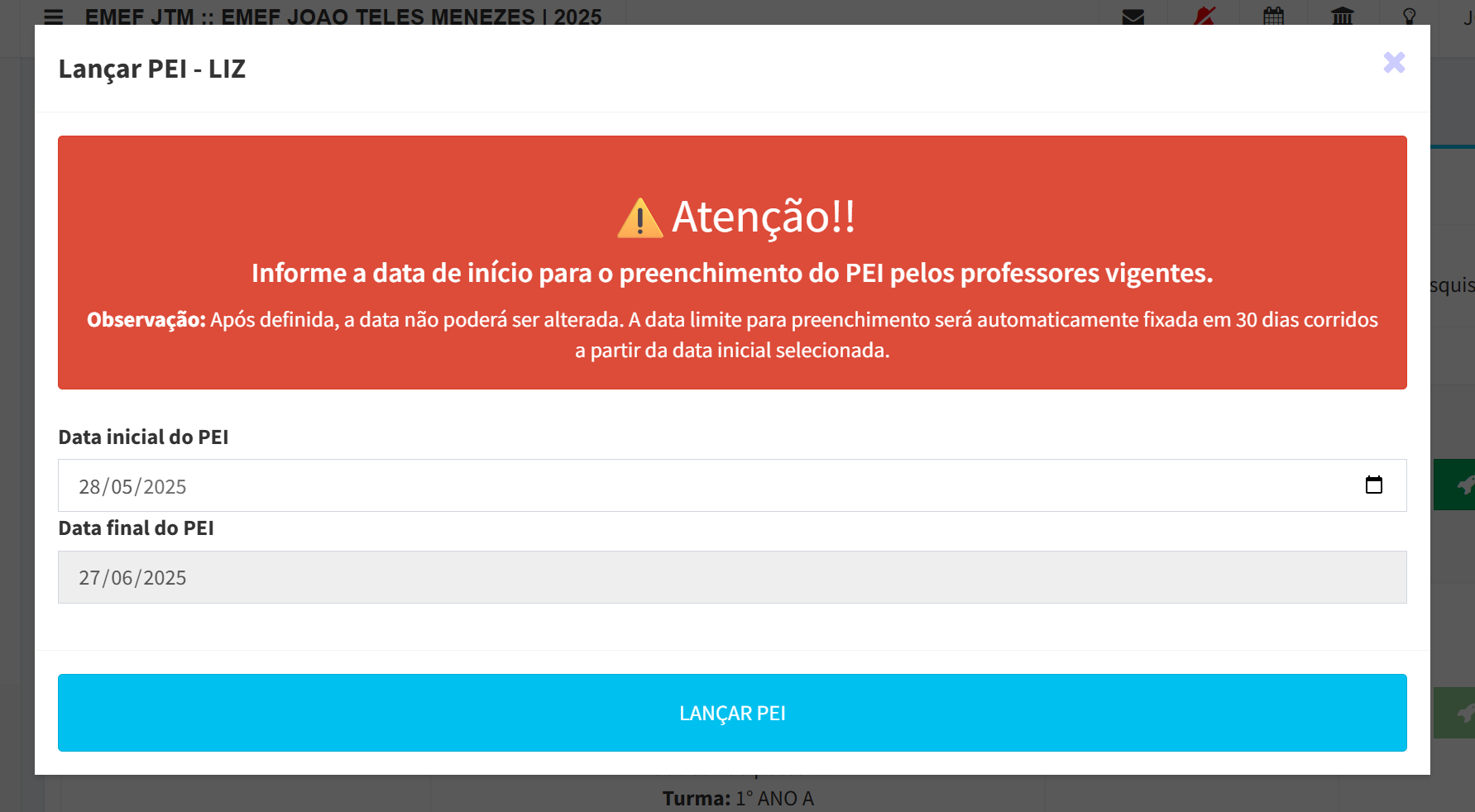](https://wiki.educacao.aju.br/uploads/images/gallery/2025-05/A0rimage.png) 3. **Prorrogar por mais 10 dias**: Caso o PEI tenha sido lançado, mas não preenchido pelos professores no período especificado, a escola possui autonomia para **Prorrogar o PEI por mais 10 dias**, aumentando o tempo hábil para preenchimento do mesmo; [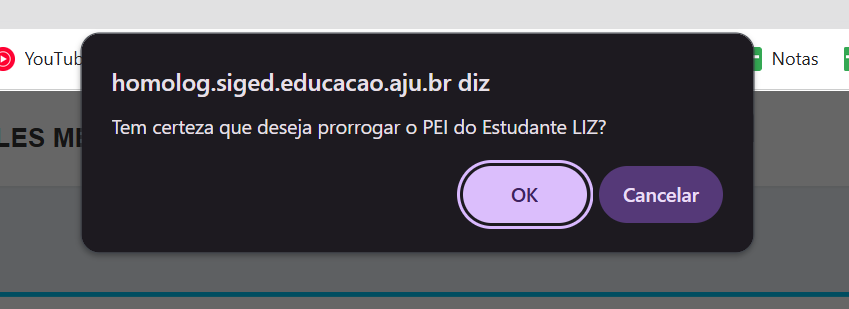](https://wiki.educacao.aju.br/uploads/images/gallery/2025-05/5vzimage.png) 4. **Antecipar PEI**: Após o lançamento do **PEI** e o **Preenchimeno da primeira avaliação do PEI** por parte dos professores, o sistema só libera o PEI para **Justificar/Atualizar** após **180 dias corridos** do lançamento, porém, caso seja extramemente necessário, a escola tem autonomia para quebrar essa regra e habilitar a atualização para um Professor/Componente específico. Ao clicar no botão**"Antecipar PEI"** serão listados todos os **PEIs** já preenchidos e finalizados pelos professores, ao lado de cada um deles, o botão **"Antecipar"** que automaticamente quebrará a regra dos **180 dias** e habilitará o professor para **Justificar/Atualizar** daquele estudante. [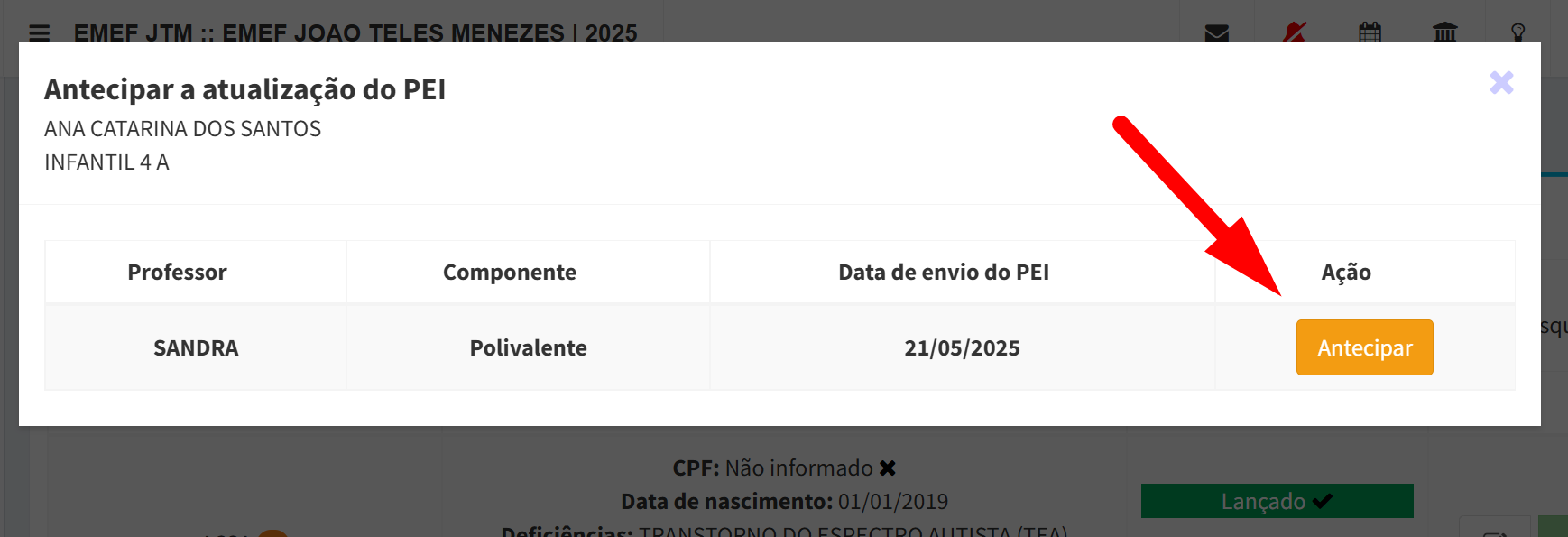](https://wiki.educacao.aju.br/uploads/images/gallery/2025-05/Gw3image.png) 5. **Excluir PEI:** Um PEI, desde que não lançado, pode ser excluído pela **GESTÃO ESCOLAR,** basta utilizar o botão de exclusão, o penultimo a ser exibido; 6. **Relatórios:** Para finalizar, temos os relatórios, onde é possível visualizar/imprimir todas as informações referentes aos **PEIs** dos estudantes: [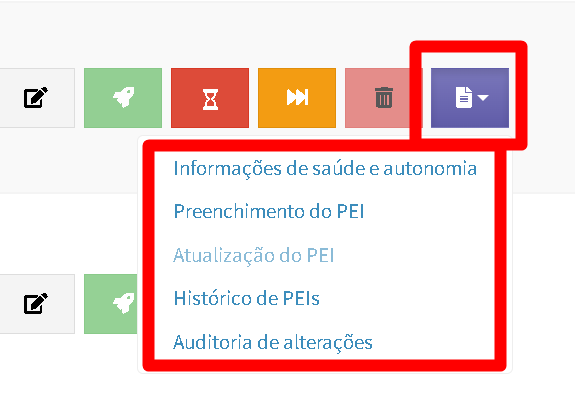](https://wiki.educacao.aju.br/uploads/images/gallery/2026-08/d5Cimage.png) [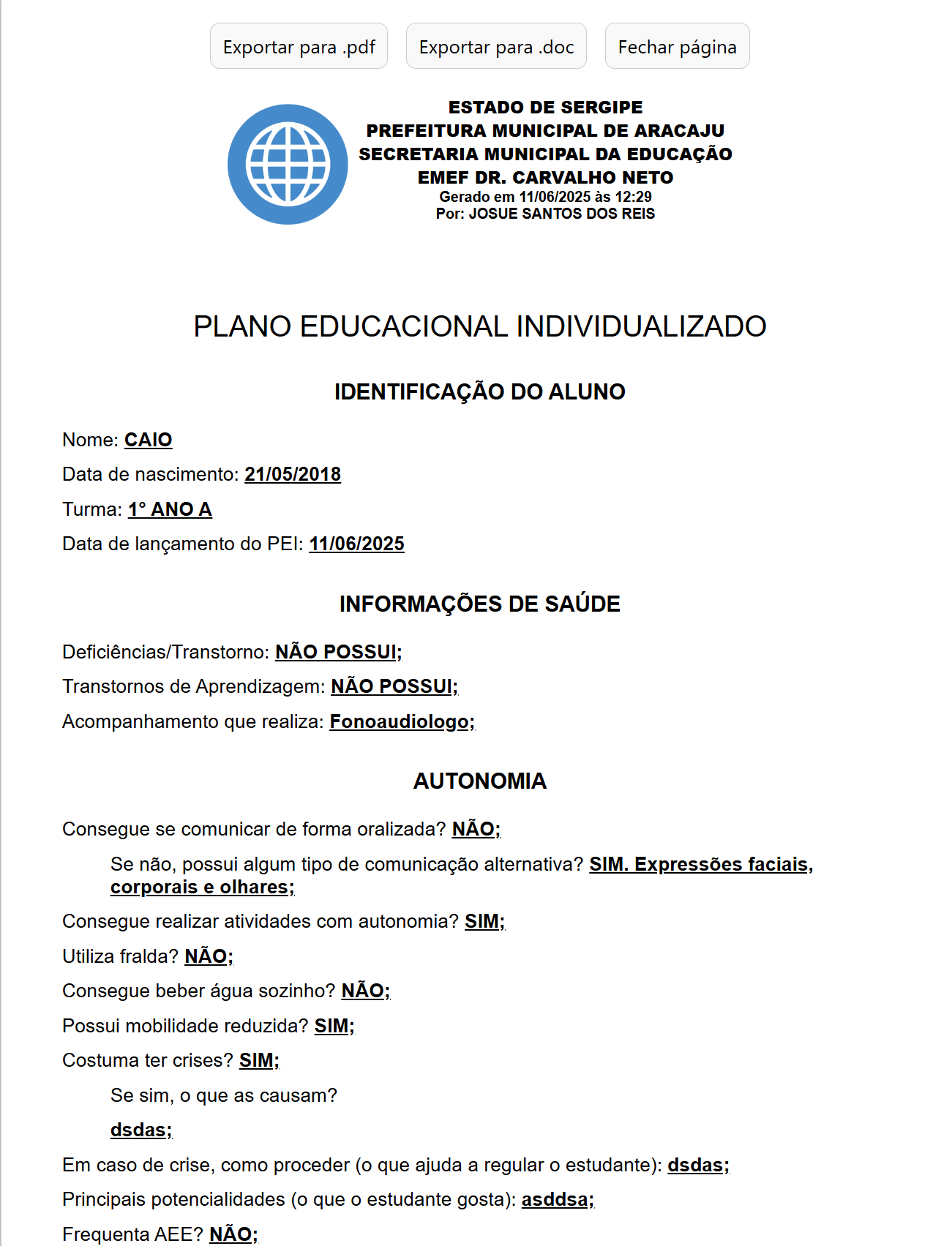](https://wiki.educacao.aju.br/uploads/images/gallery/2025-06/MuQimage.png) ### Relatórios de Acompanhamento - ##### **[Situação de preenchimento dos PEIs](https://siged.educacao.aju.br/reports.php?action=viewDataDynamicReportGenerator&grdId=241)[ iniciados:](https://siged.educacao.aju.br/reports.php?action=viewDataDynamicReportGenerator&grdId=241)** Este relatório auxilia a gestão escolar a identificar de maneira geral, qual é a situação de cada um dos PEIs iniciados pela gestão, ideal para se obter uma visão mais geral da situação.