# Estudos de Casos
##### **O estudo de caso é um instrumento técnico de avaliação detalhada que investiga as necessidades, barreiras e potencialidades de um estudante para direcionar o planejamento pedagógico. Ele serve como base fundamental para a elaboração do Plano de Atendimento Educacional Especializado (PAEE) e do Plano Educacional Individualizado (PEI).**
#### **Conheça o passo a passo para viabilizar a participação dos estudantes no Estudo de Caso.**
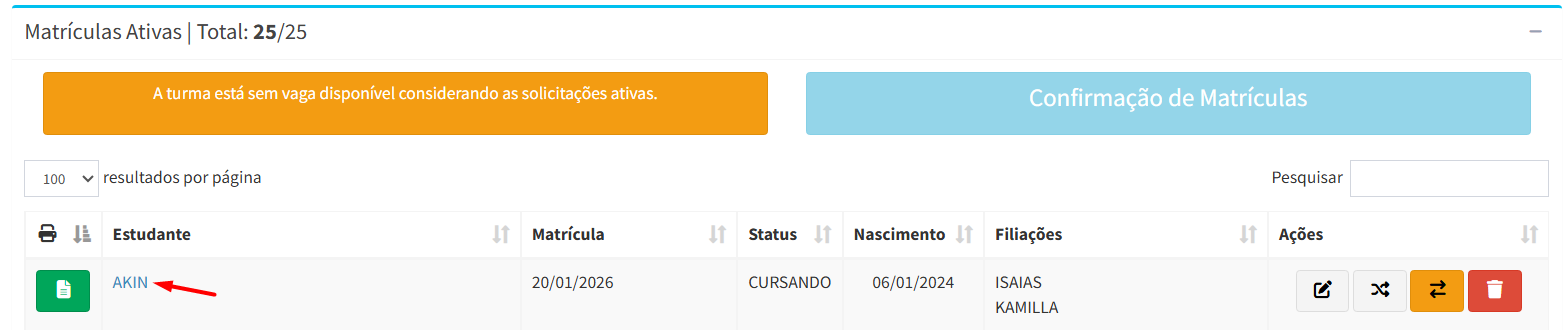
##### **1 - Acesso à lista de alunos da turma:**
##### Para realizar a vinculação de um estudante, abra a lista de alunos da turma e acesse o cadastro do estudante desejado clicando diretamente sobre o nome do estudante em azul ou clicando no ícone do lápis que aparece como o primeiro botão na coluna "Ações**"** no canto direito da tela.
[](https://wiki.educacao.aju.br/uploads/images/gallery/2026-06/image.png)
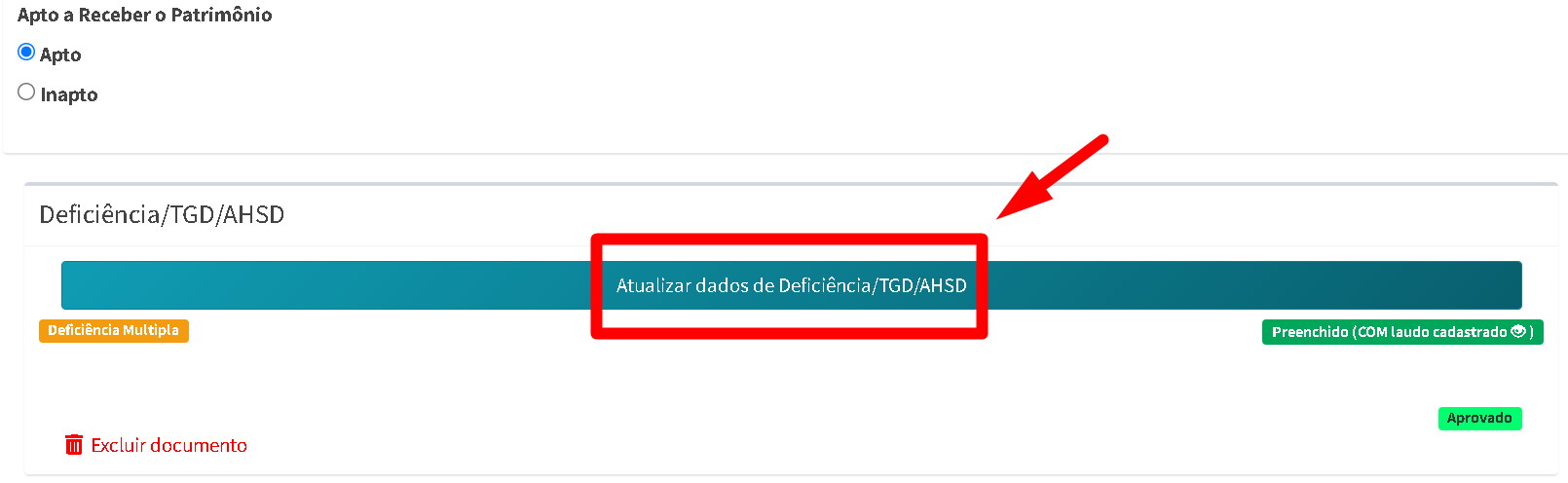
##### **2 – Acesso às informações de "Deficiência/TGD/AHSD":**
##### Agora, é necessário rolar a página até o fim e clicar em “Atualizar dados de Deficiência/TGD/AHSD”.
[](https://wiki.educacao.aju.br/uploads/images/gallery/2026-08/image.png)
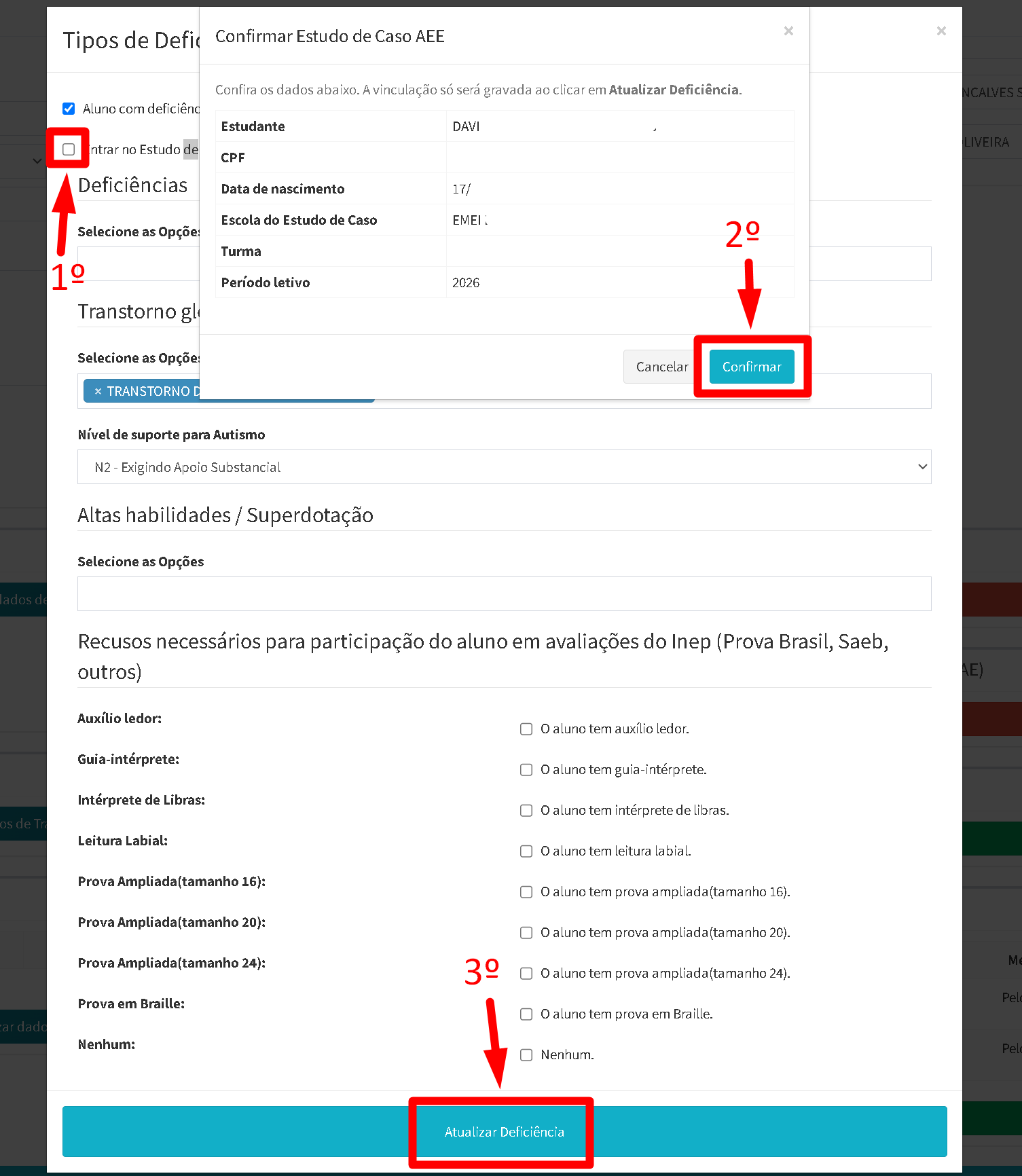
##### **3 – Inclusão no Estudo de Caso:**
##### Por fim, marque a opção “Entrar no Estudo de Caso AEE (SIM/NÃO)” e, em seguida, confirme as informações apresentadas acerca do cadastro do estudante e clique em “Atualizar Deficiência” para salvar os dados e incluir o aluno no Estudo de Caso.
[](https://wiki.educacao.aju.br/uploads/images/gallery/2026-08/f2Wimage.png)
##### **ATENÇÃO!!!** Se você observar que, na listagem de alunos participantes do estudo de caso, estão aparecendo alunos que não possuem matrículas ativas na sua unidade de ensino, comunique imediatamente o(s) setor(es) competente(s).
------------------------------------------------------------------------------------------------------------------------------------------------------
#### **Passo a passo para preenchimento dos Estudos de Casos - Gestão Escolar.**
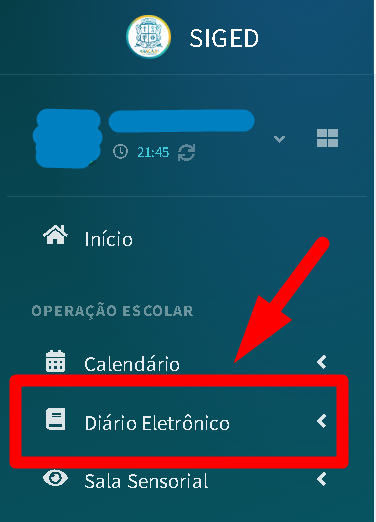
##### **1 - Localizando a ferramenta:**
##### Para que um gestor escolar consiga realizar o preenchimento de um estudo de caso, se for necessário, basta clicar em "Diário Eletrônico", localizado na barra de ferramentas do SIGED.
[](https://wiki.educacao.aju.br/uploads/images/gallery/2026-08/s5simage.png)
##### **1.2 - Acesso aos estudos de caso disponíveis:**
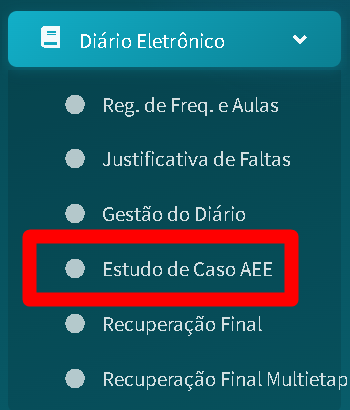
##### Em seguida, deverá clicar em "Estudo de Caso AEE".
[](https://wiki.educacao.aju.br/uploads/images/gallery/2026-08/W0Rimage.png)
##### **2 - Visualização da listagem de alunos participantes:**
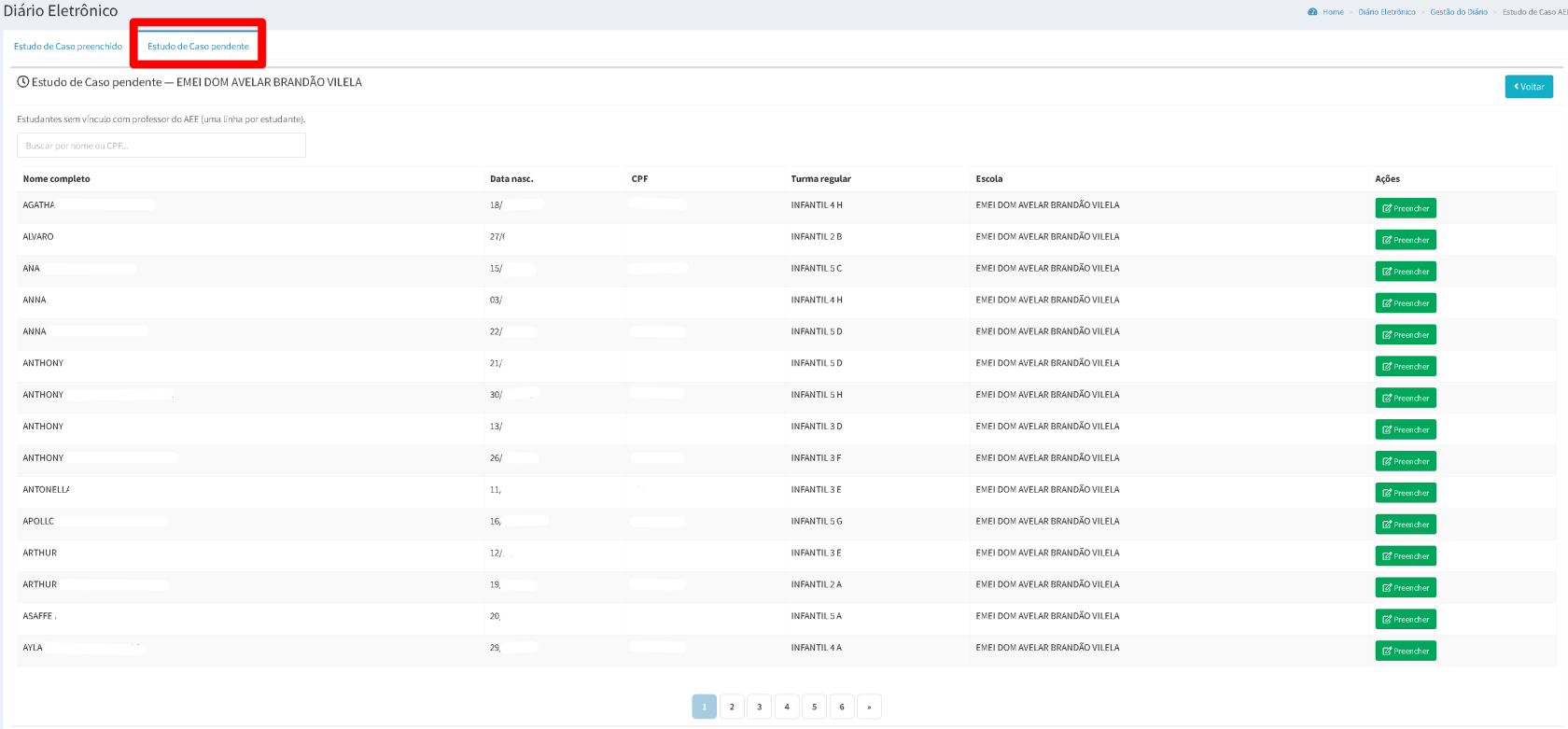
##### Após isso, a listagem de estudantes será exibida de acordo com o status do seu respectivo estudo de caso.
[](https://wiki.educacao.aju.br/uploads/images/gallery/2026-08/eIoimage.png)
##### **2.2 - Preenchimento:**
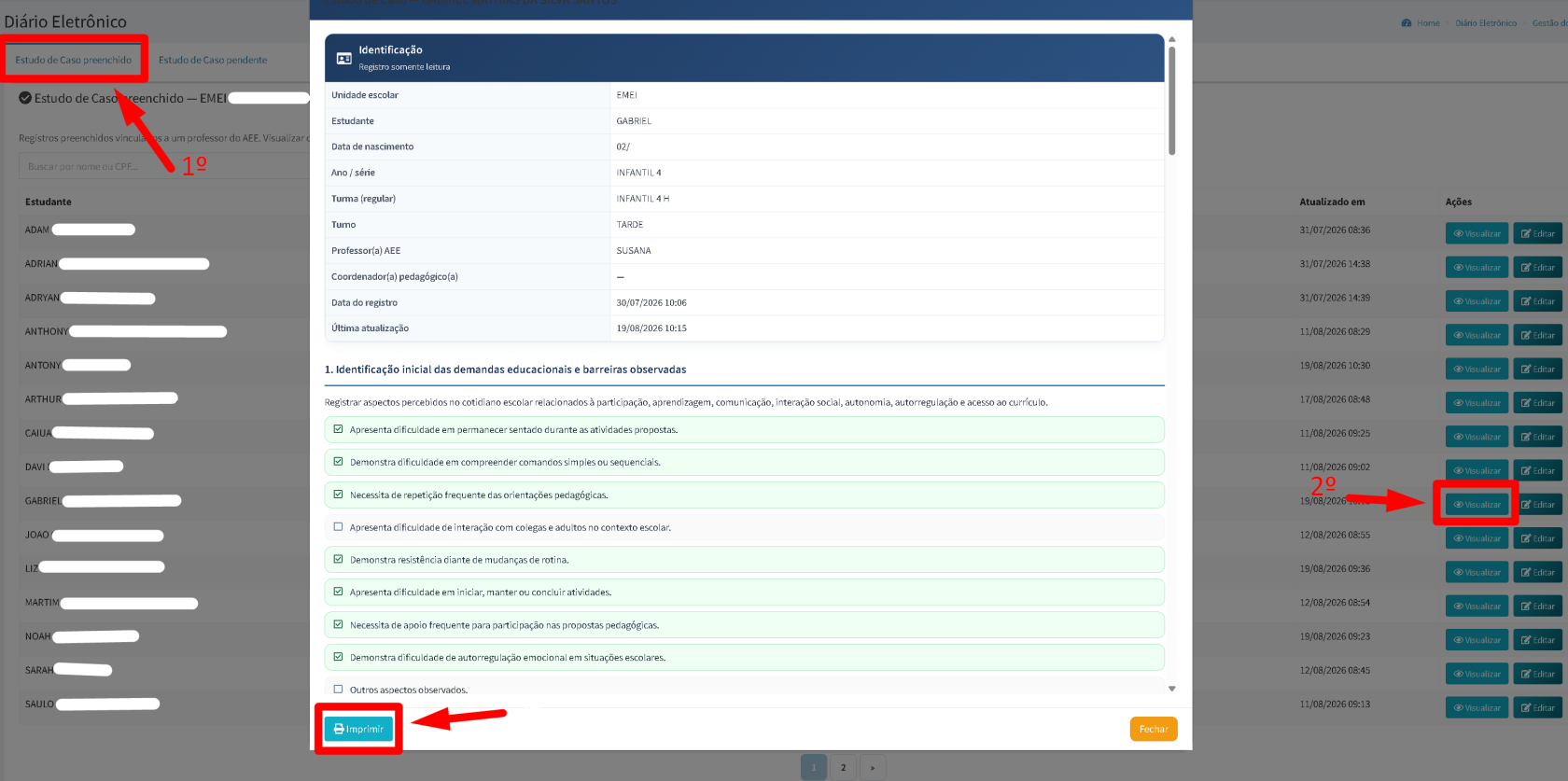
##### Preencha todos os campos e, para finalizar, clique em "Salvar". Automaticamente, a documentação será salva e ficará disponível para impressão.
[](https://wiki.educacao.aju.br/uploads/images/gallery/2026-08/wW2image.png)