# Estudantes
## 1. Finalidade
#### O módulo **Estudantes** destina-se à consulta e atualização de informações cadastrais e acadêmicas dos alunos vinculados à unidade escolar.
#### Sua utilização é fundamental para:
- #### Garantir a consistência dos dados no sistema;
- #### Evitar inconsistências em relatórios e documentos oficiais;
- #### Manter registros escolares atualizados;
- #### Apoiar a gestão pedagógica e administrativa.
---
## 2. Acesso ao Módulo
#### Para acessar:
1. #### No menu lateral, selecionar **Atualizações Rápidas**;
2. #### Clicar em **Estudantes**;
3. #### Selecionar a **turma** desejada.
#### O sistema apresentará a listagem nominal dos alunos vinculados à turma selecionada.
[](https://wiki.educacao.aju.br/uploads/images/gallery/2026-03/atualizacoes.png)
---
## 3. Informações Disponíveis
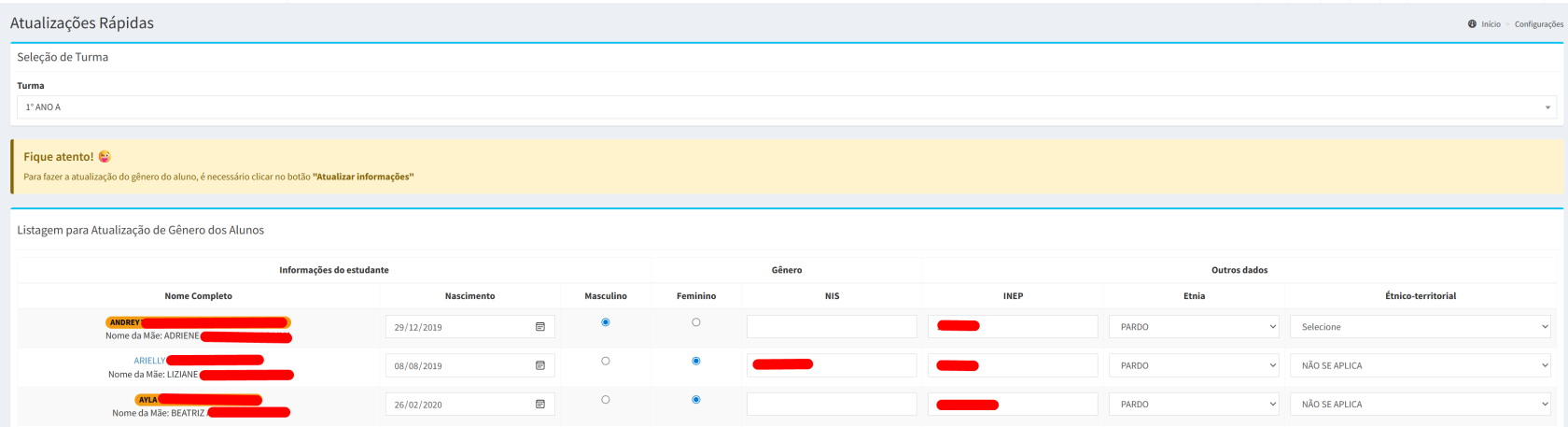
#### Na listagem, é possível visualizar e atualizar os seguintes dados:
[](https://wiki.educacao.aju.br/uploads/images/gallery/2026-03/aluno.png)
### 3.1 Dados Pessoais
- ##### Nome completo;
- ##### Data de nascimento;
- ##### Gênero (Masculino/Feminino);
- ##### Nome da mãe.
### 3.2 Identificação Oficial
- ##### NIS;
- ##### Código INEP.
### 3.3 Informações Complementares
- ##### Etnia;
- ##### Informação Étnico-territorial.
---
## 4. Procedimento para Atualização
1. #### Selecionar a turma correspondente;
2. #### Localizar o estudante na listagem;
3. #### Realizar as alterações necessárias nos campos disponíveis;
4. #### Clicar no botão **Atualizar Informações** para confirmar.
#### **Importante:** As alterações somente serão registradas após a confirmação no botão verde "Atualizar informações" indicado no fim da página.
---
## 5. Orientações Importantes
- #### Conferir os dados com base em documentos oficiais;
- #### Evitar deixar campos obrigatórios em branco;
- #### Atualizar imediatamente qualquer informação comunicada pela família;
- #### Garantir que os dados estejam corretos antes da emissão de relatórios escolares.