# Deficiências, TEA e Altas Habilidades
Este manual tem como objetivo orientar diretores e coordenadores sobre o procedimento correto para cadastrar estudantes com **deficiência, Transtorno do Espectro Autista (TEA)** ou **altas habilidades/superdotação** no sistema SIGED. A intenção é garantir o registro adequado dessas informações para um acompanhamento pedagógico e administrativo eficaz.
##### ⚠️ **Contexto importante**
Embora o TEA não seja tecnicamente classificado como deficiência pela legislação, ele é considerado dentro do público-alvo da Educação Especial, devido às necessidades específicas de acompanhamento e apoio pedagógico. Já as altas habilidades/superdotação também fazem parte do atendimento educacional especializado, pois demandam estratégias diferenciadas para o pleno desenvolvimento do estudante.
Registrar corretamente essas informações no SIGED contribui para:
- Garantir adaptações e recursos pedagógicos adequados;
- Facilitar a comunicação entre professores, coordenação e direção;
- Monitorar o desempenho e necessidades específicas de cada estudante;
- Atender às exigências legais e políticas públicas de inclusão.
#### **Passo a passo detalhado:**
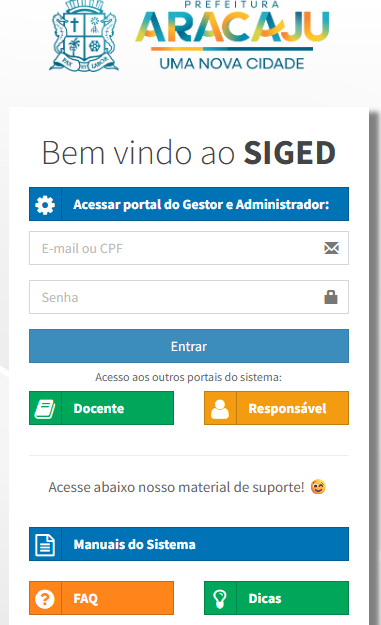
##### 1. Acesse o SIGED com seu login e senha
Utilize suas credenciais normalmente para entrar no sistema.
[](https://wiki.educacao.aju.br/uploads/images/gallery/2025-05/T59image.png)
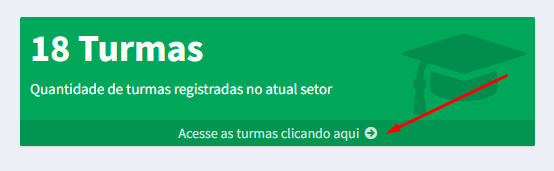
##### 2. No menu principal, selecione a opção **“Turmas”**
Acesse o módulo que apresenta as turmas e os estudantes vinculados. Essa área permite a gestão das informações de cada aluno em sua respectiva turma.
[](https://wiki.educacao.aju.br/uploads/images/gallery/2025-05/DMAimage.png)
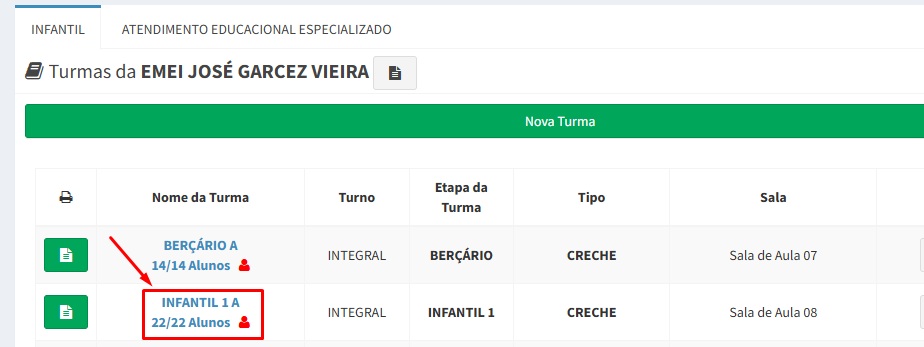
##### 3. Escolha a turma onde o estudante está matriculado
[](https://wiki.educacao.aju.br/uploads/images/gallery/2025-05/CNFimage.png)
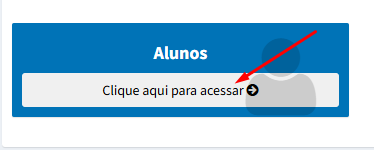
##### 4. Na aba **“Alunos”**, localize o nome do estudante e clique para editar
Ao clicar no nome do aluno, você será direcionado para a tela com os dados pessoais e acadêmicos dele.
[](https://wiki.educacao.aju.br/uploads/images/gallery/2025-05/Szcyk5image.png)
[](https://wiki.educacao.aju.br/uploads/images/gallery/2025-05/ceIimage.png)
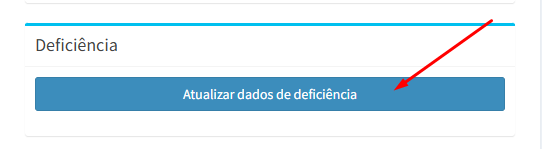
##### 5. Na página do estudante, role até o final da tela para encontrar o campo **“Deficiência”**
Aqui é onde serão inseridas as informações específicas sobre o estudante. Clique no botão **“Atualizar dados de Deficiência”** para abrir a tela de registro.
[](https://wiki.educacao.aju.br/uploads/images/gallery/2025-05/JaCimage.png)
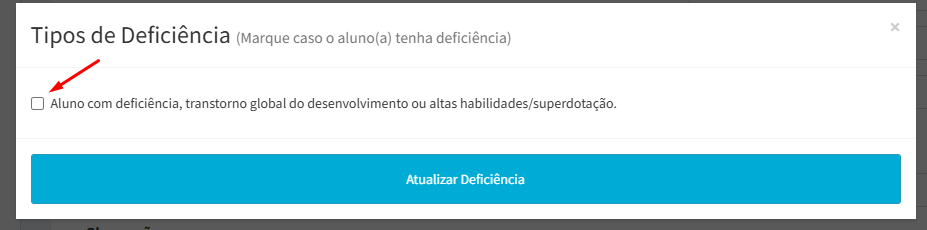
##### 6. Indique a condição do estudante e selecione os tipos conforme o laudo médico
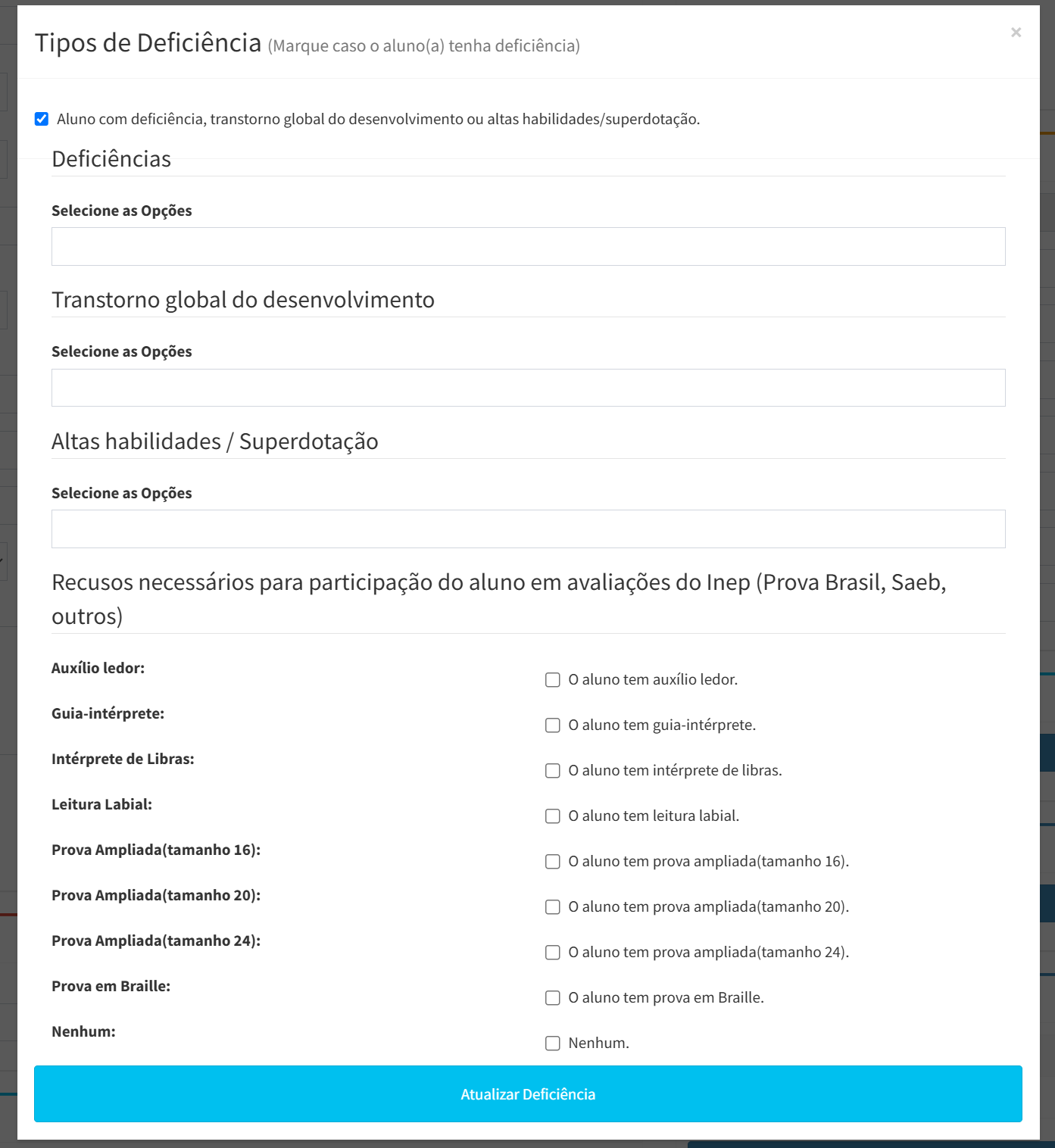
Marque a caixa diz: **“Aluno com deficiência, transtorno global do desenvolvimento ou altas habilidades/superdotação.”** Ao fazer isso, novas opções serão exibidas, divididas em três categorias:
- **Deficiências** (física, intelectual, sensorial, etc.);
- **Transtorno global do desenvolvimento** (como o Transtorno do Espectro Autista - TEA);
- **Altas habilidades / Superdotação**.
Preencha as opções conforme o que está **descrito no laudo médico** do estudante. É fundamental que a seleção reflita com precisão o documento apresentado, garantindo a fidelidade do cadastro no sistema.
##### [](https://wiki.educacao.aju.br/uploads/images/gallery/2025-05/G82image.png)
[](https://wiki.educacao.aju.br/uploads/images/gallery/2025-05/IHrimage.png)
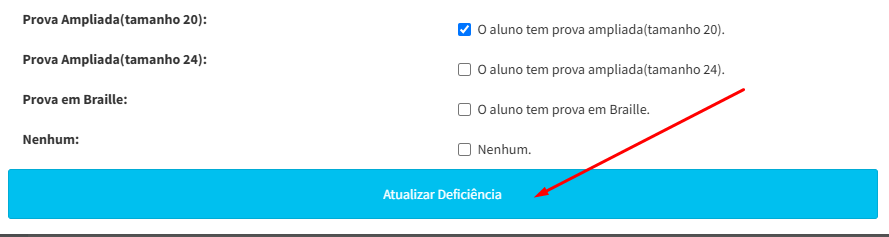
##### 8. Confirme clicando no botão **“Atualizar Deficiência”**
Essa ação salva os dados no sistema. Caso precise alterar posteriormente, é possível repetir esse processo para atualizar ou corrigir informações.
[](https://wiki.educacao.aju.br/uploads/images/gallery/2025-05/7Wlimage.png)
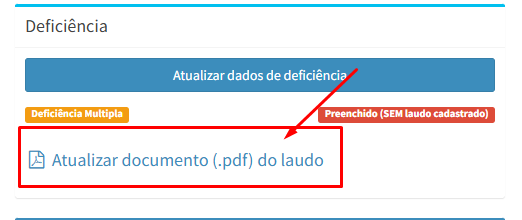
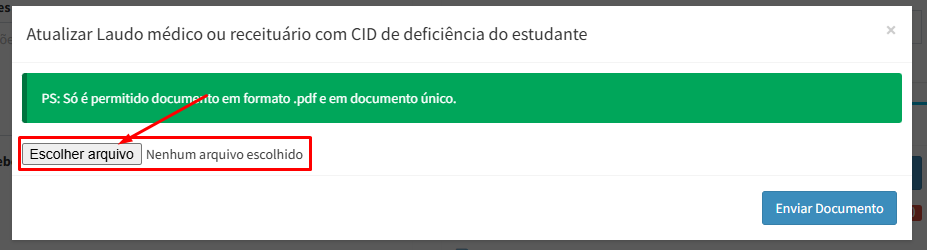
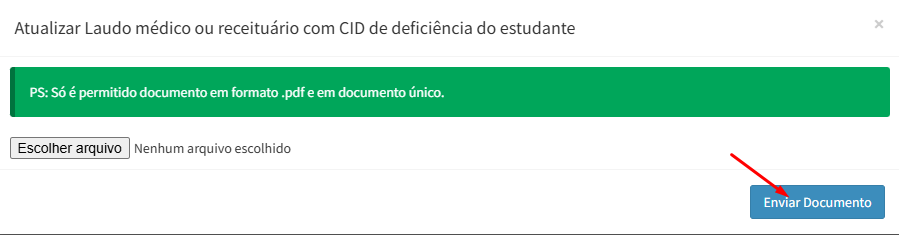
##### 9. Clique em **“Anexar Documento”** para incluir o laudo médico digitalizado
Selecione o arquivo digitalizado do laudo médico que comprova a deficiência, o diagnóstico do TEA ou o reconhecimento de altas habilidades.
[](https://wiki.educacao.aju.br/uploads/images/gallery/2025-05/FfZimage.png)
[](https://wiki.educacao.aju.br/uploads/images/gallery/2025-05/Uwnimage.png)
[](https://wiki.educacao.aju.br/uploads/images/gallery/2025-05/1ejimage.png)
##### ⚠️**IMPORTANTE:** O arquivo precisa ser no formato PDF, outros formatos de imagem ou arquivos não serão aceitos.
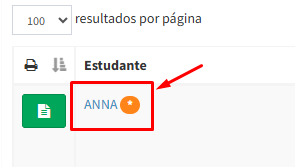
##### 10. Verifique se há uma estrela laranja ao lado do nome do estudante
Assim que o cadastro é concluído, o sistema passa a exibir automaticamente uma **estrela na cor laranja** ao lado do nome do estudante na **lista da turma**. Essa sinalização indica que o aluno possui registro de **deficiência**, **transtorno global do desenvolvimento** (como o Transtorno do Espectro Autista - TEA) ou **altas habilidades/superdotação**, facilitando a identificação por parte da equipe escolar e contribuindo para um acompanhamento mais adequado.
[](https://wiki.educacao.aju.br/uploads/images/gallery/2025-05/aRrimage.png)