# Coordenador Responsável
### **1-** O que é a Funcionalidade “Coordenador Responsável”?
**"Coordenador responsável"** é a funcionalidade que permite ao Coordenador Pedagógico/Diretor da Escola **realizar assinatura de aulas** em nome de algum professor. Essa funcionalidade foi criada principalmente para regularização de pendências de registro de aula nos diários eletrônicos, algumas causadas por término de contrato dos professores sem o devido preenchimento do Diário.
**Observação:** A funcionalidade “Coordenador Responsável” não deve ser confundida com situações em que o **Coordenador/Diretor** é inserido como professor em alguma turma. Neste último, em caráter excepcional, é concedido ao **Coordenador/Diretor** da Escola o direito de assinar o diário **na condição de Professor(a) da turma,** visto que, não há ninguém para realizar a assinatura de determinada aula.
##### **Em resumo:**
**Coordenador Responsável:** O **Coordenador Pedagógico/Diretor** se habilita para realizar assinaturas nos diários eletrônicos de uma turma em nome de algum dos seus professores.
**Coordenador Professor:** O coordenador pedagógico/diretor solicita ao **DGP-CORES** a sua própria inserção na vigência de alguma turma como professor da mesma, devido à falta de um professor para realizar a assinatura das aulas.
### **2-** Passo a passo para a habilitação de "Coordenador Responsável" na turma:
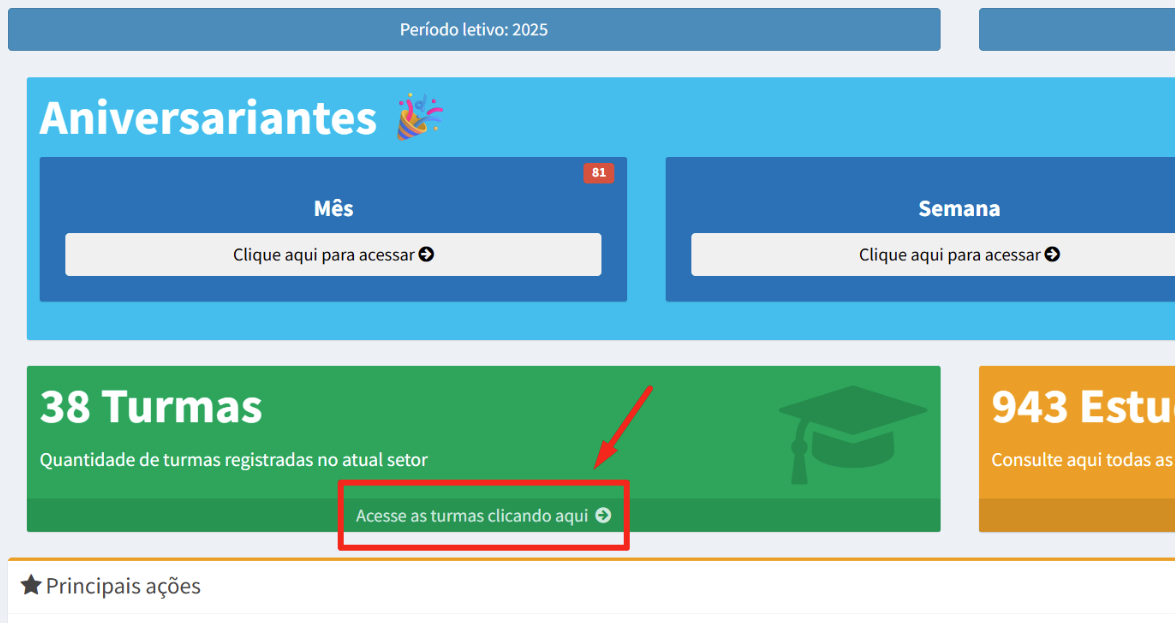
##### **2.1-** Na página inicial do SIGED, clique em **“Acesse as turmas”** para listar todas as turmas da escola:
[](https://wiki.educacao.aju.br/uploads/images/gallery/2025-06/AKyimage.png)
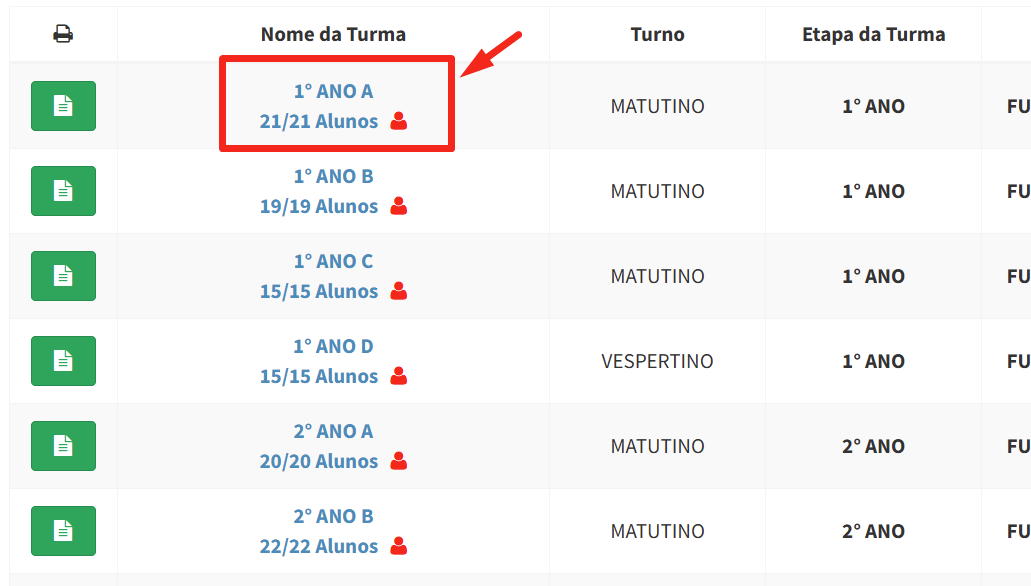
##### **2.2-** Selecione a turma em que é necessário realizar o procedimento e clique no nome da mesa;
[](https://wiki.educacao.aju.br/uploads/images/gallery/2025-06/XnXimage.png)
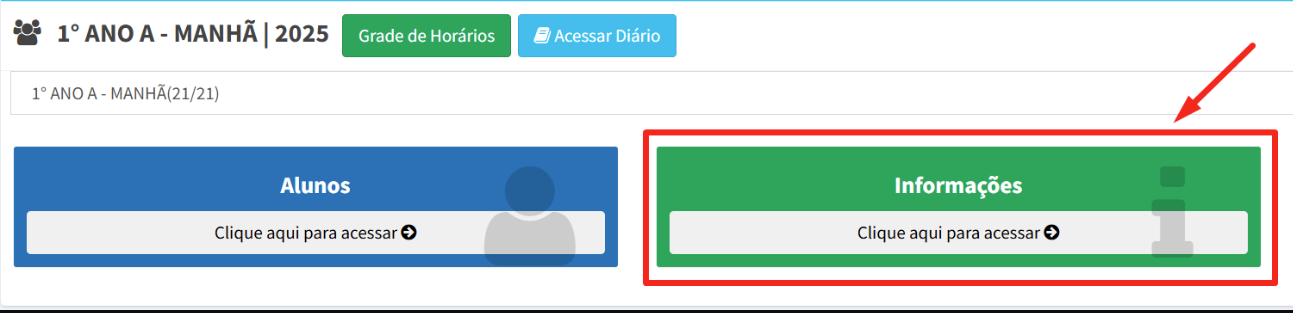
##### **2.2-** Acesse o menu "Informações";**
[](https://wiki.educacao.aju.br/uploads/images/gallery/2025-06/e9Iimage.png)
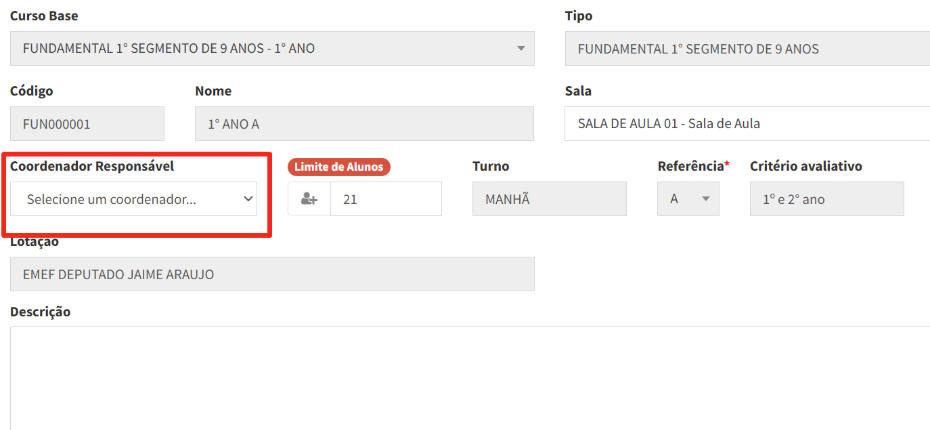
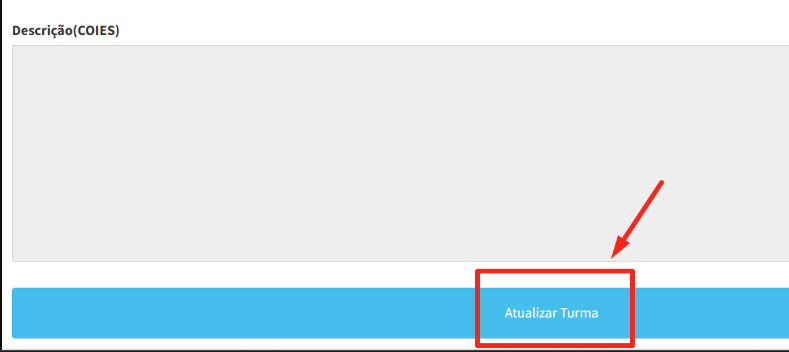
##### **2.3-** Na página que se abre, localize o campo **“Coordenador Responsável”** ao clicar, serão exibidos todos os **Coordenadores Pedagógicos/Diretores** ativos na escola, selecione aquele que ficará responsável pela inserção dos registros e clique no botão . Em seguida, clique em **“Atualizar Turma”** ao final da página para salvar as informações;
[](https://wiki.educacao.aju.br/uploads/images/gallery/2025-06/Aghimage.png)
[](https://wiki.educacao.aju.br/uploads/images/gallery/2025-06/Oqgimage.png)
### **3-** Registrar uma aula em nome de algum Professor:
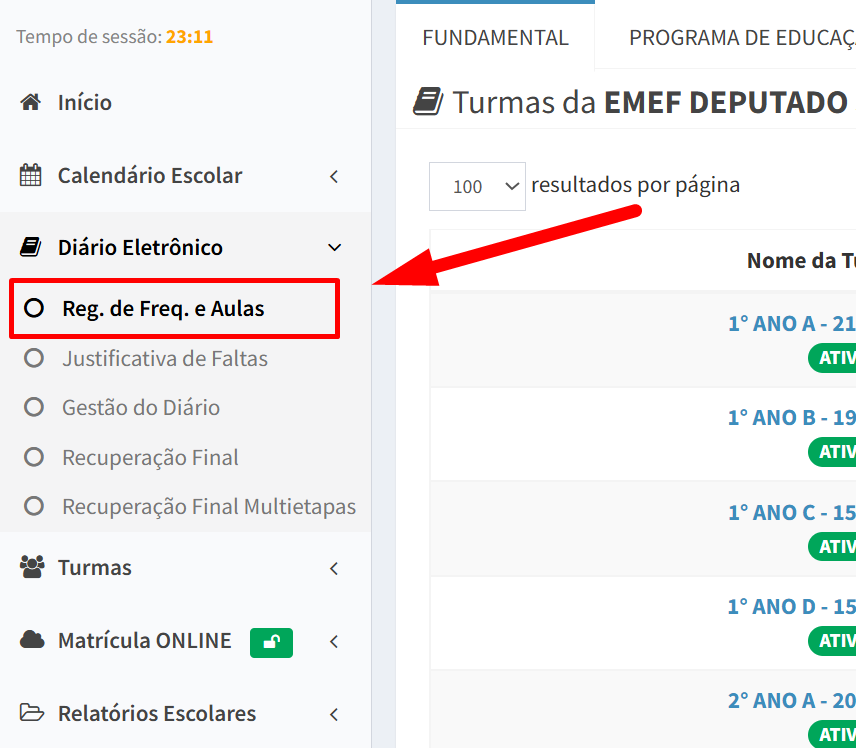
##### **3.1-** Após adicionado como **“Coordenador Responsável”** da turma alvo, utilize o menu lateral **"Diário Eletrônico" > "Reg. de Freq. e Aulas"** para poder visualizar todos os diários eletrônicos disponíveis na escola;
[](https://wiki.educacao.aju.br/uploads/images/gallery/2025-06/Tzrimage.png)
#####
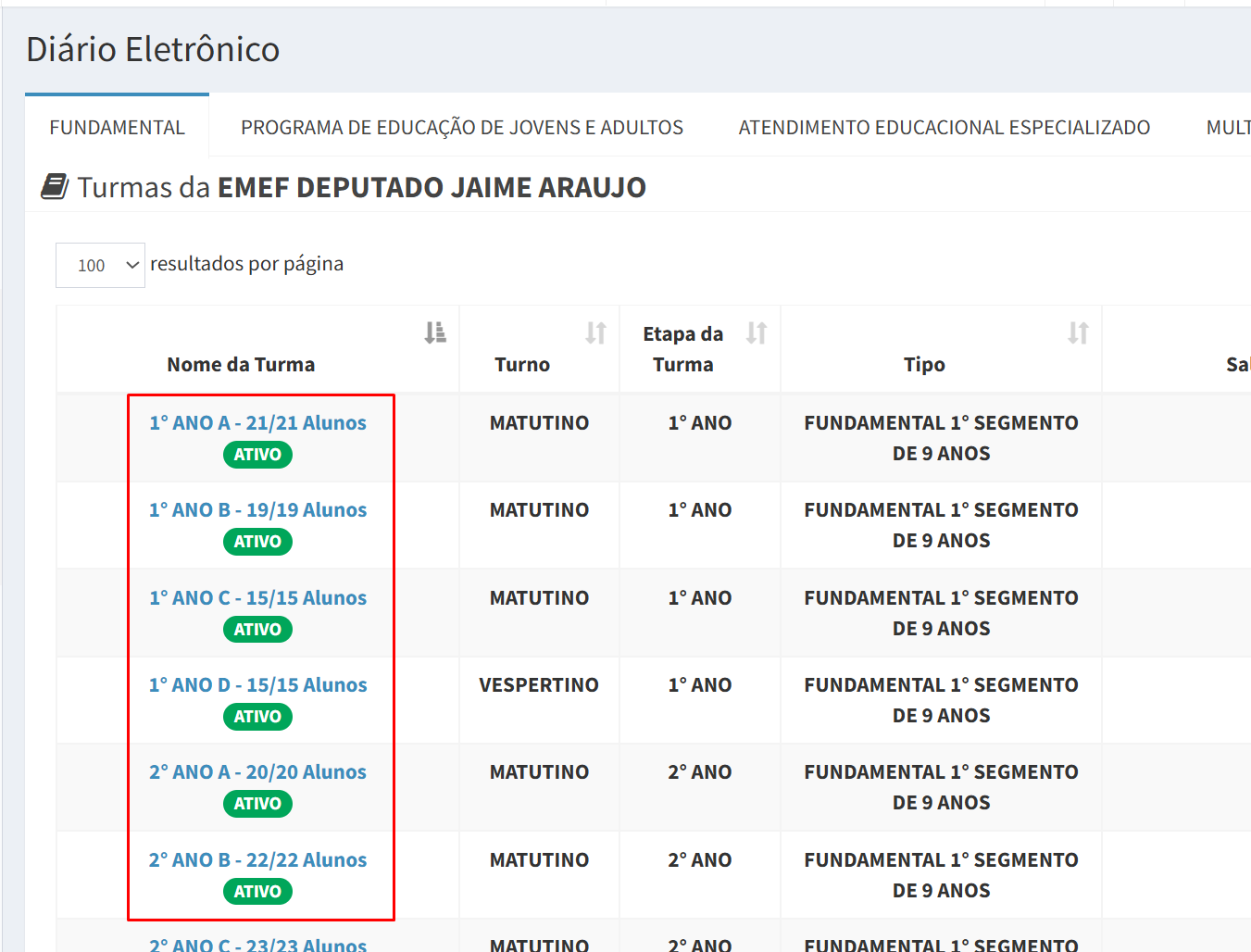
##### **3.2 -** Selecione a turma em que o **Coordenador/Diretor** foi adicionado como Coordenador Responsável e clique na mesma para visualizar os seus diários eletrônicos;
[](https://wiki.educacao.aju.br/uploads/images/gallery/2025-06/fiSimage.png)
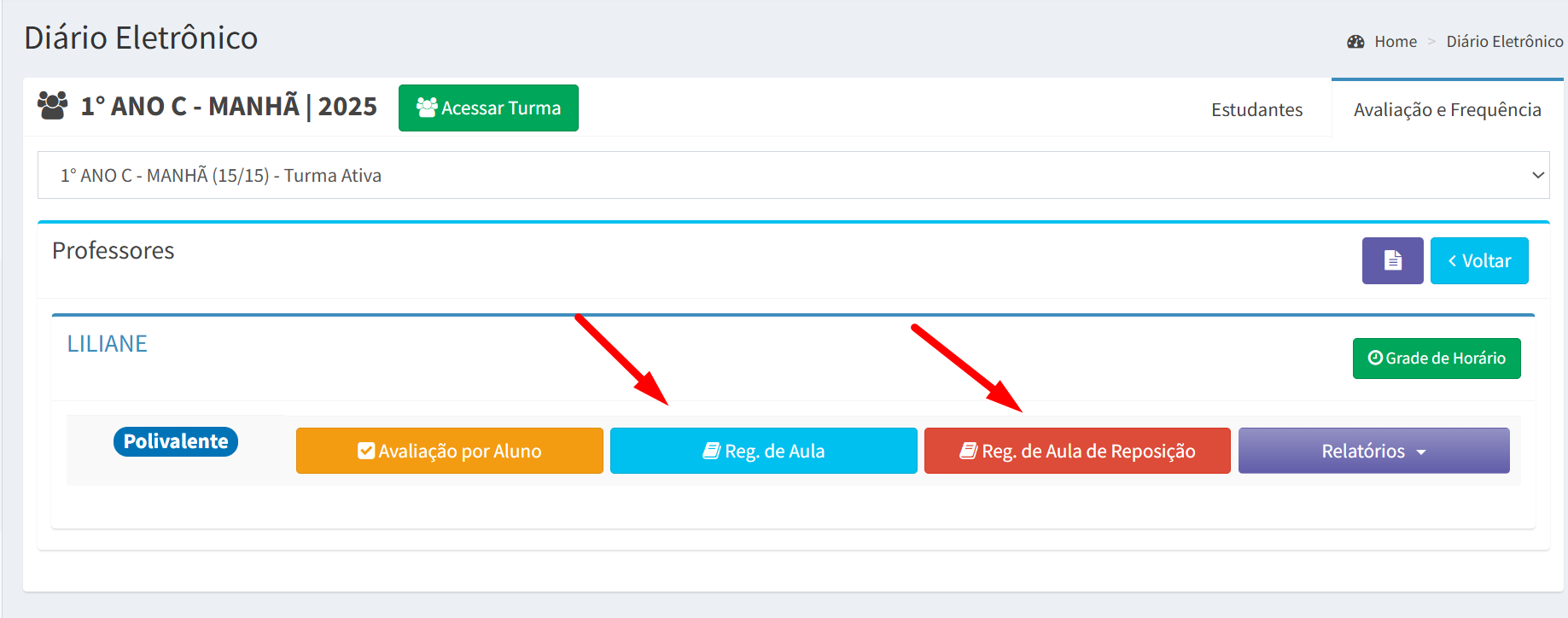
##### **3.3 -** Com a turma aberta, é possível utilizar as funcionalidades **Registro de Aula/Registro de Aula de Reposição**, fazendo a assinatura das aulas em nome dos professores, quando necessário.
[](https://wiki.educacao.aju.br/uploads/images/gallery/2025-06/JGSimage.png)
##### **Observação:**
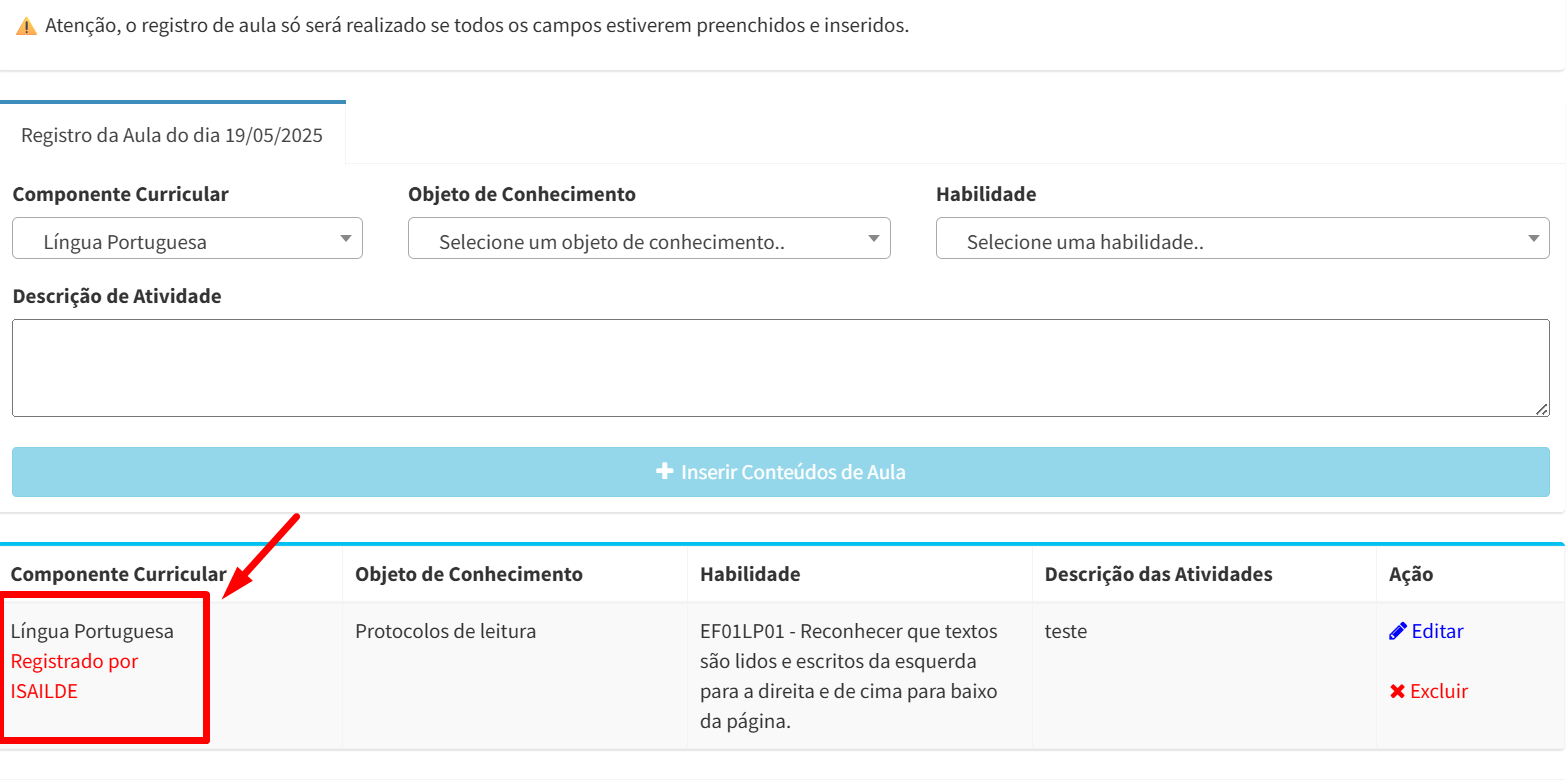
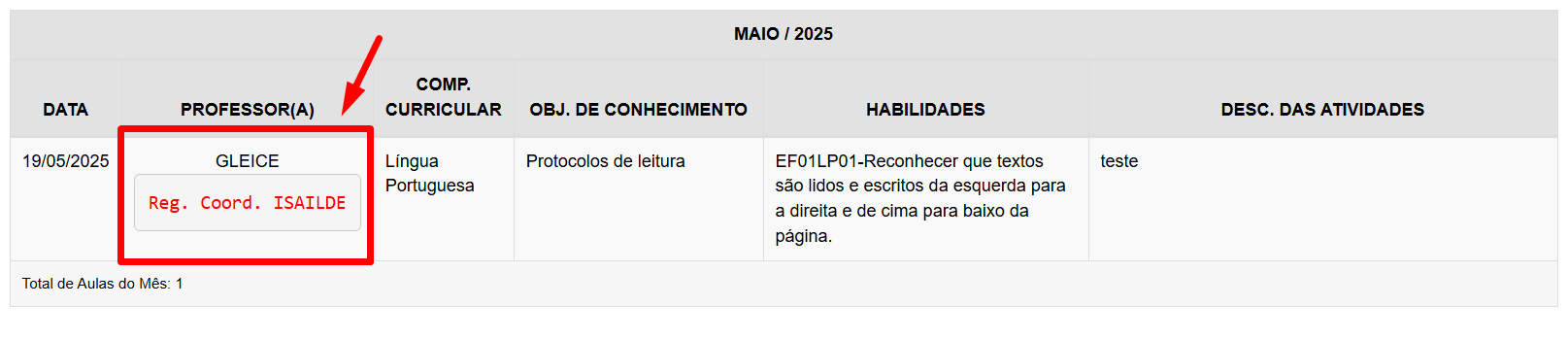
É importante ressaltar que no **relatório do Diário de Classe** e também no próprio **registro de aula** é discriminado que o registro foi realizado pelo **Coordenador Responsável**, conforme é possível ver nos prints abaixo:
##### **Registro de Aula:**
[](https://wiki.educacao.aju.br/uploads/images/gallery/2025-06/J1Eimage.png)
##### **Relatório do Diário de Classe:**
[](https://wiki.educacao.aju.br/uploads/images/gallery/2025-06/U7yimage.png)