# Como Criar Urnas
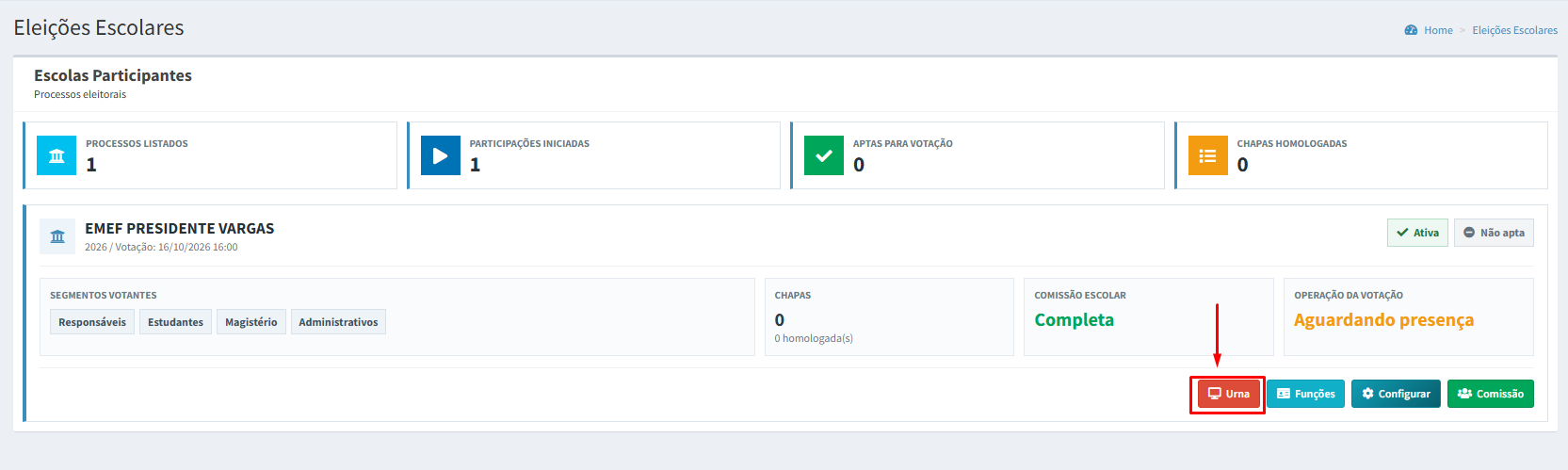
##### **1** - Identificar o botão "**Urna**"
Na página inicial do módulo Eleições Escolares, localize o botão **“Urna”** e clique nele.
[](https://wiki.educacao.aju.br/uploads/images/gallery/2026-10/ijsimage.png)
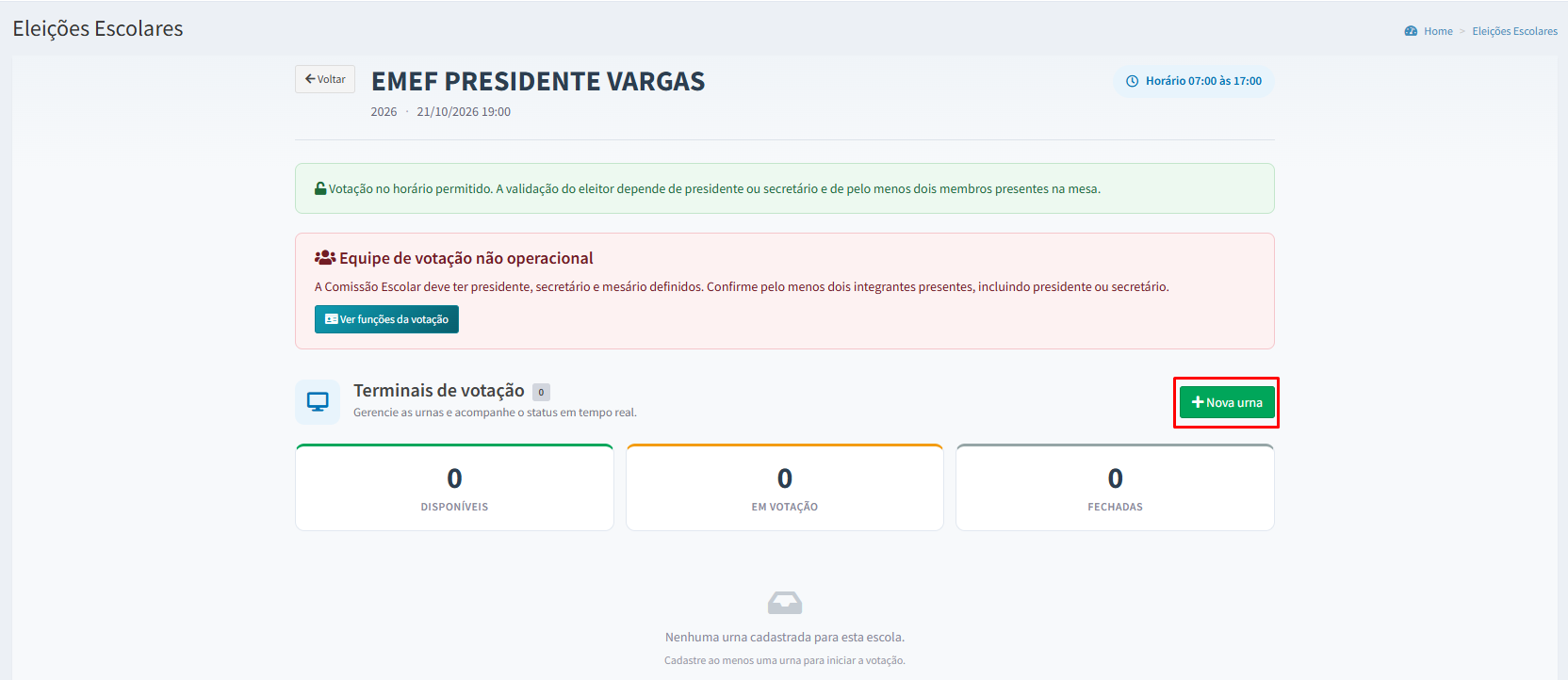
##### **2** - Identificar o botão "**Nova urna**"
Ao concluir a etapa anterior, você será redirecionado à página que apresenta as informações de todas as urnas vinculadas à escola selecionada. Nessa página, localize o botão **“Nova urna”**.
[](https://wiki.educacao.aju.br/uploads/images/gallery/2026-10/eDLimage.png)
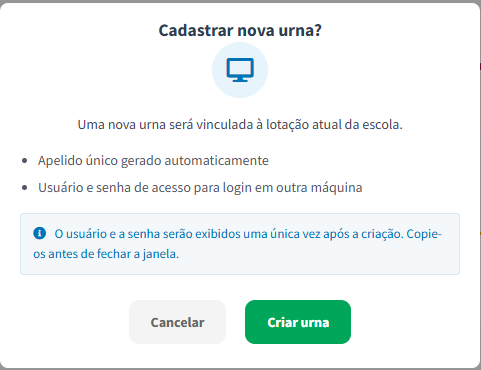
##### **3** - Cadastrar nova urna
Identifique o botão "**Criar urna**" e clique nele.
[](https://wiki.educacao.aju.br/uploads/images/gallery/2026-10/B8Fimage.png)
**Atenção:** Observe atentamente as mensagens exibidas pelo sistema.
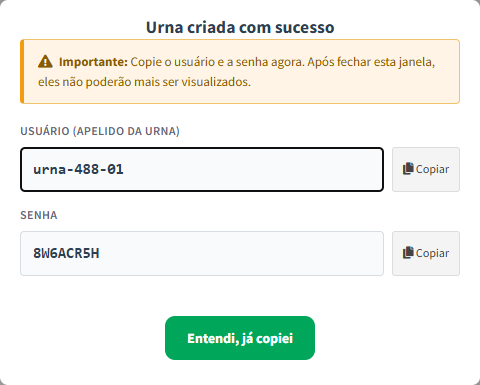
##### **4** - Anotar as informações da urna
Após a criação da urna, serão exibidos alguns dados referentes a ela.
[](https://wiki.educacao.aju.br/uploads/images/gallery/2026-10/z8fimage.png)
**Atenção:** É fundamental guardar essas informações em um local seguro, especialmente a senha, para evitar sua perda.