# Cadastro de Medicamentos
Com o objetivo de aprimorar o gerenciamento das informações dos estudantes, o SIGED agora conta com um novo recurso que possibilita o cadastro de dados relacionados ao uso de medicamentos. Essa funcionalidade é especialmente relevante para estudantes que fazem parte do público-alvo da Educação Especial, mas está disponível para todos os estudantes da rede. Assim, é possível registrar, de forma organizada e segura, informações que contribuem para um acompanhamento mais completo e individualizado.
### Como Cadastrar o uso de um Medicamento
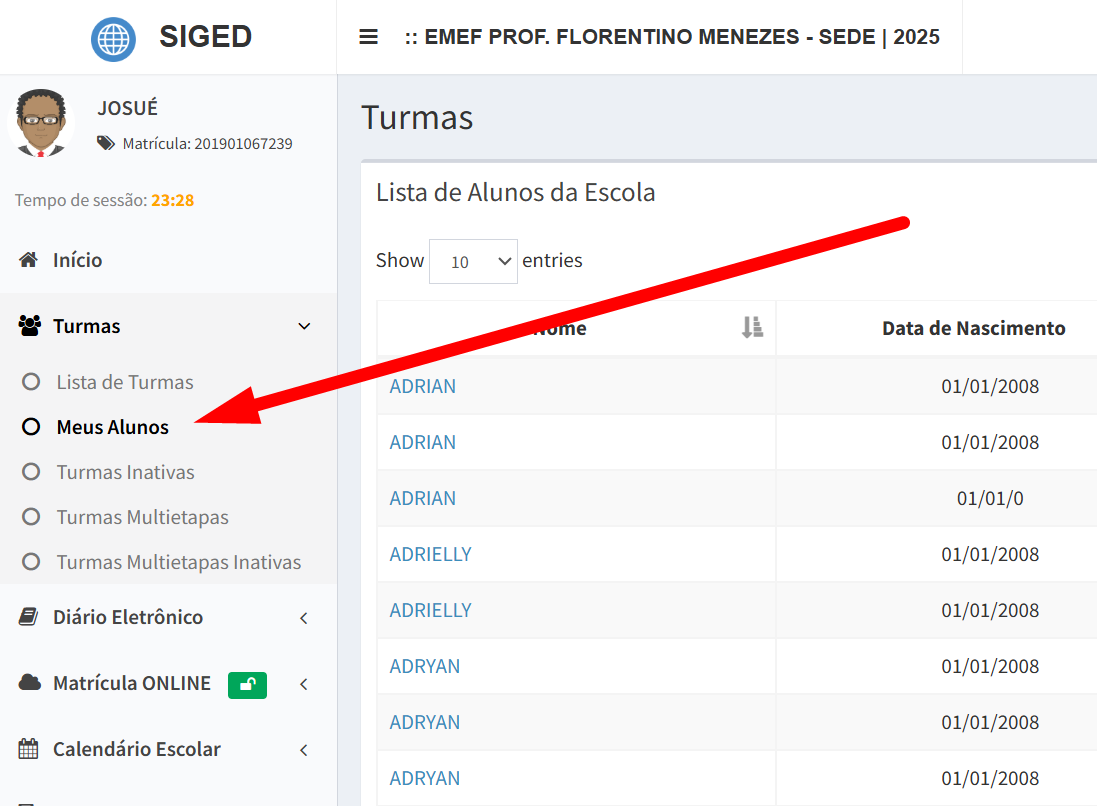
##### 1. Com o SIGED aberto, procure pela aba "**Meus Alunos"**;
Na aba **"Meus Alunos"**, é possível visualizar a relação de todos os estudantes da escola. Se preferir, utilize o campo **"Lista de Turmas"** para acessar o perfil do estudante separando-os por turma.
[](https://wiki.educacao.aju.br/uploads/images/gallery/2025-07/R8Iimage.png)
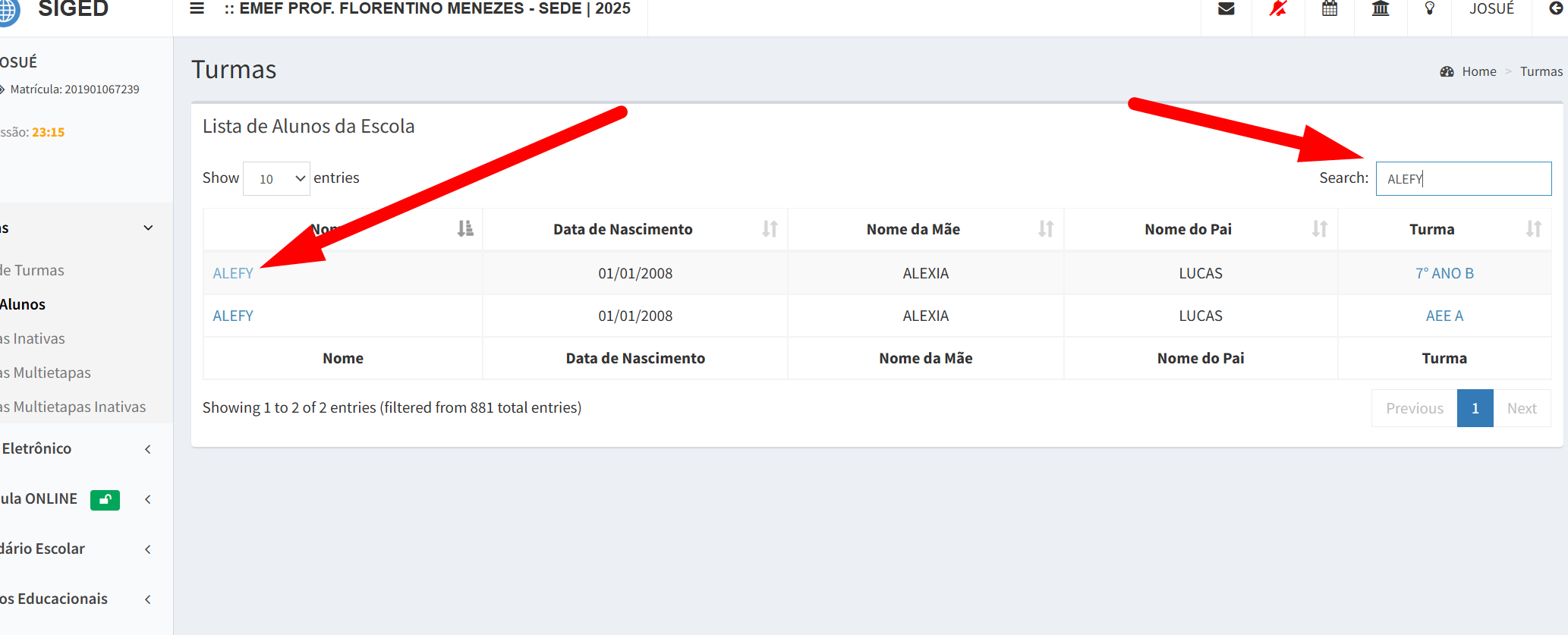
##### 2. Busque pelo estudante alvo e clique em seu nome;
Ao selecionar o estudante, você será redirecionado para o perfil do mesmo, onde é possível gerenciar suas informações pessoais;
[](https://wiki.educacao.aju.br/uploads/images/gallery/2025-07/CmCimage.png)
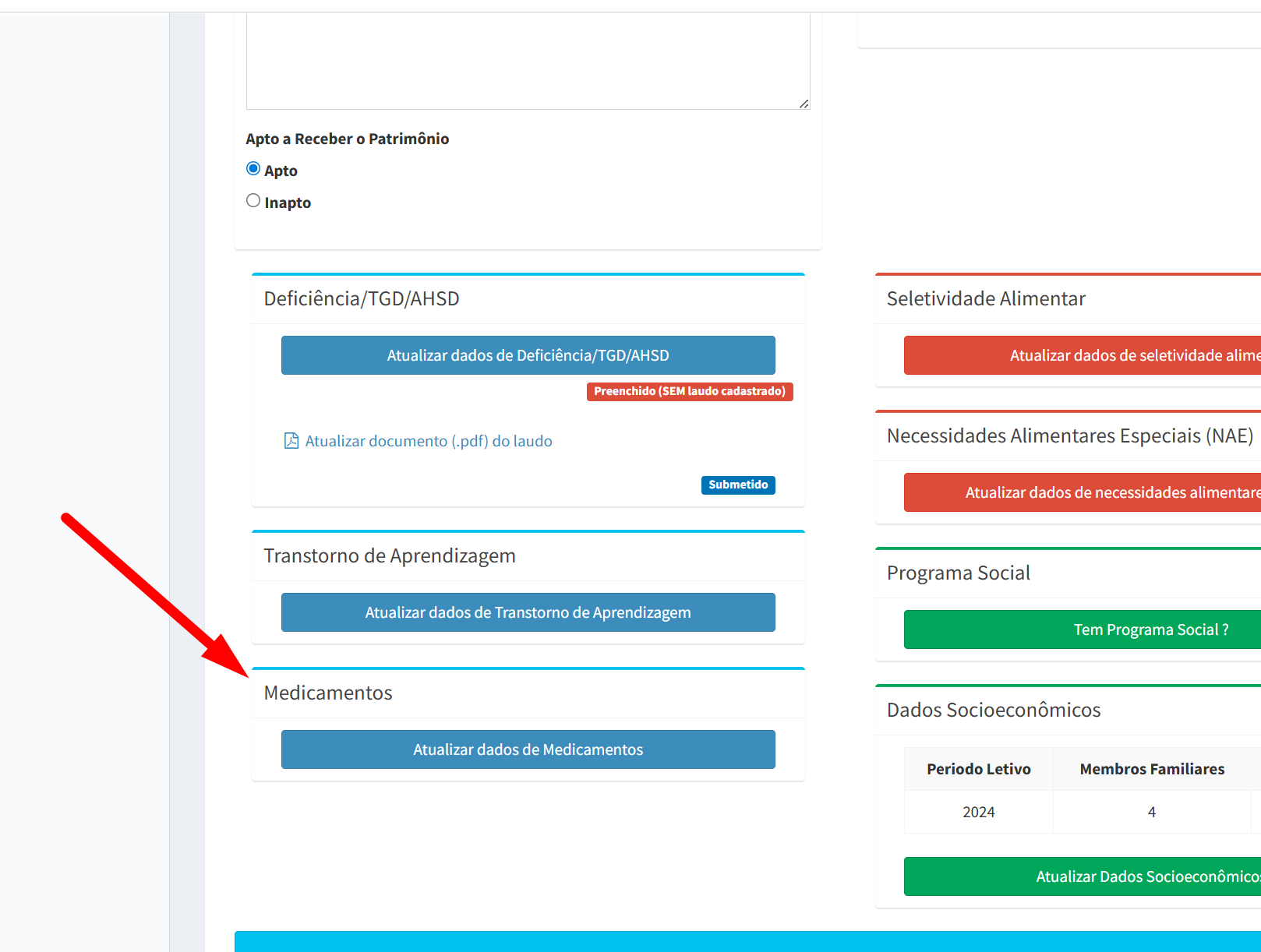
##### 3. Na tela que se abre, role até a parte inferior e localize o campo **"Medicamentos";**
Esse campo está dentro da seção "Informações do Estudante", junto com diversos outros campos destinados à atualização dos dados do estudante;
[](https://wiki.educacao.aju.br/uploads/images/gallery/2025-07/W3kimage.png)
#####
##### 4. Clique em **"Atualizar dados de Medicamentos"** para gerenciar as informações;
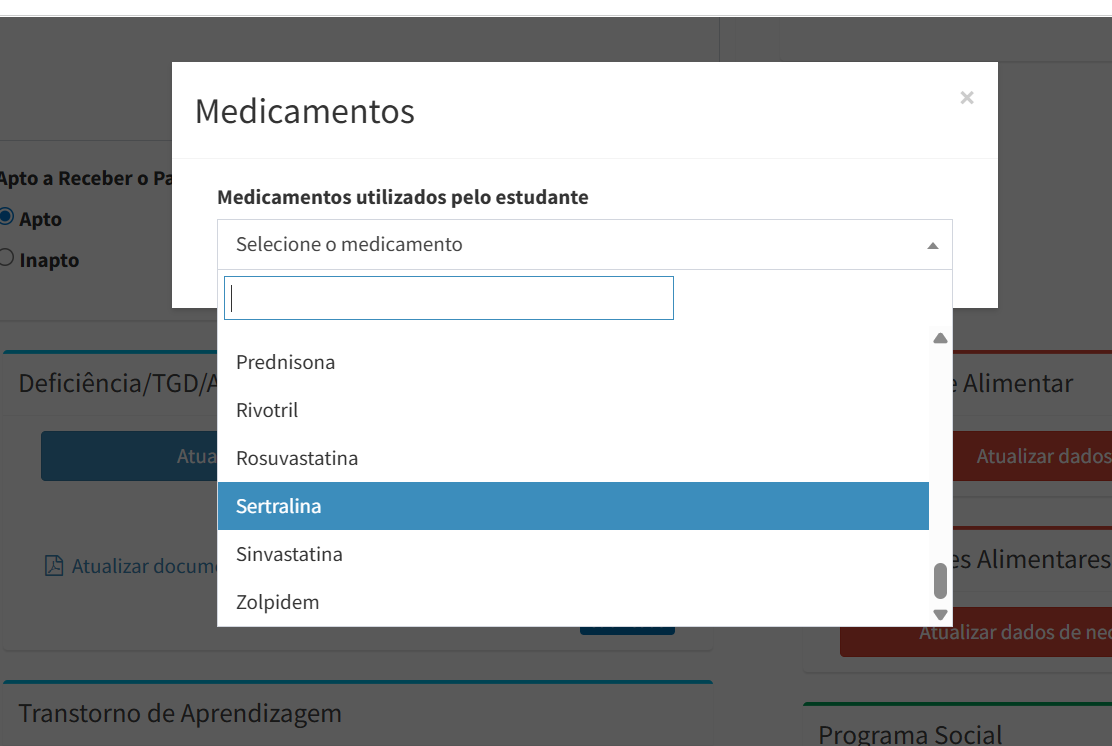
Ao clicar no campo, será exibida uma tela onde, inicialmente, é necessário selecionar um medicamento utilizado pelo estudante**.**
[](https://wiki.educacao.aju.br/uploads/images/gallery/2025-07/QAuimage.png)
##### 5. Selecione um dos medicamentos pré-cadastrados para prosseguir com a inserção de informações;
[](https://wiki.educacao.aju.br/uploads/images/gallery/2025-07/oEeimage.png)
**Observação:** Caso não encontre algum medicamento específico, entre em contato com a **DTI-COTED** e solicite a inserção do mesmo no sistema;
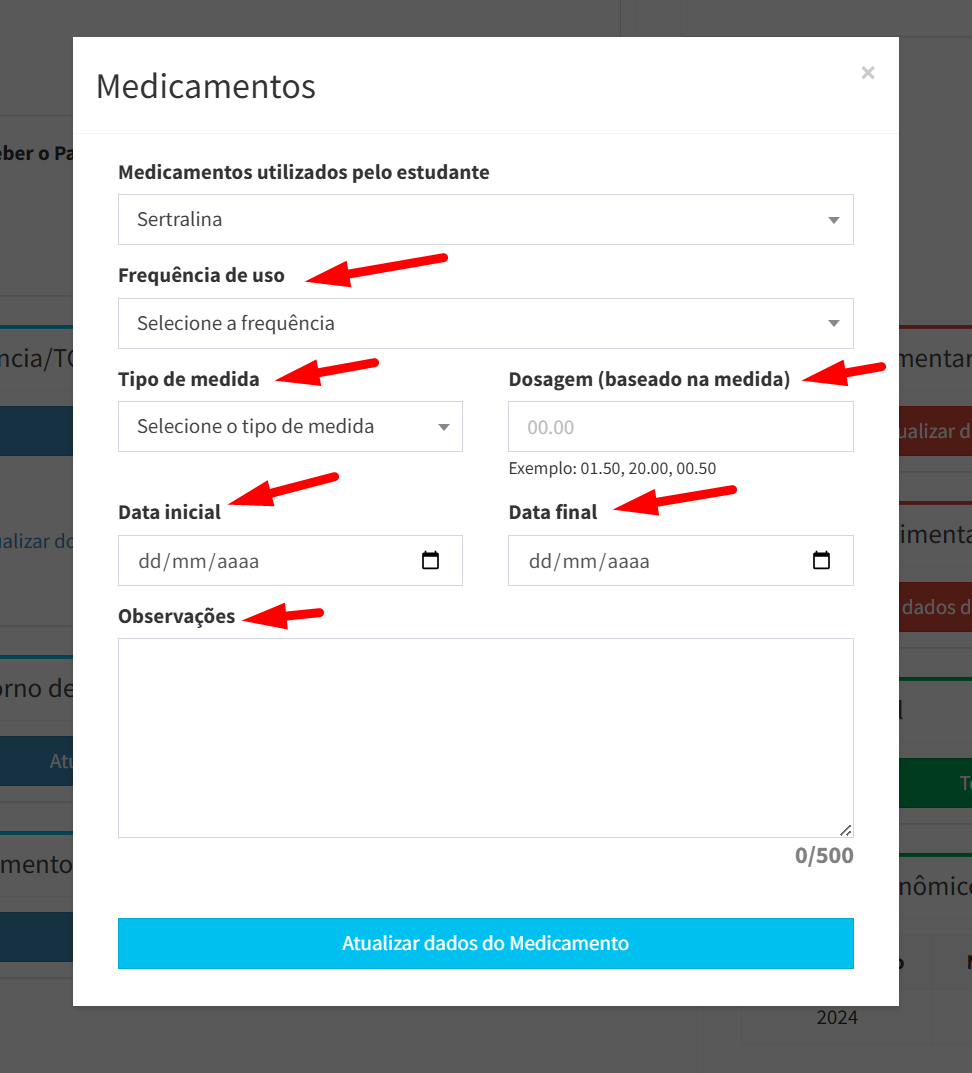
##### 6. Após selecionar o medicamento, realize o preenchimento dos campos para conseguir realizar a inserção dos dados, são eles:
- **Frequência de uso**: Indica com que regularidade o medicamento é administrado. Exemplos: diário, semanal, a cada X horas, entre outros;
- **Tipo de medida**: Define a unidade utilizada para a dosagem do medicamento, como mg (miligrama), ml (mililitro), colher de chá, entre outras;
- **Dosagem (baseado na medida)**: Quantidade do medicamento administrada, com base no tipo de medida informado;
- **Data inicial**: Data em que o estudante começou a utilizar o medicamento;
- **Data final (se necessário)**: Data em que o estudante encerrou o uso do medicamento, caso tenha finalizado o tratamento;
- **Observações**: Campo opcional (até 500 caracteres) para registrar qualquer informação adicional relevante sobre o uso do medicamento.
[](https://wiki.educacao.aju.br/uploads/images/gallery/2025-07/5Olimage.png)
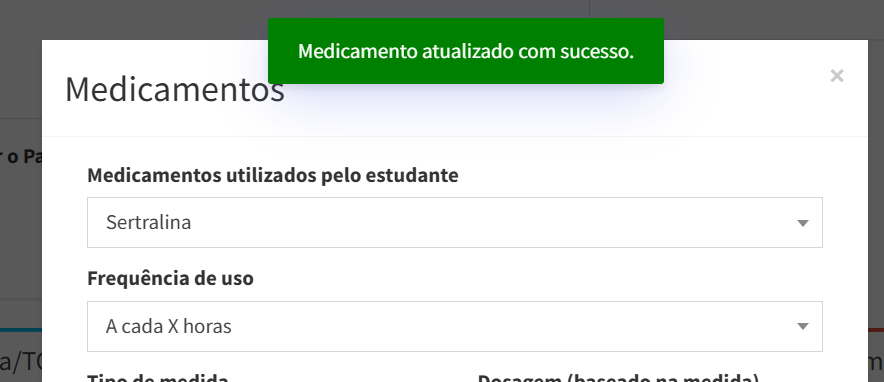
##### 7. Após finalizar o preenchimento das informações, clique no botão **"Atualizar dados do Medicamento**" para salvar as informações;
Após salvar , o sistema retornará uma mensagem em **verde** indicando que as informações foram salvas com sucesso;
[](https://wiki.educacao.aju.br/uploads/images/gallery/2025-07/TlLimage.png)
### Como Atualizar informações de Medicamentos
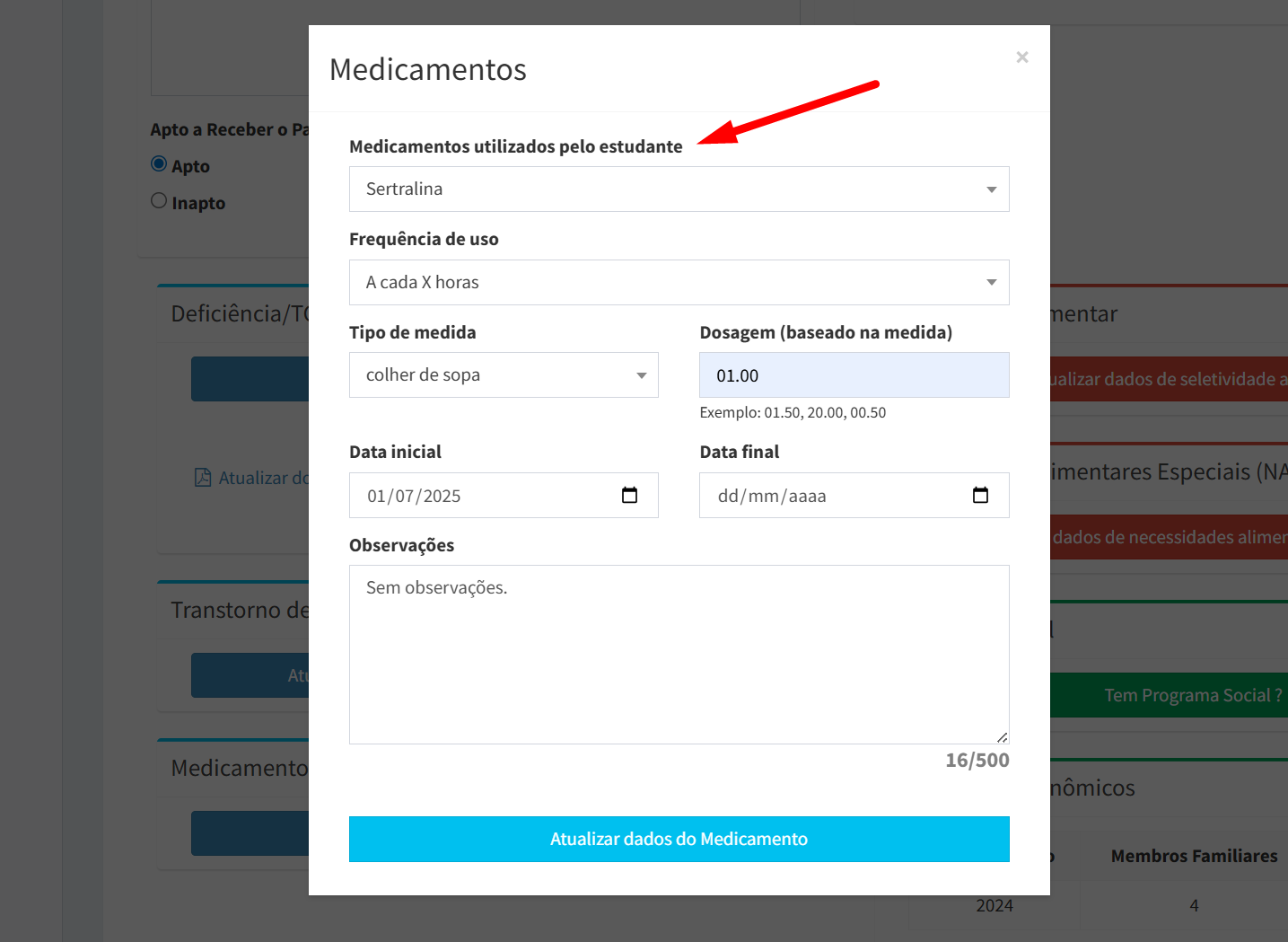
Após inseridas as infromações, a gestão escolar tem total autonomia para alterá-las, para isso, basta acessar novamente a janela **"Medicamentos"** e selecionar algum medicamento que o estudante possua vínculo;
[](https://wiki.educacao.aju.br/uploads/images/gallery/2025-07/8luimage.png)
### Como desvincular o estudante de um medicamento
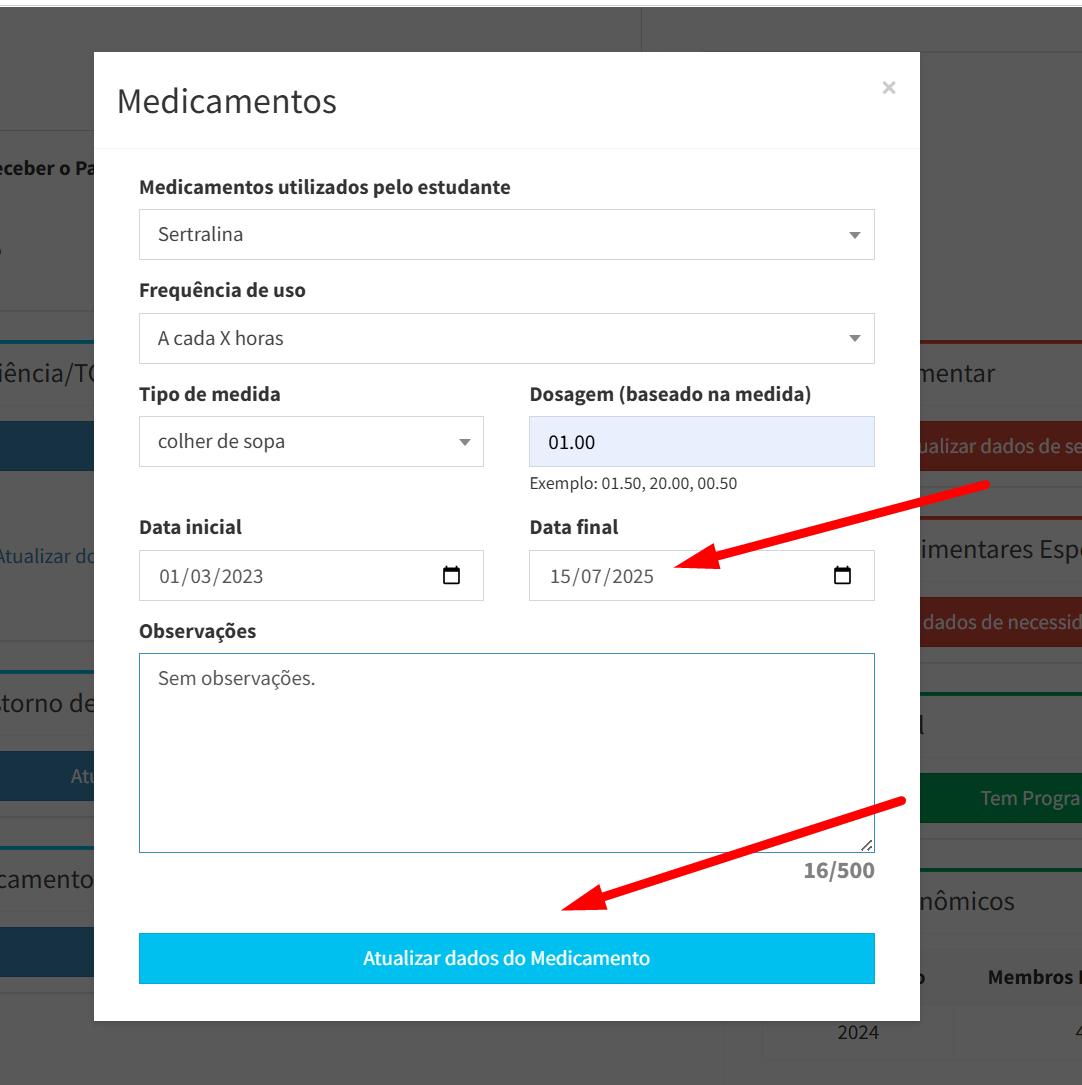
Para informar ao sistema que um estudante deixou de tomar um medicamento, basta selecionar o medicamento desejado na lista para que as informações já registradas sejam carregadas. Em seguida, é só preencher o campo de **Data Final** com a data em que o uso foi encerrado e clicar em **"Atualizar dados do Medicamento"**
[](https://wiki.educacao.aju.br/uploads/images/gallery/2025-07/DEUimage.png)
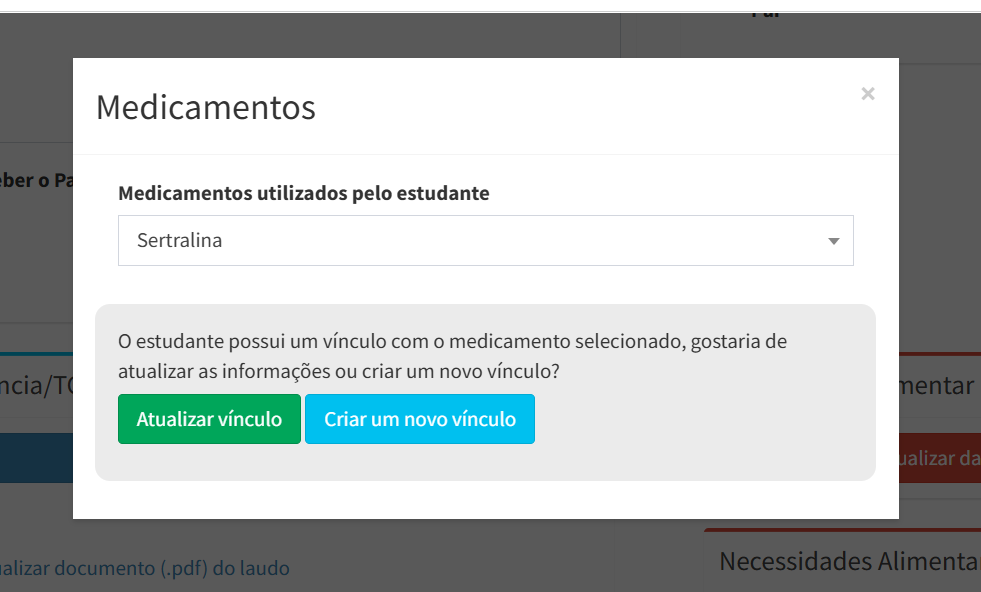
Com o vínculo encerrado, caso queira inserir o mesmo medicamento ao estudante novamente, o sistema irá te dar a opção de **Inserir um novo vínculo** ou simplesmente **atualizar o vínculo** antigo, caso realmente seja necessário.
[](https://wiki.educacao.aju.br/uploads/images/gallery/2025-07/pR9image.png)
### Relatórios para visualizar as informações:
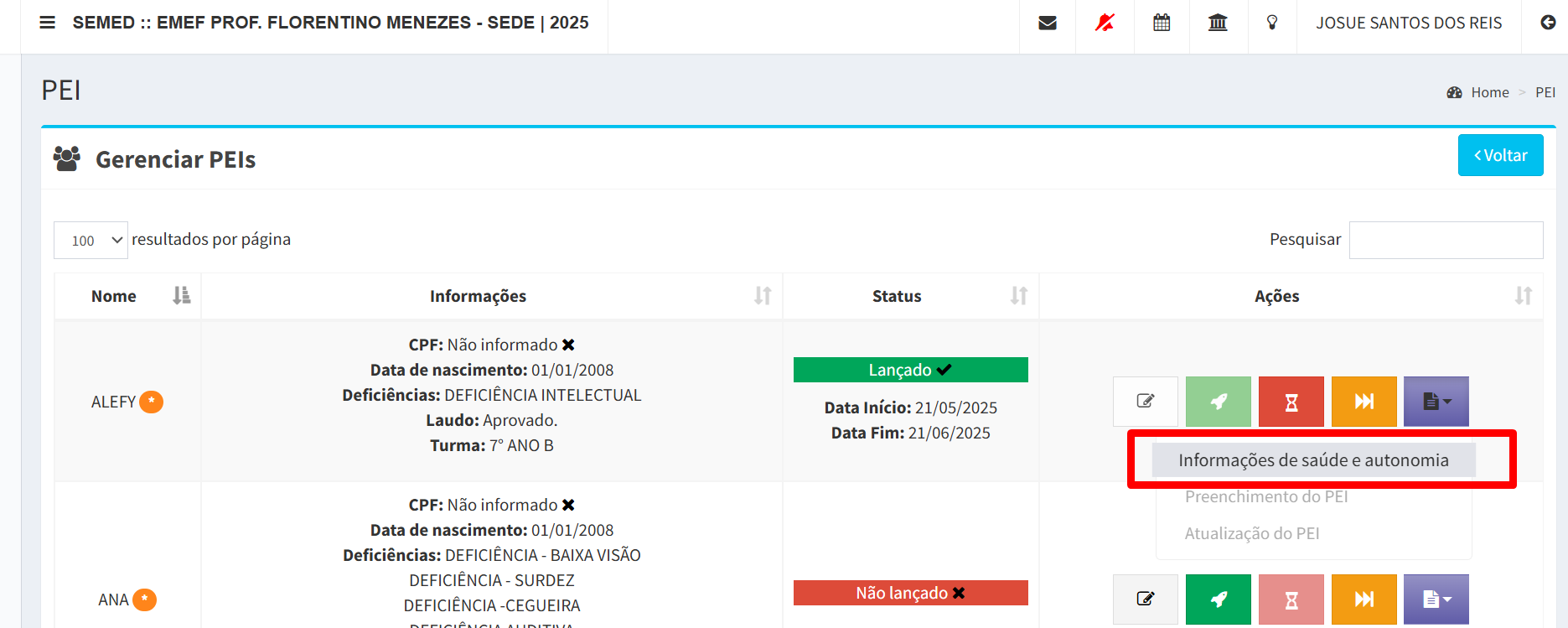
##### **Informações de Saúde e Autonomia:**
Este relatório faz parte do **PEI**,portanto, só é possível visualizar por aqui em estudantes que possuem o **PEI** criado no sistema;
[](https://wiki.educacao.aju.br/uploads/images/gallery/2025-07/xw4image.png)
##### **Informações Médicas e Alimentares:**
Este relatório está disponível no menu **"Relatórios > Geral"** e pode ser gerado para qualquer estudante da escola.