# Bloqueio de Aula para Reposição
A **"Reposição de Aula"** é uma funcionalidade importante do SIGED. Por meio dela, a gestão escolar pode bloquear o registro de aulas previstas que não foram aplicadas pelos professores, seja por motivo de ausência ou paralisação escolar. Além disso, a funcionalidade permite remarcar essas aulas para outro momento, preservando o quantitativo total de aulas previstas na base curricular e garantindo seu preenchimento.
A primeira etapa para realizar a reposição de aula é o **bloqueio da aula,** que impede o professor de registrar uma aula que não foi ministrada. Esse bloqueio pode ser feito de três formas:
**Bloqueio de aula por Professor/Turma/Componente:** Este é o tipo de bloqueio mais específico que temos, onde a gestão escolar pode bloquear de maneira minuciosa uma ou mais aulas do professor, especificando a **Turma, Componente e Horário** de aula do mesmo;
**Bloqueio de aula Por Professor:** Neste tipo de bloqueio, é necessário que seja especifico apenas o **Professor** e a **Data**, com isso, o sistema bloqueará **Todas as aulas do professor na Escola** para a Data selecionada, ideal para uso em professores que se ausentaram em um dia específico;
**Bloqueio de Aulas em Massa:** O bloqueio em massa é utilizado quando se quer bloquear **aulas em todas as turmas ou em turmas específicas da escola, em uma data específica**. Este tipo de bloqueio é fortemente recomendado em situações de paralisação escolar, pontos facultativos não previstos em calendário ou falta de fornecimento de serviços cruciais para o funcionamento da escola, como: Falta de água e energia.
#### **Bloqueio de aula por Professor/Turma/Componente:**
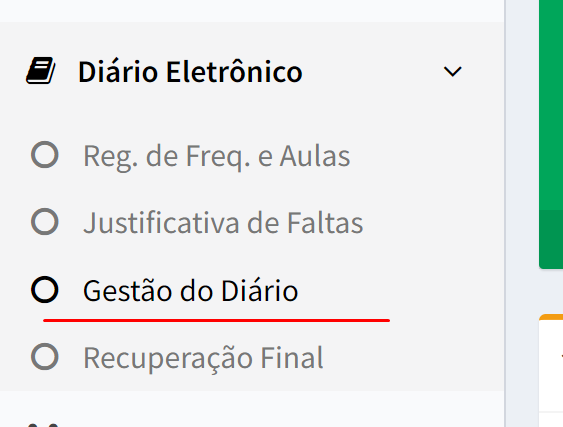
1. No SIGED, na barra lateral esquerda, selecione a opção “Diário Eletrônico” e depois “Gestão do Diário;
**
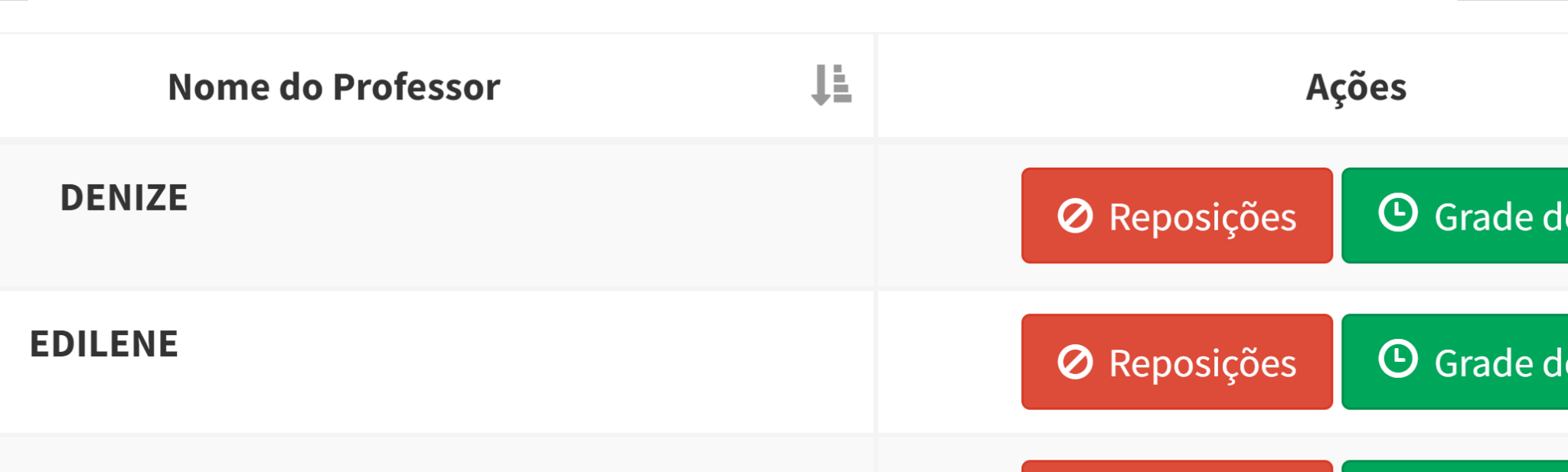
2. Em "Gestão do diário", serão listados todos os professores da Escola que possuem ao menos 1 turma no período letivo, selecione o professor que terá a aula bloqueada para registros e clique no botão “Reposições”;
**
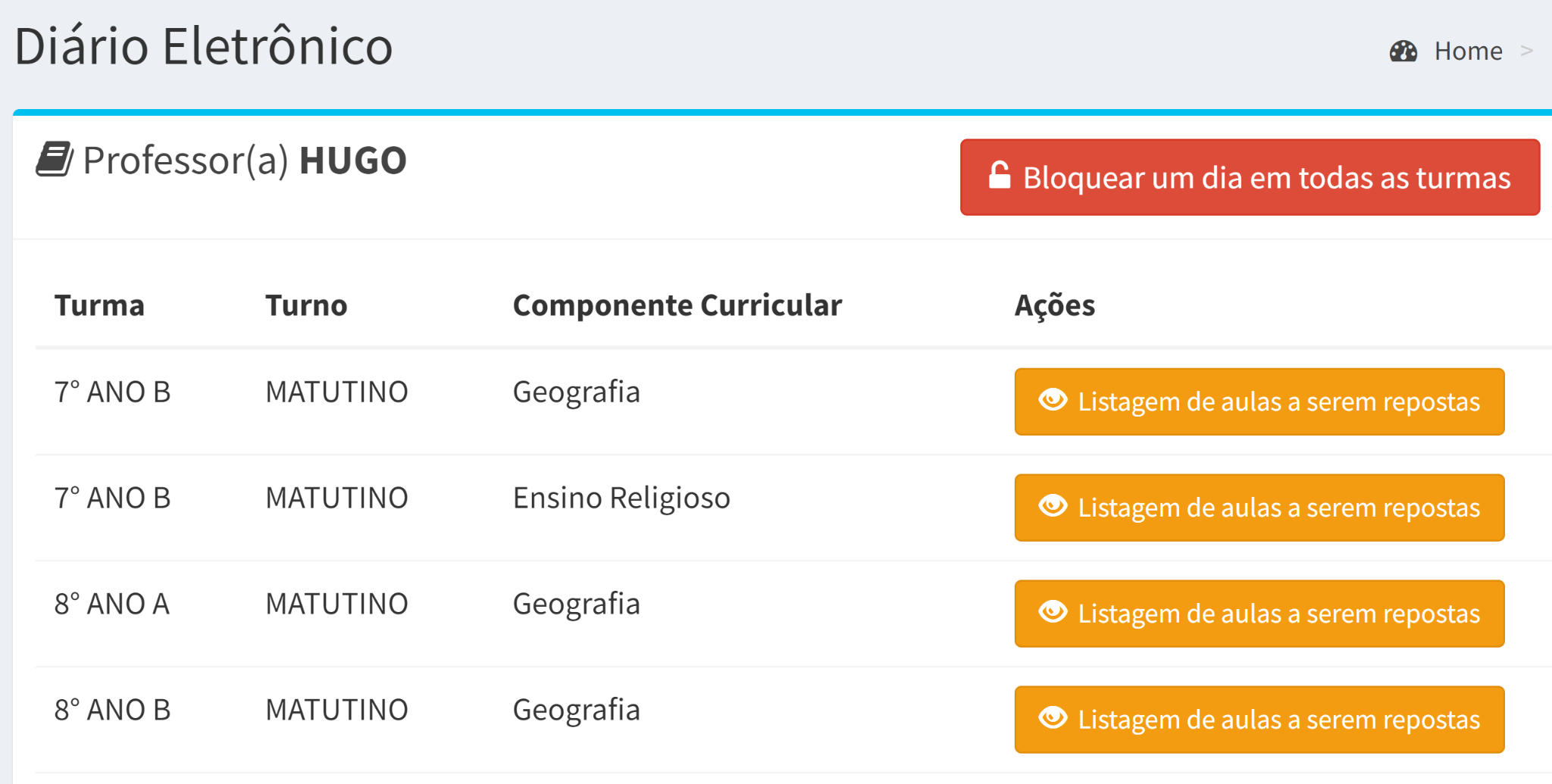
3. Ao acessar **"Reposições"** , serão listadas todas as turmas e componentes curriculares atribuídas ao professor, juntamente com o botão de ação “Listagem de aulas a serem respostas” que é onde conseguimos gerenciar as informações de bloqueio de maneira individual por **Componente/Turma;
******
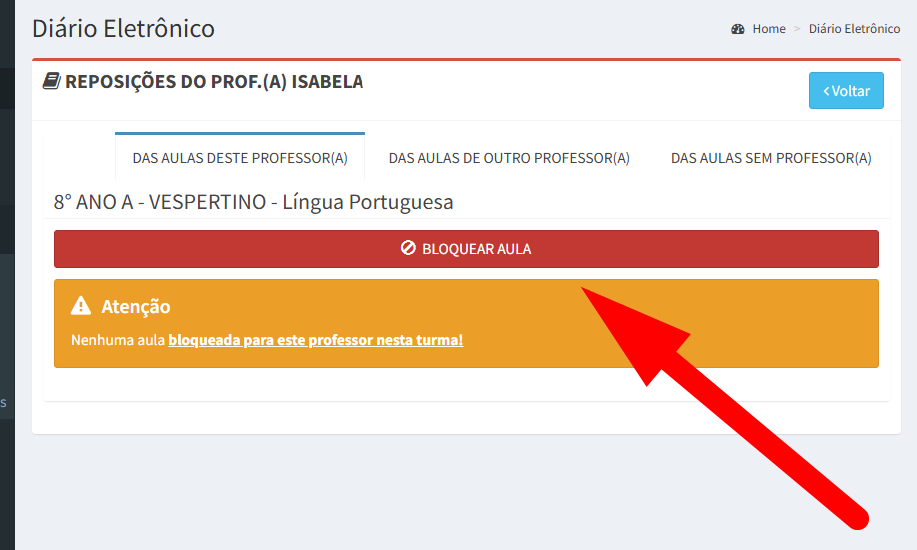
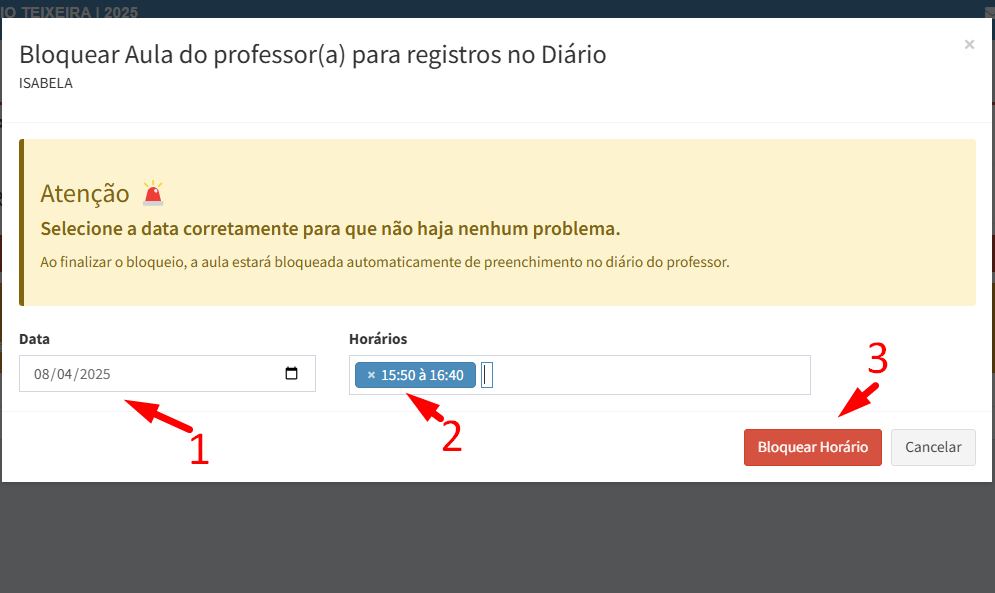
4. Ao acessar a tela de listagem de aulas, o sistema redireciona automaticamente para a aba **"DAS AULAS DESTE PROFESSOR(A)"**. Nessa tela, é possível bloquear as aulas do professor para a **Turma/Componente** selecionado. Para isso, basta clicar no botão "**BLOQUEAR AULA"**, selecionar a **Data e os Horários**, e em seguida clicar em "Bloquear";
[](https://wiki.educacao.aju.br/uploads/images/gallery/2025-04/V1Nimage.png)
[](https://wiki.educacao.aju.br/uploads/images/gallery/2025-04/yY3image.png)
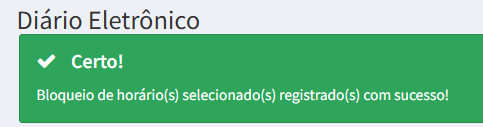
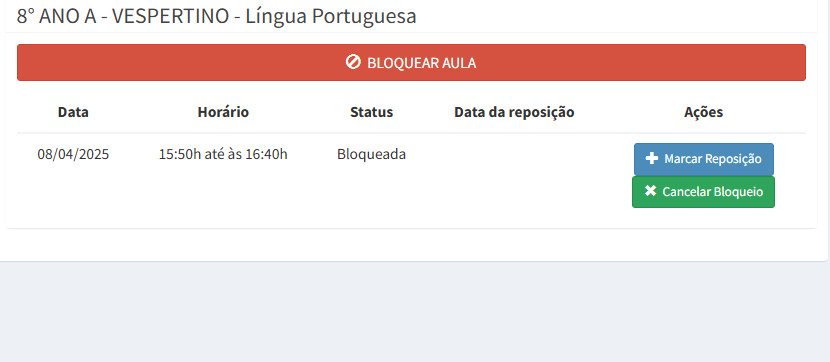
5. Caso não haja nenhum registro de aula nos horários selecionados, o bloqueio será realizado com sucesso. O sistema exibirá uma mensagem de confirmação em verde na parte superior da tela e, além disso, a aula bloqueada será apresentada na listagem da página.
[](https://wiki.educacao.aju.br/uploads/images/gallery/2025-04/cm6image.png)
[](https://wiki.educacao.aju.br/uploads/images/gallery/2025-04/xiYimage.png)
#### ****Bloqueio de aula Por Professor**
1. No SIGED, na barra lateral esquerda, selecione a opção “Diário Eletrônico” e depois “Gestão do Diário;
**
2. Em "Gestão do diário", serão listados todos os professores da Escola que possuem ao menos 1 turma no período letivo, selecione o professor que terá a aula bloqueada para registros e clique no botão “Reposições”;
**
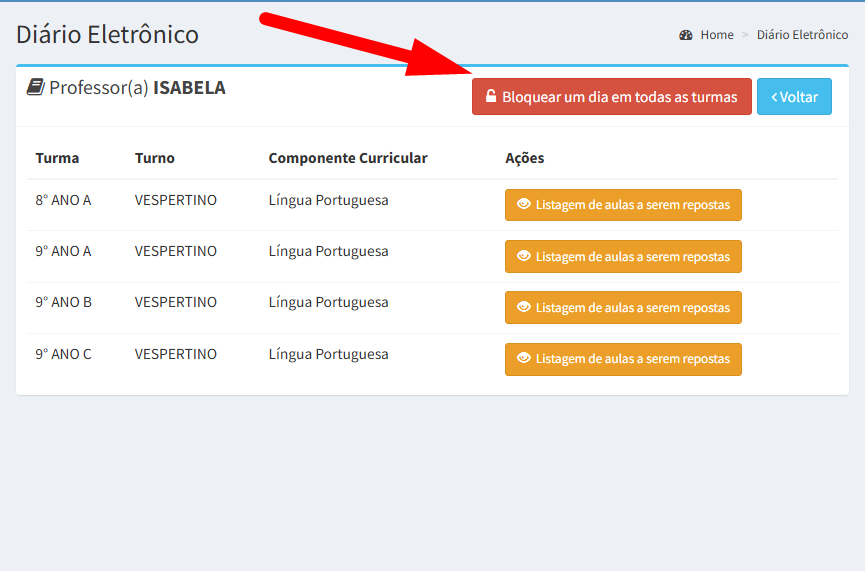
3. Ao acessar **"Reposições"** , serão listadas todas as turmas e componentes curriculares atribuídas ao professor, juntamente com o botão de ação "**Bloquear um dia em todas as turmas"** que é onde conseguimos bloquear todas as aulas do professor selecionado de uma só vez;
[](https://wiki.educacao.aju.br/uploads/images/gallery/2025-04/W5mimage.png)
4. Para realizar o bloqueio, clique no botão "**Bloquear um dia em todas as turmas"** selecione a **DATA** em que é necessário realizar o bloqueio e em seguida clique em **"Bloquear"** ;
**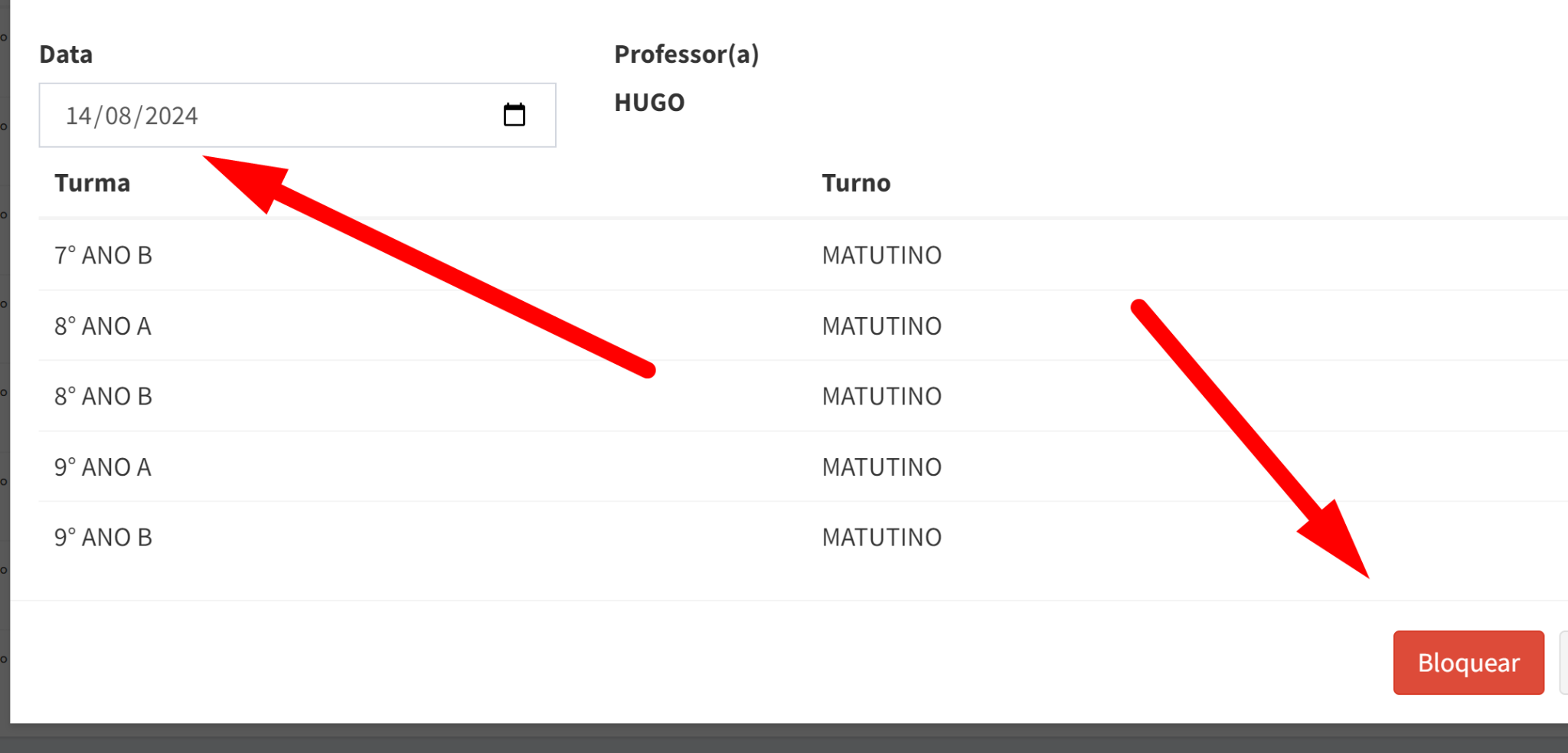**
5. Caso não haja nenhum registro de aula no dia selecionado, os bloqueios serão realizados com sucesso. O sistema exibirá uma mensagem de confirmação em verde na parte superior da tela;
[](https://wiki.educacao.aju.br/uploads/images/gallery/2025-04/cm6image.png)
#### ****Bloqueio de Aula em massa****
1. No SIGED, na barra lateral esquerda, selecione a opção “Diário Eletrônico” e depois “Gestão do Diário;
**
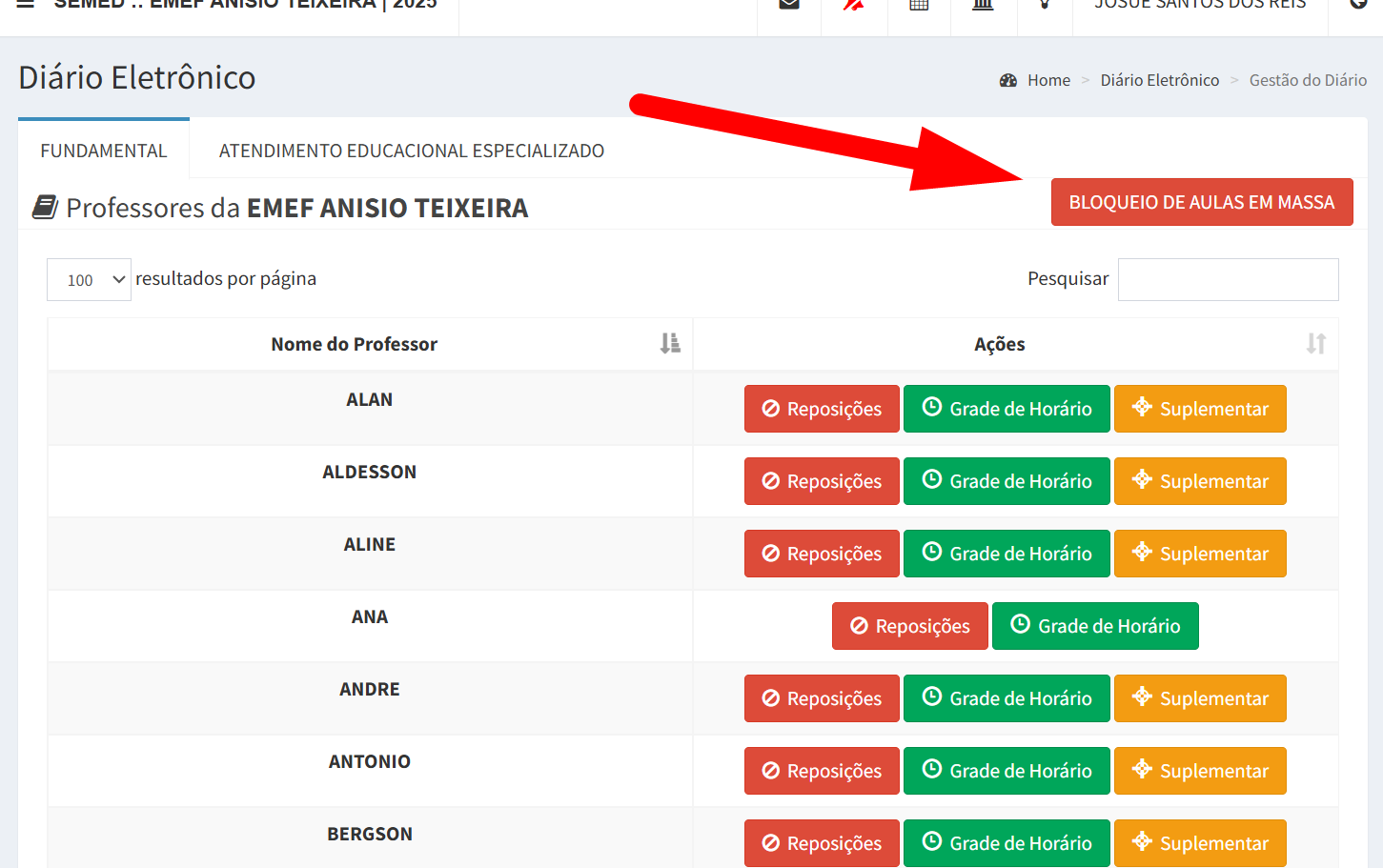
2. Em **"Gestão do diário"**, na parte **superior direita** da tela, é possível localizar o botão "**BLOQUEIO DE AULAS EM MASSA",** o responsável por realizar o bloqueio de **aulas em todas as turmas ou em turmas específicas da escola, em uma data específica:**
[](https://wiki.educacao.aju.br/uploads/images/gallery/2025-04/0nRimage.png)
3. Antes de utilizar esta funcionalidade, é necessário considerar o seguinte:
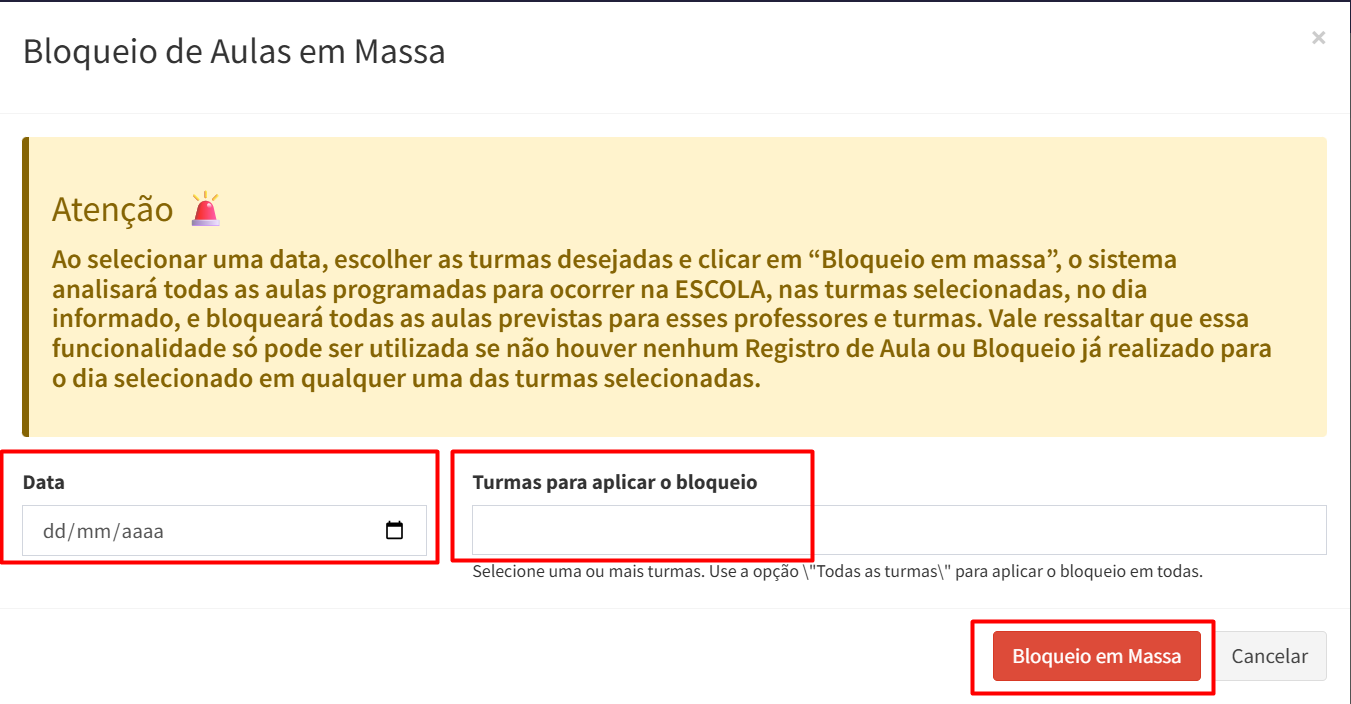
1. O bloqueio em massa seleciona todas as aulas previstas para o dia selecionado e em todas as turmas que foram selecionadas; portanto, é importante que as **vigências** e **horários** das escolas estejam devidamente arrumados.
2. O bloqueio só é concluído se na data selecionada não houver **BLOQUEIO/AULA REGISTRADA,** caso contrário, o bloqueio não procede;
3. É necessário que se tenha muita atenção antes de realizar este movimento, visto que, caso o bloqueio seja feito de forma equivocada, será necessário ralizar o desbloqueio das aulas de maneira individual.
4. Para proceder com o bloqueio, selecione uma **DATA** e, logo após, selecione as turmas em que o bloqueio deverá entrar em vigor. Após isso, clique no botão "Bloqueio em Massa";
****
**[](https://wiki.educacao.aju.br/uploads/images/gallery/2026-03/cteimage.png)
**
**
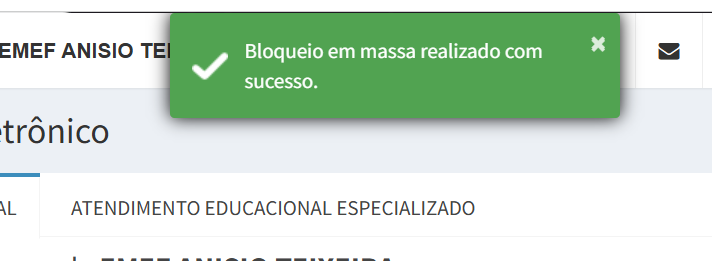
5. Caso o bloqueio seja efetuado, o sistema exibirá uma mensagem na parte superior da tela, confirmando a ação feita.
[](https://wiki.educacao.aju.br/uploads/images/gallery/2025-04/hw1image.png)
No **SIGED**, temos alguns relatórios que podem ajudar a gestão escolar, são eles:
Situação de Aulas Bloqueadas - > **[LINK](https://siged.educacao.aju.br/reports.php?action=viewDataDynamicReportGenerator&grdId=147)** Situação de Aulas Bloqueadas - Por Professor - > [**LINK**](https://siged.educacao.aju.br/reports.php?action=viewDataDynamicReportGenerator&grdId=148)
Situação de Aulas Bloqueadas - Por Status de Bloqueio - > [**LINK**](https://siged.educacao.aju.br/reports.php?action=viewDataDynamicReportGenerator&grdId=149)