# Aula Suplementar
A Aula Suplementar é uma funcionalidade do SIGED que permite à Gestão Escolar “**criar aulas**” adicionais para complementar a carga horária de uma disciplina. **Esse recurso está disponível exclusivamente para disciplinas ministradas por professores por área**, não sendo acessível para professores polivalentes, AEE ou Educação Infantil.
Neste documento, você aprenderá como identificar disciplinas que precisam de aula suplementar, como isso acontece, e também acompanhar a situação das aulas suplementares marcadas.
### **Exemplo Prático de uso da Aula Suplementar**
O componente de CIÊNCIAS da turma 6° ANO A, segundo a BNCC, deve possuir no mínimo 120 Aulas Previstas ao longo de todo ano letivo. No entanto, em decorrência de edições na grade da turma, o total de aulas calculado foi reduzido para 119, resultando na ausência de 1 aula para registro neste componente.
Com a funcionalidade de AULA SUPLEMENTAR, a escola poderá habilitar a aula restante para o professor do componente curricular, possibilitando o cumprimento integral da carga horária prevista de 120 aulas.
### **🔎 Identificando Disciplinas que Precisam de Aula Suplementar**
##### 1️⃣ - Acesse os Relatórios Personalizados
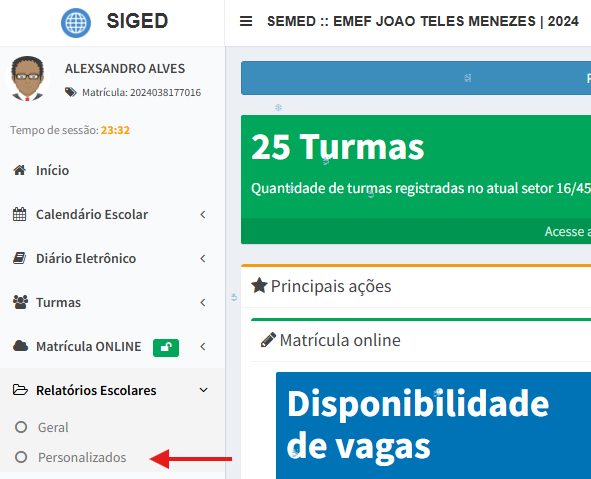
Com o SIGED logado, navegue pelo menu até a opção “**Relatórios Escolares**” e depois em “**Personalizados**”.
##### 2️⃣ - Pesquise pelo Relatório Correto
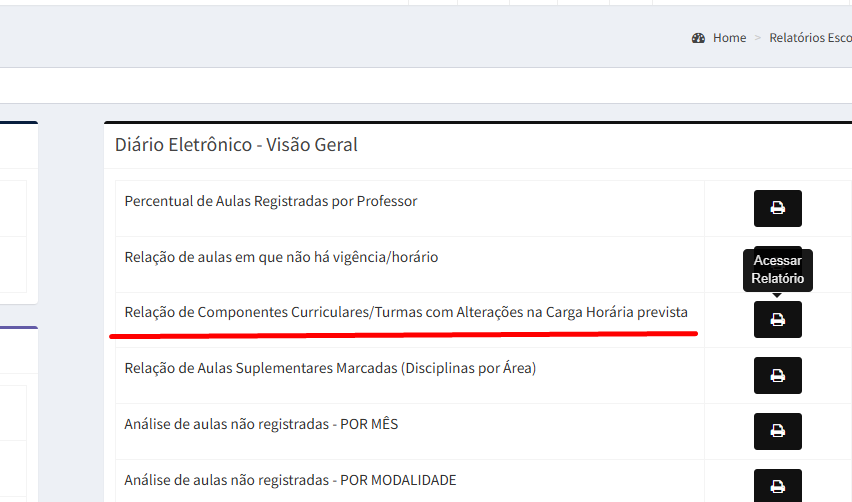
Na barra de pesquisas, procure por “**Componentes**” e localize o relatório “[**Relação de Componentes Curriculares/Turmas com Alterações na Carga Horária prevista**](https://siged.educacao.aju.br/reports.php?action=viewDataDynamicReportGenerator&grdId=40)”.
[](https://wiki.educacao.aju.br/uploads/images/gallery/2025-10/wwBimage.png)
##### 3️⃣ - Analise o Relatório
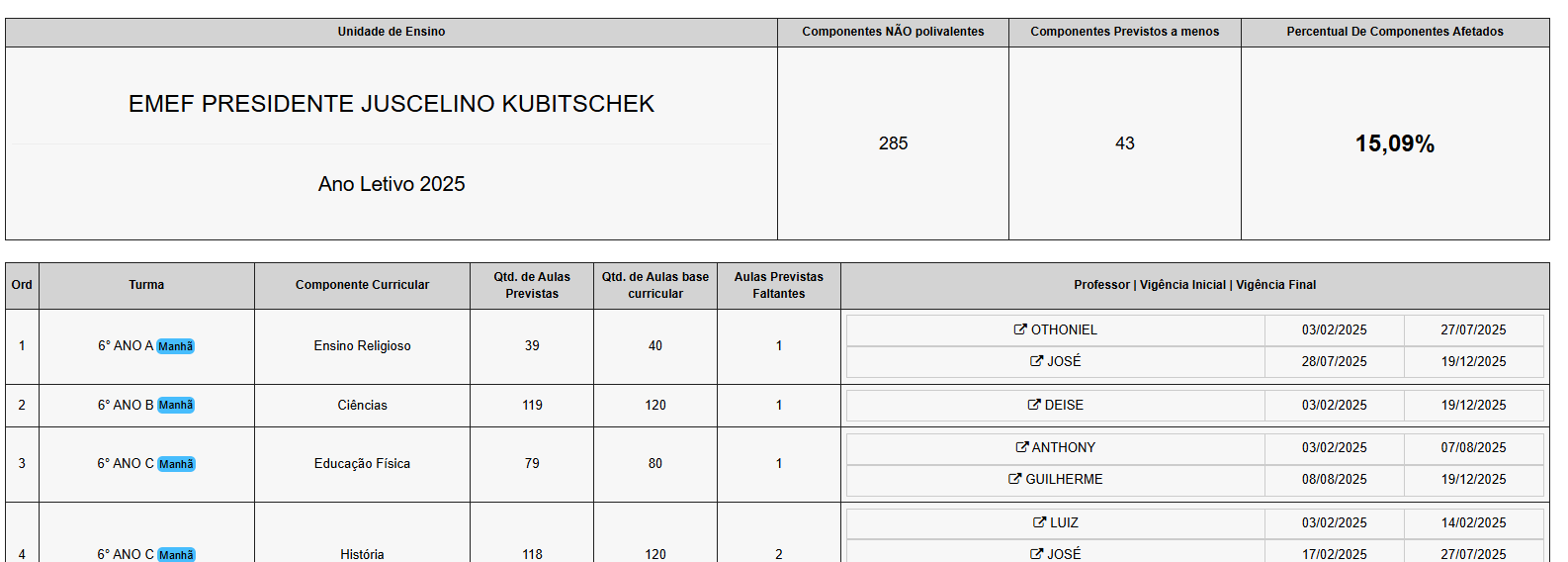
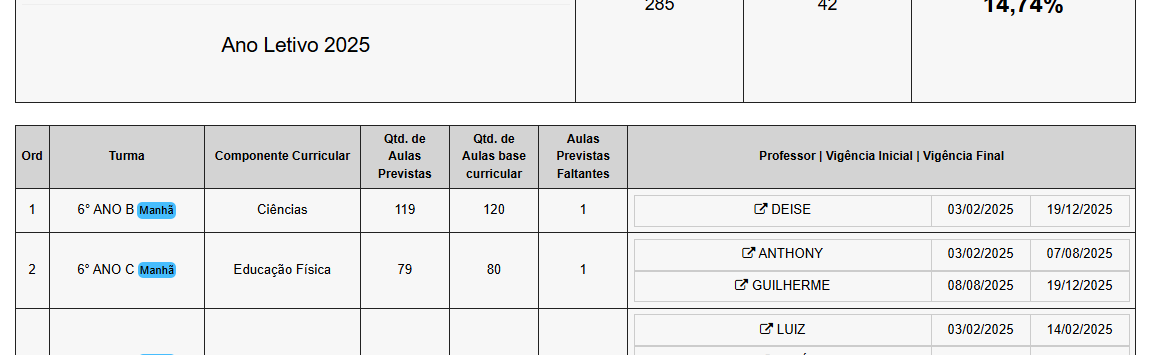
O relatório exibirá as disciplinas e turmas que possuem alguma alteração para menos na carga horária. As colunas importantes são:
- **Aulas Previstas Faltantes:**A quantidade de aulas que precisam ser marcadas.
- **Professor Do Componente:** Exibe os professores que já tiveram vigência nesta turma/disciplina.
[](https://wiki.educacao.aju.br/uploads/images/gallery/2025-10/c9himage.png)
##### 4️⃣ - Selecione o Professor para a Reposição
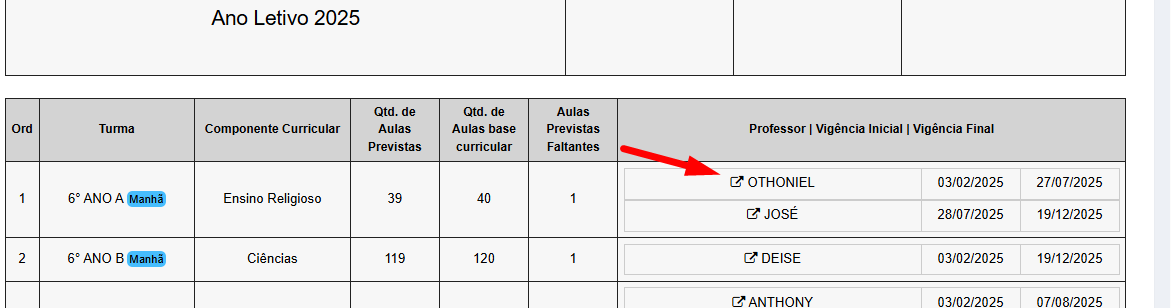
No exemplo, a turma **6 ANO A** precisa de 1 aula de **ENSINO RELIGIOSO**. Para marcar a aula para o professor **OTHONIEL**, clique no nome dele na última coluna.
[](https://wiki.educacao.aju.br/uploads/images/gallery/2025-10/Py3image.png)
##### 5️⃣ - Agende a Aula
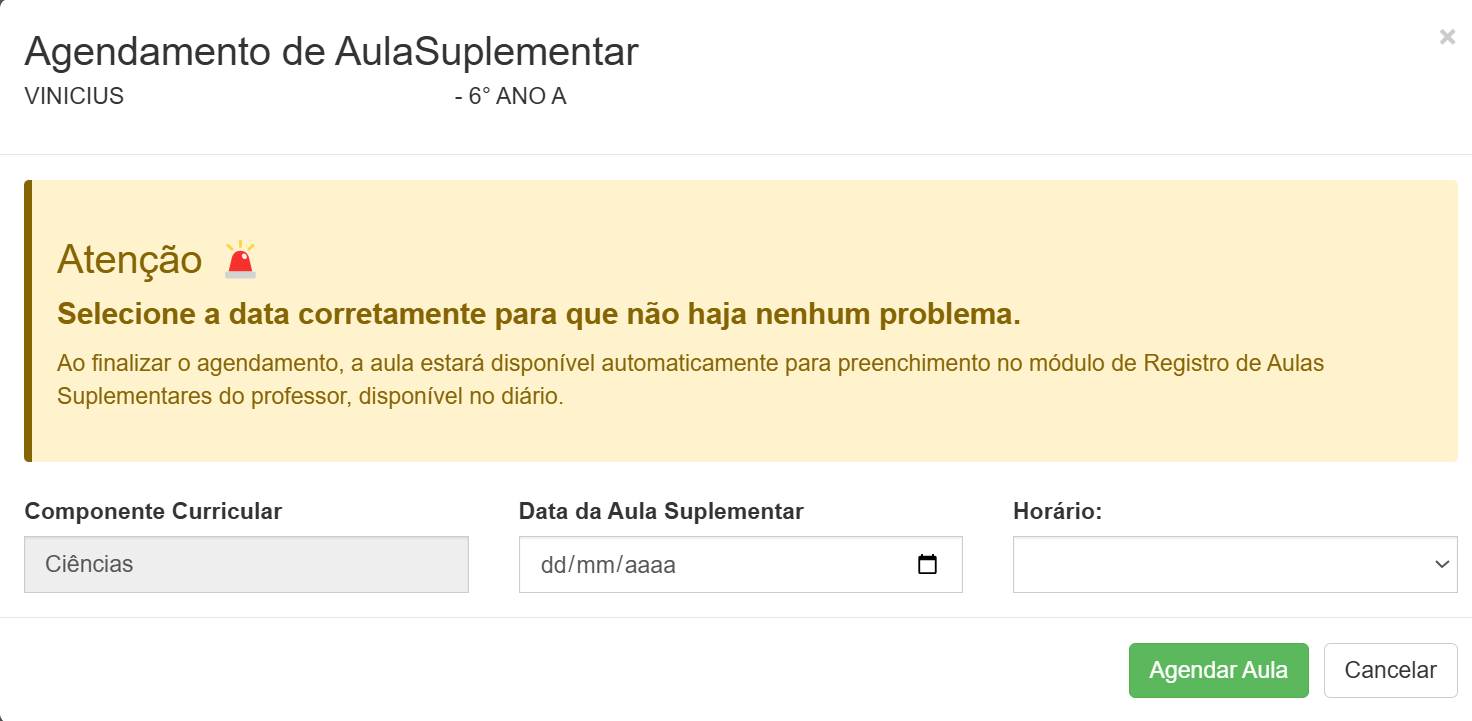
Você será redirecionado para a tela de marcação. Clique em “**+ Agendar Aula Suplementar**”, informe a **DATA** e o **HORÁRIO**, e para finalizar, clique em “**Agendar Aula**”.
##### 6️⃣ - Verifique o Resultado
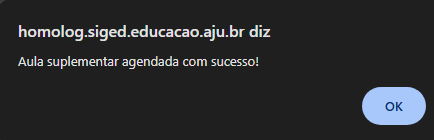
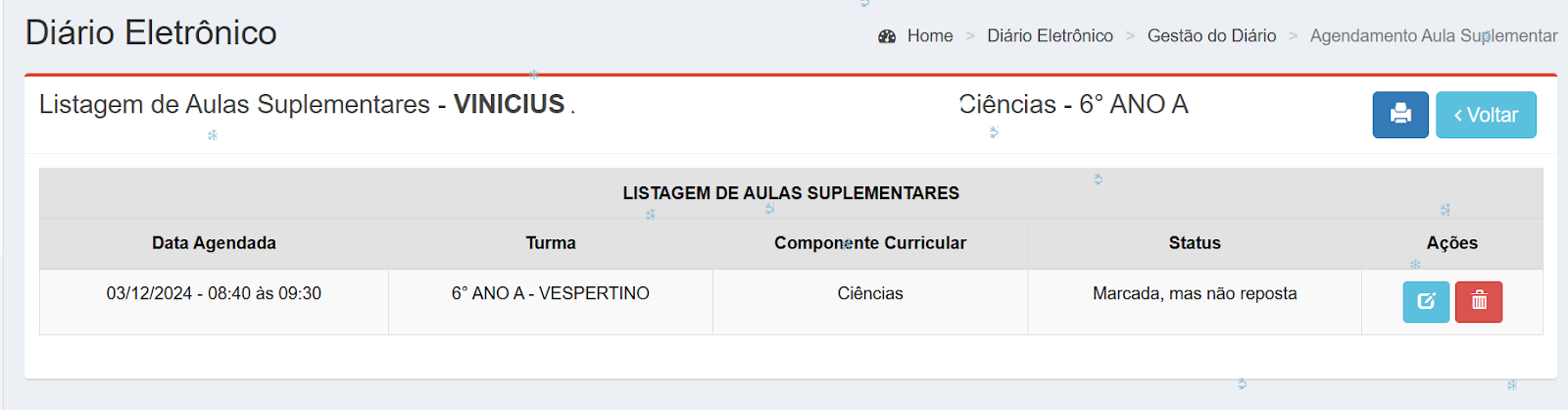
Após marcada, a aula aparecerá na tela. Se a carga horária for completada, o botão de **agendamento de aula** desaparecerá. Ao atualizar o relatório. Além disso, ao atualizar o relatório, o componente completado passará a não ser mais exibido
[](https://wiki.educacao.aju.br/uploads/images/gallery/2025-10/rNCimage.png)
### **📊 Visualizar o Status de cada Aula Suplementar**
Existe um relatório que exibe todas as aulas suplementares marcadas para a Escola, facilitando o acompanhamento.
##### 1️⃣ - Acesse os Relatórios Personalizados
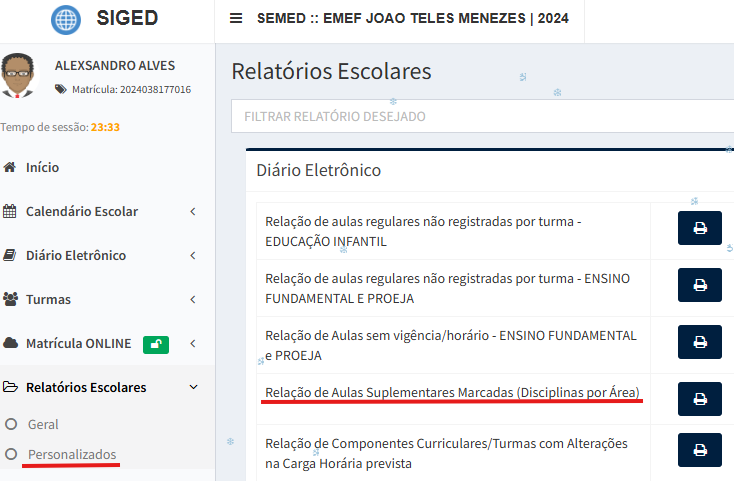
Siga o mesmo caminho: “**Relatórios Escolares**” > “**Personalizados**”.

##### 2️⃣ - Pesquise pelo Relatório Correto
Procure por “**Componentes**” e selecione o relatório “**Relação de Aulas Suplementares Marcadas (Disciplinas por Área)**”.
##### 3️⃣ - Analise a Relação de Aulas
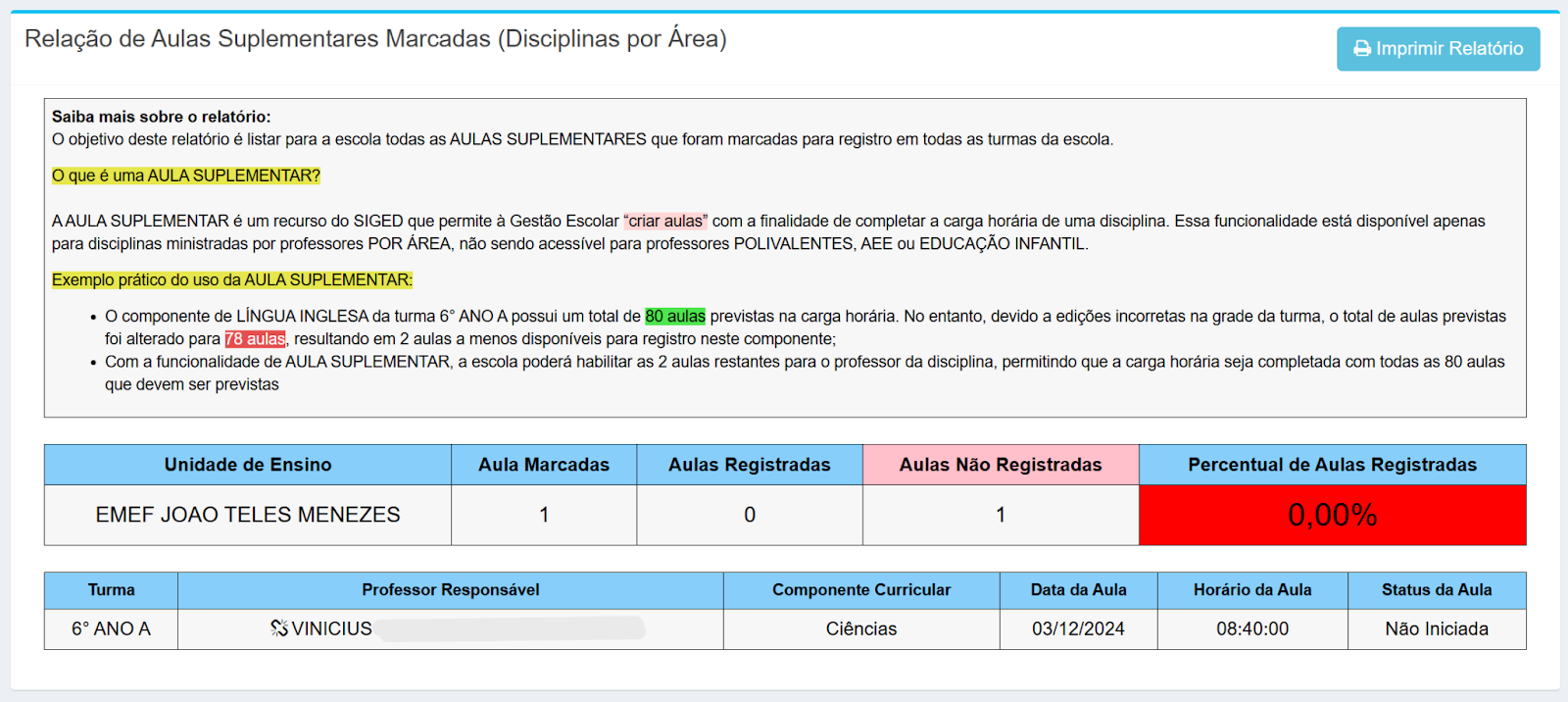
O relatório exibirá todas as aulas suplementares marcadas, o total de aulas registradas e o percentual de registro.
### **Observação:**
Após marcada, a aula suplementar fica disponível para registro no diário do professor, na seção “**Reg. De Aula Suplementar**”.
[](https://wiki.educacao.aju.br/uploads/images/gallery/2025-10/In0image.png)