# Agendamento de Aula para Reposição
A funcionalidade de reposição se divide em 3 tipos distintos, são eles:
**TIPO 01: Aulas bloqueadas e remarcadas para o mesmo professor;**
A reposição do **Tipo 01** é a mais comum e também a mais utilizada. Neste tipo, o professor teve a aula bloqueada e é o mesmo responsável por a repor, ficando a cargo da **Gestão Escolar** fazer a remarcação da reposição.
**TIPO 02: Aulas bloqueadas de um professor que serão reposta por outro professor;**
A reposição do **Tipo 02** é utilizada quando o professor da disciplina acaba deixando a turma sem repor aulas bloqueadas previstas para ele. Nesse caso, se o novo professor da turma chegar com a função de repor essas aulas, a **gestão escolar** consegue fazer a atribuição das aulas originalmente do **PROFESSOR A** para o **PROFESSOR B**;
**TIPO 03: Aulas previstas em calendário porém sem vigência de Professor;**
O **Tipo 03** é utilizado em situações em que a turma passa um período de dias letivos sem professor vigente. Se posteriormente o professor alocado ficar responsável por repor essas aulas, o sistema permite que a **Gestão Escolar** atribua essas aulas ao professor, utilizando a funcionalidade de reposição.
### Passo a passo para o agendamento:
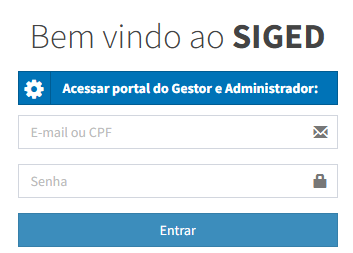
##### 1. Acesse o SIGED com seu login e senha
Abra o navegador, entre no SIGED e faça login com seu usuário e senha.
[](https://wiki.educacao.aju.br/uploads/images/gallery/2025-06/YSWimage.png)
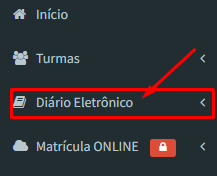
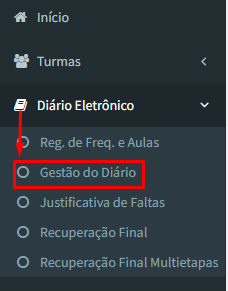
##### 2. No menu **“Diário Eletrônico”**, vá até **“Gestão do Diário”**
Localize o menu principal do SIGED e clique em **“Gestão do Diário”** dentro da área de **Diário Eletrônico**.
[](https://wiki.educacao.aju.br/uploads/images/gallery/2025-06/Rhgimage.png)
[](https://wiki.educacao.aju.br/uploads/images/gallery/2025-06/B5Kimage.png)
##### 3. Clique na opção **“Reposições”** ao lado do nome do professor
Na tela com a lista de professores, encontre o nome do docente que precisa remarcar a aula e clique na opção **“Reposições”**.
[](https://wiki.educacao.aju.br/uploads/images/gallery/2025-06/1gBimage.png)
##### 4. Selecione o componente curricular e clique em **“Listagem de aulas a serem repostas”**
Uma nova tela será exibida com os componentes curriculares atribuídos ao professor. Clique no botão **“Listagem de aulas a serem repostas”** referente à turma e disciplina desejadas.
[](https://wiki.educacao.aju.br/uploads/images/gallery/2025-06/vzSimage.png)
##### ⚠️**Atenção:** A partir do próximo passo, o procedimento pode variar conforme o **tipo de remarcação**(tipo 01, tipo 02 ou tipo 03) que você deseja realizar. O sistema permite diferentes formas de reagendamento, portanto, siga atentamente as instruções conforme o caso que se aplica à sua necessidade.
#### **Tipo 01**
##### 1. Verifique a lista de aulas bloqueadas e remarcações
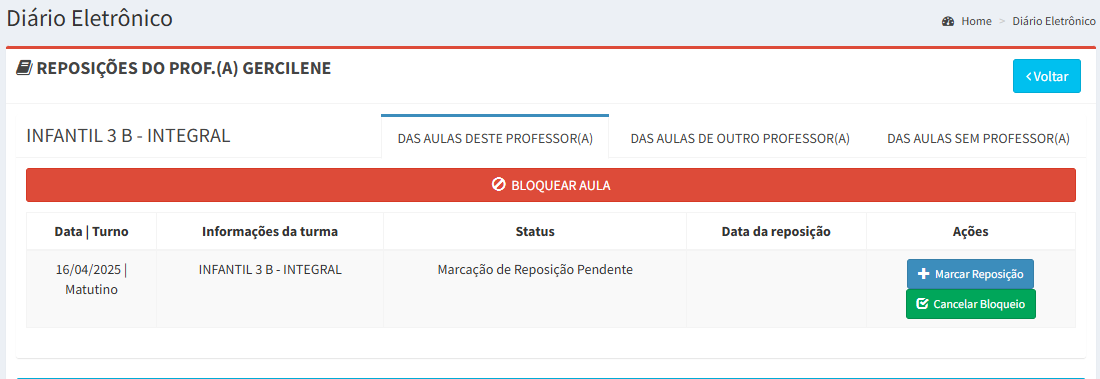
Você será redirecionado para a aba **“Das aulas deste professor”**. Nessa página, é possível visualizar as aulas bloqueadas, com informações como data, horário, status e campo para remarcar ou cancelar o bloqueio.
[](https://wiki.educacao.aju.br/uploads/images/gallery/2025-06/HChimage.png)
##### 2. Clique no botão **“Marcar Reposição”** para definir data e horário
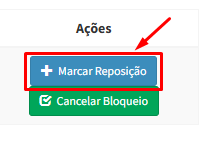
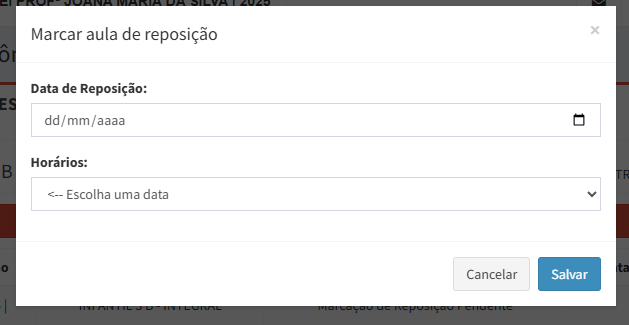
Na lista de aulas bloqueadas, clique no botão **“+ Marcar Reposição”** ao lado da aula que será remarcada. O sistema abrirá uma janela para seleção da data e do horário da reposição. Na janela exibida, informe a Data de Reposição e a Hora da Reposição. O sistema evita sobreposição com outras aulas da mesma turma e com o horário regular.
[](https://wiki.educacao.aju.br/uploads/images/gallery/2025-06/m7Jimage.png)
[](https://wiki.educacao.aju.br/uploads/images/gallery/2025-06/LYEimage.png)
##### 3. Clique em **“Salvar”** para confirmar a remarcação
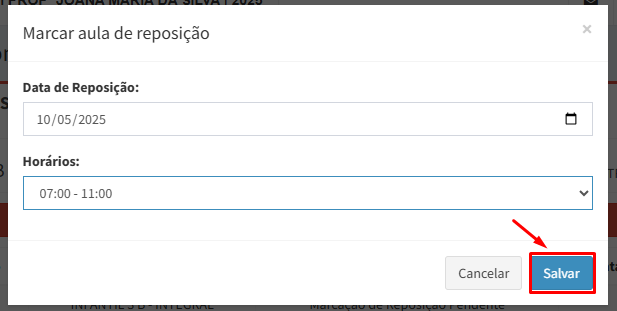
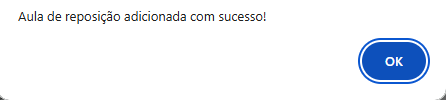
Após inserir data e horário válidos, clique em **“Salvar”**. Uma mensagem de confirmação aparecerá informando que a aula foi remarcada com sucesso.
[](https://wiki.educacao.aju.br/uploads/images/gallery/2025-06/JTFimage.png)
[](https://wiki.educacao.aju.br/uploads/images/gallery/2025-06/JZqimage.png)
##### **Obs.: **Após remarcar, o status da aula é alterado para **“Reposição marcada”**, e a data e horário passam a ser exibidos em **“Data da Reposição”**.
Os botões de ação também mudam, funcionando da seguinte forma para aulas já remarcadas:
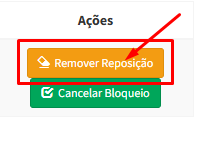
##### 4. Se necessário, clique em **“**Remover Reposição**”**
Cancela a remarcação realizada e retorna a aula ao status de **Bloqueada**, liberando novamente os botões de **Marcar Reposição** ou **Cancelar Bloqueio**.
[](https://wiki.educacao.aju.br/uploads/images/gallery/2025-06/5ylimage.png)
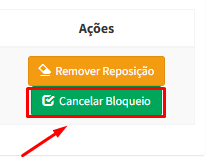
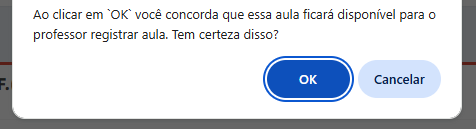
##### 5. Se necessário, clique em **“Cancelar Bloqueio”**
Caso a aula tenha sido bloqueada por engano, clique em **“X Cancelar Bloqueio”** para reverter a ação e devolver a aula ao professor normalmente.
[](https://wiki.educacao.aju.br/uploads/images/gallery/2025-06/U6Uimage.png)
[](https://wiki.educacao.aju.br/uploads/images/gallery/2025-06/5ZWimage.png)
#### **Tipo 02**
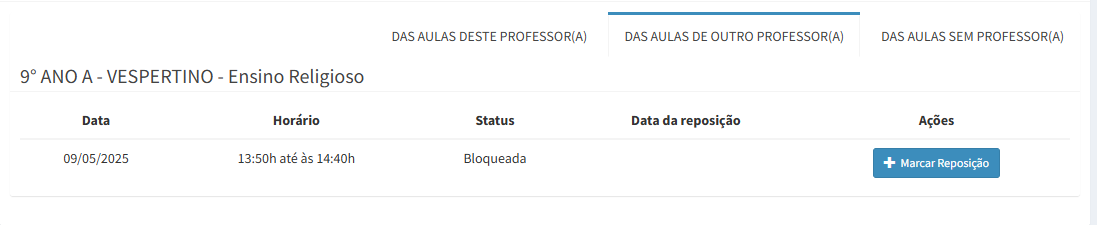
##### 1. Clique na aba **“Das aulas de outro professor(a)”**
Nessa página, será possível visualizar as aulas bloqueadas, com informações como data, horário, status e os botões para remarcar.
[](https://wiki.educacao.aju.br/uploads/images/gallery/2025-06/WCnimage.png)
[](https://wiki.educacao.aju.br/uploads/images/gallery/2025-06/tpJimage.png)
#####
**Obs.:** Para que as aulas bloqueadas apareçam na aba **"Das Aulas de Outro Professor(a)"** e possam ser atribuidas ao **PROFESSOR B** é necessário que elas estejam previamente **BLOQUEADAS** e **NÃO REMARCADAS** para o **PROFESSOR A** , se tal ação não for feita, esta tela não exibirá nada.
##### 2. Clique no botão **“Marcar Reposição”** para definir data e horário
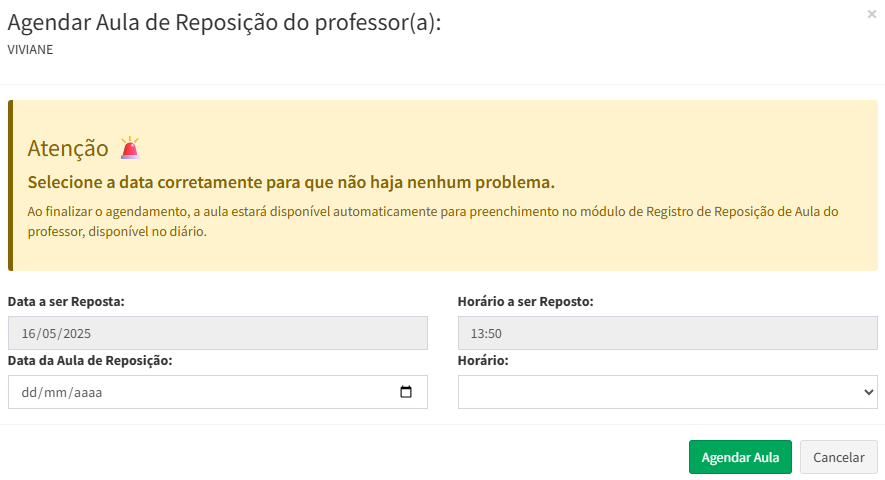
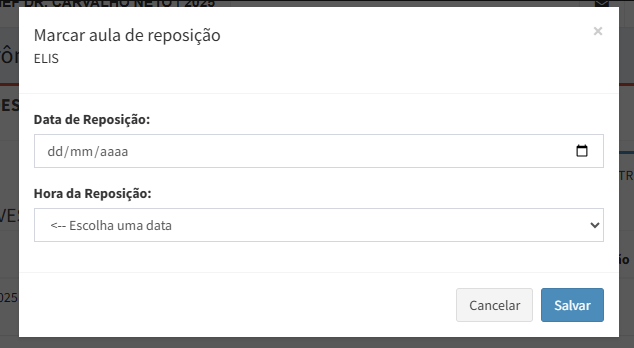
Na lista de aulas bloqueadas, clique no botão **“+ Marcar Reposição”** ao lado da aula que será remarcada. O sistema abrirá uma janela para seleção da data e do horário da reposição.
[](https://wiki.educacao.aju.br/uploads/images/gallery/2025-06/REZimage.png)
[](https://wiki.educacao.aju.br/uploads/images/gallery/2025-06/910image.png)
[](https://wiki.educacao.aju.br/uploads/images/gallery/2025-06/RhRimage.png)
##### 3. Clique em **“Salvar”** para confirmar a remarcação
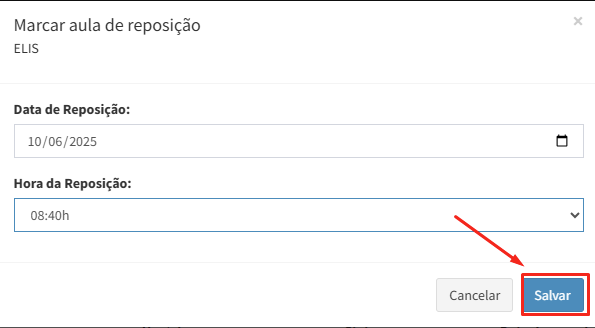
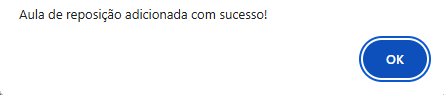
Após inserir data e horário válidos, clique em **“Salvar”**. Uma mensagem de confirmação aparecerá informando que a aula foi remarcada com sucesso.
[](https://wiki.educacao.aju.br/uploads/images/gallery/2025-06/Pwyimage.png)
[](https://wiki.educacao.aju.br/uploads/images/gallery/2025-06/fNaimage.png)
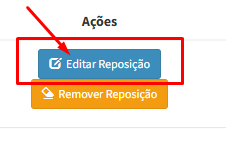
##### **Obs.:** Após remarcada, é possível editar as informações da reposição em “**Editar Reposição**” ou remover a vinculação do Professor substituto a aquela aula, utilizando o botão “**Remover Reposição**”
##### 4. **“Editar **Reposição**”**
Permite modificar a data e/ou o horário da aula remarcada.
[](https://wiki.educacao.aju.br/uploads/images/gallery/2025-06/0tqimage.png)
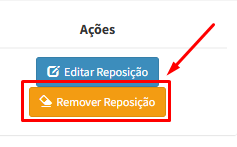
##### 5. **“**Remover Reposição**”**
Cancela a remarcação realizada e retorna a aula ao status de **Bloqueada**, liberando novamente os botões de **Marcar Reposição** ou **Cancelar Bloqueio**.
[](https://wiki.educacao.aju.br/uploads/images/gallery/2025-06/I6bimage.png)
[](https://wiki.educacao.aju.br/uploads/images/gallery/2025-06/5ZWimage.png)
#### **TIPO 03**
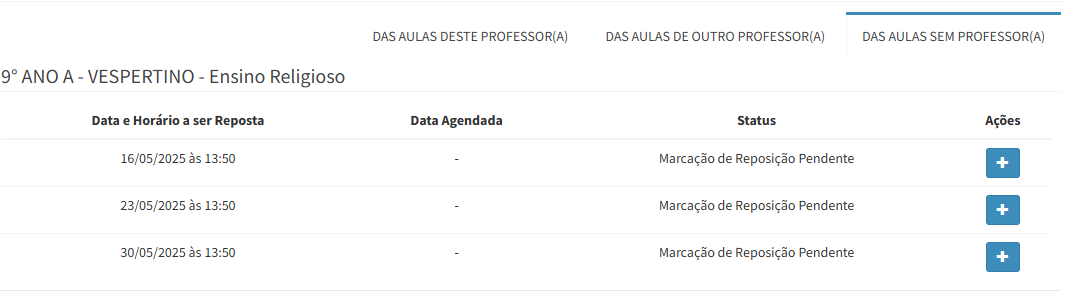
##### 1. Clique na aba **“Das aulas sem professor(a)”**
Nessa página, será possível visualizar todas as aulas previstas que não possuem **professor alocado**, com informações como data, horário, status e o botão de **remarcação;**
[](https://wiki.educacao.aju.br/uploads/images/gallery/2025-06/4FDimage.png)
[](https://wiki.educacao.aju.br/uploads/images/gallery/2025-06/zqzimage.png)
##### 2. Clique no botão **“+”** para remarcar a aula
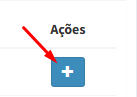
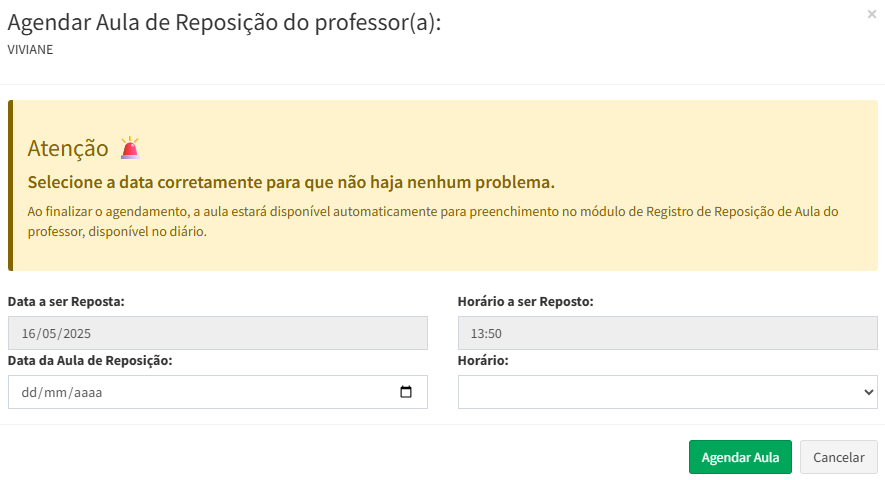
Na listagem de aulas **sem professor**, localize a aula desejada e clique no botão **“+” **localizado na coluna **Ações**. O sistema abrirá uma janela para você informar a data e a hora da reposição.
[](https://wiki.educacao.aju.br/uploads/images/gallery/2025-06/HOeimage.png)
[](https://wiki.educacao.aju.br/uploads/images/gallery/2025-06/i2rimage.png)
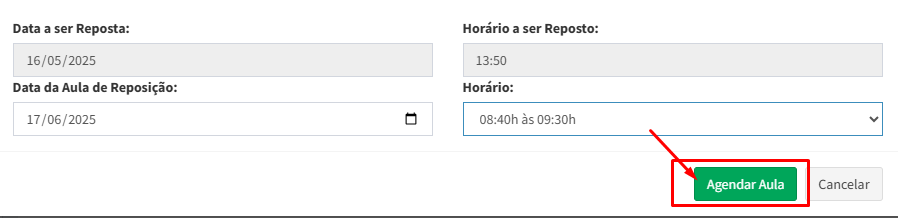
##### 3. Clique em **“Agendar aula”** para confirmar a remarcação
Após inserir data e horário válidos, clique em **“Agendar aula”**.
[](https://wiki.educacao.aju.br/uploads/images/gallery/2025-06/dffimage.png)
##### 4. Acompanhe o status da aula remarcada
Após remarcar, a aula selecionada passa a ter a data e horário de agendamento. Seu status é alterado para **“Marcada, mas não reposta”** e os botões de ação são substituídos pelo botão de “Editar” e “Excluir”, onde é possível alterar informações da aula ou desvinculá-la do professor.
[](https://wiki.educacao.aju.br/uploads/images/gallery/2025-06/nFkimage.png)
### Como registrar uma aula de reposição:
Todas as aulas de reposição remarcadas, independentemente de serem do tipo 1, 2 ou 3, ficam disponíveis no Diário Eletrônico do professor.
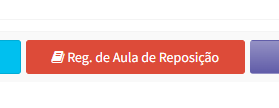
Para acessá-las, entre no Diário Eletrônico e procure pela opção **"Reg. de Aula de Reposição"**. Ao acessar essa seção, será possível visualizar todas as aulas de reposição atribuídas ao professor e realizar o devido registro de forma imediata.
[](https://wiki.educacao.aju.br/uploads/images/gallery/2025-06/S2Simage.png)
[](https://wiki.educacao.aju.br/uploads/images/gallery/2025-06/DIeimage.png)