# Agendamento de Aula para Reposição - AEE
A reposição de aulas é a funcionalidade usada para bloquear e remarcar aulas que não aconteceram na data prevista.
**Como funciona no sistema:**
\- Bloqueio da aula: O gestor bloqueia o registro da aula original que o professor não deu por falta, licença ou paralisação. Isso impede erros no diário eletrônico.
\- Remarcação: O gestor agenda a nova data e horário, em consonância com o professor, para a reposição.
\- Carga horária: Garantia no cumprimento dos dias letivos e das horas exigidas por lei.
### Passo a passo para o agendamento:
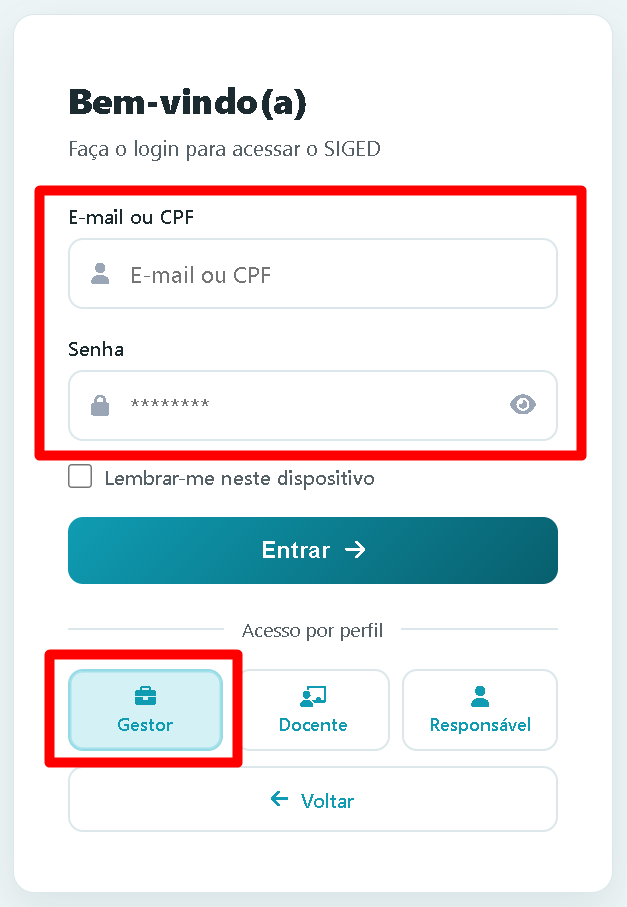
##### 1. Acesse o SIGED com seu login e senha.
Abra o navegador, acesse [https://siged.educacao.aju.br/login.php](https://siged.educacao.aju.br/login.php) e faça login com seu usuário e senha.
[](https://wiki.educacao.aju.br/uploads/images/gallery/2026-08/IWjimage.png)
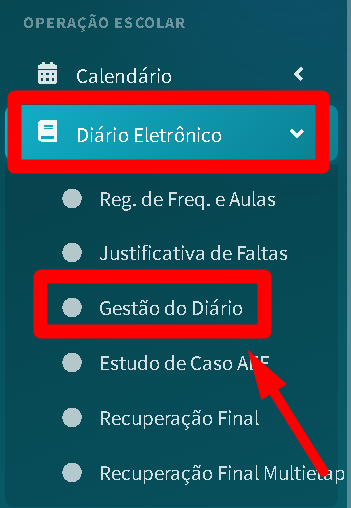
##### 2. No menu **“Diário Eletrônico”**, vá até **“Gestão do Diário”**.
Localize o menu principal do SIGED e clique em **“Gestão do Diário”** dentro da área de **Diário Eletrônico**.
[](https://wiki.educacao.aju.br/uploads/images/gallery/2026-08/9i1image.png)
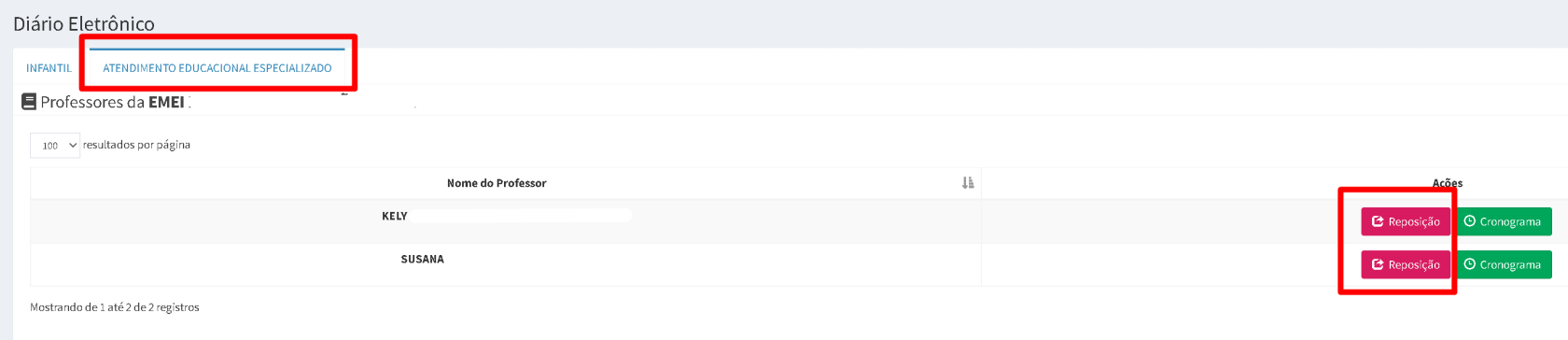
##### 3. Clique na opção "**Atendimento Educacional Especializado**" e, em seguida, em “**Reposições**” ao lado do nome do professor.
Na tela com a lista de professores, encontre o nome do docente que precisa remarcar a aula e clique na opção **“Reposições”**.
[](https://wiki.educacao.aju.br/uploads/images/gallery/2026-08/OUYimage.png)
##### 4. Selecione a opção de "**Marcar Reposição**" da turma em que o professor está vigente.
[](https://wiki.educacao.aju.br/uploads/images/gallery/2026-08/8WBimage.png)
##### 5. Por fim, preencha os campos com as datas das alterações para concluir o agendamento.
Preencha os campos de "**Data do Atendimento**", "**Data da Reposição**" e, após, clique em "**Cadastrar**".
[](https://wiki.educacao.aju.br/uploads/images/gallery/2026-08/pADimage.png)
#### **OBS:** É importante saber que, no momento do registro, o docente deverá acessar a data original do atendimento e não a data da reposição.