# SIGED - Gestão Escolar

**Manual de uso das ferramentas do SIGED.**

# Acesso ao Sistema

# Como resetar realizar o reset de senha dos Professores

####  **Autonomia da escola**

Cada escola tem **autonomia** **para redefinir a senha dos professores** vinculados a ela.  
Essa funcionalidade agiliza o atendimento e evita a necessidade de entrar sempre em contato com o DTI.

#### **Passo a passo para resetar a senha no SIGED (Gestor)**

##### **1. Acessar o SIGED**

Na **página inicial**, vá até o **menu lateral esquerdo**.

[![image.png](https://wiki.educacao.aju.br/uploads/images/gallery/2025-07/scaled-1680-/NXUimage.png)](https://wiki.educacao.aju.br/uploads/images/gallery/2025-07/NXUimage.png)

##### **2. Abrir a Lista de Acesso**

Clique na opção **“Lista de Acesso ao Sistema”** e, em seguida, em **“Lista de Acesso dos Professores”**.

[![image.png](https://wiki.educacao.aju.br/uploads/images/gallery/2025-07/scaled-1680-/eqrimage.png)](https://wiki.educacao.aju.br/uploads/images/gallery/2025-07/eqrimage.png)

##### **3. Localizar o professor**

Uma **lista com os professores da escola** será exibida, separada por **modalidade de ensino**.

##### **4. Redefinir a senha**

Ao lado direito do nome de cada professor, haverá um **ícone de cadeado**.  
Clique nesse cadeado para **redefinir a senha do professor desejado**.

[![image.png](https://wiki.educacao.aju.br/uploads/images/gallery/2025-07/scaled-1680-/d7iimage.png)](https://wiki.educacao.aju.br/uploads/images/gallery/2025-07/d7iimage.png)

<p class="callout info">Após o reset, oriente o professor a **fazer login utilizando apenas os números do CPF** no campo de usuário e senha.</p>

<p class="callout info">No primeiro acesso, o sistema solicitará que o professor **crie uma nova senha personalizada**.</p>

# Primeiro acesso ao sistema SIGED

O **Sistema Integrado de Gestão Educacional (SIGED)** é uma ferramenta desenvolvida pela **Secretaria Municipal da Educação** com a finalidade de **controlar, manter e organizar as informações gerenciais** das escolas, estudantes e professores da rede municipal de ensino de Aracaju.

O sistema oferece funcionalidades essenciais para a **Gestão da Informação**, entre as quais se destacam:

- **Diário Eletrônico;**
- **Gerenciamento das Informações dos Estudantes;**

O acesso ao SIGED **para fins de administração** das informações é concedido exclusivamente aos membros da **Coordenação Pedagógica** e **Secretaria Escolar** de cada unidade de ensino.

Para acessar o sistema, é necessário:

- **Ser servidor público da rede municipal de Aracaju, em caráter efetivo, temporário ou por prestação de serviço.**

##### **Como obter acesso:**

- A solicitação de acesso deve ser feita via **memorando** por um membro da **gestão escolar** (Direção, Coordenação ou Secretaria), direcionado ao setor **DTI/COTED;**
- O setor responsável realizará o cadastro e encaminhará os dados de acesso;
- O **CPF** do servidor será utilizado como login;
- A senha inicial também será o **CPF**, sendo alterada após o primeiro acesso.

#### **Passo a passo para o login**  


##### **1. Acessar o site do SIGED**

Abra o navegador e digite o endereço do sistema:  
👉 [https://siged.educacao.aju.br/login.php](https://siged.educacao.aju.br/login.php)

##### **2. Verificar se está no ambiente correto**

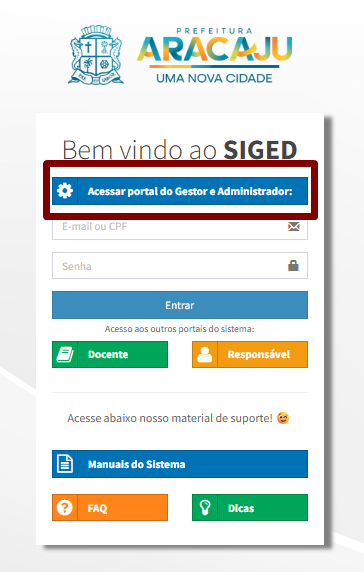
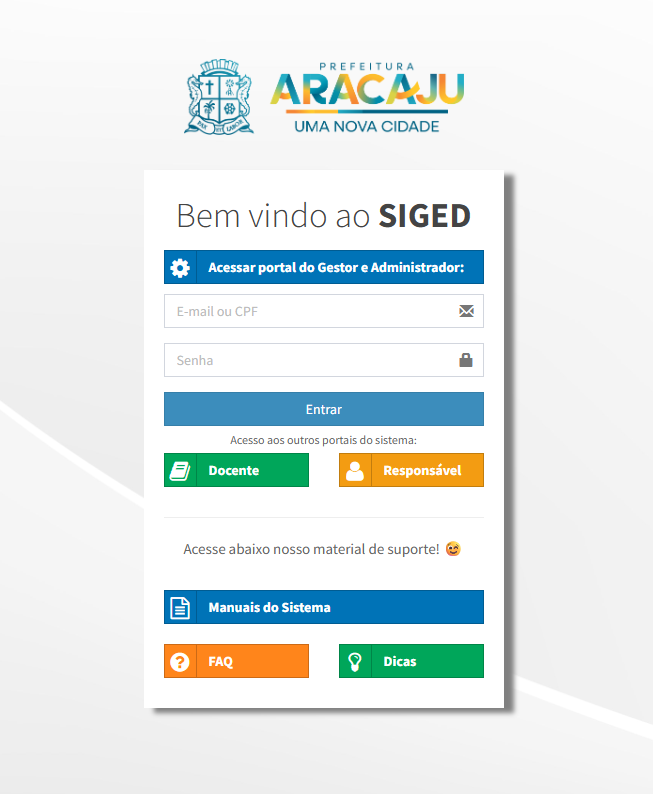
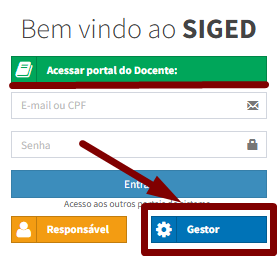
Certifique-se de que você está na **área de acesso do <span style="background-color: rgb(35, 111, 161); color: rgb(255, 255, 255);">GESTOR</span>**, indicada no topo da tela.

[![image.png](https://wiki.educacao.aju.br/uploads/images/gallery/2025-07/scaled-1680-/Ynkimage.png)](https://wiki.educacao.aju.br/uploads/images/gallery/2025-07/Ynkimage.png)

<span style="color: rgb(255, 255, 255);">**<span style="background-color: rgb(186, 55, 42);">OBS.:</span>**<span style="color: rgb(0, 0, 0);"> </span></span>Caso esteja na tela de **"Docente"** ou **"Responsável"**, clique em **“Gestor”** para alterar.

[![image.png](https://wiki.educacao.aju.br/uploads/images/gallery/2025-07/scaled-1680-/8u8image.png)](https://wiki.educacao.aju.br/uploads/images/gallery/2025-07/8u8image.png)
##### **3. Inserir CPF no login e senha**

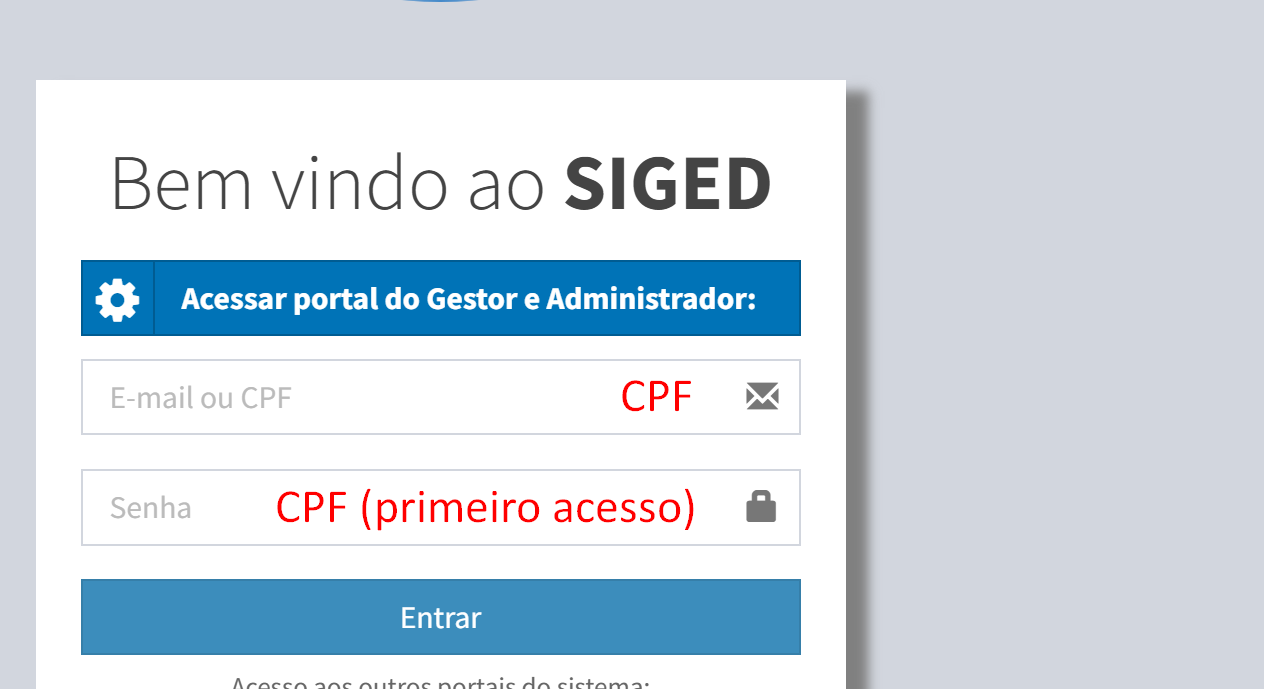
No campo de login, digite seu **CPF** (sem pontos ou traços) e, no campo de senha, insira o **mesmo CPF**, já que essa é a senha padrão para o primeiro acesso. Em seguida, clique no botão **“Entrar”** para acessar o sistema.

[![image.png](https://wiki.educacao.aju.br/uploads/images/gallery/2025-07/scaled-1680-/kZdimage.png)](https://wiki.educacao.aju.br/uploads/images/gallery/2025-07/kZdimage.png)
##### **4. Alterar a senha inicial**

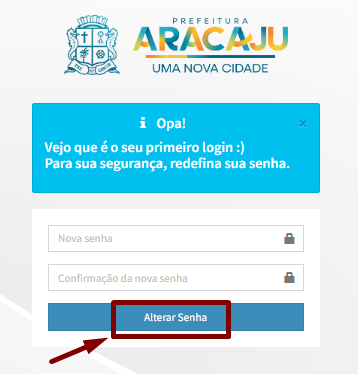
Após o primeiro login, o sistema solicitará a criação de uma nova senha.  
Digite uma **senha segura**, fácil de lembrar, e confirme a alteração clicando no botão **"Alterar Senha"**.

[![image.png](https://wiki.educacao.aju.br/uploads/images/gallery/2025-07/scaled-1680-/u88image.png)](https://wiki.educacao.aju.br/uploads/images/gallery/2025-07/u88image.png)
#### ✅ **Pronto!**

A partir de agora, você terá acesso ao SIGED utilizando a nova senha cadastrada. É importante manter suas credenciais em sigilo e não compartilhá-las com outras pessoas, garantindo a segurança das informações no sistema.

# Cuidador Escolar

# Como Solicitar Um Cuidador Escolar

Visando oferecer suporte nas atividades básicas do cotidiano escolar, garantindo assistência adequada aos estudantes que possuem limitações, especificidades ou necessidades de apoio contínuo, o módulo **Cuidador Escolar** foi criado para organizar e facilitar a solicitação de profissionais de apoio destinados aos estudantes do público-alvo da Educação Especial. Por meio dele, as unidades escolares e a Coordenadoria de Educação Especial podem registrar a necessidade de cuidadores para uma ou mais escolas, conforme as demandas específicas apresentadas pelos alunos. Dessa forma, o módulo contribui para a inclusão, a permanência e a participação desses alunos no ambiente escolar com mais segurança e autonomia.

### Solicitando Um Cuidador Escolar:

##### 1. Após o login no SIGED, procure pelo módulo "**Cuidador Escolar"**, localizada ao lado esquerdo da página inicial, na barra de módulos;

[![image.png](https://wiki.educacao.aju.br/uploads/images/gallery/2026-02/scaled-1680-/ybLimage.png)](https://wiki.educacao.aju.br/uploads/images/gallery/2026-02/ybLimage.png)
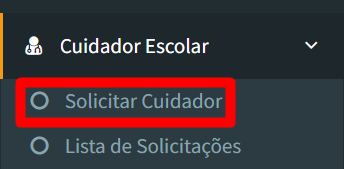
Após selecionar o módulo, clique na opção **"Solicitar Cuidador"**.

##### 2. Agora, você precisará fornecer <span style="text-decoration: underline;">**Informações sobre a nova Solicitação**</span>, para isso, basta preencher os campos, de acordo com a imagem abaixo;

[![image.png](https://wiki.educacao.aju.br/uploads/images/gallery/2026-02/scaled-1680-/1WWimage.png)](https://wiki.educacao.aju.br/uploads/images/gallery/2026-02/1WWimage.png)
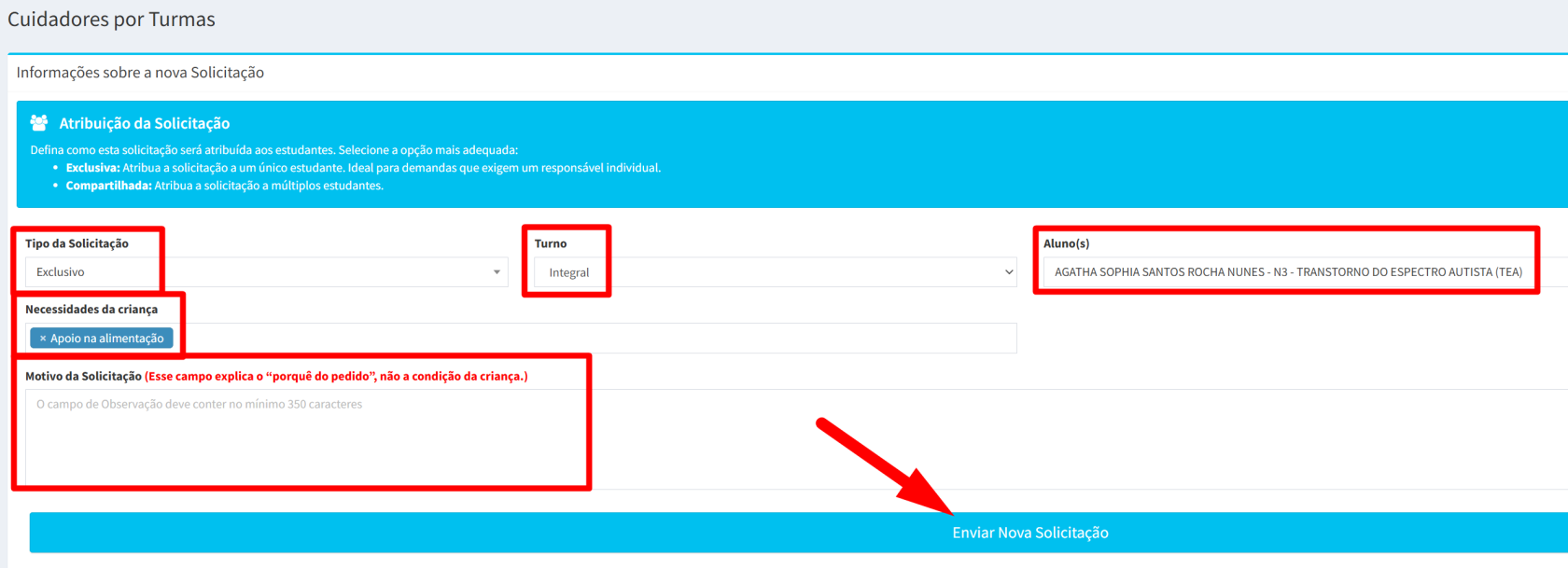
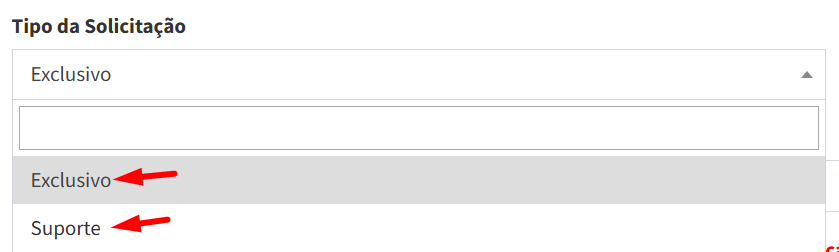
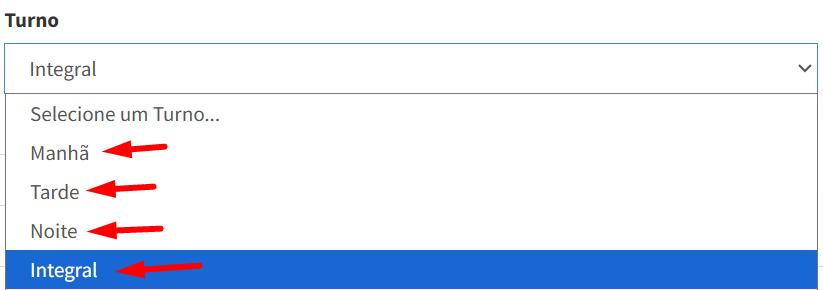
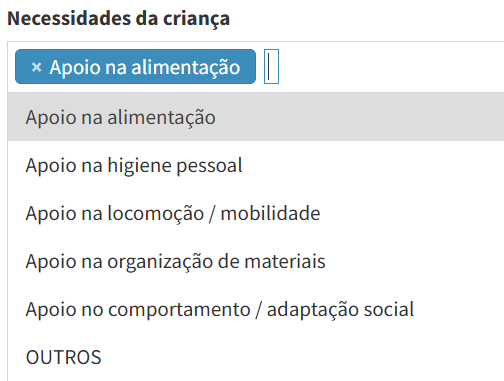
##### <span style="background-color: rgb(230, 126, 35);">⚠️</span>**<span style="background-color: rgb(230, 126, 35); color: rgb(255, 255, 255);">IMPORTANTE:</span>** Vale ressaltar que o preenchimento dos campos acima deverá ser realizado conforme a necessidade de cada estudante, para isso, em cada um dos campos, opções variadas serão disponibilizadas para a seleção:

[![image.png](https://wiki.educacao.aju.br/uploads/images/gallery/2026-02/scaled-1680-/FBuimage.png)](https://wiki.educacao.aju.br/uploads/images/gallery/2026-02/FBuimage.png)
[![image.png](https://wiki.educacao.aju.br/uploads/images/gallery/2026-02/scaled-1680-/ty3image.png)](https://wiki.educacao.aju.br/uploads/images/gallery/2026-02/ty3image.png)
[![image.png](https://wiki.educacao.aju.br/uploads/images/gallery/2026-02/scaled-1680-/NnZimage.png)](https://wiki.educacao.aju.br/uploads/images/gallery/2026-02/NnZimage.png)

##### 3. Por fim, assim que as solicitações forem realizadas, você poderá visualizar toda a tramitação da solicitação, visualizar o laudo do estudante(se possuir) ou até mesmo, excluir uma solicitação, caso tenha sido realizada equivocadamente;

[![image.png](https://wiki.educacao.aju.br/uploads/images/gallery/2026-02/scaled-1680-/HrWimage.png)](https://wiki.educacao.aju.br/uploads/images/gallery/2026-02/HrWimage.png)
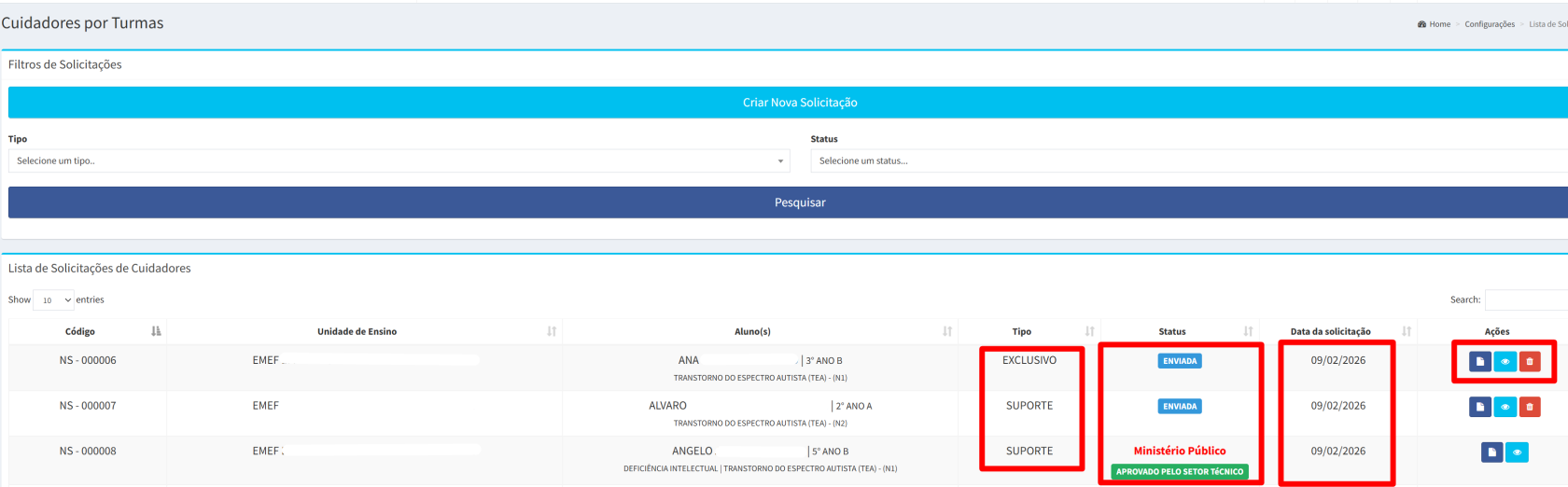
##### <span style="background-color: rgb(230, 126, 35);">⚠️</span>**<span style="background-color: rgb(230, 126, 35); color: rgb(255, 255, 255);">IMPORTANTE:</span>** Se o **Setor Técnico(COESP)** da SEMED efetuar a aprovação da solicitação, a mesma não poderá mais ser excluída.

##### <span style="color: rgb(0, 0, 0);"><span style="background-color: rgb(255, 255, 255);">1- </span></span>Para observar a tramitação, basta clicar no botão com o ícone de um olho:

[![image.png](https://wiki.educacao.aju.br/uploads/images/gallery/2026-02/scaled-1680-/ZCnimage.png)](https://wiki.educacao.aju.br/uploads/images/gallery/2026-02/ZCnimage.png)

[![image.png](https://wiki.educacao.aju.br/uploads/images/gallery/2026-02/scaled-1680-/slnimage.png)](https://wiki.educacao.aju.br/uploads/images/gallery/2026-02/slnimage.png)
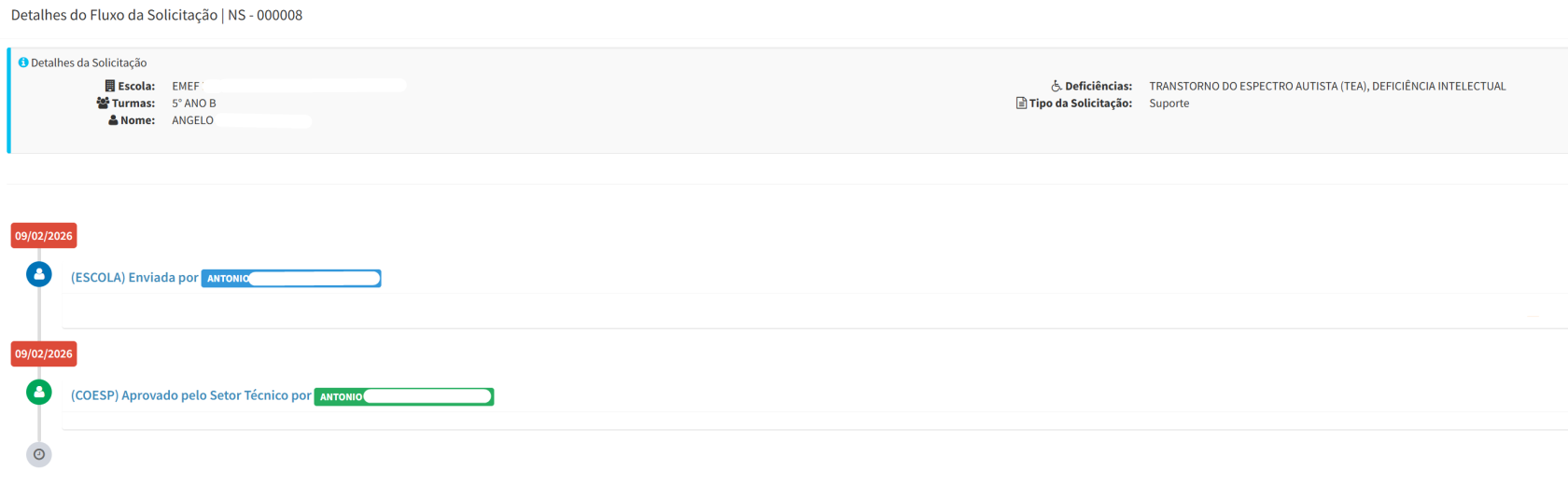
##### 2- Para editar a solicitação, basta clicar no botão com o ícone laranja:  


 [![image.png](https://wiki.educacao.aju.br/uploads/images/gallery/2026-04/scaled-1680-/image.png)](https://wiki.educacao.aju.br/uploads/images/gallery/2026-04/image.png)

[![image.png](https://wiki.educacao.aju.br/uploads/images/gallery/2026-04/scaled-1680-/56Gimage.png)](https://wiki.educacao.aju.br/uploads/images/gallery/2026-04/56Gimage.png)
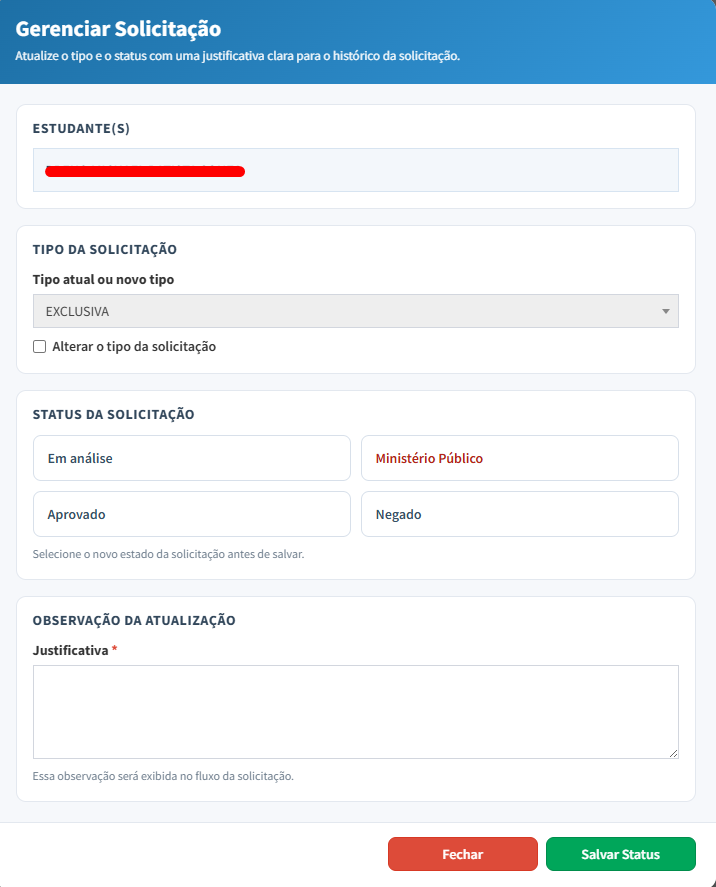
#### <span style="background-color: rgb(45, 194, 107); color: rgb(255, 255, 255);">**Pronto!** </span>

##### <span style="color: rgb(255, 255, 255);">Com todo o processo de solicitação realizado, basta apenas aguardar a liberação e o envio do cuidador até a unidade de ensino, para que o mesmo inicie as atividades.</span>

# Dados Cadastrais dos Estudantes

# Cadastro de Medicamentos

Com o objetivo de aprimorar o gerenciamento das informações dos estudantes, o SIGED agora conta com um novo recurso que possibilita o cadastro de dados relacionados ao uso de medicamentos. Essa funcionalidade é especialmente relevante para estudantes que fazem parte do público-alvo da Educação Especial, mas está disponível para todos os estudantes da rede. Assim, é possível registrar, de forma organizada e segura, informações que contribuem para um acompanhamento mais completo e individualizado.

### Como Cadastrar o uso de um Medicamento

##### 1. Com o SIGED aberto, procure pela aba "**Meus Alunos"**;

Na aba **"Meus Alunos"**, é possível visualizar a relação de todos os estudantes da escola. Se preferir, utilize o campo **"Lista de Turmas"** para acessar o perfil do estudante separando-os por turma.

[![image.png](https://wiki.educacao.aju.br/uploads/images/gallery/2025-07/scaled-1680-/R8Iimage.png)](https://wiki.educacao.aju.br/uploads/images/gallery/2025-07/R8Iimage.png)
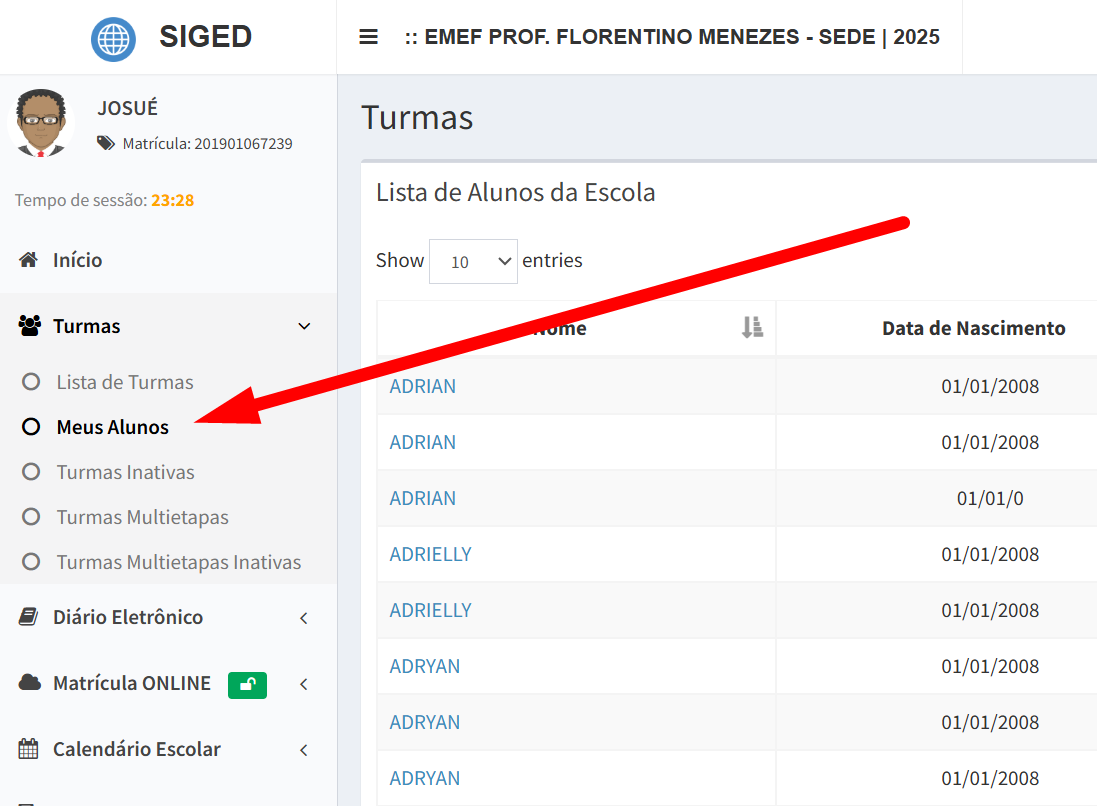
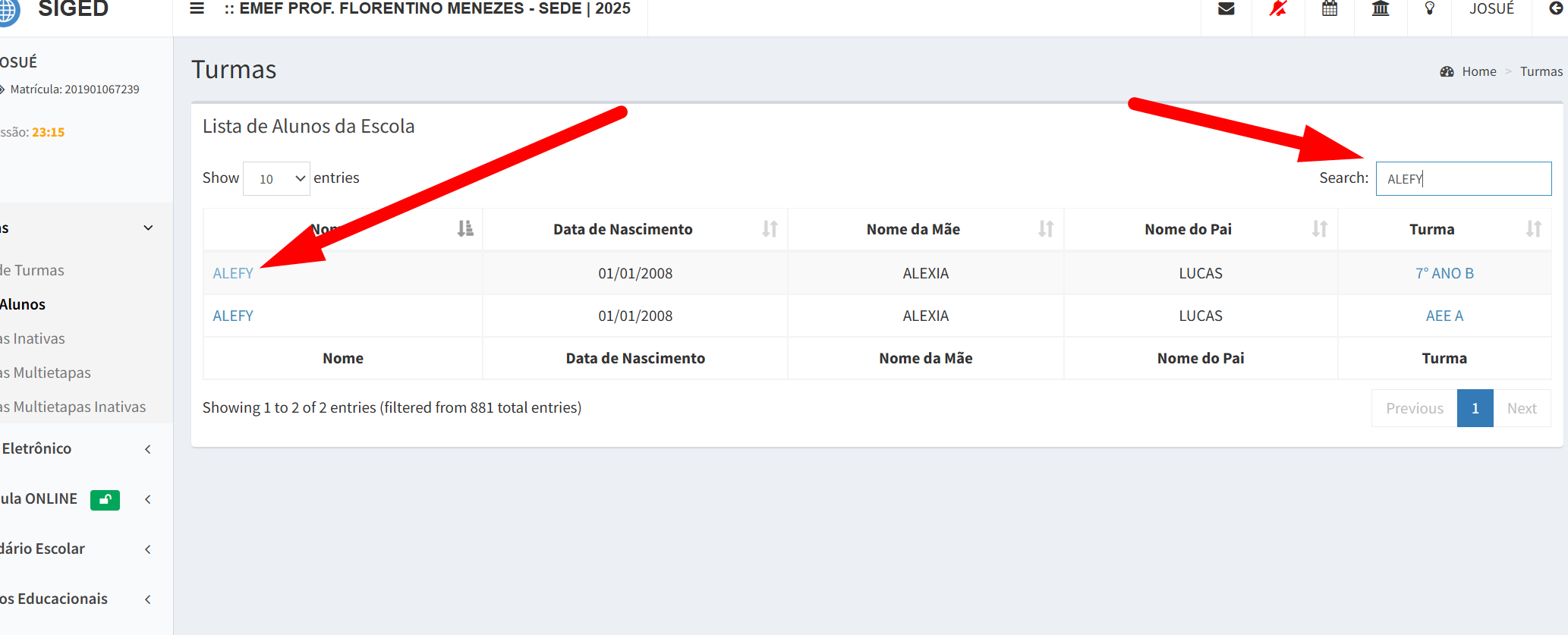
##### 2. Busque pelo estudante alvo e clique em seu nome;

Ao selecionar o estudante, você será <span style="color: rgb(255, 255, 255);">redirecionado</span> para o perfil do mesmo, onde é possível gerenciar suas informações pessoais;

[![image.png](https://wiki.educacao.aju.br/uploads/images/gallery/2025-07/scaled-1680-/CmCimage.png)](https://wiki.educacao.aju.br/uploads/images/gallery/2025-07/CmCimage.png)

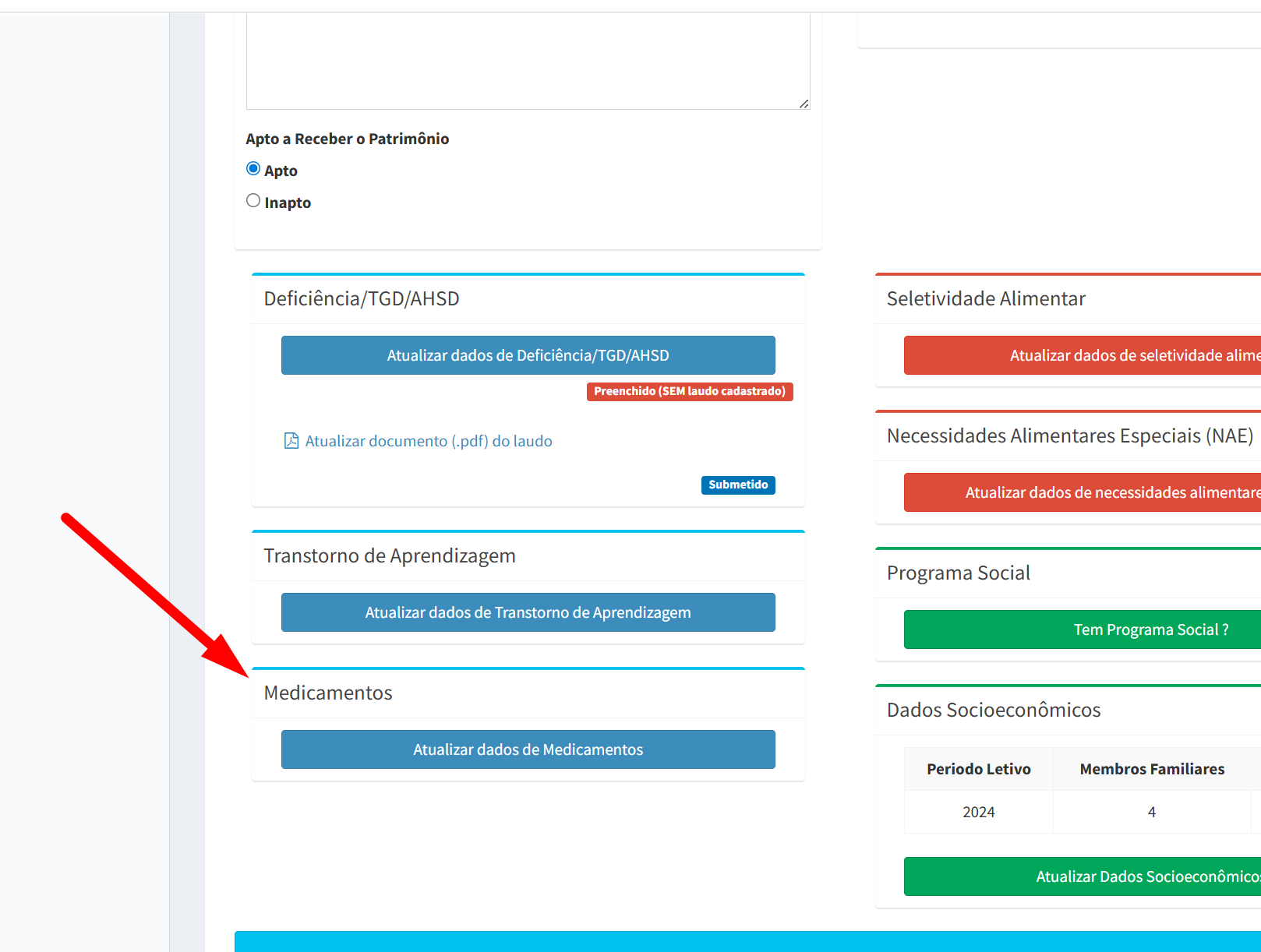
##### 3. Na tela que se abre, role até a parte inferior e localize o campo **"<span style="background-color: rgb(35, 111, 161); color: rgb(255, 255, 255);">Medicamentos</span>";**

Esse campo está dentro da seção "Informações do Estudante", junto com diversos outros campos destinados à atualização dos dados do estudante;

[![image.png](https://wiki.educacao.aju.br/uploads/images/gallery/2025-07/scaled-1680-/W3kimage.png)](https://wiki.educacao.aju.br/uploads/images/gallery/2025-07/W3kimage.png)

#####  

##### 4. Clique em **"Atualizar dados de Medicamentos"** para gerenciar as informações;  


Ao clicar no campo, será exibida uma tela onde, inicialmente, é necessário selecionar um medicamento utilizado pelo estudante**.**

[![image.png](https://wiki.educacao.aju.br/uploads/images/gallery/2025-07/scaled-1680-/QAuimage.png)](https://wiki.educacao.aju.br/uploads/images/gallery/2025-07/QAuimage.png)

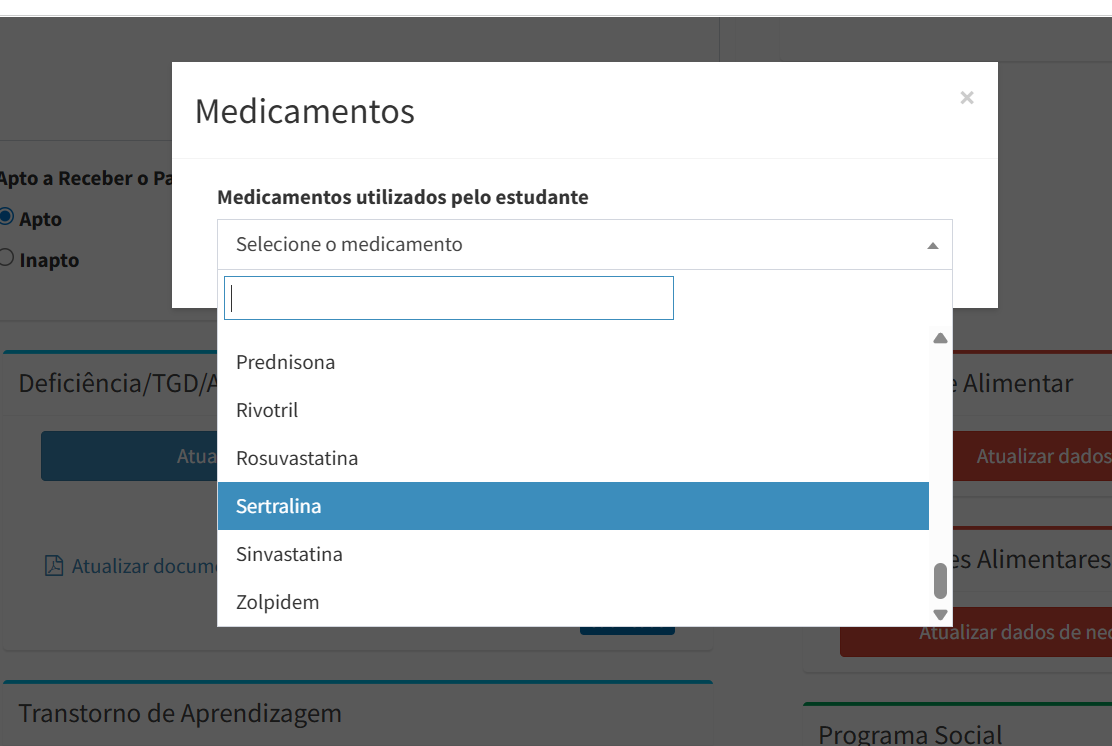
##### 5. Selecione um dos medicamentos pré-cadastrados para prosseguir com a inserção de informações;

[![image.png](https://wiki.educacao.aju.br/uploads/images/gallery/2025-07/scaled-1680-/oEeimage.png)](https://wiki.educacao.aju.br/uploads/images/gallery/2025-07/oEeimage.png)

**<span style="background-color: rgb(224, 62, 45); color: rgb(255, 255, 255);">Observação:</span>** Caso não encontre algum medicamento específico, entre em contato com a **DTI-COTED** e solicite a inserção do mesmo no sistema;

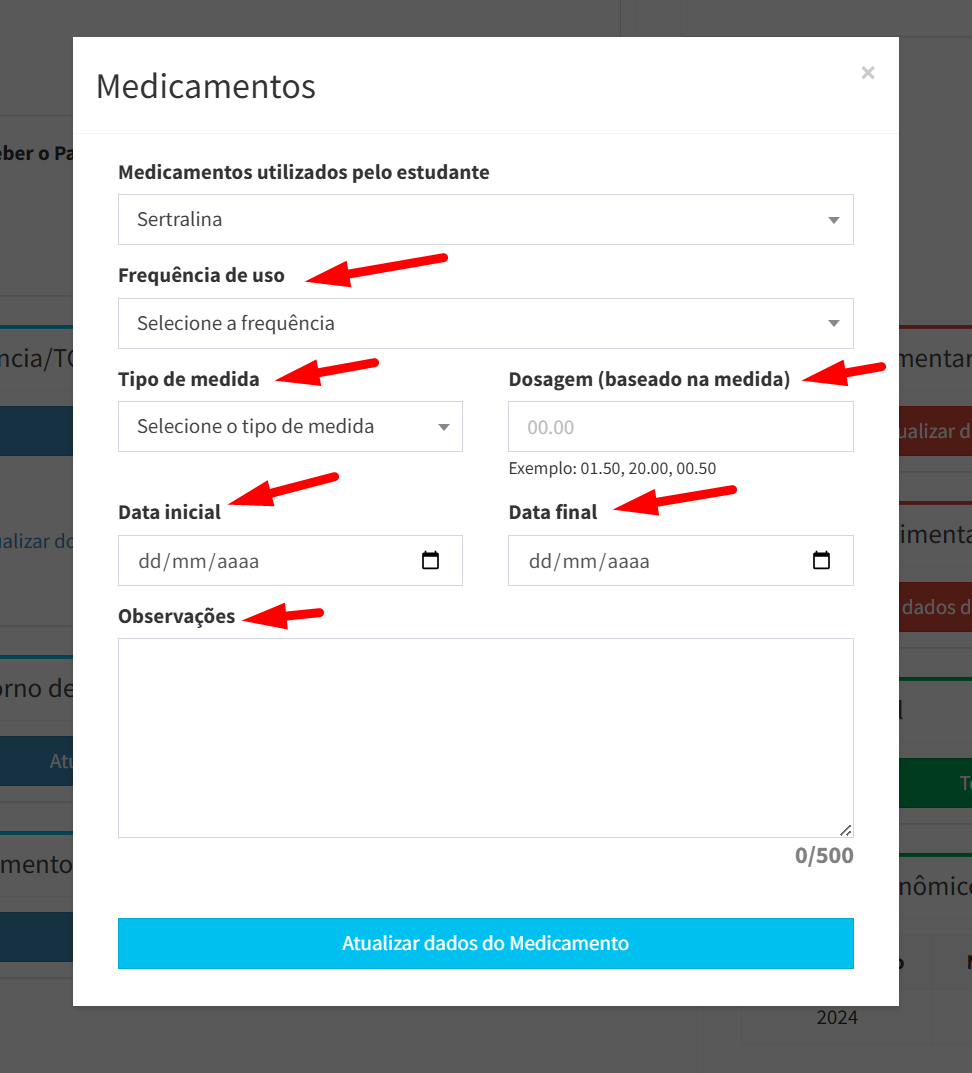
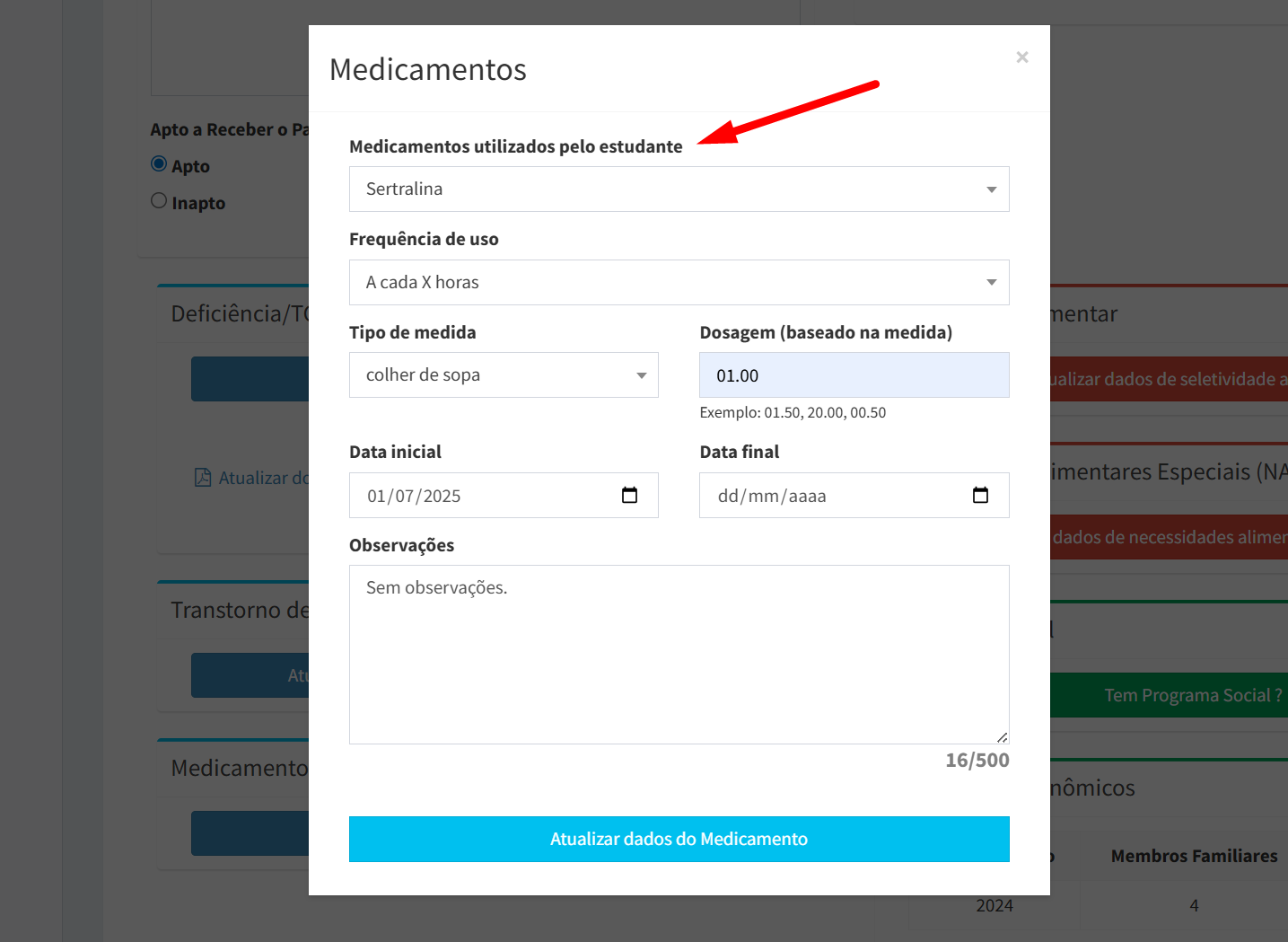
##### 6. Após selecionar o medicamento, realize o preenchimento dos campos para conseguir realizar a inserção dos dados, são eles:

- **Frequência de uso**: Indica com que regularidade o medicamento é administrado. Exemplos: diário, semanal, a cada X horas, entre outros;
- **Tipo de medida**: Define a unidade utilizada para a dosagem do medicamento, como mg (miligrama), ml (mililitro), colher de chá, entre outras;
- **Dosagem (baseado na medida)**: Quantidade do medicamento administrada, com base no tipo de medida informado;
- **Data inicial**: Data em que o estudante começou a utilizar o medicamento;
- **Data final (se necessário)**: Data em que o estudante encerrou o uso do medicamento, caso tenha finalizado o tratamento;
- **Observações**: Campo opcional (até 500 caracteres) para registrar qualquer informação adicional relevante sobre o uso do medicamento.
    
    [![image.png](https://wiki.educacao.aju.br/uploads/images/gallery/2025-07/scaled-1680-/5Olimage.png)](https://wiki.educacao.aju.br/uploads/images/gallery/2025-07/5Olimage.png)

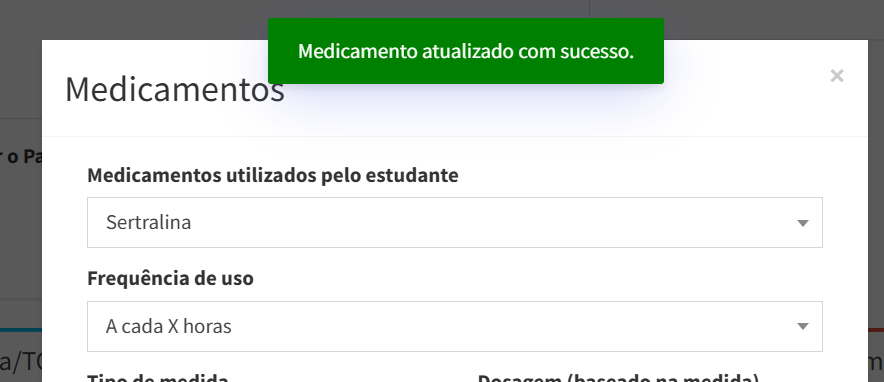
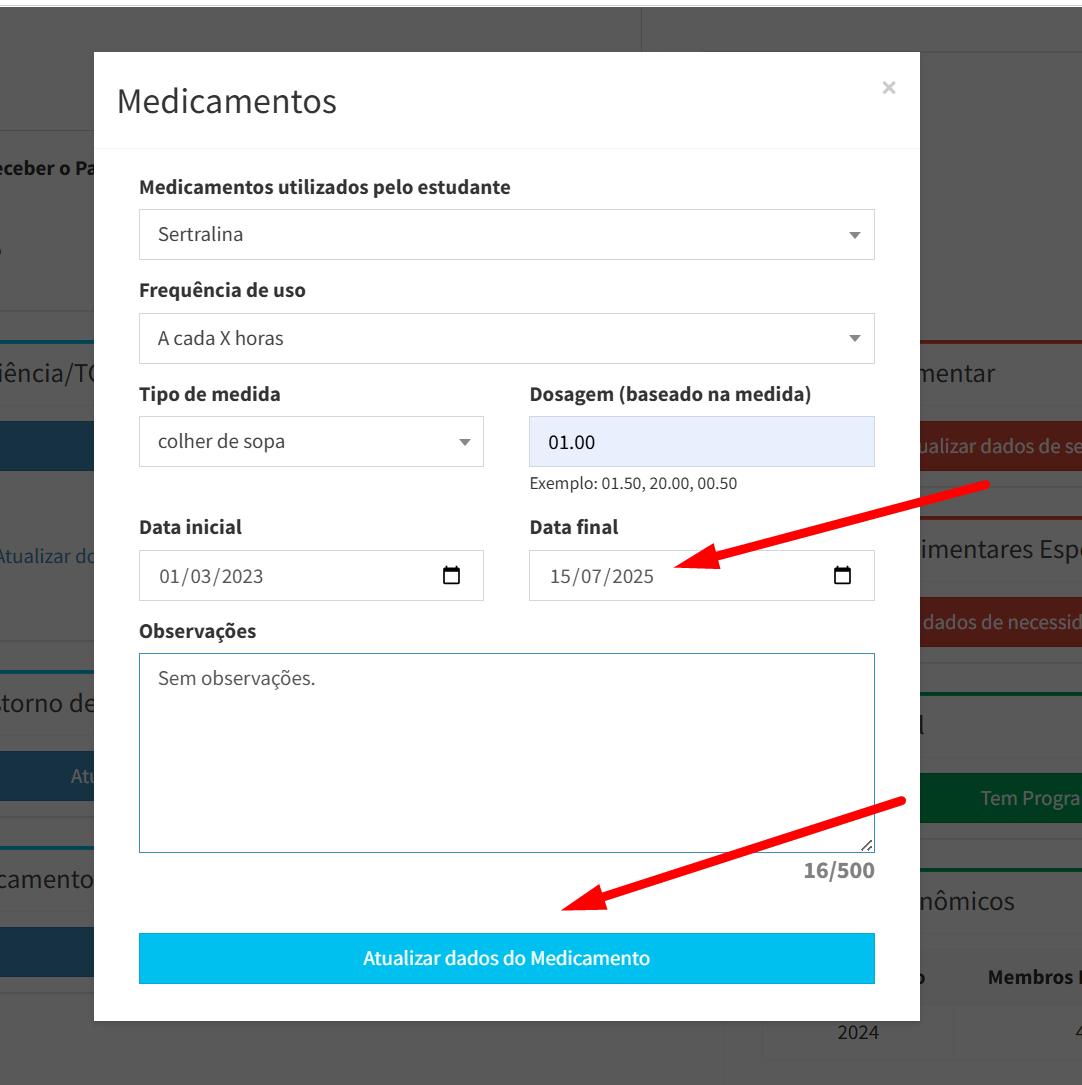
##### 7. Após finalizar o preenchimento das informações, clique no botão **"Atualizar dados do Medicamento**" para salvar as informações;

Após salvar , o sistema retornará uma mensagem em **verde** indicando que as informações foram salvas com sucesso;

[![image.png](https://wiki.educacao.aju.br/uploads/images/gallery/2025-07/scaled-1680-/TlLimage.png)](https://wiki.educacao.aju.br/uploads/images/gallery/2025-07/TlLimage.png)

### Como Atualizar informações de Medicamentos

Após inseridas as infromações, a gestão escolar tem total autonomia para alterá-las, para isso, basta acessar novamente a janela **"Medicamentos"** e selecionar algum medicamento que o estudante possua vínculo;

[![image.png](https://wiki.educacao.aju.br/uploads/images/gallery/2025-07/scaled-1680-/8luimage.png)](https://wiki.educacao.aju.br/uploads/images/gallery/2025-07/8luimage.png)

### Como desvincular o estudante de um medicamento

Para informar ao sistema que um estudante deixou de tomar um medicamento, basta selecionar o medicamento desejado na lista para que as informações já registradas sejam carregadas. Em seguida, é só preencher o campo de **Data Final** com a data em que o uso foi encerrado e clicar em **"<span style="background-color: rgb(35, 111, 161); color: rgb(255, 255, 255);">Atualizar dados do Medicamento</span>"**

[![image.png](https://wiki.educacao.aju.br/uploads/images/gallery/2025-07/scaled-1680-/DEUimage.png)](https://wiki.educacao.aju.br/uploads/images/gallery/2025-07/DEUimage.png)

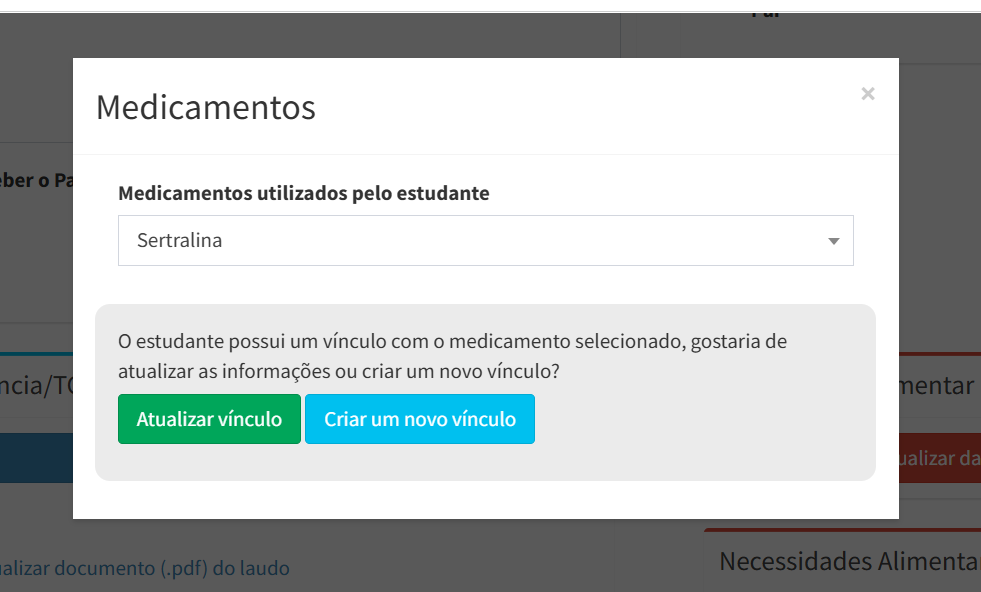
Com o vínculo encerrado, caso queira inserir o mesmo medicamento ao estudante novamente, o sistema irá te dar a opção de <span style="background-color: rgb(35, 111, 161); color: rgb(255, 255, 255);">**Inserir um novo vínculo**</span> ou simplesmente **<span style="background-color: rgb(22, 145, 121); color: rgb(255, 255, 255);">atualizar o vínculo</span>** antigo, caso realmente seja necessário.

[![image.png](https://wiki.educacao.aju.br/uploads/images/gallery/2025-07/scaled-1680-/pR9image.png)](https://wiki.educacao.aju.br/uploads/images/gallery/2025-07/pR9image.png)

### Relatórios para visualizar as informações:

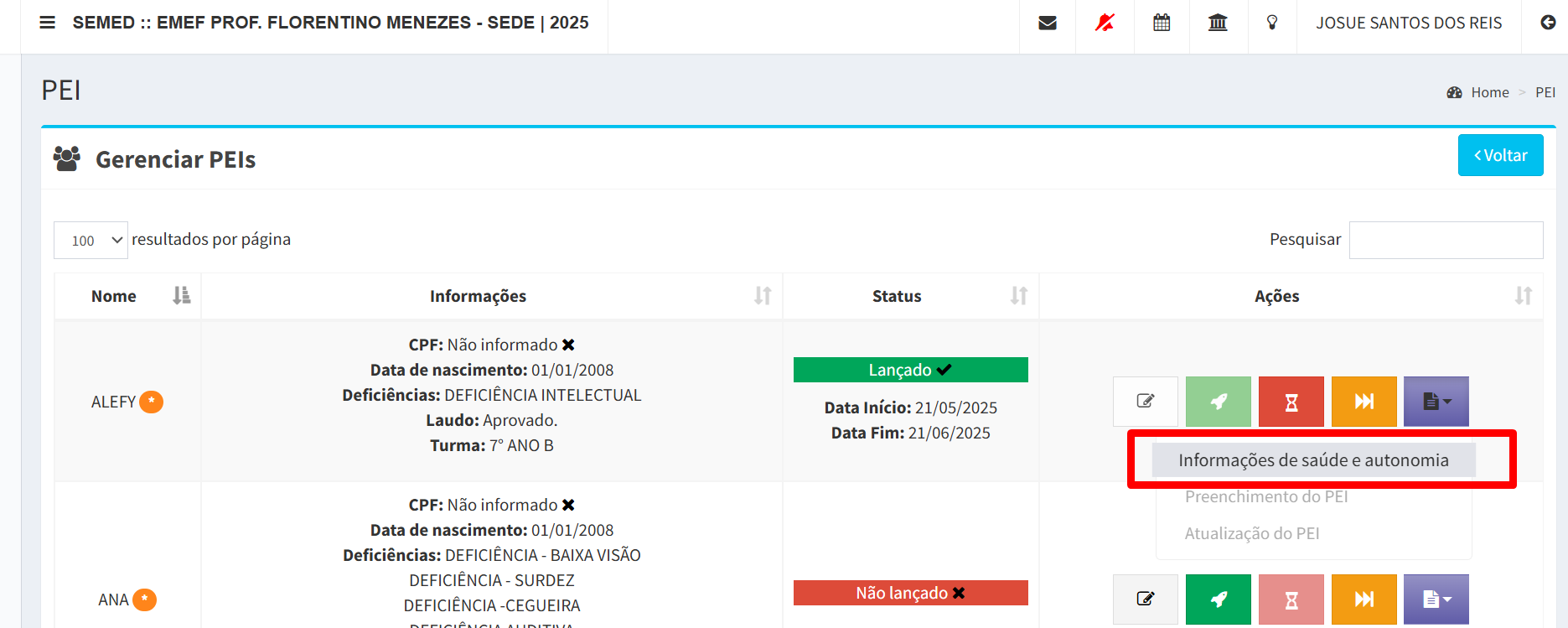
##### **Informações de Saúde e Autonomia:**

Este relatório faz parte do **PEI**,portanto, só é possível visualizar por aqui em estudantes que possuem o **PEI** criado no sistema;  
  
[![image.png](https://wiki.educacao.aju.br/uploads/images/gallery/2025-07/scaled-1680-/xw4image.png)](https://wiki.educacao.aju.br/uploads/images/gallery/2025-07/xw4image.png)

##### **Informações Médicas e Alimentares:** 

Este relatório está disponível no menu **"Relatórios &gt; Geral"** e pode ser gerado para qualquer estudante da escola.

# Deficiências, TEA e Altas Habilidades

Este manual tem como objetivo orientar diretores e coordenadores sobre o procedimento correto para cadastrar estudantes com **deficiência, Transtorno do Espectro Autista (TEA)** ou **altas habilidades/superdotação** no sistema SIGED. A intenção é garantir o registro adequado dessas informações para um acompanhamento pedagógico e administrativo eficaz.

##### ⚠️ **Contexto importante**

Embora o TEA não seja tecnicamente classificado como deficiência pela legislação, ele é considerado dentro do público-alvo da Educação Especial, devido às necessidades específicas de acompanhamento e apoio pedagógico. Já as altas habilidades/superdotação também fazem parte do atendimento educacional especializado, pois demandam estratégias diferenciadas para o pleno desenvolvimento do estudante.

Registrar corretamente essas informações no SIGED contribui para:

- Garantir adaptações e recursos pedagógicos adequados;
- Facilitar a comunicação entre professores, coordenação e direção;
- Monitorar o desempenho e necessidades específicas de cada estudante;
- Atender às exigências legais e políticas públicas de inclusão.

#### **Passo a passo detalhado:**

##### 1. Acesse o SIGED com seu login e senha

Utilize suas credenciais normalmente para entrar no sistema.

[![image.png](https://wiki.educacao.aju.br/uploads/images/gallery/2025-05/scaled-1680-/T59image.png)](https://wiki.educacao.aju.br/uploads/images/gallery/2025-05/T59image.png)

##### 2. No menu principal, selecione a opção **“Turmas”**

Acesse o módulo que apresenta as turmas e os estudantes vinculados. Essa área permite a gestão das informações de cada aluno em sua respectiva turma.

[![image.png](https://wiki.educacao.aju.br/uploads/images/gallery/2025-05/scaled-1680-/DMAimage.png)](https://wiki.educacao.aju.br/uploads/images/gallery/2025-05/DMAimage.png)

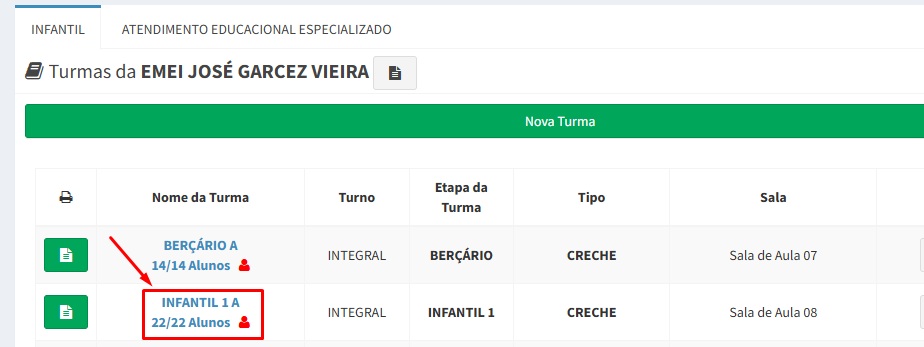
##### 3. Escolha a turma onde o estudante está matriculado

[![image.png](https://wiki.educacao.aju.br/uploads/images/gallery/2025-05/scaled-1680-/CNFimage.png)](https://wiki.educacao.aju.br/uploads/images/gallery/2025-05/CNFimage.png)

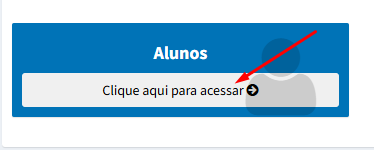
##### 4. Na aba **“Alunos”**, localize o nome do estudante e clique para editar

Ao clicar no nome do aluno, você será direcionado para a tela com os dados pessoais e acadêmicos dele.

[![yk5image.png](https://wiki.educacao.aju.br/uploads/images/gallery/2025-05/scaled-1680-/Szcyk5image.png)](https://wiki.educacao.aju.br/uploads/images/gallery/2025-05/Szcyk5image.png)

[![image.png](https://wiki.educacao.aju.br/uploads/images/gallery/2025-05/scaled-1680-/ceIimage.png)](https://wiki.educacao.aju.br/uploads/images/gallery/2025-05/ceIimage.png)

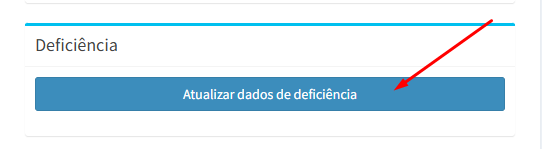
##### 5. Na página do estudante, role até o final da tela para encontrar o campo **“Deficiência”**

Aqui é onde serão inseridas as informações específicas sobre o estudante. Clique no botão **“Atualizar dados de Deficiência”** para abrir a tela de registro.

[![image.png](https://wiki.educacao.aju.br/uploads/images/gallery/2025-05/scaled-1680-/JaCimage.png)](https://wiki.educacao.aju.br/uploads/images/gallery/2025-05/JaCimage.png)

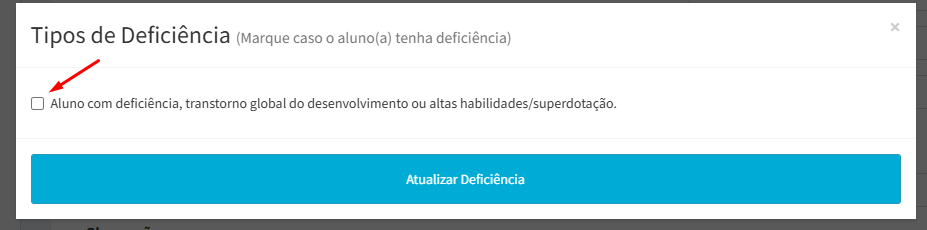
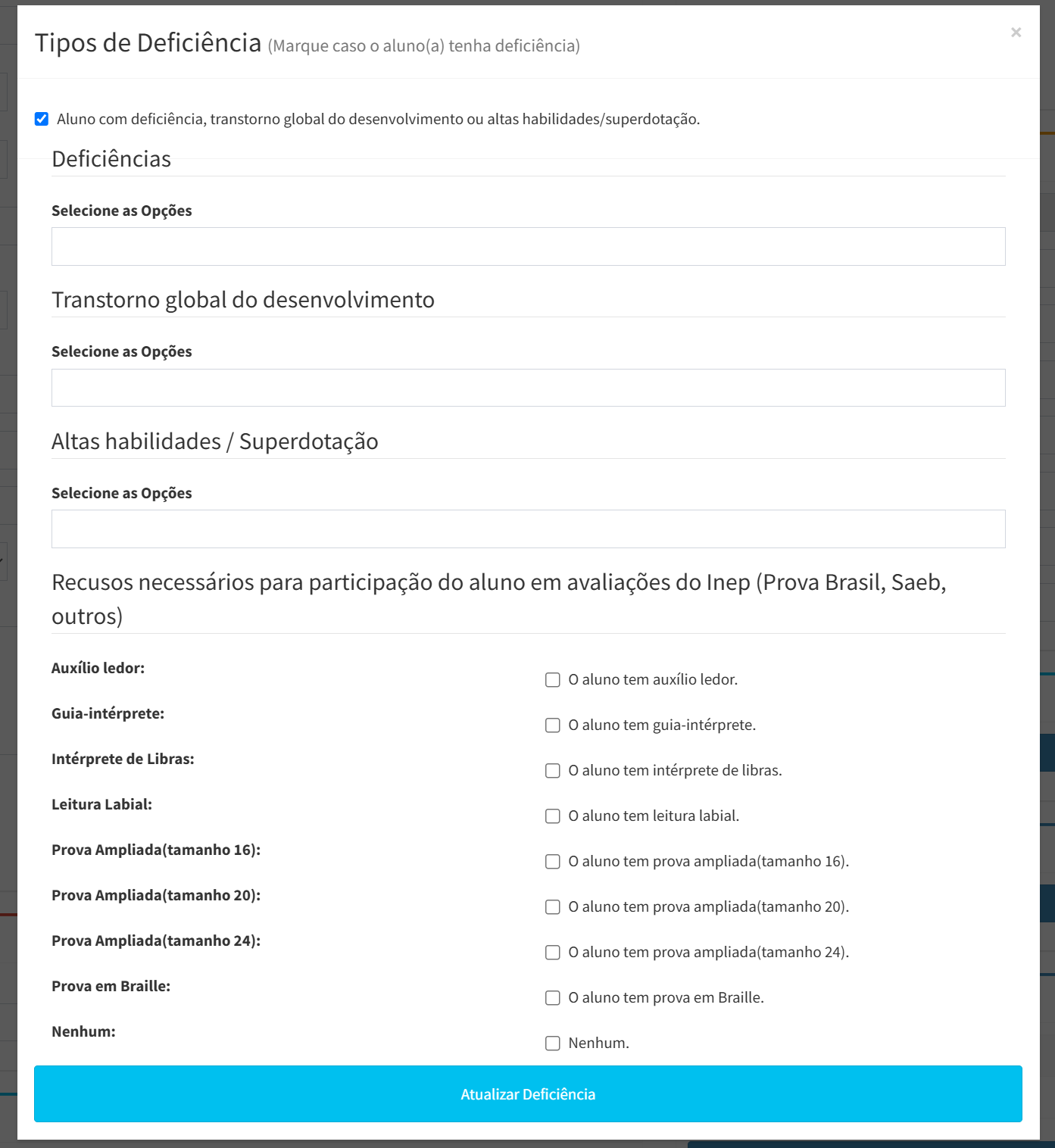
##### 6. Indique a condição do estudante e selecione os tipos conforme o laudo médico

Marque a caixa diz: **“Aluno com deficiência, transtorno global do desenvolvimento ou altas habilidades/superdotação.”** Ao fazer isso, novas opções serão exibidas, divididas em três categorias:

- **Deficiências** (física, intelectual, sensorial, etc.);
- **Transtorno global do desenvolvimento** (como o Transtorno do Espectro Autista - TEA);
- **Altas habilidades / Superdotação**.

Preencha as opções conforme o que está **descrito no laudo médico** do estudante. É fundamental que a seleção reflita com precisão o documento apresentado, garantindo a fidelidade do cadastro no sistema.

##### [![image.png](https://wiki.educacao.aju.br/uploads/images/gallery/2025-05/scaled-1680-/G82image.png)](https://wiki.educacao.aju.br/uploads/images/gallery/2025-05/G82image.png)

[![image.png](https://wiki.educacao.aju.br/uploads/images/gallery/2025-05/scaled-1680-/IHrimage.png)](https://wiki.educacao.aju.br/uploads/images/gallery/2025-05/IHrimage.png)

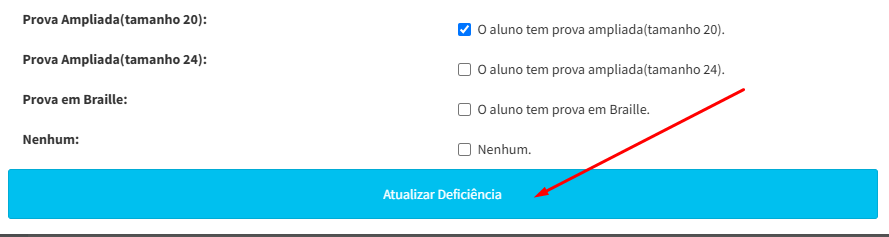
##### 8. Confirme clicando no botão **“Atualizar Deficiência”**

Essa ação salva os dados no sistema. Caso precise alterar posteriormente, é possível repetir esse processo para atualizar ou corrigir informações.

[![image.png](https://wiki.educacao.aju.br/uploads/images/gallery/2025-05/scaled-1680-/7Wlimage.png)](https://wiki.educacao.aju.br/uploads/images/gallery/2025-05/7Wlimage.png)

##### 9. Clique em **“Anexar Documento”** para incluir o laudo médico digitalizado

Selecione o arquivo digitalizado do laudo médico que comprova a deficiência, o diagnóstico do TEA ou o reconhecimento de altas habilidades.

[![image.png](https://wiki.educacao.aju.br/uploads/images/gallery/2025-05/scaled-1680-/FfZimage.png)](https://wiki.educacao.aju.br/uploads/images/gallery/2025-05/FfZimage.png)

[![image.png](https://wiki.educacao.aju.br/uploads/images/gallery/2025-05/scaled-1680-/Uwnimage.png)](https://wiki.educacao.aju.br/uploads/images/gallery/2025-05/Uwnimage.png)

[![image.png](https://wiki.educacao.aju.br/uploads/images/gallery/2025-05/scaled-1680-/1ejimage.png)](https://wiki.educacao.aju.br/uploads/images/gallery/2025-05/1ejimage.png)

##### <span style="background-color: rgb(224, 62, 45); color: rgb(255, 255, 255);">⚠️</span>**<span style="background-color: rgb(224, 62, 45); color: rgb(255, 255, 255);">IMPORTANTE:</span>** O arquivo precisa ser no formato PDF, outros formatos de imagem ou arquivos não serão aceitos.

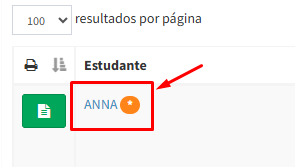
##### 10. Verifique se há uma estrela laranja ao lado do nome do estudante

Assim que o cadastro é concluído, o sistema passa a exibir automaticamente uma **estrela na cor laranja** ao lado do nome do estudante na **lista da turma**. Essa sinalização indica que o aluno possui registro de **deficiência**, **transtorno global do desenvolvimento** (como o Transtorno do Espectro Autista - TEA) ou **altas habilidades/superdotação**, facilitando a identificação por parte da equipe escolar e contribuindo para um acompanhamento mais adequado.

[![image.png](https://wiki.educacao.aju.br/uploads/images/gallery/2025-05/scaled-1680-/aRrimage.png)](https://wiki.educacao.aju.br/uploads/images/gallery/2025-05/aRrimage.png)

# Necessidades Alimentares Especiais (NAE)

**Necessidades Alimentares Especiais (NAE)** são condições em que o estudante precisa de uma alimentação diferenciada, geralmente por motivos de saúde, como alergias, intolerâncias, diabetes, entre outros. Essas necessidades exigem cuidados específicos na oferta das refeições.

No SIGED, é possível cadastrar as informações relacionadas ao **NAE** de cada estudante. Neste tutorial, vou te mostrar como fazer isso. Vamos lá?

### Como cadastrar uma Necessidade Alimentar Especial no SIGED

##### 1. Com o SIGED aberto, procure pela aba "**Meus Alunos"**;

Na aba **"Meus Alunos"**, é possível visualizar a relação de todos os estudantes da escola. Se preferir, utilize o campo **"Lista de Turmas"** para acessar o perfil do estudante separando-os por turma.

[![image.png](https://wiki.educacao.aju.br/uploads/images/gallery/2025-07/scaled-1680-/R8Iimage.png)](https://wiki.educacao.aju.br/uploads/images/gallery/2025-07/R8Iimage.png)

##### 2. Busque pelo estudante alvo e clique em seu nome;

Ao selecionar o estudante, você será redirecionado para o perfil do mesmo, onde é possível gerenciar suas informações pessoais;

[![image.png](https://wiki.educacao.aju.br/uploads/images/gallery/2025-07/scaled-1680-/CmCimage.png)](https://wiki.educacao.aju.br/uploads/images/gallery/2025-07/CmCimage.png)
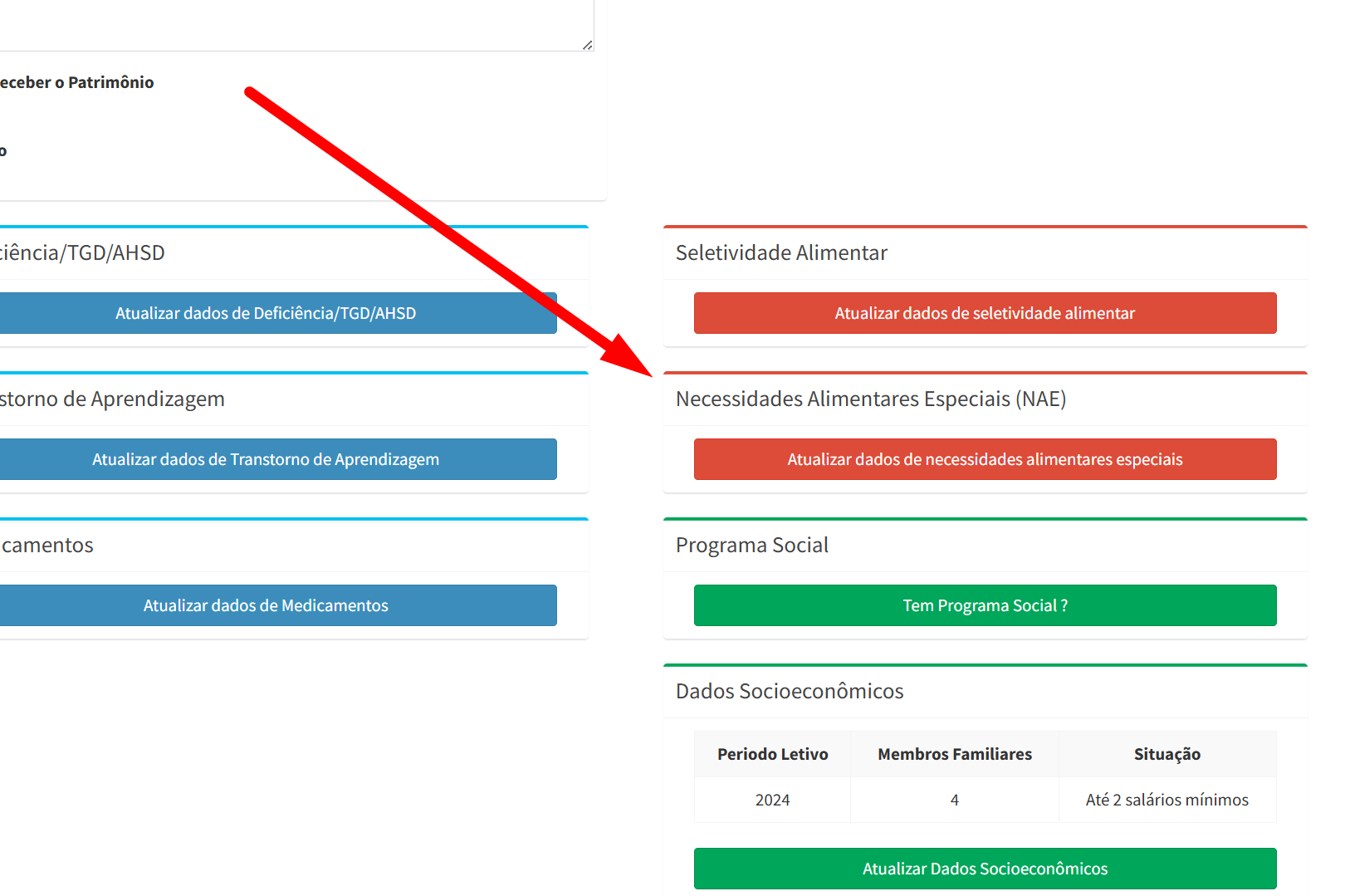
##### 3. Na tela que se abre, role até a parte inferior e localize o campo **"<span style="background-color: rgb(224, 62, 45); color: rgb(255, 255, 255);">Necessidades Alimentares Especiais (NAE)</span>";**

Esse campo está dentro da seção "Informações do Estudante", junto com diversos outros campos destinados à atualização dos dados do estudante;

[![image.png](https://wiki.educacao.aju.br/uploads/images/gallery/2025-07/scaled-1680-/MkEimage.png)](https://wiki.educacao.aju.br/uploads/images/gallery/2025-07/MkEimage.png)
##### 4. Clique em **"Atualizar dados de necessidades alimentares especiais"** para gerenciar as informações;  


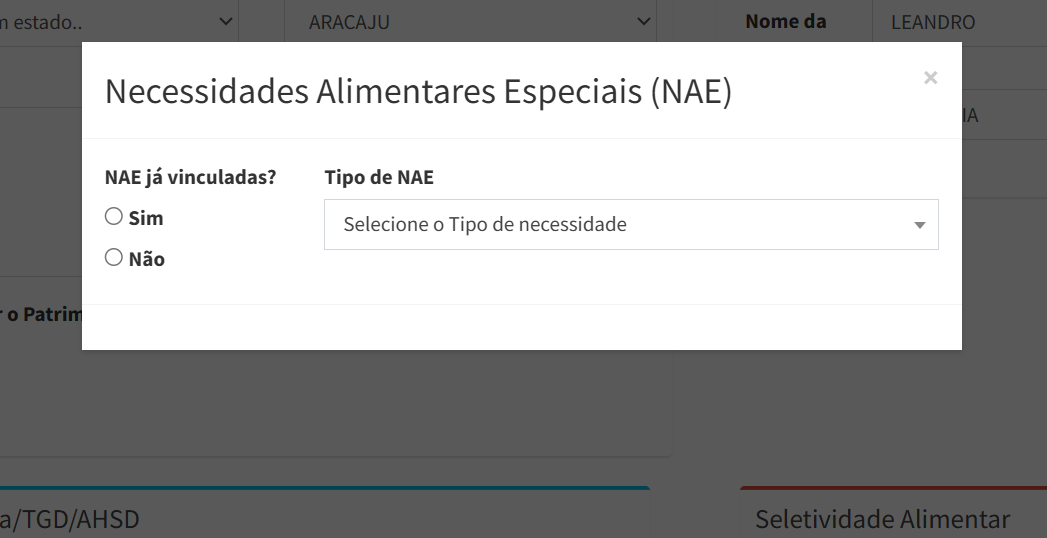
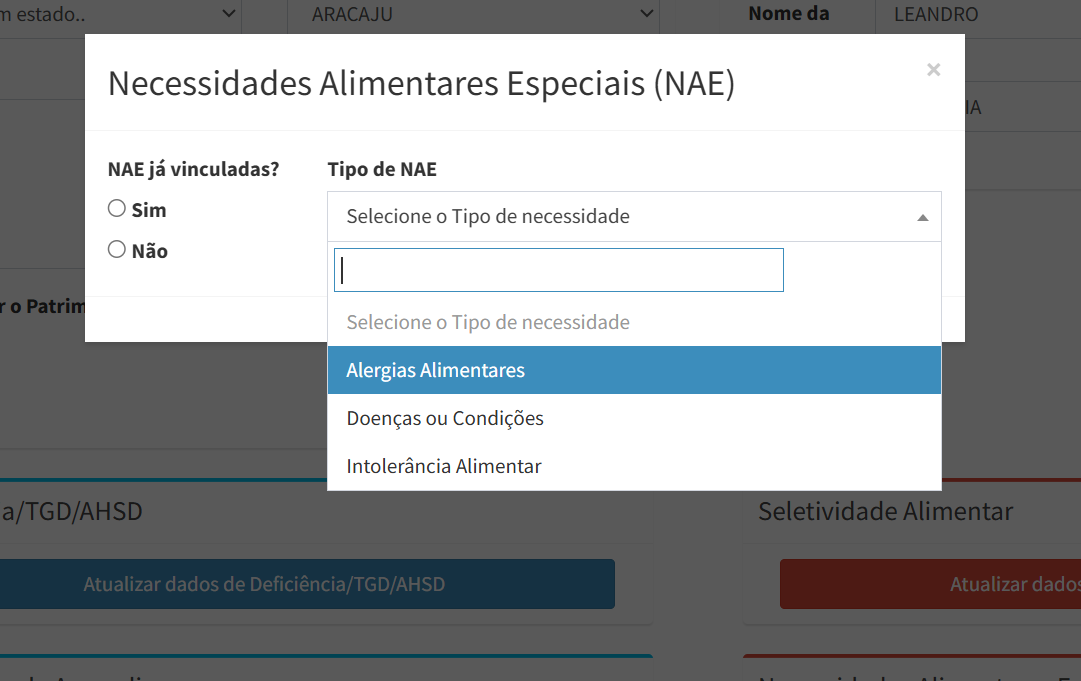
Ao clicar no campo, será exibida uma tela onde, inicialmente, é necessário selecionar o tipo de **NAE;**

[![image.png](https://wiki.educacao.aju.br/uploads/images/gallery/2025-07/scaled-1680-/vduimage.png)](https://wiki.educacao.aju.br/uploads/images/gallery/2025-07/vduimage.png)

##### 5. Selecione um dos tipos de **NAE** pré-cadastradas para prosseguir com a inserção de informações;  


Os tipos de **NAE** disponíveis são:

- **<span style="background-color: rgb(132, 63, 161); color: rgb(255, 255, 255);">Alergias Alimentares:</span>** São reações do sistema imunológico a determinados alimentos, como leite, ovo, amendoim ou frutos do mar. Mesmo pequenas quantidades podem causar sintomas leves ou graves, como coceiras, inchaços, vômitos e, em casos extremos, choque anafilático.
- **<span style="background-color: rgb(132, 63, 161); color: rgb(255, 255, 255);">Doenças ou Condições: </span>** Incluem situações de saúde que exigem alimentação adaptada, como diabetes, doença celíaca, obesidade ou desnutrição. Nestes casos, a dieta precisa ser controlada de forma específica para garantir a saúde e o bem-estar do estudante.
- <span style="color: rgb(255, 255, 255);"> **<span style="background-color: rgb(132, 63, 161);">Intolerância Alimentar:</span>**</span>  
    Diferente da alergia, aqui o sistema imunológico não está envolvido. A intolerância é uma dificuldade do corpo em digerir certos alimentos, como a lactose ou o glúten, podendo causar desconfortos como dores abdominais, gases ou diarreia.

[![image.png](https://wiki.educacao.aju.br/uploads/images/gallery/2025-07/scaled-1680-/Gryimage.png)](https://wiki.educacao.aju.br/uploads/images/gallery/2025-07/Gryimage.png)

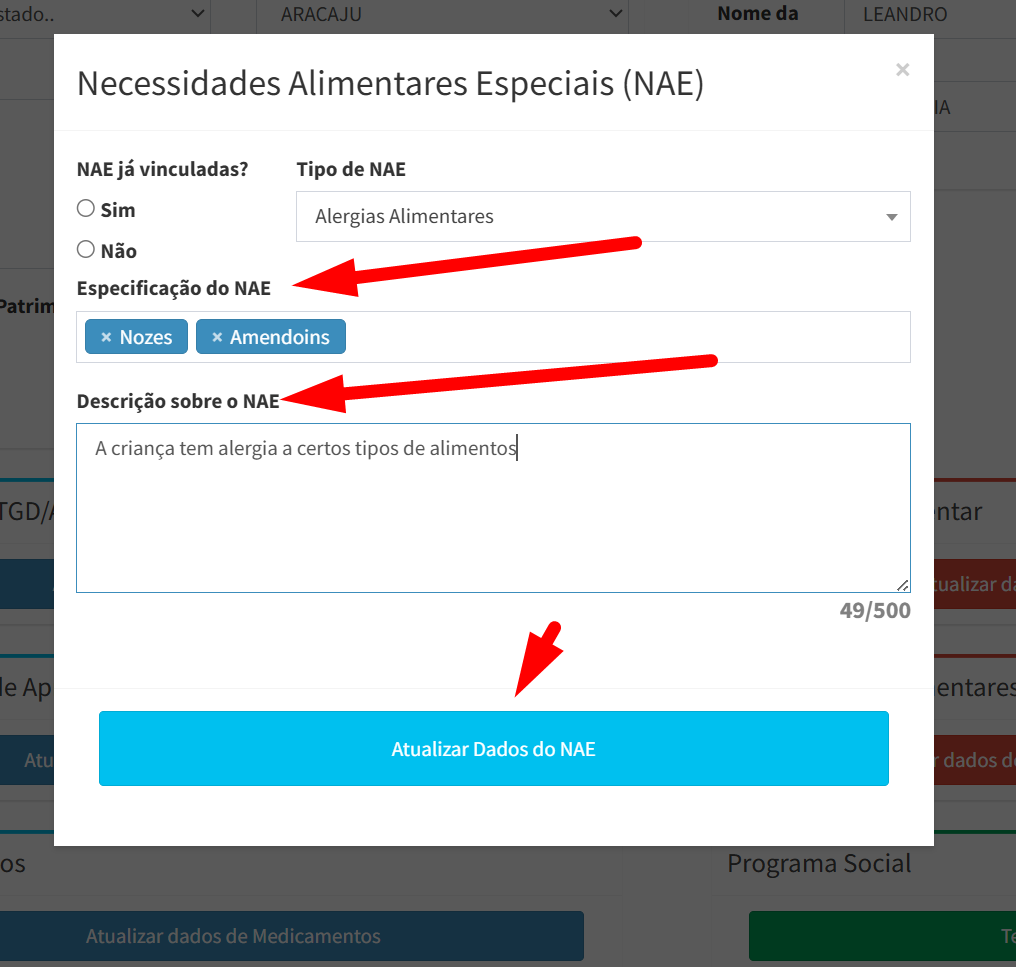
##### 6. Realize o preenchimento dos dados sobre a NAE selecionada e clique no botão **"<span style="background-color: rgb(35, 111, 161); color: rgb(255, 255, 255);">Atualizar Dados do NAE</span>"**;

Preencha o campo "**Descrição sobre o NAE"** e também **"Especificação do NAE"** se estiver disponível, após isso, clique no botão de atualização na parte de baixo da janela;

[![image.png](https://wiki.educacao.aju.br/uploads/images/gallery/2025-07/scaled-1680-/jdZimage.png)](https://wiki.educacao.aju.br/uploads/images/gallery/2025-07/jdZimage.png)

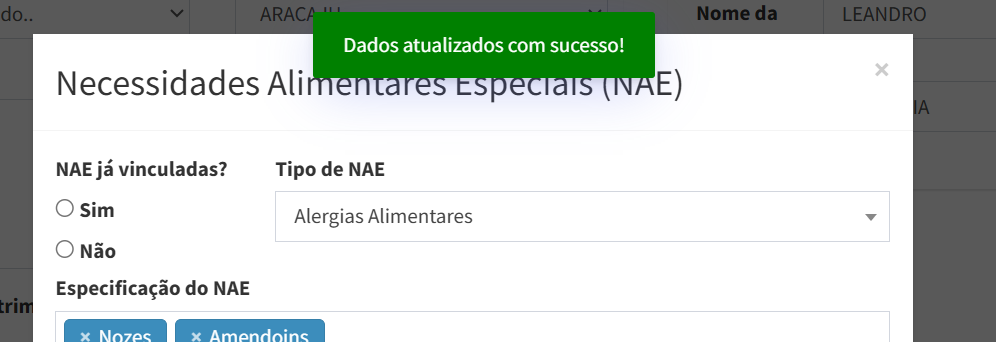
##### 7. O sistema irá retornar uma mensagem em verde confirmando o sucesso da ação:

[![image.png](https://wiki.educacao.aju.br/uploads/images/gallery/2025-07/scaled-1680-/psvimage.png)](https://wiki.educacao.aju.br/uploads/images/gallery/2025-07/psvimage.png)

###  

### Como Atualizar/Excluir informações

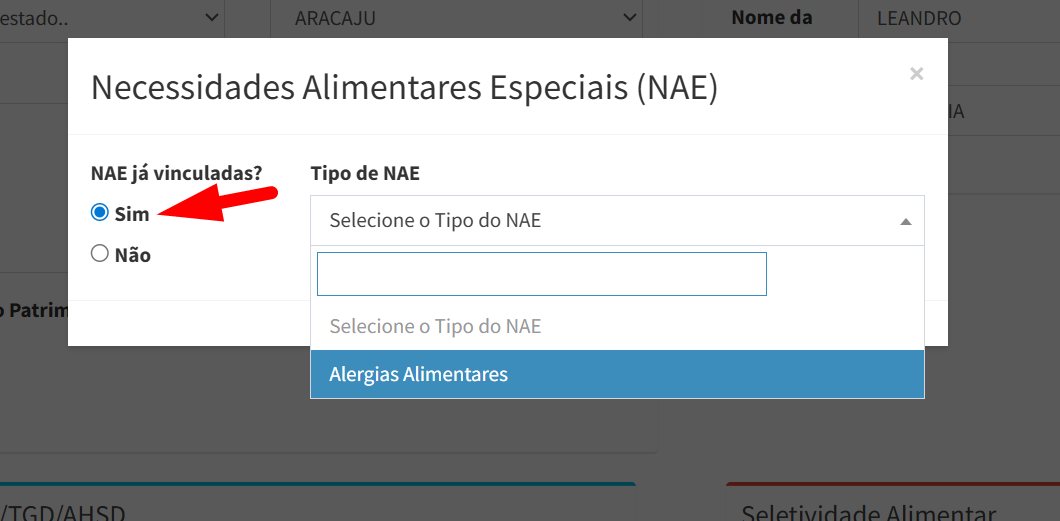
Uma vez que a informação de NAEé inserida, você pode retornar ao campo de inserção e clicar no botão "Sim", na opção **"NAE já vinculadas".**  
Ao fazer isso, o sistema irá listar apenas as NAEs que já estão cadastradas no perfil do estudante.

[![image.png](https://wiki.educacao.aju.br/uploads/images/gallery/2025-07/scaled-1680-/rDmimage.png)](https://wiki.educacao.aju.br/uploads/images/gallery/2025-07/rDmimage.png)

Ao selecionar uma NAE já cadastrada, é possível **editar** ou até mesmo excluir as informações, quando necessário, utilizando o botão "<span style="background-color: rgb(224, 62, 45); color: rgb(255, 255, 255);">**Excluir dados**</span>", localizado na parte inferior da tela.

### Relatórios para visualizar as informações:

##### **Informações de Saúde e Autonomia:**

Este relatório faz parte do **PEI**,portanto, só é possível visualizar por aqui em estudantes que possuem o **PEI** criado no sistema;  
  
[![image.png](https://wiki.educacao.aju.br/uploads/images/gallery/2025-07/scaled-1680-/xw4image.png)](https://wiki.educacao.aju.br/uploads/images/gallery/2025-07/xw4image.png)
##### **Informações Médicas e Alimentares:** 

Este relatório está disponível no menu **"Relatórios &gt; Geral"** e pode ser gerado para qualquer estudante da escola.

# Seletividade Alimentar

A **Seletividade Alimentar** é uma situação em que, por diversos motivos, o estudante aceita consumir apenas determinados tipos de alimentos, rejeitando outros devido ao sabor, textura, cor ou aparência.

No SIGED, é possível cadastrar as informações relacionadas à Seletividade Alimentar de cada estudante. Neste tutorial, vou te mostrar como fazer isso. Vamos lá?

### Como cadastrar uma seletividade alimentar no SIGED

##### 1. Com o SIGED aberto, procure pela aba "**Meus Alunos"**;

Na aba **"Meus Alunos"**, é possível visualizar a relação de todos os estudantes da escola. Se preferir, utilize o campo **"Lista de Turmas"** para acessar o perfil do estudante separando-os por turma.

[![image.png](https://wiki.educacao.aju.br/uploads/images/gallery/2025-07/scaled-1680-/R8Iimage.png)](https://wiki.educacao.aju.br/uploads/images/gallery/2025-07/R8Iimage.png)

##### 2. Busque pelo estudante alvo e clique em seu nome;

Ao selecionar o estudante, você será redirecionado para o perfil do mesmo, onde é possível gerenciar suas informações pessoais;

[![image.png](https://wiki.educacao.aju.br/uploads/images/gallery/2025-07/scaled-1680-/CmCimage.png)](https://wiki.educacao.aju.br/uploads/images/gallery/2025-07/CmCimage.png)

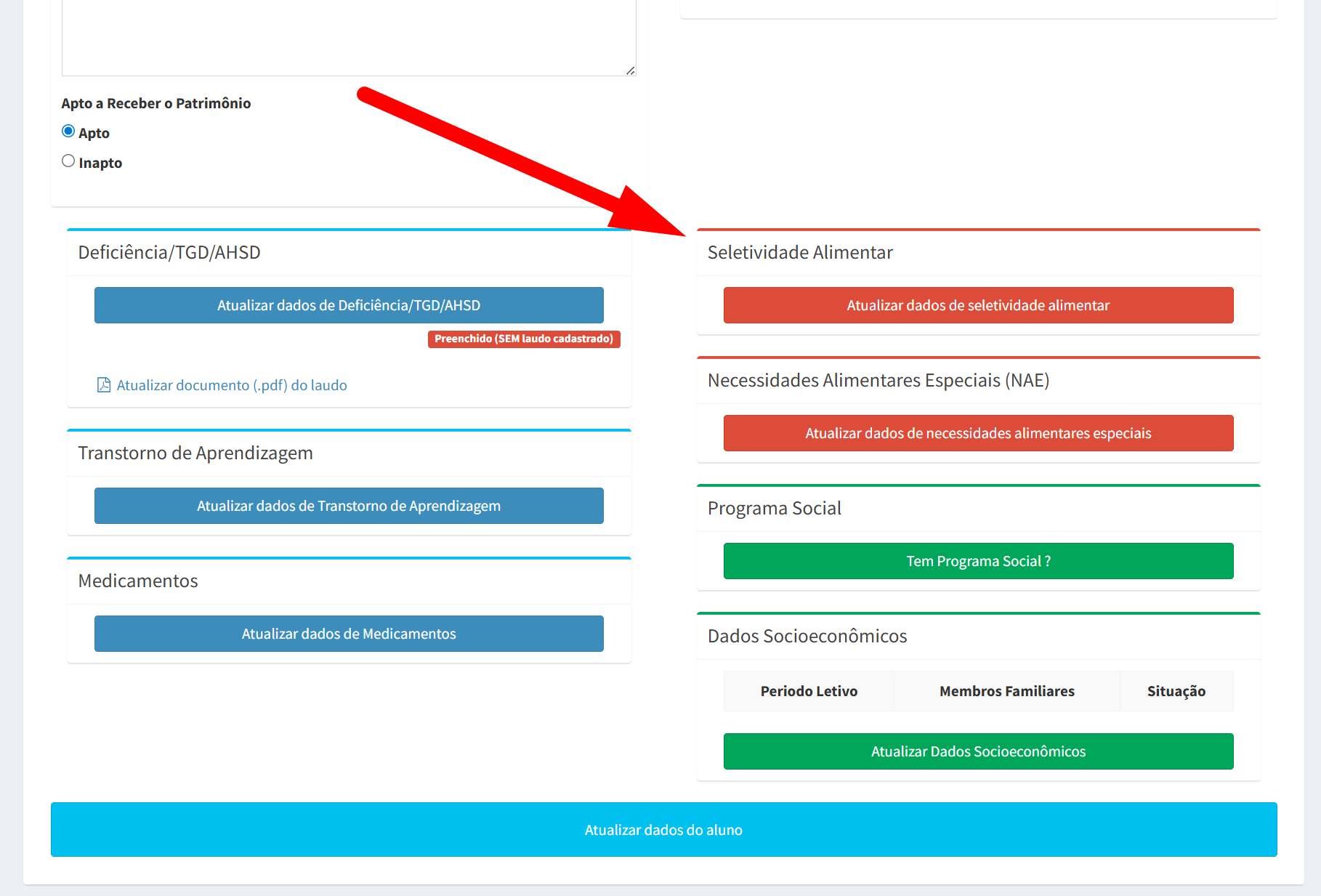
##### 3. Na tela que se abre, role até a parte inferior e localize o campo **"<span style="background-color: rgb(224, 62, 45); color: rgb(255, 255, 255);">Seletividade Alimentar</span>";**

Esse campo está dentro da seção "Informações do Estudante", junto com diversos outros campos destinados à atualização dos dados do estudante;

[![image.png](https://wiki.educacao.aju.br/uploads/images/gallery/2025-07/scaled-1680-/L8Aimage.png)](https://wiki.educacao.aju.br/uploads/images/gallery/2025-07/L8Aimage.png)

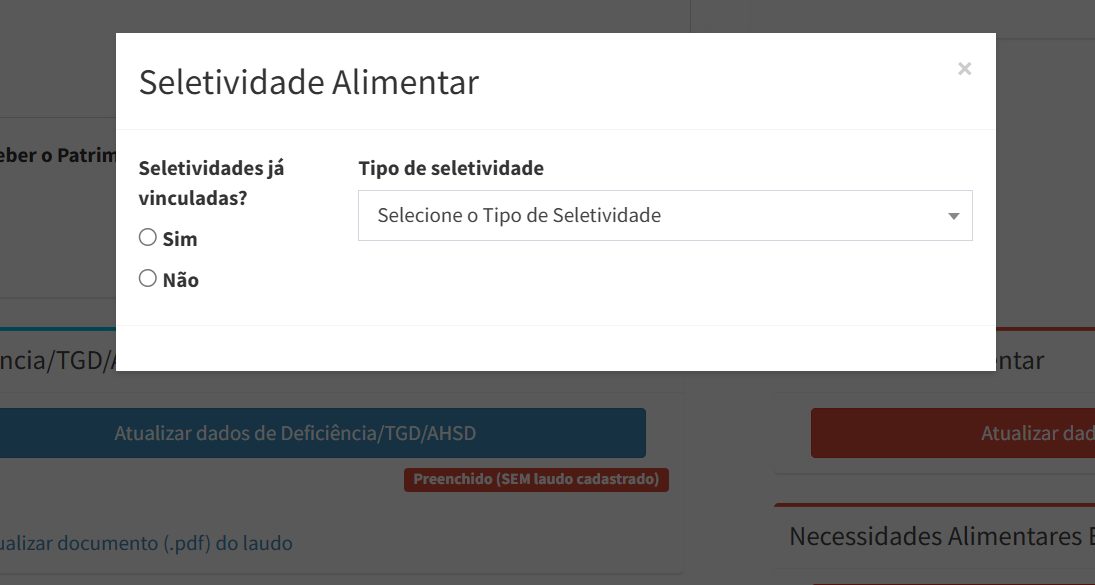
##### 4. Clique em **"Atualizar dados de seletividade Alimentar"** para gerenciar as informações;  


Ao clicar no campo, será exibida uma tela onde, inicialmente, é necessário selecionar o tipo de **Seletividade.**

[![image.png](https://wiki.educacao.aju.br/uploads/images/gallery/2025-07/scaled-1680-/7ubimage.png)](https://wiki.educacao.aju.br/uploads/images/gallery/2025-07/7ubimage.png)

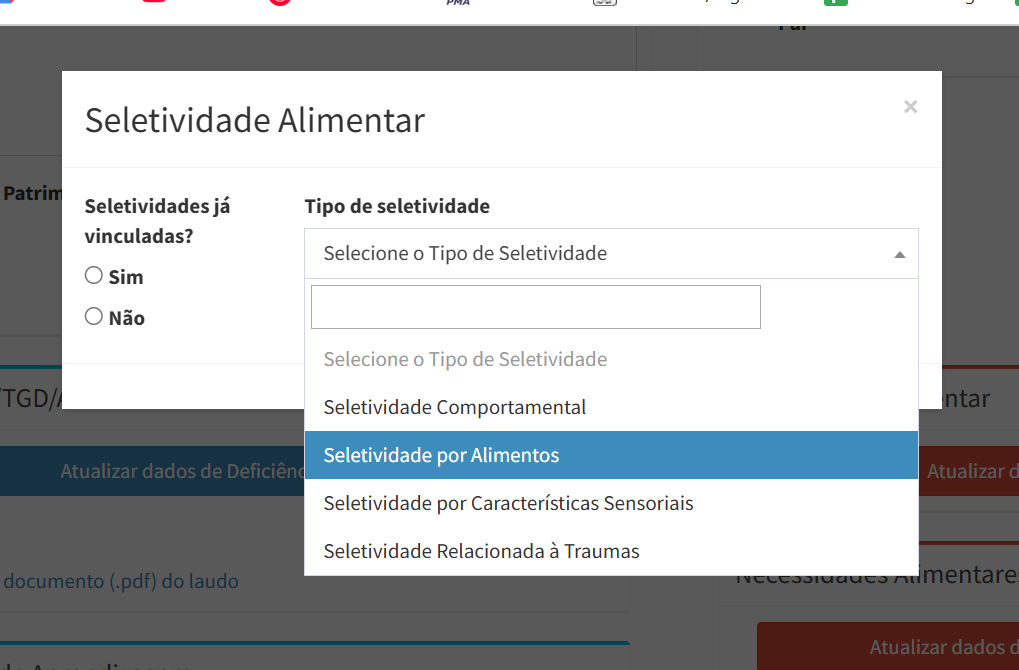
##### 5. Selecione um dos tipos de Seletividade pré-cadastradas para prosseguir com a inserção de informações;  


Os tipos de Seletividade são:

- <span style="color: rgb(0, 0, 0); background-color: rgb(242, 169, 15);">**Seletividade Comportamental:** </span>Está relacionada a fatores emocionais, hábitos familiares ou comportamentos aprendidos.
    
    Ex: Só comer em frente à TV, ou se for servido por uma pessoa específica.
    
    Pode envolver birras, manipulação ou resistência a novas experiências alimentares;
- <span style="background-color: rgb(242, 169, 15); color: rgb(0, 0, 0);">**Seletividade por Alimentos:** </span>Rejeição de categorias inteiras de alimentos, como frutas, verduras, carnes, etc.  
    Ex: Não comer nenhum tipo de verdura ou legume.  
    Pode levar a deficiências nutricionais a longo prazo;<span style="background-color: rgb(242, 169, 15); color: rgb(0, 0, 0);">  
    </span>
- <span style="color: rgb(0, 0, 0);"><span style="background-color: rgb(242, 169, 15);"> **Seletividade por características sensoriais:**</span>  
    </span>A criança rejeita alimentos com base na textura, cor, temperatura, cheiro ou aparência.  
    Ex: Recusar alimentos moles como purês ou com texturas misturadas, como feijão com arroz.  
    Frequente em crianças com Transtorno do Espectro Autista (TEA).<span style="color: rgb(0, 0, 0);">  
    </span>
- <span style="color: rgb(0, 0, 0);">**<span style="background-color: rgb(242, 169, 15);">Seletividade relacionada a traumas:</span>**  
    </span>Ocorre após uma experiência negativa com alimentos, como engasgos, vômitos ou forçamento.
    
    Ex: Criança que engasgou com carne pode rejeitar alimentos sólidos por medo.

[![AiAimage.png](https://wiki.educacao.aju.br/uploads/images/gallery/2025-07/scaled-1680-/aiaimage.png)](https://wiki.educacao.aju.br/uploads/images/gallery/2025-07/aiaimage.png)

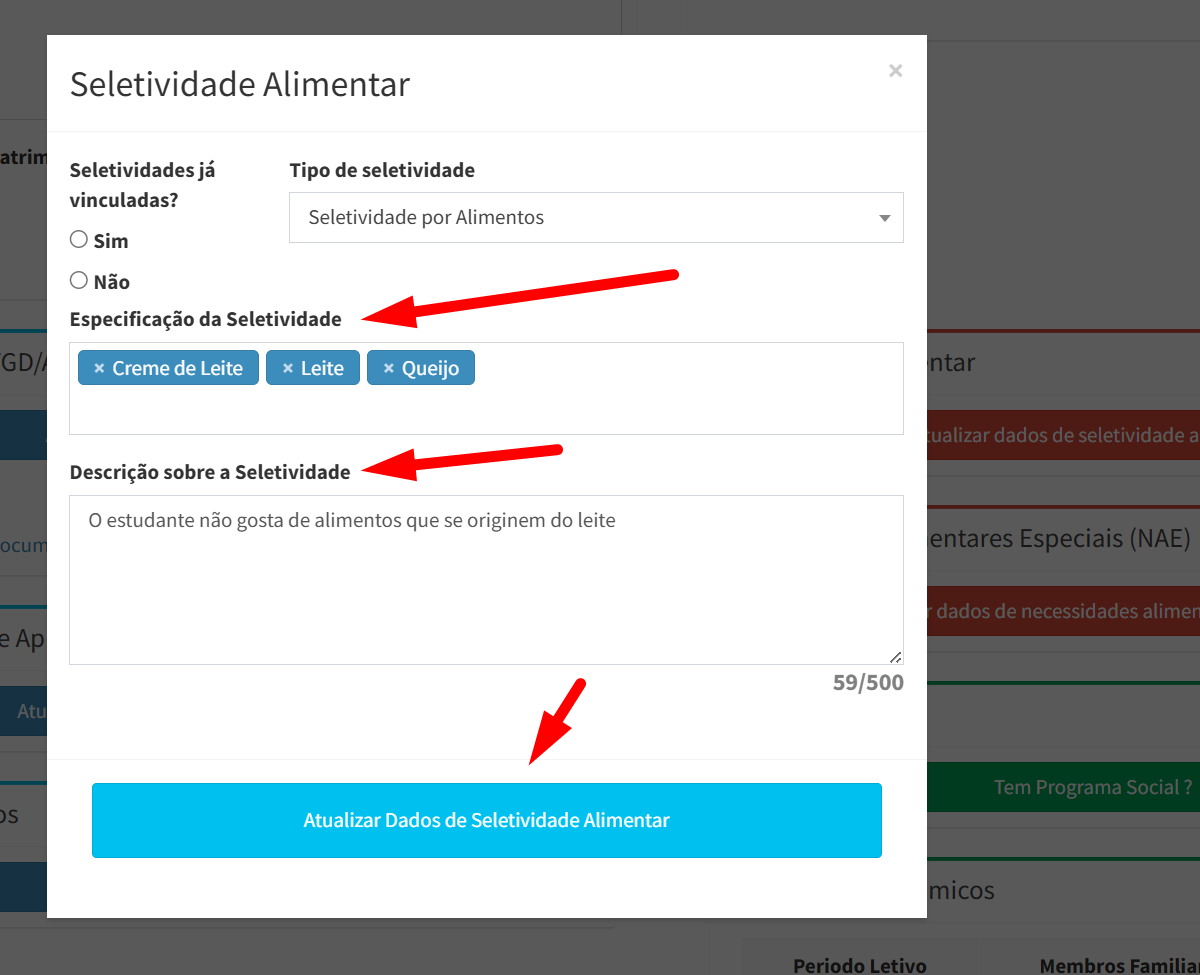
##### 6. Realize o preenchimento dos dados sobre a seletividade selecionada e clique no botão **"<span style="background-color: rgb(53, 152, 219); color: rgb(255, 255, 255);">Atualizar Dados de Seletividade Alimentar</span>"**;

Preencha o campo "**Decrição sobre a Seletividade"** e também **"Especificações da Seletividade"** se estiver disponível, após isso, clique no botão de atualização na parte de baixo da janela;

[![Irjimage.png](https://wiki.educacao.aju.br/uploads/images/gallery/2025-07/scaled-1680-/irjimage.png)](https://wiki.educacao.aju.br/uploads/images/gallery/2025-07/irjimage.png)

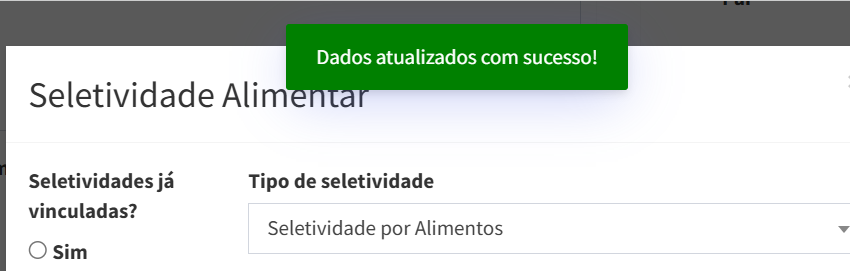
##### 7. O sistema irá retornar uma mensagem em verde confirmando o sucesso da ação:

[![image.png](https://wiki.educacao.aju.br/uploads/images/gallery/2025-07/scaled-1680-/YPJimage.png)](https://wiki.educacao.aju.br/uploads/images/gallery/2025-07/YPJimage.png)


### Como Atualizar/Excluir informações de Seletividade

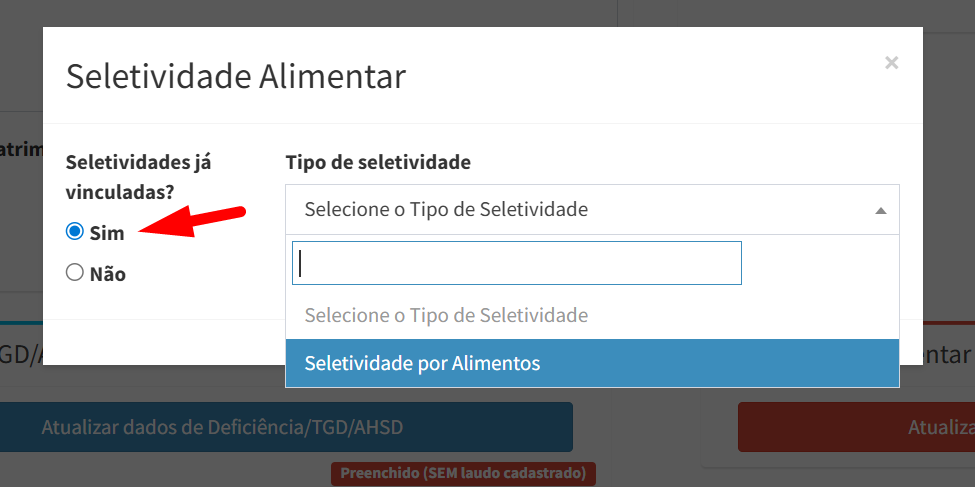
Uma vez que a informação de Seletividade é inserida, você pode retornar ao campo de inserção e clicar no botão "Sim", na opção **"Seletividades já vinculadas".**  
Ao fazer isso, o sistema irá listar apenas as seletividades que já estão cadastradas no perfil do estudante.

[![image.png](https://wiki.educacao.aju.br/uploads/images/gallery/2025-07/scaled-1680-/xgnimage.png)](https://wiki.educacao.aju.br/uploads/images/gallery/2025-07/xgnimage.png)

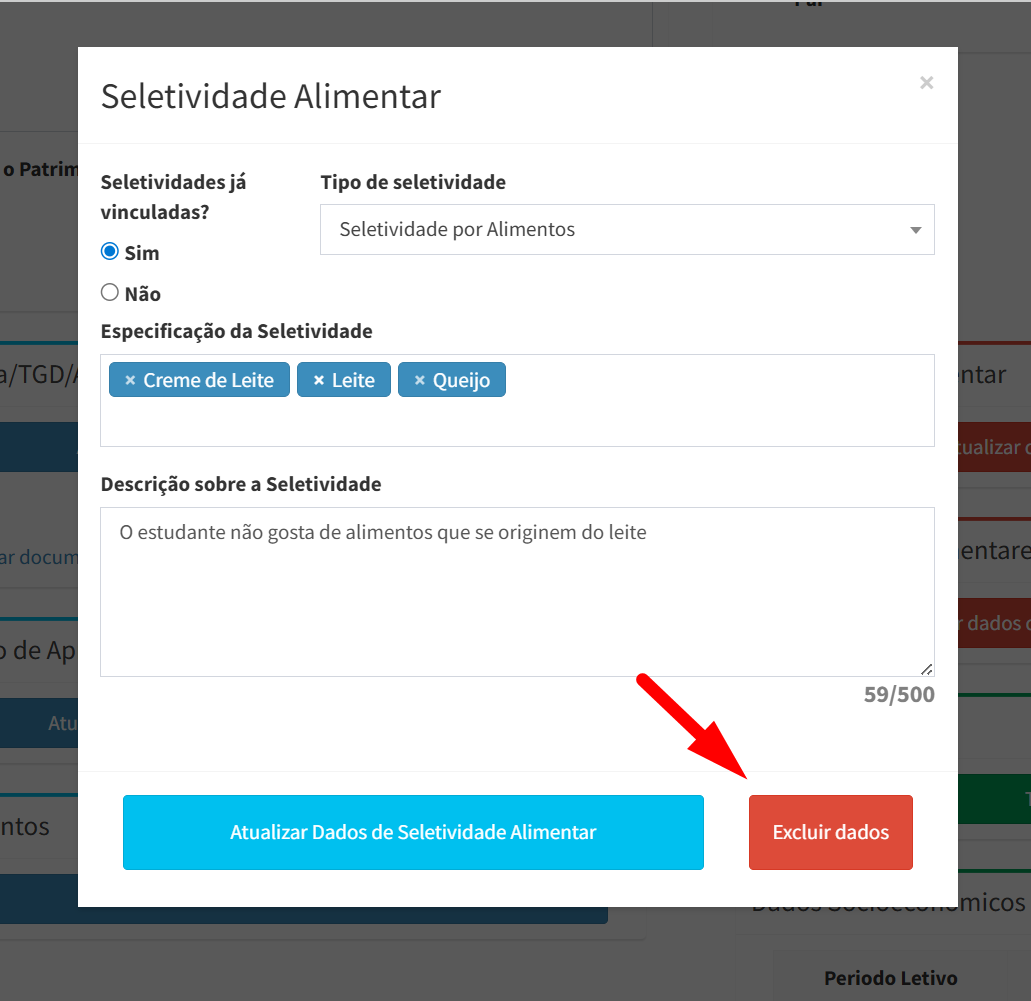
Ao selecionar uma seletividade já cadastrada, é possível editar ou até mesmo excluir as informações, quando necessário, utilizando o botão "<span style="background-color: rgb(224, 62, 45); color: rgb(255, 255, 255);">**Excluir dados**</span>", localizado na parte inferior da tela;

[![image.png](https://wiki.educacao.aju.br/uploads/images/gallery/2025-07/scaled-1680-/xXWimage.png)](https://wiki.educacao.aju.br/uploads/images/gallery/2025-07/xXWimage.png)

### Relatórios para visualizar as informações:

- ##### <span style="background-color: rgb(35, 111, 161); color: rgb(255, 255, 255);">**Informações de Saúde e Autonomia:**</span> Este relatório faz parte do **PEI**,portanto, só é possível visualizar por aqui em estudantes que possuem o **PEI** criado no sistema;  
    
    
    [![image.png](https://wiki.educacao.aju.br/uploads/images/gallery/2025-07/scaled-1680-/xw4image.png)](https://wiki.educacao.aju.br/uploads/images/gallery/2025-07/xw4image.png)
- ##### <span style="background-color: rgb(35, 111, 161); color: rgb(255, 255, 255);">**Informações Médica<span style="background-color: rgb(35, 111, 161);">s e</span> Alimentares:**</span> Este relatório está disponível no menu **"Relatórios &gt; Geral"** e pode ser gerado para qualquer estudante da escola.

# Transtornos de Aprendizagem

### O que é um Transtorno de Aprendizagem?

O **transtorno de aprendizagem** é uma condição neurodesenvolvimental que afeta a capacidade do estudante em adquirir e desenvolver habilidades acadêmicas específicas, como **leitura, escrita, matemática ou raciocínio lógico**.

Para garantir que a escola possa acompanhar e oferecer o suporte adequado, é essencial que essas informações estejam registradas corretamente no sistema SIGED.

### Como registrar transtornos de aprendizagem no SIGED:

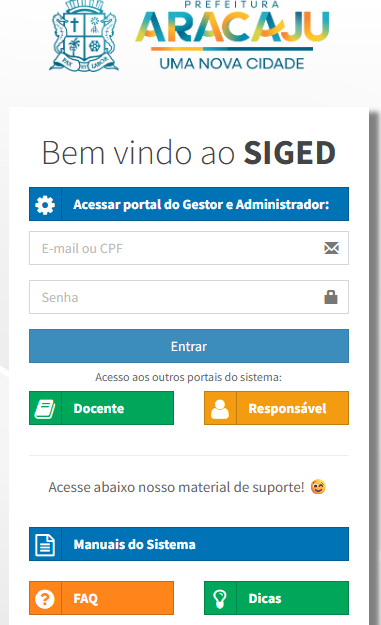
##### 1. Acesse o SIGED com seu login e senha institucional;

Utilize suas credenciais normalmente para entrar no sistema.

[![login.png](https://wiki.educacao.aju.br/uploads/images/gallery/2025-05/scaled-1680-/login.png)](https://wiki.educacao.aju.br/uploads/images/gallery/2025-05/login.png)
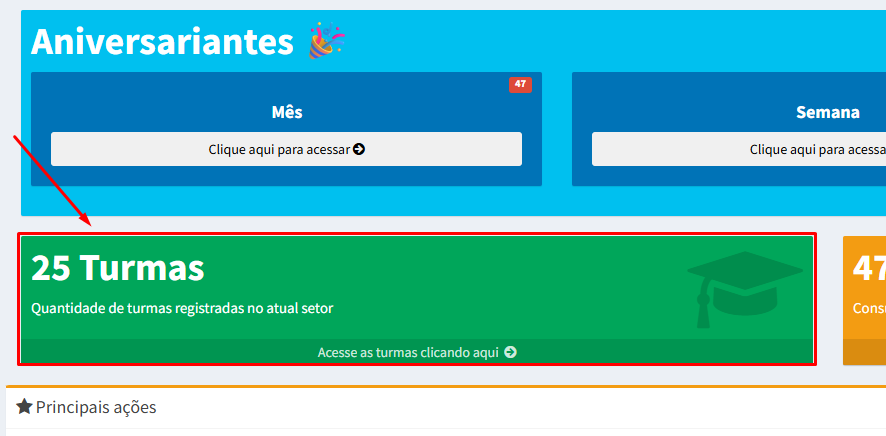
##### 2. No menu principal, clique na opção **“Turmas”;**

[![Screenshot_1.png](https://wiki.educacao.aju.br/uploads/images/gallery/2025-05/scaled-1680-/screenshot-1.png)](https://wiki.educacao.aju.br/uploads/images/gallery/2025-05/screenshot-1.png)
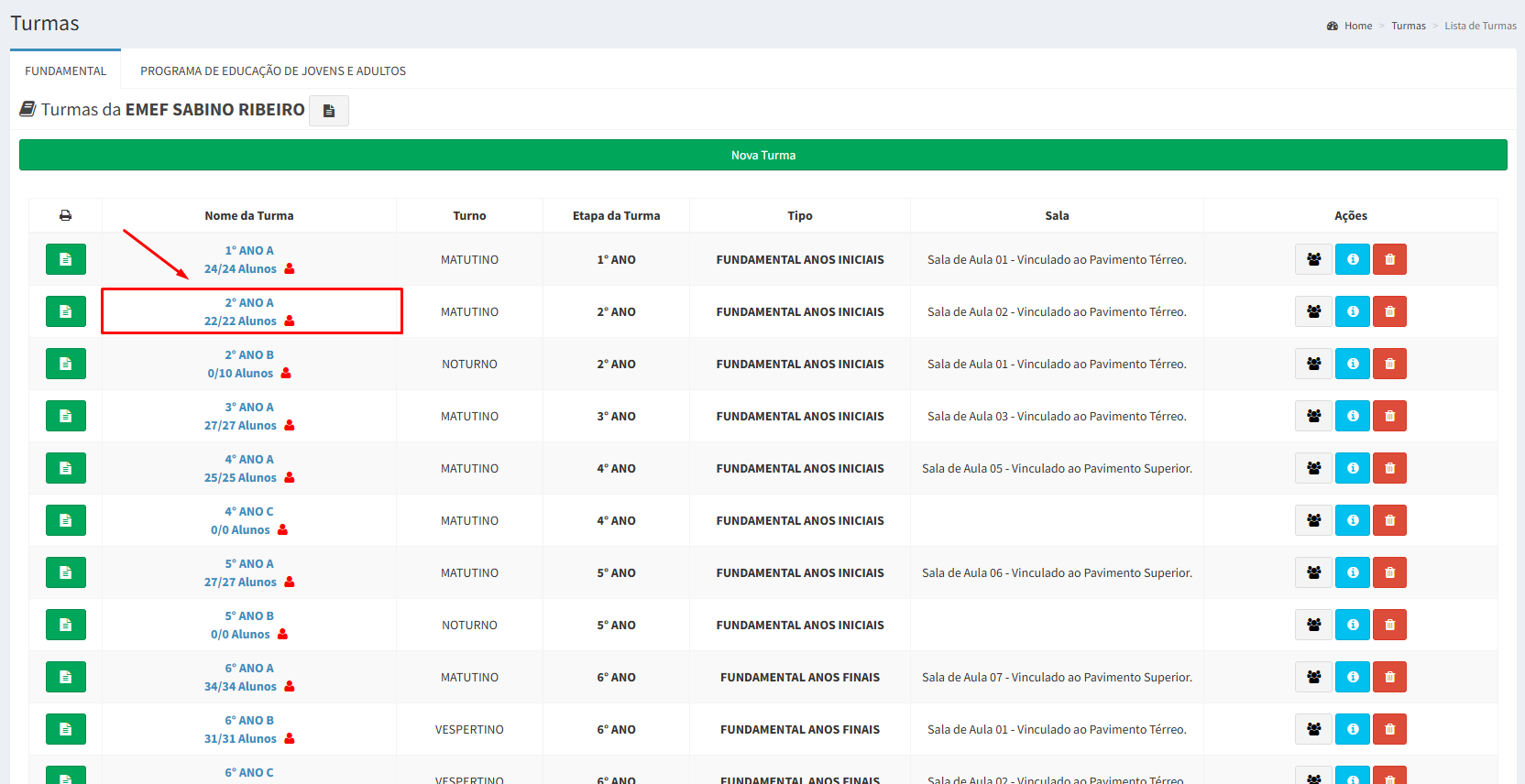
##### 3. Localize e selecione a **turma** onde o estudante está matriculado;

Clique sobre o nome da turma para abrir a visão detalhada.

[![Screenshot_2.png](https://wiki.educacao.aju.br/uploads/images/gallery/2025-05/scaled-1680-/screenshot-2.png)](https://wiki.educacao.aju.br/uploads/images/gallery/2025-05/screenshot-2.png)
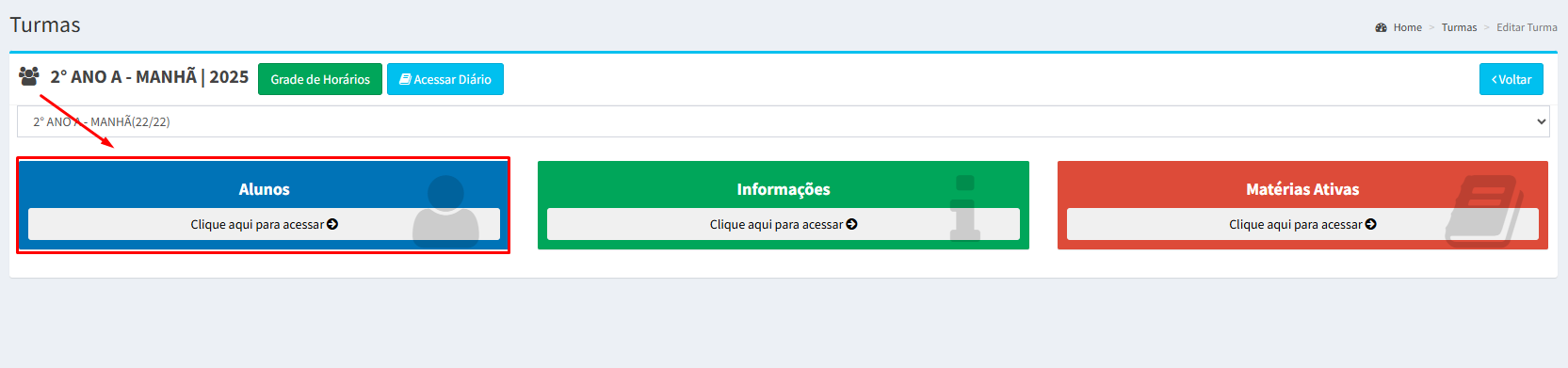
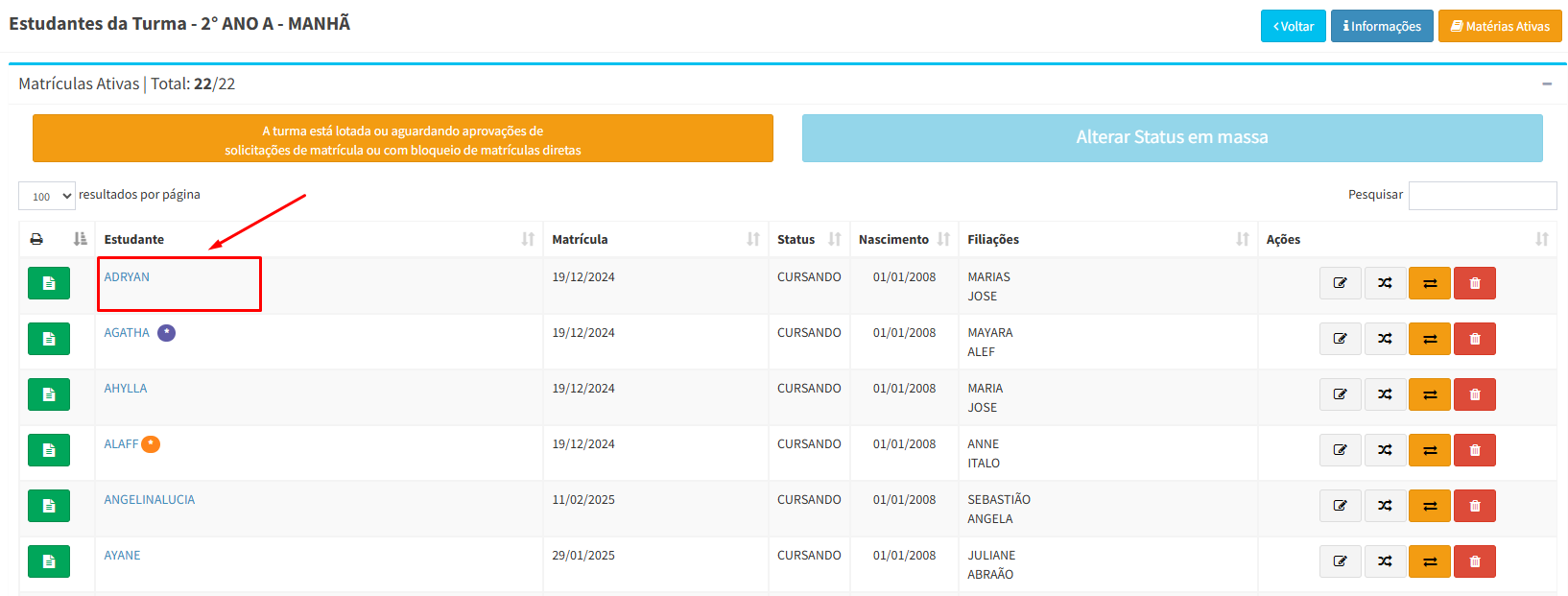
##### 4. Na tela da turma, acesse a aba **“Alunos”** e clique no nome do estudante;

Essa ação abrirá a página com os dados pessoais do aluno selecionado.

[![Screenshot_3.png](https://wiki.educacao.aju.br/uploads/images/gallery/2025-05/scaled-1680-/screenshot-3.png)](https://wiki.educacao.aju.br/uploads/images/gallery/2025-05/screenshot-3.png)
[![Screenshot_4.png](https://wiki.educacao.aju.br/uploads/images/gallery/2025-05/scaled-1680-/screenshot-4.png)](https://wiki.educacao.aju.br/uploads/images/gallery/2025-05/screenshot-4.png)
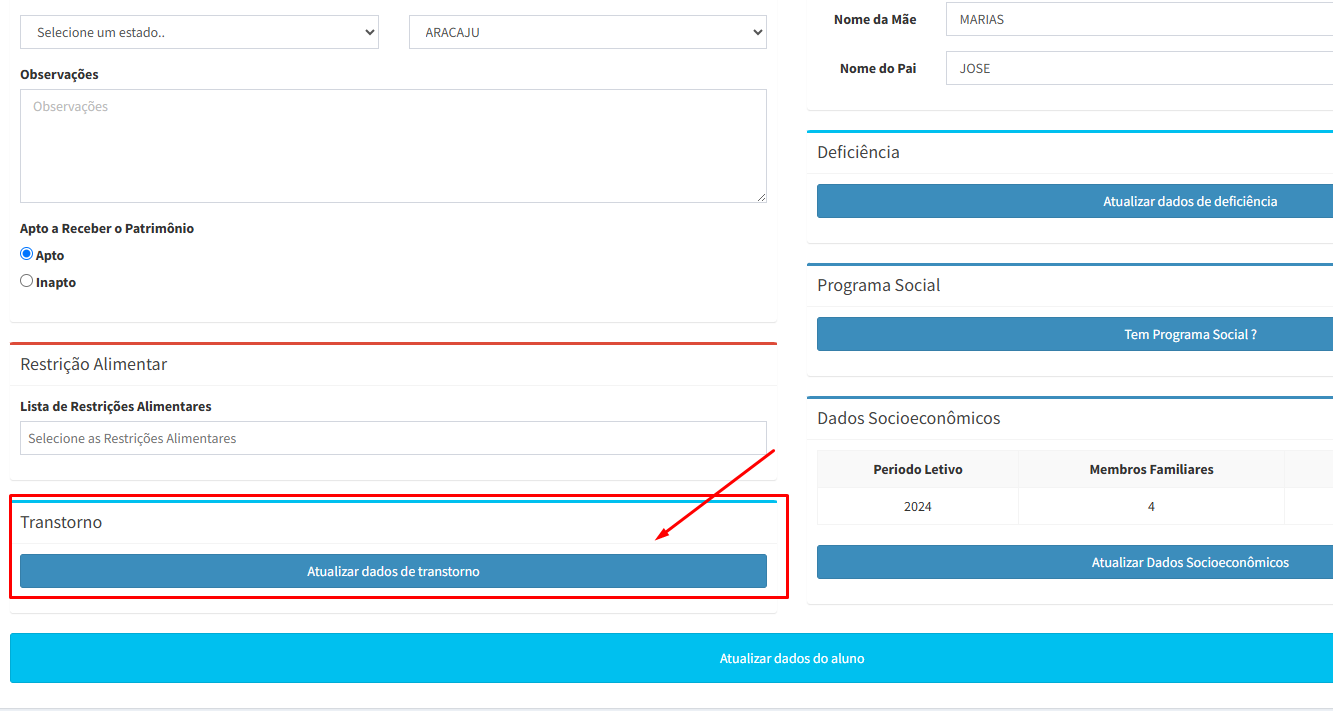
##### 5. Role até o final da tela de dados pessoais e localize o campo **“Atualizar dados de Transtorno”;**

Esse campo está em uma seção específica para informações sobre condições que requerem acompanhamento pedagógico.

[![Screenshot_5.png](https://wiki.educacao.aju.br/uploads/images/gallery/2025-05/scaled-1680-/screenshot-5.png)](https://wiki.educacao.aju.br/uploads/images/gallery/2025-05/screenshot-5.png)
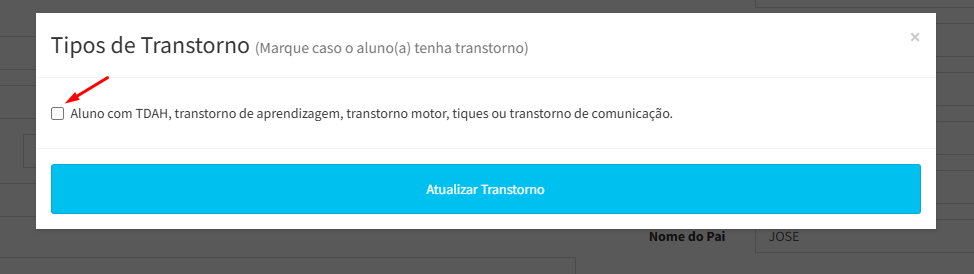
##### 6. Marque a **caixa de seleção** que indica que o aluno possui algum transtorno;

Ao marcar essa opção, o sistema exibirá uma lista com os transtornos disponíveis.

[![Screenshot_6.png](https://wiki.educacao.aju.br/uploads/images/gallery/2025-05/scaled-1680-/screenshot-6.png)](https://wiki.educacao.aju.br/uploads/images/gallery/2025-05/screenshot-6.png)
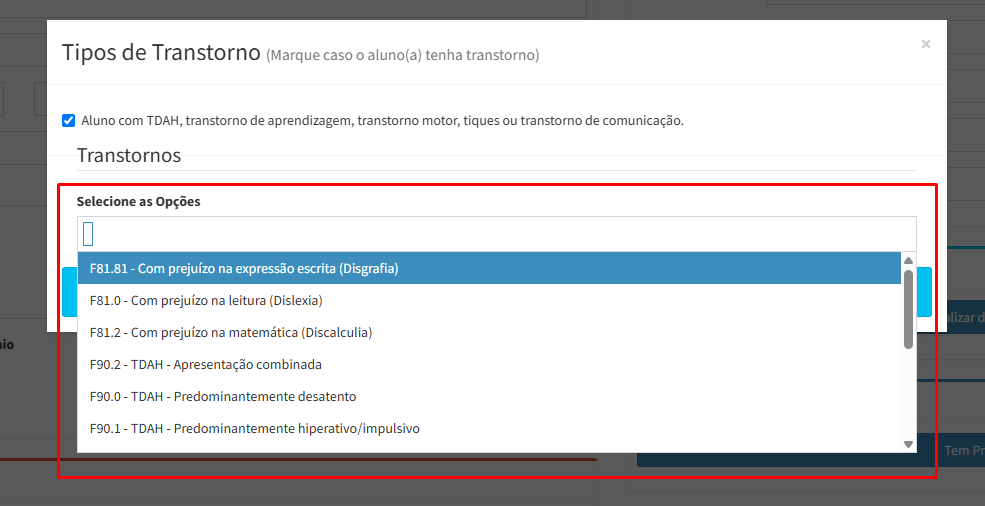
##### 7. Na lista exibida, selecione os transtornos conforme informados no **laudo médico** do estudante;

[![Screenshot_7.png](https://wiki.educacao.aju.br/uploads/images/gallery/2025-05/scaled-1680-/screenshot-7.png)](https://wiki.educacao.aju.br/uploads/images/gallery/2025-05/screenshot-7.png)
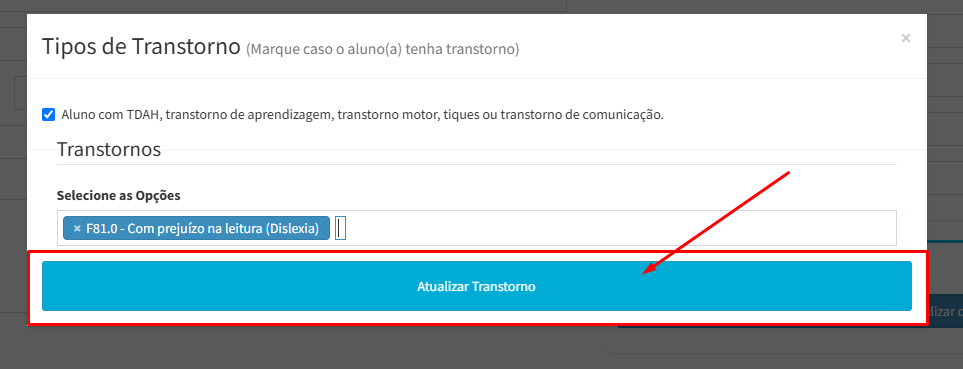
##### 8. Após selecionar os transtornos corretos, clique no botão **“Atualizar Transtorno”;**

Esse passo é essencial para **salvar** as informações no sistema com sucesso.

[![Screenshot_8.png](https://wiki.educacao.aju.br/uploads/images/gallery/2025-05/scaled-1680-/bmxscreenshot-8.png)](https://wiki.educacao.aju.br/uploads/images/gallery/2025-05/bmxscreenshot-8.png)
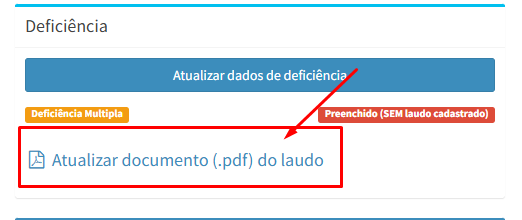
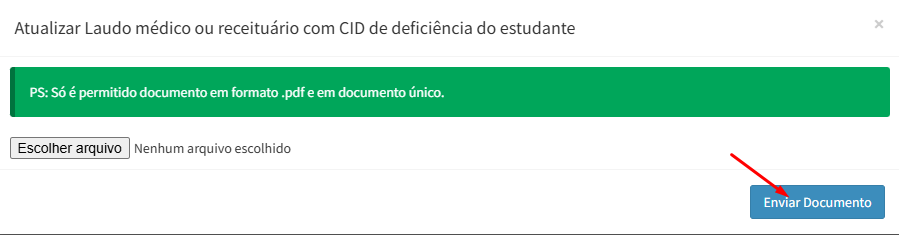
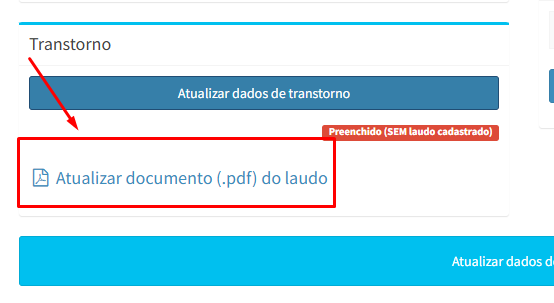
##### 9. Para anexar o laudo médico, clique em **“Atualizar documento (.pdf) do laudo”;**

<span style="background-color: rgb(236, 202, 250); color: rgb(0, 0, 0);">**IMPORTANTE:** O arquivo precisa ser no formato **PDF,** outros formatos de imagem ou arquivos não serão aceitos.</span>

[![image.png](https://wiki.educacao.aju.br/uploads/images/gallery/2025-05/scaled-1680-/lGlimage.png)](https://wiki.educacao.aju.br/uploads/images/gallery/2025-05/lGlimage.png)

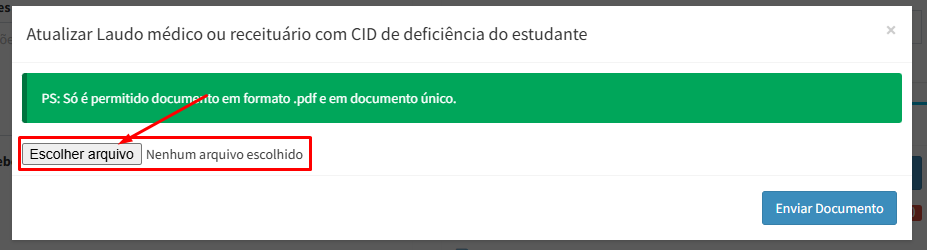
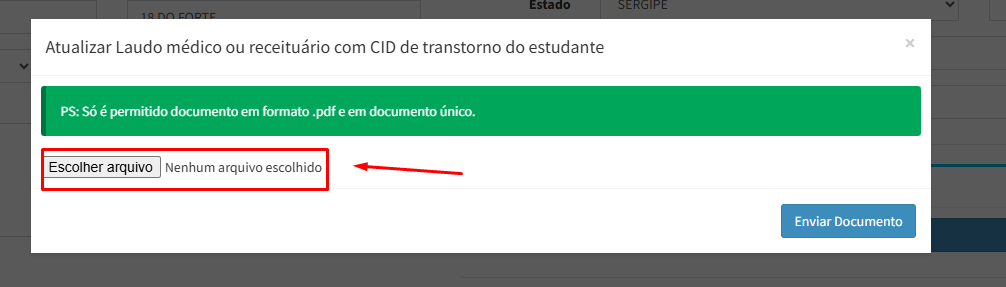
##### 10. Clique no botão **“Escolher arquivo”** e selecione o laudo médico em PDF;

Depois de selecionar o arquivo correto, clique em **“Enviar Documento”**.

[![Screenshot_11.png](https://wiki.educacao.aju.br/uploads/images/gallery/2025-05/scaled-1680-/FDescreenshot-11.png)](https://wiki.educacao.aju.br/uploads/images/gallery/2025-05/FDescreenshot-11.png)
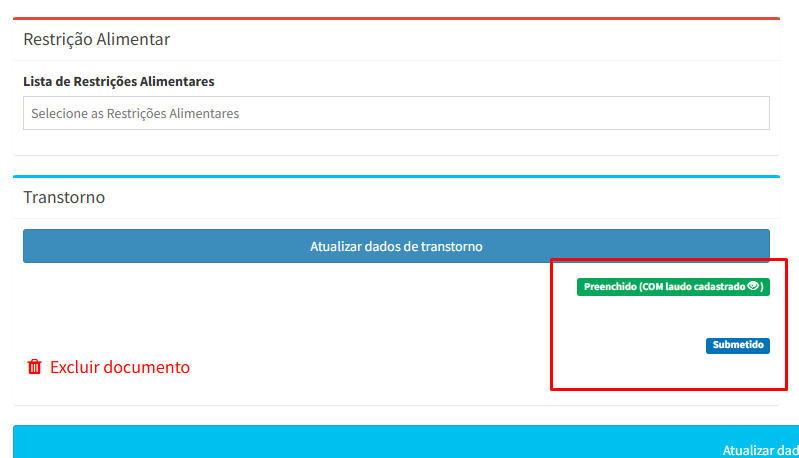
##### 11. Após o envio, o sistema exibirá a mensagem **“Preenchido (COM laudo cadastrado)”;**

[![Screenshot_12.png](https://wiki.educacao.aju.br/uploads/images/gallery/2025-05/scaled-1680-/screenshot-12.png)](https://wiki.educacao.aju.br/uploads/images/gallery/2025-05/screenshot-12.png)
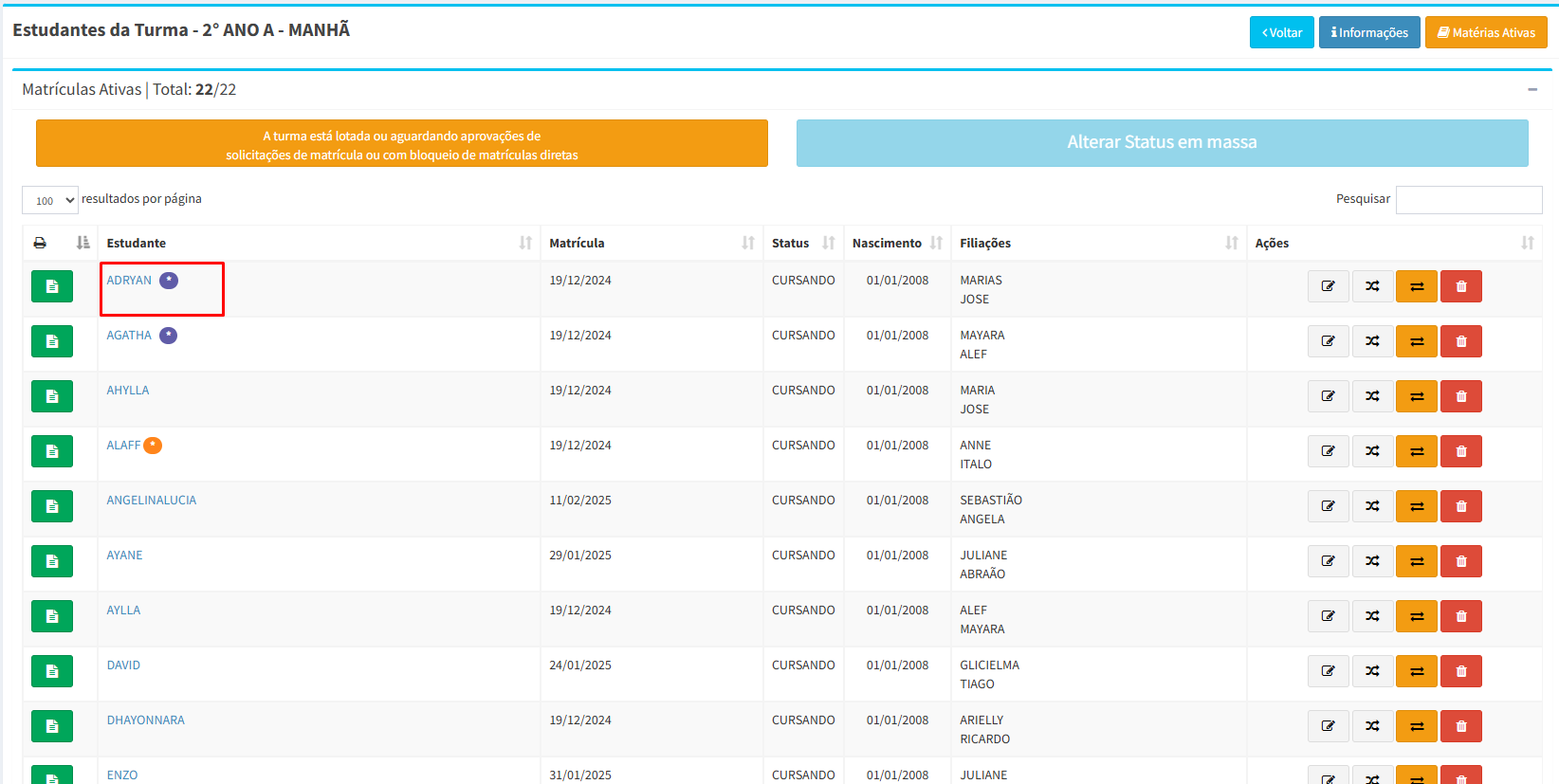
##### 12. Identificação visual na lista de estudantes.

Após cadastrar o transtorno do estudante e anexar o laudo médico, o SIGED exibirá um **ícone de estrela Roxa** ao lado do nome do aluno na lista da turma.

Esse símbolo indica que o aluno possui um transtorno cadastrado e facilita sua identificação por professores, coordenadores e gestores.

[![Screenshot_13.png](https://wiki.educacao.aju.br/uploads/images/gallery/2025-05/scaled-1680-/screenshot-13.png)](https://wiki.educacao.aju.br/uploads/images/gallery/2025-05/screenshot-13.png)
# Dados Cadastrais dos Gestores

# Manual - Reconhecimento Facial (Gestores)

## **<span style="color: rgb(53, 152, 219);">[MANUAL - ATUALIZAÇÃO DE FOTOS PARA O RECONHECIMENTO FACIAL](https://docs.google.com/presentation/d/1CtucQxApU2LaxEyafDgV1aWxXtA6TJZMEjm0go0SzD4/edit?usp=sharing)</span>**

#### **<span style="color: rgb(53, 152, 219);"> <span style="color: rgb(35, 111, 161);">EMENTA</span></span>**

- ##### <span style="color: rgb(35, 111, 161);">***ACESSANDO O SIGED***</span>
- ##### <span style="color: rgb(35, 111, 161);">***ACESSO ÀS INFORMAÇÕES DO USUÁRIO***</span>
- ##### <span style="color: rgb(35, 111, 161);">***EDIÇÃO DO PERFIL***</span>
- ##### <span style="color: rgb(35, 111, 161);">***ATUALIZANDO A IMAGEM***</span>
- ##### <span style="color: rgb(35, 111, 161);">***IMAGEM VALIDADA***</span>

#### **<span style="color: rgb(52, 73, 94);"> ACESSANDO </span><span style="color: rgb(52, 73, 94);">O </span><span style="color: rgb(52, 73, 94);">SIGED</span>**

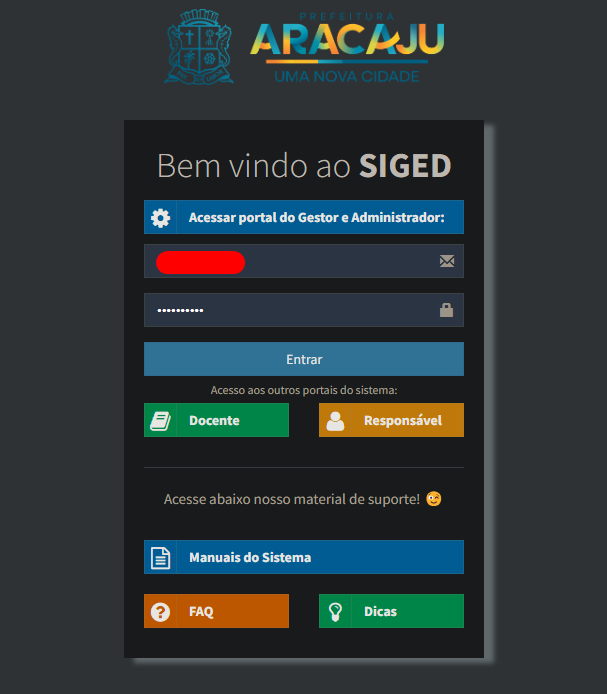
- ##### **<span style="color: rgb(52, 73, 94);">Acesse o SIGED, utilizando suas credenciais de</span> <span style="color: rgb(53, 152, 219);">*<span style="text-decoration: underline;">usuário</span>* </span><span style="color: rgb(52, 73, 94);">e</span> <span style="text-decoration: underline; color: rgb(53, 152, 219);">*senha*</span><span style="color: rgb(52, 73, 94);">:</span>**

**<span style="color: rgb(52, 73, 94);">![](https://lh7-rt.googleusercontent.com/slidesz/AGV_vUddmjOfl65NqL73DWqFcfhB7fYsT-Udp5doYTR1aI01DrAy_Svw2wxP5YPJCUlTDZcHy6zGPJUX4tHgYmky9EhCRsPxtWv2Br33fKJdPBxKasz95Ux2c0kmaCFGuLTNPc8PL_ikkg=s2048?key=WMZGWCm2AVkVLVPQeBIIFJkh)</span>**

#### **<span style="color: rgb(52, 73, 94);"> ACESSANDO AS INFORMAÇÕES DO USUÁRIO</span>**

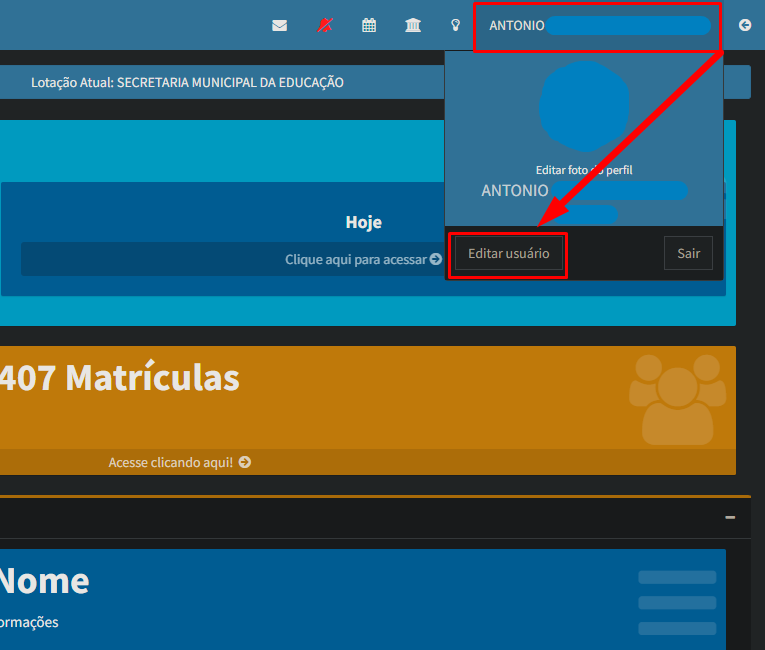
- ##### **<span style="color: rgb(52, 73, 94);">No canto superior direito da aba inicial, clique no campo exibidor do</span> <span style="color: rgb(53, 152, 219);">*<span style="text-decoration: underline;">nome do usuário</span>*</span> <span style="color: rgb(52, 73, 94);">e, em seguida, clique em “<span style="color: rgb(53, 152, 219);">Editar usuário</span>”.</span>**

**![](https://lh7-rt.googleusercontent.com/slidesz/AGV_vUdNGDj_GtAFAXbWnt7ShduMivJl1rzTP45dx1xhrrrB0mg1JBAi9Pn-kAUcqR6fQh6RLe47ITAam7PQSa2YD9Z7fD6XoB2wB8ArgHN-ZI8qvdhlkpBngyFkQV21T1JN0Zqcol7pMg=s2048?key=WMZGWCm2AVkVLVPQeBIIFJkh)**

#### **<span style="color: rgb(52, 73, 94);"> EDITANDO O PERFIL DO USUÁRIO</span>**

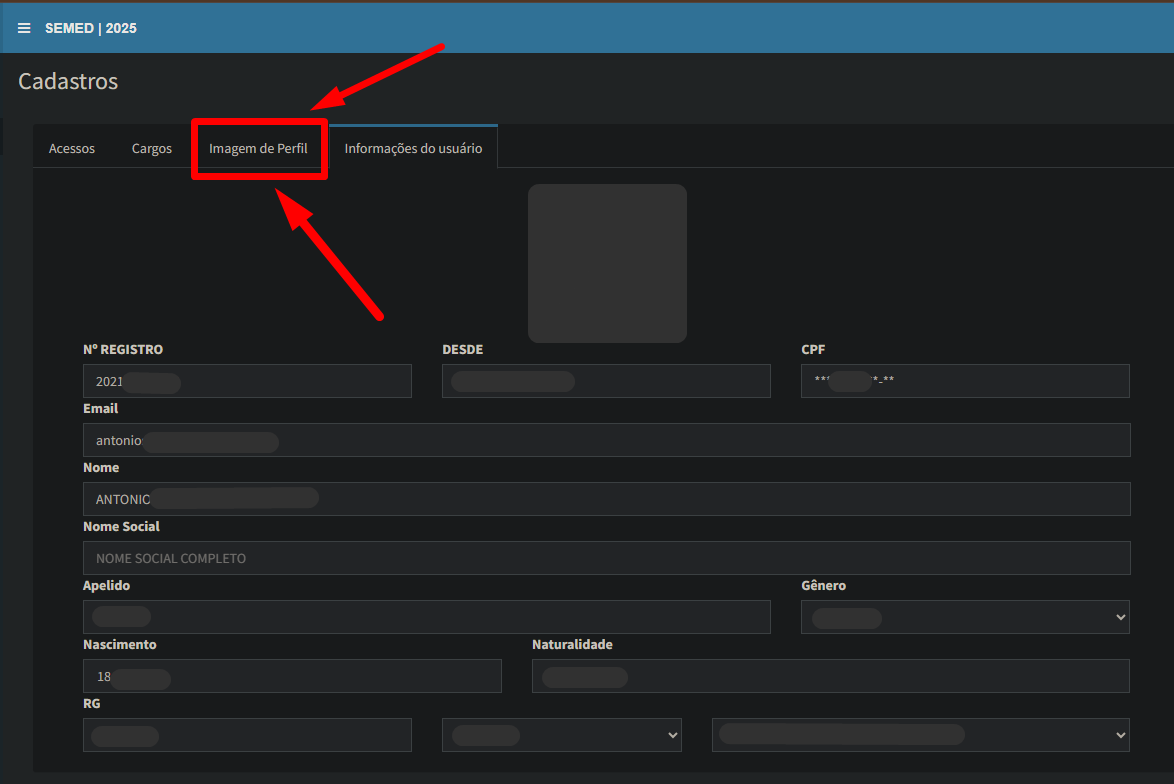
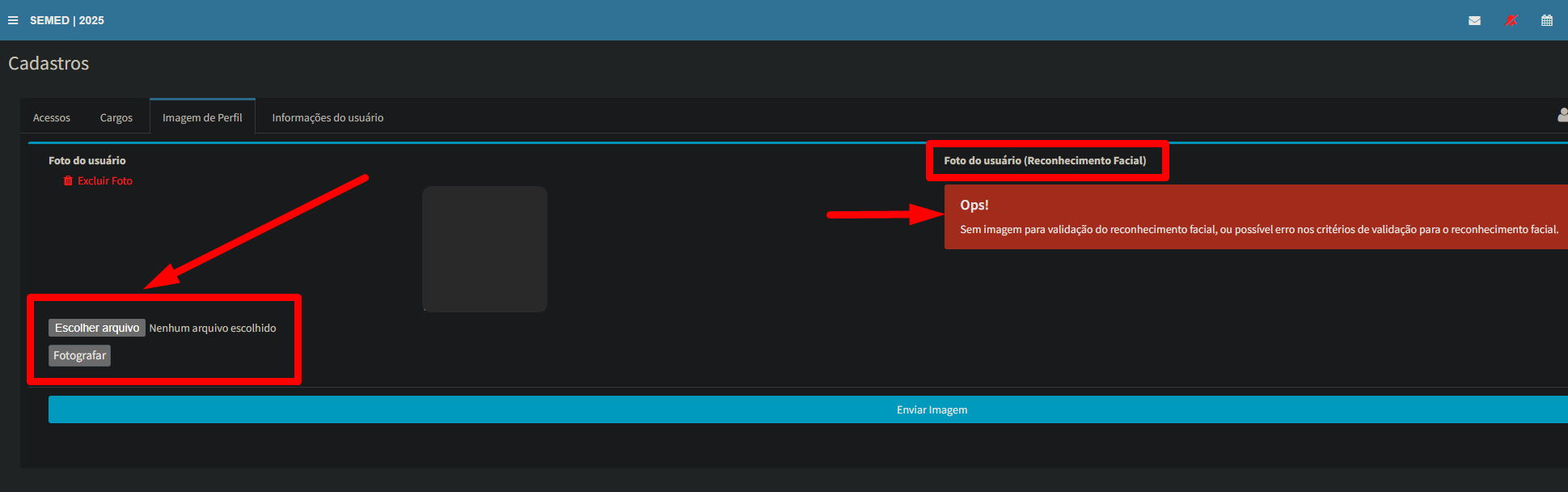
- #### **<span style="color: rgb(52, 73, 94);">Em “<span style="color: rgb(53, 152, 219);">Cadastros</span>”, busque a aba de “<span style="color: rgb(53, 152, 219);">Imagem de Perfil</span>” e acesse-a.</span>**

**<span style="color: rgb(52, 73, 94);">**![](https://lh7-rt.googleusercontent.com/slidesz/AGV_vUejjxcvZ6AED4-UQBlLwc9I4cWikHhdELg5PQ0Chms3LhHOCFa0FKkImjGJU0blMyPiWyMhUVBlwntDFO0WxIfI5whZZURcME9IjgIQRzDmtgZc0VnPQRIPWK6Tnp38PyaVpI1dFQ=s2048?key=WMZGWCm2AVkVLVPQeBIIFJkh)**</span>**

#### <span style="color: rgb(52, 73, 94);"> **ATUALIZANDO A IMAGEM**</span>

- #### **<span style="background-color: rgb(255, 255, 255); color: rgb(52, 73, 94);">Há duas maneiras de atualizar a imagem:</span>**
    
    
    1. ##### **<span style="color: rgb(52, 73, 94);">Ao clicar em “<span style="color: rgb(53, 152, 219);">Escolher arquivo</span>”, você poderá utilizar uma imagem já salva em seu dispositivo desktop ou móvel.</span>**
    2. ##### **<span style="color: rgb(52, 73, 94);">Ao clicar em "<span style="color: rgb(53, 152, 219);">Fotografar</span>", você poderá tirar uma foto e salvá-la.</span>**

**<span style="color: rgb(52, 73, 94);">**![](https://lh7-rt.googleusercontent.com/slidesz/AGV_vUfwzDCh_3wrZ8vK-AA560LhKlrjlVoJi09OXtyGPCs61Aqe0ioVuozhFrmPZdUkJ9w7SFB5cvI7cRdXOlqSQjQzF-CH7oCbgrQp8jS7JysiDT8VOJPMLGuJKnjq5zf-ZPKumUT2=s2048?key=WMZGWCm2AVkVLVPQeBIIFJkh)**</span>**

#### **<span style="color: rgb(52, 73, 94);">**<span style="color: rgb(230, 126, 35);"> <span style="text-decoration: underline;">OBS:</span> É importante se atentar à validação do Reconhecimento Facial.</span>** </span>**

#### **<span style="color: rgb(52, 73, 94);">**<span style="color: rgb(230, 126, 35);"> No momento em que uma imagem é inserida, ela deverá, obrigatoriamente, aparecer nos dois campos, conforme indicado na imagem acima.</span>** </span>**

#### **<span style="color: rgb(52, 73, 94);"> IMAGEM VALIDADA</span>**

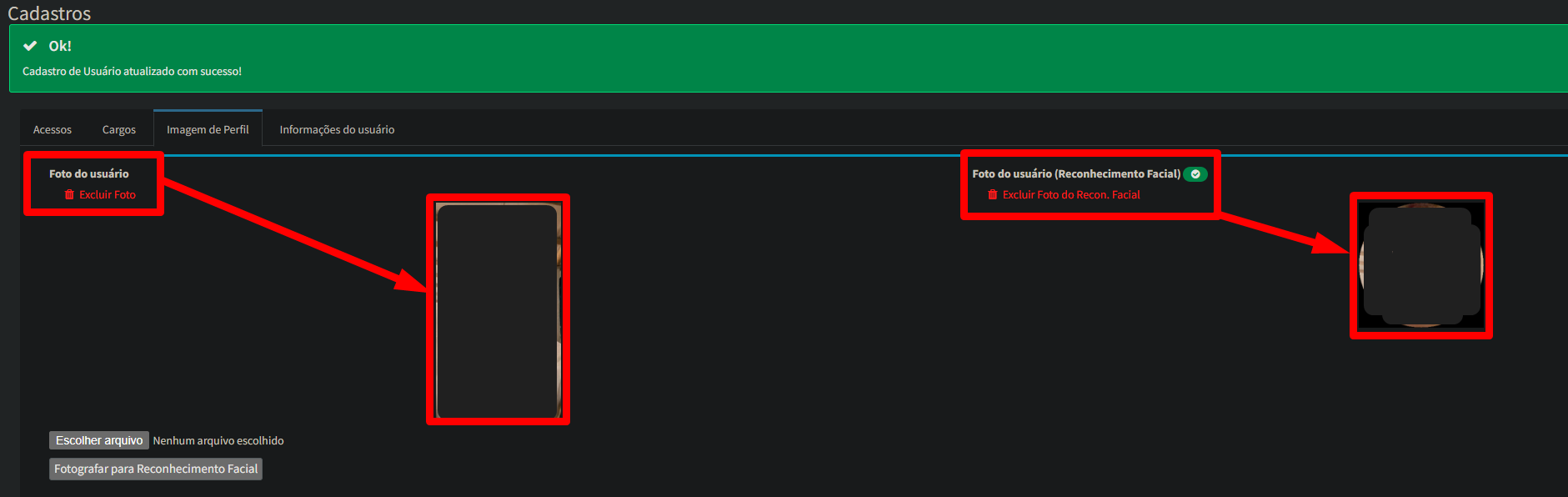
- ##### **<span style="color: rgb(52, 73, 94);">Após a inserção da imagem, este é o resultado que deverá aparecer.</span>**

**<span style="color: rgb(52, 73, 94);">**![](https://lh7-rt.googleusercontent.com/slidesz/AGV_vUe6tRo88g959zzmjrMZOGTKn__by1CQYkOnFsnxqJqG2vIsQN4Qjs8UWgbUdqskZouOOGMTpS6J_tAmHBbZyp-mfK_zz3C_cApYDUkc1-rhprhFMLcr7Chc9Ldtlz6gag_3SWMyug=s2048?key=WMZGWCm2AVkVLVPQeBIIFJkh)**</span>**

## <span style="color: rgb(53, 152, 219);">****<span style="color: rgb(53, 152, 219);">EM CASO DE DÚVIDAS, ENTRE EM CONTATO COM O NOSSO DEPARTAMENTO, ATRAVÉS DO NOSSO HELPDESK</span>****</span><span style="color: rgb(53, 152, 219); background-color: rgb(53, 152, 219);">  
</span>

## <span style="color: rgb(53, 152, 219);">**HELPDESK:**</span>

## <span style="color: rgb(53, 152, 219);">**3179-1575**</span>  
<span style="color: rgb(53, 152, 219);">**3179-1520**</span>  
<span style="color: rgb(53, 152, 219);">**3179-1500**</span>

# Gestão de Matrículas

# Alteração de notas em Estudantes com status final definido

Após a finalização do ano letivo, com o fechamento do Ciclo Pedagógico, todos os estudantes que concluíram o ano na escola têm seu status final definido, podendo ser “**<span style="color: rgb(255, 255, 255); background-color: rgb(22, 145, 121);">APROVADO</span>**” ou “**<span style="background-color: rgb(224, 62, 45); color: rgb(255, 255, 255);">REPROVADO</span>**”.

Uma vez definido, é de extrema importância que esse status não seja modificado, a fim de preservar a situação do estudante conforme calculada pelo sistema. No entanto, e**xistem casos em que é necessário alterar informações de notas** devido a inconsistências no preenchimento dos dados, geralmente por parte dos responsáveis pelas inserções.

É nesses casos que se permite a Alteração da Situação Final do estudante.

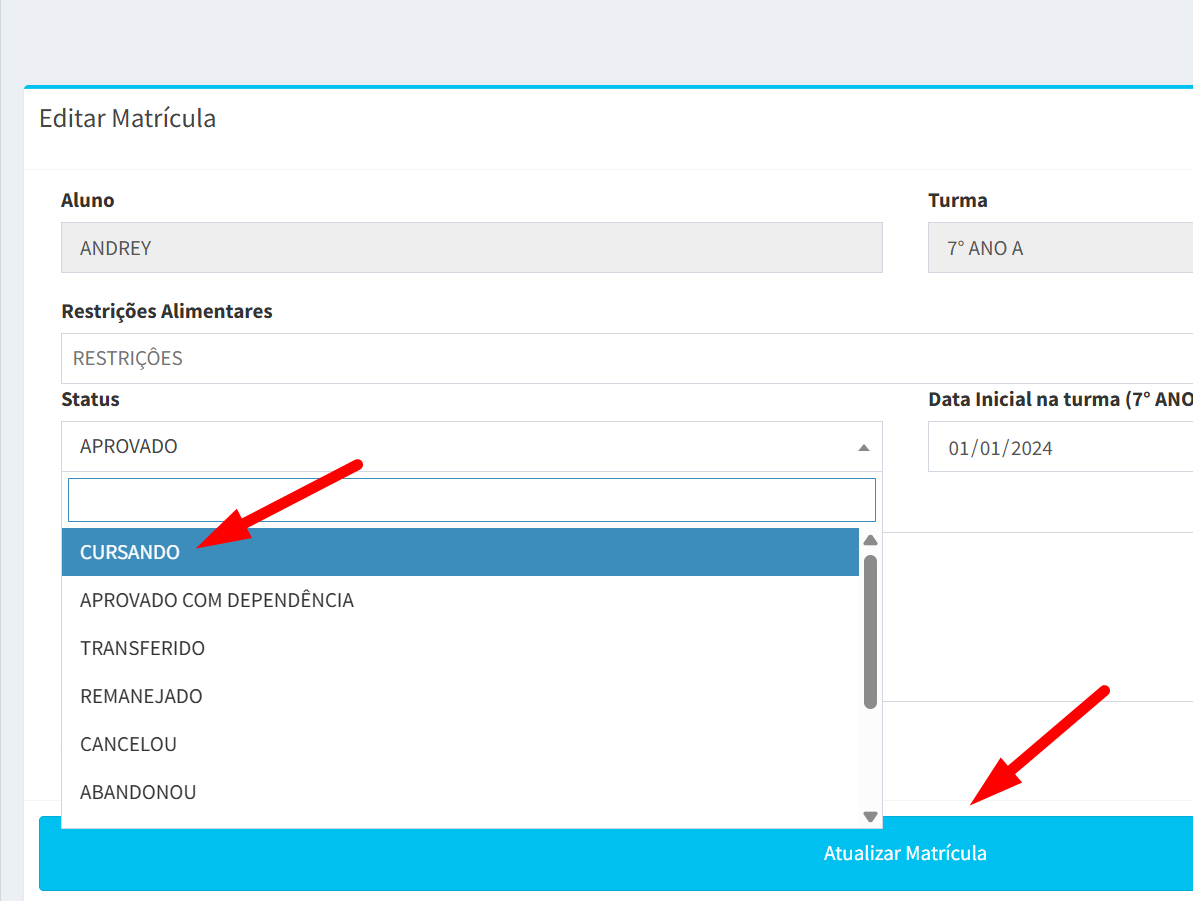
Quando a alteração estiver relacionada à nota, é possível acessar individualmente o estudante em questão e retroceder seu status para “<span style="background-color: rgb(200, 136, 0); color: rgb(255, 255, 255);">**CURSANDO**</span>” na turma correspondente. Com o status definido como “CURSANDO”, torna-se possível realizar as devidas alterações nas informações necessárias.

Neste tutorial, vamos aprender como realizar esse procedimento.

### Alteração no status final do estudante

##### 1- Como alterar o status final de um estudante no SIGED

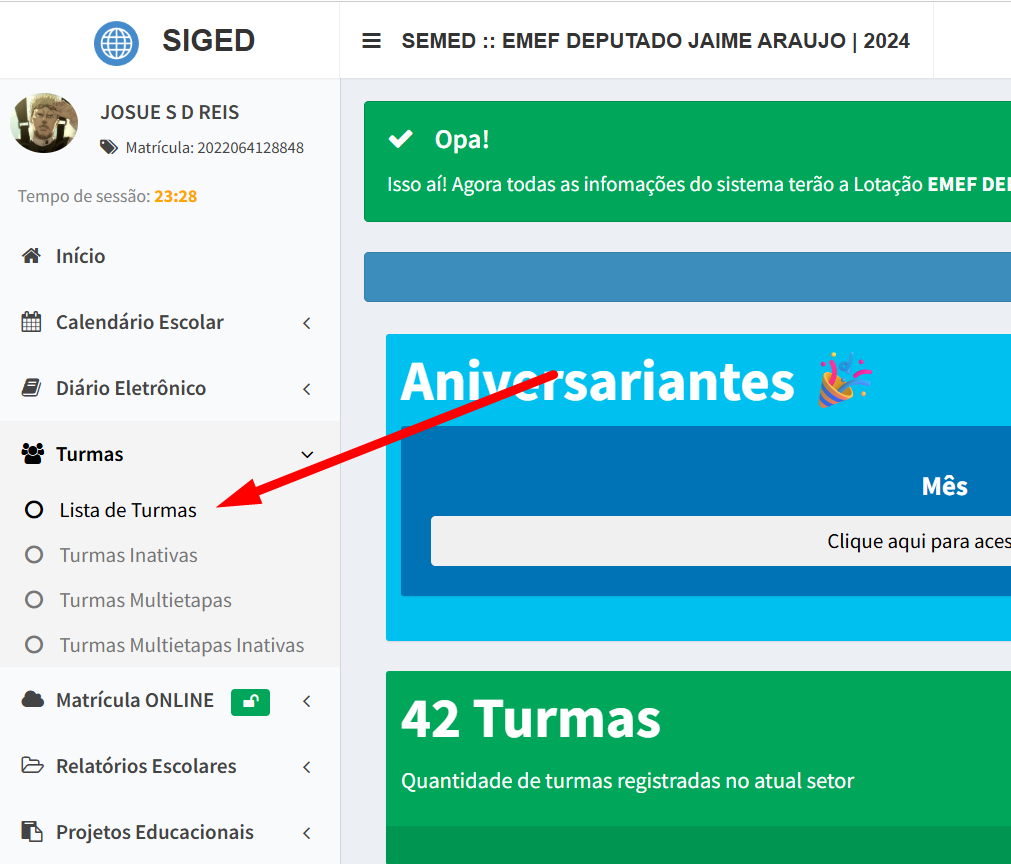
Com o SIGED aberto, acesse o menu **“Turmas”**, localizado na barra lateral esquerda, e em seguida selecione "**Lista de Turmas"**

[![image.png](https://wiki.educacao.aju.br/uploads/images/gallery/2025-07/scaled-1680-/jdCimage.png)](https://wiki.educacao.aju.br/uploads/images/gallery/2025-07/jdCimage.png)

#####  

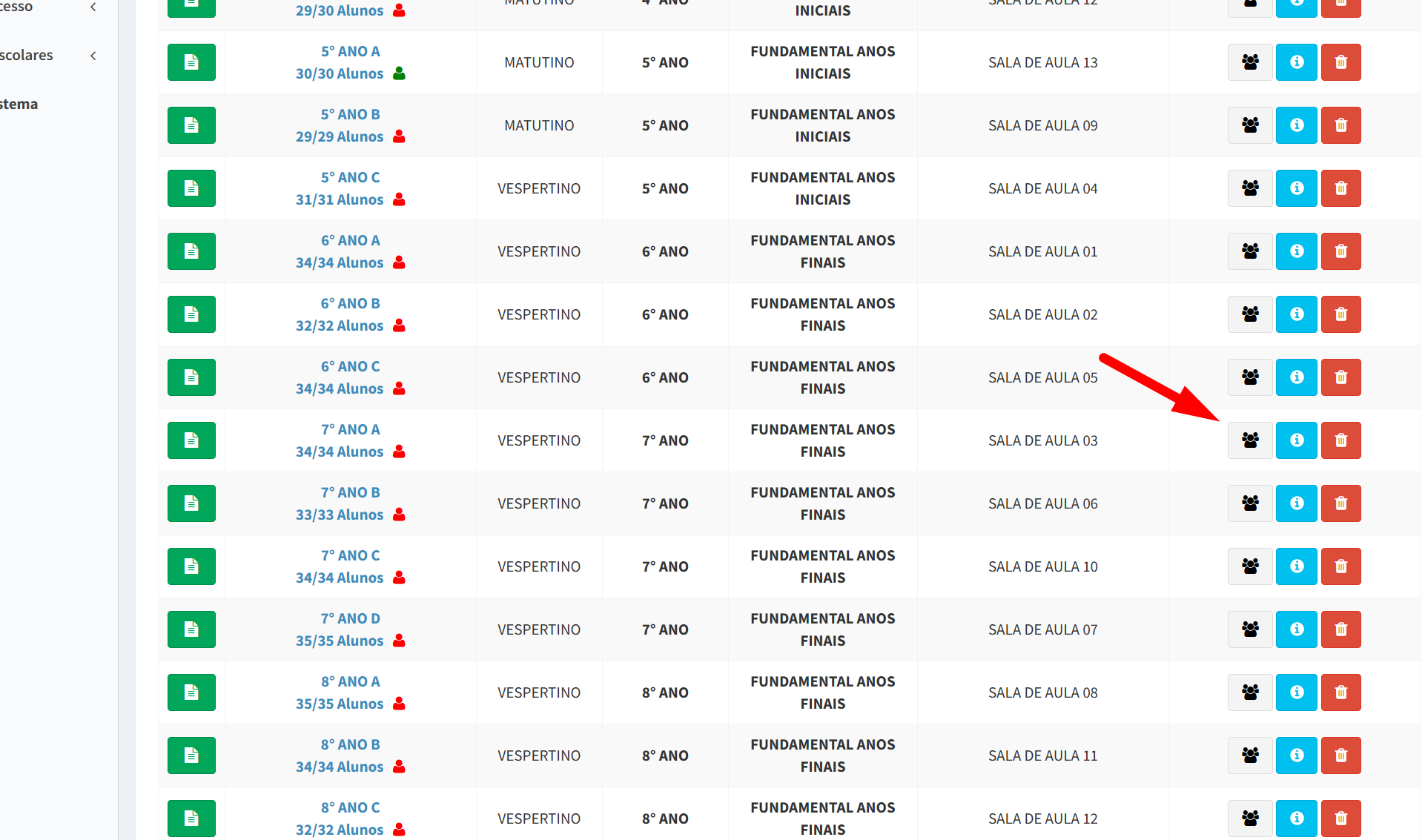
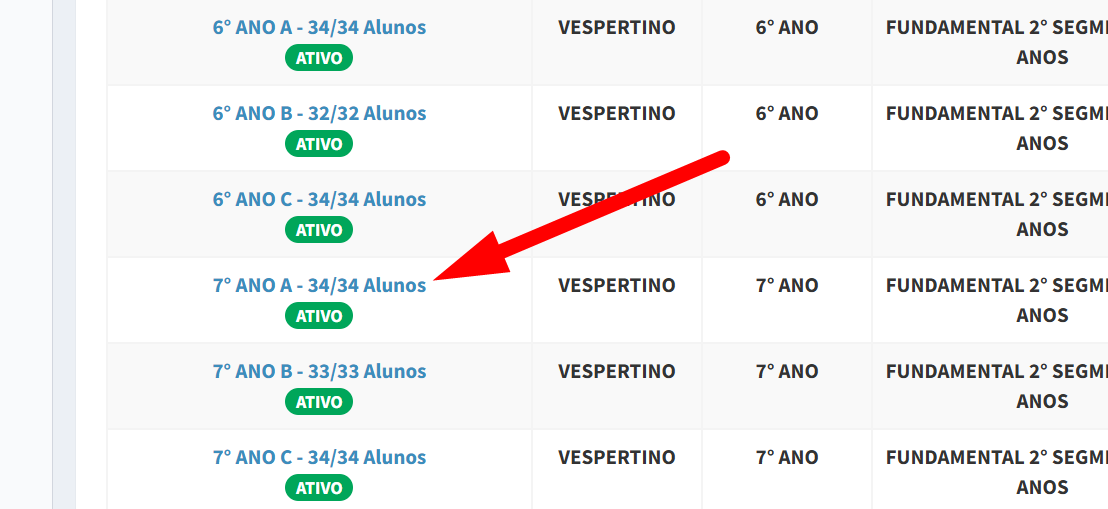
##### 2. Localize a turma onde o estudante finalizou o ano letivo

Clique na opção **“Alunos da Turma”** para visualizar a lista completa dos estudantes da mesma;

[![image.png](https://wiki.educacao.aju.br/uploads/images/gallery/2025-07/scaled-1680-/MG5image.png)](https://wiki.educacao.aju.br/uploads/images/gallery/2025-07/MG5image.png)
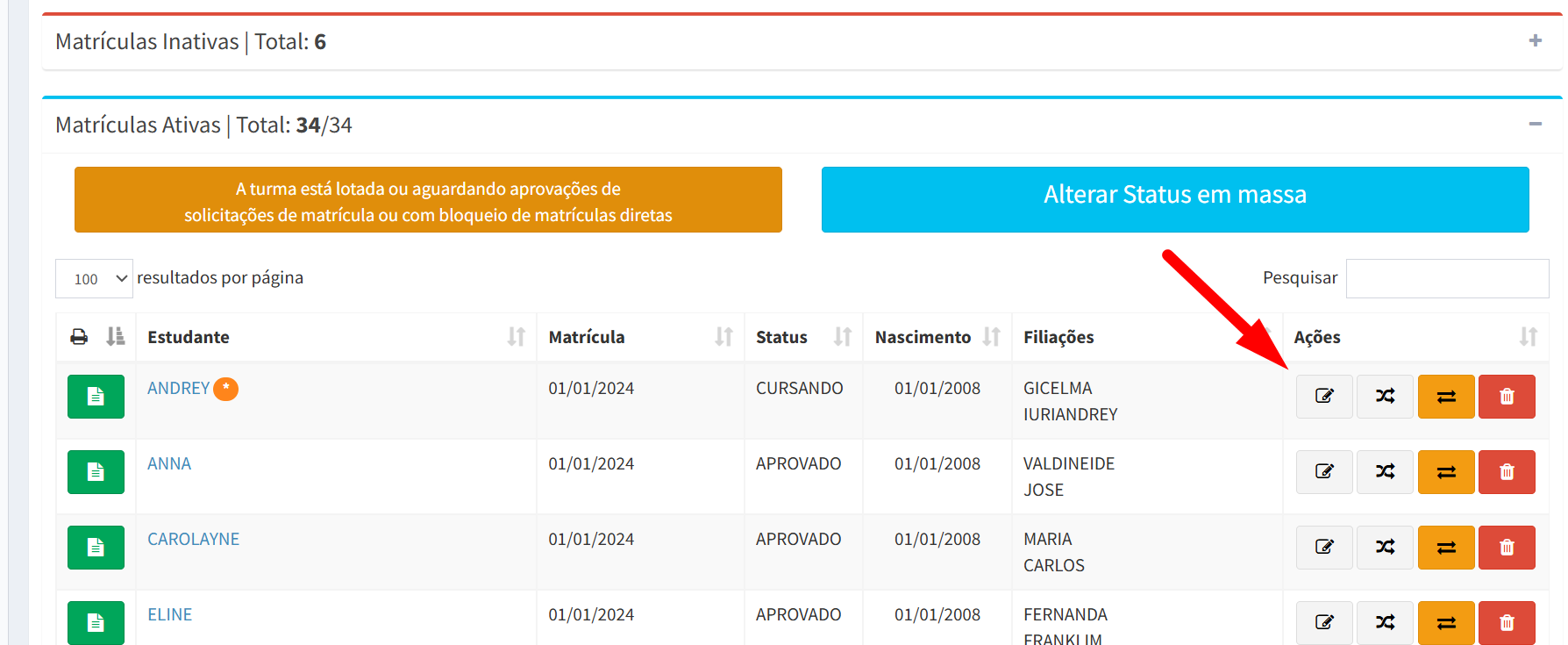
##### 3. Encontre o estudante em que **é necessário realizar a alteração de notas**

Clique no botão de ação **“Editar Matrícula”** no no perfil deste estudante;

[![image.png](https://wiki.educacao.aju.br/uploads/images/gallery/2025-07/scaled-1680-/7R3image.png)](https://wiki.educacao.aju.br/uploads/images/gallery/2025-07/7R3image.png)
##### 4. Altere o status da matrícula

Modifique o status de **“<span style="background-color: rgb(22, 145, 121); color: rgb(255, 255, 255);">APROVADO</span>”** ou **“<span style="background-color: rgb(224, 62, 45); color: rgb(255, 255, 255);">REPROVADO</span>”** para **“<span style="background-color: rgb(200, 136, 0); color: rgb(255, 255, 255);">CURSANDO</span>”** e clique em **“<span style="background-color: rgb(53, 152, 219); color: rgb(255, 255, 255);">Atualizar Matrícula</span>”** para salvar a alteração.

[![image.png](https://wiki.educacao.aju.br/uploads/images/gallery/2025-07/scaled-1680-/INiimage.png)](https://wiki.educacao.aju.br/uploads/images/gallery/2025-07/INiimage.png)

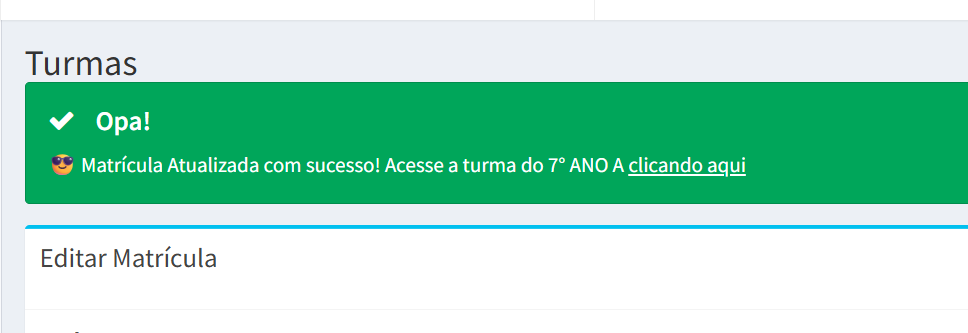
##### 5. O sistema retornará uma mensagem positivo confirmando a ação;  


[![image.png](https://wiki.educacao.aju.br/uploads/images/gallery/2025-07/scaled-1680-/wSYimage.png)](https://wiki.educacao.aju.br/uploads/images/gallery/2025-07/wSYimage.png)

### Atualizando as notas do estudante

Com o status alterado para **“<span style="background-color: rgb(200, 136, 0); color: rgb(255, 255, 255);">CURSANDO</span>”**, agora é possível editar as notas do estudante.


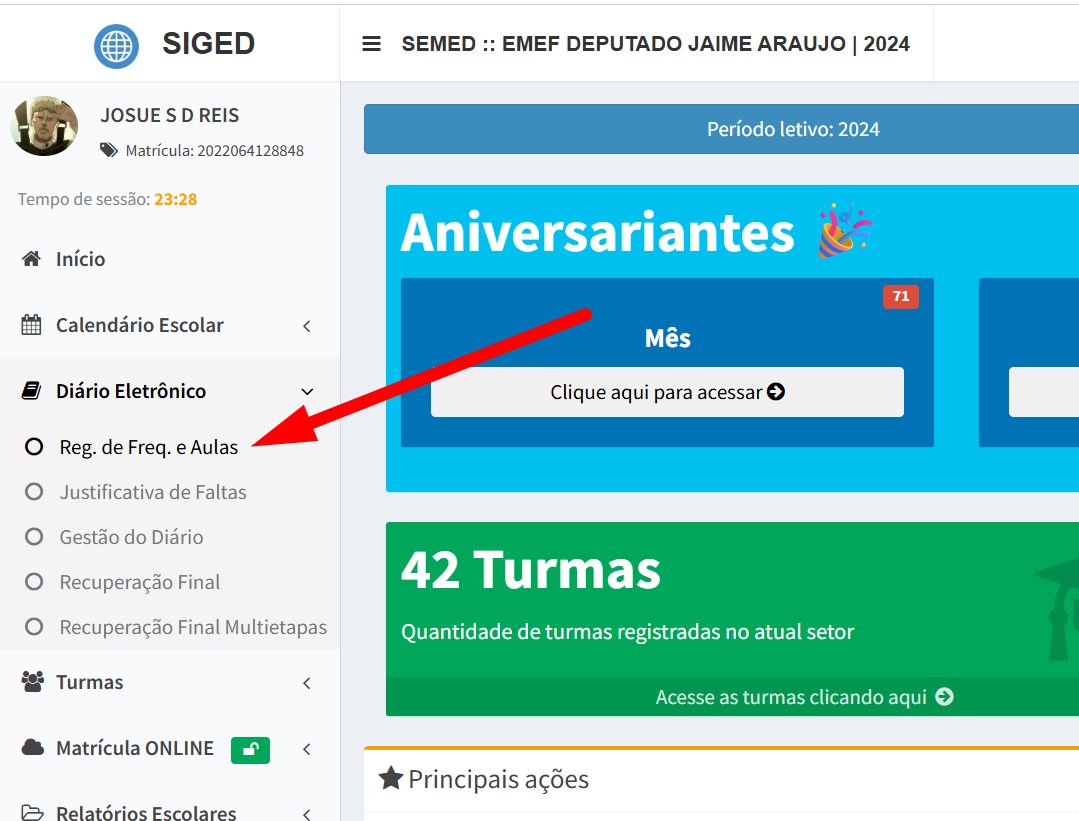
##### 1. Na tela inicial do SIGED, acesse o menu **“Diário Eletrônico” &gt;** "**Reg. de Freq. e Aulas".**

[![image.png](https://wiki.educacao.aju.br/uploads/images/gallery/2025-07/scaled-1680-/8fGimage.png)](https://wiki.educacao.aju.br/uploads/images/gallery/2025-07/8fGimage.png)

##### 2. Busque pela turma do estudante e clique no nome dela para exibir os seus **diários**; 

[![image.png](https://wiki.educacao.aju.br/uploads/images/gallery/2025-07/scaled-1680-/hXoimage.png)](https://wiki.educacao.aju.br/uploads/images/gallery/2025-07/hXoimage.png)
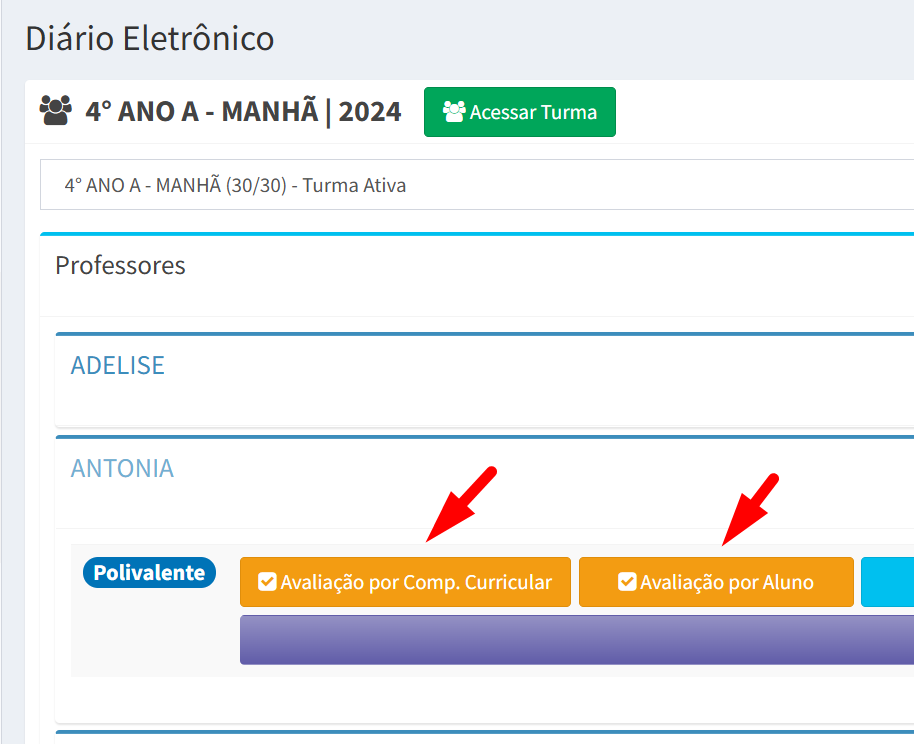
##### 3. Serão exibidos todos os **diários de classe** daquela turma, agrupados por professor

Navegue até o professor alvo e clique em uma das funcionalidades referentes a avaliação e clique em uma das opções de avaliação disponíveis para abrir a funcionalidade;

- <span style="background-color: rgb(230, 126, 35); color: rgb(255, 255, 255);">**Avaliações por Turma (Comp. Curricular):**</span>  
    Disponível para todos os professores. Permite editar as notas por disciplina.
- <span style="background-color: rgb(230, 126, 35); color: rgb(255, 255, 255);">**Avaliação por Aluno:**</span>  
    Disponível apenas para professores polivalentes. Permite editar todas as notas de um único aluno.

[![image.png](https://wiki.educacao.aju.br/uploads/images/gallery/2025-07/scaled-1680-/3oLimage.png)](https://wiki.educacao.aju.br/uploads/images/gallery/2025-07/3oLimage.png)
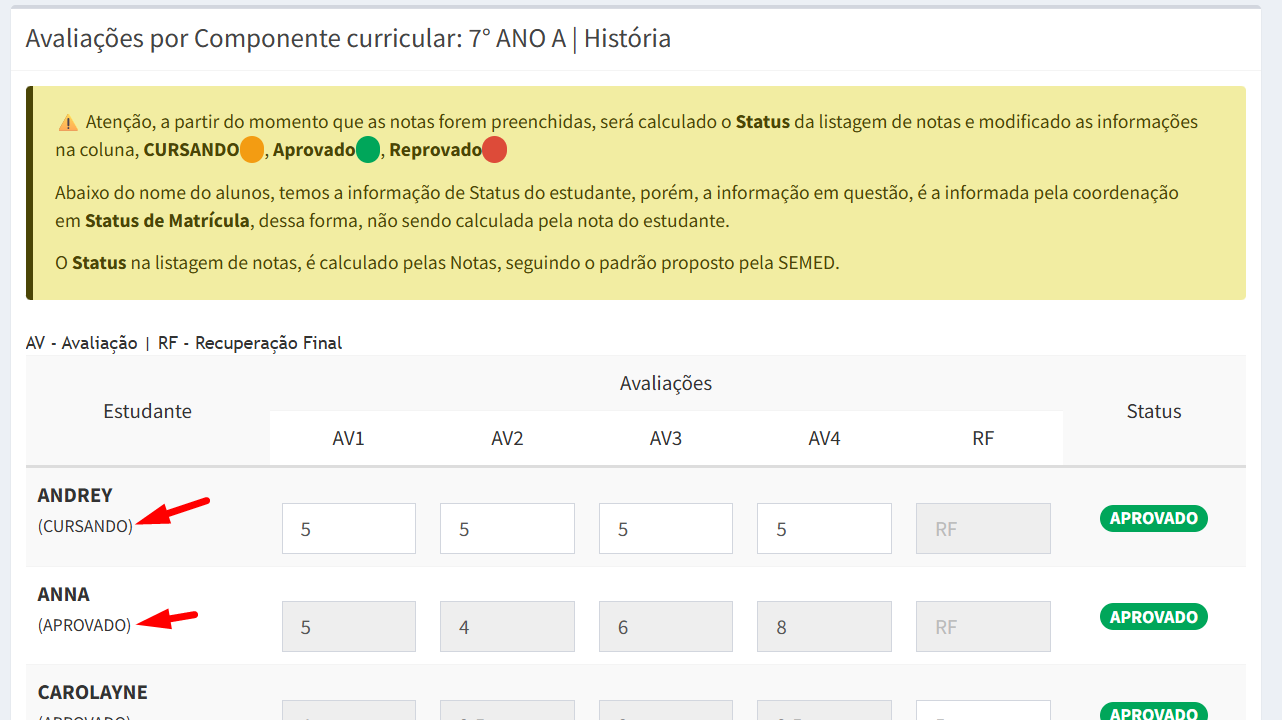
<p class="callout info">Observe que há uma diferença entre os estudantes com status de “**APROVADO**/**REPROVADO**” e estudantes com o status **"CURSANDO",** não é possível alterar nota de um estudante que já possui a situação final definida.</p>

[![image.png](https://wiki.educacao.aju.br/uploads/images/gallery/2025-07/scaled-1680-/phgimage.png)](https://wiki.educacao.aju.br/uploads/images/gallery/2025-07/phgimage.png)

#####  

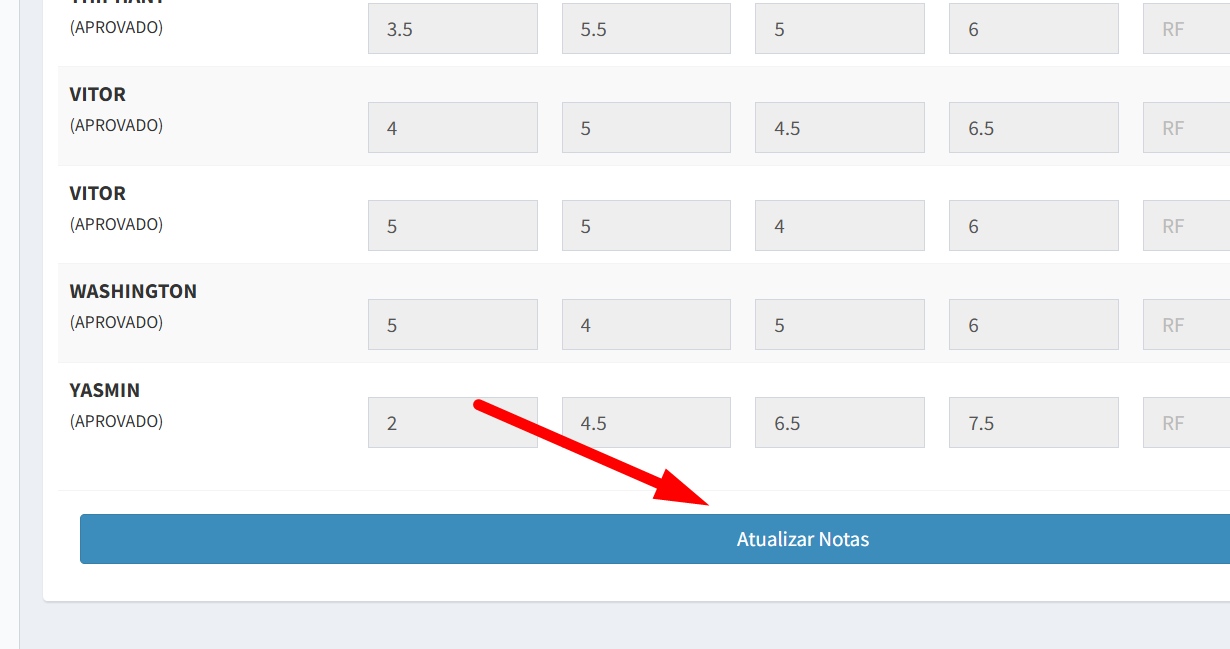
##### 4. Realize as alterações necessárias nas notas do estudante e clique em **"<span style="background-color: rgb(35, 111, 161); color: rgb(255, 255, 255);">Atualizar Notas</span>"**

O botão "Atualizar Notas" está localizado no final da página;

[![image.png](https://wiki.educacao.aju.br/uploads/images/gallery/2025-07/scaled-1680-/PMNimage.png)](https://wiki.educacao.aju.br/uploads/images/gallery/2025-07/PMNimage.png)

###  

### Definindo o status final do Estudante

##### 1. Retorne ao menu **“Turmas”** e depois **"Lista de Turmas"** para acessar novamente a matrícula do estudante alvo

Passos 1,2 e 3 da primeira parte deste documento.

##### 2. Com o estudante selecionado, clique no botão de ação **"Editar Matrícula"**  


[![image.png](https://wiki.educacao.aju.br/uploads/images/gallery/2025-07/scaled-1680-/7R3image.png)](https://wiki.educacao.aju.br/uploads/images/gallery/2025-07/7R3image.png)


#####  

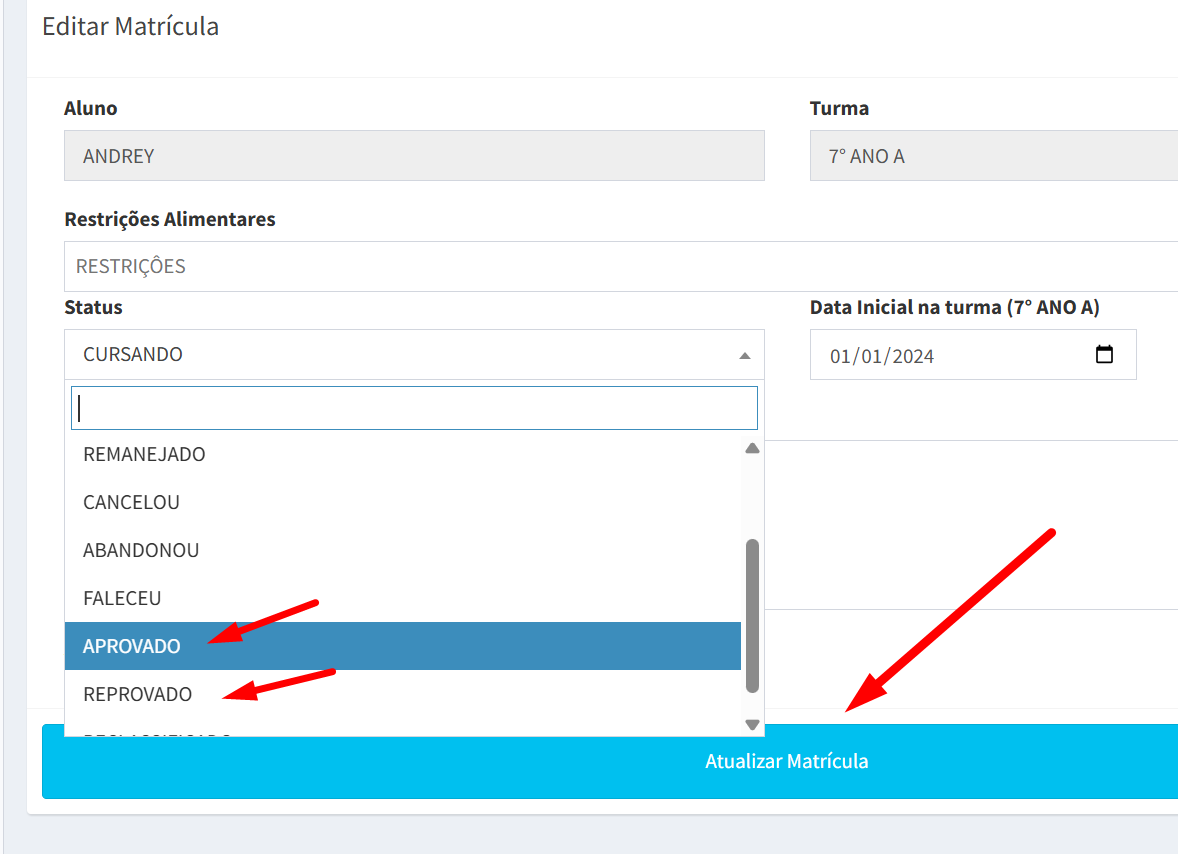
##### 3. Atualize o status final do estudante para **"<span style="background-color: rgb(22, 145, 121); color: rgb(255, 255, 255);">APROVADO</span>"** ou **"<span style="background-color: rgb(186, 55, 42); color: rgb(255, 255, 255);">REPROVADO</span>"**

Neste momento é necessário reverter o processo inicial feito, fazendo com que o status do estudante deixe de ser **"<span style="background-color: rgb(200, 136, 0); color: rgb(255, 255, 255);">CURSANDO</span>"** como foi colocado para as alterações;

[![image.png](https://wiki.educacao.aju.br/uploads/images/gallery/2025-07/scaled-1680-/83Limage.png)](https://wiki.educacao.aju.br/uploads/images/gallery/2025-07/83Limage.png)
<p class="callout warning">⚠️ IMPORTANTE:  
Não se deve, em hipótese alguma, manter o status do estudante como “<span style="background-color: rgb(200, 136, 0); color: rgb(255, 255, 255);">**CURSANDO**</span>” se a turma já foi finalizada. Por isso, este último passo é obrigatório e não pode ser esquecido.</p>

# Remanejamento/Reclassificação

#### 1- O que é o Remanejamento/Reclassificação?

O remanejamento/reclassificação é o ato de **alterar a turma de um estudante** **dentro da mesma escola e no mesmo ano letivo.** Esse tipo de movimentação é realizado pela **gestão escolar** e possui uma distinção importante entre os dois termos:

<span style="background-color: rgb(45, 194, 107); color: rgb(255, 255, 255);">**<span style="background-color: rgb(22, 145, 121);">Remanejamento:</span>**</span><span style="color: rgb(255, 255, 255);"> É</span> a alteração de turma mantendo a mesma etapa de ensino. Exemplo: **o** estudante sai da turma **4º Ano A** e passa para a **4º Ano B.**

**<span style="background-color: rgb(230, 126, 35); color: rgb(255, 255, 255);">Reclassificação:</span>** Ocorre quando a **gestão pedagógica** identifica que o estudante está cursando uma etapa **inadequada** à sua idade ou nível de aprendizagem. Nesses casos, a escola no so das suas atribuições pedagógicos pode realizar a reclassificação do estudante e prestar esta informação no SIGED, permitindo que ele avance para uma etapa mais compatível. Por exemplo: **o estudante sai da turma 4° ANO A e passa a frequentar 5° ANO A.

#### ****2-**** Como fazer o remanejamento/reclassificação?

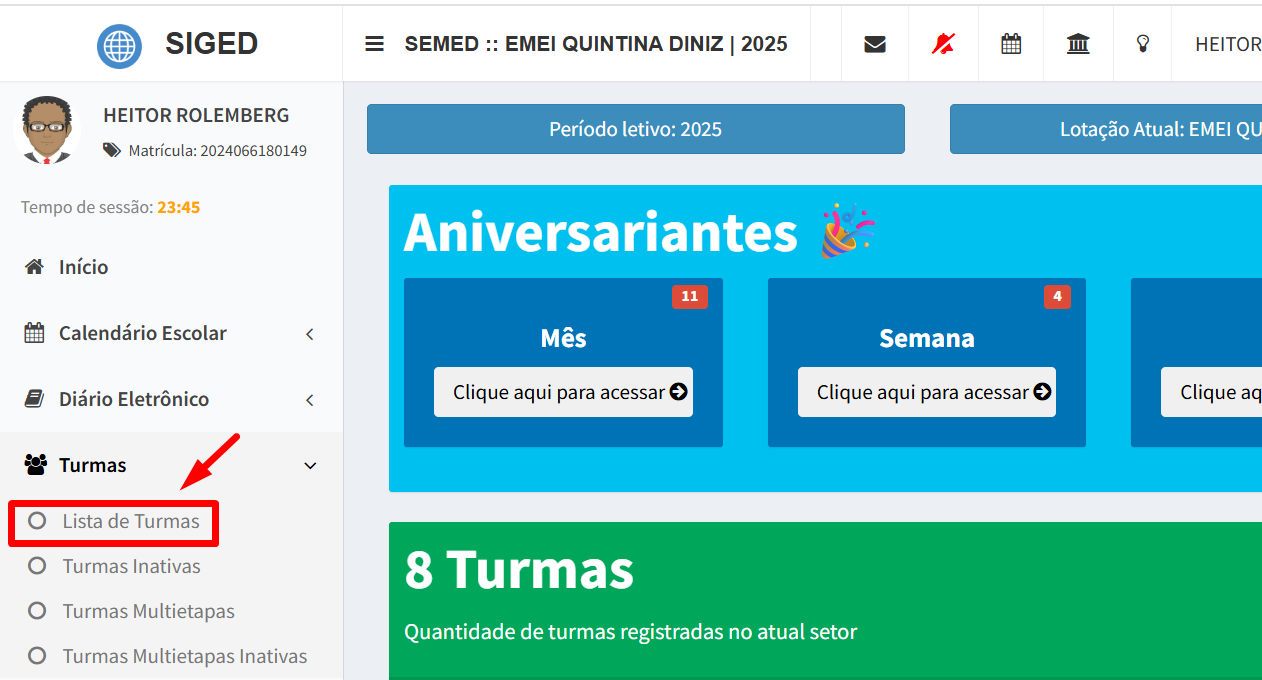
##### **2.1-** Com o sistema aberto, acesse o menu **“Turmas”** e, em seguida, clique em **“Lista de Turmas”**:  


[![image.png](https://wiki.educacao.aju.br/uploads/images/gallery/2025-07/scaled-1680-/mrFimage.png)](https://wiki.educacao.aju.br/uploads/images/gallery/2025-07/mrFimage.png)
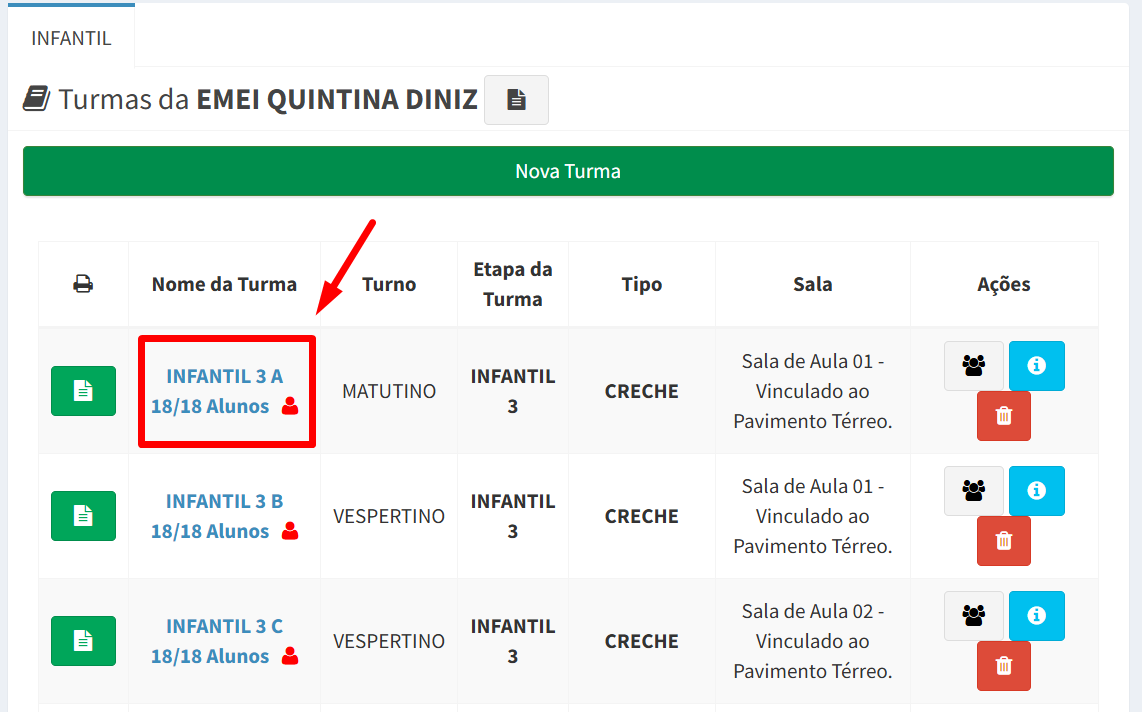
##### **2.2-** Após acessar a relação de turmas, clique no **nome da turma** em que irá realizar a criação da grade de horários:  


[![image.png](https://wiki.educacao.aju.br/uploads/images/gallery/2025-07/scaled-1680-/wHpimage.png)](https://wiki.educacao.aju.br/uploads/images/gallery/2025-07/wHpimage.png)
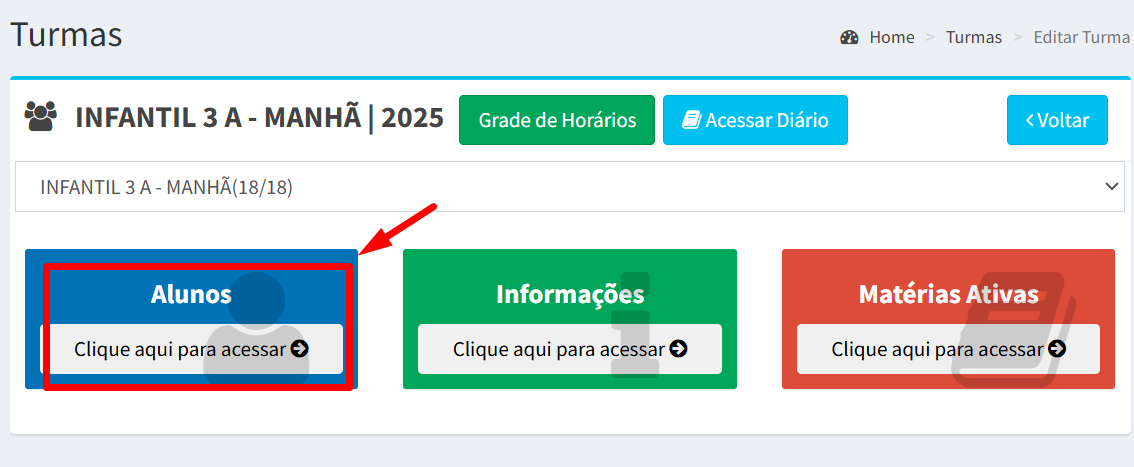
##### **2.3-** Clique no botão **“Alunos”** para exibir a relação de estudantes da turma:

[![image.png](https://wiki.educacao.aju.br/uploads/images/gallery/2025-07/scaled-1680-/6QNimage.png)](https://wiki.educacao.aju.br/uploads/images/gallery/2025-07/6QNimage.png)
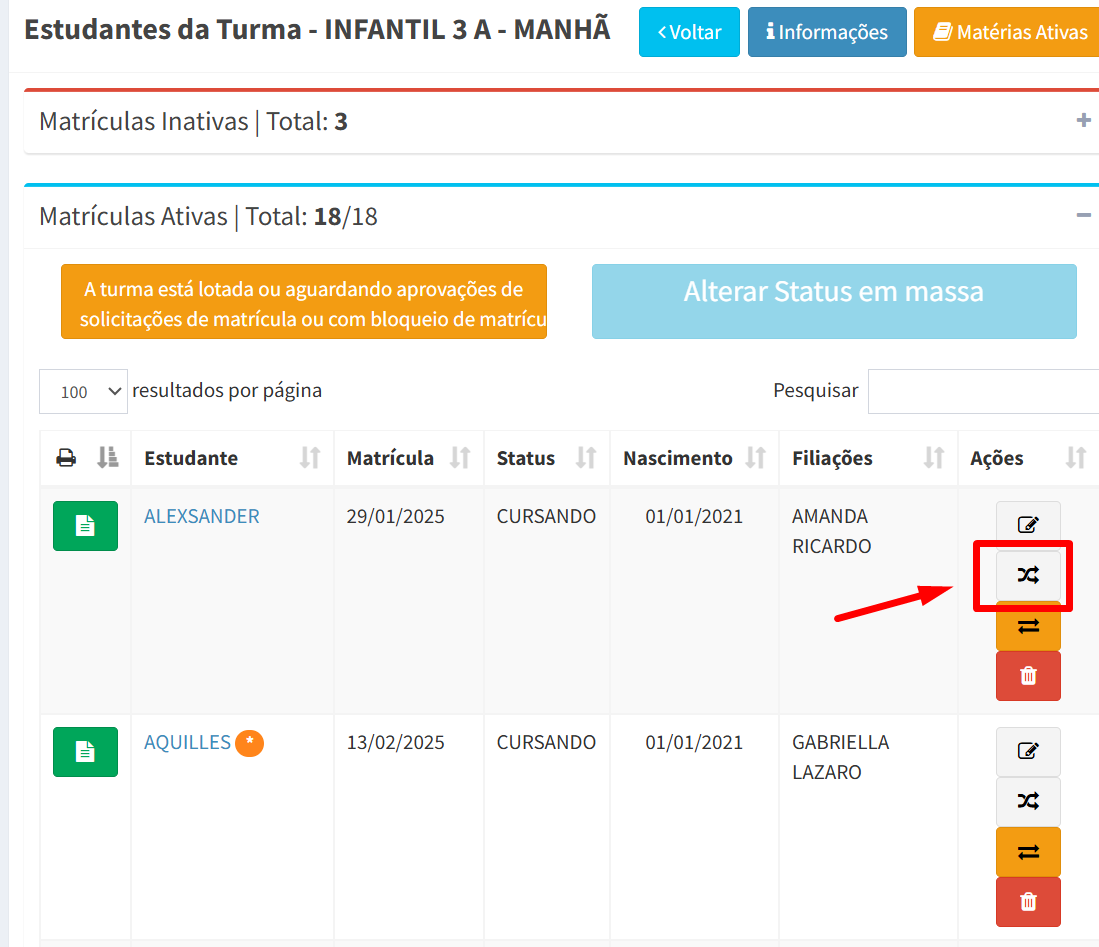
##### **2.4-** Em seguida, localize o estudante que passou pelo **remanejamento/reclassificação** e clique no ícone de **setas cruzadas** para acessar a tela onde a ação será realizada:

[![image.png](https://wiki.educacao.aju.br/uploads/images/gallery/2025-07/scaled-1680-/u1Gimage.png)](https://wiki.educacao.aju.br/uploads/images/gallery/2025-07/u1Gimage.png)
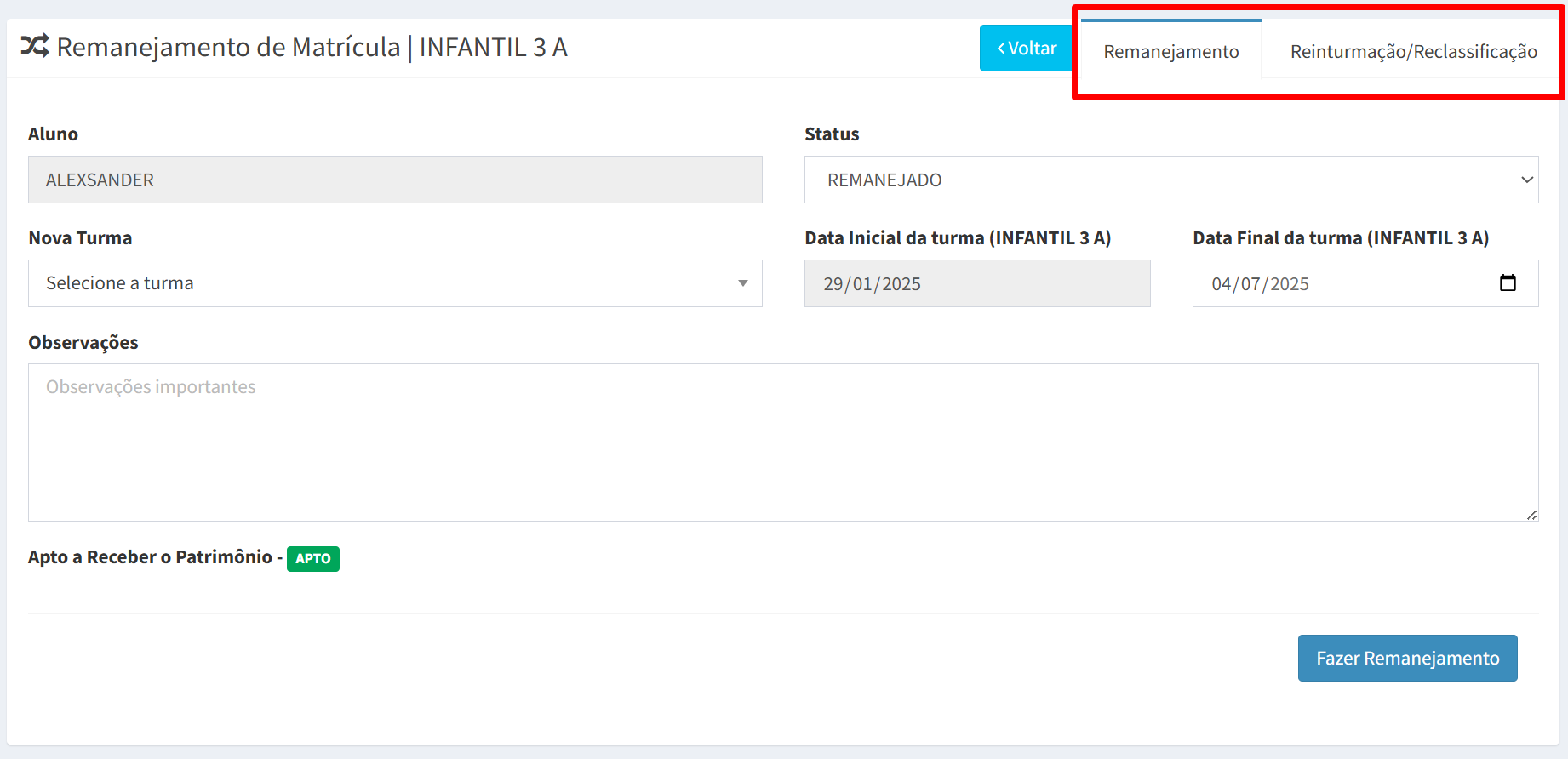
##### **2.5-** Ao abrir a tela, você será automaticamente redirecionado para a aba de **Remanejamento**, que é o procedimento mais comum. Caso deseje realizar uma **Reclassificação**, utilize a navegação por abas localizada no canto superior direito da tela:  


[![image.png](https://wiki.educacao.aju.br/uploads/images/gallery/2025-07/scaled-1680-/beKimage.png)](https://wiki.educacao.aju.br/uploads/images/gallery/2025-07/beKimage.png)
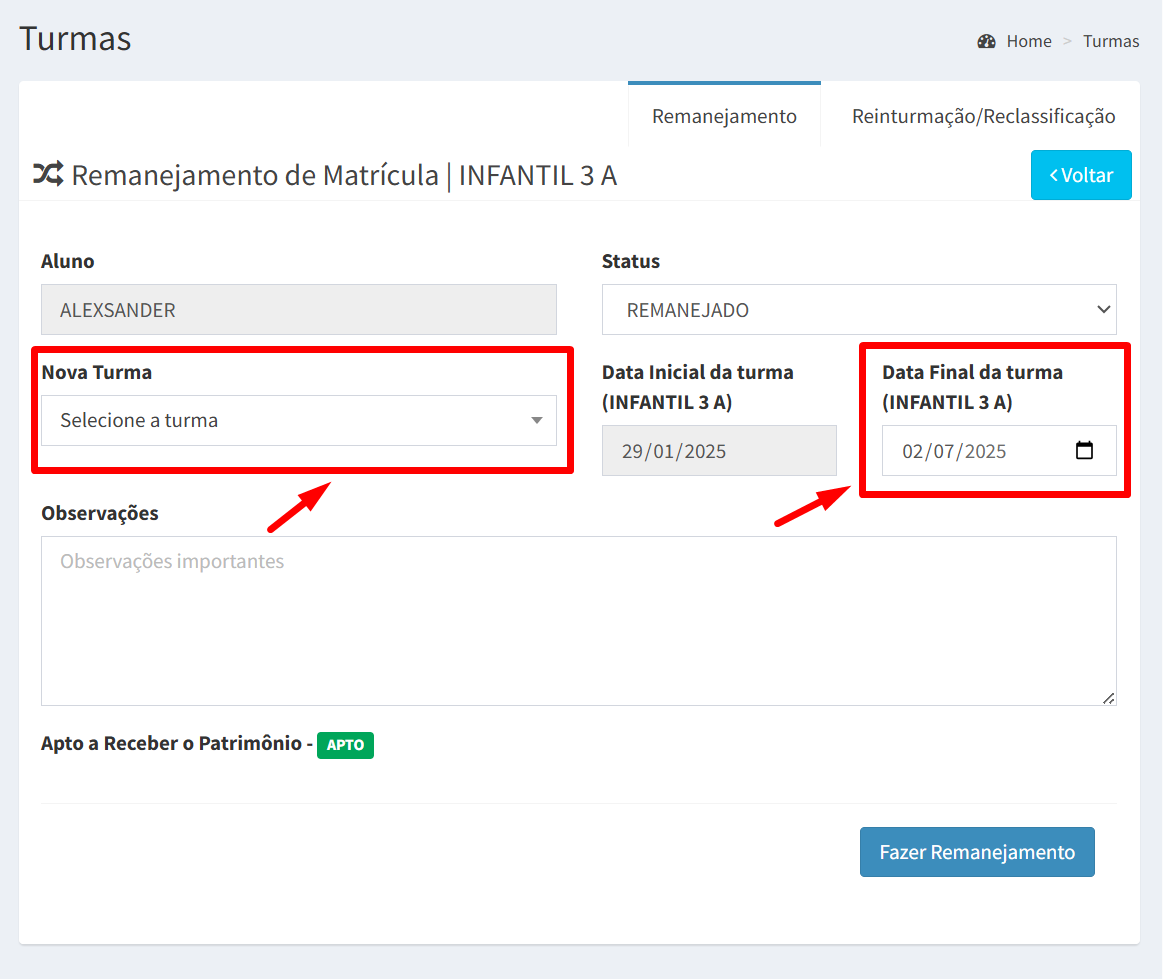
##### **2.6-**  Selecione a <span style="background-color: rgb(22, 145, 121); color: rgb(255, 255, 255);">**nova turma**</span> para a qual o estudante deverá ser encaminhado e informe a **data final de permanência** na turma de origem:

[![image.png](https://wiki.educacao.aju.br/uploads/images/gallery/2025-07/scaled-1680-/7rlimage.png)](https://wiki.educacao.aju.br/uploads/images/gallery/2025-07/7rlimage.png)
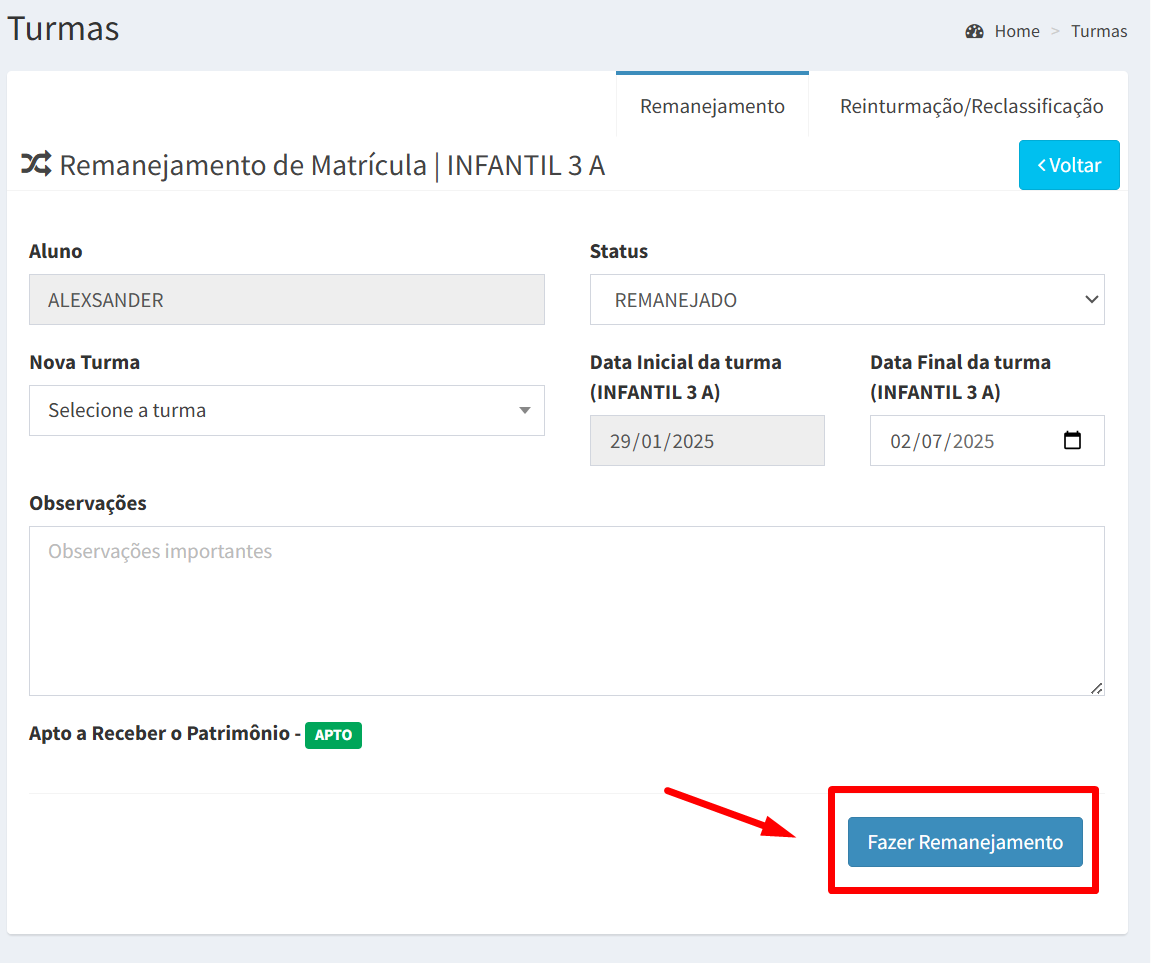
##### **2.7-** Após confirmar as informações, clique no botão <span style="background-color: rgb(35, 111, 161); color: rgb(255, 255, 255);">**“Fazer Remanejamento”**</span> para concluir a ação:  


[![image.png](https://wiki.educacao.aju.br/uploads/images/gallery/2025-07/scaled-1680-/QLUimage.png)](https://wiki.educacao.aju.br/uploads/images/gallery/2025-07/QLUimage.png)

##### **2.8-** O sistema exibirá uma mensagem de **confirmação em verde**, indicando que a operação foi **realizada com sucesso**;

##### **2.9-** A partir desse momento, a matrícula do estudante na turma anterior passará a ter o **status “<span style="background-color: rgb(224, 62, 45); color: rgb(255, 255, 255);">Inativa – Remanejada/Reclassificada</span>”**, e ele passará a contar como **<span style="background-color: rgb(22, 145, 121); color: rgb(255, 255, 255);">ativo</span> na nova turma para a qual foi remanejado/reclassificado.**

# Transferência para outra Escola da Rede


# Solicitações de Matrículas

## 1- Portal da Matrícula Online:

[![image.png](https://wiki.educacao.aju.br/uploads/images/gallery/2026-03/scaled-1680-/t4Kimage.png)](https://wiki.educacao.aju.br/uploads/images/gallery/2026-03/t4Kimage.png)
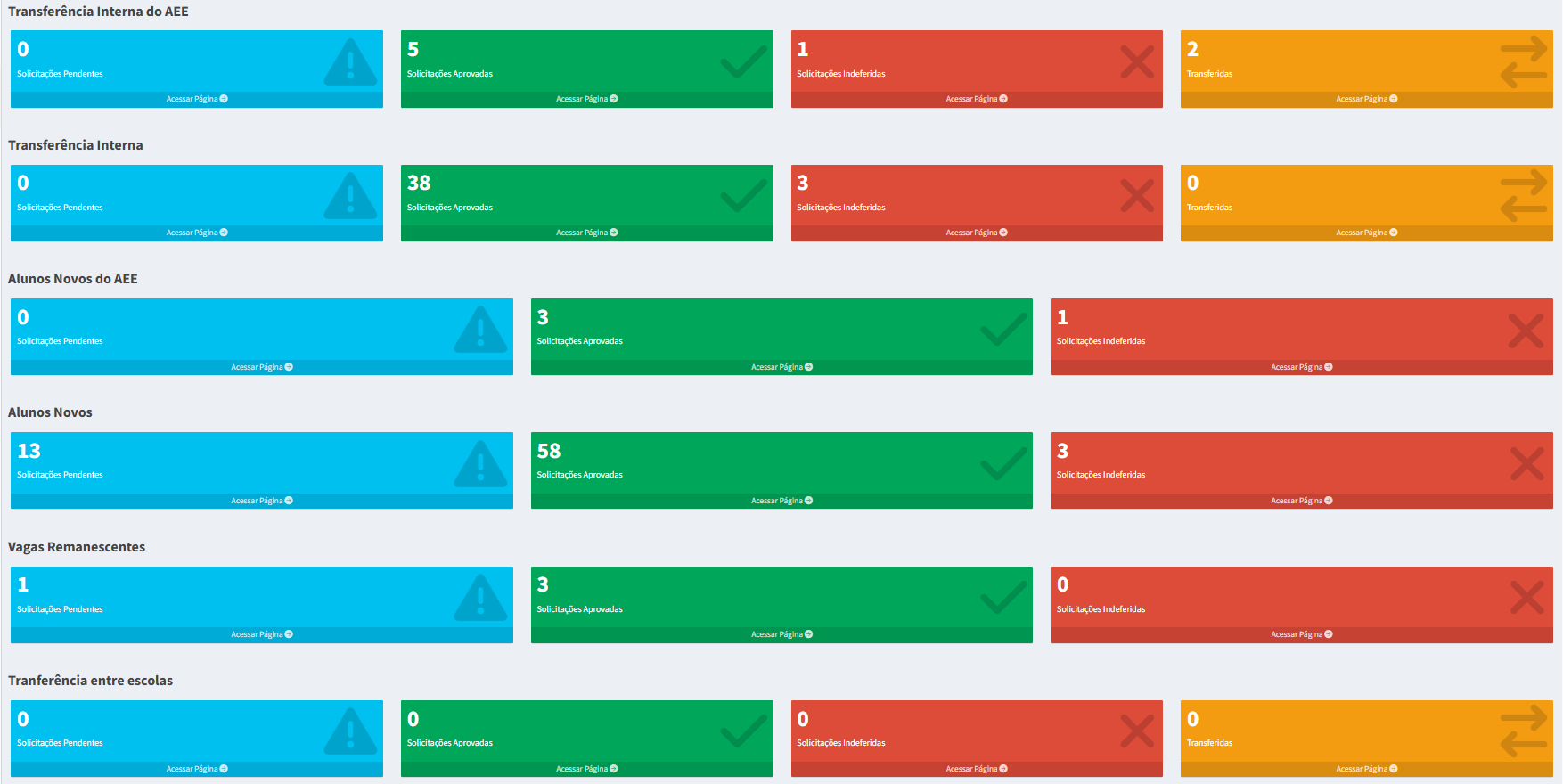
## 2 - Opções disponíveis:  


[![image.png](https://wiki.educacao.aju.br/uploads/images/gallery/2026-03/scaled-1680-/Lezimage.png)](https://wiki.educacao.aju.br/uploads/images/gallery/2026-03/Lezimage.png)

#### 2.1 - Solicitações Pendentes:

[![image.png](https://wiki.educacao.aju.br/uploads/images/gallery/2026-03/scaled-1680-/zhKimage.png)](https://wiki.educacao.aju.br/uploads/images/gallery/2026-03/zhKimage.png)

#### Essa aba é possível aprovar a solicitação, negar, editar as informações do estudante e editar as informações do responsável.

# Gestão de Turmas

# Ciclo Pedagógico

O ciclo pedagógico de uma turma refere-se ao período no qual essa turma participa de atividades pedagógicas durante o ano letivo. Ao encerrar o ciclo pedagógico, o sistema é notificado de que aquela turma foi concluída, indicando que os estudantes estão aptos para avançar para o próximo ano letivo.

  
No **SIGED**, o ato de **encerrar o ciclo pedagógico** requer muita atenção pois, após realizar o encerramento, <span style="color: rgb(0, 0, 0); background-color: rgb(236, 202, 250);">**não é mais possível reabrí-lo**</span>, sendo necessário que a escola entre em contato com o **DTI** em caso de encerramentos realizados de forma equivocada.  
  
<span style="background-color: rgb(236, 202, 250); color: rgb(0, 0, 0);"><span style="background-color: rgb(185, 106, 217);">**Observação:**</span></span><span style="color: rgb(0, 0, 0);"> </span>Especialmente em turmas da **EDUCAÇÃO INFANTIL** o Ciclo Pedagógico pode ser encerrado mesmo antes da finalização do ano letivo, visto que, o propósito do mesmo é definir o status final de cada estudante, e desde que o Estudante <span style="text-decoration: underline;">**finalize o ano na Escola**</span>, o seu status deverá ser <span style="background-color: rgb(22, 145, 121); color: rgb(255, 255, 255);">**"APROVADO"**</span> . Para escolas que precisam fazer a passagem dos Estudantes que confirmaram a continuidade na mesma, já é liberado finalizar o ciclo pedagógico antes do final do ano letivo.

**Critérios para Encerramento e Aprovação:**

Ao encerrar o ciclo pedagógico, o sistema analisa automaticamente a situação final de cada estudante. Para que o estudante seja considerado <span style="color: rgb(255, 255, 255); background-color: rgb(22, 145, 121);">**"APROVADO"**</span>, é necessário:

Frequência igual ou superior a **75%**;

Média final igual ou superior a **5,0** pontos em **todos os componentes curriculares com avaliação por nota**.

Se algum dos critérios não for atendido, o estudante terá o seu status definido como <span style="color: rgb(255, 255, 255); background-color: rgb(186, 55, 42);">**"REPROVADO"**</span>.

**Observações:**

No **1º e 2º ano do Ensino Fundamental**, <span style="background-color: rgb(230, 126, 35); color: rgb(255, 255, 255);">somente a **frequência acima de 75%**</span> é exigida para aprovação;

Antes de encerrar o ciclo pedagógico, **verifique se todos os professores lançaram os dados nos Diários Eletrônicos**, pois isso afeta diretamente a **frequência do estudante**.

**Como encerrar um Ciclo pedagógico?**

<span style="color: rgb(0, 0, 0);">  
</span>

##### **1. Acessar a lista de turmas**

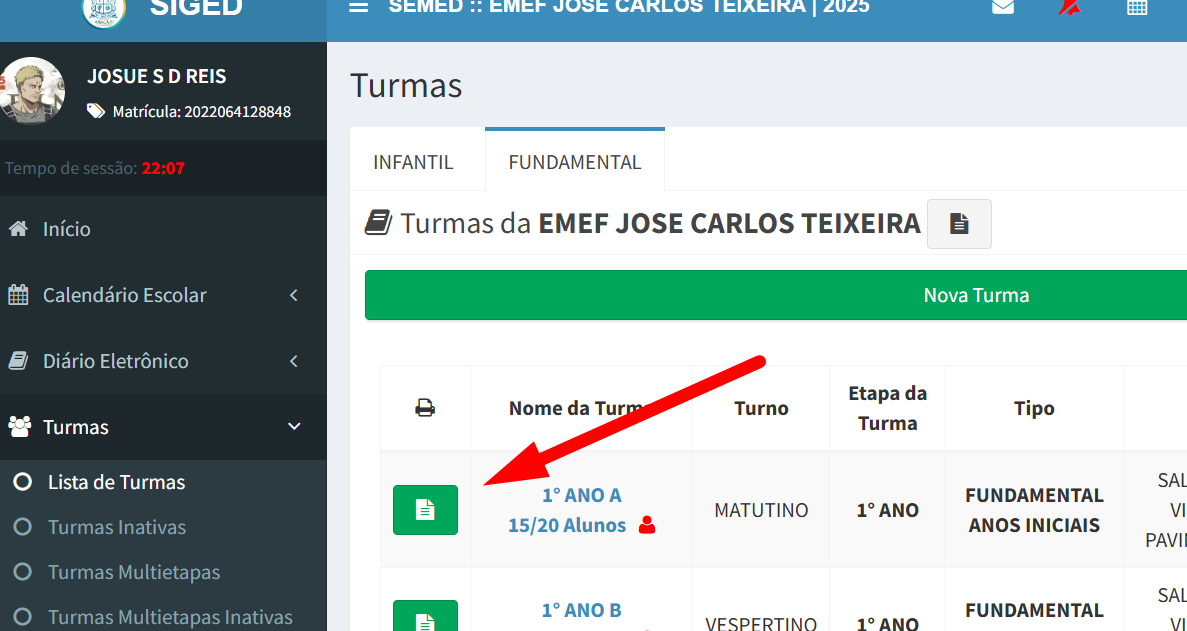
Com o **SIGED** aberto, acesse a listagem de turmas da Escolas clicando no menu **“Turmas”** e depois em **“Lista de Turmas”**. Você também pode acessar a mesma tela pelo atalho que fica na tela inicial do sistema;  
![](https://lh7-rt.googleusercontent.com/docsz/AD_4nXfjHRERwA0e9FHylbUgYTkrNXU7y_hLiVQ4JuXzQN5F9CRCoLG9oaDAUZ1OYL5eXi1IuD6PbHqR_Si-eDOKkOrGEEz1js7p2LRZ7f3OV2IhrEj_Pz4oaNqF3iB6EUeJyBnt6B5Frg?key=otyCAxWIYC9KMoXFoLjisC6C)

##### **2. Selecionar a turma desejada**

Ao acessar a listagem de turmas, selecione a turma que deseja encerrar o ciclo e clique no **botão de ação azul** para abrir a tela de **Informações da turma**;  
![](https://lh7-rt.googleusercontent.com/docsz/AD_4nXfZbxMLgAXt4cmJa8RuT_dtgyPDE_3NzYLjGo9N2y-k9df9v3RYNORXpAjmCF15q3k0Z7DCViyngwULQwnn8wfMzJwzqIei0Dajsgy-jz_USqab4lQWekCaQ9697rxHwB-r9VSdyA?key=otyCAxWIYC9KMoXFoLjisC6C)

##### **3. Alterar o status do Ciclo Pedagógico**

Ao abrir a tela de informações da turma, vá até a parte do **Ciclo pedagógico** que está **em verde** logo no meio da tela, troque a seleção de **“Aberto”** para **“Encerrado”** clicando na bolinha de seleção;  
![](https://lh7-rt.googleusercontent.com/docsz/AD_4nXdDJpxegopgJMWP8sNN0TFWLt7ie_Obh2Vevpvsvx3J6RIjxmmVfNYC8TbNkZI-WxS7v_K1kvEXUtidzyf5VIfvdwaD8j9JJodTKe8GnK0sj2J-9fjYKDVEGufWXw3lYCdVwuAa9g?key=otyCAxWIYC9KMoXFoLjisC6C)  
  
  
<span style="background-color: rgb(185, 106, 217); color: rgb(0, 0, 0);">**Observação:**</span> <span style="background-color: rgb(242, 216, 255); color: rgb(0, 0, 0);">Em turmas que possuem avaliações por **NOTA**, só é possível encerrar o ciclo pedagógico se **TODOS OS ESTUDANTES DA TURMA** possuírem **100% das Notas** adicionadas no sistema.</span>

##### **4. Atualizar as alterações**

Após clicar em **“Encerrado”** vá até o final da tela e clique no botão **“Atualizar Turma”** para confirmar as alterações realizadas nesta página;  
![](https://lh7-rt.googleusercontent.com/docsz/AD_4nXeu5Y35F-4rgFyK9nhC5gCro5j57APGNiUmBZTYrhVw3RWJq1hNGS7ldYzx5Exal3-wyjRS6-A5vgVTy9Db1xrAU0LiKiB52SJ09J70aSxi93RdFyL41G4Xkt20rzVNJ_3u2AS5bQ?key=otyCAxWIYC9KMoXFoLjisC6C)

##### **5. Verificar o encerramento do ciclo**

Com o **ciclo encerrado**, o sistema troca a mensagem que antes era **Verde** para **Vermelho** e passa a exibir o **Nome** de quem encerrou e a **Data** em que a ação foi feita;  
  
![](https://lh7-rt.googleusercontent.com/docsz/AD_4nXcPsUrVtBCo5qUJYhIjviu0OY2JGR0IvvWNSrhJZ8zfw8FnRVJxBgwMTx87OL25tqsL8t8QiYr4XBG_fkSUOSIfjT5iZeUsC-Io50EgeHndXS5NnHqfWP1XMWr6mBwme7LHkmB_hw?key=otyCAxWIYC9KMoXFoLjisC6C)

##### **6. Consultar o status dos estudantes**

Após o encerramento do ciclo pedagógico, acesse a tela de visualização dos **estudantes** da turma. Nessa tela, é possível verificar que o status de matrícula de todos os alunos que estavam como **"CURSANDO"** foi automaticamente atualizado para<span style="color: rgb(255, 255, 255); background-color: rgb(22, 145, 121);"> **"APROVADO"** </span>ou <span style="color: rgb(255, 255, 255); background-color: rgb(186, 55, 42);">**“REPROVADO”**</span>, dependendo da situação individual de cada estudante.  
  
A alteração no status indica que os mesmos estão aptos a prosseguir com sua vida escolar no próximo ano letivo;  
![](https://lh7-rt.googleusercontent.com/docsz/AD_4nXdPXqC7ZlXUX7u05BRIUISSDUC-JkdcgfGI1Wbra7uleG_YGzWt1ieBsUttymcxqNa-dkn31orcfR1tde1fFbANuk9KBJbf_9Ae_8W7F0ZEPVZcx28VMtluIE3KKZ5h0YQnaS8iFQ?key=otyCAxWIYC9KMoXFoLjisC6C)

# Como criar uma Turma

### **1-** O que é a Criação de Turmas?

A criação de turmas é um processo realizado pela escola **antes do início de cada ano letivo**, e também no **meio do ano**, no caso das escolas que ofertam ensino na modalidade **PROEJA.** Trata-se de uma etapa fundamental, pois é nela que são definidas questões essenciais, como:

- **A quantidade de turmas que a escola terá no novo ano letivo;**
- **O limite de estudantes por turma;**
- **A distribuição das turmas por turno.**

Por ser um processo **basilar**, é fundamental que receba atenção especial por parte da escola. **Erros nesta etapa podem gerar uma série de problemas em cadeia**, dificultando o andamento adequado das atividades escolares ao longo do ano.

### **2-** Como criar uma turma no SIGED

#### **2.1-** Com o sistema aberto, acesse o menu **“Turmas”** e, em seguida, clique em **“Lista de Turmas”:**

[![image.png](https://wiki.educacao.aju.br/uploads/images/gallery/2025-06/scaled-1680-/wO2image.png)](https://wiki.educacao.aju.br/uploads/images/gallery/2025-06/wO2image.png)
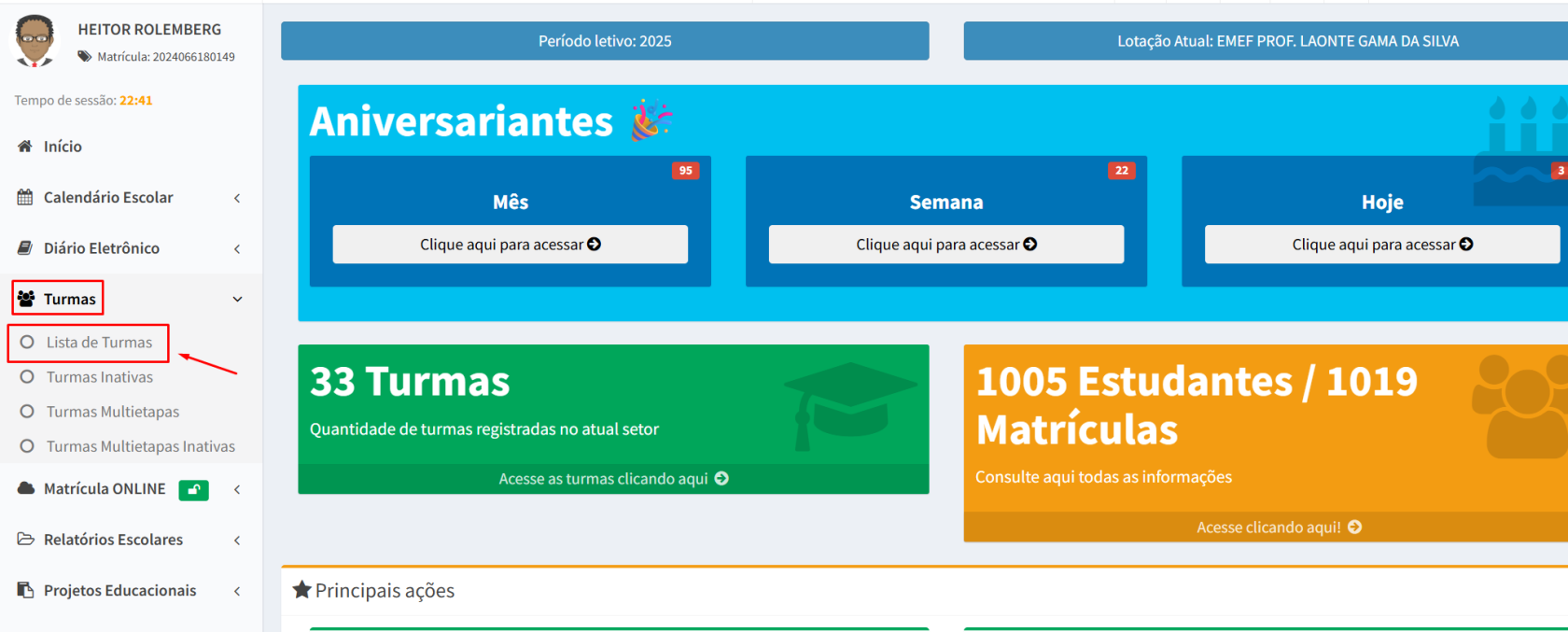
#### **2.2-** Dentro da tela **“Lista de Turmas”**, selecione o botão **“Nova Turma”** para ser redirecionado à tela de criação de uma nova turma:  


[![image.png](https://wiki.educacao.aju.br/uploads/images/gallery/2025-06/scaled-1680-/VKoimage.png)](https://wiki.educacao.aju.br/uploads/images/gallery/2025-06/VKoimage.png)
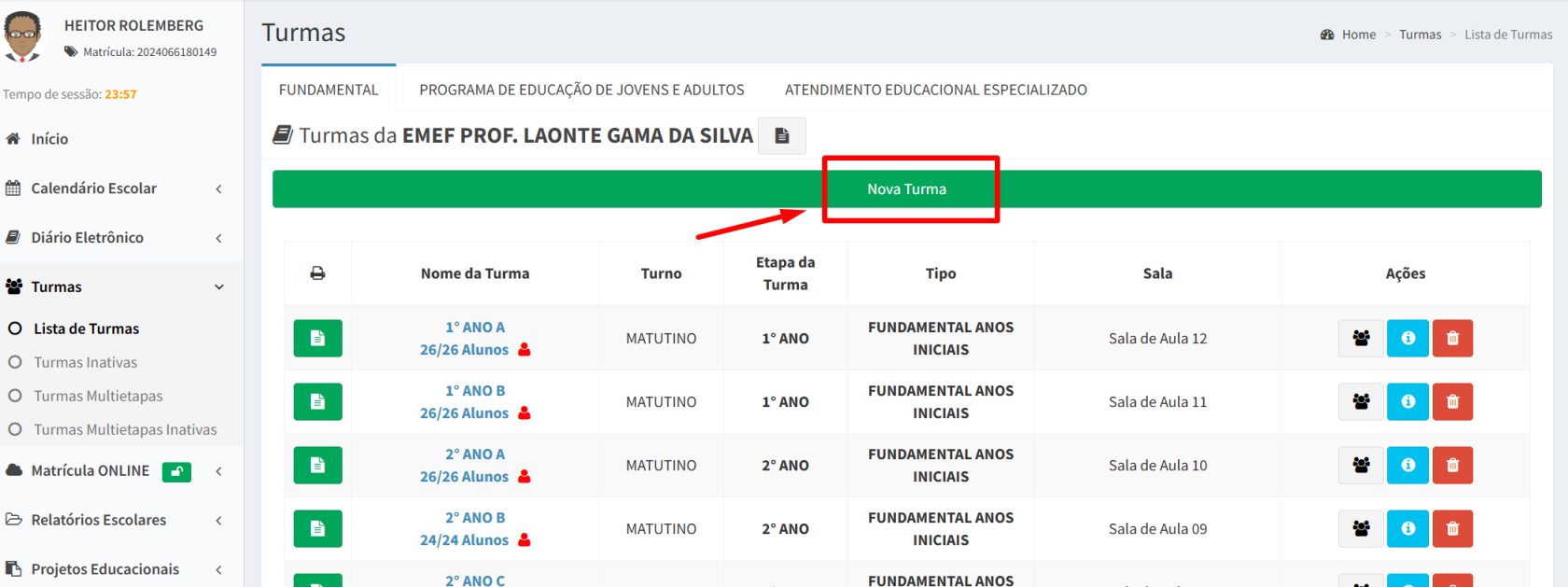
##### **<span style="color: rgb(0, 0, 0);"><span style="background-color: rgb(236, 202, 250);">Observação:</span></span>**<span style="color: rgb(0, 0, 0);"> </span>Caso o ano letivo já tenha sido iniciado, a escola não conseguirá criar novas turmas no sistema, com exceção das turmas de Ensino Especial.

##### Se houver real necessidade de criação de uma nova turma após o início do ano letivo, a escola deverá entrar em contato com o setor DEB/COIES e solicitar formalmente a criação da turma por meio de memorando.  


#### **2.3-** Preencha corretamente todas as informações solicitadas para a turma, com atenção especial aos campos: **Período Letivo, Turno, Curso Base e Limite de Alunos:

[![image.png](https://wiki.educacao.aju.br/uploads/images/gallery/2025-06/scaled-1680-/dr7image.png)](https://wiki.educacao.aju.br/uploads/images/gallery/2025-06/dr7image.png)
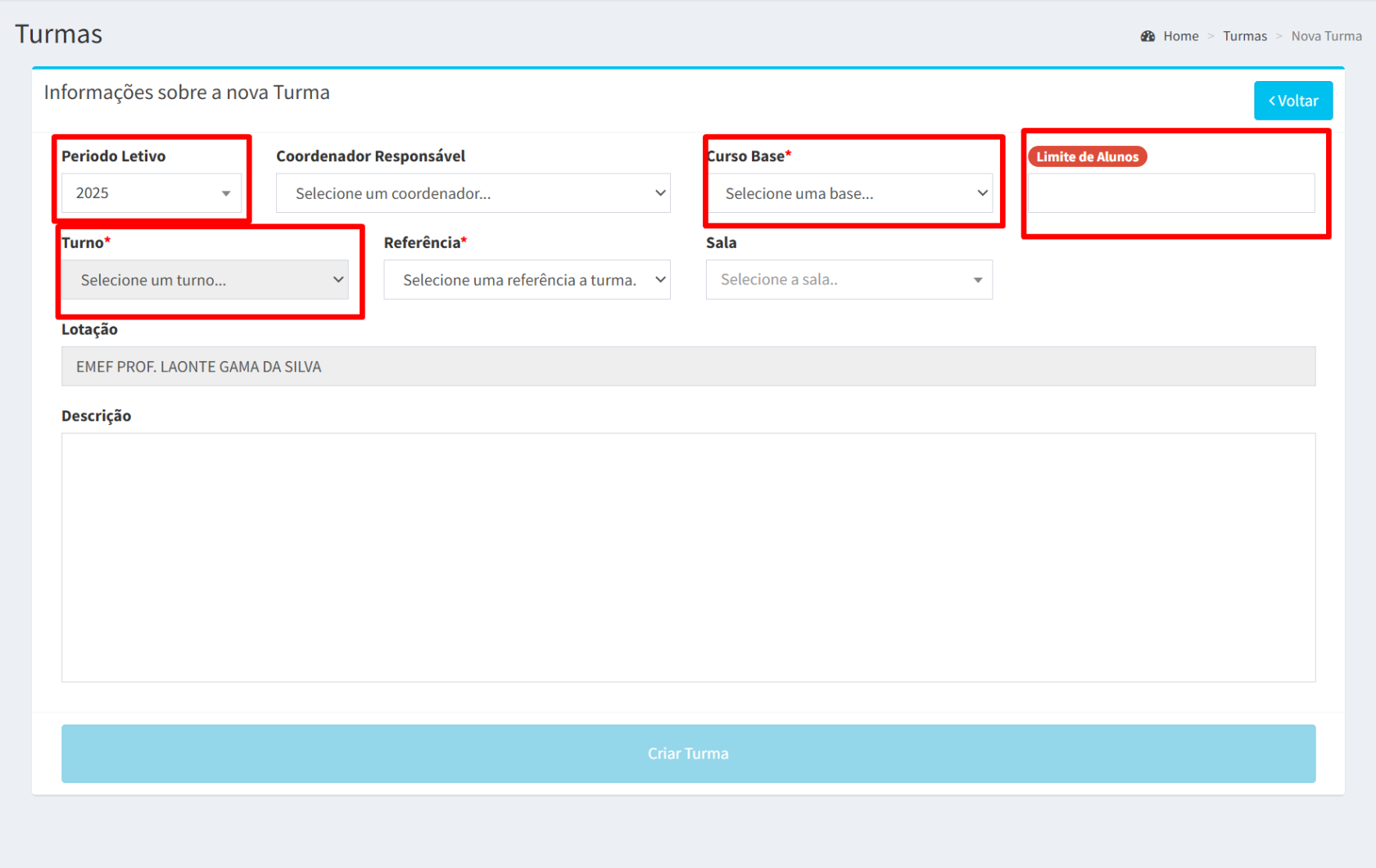
#### **2.4-** Após concluir o preenchimento, clique no botão **“Criar Turma”**, localizado na parte inferior da tela:

[![image.png](https://wiki.educacao.aju.br/uploads/images/gallery/2025-06/scaled-1680-/bKDimage.png)](https://wiki.educacao.aju.br/uploads/images/gallery/2025-06/bKDimage.png)
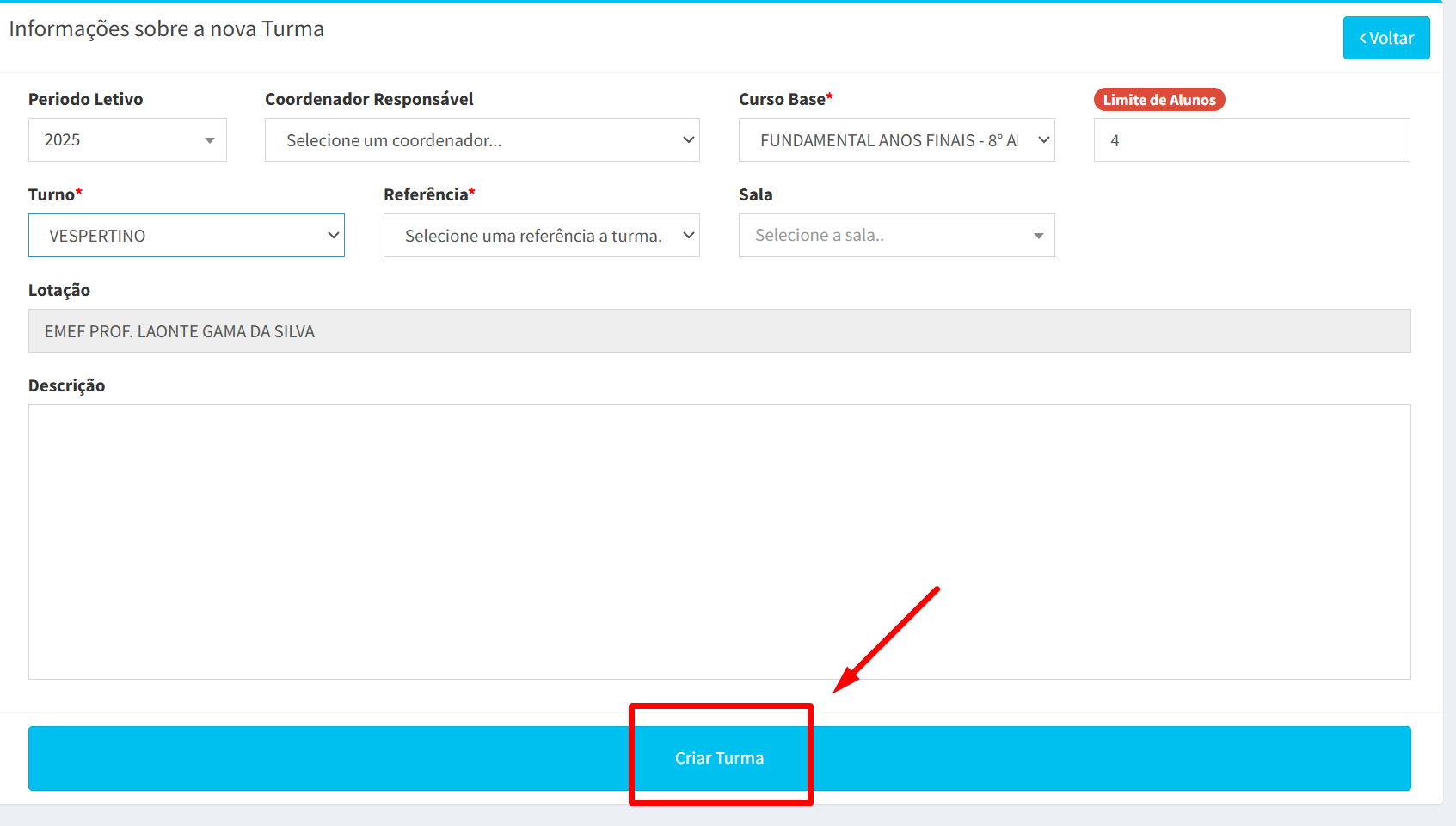
#### **2.5-** Uma vez criada, o sistema **redirecionará automaticamente para a tela de inserção de turmas**, permitindo que o processo seja repetido até que todas as **turmas necessárias sejam cadastradas**:

[![image.png](https://wiki.educacao.aju.br/uploads/images/gallery/2025-06/scaled-1680-/vRWimage.png)](https://wiki.educacao.aju.br/uploads/images/gallery/2025-06/vRWimage.png)
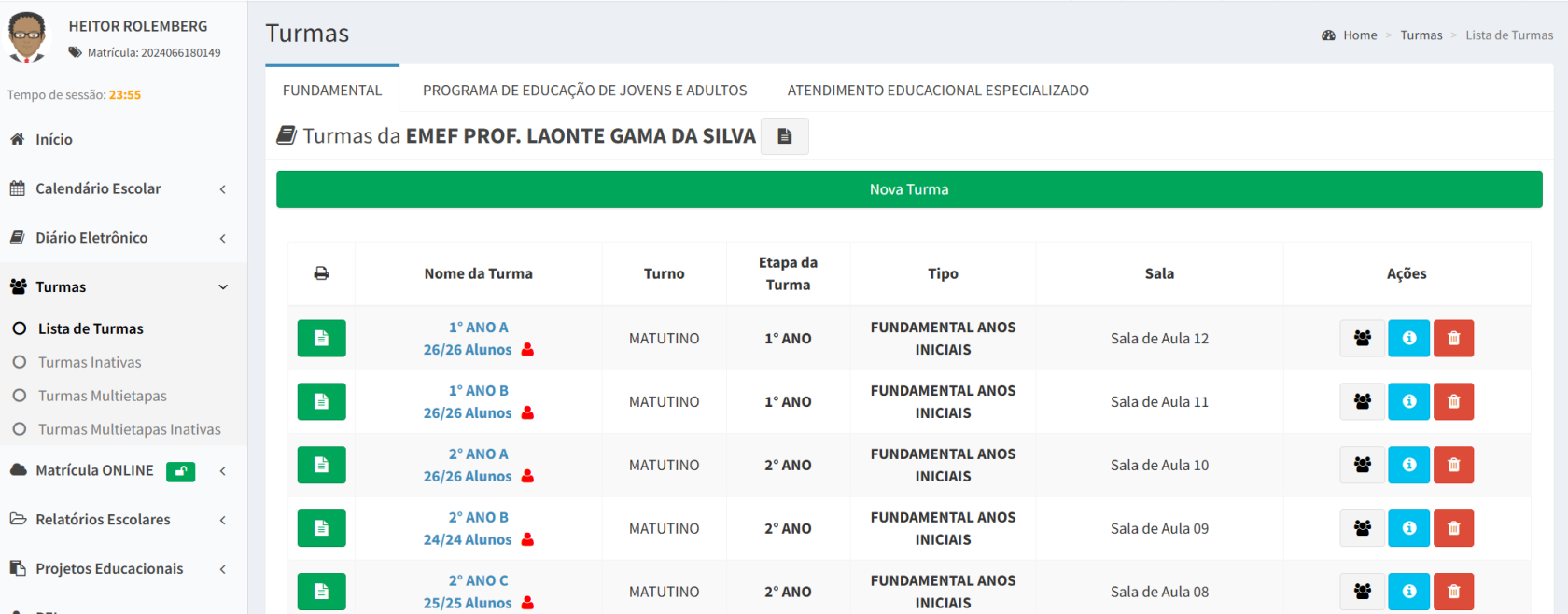

#####  **É possível acompanhar todas as turmas já criadas na página “Lista de Turmas”, anteriormente acessada no item 2** 

# Coordenador Responsável

### **1-** O que é a Funcionalidade “Coordenador Responsável”?

<span style="background-color: rgb(22, 145, 121);"><span style="color: rgb(255, 255, 255);">**"Coordenador responsável"**</span></span> é a funcionalidade que permite ao Coordenador Pedagógico/Diretor da Escola **realizar assinatura de aulas** em nome de algum professor. Essa funcionalidade foi criada principalmente para regularização de pendências de registro de aula nos diários eletrônicos, algumas causadas por término de contrato dos professores sem o devido preenchimento do Diário.

<span style="background-color: rgb(236, 202, 250); color: rgb(0, 0, 0);">**Observação:** A funcionalidade “Coordenador Responsável” não deve ser confundida com situações em que o **Coordenador/Diretor** é inserido como professor em alguma turma. Neste último, em caráter excepcional, é concedido ao <span style="background-color: rgb(236, 202, 250); color: rgb(0, 0, 0);">**Coordenador/Diretor** </span>da Escola o direito de assinar o diário **na condição de Professor(a) da turma,** visto que, não há ninguém para realizar a assinatura de determinada aula.</span>

##### **Em resumo:**

<span style="color: rgb(0, 0, 0);"><span style="color: rgb(255, 255, 255);"><span style="background-color: rgb(22, 145, 121);">**Coordenador Responsável:**</span> </span></span>O **Coordenador Pedagógico/Diretor** se habilita para realizar assinaturas nos diários eletrônicos de uma turma em nome de algum dos seus professores.

<span style="color: rgb(0, 0, 0);">**<span style="background-color: rgb(224, 62, 45); color: rgb(255, 255, 255);">Coordenador Professor:</span>** </span>O coordenador pedagógico/diretor solicita ao **DGP-CORES** a sua própria inserção na vigência de alguma turma como professor da mesma, devido à falta de um professor para realizar a assinatura das aulas.

### **2-** Passo a passo para a habilitação de "Coordenador Responsável" na turma:

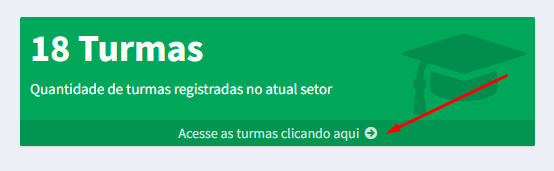
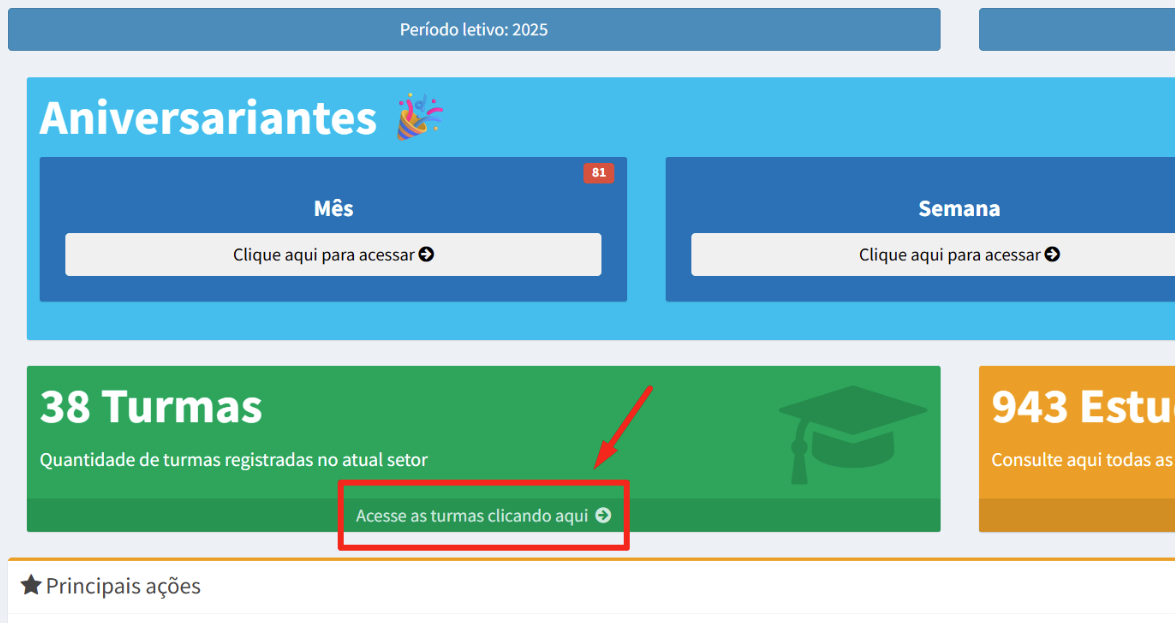
##### **2.1-** Na página inicial do SIGED, clique em **“Acesse as turmas”** para listar todas as turmas da escola:

[![image.png](https://wiki.educacao.aju.br/uploads/images/gallery/2025-06/scaled-1680-/AKyimage.png)](https://wiki.educacao.aju.br/uploads/images/gallery/2025-06/AKyimage.png)
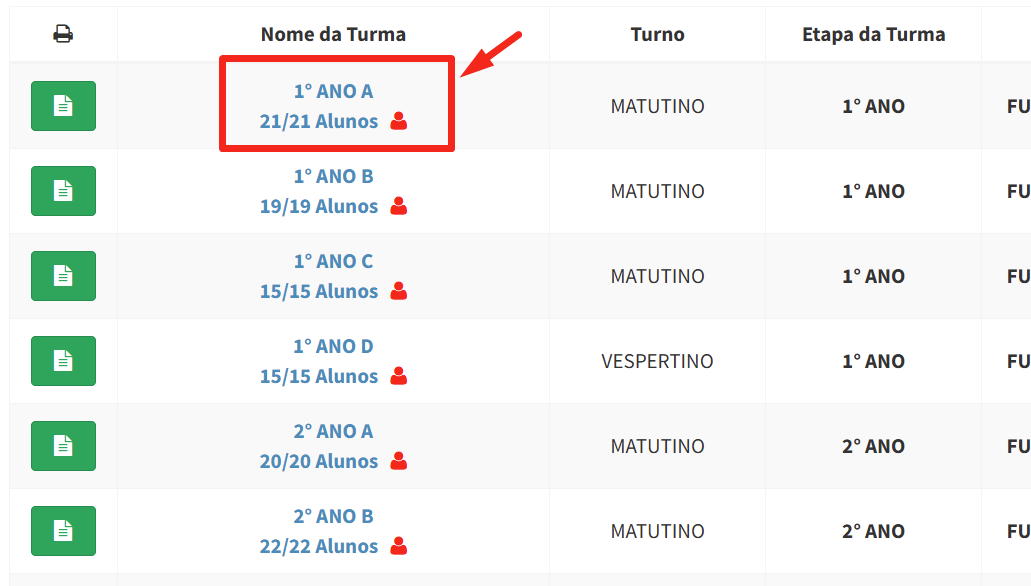
##### **2.2-** Selecione a turma em que é necessário realizar o procedimento e clique no nome da mesa;

[![image.png](https://wiki.educacao.aju.br/uploads/images/gallery/2025-06/scaled-1680-/XnXimage.png)](https://wiki.educacao.aju.br/uploads/images/gallery/2025-06/XnXimage.png)

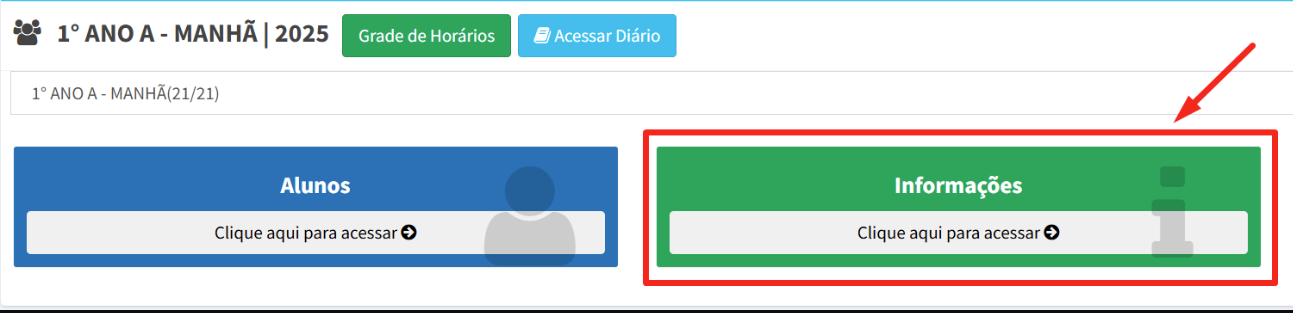
##### **2.2-** Acesse o menu "Informações";**

[![image.png](https://wiki.educacao.aju.br/uploads/images/gallery/2025-06/scaled-1680-/e9Iimage.png)](https://wiki.educacao.aju.br/uploads/images/gallery/2025-06/e9Iimage.png)
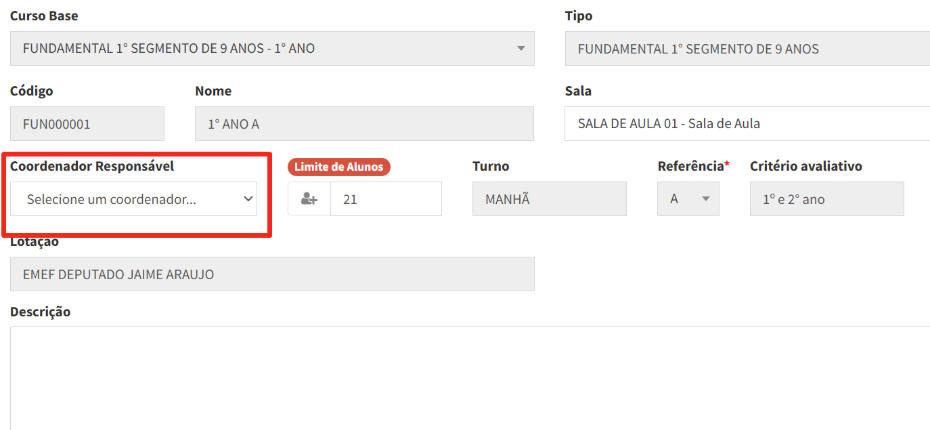
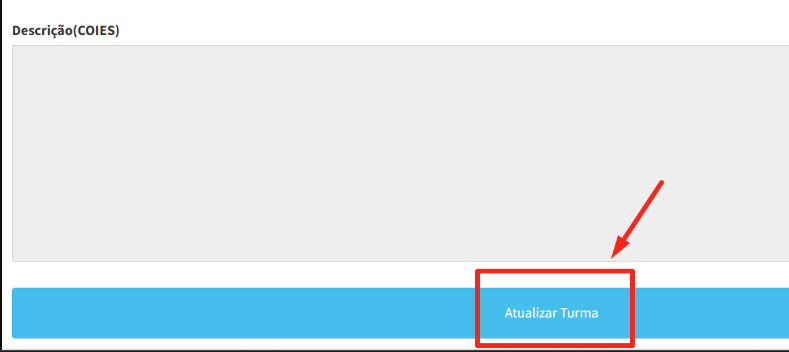
##### **2.3-** Na página que se abre, localize o campo <span style="background-color: rgb(22, 145, 121); color: rgb(255, 255, 255);">**“Coordenador Responsável”**</span> ao clicar, serão exibidos todos os **Coordenadores Pedagógicos/Diretores** ativos na escola, selecione aquele que ficará responsável pela inserção dos registros e clique no botão . Em seguida, clique em <span style="background-color: rgb(35, 111, 161); color: rgb(255, 255, 255);">**“Atualizar Turma”**</span><span style="color: rgb(255, 255, 255);"> </span>ao final da página para salvar as informações;

[![image.png](https://wiki.educacao.aju.br/uploads/images/gallery/2025-06/scaled-1680-/Aghimage.png)](https://wiki.educacao.aju.br/uploads/images/gallery/2025-06/Aghimage.png)
[![image.png](https://wiki.educacao.aju.br/uploads/images/gallery/2025-06/scaled-1680-/Oqgimage.png)](https://wiki.educacao.aju.br/uploads/images/gallery/2025-06/Oqgimage.png)
### **3-** Registrar uma aula em nome de algum Professor:

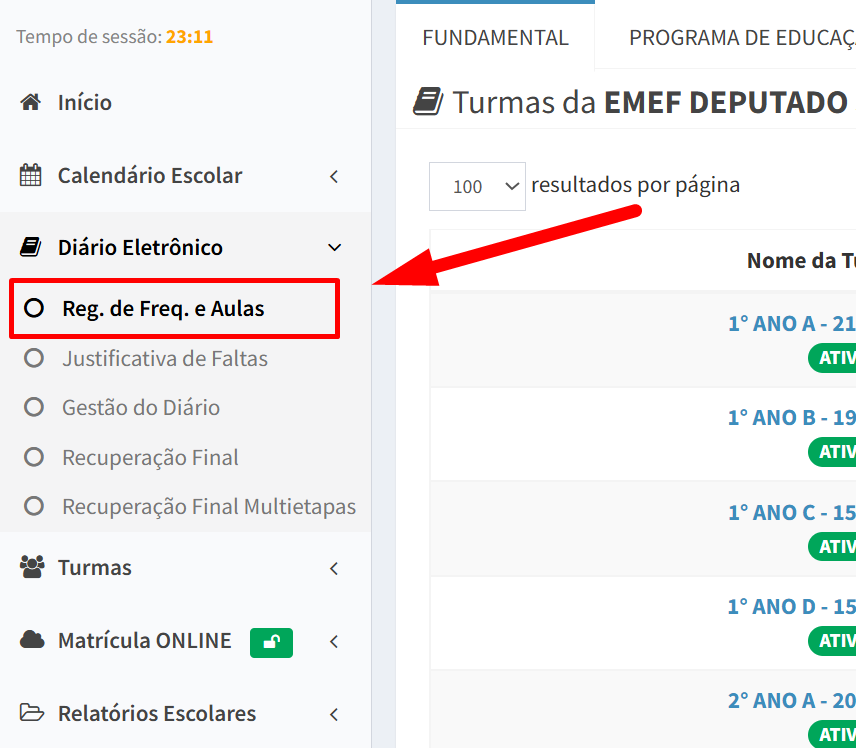
##### **3.1-** Após adicionado como <span style="background-color: rgb(22, 145, 121); color: rgb(255, 255, 255);">**“Coordenador Responsável”**</span> da turma alvo, utilize o menu lateral **"Diário Eletrônico" &gt; "Reg. de Freq. e Aulas"** para poder visualizar todos os diários eletrônicos disponíveis na escola;

[![image.png](https://wiki.educacao.aju.br/uploads/images/gallery/2025-06/scaled-1680-/Tzrimage.png)](https://wiki.educacao.aju.br/uploads/images/gallery/2025-06/Tzrimage.png)
#####   


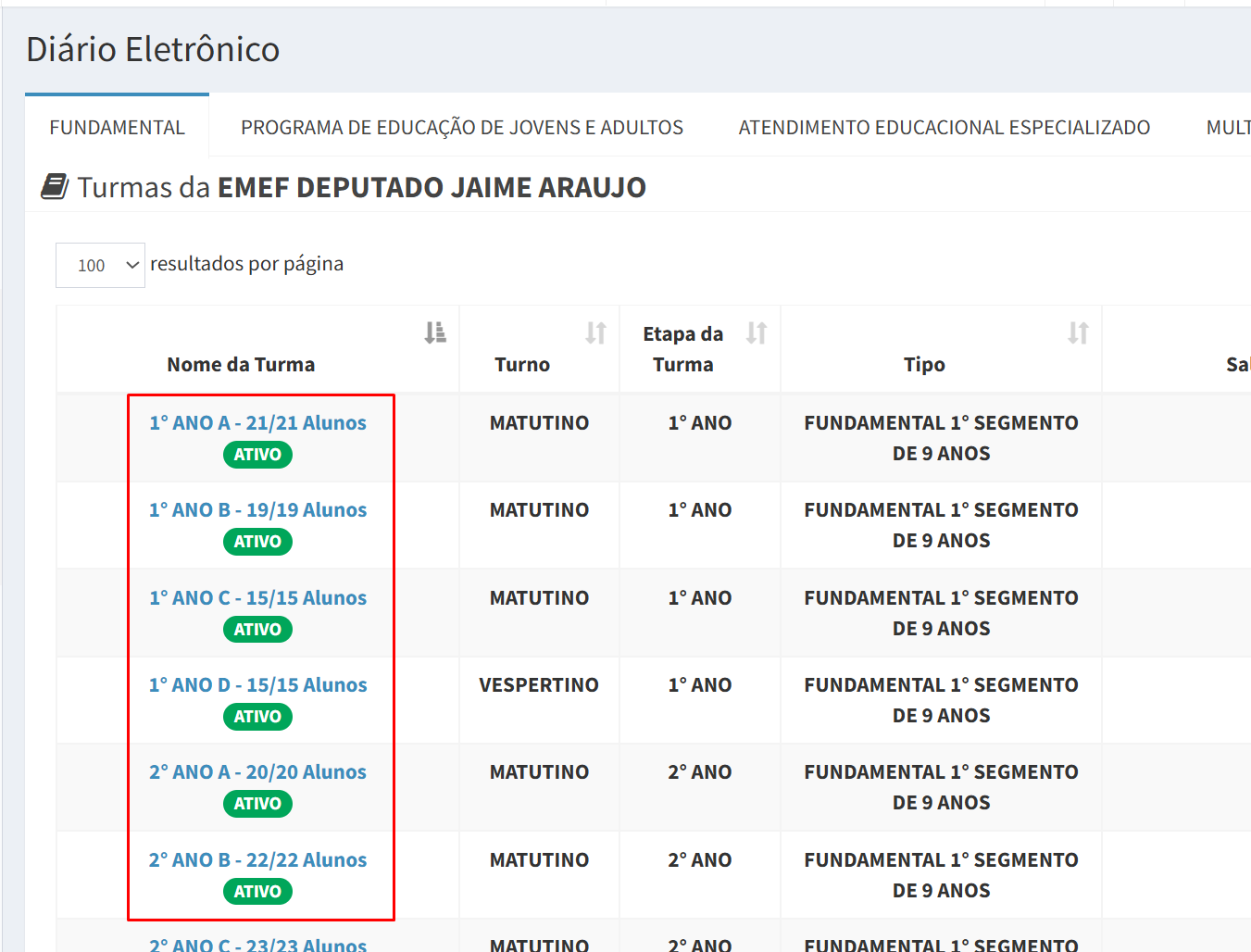
##### **3.2 -** Selecione a turma em que o **Coordenador/Diretor** foi adicionado como Coordenador Responsável e clique na mesma para visualizar os seus diários eletrônicos;  


[![image.png](https://wiki.educacao.aju.br/uploads/images/gallery/2025-06/scaled-1680-/fiSimage.png)](https://wiki.educacao.aju.br/uploads/images/gallery/2025-06/fiSimage.png)
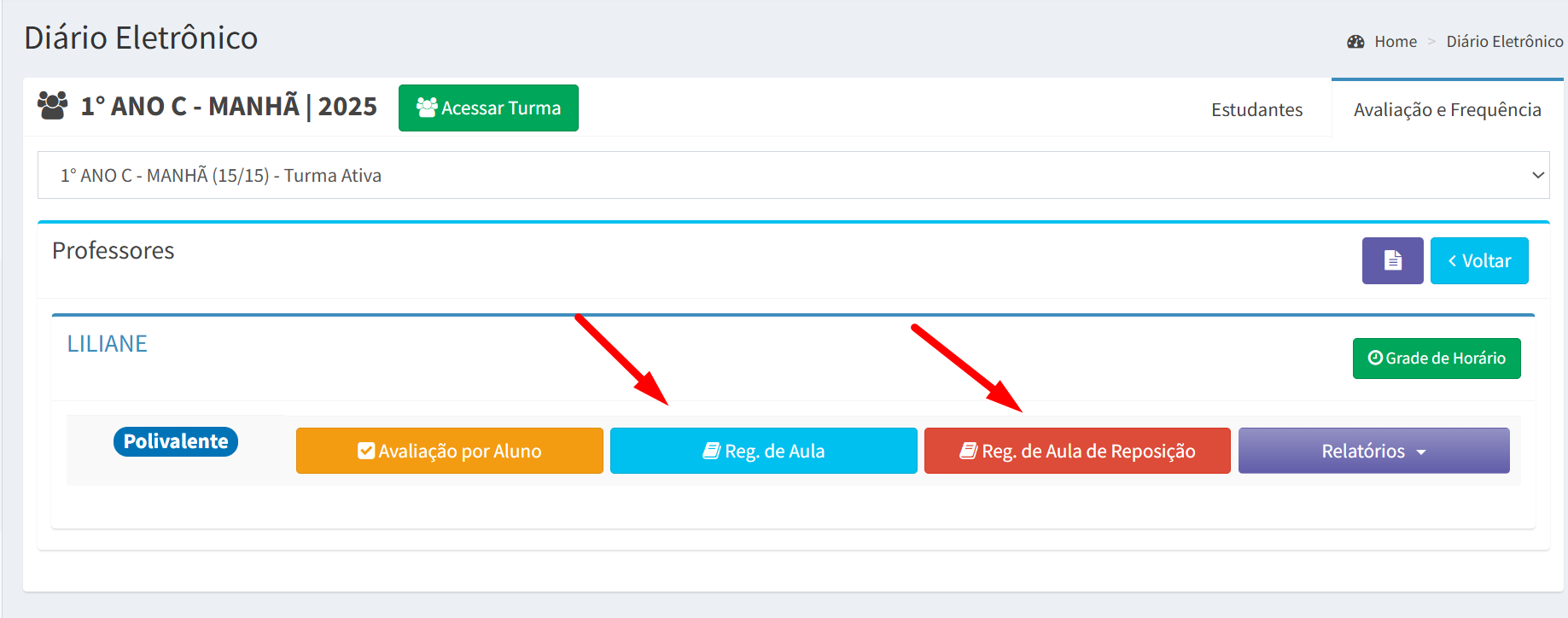
##### **3.3 -** Com a turma aberta, é possível utilizar as funcionalidades **Registro de Aula/Registro de Aula de Reposição**, fazendo a assinatura das aulas em nome dos professores, quando necessário.  


[![image.png](https://wiki.educacao.aju.br/uploads/images/gallery/2025-06/scaled-1680-/JGSimage.png)](https://wiki.educacao.aju.br/uploads/images/gallery/2025-06/JGSimage.png)
##### <span style="background-color: rgb(236, 202, 250); color: rgb(0, 0, 0);">**Observação:**</span>   
  
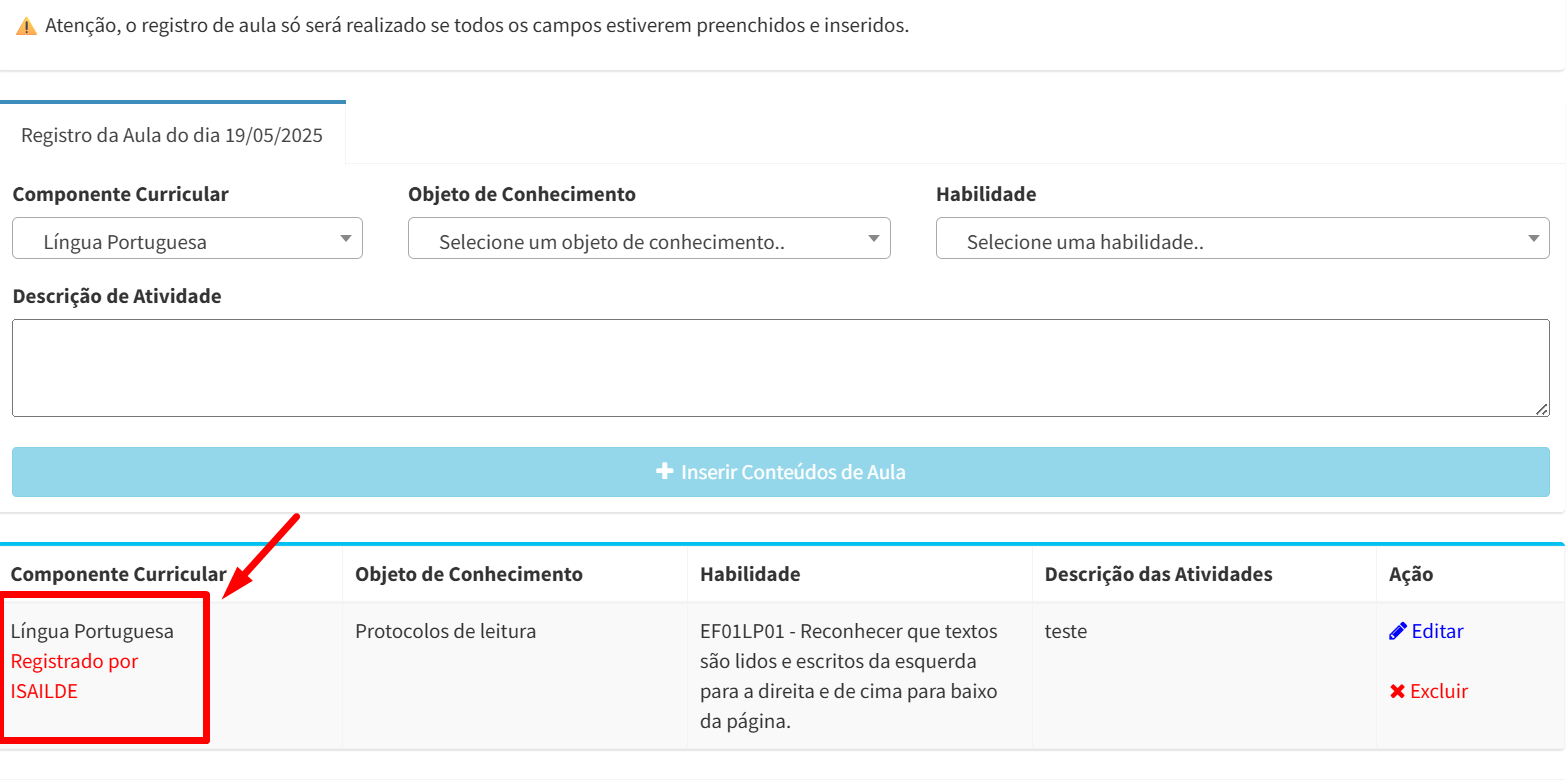
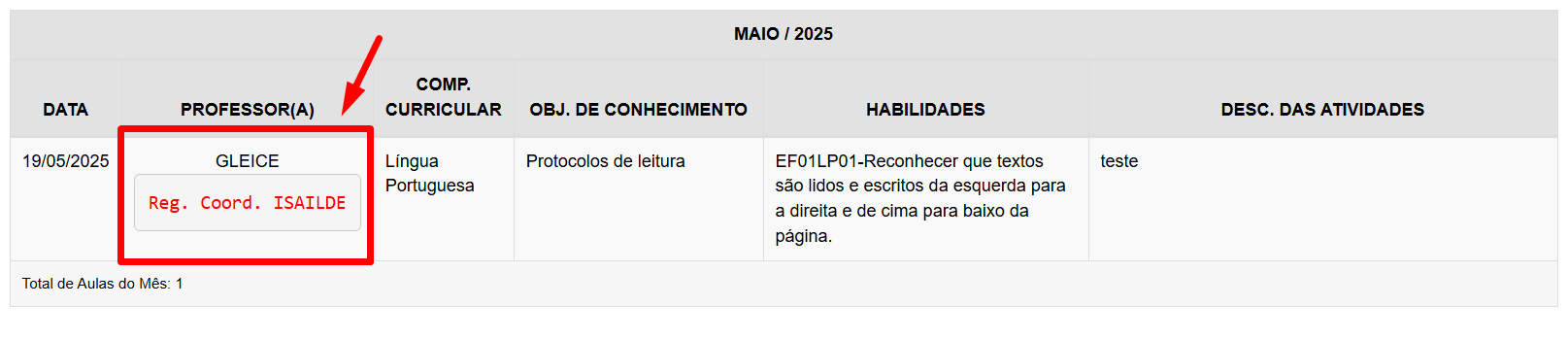
É importante ressaltar que no <span style="background-color: rgb(53, 152, 219); color: rgb(255, 255, 255);">**relatório do Diário de Classe**</span> e também no próprio <span style="background-color: rgb(53, 152, 219); color: rgb(255, 255, 255);">**registro de aula**</span> é discriminado que o registro foi realizado pelo <span style="background-color: rgb(22, 145, 121); color: rgb(255, 255, 255);">**Coordenador Responsável**</span>, conforme é possível ver nos prints abaixo:   


##### **Registro de Aula:**

[![image.png](https://wiki.educacao.aju.br/uploads/images/gallery/2025-06/scaled-1680-/J1Eimage.png)](https://wiki.educacao.aju.br/uploads/images/gallery/2025-06/J1Eimage.png)
##### **Relatório do Diário de Classe:**

[![image.png](https://wiki.educacao.aju.br/uploads/images/gallery/2025-06/scaled-1680-/U7yimage.png)](https://wiki.educacao.aju.br/uploads/images/gallery/2025-06/U7yimage.png)
# Gestão eficiente da grade de horários

A grade de horários é uma parte fundamental do **SIGED**, pois representa o principal pré-requisito para garantir o controle das aulas e de todo o cronograma escolar — turma por turma, dia por dia.

No manual *"[**Grade de Horários - Ensino Fundamental e PROEJA**](https://wiki.educacao.aju.br/books/siged-gestao-escolar/page/grade-de-horarios-ensino-fundamental-e-proeja)"*, explicamos como realizar a criação dessa grade. Já neste tutorial, vamos focar em como **gerenciá-la**, detalhando os passos que devem ser seguidos nas diversas situações que podem ocorrer e que acabam gerando a necessidade de editar as grades de horários. Vamos começar?

---

### Ao tentar editar a grade de horários, está sendo exibida a mensagem: "**Possui registro após a data informada**"

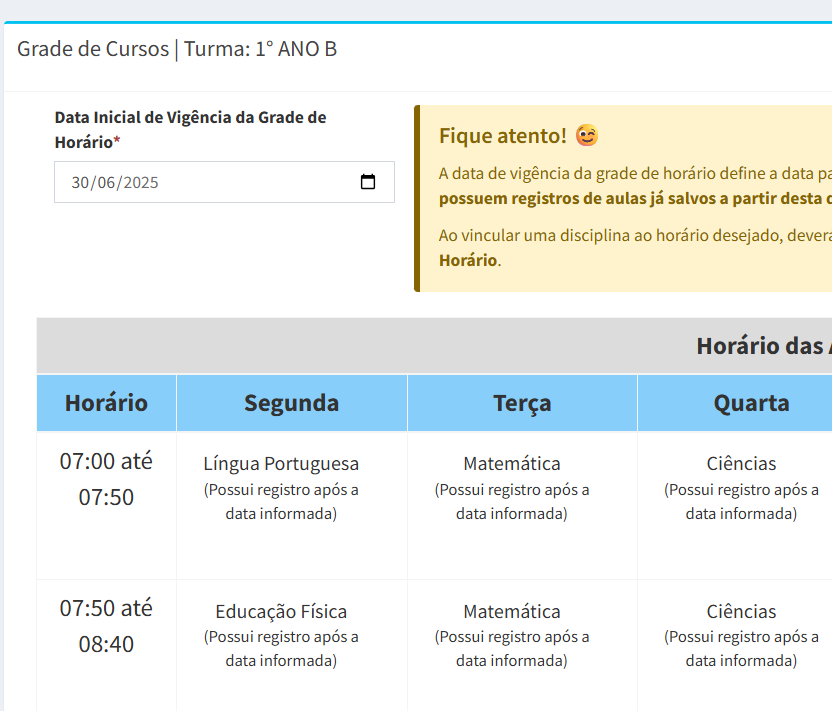
Ao tentar realizar uma edição na grade de horários, o primeiro passo é informar a **data de vigência** da grade, ou seja, a data a partir da qual as novas alterações feitas nesta página passarão a valer.

Algumas vezes, dependendo da data escolhida, o sistema exibe a mensagem *"**Possui registro após a data informada**"* e impede a remoção de determinados componentes curriculares da grade.

[![image.png](https://wiki.educacao.aju.br/uploads/images/gallery/2025-09/scaled-1680-/jaEimage.png)](https://wiki.educacao.aju.br/uploads/images/gallery/2025-09/jaEimage.png)
O motivo disso acontecer é simples: o sistema está **protegendo registros já lançados pelos professores**, evitando que fiquem sem uma previsão de horário associada. Por exemplo:

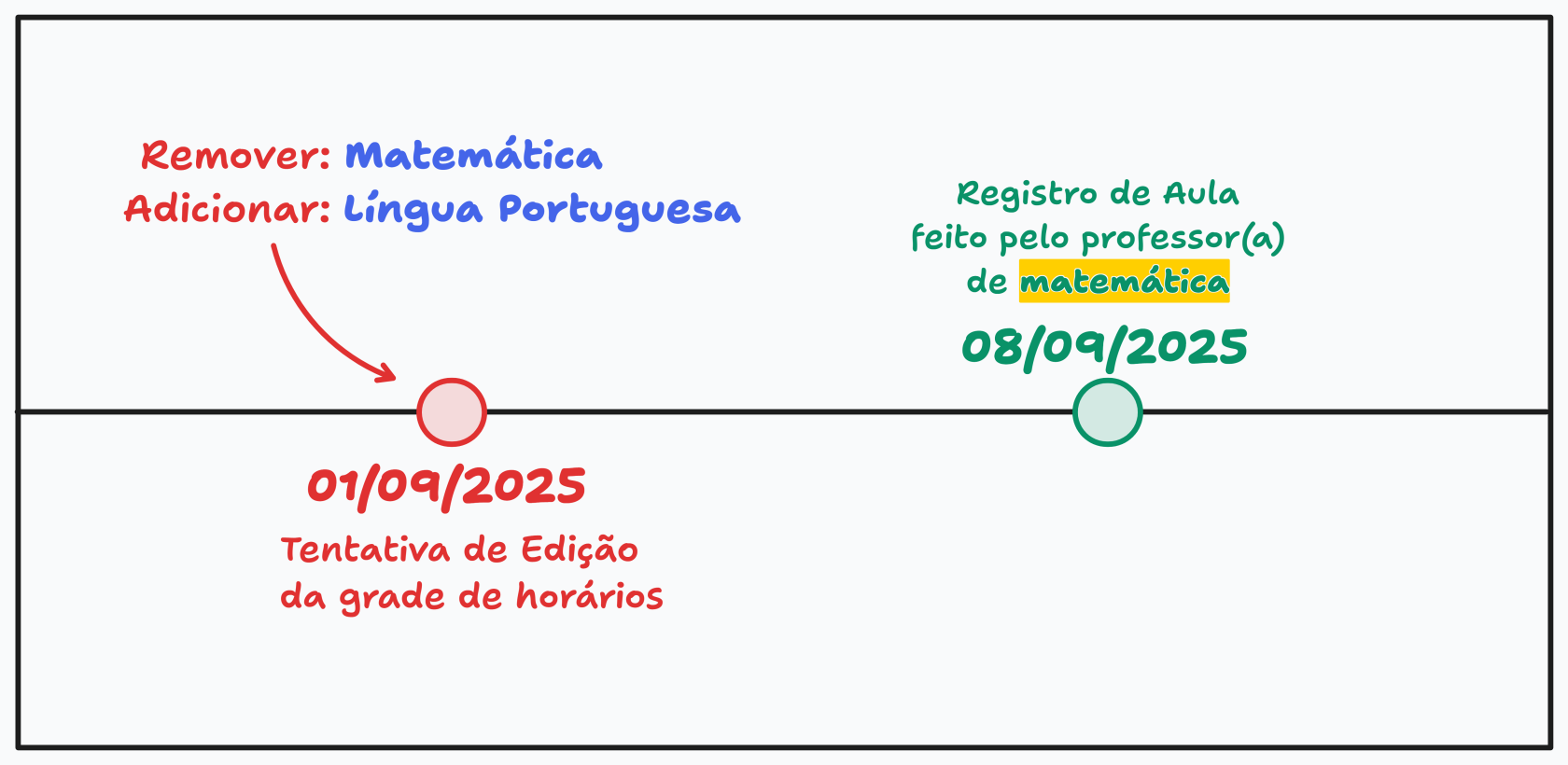
- Imagine que você está tentando editar a grade de horários para adicionar <span style="background-color: rgb(132, 63, 161); color: rgb(255, 255, 255);">**Língua Portuguesa**</span> como a **1ª aula da segunda-feira**, a partir do dia **01/09**.
- Porém, você acabou demorando um tempo considerável para concluir a edição. Nesse intervalo, o professor de <span style="background-color: rgb(22, 145, 121); color: rgb(255, 255, 255);">**Matemática**</span>, que ocupava o **1º horário da segunda-feira**, realizou a assinatura de uma aula no dia **08/09**.
- Nesse caso, alterar a grade de horários com vigência a partir de **01/09** e remover Matemática significa que a aula registrada em **08/09** deixará de ter previsão, já que, oficialmente, desde o dia **01/09** aquele horário deveria estar reservado para **Língua Portuguesa**.  
    [![shapes at 25-09-11 09.11.34.png](https://wiki.educacao.aju.br/uploads/images/gallery/2025-09/scaled-1680-/shapes-at-25-09-11-09-11-34.png)](https://wiki.educacao.aju.br/uploads/images/gallery/2025-09/shapes-at-25-09-11-09-11-34.png)
#####   
✅ O que fazer para resolver está situação?

É necessário analisar se o registro feito pelo professor é válido ou não. É comum que professores realizem registros de aula mesmo quando o horário cadastrado no sistema não corresponde exatamente ao horário praticado na rotina escolar.

 Nesses casos, o procedimento correto <span style="background-color: rgb(22, 145, 121); color: rgb(255, 255, 255);">é solicitar que os professores que realizaram registros indevidos façam a **exclusão das aulas** correspondentes</span>, para que a edição da grade de horários possa ser concluída sem inconsistências.

---

### Realizando uma troca completa de grade de horários

Em determinadas situações — principalmente no decorrer do ano letivo e diante da rotatividade de professores — muitas escolas precisam realizar uma **reformulação completa da grade de horários**. Esses processos costumam ser complexos e longos, tanto em sua concepção quanto em sua aplicação.

Com frequência, as escolas encontram dificuldades para registrar essas mudanças no sistema. Por isso, apresento a seguir o **procedimento correto** a ser adotado em casos de troca integral da grade de horários.

#### **Passo 01:** Encerrar todos os horários ativos

Ao encerrar a grade, você garante duas coisas:

- O sistema permanece fechado para registros indevidos, impedindo que algum professor faça lançamento em horários que já não lhe pertencem.
- Evita-se a ocorrência de choques de horários, pois, durante a remontagem, as verificações não considerarão os horários antigos já finalizados.

#### **Passo 02:** Verificar Se as vigências dos professores que saíram da Escola foram devidamente encerradas

Após realizar o encerramento dos horários, chegou a hora de realizar a inserção dos novos horários, porém, antes de fazer este procedimento é necessário checar se **as vigências dos professores ativos** na escola estão em conformidade com a realidade.

<p class="callout info">Para saber quais são as vigências ativas de uma determinada turma, você pode utilizar o relatório **"Componentes Curriculares e Professores"** disponível em **"Turmas"&gt;"Lista de Turmas"**, botão de relatório ao lado do nome de cada turma;</p>

[![image.png](https://wiki.educacao.aju.br/uploads/images/gallery/2025-09/scaled-1680-/TrBimage.png)](https://wiki.educacao.aju.br/uploads/images/gallery/2025-09/TrBimage.png)

[![image.png](https://wiki.educacao.aju.br/uploads/images/gallery/2025-09/scaled-1680-/P8himage.png)](https://wiki.educacao.aju.br/uploads/images/gallery/2025-09/P8himage.png)
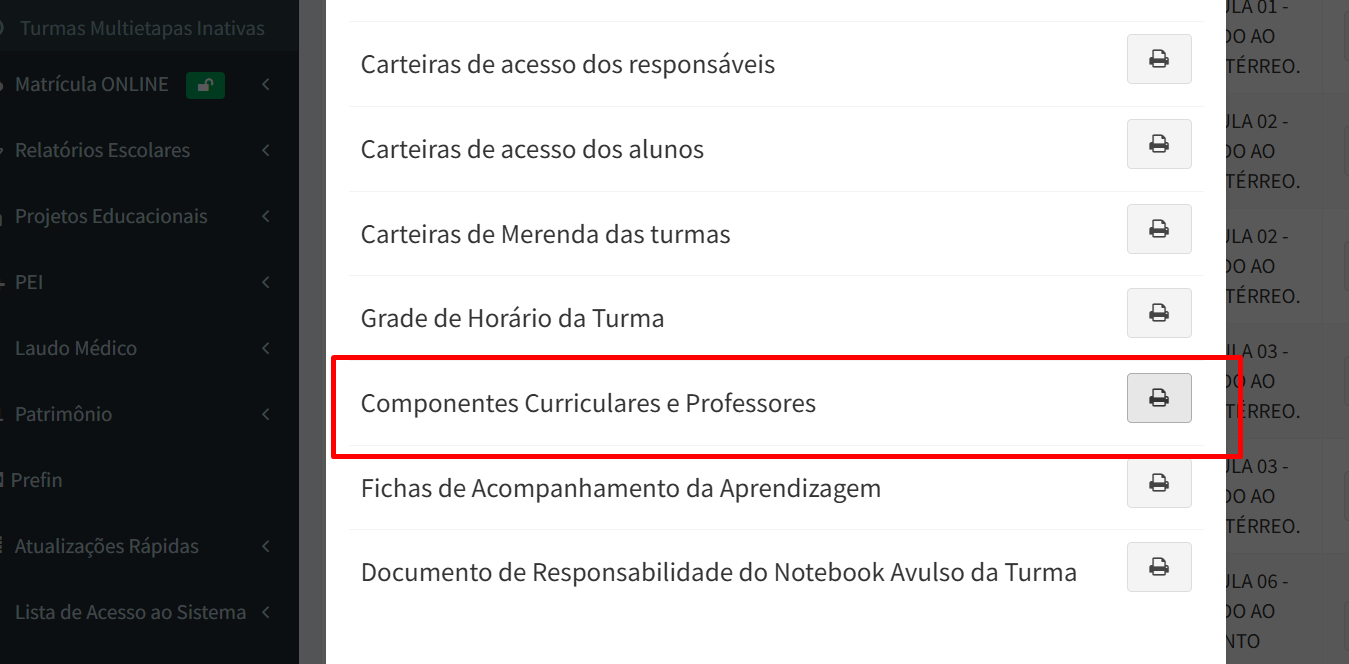
##### ✅Um horário **DEVE** ser inserido quando:

- O professor que está em sala de aula está devidamente cadastrado no **SIGED;**
- Não há professor para o componente curricular (**Explicação no próximo tópico**);

##### ❌Um horário **NÃO** **DEVE** ser inserido quando:

- Quando o professor **está com vigência** no **SIGED** na turma/componente curricular, porém, na prática o mesmo já não está mais vínculado a elas, mas ainda não foi tirado do sistema   
      
    Ao tentar inserir o novo horário nessa situação, o sistema realiza a verificação de choque considerando esse professor que já não pertence mais à unidade de ensino. Isso pode gerar diversos conflitos e dificultar a montagem da nova grade.

#### **Passo 03:** Inserir os novos horários na grade  


Após garantir que todos os passos anteriores foram cumpridos, prossiga com a inserção dos novos horários conforme o planejamento definido pela escola, utilizando a data de vigência estabelecida.  
  
Em caso de dúvidas sobre o procedimento de criação de horários, consulte o manual -&gt;  <span style="text-decoration: underline;">"[<span style="background-color: rgb(35, 111, 161); color: rgb(255, 255, 255); text-decoration: underline;">**Grade de Horários - Ensino Fundamental e PROEJA**</span>](https://wiki.educacao.aju.br/books/siged-gestao-escolar/page/grade-de-horarios-ensino-fundamental-e-proeja)"</span>

<p class="callout warning">Só realize a inserção de horários **quando a vigência do professor anterior estiver devidamente encerrada**. Tentar adicionar horários sem essa verificação pode ocasionar diversas situações de conflito, visto que o sistema continuará verificando a disponibilidade de um professor que não deveria mais estar vinculado ao **componente curricular/turma.**</p>

---

### Atualização parcial da grade de horários

A atualização parcial pode ser tão desafiadora quanto a atualização completa. Ela ocorre quando a necessidade de mudanças na grade não se dá de forma linear entre todos os horários, mas apenas em componentes específicos — geralmente em casos de substituição de poucos professores, redução de carga horária ou outras situações pontuais.

Um dos grandes problemas desse processo é que, enquanto a grade não é atualizada, o sistema permanece aberto para outros professores da turma. Isso pode gerar registros de aulas em horários indevidos e dificultar a edição da grade, especialmente quando a atualização de vigência ou a mudança de horários demora mais do que o previsto.

Para evitar que isso aconteça, assim que a montagem do novo horário for confirmada, é importante realizar no sistema os seguintes procedimentos:

##### 1️⃣Encerramento dos horários que foram modificados

Assim como já explicado na parte da **atualização completa da grade**, o primeiro e mais importante passo é o **encerramento dos horários**. No caso da atualização parcial, não se trata de todos os horários, mas apenas de alguns específicos.

Mas por que isso é tão importante?  
Vejamos um exemplo:

Imagine a seguinte situação:

- Na turma **6º Ano A**, o professor de **História** saiu da unidade de ensino, tendo seu último dia de aula em **05/09**.
- Esse professor ministrava aulas **nas segundas e terças-feiras**.
- No dia **08/09**, um novo professor foi designado para a turma.
- Os horários desse novo docente foram definidos, mas ele só tinha disponibilidade **nas quintas e sextas-feiras**.
- Para viabilizar a mudança, a Gestão Escolar realizou uma **permuta de horários** com o professor de Ciências da turma, que tem suas aulas justamente nas **quintas e sextas feiras**
    
    [![image.png](https://wiki.educacao.aju.br/uploads/images/gallery/2025-09/scaled-1680-/Ialimage.png)](https://wiki.educacao.aju.br/uploads/images/gallery/2025-09/Ialimage.png)
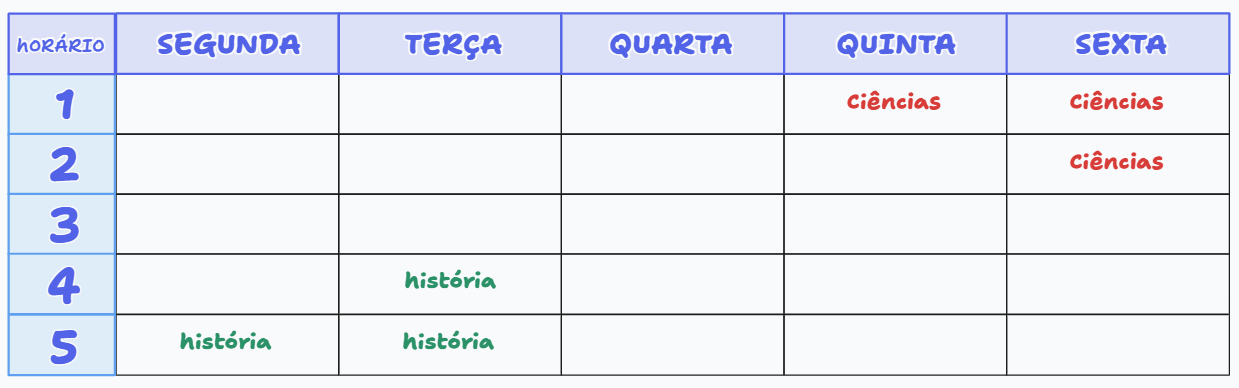
- Entretanto, ao tentar registrar a alteração no sistema, surgiu a seguinte mensagem de erro:

[![image.png](https://wiki.educacao.aju.br/uploads/images/gallery/2025-09/scaled-1680-/QUuimage.png)](https://wiki.educacao.aju.br/uploads/images/gallery/2025-09/QUuimage.png)
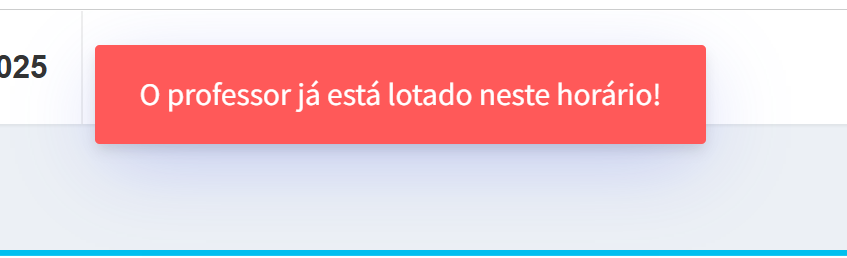
- O motivo disto ter acontecido é muito simples, o professor antigo que saiu da unidade ainda **não foi retirado** das vigências da turma, portanto, a verificação de choque de horários está sendo feita com ele.
- Nesta situação, algo muito comum de acontecer é as escolas **não realizarem a alteração** e seguirem com o novo horário na prática até que as vigências sejam devidamente atualizadas, o que gera uma situação muito comum onde a **grade de horários aplicada pela escola** não está em conformidade com a **grade de horários informada no SIGED;** [![image.png](https://wiki.educacao.aju.br/uploads/images/gallery/2025-09/scaled-1680-/jQ2image.png)](https://wiki.educacao.aju.br/uploads/images/gallery/2025-09/jQ2image.png)
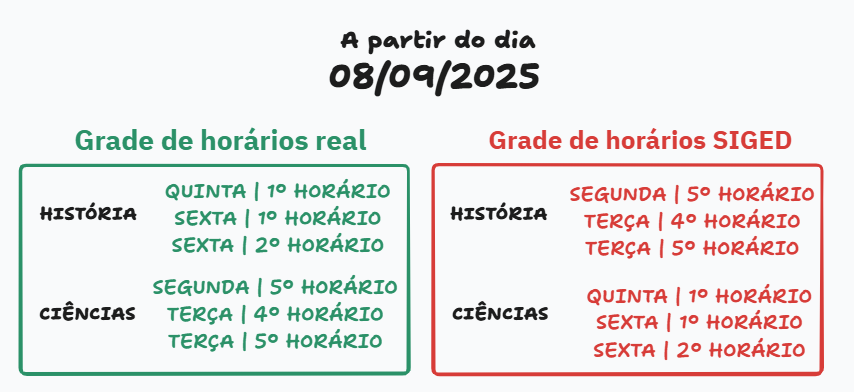
- O grande problema dessa situação é que o professor de **Ciências**, que já ministra suas aulas normalmente às **segundas e terças-feiras**, permanece com o sistema aberto também para registro às **quintas e sextas-feiras**. Isso gera um grande risco de que aulas sejam assinadas de forma indevida, já que, desde o dia **08/09**, esses horários não deveriam mais estar vinculados a ele.

**Portanto, nessas situações, o procedimento correto é:**

✅ **Encerrar** os horários que foram trocados a partir da data da substituição.  
Manter esses horários ativos no sistema gera o risco de assinaturas indevidas de aulas.

##### 2️⃣Inserir os novos horários

Após garantir que os horários foram retirados com sucesso, chegou a hora de inserir a nova grade corretamente, a orientação aqui é a mesma passada anteriormente:

✅Um horário **DEVE** ser inserido quando:

- O professor que está em sala de aula está devidamente cadastrado no **SIGED;**
- Não há professor para o componente curricular;

❌Um horário **NÃO** **DEVE** ser inserido quando:

- Quando o professor **está com vigência** no **SIGED** na turma/componente curricular, porém, na prática o mesmo já não está mais vínculado a elas, mas ainda não foi tirado do sistema.

---

### O horário não foi adicionado pois não havia professor para lecionar a aula  


Um erro bastante comum ocorre quando a escola deixa de inserir determinados horários na grade por não haver, naquele momento, professor disponível para lecionar. É importante destacar que, mesmo sem professor, **essas aulas deverão ser repostas até o final do ano**.

Quando a escola opta por **não adicionar o horário na grade**, cria-se um problema: no futuro, quando um novo professor chegar, não será possível registrar a reposição do **Tipo 03** (verifique os tipos de reposição no manual *“[**Agendamento de Aula para Reposição**](https://wiki.educacao.aju.br/books/siged-gestao-escolar/page/agendamento-de-aula-para-reposicao)”*), pois não haverá registro de qual aula deveria ter ocorrido naquele horário.

Portanto, o **único motivo válido** para que um horário não esteja inserido no SIGED é a ausência de atualização da vigência de um professor que deixou de pertencer ao componente curricular/turma.  
Em qualquer outra situação — havendo ou não professor —, a grade de horários precisa estar **regularizada de acordo com a realidade da escola**.

---

### Considerações Finais

As **grades de horários** são uma parte estratégica do sistema, pois garantem o bom funcionamento do diário eletrônico.  
Caso encontre dificuldades na confecção da grade no **SIGED**, entre em contato com os técnicos e analistas do DTI e solicite apoio por meio do nosso canal oficial no **1DOC**.

**DTI-COTED - Coordenadoria de Tecnologias Educacionais**

# Grade de Horários - Ensino Fundamental e PROEJA

### 🗓️ O que é a Grade de Horários

  
A grade de horários é a organização semanal das aulas de uma turma, definindo quais componentes curriculares serão ministrados e em quais dias e horários. Ela serve como referência tanto para o corpo docente quanto para os alunos, garantindo que o planejamento escolar seja seguido e evitando conflitos de horários. Alterar a grade de forma pontual permite ajustar situações específicas, como a troca de professor.

### 📋 Como realizar Alterações na Grade de Horários

#####   
**1 -** Acesse a turma no SIGED

No SIGED, acesse o menu **Turmas → Lista de Turmas** e selecione a turma que deverá ter a grade de horários alterada.

[![image.png](https://wiki.educacao.aju.br/uploads/images/gallery/2025-09/scaled-1680-/ItQimage.png)](https://wiki.educacao.aju.br/uploads/images/gallery/2025-09/ItQimage.png)
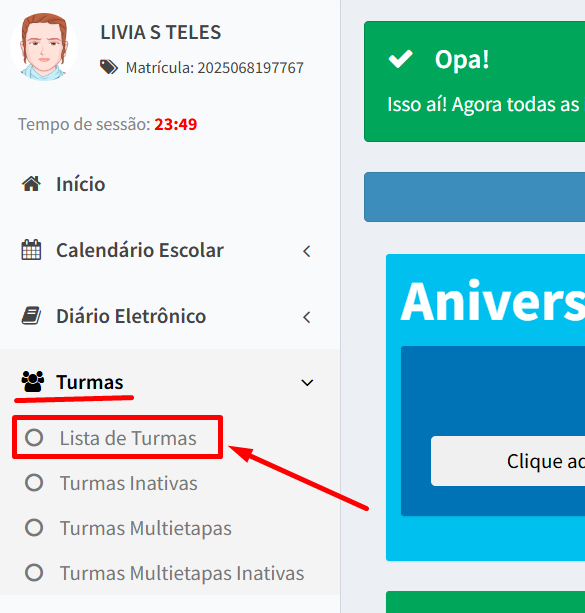
[![image.png](https://wiki.educacao.aju.br/uploads/images/gallery/2025-09/scaled-1680-/5SJimage.png)](https://wiki.educacao.aju.br/uploads/images/gallery/2025-09/5SJimage.png)


##### **2 -** Abra a grade de horários da turma  


Clique no botão verde **“Grade de Horários”** para acessar a grade atual da turma.

[![image.png](https://wiki.educacao.aju.br/uploads/images/gallery/2025-09/scaled-1680-/GHdimage.png)](https://wiki.educacao.aju.br/uploads/images/gallery/2025-09/GHdimage.png)
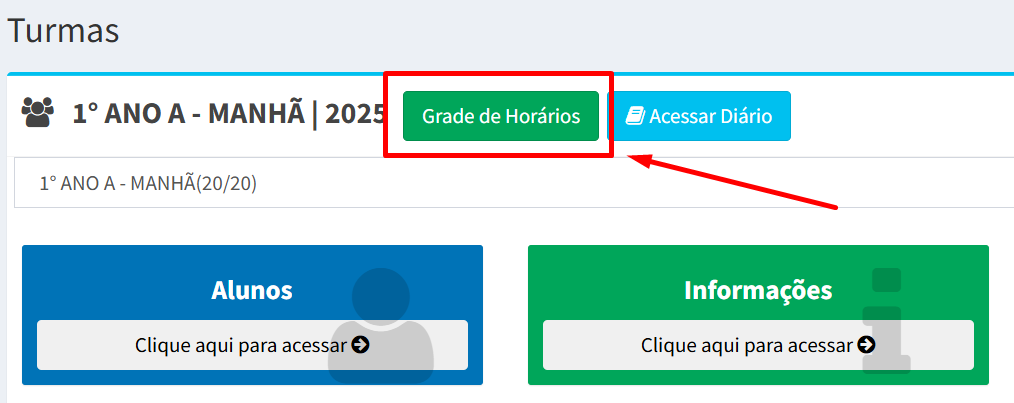
##### **3 -** Edite a grade existente

Na página da grade, clique em **“Editar Grade”** para prosseguir com a edição.

[![image.png](https://wiki.educacao.aju.br/uploads/images/gallery/2025-09/scaled-1680-/wogimage.png)](https://wiki.educacao.aju.br/uploads/images/gallery/2025-09/wogimage.png)
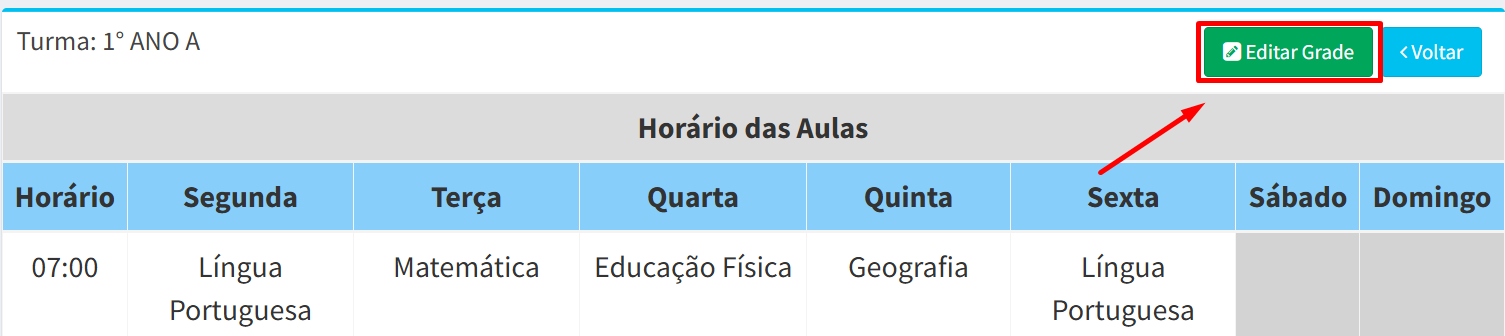
##### **4 -** Defina a data de referência

Selecione uma **data de referência** para o início da nova grade de horários.

📌<span style="background-color: rgb(186, 55, 42); color: rgb(255, 255, 255);">**Observação:**</span> Os horários editados funcionarão **até 1 dia antes da data de referência.** Exemplo: Data de referência = **15/09/2025** → Grade antiga válida até **14/09/2025**.

[![image.png](https://wiki.educacao.aju.br/uploads/images/gallery/2025-08/scaled-1680-/QNZimage.png)](https://wiki.educacao.aju.br/uploads/images/gallery/2025-08/QNZimage.png)
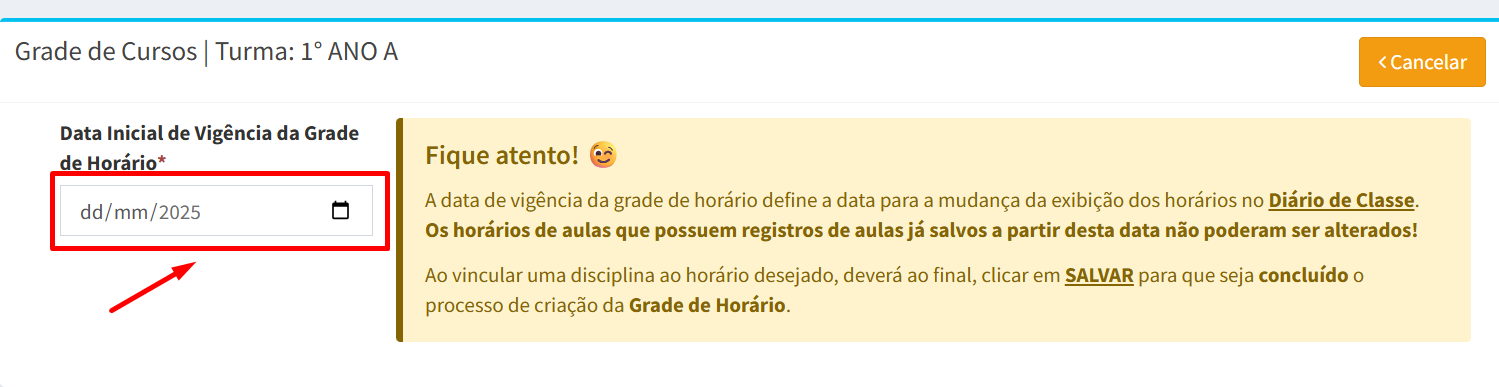

##### **5 -** Altere os componentes da grade

Realize a **remoção** ou **adição** de componentes conforme necessário.

⚠️ O sistema exibirá avisos automáticos em caso de:

- Componentes que excedem a carga horária permitida;
- Choque de horário entre outras turmas do professor que aplica o componente.

[![image.png](https://wiki.educacao.aju.br/uploads/images/gallery/2025-09/scaled-1680-/O0ximage.png)](https://wiki.educacao.aju.br/uploads/images/gallery/2025-09/O0ximage.png)
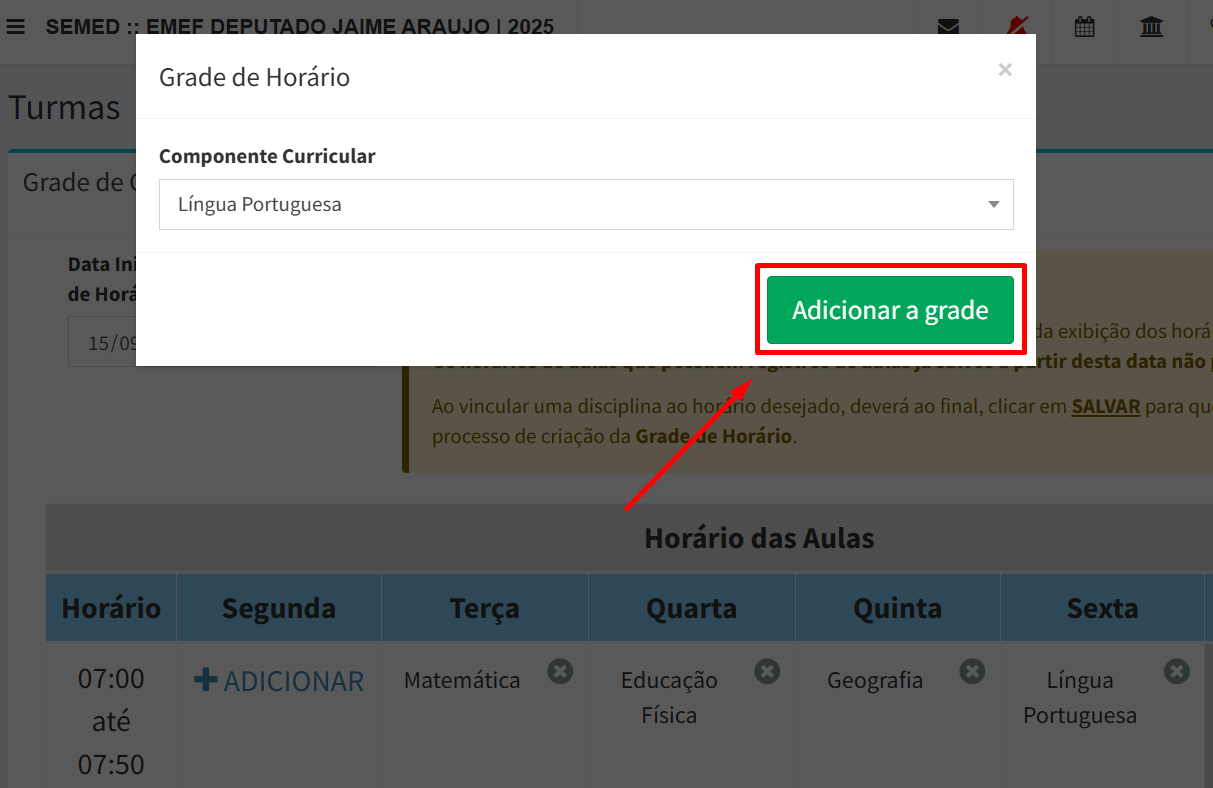
##### **6 -** Salve a nova grade

Após concluir as alterações, clique em **“Salvar Grade de Horário”** na parte inferior da tela.

[![image.png](https://wiki.educacao.aju.br/uploads/images/gallery/2025-09/scaled-1680-/dYrimage.png)](https://wiki.educacao.aju.br/uploads/images/gallery/2025-09/dYrimage.png)

#####   
**7 -** Confirme a alteração  


Verifique a **mensagem de confirmação** exibida pelo sistema, garantindo que a alteração foi realizada com sucesso.

[![image.png](https://wiki.educacao.aju.br/uploads/images/gallery/2025-09/scaled-1680-/ouSimage.png)](https://wiki.educacao.aju.br/uploads/images/gallery/2025-09/ouSimage.png)
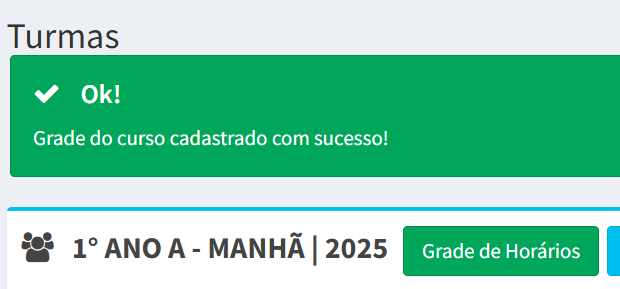
### ❕Encerramento completo da grade de horários para atualização  


Quando for necessária uma atualização completa, ou mesmo parcial, da grade de horários, o primeiro e mais importante passo é realizar o **encerramento total da grade** na data em que as mudanças passarão a vigorar.  
Esse procedimento garante que:

- O sistema permanece fechado para registros indevidos, impedindo que algum professor faça lançamento em horários que já não lhe pertencem.
- Evita-se a ocorrência de choques de horários, pois, durante a remontagem, as verificações não considerarão os horários antigos já finalizados.

No passo a passo a seguir, vamos entender como realizar este procedimento.

##### **1 -** Edite a grade e defina a data de vigência

Clique em **“Editar Grade”** e selecione a **data de vigência** da nova grade.

[![image.png](https://wiki.educacao.aju.br/uploads/images/gallery/2025-09/scaled-1680-/wFvimage.png)](https://wiki.educacao.aju.br/uploads/images/gallery/2025-09/wFvimage.png)
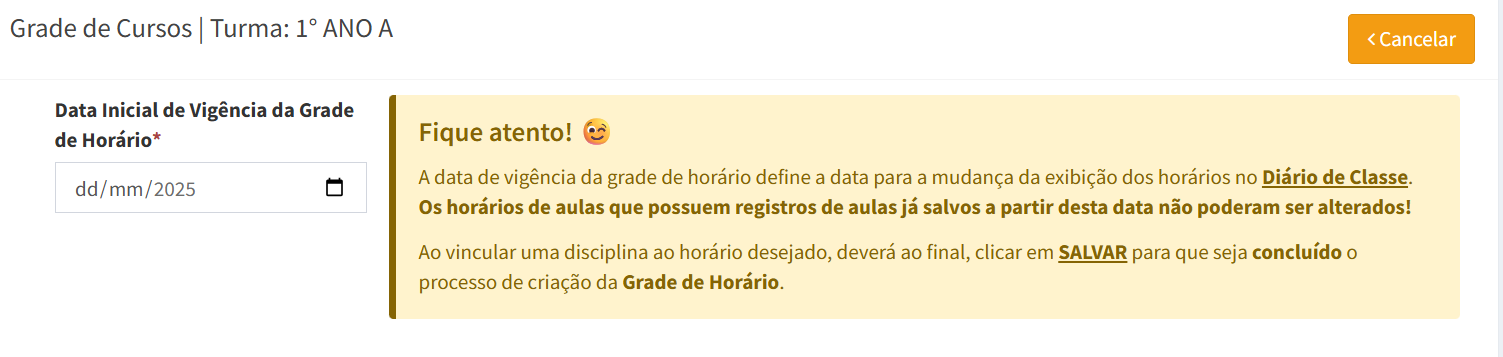

##### **2 -** Remoção dos componentes

Exclua todos os componentes desejados e salve as alterações.

[![image.png](https://wiki.educacao.aju.br/uploads/images/gallery/2025-09/scaled-1680-/mPHimage.png)](https://wiki.educacao.aju.br/uploads/images/gallery/2025-09/mPHimage.png)
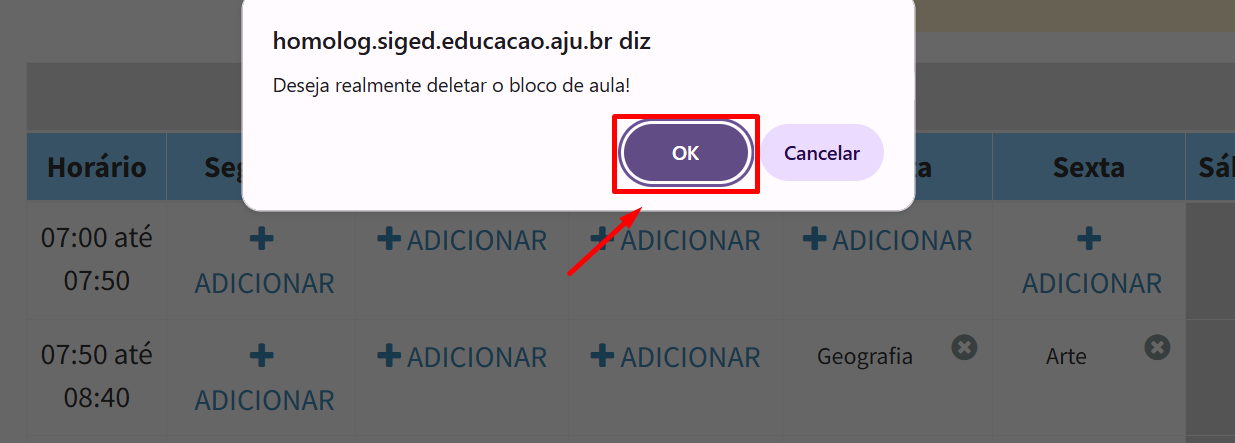
[![image.png](https://wiki.educacao.aju.br/uploads/images/gallery/2025-09/scaled-1680-/SUHimage.png)](https://wiki.educacao.aju.br/uploads/images/gallery/2025-09/SUHimage.png)
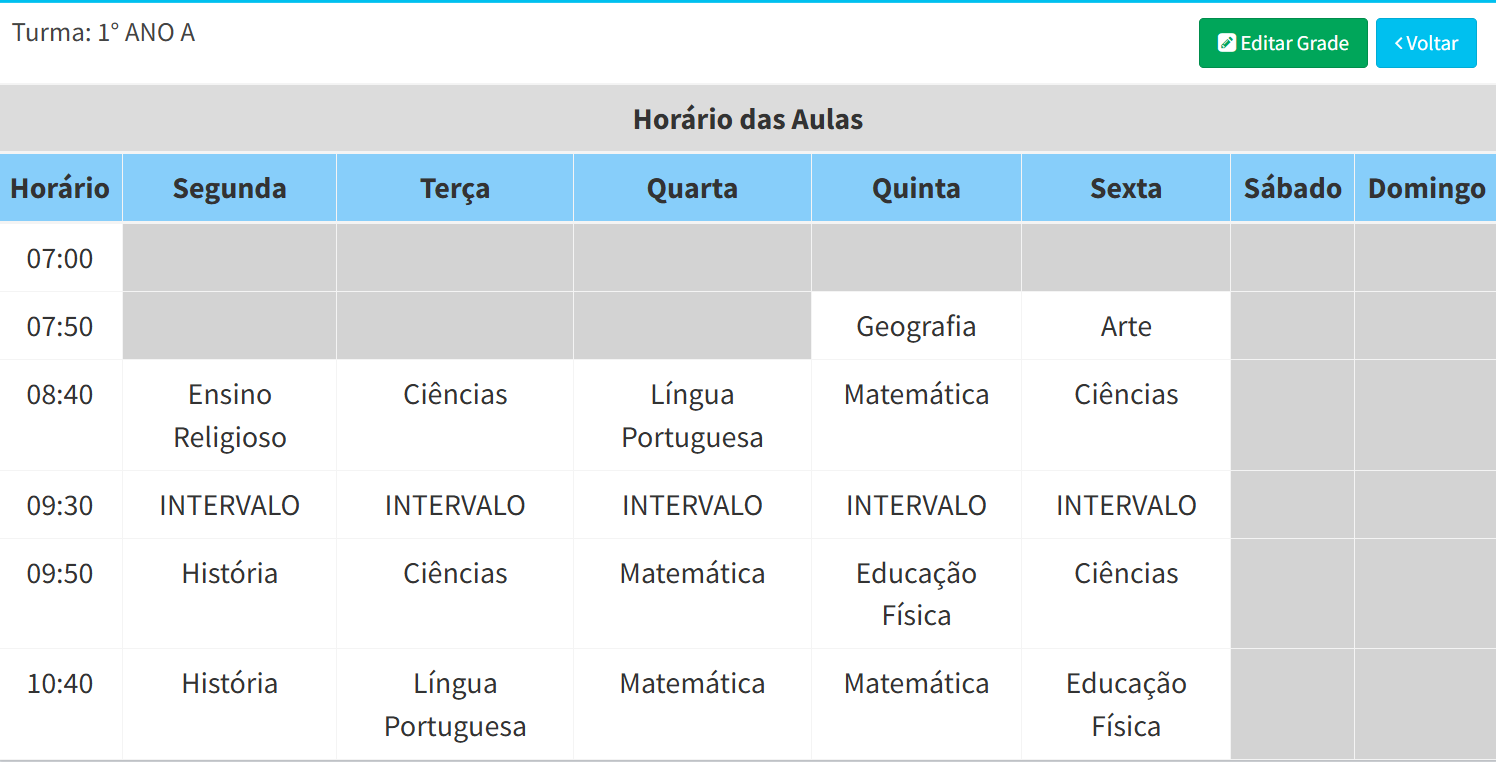
<p class="callout info">É importante que a **data utilizada** como referência para fechamento da grade seja salva, pois a mesma deve ser reutilizada para criação dos novos horários, quando os mesmos já estiverem em condições de serem passados para o **SIGED.**</p>

# Grades de Horários - Educação Infantil

### 1- O que é a Grade de Horários no SIGED?

A Grade de Horários no SIGED é a organização semanal das aulas registradas. Ela define **quais professores darão aula e em quais horários**, permitindo que os professores acompanhem sua rotina de aulas de forma clara e planejada. Além disso, ela é essencial para que os professores possam registrar as suas aulas, pois essa funcionalidade apenas fica disponível quando a Grade de Horários estiver feita.

### 2- Passo a passo da Grade de Horários:

##### **2.1-** Estando logado no SIGED**,** acesse o menu **"Turmas"** e depois **“Lista de Turmas”** na barra lateral esquerda: 

[![image.png](https://wiki.educacao.aju.br/uploads/images/gallery/2025-06/scaled-1680-/Lb7image.png)](https://wiki.educacao.aju.br/uploads/images/gallery/2025-06/Lb7image.png)
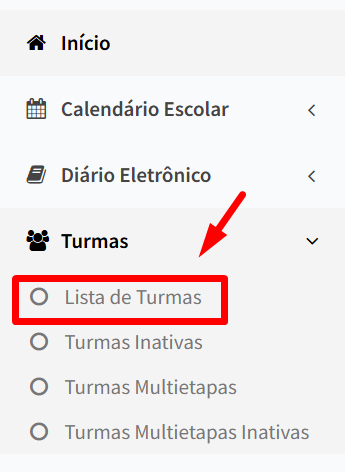
##### **2.2-** Após acessar a relação de turmas, clique no **nome da turma** em que irá realizar a criação da grade de horários:

[![image.png](https://wiki.educacao.aju.br/uploads/images/gallery/2025-06/scaled-1680-/HKZimage.png)](https://wiki.educacao.aju.br/uploads/images/gallery/2025-06/HKZimage.png)
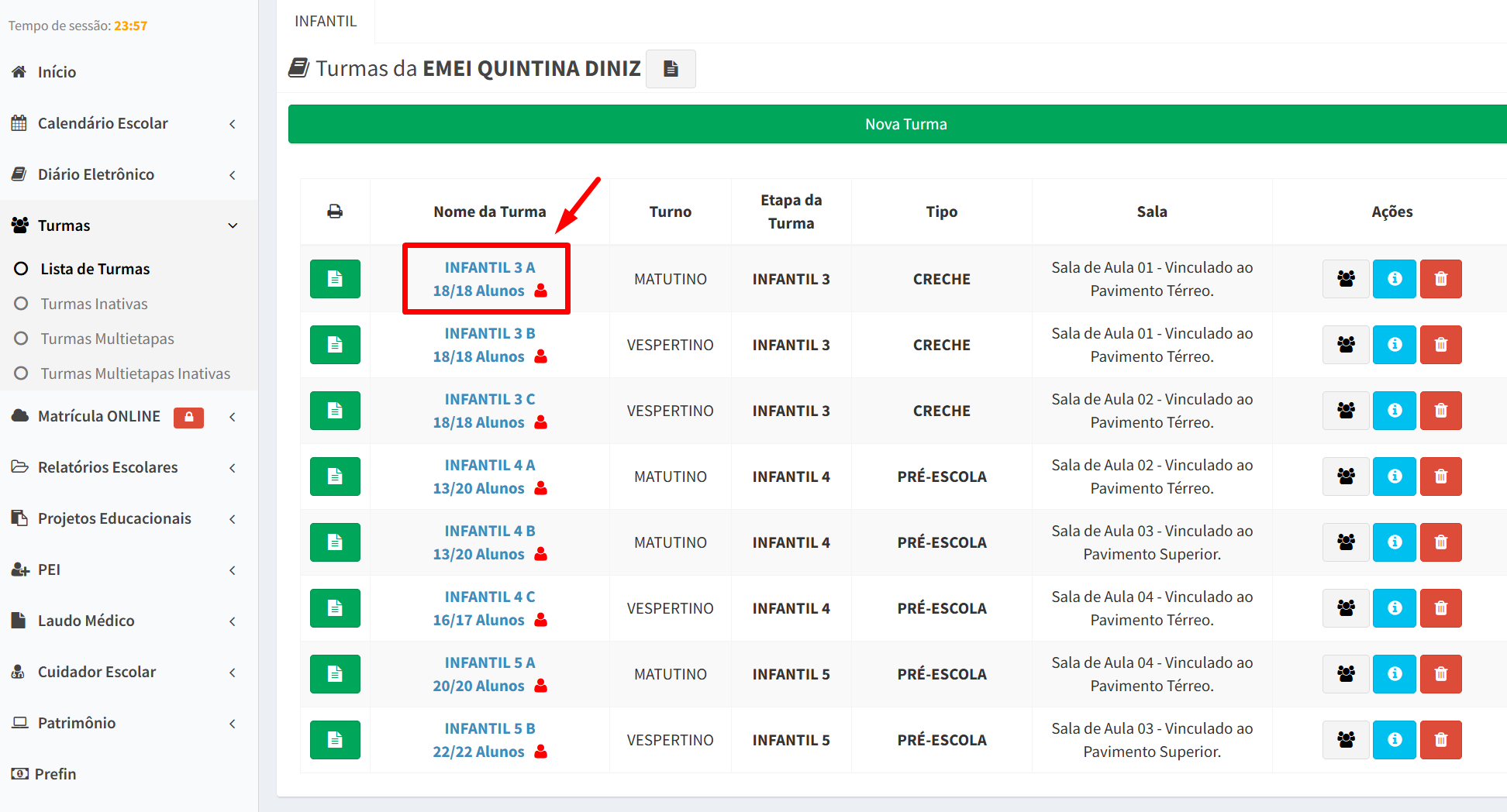
##### **2.3-** Após acessar a tela de edição da turma, clique em **“Grade de Horários”**:

[![image.png](https://wiki.educacao.aju.br/uploads/images/gallery/2025-06/scaled-1680-/Aasimage.png)](https://wiki.educacao.aju.br/uploads/images/gallery/2025-06/Aasimage.png)
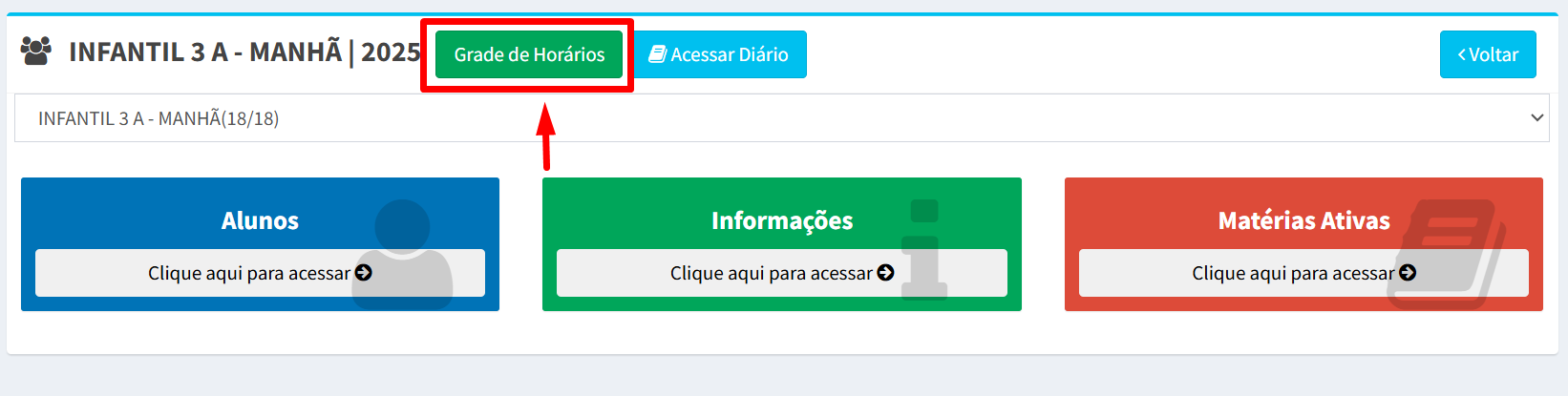
##### **2.4-** Ao clicar em **“Grade de Horários”**, será exibida uma página com a **grade de horários completa.** Nessa página, é possível realizar edições ao clicar no botão **“Editar grade”**, localizado no canto superior direito. Caso a grade ainda não tenha sido criada, é também por meio do botão **"Editar grade"** que a criação será feita:  


[![image.png](https://wiki.educacao.aju.br/uploads/images/gallery/2026-02/scaled-1680-/9RSimage.png)](https://wiki.educacao.aju.br/uploads/images/gallery/2026-02/9RSimage.png)
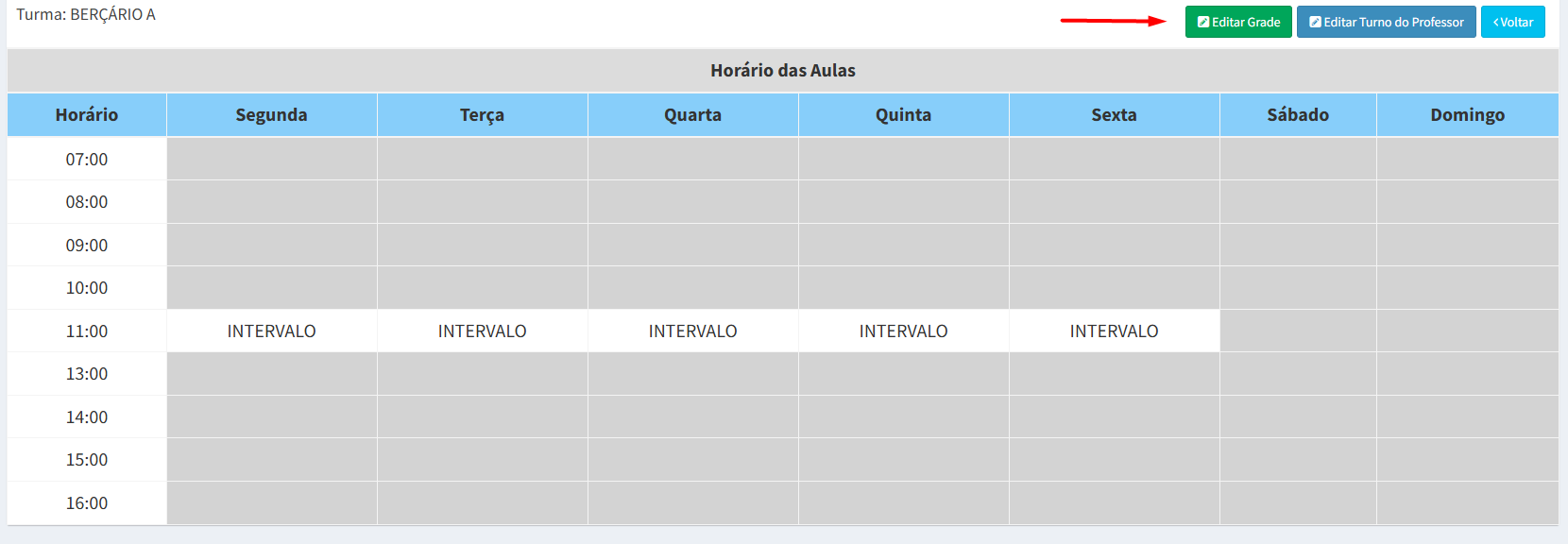
##### **2.5-** Após isso, será aberta a tela de <span style="text-decoration: underline;">inserção</span> referente à **data inicial de vigência da grade de horário**, conforme é feito para turmas do ensino fundamental e proeja:[![image.png](https://wiki.educacao.aju.br/uploads/images/gallery/2026-02/scaled-1680-/LDtimage.png)](https://wiki.educacao.aju.br/uploads/images/gallery/2026-02/LDtimage.png)

<span style="color: rgb(0, 0, 0); background-color: rgb(236, 202, 250);">****Observação:**** Para entender por que uma grade de horários precisa de uma <span style="text-decoration: underline;">data inicial de vigência</span>, precisamos lembrar que, da mesma forma que um docente, um gestor ou até mesmo o próprio ano letivo tem o seu "prazo de validade de vigência", contendo direta ou indiretamente sua data de início e fim, a grade de horários não será diferente, deste modo, a cada nova alteração realizada na grade, após a criação da mesma, deverá ser determinada uma <span style="text-decoration: underline;">nova data inicial de vigência para cada nova grade criada/editada</span>.</span>

##### **2.6-** Para realizar o vínculo do componente curricular ao horário, clique no botão **“+Adicionar”** no dia/horário que as aulas irão ser ministradas na turma, conforme organograma interno da unidade de ensino: 

[![image.png](https://wiki.educacao.aju.br/uploads/images/gallery/2026-02/scaled-1680-/VpLimage.png)](https://wiki.educacao.aju.br/uploads/images/gallery/2026-02/VpLimage.png)
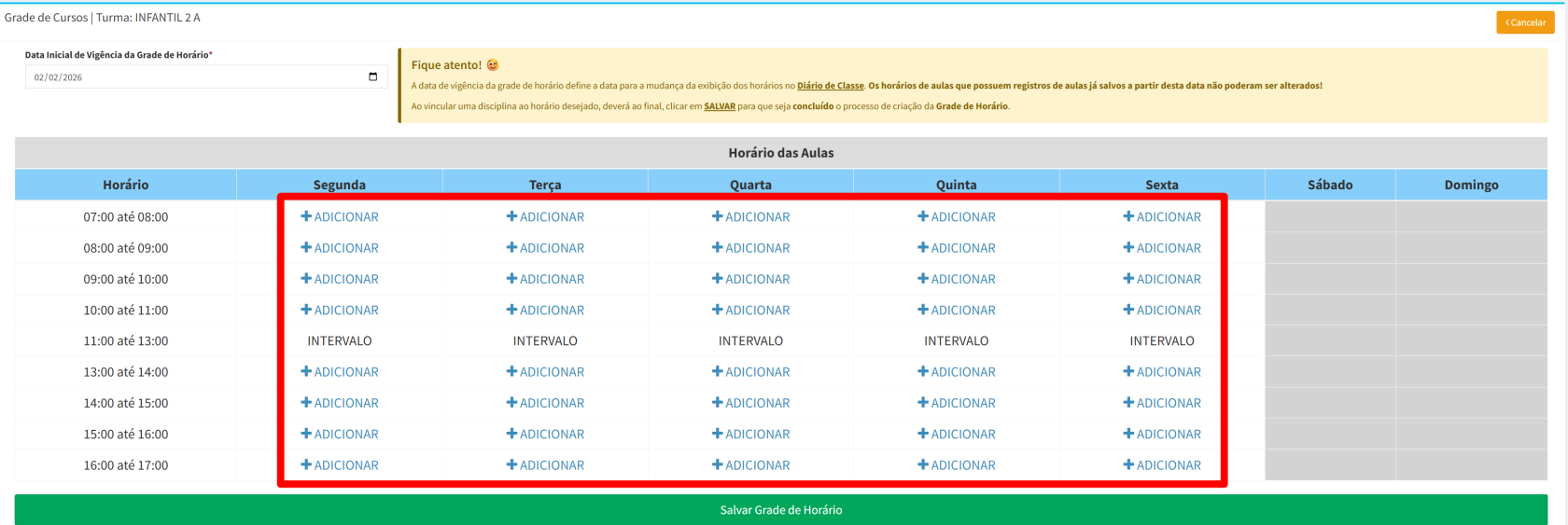
<span style="color: rgb(0, 0, 0); background-color: rgb(236, 202, 250);">****Observação:**** É necessário que após a finalização das inserções, as informações que foram alimentadas sejam salvas no sistema, deste modo, é necessário clicar em "**Salvar Grade de Horário**", abaixo da grade.</span>


##### **2.7**- Após finalizar a criação e/ou edição da Grade de Horários, é necessário realizar o vínculo do Turno do Professor. Para isso, na mesma tela da turma, clique no botão “Editar Turno do Professor”, localizado no canto superior direito da página, ao lado do botão “Editar Grade”.

[![image.png](https://wiki.educacao.aju.br/uploads/images/gallery/2026-02/scaled-1680-/hwbimage.png)](https://wiki.educacao.aju.br/uploads/images/gallery/2026-02/hwbimage.png)
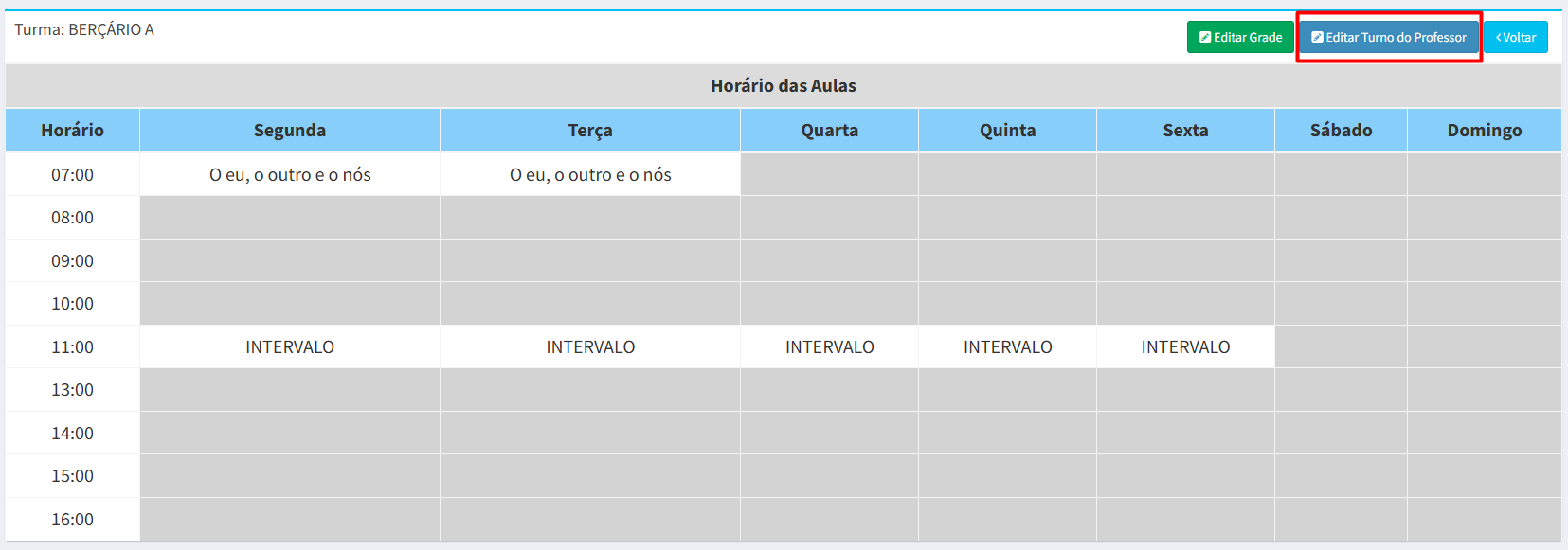

##### **2.8-** Após clicar em “Editar Turno do Professor”, na tela seguinte selecione o professor correspondente, informe a vigência e finalize o processo salvando as informações.

[![image.png](https://wiki.educacao.aju.br/uploads/images/gallery/2026-02/scaled-1680-/01rimage.png)](https://wiki.educacao.aju.br/uploads/images/gallery/2026-02/01rimage.png)
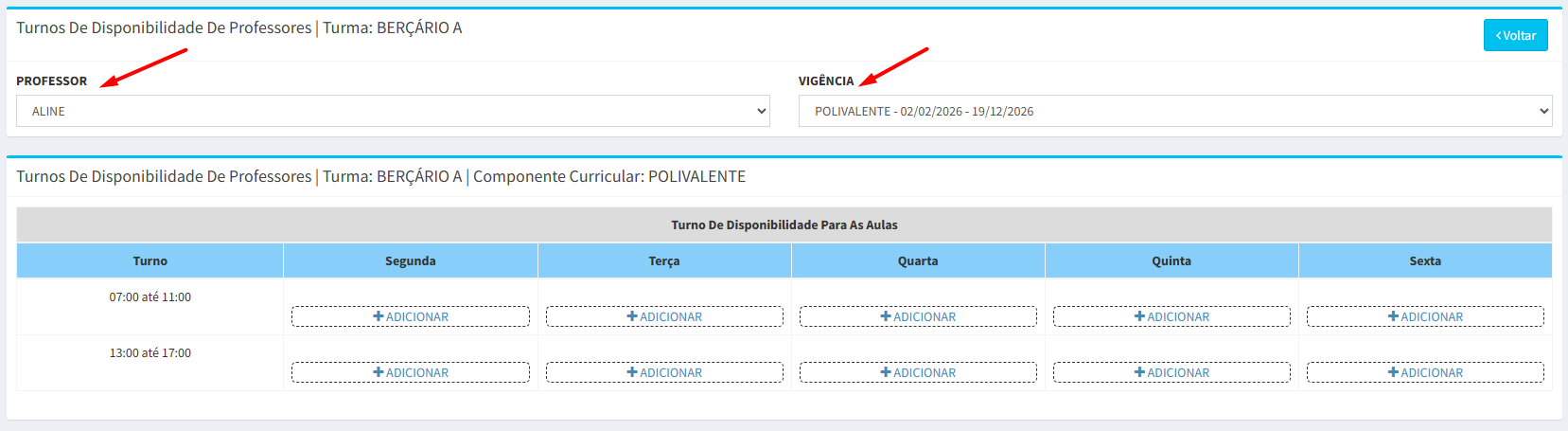

##### **2.9-** Após selecionar o professor e o horário, será exibida a tela de cadastro do turno. Nela, constará o nome do professor e o horário previamente definido na grade.

[![Captura de tela 2026-02-23 115722.png](https://wiki.educacao.aju.br/uploads/images/gallery/2026-02/scaled-1680-/captura-de-tela-2026-02-23-115722.png)](https://wiki.educacao.aju.br/uploads/images/gallery/2026-02/captura-de-tela-2026-02-23-115722.png)
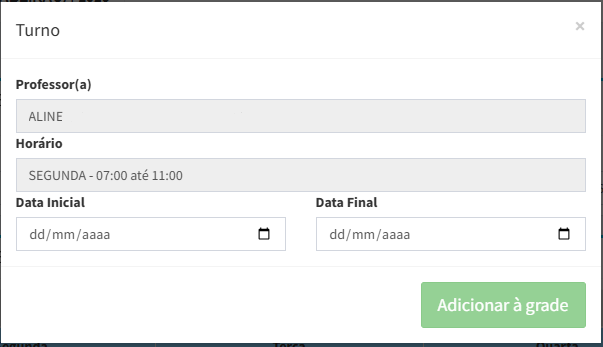
##### **3.0-** Após selecionar o professor nos horários disponíveis e informar a vigência correspondente, os turnos ficarão exibidos na grade conforme demonstrado, aparecendo o nome do professor em cada dia e horário vinculado, juntamente com o período de vigência definido.

[![image.png](https://wiki.educacao.aju.br/uploads/images/gallery/2026-02/scaled-1680-/X90image.png)](https://wiki.educacao.aju.br/uploads/images/gallery/2026-02/X90image.png)
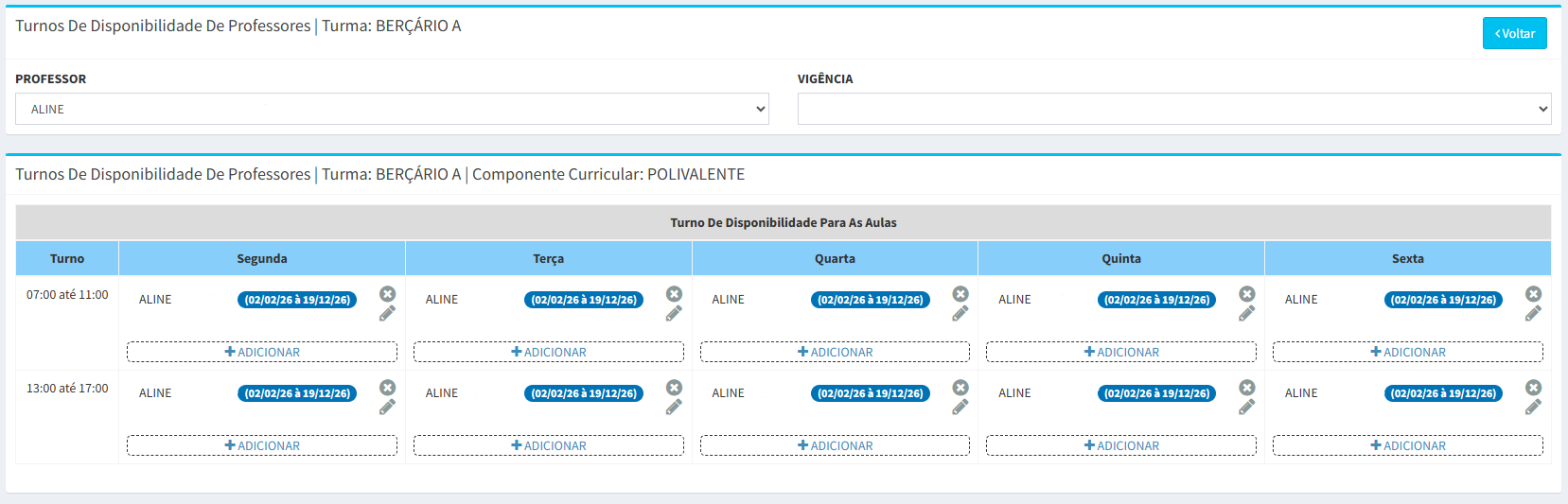
<div class="sticky bottom-0 group/thread-bottom-container relative isolate z-10 w-full basis-auto has-data-has-thread-error:pt-2 has-data-has-thread-error:[box-shadow:var(--sharp-edge-bottom-shadow)] md:border-transparent md:pt-0 dark:border-white/20 md:dark:border-transparent print:hidden content-fade single-line flex flex-col" id="bkmrk--10"><div class="relative h-0">  
</div><div id="bkmrk--11"><div class="text-base mx-auto [--thread-content-margin:--spacing(4)] @w-sm/main:[--thread-content-margin:--spacing(6)] @w-lg/main:[--thread-content-margin:--spacing(16)] px-(--thread-content-margin)"><div class="[--thread-content-max-width:40rem] @w-lg/main:[--thread-content-max-width:48rem] mx-auto max-w-(--thread-content-max-width) flex-1 mb-4"><div class="flex justify-center empty:hidden">  
</div></div></div></div></div>
<div class="flex flex-col text-sm pb-25" id="bkmrk-repita-o-processo-do"><article class="text-token-text-primary w-full focus:outline-none [--shadow-height:45px] has-data-writing-block:pointer-events-none has-data-writing-block:-mt-(--shadow-height) has-data-writing-block:pt-(--shadow-height) [&:has([data-writing-block])>*]:pointer-events-auto scroll-mt-[calc(var(--header-height)+min(200px,max(70px,20svh)))]" data-scroll-anchor="true" data-testid="conversation-turn-26" data-turn="assistant" data-turn-id="request-WEB:b3a9af93-a23b-4db6-8cab-6c0205e738fc-12" dir="auto" tabindex="-1">##### Repita o processo do passo anterior até finalizar a inserção de todos os turnos dos professores em seus respectivos horários, em todos os dias e em todas as turmas da unidade de ensino.

</article></div>

# Multietapas da PROEJA

#### **1-** O que são as turmas Multietapas da EJA?

As turmas Multietapas possibilitam reunir, em uma mesma sala de aula, estudantes de **etapas diferentes**, de modo que, em caso de ocorrência de quantitativo muito abaixo de estudantes, numa etapa e outra, seja possível **juntá-los em uma única turma,** para concluir os registros das atividades pedagógicas dentro de sala de aula.

#### **2-** Como funcionam as turmas Multietapas?

Serão utilizadas nos casos em que o número de estudantes **não corresponderem** ao estabelecido pela Secretaria Municipal da Educação e/ou quando a estrutura física ou a especificidade de atendimento **não comporta** a composição de turmas por etapa, devendo ser observadas as seguintes especificidades:

- A oferta será realizada de forma **presencial**;
- "No 1º segmento (PROEJA I), existem dois agrupamentos: o primeiro corresponde às **Multietapas 1 e 2** (1ª e 2ª etapas) e o segundo às **Multietapas 3 e 4** (3ª e 4ª etapas)."
- O currículo, o diário eletrônico e demais movimentos que envolvem as turmas pertencentes a uma multietapa são organizados de forma **individual**, o que, na prática, transforma a multietapa em um **agregador de turmas**, e não uma turma por si só;


#### **3-** Como criar uma turma Multietapas? 

##### **3.1-** Para criar uma turma “multietapas”, acesse a aba de **“Turmas"** e depois **"Turmas Multietapas”**, localizada na barra de ferramentas do SIGED (lado esquerdo da tela):

[![image.png](https://wiki.educacao.aju.br/uploads/images/gallery/2025-07/scaled-1680-/0mGimage.png)](https://wiki.educacao.aju.br/uploads/images/gallery/2025-07/0mGimage.png)


##### **3.2-** Após isso, basta clicar no botão <span style="background-color: rgb(53, 152, 219); color: rgb(255, 255, 255);">“Nova Turma Multietapas”</span>, que o sistema irá exibir a tela de preenchimento das informações:

[![image.png](https://wiki.educacao.aju.br/uploads/images/gallery/2025-07/scaled-1680-/0bBimage.png)](https://wiki.educacao.aju.br/uploads/images/gallery/2025-07/0bBimage.png)

##### **3.3-** Após isso, é necessário preencher as informações da turma, que consistem em **tipo da turma, turno, semestre, sala, referência** e selecionando as turmas que se tornarão Multietapas, de acordo com o tipo selecionado anteriormente:

[![image.png](https://wiki.educacao.aju.br/uploads/images/gallery/2025-07/scaled-1680-/9X3image.png)](https://wiki.educacao.aju.br/uploads/images/gallery/2025-07/9X3image.png)

##### <span style="background-color: rgb(224, 62, 45); color: rgb(255, 255, 255);">OBSERVAÇÃO</span>: Só é possível criar uma multietapa quando não há **nenhuma** assinatura de aula realizada pelos professores. Portanto, certifique-se de que nenhuma ação neste sentido foi tomada pelos docentes destas turmas.  


##### **3.4-** Após as informações serem colocadas corretamente, basta apertar no botão <span style="background-color: rgb(53, 152, 219); color: rgb(255, 255, 255);">"CRIAR TURMA MULTI ETAPAS":</span>

[![image.png](https://wiki.educacao.aju.br/uploads/images/gallery/2025-07/scaled-1680-/HAzimage.png)](https://wiki.educacao.aju.br/uploads/images/gallery/2025-07/HAzimage.png)

##### **3.5-** Após a criação da turma, você irá se familiarizar, pois, a partir desta etapa, toda a interface será baseada nas turmas convencionais, já existentes:

[![image.png](https://wiki.educacao.aju.br/uploads/images/gallery/2025-07/scaled-1680-/lLVimage.png)](https://wiki.educacao.aju.br/uploads/images/gallery/2025-07/lLVimage.png)

#### **4-** Características de uma turma multietapa.

##### **4.1-** Grade de Horários

A grade de horários segue o mesmo padrão das demais turmas da **PROEJA,** adicionando a mesma aula, no mesmo horário, para **ambas** as turmas que compõem a multietapa:

[![image.png](https://wiki.educacao.aju.br/uploads/images/gallery/2025-07/scaled-1680-/kN0image.png)](https://wiki.educacao.aju.br/uploads/images/gallery/2025-07/kN0image.png)

##### **4.2-** Alunos

Na aba **'Alunos'**, será possível acessar as informações dos estudantes na turma. No entanto, há uma diferença perceptível, pois não serão disponibilizadas as **'ações'** dos alunos, uma vez que eles permanecem vinculados às turmas de **origem**. Dessa forma, as ações relacionadas aos alunos só poderão ser gerenciadas nas turmas que **compõem** a multietapa, e não na multietapa em si:

[![image.png](https://wiki.educacao.aju.br/uploads/images/gallery/2025-07/scaled-1680-/qBNimage.png)](https://wiki.educacao.aju.br/uploads/images/gallery/2025-07/qBNimage.png)

Para as **'ações'** serem disponibilizadas, basta ir na **'Listas de turmas'** na barra lateral esquerda do SIGED e selecionar a turma em que o estudante que sofrerá a **'ação'** participa:

[![image.png](https://wiki.educacao.aju.br/uploads/images/gallery/2025-07/scaled-1680-/lL7image.png)](https://wiki.educacao.aju.br/uploads/images/gallery/2025-07/lL7image.png)

##### **4.3-** Informações

Na aba de Informações, será possível acessar e editar alguns dados da turma, como: **Sala de Aula, Coordenador Responsável e Ciclo Pedagógico.**

##### <span style="background-color: rgb(224, 62, 45); color: rgb(255, 255, 255);">Observação:</span> o limite de alunos é definido nas informações individuais de cada turma e não pode ser alterado diretamente na multietapa.

[![image.png](https://wiki.educacao.aju.br/uploads/images/gallery/2025-07/scaled-1680-/Xorimage.png)](https://wiki.educacao.aju.br/uploads/images/gallery/2025-07/Xorimage.png)

##### **4.4-** Diário Eletrônico 

A respeito do **registro de aula** no diário eletrônico, a principal diferença é que, em vez de ser necessário apenas **um** conteúdo para que a aula seja considerada registrada, é preciso adicionar pelo menos **dois conteúdos** — **um para cada** etapa que compõe a multietapa.

[![image.png](https://wiki.educacao.aju.br/uploads/images/gallery/2025-07/scaled-1680-/AVsimage.png)](https://wiki.educacao.aju.br/uploads/images/gallery/2025-07/AVsimage.png)

##### **4.5-** Reposições

Conforme dito anteriormente, o registro das aulas de reposição serão iguais, porém, para a sua marcação, vale ressaltar que, como as duas etapas estão juntas, o que for **bloqueado em uma, será bloqueado na outra.** O mesmo serve para a marcação da **data da reposição.**

[![image.png](https://wiki.educacao.aju.br/uploads/images/gallery/2025-07/scaled-1680-/Oboimage.png)](https://wiki.educacao.aju.br/uploads/images/gallery/2025-07/Oboimage.png)


##### **4.6-** Recuperações

A marcação e registro das aulas de recuperação também permanecerão da mesma forma.

##### **4.7-** Aula Suplementar

A marcação e registro das aulas suplementares, também **não** serão diferentes. Serão disponibilizados caso o sistema identifique que há um quantitativo **inferior** em relação ao esperado, de aulas previstas.

##### **4.8-** Avaliações

Os registros de avaliações utilizarão os mesmos cálculos das notas e frequências, à medida que forem sendo preenchidos.

# Renovação de Matrícula

A renovação de matrícula é uma funcionalidade onde é possível realizar a matrícula dos estudantes da casa que finalizaram o ano letivo na escola e irão continuar nela. Esse movimento deve ser feito antes da transferência interna para garantir que nenhum estudante que deseja continuar perca a sua vaga na escola no ano subsequente.

### **Como Realizar a Confirmação de Matrícula dos Estudantes**

Com o [**ciclo pedagógico**](https://wiki.educacao.aju.br/books/siged-gestao-escolar/page/ciclo-pedagogico) encerrado e as novas turmas criadas, é o momento de realizar a matrícula dos estudantes que continuarão na Escola no próximo ano letivo. Esse processo deve ser concluído antes da abertura do portal de matrícula para transferências internas, garantindo que nenhum estudante que permanece na Escola corra o risco de perder sua vaga.

##### <span style="background-color: rgb(224, 62, 45); color: rgb(255, 255, 255);"> **Observação:** </span>

<span style="background-color: rgb(248, 202, 198); color: rgb(0, 0, 0);">O SIGED não oferece ferramentas para organizar o interesse dos pais na renovação de matrícula. Assim, cabe à Escola realizar a organização interna e efetuar a renovação de matrícula dos estudantes que continuarão na Unidade de Ensino no próximo ano letivo.</span>

##### 1 - Acesse a Lista de Turmas

Com o SIGED aberto, acesse a listagem de turmas da Escola clicando no menu “**Turmas**” e depois em “**Lista de Turmas**”. Você também pode acessar a mesma tela pelo atalho que fica na tela inicial do sistema.

[![image.png](https://wiki.educacao.aju.br/uploads/images/gallery/2025-11/scaled-1680-/UP2image.png)](https://wiki.educacao.aju.br/uploads/images/gallery/2025-11/UP2image.png)

##### 2 - Acesse os Alunos da Turma

Acesse a seção “**Alunos**” da turma que passará pelo processo de Confirmação de Matrícula, clicando no botão de ação “**Alunos da Turma**”.

[![image.png](https://wiki.educacao.aju.br/uploads/images/gallery/2025-11/scaled-1680-/uy0image.png)](https://wiki.educacao.aju.br/uploads/images/gallery/2025-11/uy0image.png)

##### 3 - Verifique o Status dos Estudantes

Ao acessar a listagem de alunos da turma, certifique-se de que todos os estudantes que concluíram o ano letivo na escola estejam com o status de matrícula definido como "<span style="background-color: rgb(22, 145, 121); color: rgb(255, 255, 255);">**Aprovado**</span>" ou “<span style="background-color: rgb(186, 55, 42); color: rgb(255, 255, 255);">**Reprovado**</span>”, incluindo aqueles que não continuarão na Escola no próximo ano letivo. Se algum estudante ainda estiver com o status "**Cursando**", verifique se o encerramento do ciclo pedagógico foi devidamente realizado para a turma em questão.

[![image.png](https://wiki.educacao.aju.br/uploads/images/gallery/2025-11/scaled-1680-/H6qimage.png)](https://wiki.educacao.aju.br/uploads/images/gallery/2025-11/H6qimage.png)

##### 4 - Inicie a Confirmação de Matrículas

Após certificar o status dos estudantes, clique no botão “<span style="background-color: rgb(0, 147, 222); color: rgb(255, 255, 255);">**Confirmação de Matrículas**”</span>. Este botão ficará disponível somente após o encerramento do ciclo pedagógico da turma.

[![image.png](https://wiki.educacao.aju.br/uploads/images/gallery/2025-11/scaled-1680-/Os5image.png)](https://wiki.educacao.aju.br/uploads/images/gallery/2025-11/Os5image.png)

##### 5 - Acesse a Tela de Confirmação

Ao acessar, o sistema exibirá a tela "Confirmar estudantes aprovados", onde são listados todos os estudantes da turma com o status “<span style="background-color: rgb(22, 145, 121); color: rgb(255, 255, 255);">**APROVADO**</span>”.

[![image.png](https://wiki.educacao.aju.br/uploads/images/gallery/2025-11/scaled-1680-/j13image.png)](https://wiki.educacao.aju.br/uploads/images/gallery/2025-11/j13image.png)

##### 6 - Selecione a Turma de Destino e os Estudantes

Selecione a turma em que os estudantes serão matriculados e, após isso, marque a <span style="background-color: rgb(0, 147, 245); color: rgb(255, 255, 255);">***checkbox***</span><span style="color: rgb(255, 255, 255);"> </span>ao lado do nome de cada estudante que deverá ser matriculado na turma selecionada.

[![image.png](https://wiki.educacao.aju.br/uploads/images/gallery/2025-11/scaled-1680-/sieimage.png)](https://wiki.educacao.aju.br/uploads/images/gallery/2025-11/sieimage.png)

##### 7 - Confirme a Ação

Após selecionadas a turma e os estudantes, clique no botão “<span style="background-color: rgb(0, 147, 222); color: rgb(255, 255, 255);">**Fazer Confirmação dos Estudantes**</span>”.

[![image.png](https://wiki.educacao.aju.br/uploads/images/gallery/2025-11/scaled-1680-/8iYimage.png)](https://wiki.educacao.aju.br/uploads/images/gallery/2025-11/8iYimage.png)

##### 8 - Verifique a Mensagem de Sucesso

Caso não haja nenhuma inconsistência, o sistema irá prosseguir com a ação e matricular os estudantes selecionados na turma selecionada, além de exibir uma <span style="background-color: rgb(22, 145, 121); color: rgb(255, 255, 255);">mensagem de confirmação</span> atestando que a ação foi realizada com sucesso. ✅

[![image.png](https://wiki.educacao.aju.br/uploads/images/gallery/2025-11/scaled-1680-/RbFimage.png)](https://wiki.educacao.aju.br/uploads/images/gallery/2025-11/RbFimage.png)

##### 9 - Confirmação Visual

Ao acessar novamente a tela de "**Confirmar estudantes aprovados**", é possível observar que os estudantes que já tiveram o status atualizado e foram matriculados em turmas do ano posterior não podem mais ser alocados em outra turma deste ano. Além disso, o sistema exibe a informação da turma na qual o estudante foi matriculado.

[![image.png](https://wiki.educacao.aju.br/uploads/images/gallery/2025-11/scaled-1680-/8DHimage.png)](https://wiki.educacao.aju.br/uploads/images/gallery/2025-11/8DHimage.png)

##### <span style="color: rgb(255, 255, 255);">**<span style="background-color: rgb(224, 62, 45);">  
  
  
Observação (Reprovados)</span>**</span>

<span style="background-color: rgb(248, 202, 198); color: rgb(0, 0, 0);">Para estudantes com o status “**Reprovado**”, o processo é o mesmo. A diferença é que existe uma aba separada onde são listados apenas os estudantes que acabaram reprovando.</span>

##### <span style="background-color: rgb(0, 147, 222); color: rgb(255, 255, 255);">Observação (Não-renovação)</span>

<span style="background-color: rgb(194, 224, 244); color: rgb(0, 0, 0);">O processo de matricular os estudantes no próximo ano letivo deve ser feito apenas com aqueles que confirmaram a permanência na Escola. Os que terminaram o ano letivo na Escola e não têm interesse na renovação devem ficar com o status “**APROVADO**” ou “**REPROVADO**”, mas não serão passados para nenhuma turma do ano posterior.</span>

# Gestão do Diário

# Agendamento de Aula para Reposição

A funcionalidade de reposição se divide em 3 tipos distintos, são eles:

**<span style="background-color: rgb(236, 202, 250); color: rgb(0, 0, 0);">TIPO 01:</span> Aulas bloqueadas e remarcadas para o mesmo professor;**

A reposição do **Tipo 01** é a mais comum e também a mais utilizada. Neste tipo, o professor teve a aula bloqueada e é o mesmo responsável por a repor, ficando a cargo da **Gestão Escolar** fazer a remarcação da reposição.

**<span style="background-color: rgb(194, 224, 244); color: rgb(0, 0, 0);">TIPO 02: </span>Aulas bloqueadas de um professor que serão reposta por outro professor;**

A reposição do **Tipo 02** é utilizada quando o professor da disciplina acaba deixando a turma sem repor aulas bloqueadas previstas para ele. Nesse caso, se o novo professor da turma chegar com a função de repor essas aulas, a **gestão escolar** consegue fazer a atribuição das aulas originalmente do **PROFESSOR A** para o **PROFESSOR B**;

**<span style="background-color: rgb(251, 238, 184); color: rgb(0, 0, 0);">TIPO 03:</span> Aulas previstas em calendário porém sem vigência de Professor;**

O **Tipo 03** é utilizado em situações em que a turma passa um período de dias letivos sem professor vigente. Se posteriormente o professor alocado ficar responsável por repor essas aulas, o sistema permite que a **Gestão Escolar** atribua essas aulas ao professor, utilizando a funcionalidade de reposição.

### Passo a passo para o agendamento:

##### 1. Acesse o SIGED com seu login e senha

Abra o navegador, entre no SIGED e faça login com seu usuário e senha.

[![image.png](https://wiki.educacao.aju.br/uploads/images/gallery/2025-06/scaled-1680-/YSWimage.png)](https://wiki.educacao.aju.br/uploads/images/gallery/2025-06/YSWimage.png)

##### 2. No menu **“Diário Eletrônico”**, vá até **“Gestão do Diário”**

Localize o menu principal do SIGED e clique em **“Gestão do Diário”** dentro da área de **Diário Eletrônico**.

[![image.png](https://wiki.educacao.aju.br/uploads/images/gallery/2025-06/scaled-1680-/Rhgimage.png)](https://wiki.educacao.aju.br/uploads/images/gallery/2025-06/Rhgimage.png)

[![image.png](https://wiki.educacao.aju.br/uploads/images/gallery/2025-06/scaled-1680-/B5Kimage.png)](https://wiki.educacao.aju.br/uploads/images/gallery/2025-06/B5Kimage.png)

##### 3. Clique na opção **“Reposições”** ao lado do nome do professor

Na tela com a lista de professores, encontre o nome do docente que precisa remarcar a aula e clique na opção **“Reposições”**.

[![image.png](https://wiki.educacao.aju.br/uploads/images/gallery/2025-06/scaled-1680-/1gBimage.png)](https://wiki.educacao.aju.br/uploads/images/gallery/2025-06/1gBimage.png)

##### 4. Selecione o componente curricular e clique em **“Listagem de aulas a serem repostas”**

Uma nova tela será exibida com os componentes curriculares atribuídos ao professor. Clique no botão **“Listagem de aulas a serem repostas”** referente à turma e disciplina desejadas.

[![image.png](https://wiki.educacao.aju.br/uploads/images/gallery/2025-06/scaled-1680-/vzSimage.png)](https://wiki.educacao.aju.br/uploads/images/gallery/2025-06/vzSimage.png)

##### ⚠️**Atenção:** A partir do próximo passo, o procedimento pode variar conforme o **tipo de remarcação**(tipo 01, tipo 02 ou tipo 03) que você deseja realizar. O sistema permite diferentes formas de reagendamento, portanto, siga atentamente as instruções conforme o caso que se aplica à sua necessidade.

#### <span style="color: rgb(0, 0, 0);">**<span style="background-color: rgb(236, 202, 250);">Tipo 01</span>**</span>

##### 1. Verifique a lista de aulas bloqueadas e remarcações

Você será redirecionado para a aba **“Das aulas deste professor”**. Nessa página, é possível visualizar as aulas bloqueadas, com informações como data, horário, status e campo para remarcar ou cancelar o bloqueio.

[![image.png](https://wiki.educacao.aju.br/uploads/images/gallery/2025-06/scaled-1680-/HChimage.png)](https://wiki.educacao.aju.br/uploads/images/gallery/2025-06/HChimage.png)

##### 2. Clique no botão **“Marcar Reposição”** para definir data e horário

Na lista de aulas bloqueadas, clique no botão **“+ Marcar Reposição”** ao lado da aula que será remarcada. O sistema abrirá uma janela para seleção da data e do horário da reposição. Na janela exibida, informe a Data de Reposição e a Hora da Reposição. O sistema evita sobreposição com outras aulas da mesma turma e com o horário regular.

[![image.png](https://wiki.educacao.aju.br/uploads/images/gallery/2025-06/scaled-1680-/m7Jimage.png)](https://wiki.educacao.aju.br/uploads/images/gallery/2025-06/m7Jimage.png)

[![image.png](https://wiki.educacao.aju.br/uploads/images/gallery/2025-06/scaled-1680-/LYEimage.png)](https://wiki.educacao.aju.br/uploads/images/gallery/2025-06/LYEimage.png)

##### 3. Clique em **“Salvar”** para confirmar a remarcação

Após inserir data e horário válidos, clique em **“Salvar”**. Uma mensagem de confirmação aparecerá informando que a aula foi remarcada com sucesso.

[![image.png](https://wiki.educacao.aju.br/uploads/images/gallery/2025-06/scaled-1680-/JTFimage.png)](https://wiki.educacao.aju.br/uploads/images/gallery/2025-06/JTFimage.png)

[![image.png](https://wiki.educacao.aju.br/uploads/images/gallery/2025-06/scaled-1680-/JZqimage.png)](https://wiki.educacao.aju.br/uploads/images/gallery/2025-06/JZqimage.png)

##### **<span style="color: rgb(255, 255, 255);"><span style="background-color: rgb(224, 62, 45);">Obs.:</span> </span>**Após remarcar, o status da aula é alterado para **“Reposição marcada”**, e a data e horário passam a ser exibidos em **“Data da Reposição”**.

Os botões de ação também mudam, funcionando da seguinte forma para aulas já remarcadas:

##### 4. Se necessário, clique em **“**Remover Reposição**”**

Cancela a remarcação realizada e retorna a aula ao status de **Bloqueada**, liberando novamente os botões de **Marcar Reposição** ou **Cancelar Bloqueio**.

[![image.png](https://wiki.educacao.aju.br/uploads/images/gallery/2025-06/scaled-1680-/5ylimage.png)](https://wiki.educacao.aju.br/uploads/images/gallery/2025-06/5ylimage.png)

##### 5. Se necessário, clique em **“Cancelar Bloqueio”**

Caso a aula tenha sido bloqueada por engano, clique em **“X Cancelar Bloqueio”** para reverter a ação e devolver a aula ao professor normalmente.

[![image.png](https://wiki.educacao.aju.br/uploads/images/gallery/2025-06/scaled-1680-/U6Uimage.png)](https://wiki.educacao.aju.br/uploads/images/gallery/2025-06/U6Uimage.png)

[![image.png](https://wiki.educacao.aju.br/uploads/images/gallery/2025-06/scaled-1680-/5ZWimage.png)](https://wiki.educacao.aju.br/uploads/images/gallery/2025-06/5ZWimage.png)

#### <span style="color: rgb(0, 0, 0); background-color: rgb(194, 224, 244);">**Tipo 02**</span>

##### 1. Clique na aba **“Das aulas de outro professor(a)”**

Nessa página, será possível visualizar as aulas bloqueadas, com informações como data, horário, status e os botões para remarcar.

[![image.png](https://wiki.educacao.aju.br/uploads/images/gallery/2025-06/scaled-1680-/WCnimage.png)](https://wiki.educacao.aju.br/uploads/images/gallery/2025-06/WCnimage.png)

[![image.png](https://wiki.educacao.aju.br/uploads/images/gallery/2025-06/scaled-1680-/tpJimage.png)](https://wiki.educacao.aju.br/uploads/images/gallery/2025-06/tpJimage.png)

#####   
<span style="background-color: rgb(224, 62, 45); color: rgb(255, 255, 255);">**Obs.:**</span> Para que as aulas bloqueadas apareçam na aba **"Das Aulas de Outro Professor(a)"** e possam ser atribuidas ao **<span style="background-color: rgb(22, 145, 121); color: rgb(255, 255, 255);">PROFESSOR B</span>** é necessário que elas estejam previamente **BLOQUEADAS** e **NÃO REMARCADAS** para o <span style="background-color: rgb(132, 63, 161);">**<span style="color: rgb(255, 255, 255);">PROFESSOR A</span>**</span> , se tal ação não for feita, esta tela não exibirá nada.

##### 2. Clique no botão **“Marcar Reposição”** para definir data e horário

Na lista de aulas bloqueadas, clique no botão **“+ Marcar Reposição”** ao lado da aula que será remarcada. O sistema abrirá uma janela para seleção da data e do horário da reposição.

[![image.png](https://wiki.educacao.aju.br/uploads/images/gallery/2025-06/scaled-1680-/REZimage.png)](https://wiki.educacao.aju.br/uploads/images/gallery/2025-06/REZimage.png)

[![image.png](https://wiki.educacao.aju.br/uploads/images/gallery/2025-06/scaled-1680-/910image.png)](https://wiki.educacao.aju.br/uploads/images/gallery/2025-06/910image.png)

[![image.png](https://wiki.educacao.aju.br/uploads/images/gallery/2025-06/scaled-1680-/RhRimage.png)](https://wiki.educacao.aju.br/uploads/images/gallery/2025-06/RhRimage.png)

##### 3. Clique em **“Salvar”** para confirmar a remarcação

Após inserir data e horário válidos, clique em **“Salvar”**. Uma mensagem de confirmação aparecerá informando que a aula foi remarcada com sucesso.

[![image.png](https://wiki.educacao.aju.br/uploads/images/gallery/2025-06/scaled-1680-/Pwyimage.png)](https://wiki.educacao.aju.br/uploads/images/gallery/2025-06/Pwyimage.png)

[![image.png](https://wiki.educacao.aju.br/uploads/images/gallery/2025-06/scaled-1680-/fNaimage.png)](https://wiki.educacao.aju.br/uploads/images/gallery/2025-06/fNaimage.png)

##### <span style="background-color: rgb(224, 62, 45); color: rgb(255, 255, 255);">**Obs.:**</span> Após remarcada, é possível editar as informações da reposição em “<span style="color: rgb(0, 0, 0);">**Editar Reposição**</span>” ou remover a vinculação do Professor substituto a aquela aula, utilizando o botão “<span style="color: rgb(0, 0, 0);">**Remover Reposição**</span>”

##### 4. **“Editar **Reposição**”**

Permite modificar a data e/ou o horário da aula remarcada.

[![image.png](https://wiki.educacao.aju.br/uploads/images/gallery/2025-06/scaled-1680-/0tqimage.png)](https://wiki.educacao.aju.br/uploads/images/gallery/2025-06/0tqimage.png)

##### 5. **“**Remover Reposição**”**

Cancela a remarcação realizada e retorna a aula ao status de **Bloqueada**, liberando novamente os botões de **Marcar Reposição** ou **Cancelar Bloqueio**.

[![image.png](https://wiki.educacao.aju.br/uploads/images/gallery/2025-06/scaled-1680-/I6bimage.png)](https://wiki.educacao.aju.br/uploads/images/gallery/2025-06/I6bimage.png)

[![image.png](https://wiki.educacao.aju.br/uploads/images/gallery/2025-06/scaled-1680-/5ZWimage.png)](https://wiki.educacao.aju.br/uploads/images/gallery/2025-06/5ZWimage.png)

#### **<span style="background-color: rgb(251, 238, 184); color: rgb(0, 0, 0);">TIPO 03</span>**

##### 1. Clique na aba **“Das aulas sem professor(a)”**

Nessa página, será possível visualizar todas as aulas previstas que não possuem **professor alocado**, com informações como data, horário, status e o botão de **remarcação;**

[![image.png](https://wiki.educacao.aju.br/uploads/images/gallery/2025-06/scaled-1680-/4FDimage.png)](https://wiki.educacao.aju.br/uploads/images/gallery/2025-06/4FDimage.png)

[![image.png](https://wiki.educacao.aju.br/uploads/images/gallery/2025-06/scaled-1680-/zqzimage.png)](https://wiki.educacao.aju.br/uploads/images/gallery/2025-06/zqzimage.png)

##### 2. Clique no botão <span style="color: rgb(255, 255, 255); background-color: rgb(35, 111, 161);">**“+”**</span> para remarcar a aula

Na listagem de aulas **sem professor**, localize a aula desejada e clique no botão **<span style="color: rgb(0, 0, 0);"><span style="background-color: rgb(35, 111, 161); color: rgb(255, 255, 255);">“+”</span> </span>**localizado na coluna **Ações**. O sistema abrirá uma janela para você informar a data e a hora da reposição.

[![image.png](https://wiki.educacao.aju.br/uploads/images/gallery/2025-06/scaled-1680-/HOeimage.png)](https://wiki.educacao.aju.br/uploads/images/gallery/2025-06/HOeimage.png)

[![image.png](https://wiki.educacao.aju.br/uploads/images/gallery/2025-06/scaled-1680-/i2rimage.png)](https://wiki.educacao.aju.br/uploads/images/gallery/2025-06/i2rimage.png)

##### 3. Clique em **“Agendar aula”** para confirmar a remarcação

Após inserir data e horário válidos, clique em **“Agendar aula”**.

[![image.png](https://wiki.educacao.aju.br/uploads/images/gallery/2025-06/scaled-1680-/dffimage.png)](https://wiki.educacao.aju.br/uploads/images/gallery/2025-06/dffimage.png)

##### 4. Acompanhe o status da aula remarcada 

Após remarcar, a aula selecionada passa a ter a data e horário de agendamento. Seu status é alterado para **“Marcada, mas não reposta”** e os botões de ação são substituídos pelo botão de <span style="background-color: rgb(255, 255, 255); color: rgb(0, 0, 0);">“Editar”</span> e <span style="background-color: rgb(224, 62, 45); color: rgb(255, 255, 255);">“Excluir”</span>, onde é possível alterar informações da aula ou desvinculá-la do professor.

[![image.png](https://wiki.educacao.aju.br/uploads/images/gallery/2025-06/scaled-1680-/nFkimage.png)](https://wiki.educacao.aju.br/uploads/images/gallery/2025-06/nFkimage.png)

### Como registrar uma aula de reposição:

Todas as aulas de reposição remarcadas, independentemente de serem do tipo 1, 2 ou 3, ficam disponíveis no Diário Eletrônico do professor.

Para acessá-las, entre no Diário Eletrônico e procure pela opção <span style="background-color: rgb(224, 62, 45); color: rgb(255, 255, 255);">**"Reg. de Aula de Reposição"**</span>. Ao acessar essa seção, será possível visualizar todas as aulas de reposição atribuídas ao professor e realizar o devido registro de forma imediata.

[![image.png](https://wiki.educacao.aju.br/uploads/images/gallery/2025-06/scaled-1680-/S2Simage.png)](https://wiki.educacao.aju.br/uploads/images/gallery/2025-06/S2Simage.png)

[![image.png](https://wiki.educacao.aju.br/uploads/images/gallery/2025-06/scaled-1680-/DIeimage.png)](https://wiki.educacao.aju.br/uploads/images/gallery/2025-06/DIeimage.png)

# Aula Complementar - PROEJA II

### O que são as Aulas Complementares da PROEJA II?

As **Aulas Complementares da PROEJA II** são atividades pedagógicas planejadas para **suplementar a carga horária mínima exigida pelo curso.** Elas não fazem parte, necessariamente, da grade fixa semanal, mas **são fundamentais para o cumprimento da carga horária total.**

Isso ocorre porque, no semestre regular, são ofertadas apenas **400 horas/aula**, enquanto o mínimo exigido é de **500 horas.** Para suprir essa diferença, são adicionadas **100 horas/aula complementares**, distribuídas de forma planejada.

### 1- Como funcionam?

Essas aulas são destinadas aos seguintes **componentes curriculares**

- **Língua Portuguesa**
- **Matemática**
- **Ciências**
- **Geografia**
- **História**

 Cada componente conta com um total de **20 aulas complementares ao longo do semestre**, sendo que essas aulas são planejadas para serem **registradas semanalmente**, **na média de uma** **aula por semana**, garantindo a regularidade do acompanhamento pedagógico.

### 2- Onde ficam disponíveis as aulas complementares?

<span style="color: rgb(0, 0, 0); background-color: rgb(248, 202, 198);">**As aulas complementares ficam disponíveis para assinatura no Diário Eletrônico do professor, botão verde conforme mostrado na imagem abaixo:**</span>

[![image.png](https://wiki.educacao.aju.br/uploads/images/gallery/2025-06/scaled-1680-/petimage.png)](https://wiki.educacao.aju.br/uploads/images/gallery/2025-06/petimage.png)

### 3- Características das Aulas Complementares

**3.1-** É permitido realizar o registro de **apenas 1 Aula Complementar por semana**, por componente. Contudo, **nos casos em que o semestre letivo não possua 20 semanas, o professor poderá, utilizando o botão “Abrir um Registro de Aula Complementar Extra”**, adicionar uma segunda aula na mesma semana, conforme imagem abaixo:

[![image.png](https://wiki.educacao.aju.br/uploads/images/gallery/2025-06/scaled-1680-/1Zmimage.png)](https://wiki.educacao.aju.br/uploads/images/gallery/2025-06/1Zmimage.png)

**3.2-** As Aulas Complementares **não possuem controle de frequência**, uma vez que não ocorrem necessariamente de forma presencial com os estudantes. Elas podem ser realizadas como **atividades orientadas, estudos dirigidos ou trabalhos extraclasse.**

**3.3-** O professor só pode registrar aulas complementares **dentro do seu período de atuação vigente na turma**, **não podendo selecionar um dia em que o mesmo não estava vigente.**

**3.4-** A soma das 20 Aulas Complementares **é atribuída ao componente, independentemente da quantidade de professores que passaram pela turma ao longo do semestre ou ano letivo.** Cada professor contribui com os registros no seu período.

**3.5- Quando necessário,** a gestão escolar pode realizar o lançamento das aulas complementares **em nome do professor**, de forma **similar ao procedimento utilizado no registro de aulas convencionais**, **por meio da funcionalidade “Coordenador Responsável”.**

### 4- Como realizar o acompanhamento:

<span style="background-color: rgb(236, 202, 250); color: rgb(0, 0, 0);">O acompanhamento do Preenchimento das aulas complementares pode ser feito pelo sistema em “Relatórios Escolares &gt; Geral” </span>

[![image.png](https://wiki.educacao.aju.br/uploads/images/gallery/2025-06/scaled-1680-/kbjimage.png)](https://wiki.educacao.aju.br/uploads/images/gallery/2025-06/kbjimage.png)

##### Em seguida, no relatório "**Registro de Aulas Complementares - PROEJA II"**

[![image.png](https://wiki.educacao.aju.br/uploads/images/gallery/2025-06/scaled-1680-/ig2image.png)](https://wiki.educacao.aju.br/uploads/images/gallery/2025-06/ig2image.png)

##### Após isso, basta selecionar o **SEMESTRE e a TURMA** que deseja ver os resultados, podendo ver os resultados **de todas as turmas ou de alguma específica.  

# Aula Suplementar

A Aula Suplementar é uma funcionalidade do SIGED que permite à Gestão Escolar “<span style="background-color: rgb(22, 145, 121); color: rgb(255, 255, 255);">**criar aulas**</span>” adicionais para complementar a carga horária de uma disciplina. **Esse recurso está disponível exclusivamente para disciplinas ministradas por professores por área**, não sendo acessível para professores polivalentes, AEE ou Educação Infantil.

Neste documento, você aprenderá como identificar disciplinas que precisam de aula suplementar, como isso acontece, e também acompanhar a situação das aulas suplementares marcadas.

### **Exemplo Prático de uso da Aula Suplementar** 

O componente de CIÊNCIAS da turma 6° ANO A, segundo a BNCC, deve possuir no mínimo 120 Aulas Previstas ao longo de todo ano letivo. No entanto, em decorrência de edições na grade da turma, o total de aulas calculado foi reduzido para 119, resultando na ausência de 1 aula para registro neste componente.

Com a funcionalidade de AULA SUPLEMENTAR, a escola poderá habilitar a aula restante para o professor do componente curricular, possibilitando o cumprimento integral da carga horária prevista de 120 aulas.

### **🔎 Identificando Disciplinas que Precisam de Aula Suplementar** 

##### 1️⃣ - Acesse os Relatórios Personalizados

Com o SIGED logado, navegue pelo menu até a opção “**Relatórios Escolares**” e depois em “**Personalizados**”.

![](https://lh7-rt.googleusercontent.com/docsz/AD_4nXewNZ5YN3HZYSY-65tY3WDirbzfxu0QGtYUPpTQpNGB7egTcwZtKimeS80wYm95F9PBL-0l3P9SFJA8Dy4OV5nXnbEqTRxoCRmYTgPywjvlJtRDPdDNwp17YNO7FQ_-qM5w-Eo1?key=mGSqQuMyctwnFOxti36sRdA2)

##### 2️⃣ - Pesquise pelo Relatório Correto

Na barra de pesquisas, procure por “**Componentes**” e localize o relatório “[<span style="background-color: rgb(224, 62, 45); color: rgb(255, 255, 255);">**Relação de Componentes Curriculares/Turmas com Alterações na Carga Horária prevista**</span>](https://siged.educacao.aju.br/reports.php?action=viewDataDynamicReportGenerator&grdId=40)”.

[![image.png](https://wiki.educacao.aju.br/uploads/images/gallery/2025-10/scaled-1680-/wwBimage.png)](https://wiki.educacao.aju.br/uploads/images/gallery/2025-10/wwBimage.png)

##### 3️⃣ - Analise o Relatório

O relatório exibirá as disciplinas e turmas que possuem alguma alteração para menos na carga horária. As colunas importantes são:

- <span style="background-color: rgb(224, 62, 45); color: rgb(255, 255, 255);">**Aulas Previstas Faltantes:**</span>A quantidade de aulas que precisam ser marcadas.
- <span style="background-color: rgb(132, 63, 161); color: rgb(255, 255, 255);">**Professor Do Componente:**</span><span style="color: rgb(255, 255, 255);"> </span>Exibe os professores que já tiveram vigência nesta turma/disciplina.

[![image.png](https://wiki.educacao.aju.br/uploads/images/gallery/2025-10/scaled-1680-/c9himage.png)](https://wiki.educacao.aju.br/uploads/images/gallery/2025-10/c9himage.png)

##### 4️⃣ - Selecione o Professor para a Reposição

No exemplo, a turma **6 ANO A** precisa de 1 aula de **ENSINO RELIGIOSO**. Para marcar a aula para o professor **OTHONIEL**, clique no nome dele na última coluna.

[![image.png](https://wiki.educacao.aju.br/uploads/images/gallery/2025-10/scaled-1680-/Py3image.png)](https://wiki.educacao.aju.br/uploads/images/gallery/2025-10/Py3image.png)

##### 5️⃣ - Agende a Aula

Você será redirecionado para a tela de marcação. Clique em “**+ <span style="background-color: rgb(22, 145, 121); color: rgb(255, 255, 255);">Agendar Aula Suplementar</span>**”, informe a **DATA** e o **HORÁRIO**, e para finalizar, clique em “<span style="background-color: rgb(22, 145, 121); color: rgb(255, 255, 255);">**Agendar Aula**</span>”.

![](https://lh7-rt.googleusercontent.com/docsz/AD_4nXfxTHJp7qoqngf50A9p4Z2-miQ1Jphi2Kek5FJI15nTzYdPhUfbf4Wv35p815ddL8FhtLQyJ0XEj-sMCPmldZiMzZR9cWvpMFrlozN20nhuUfsnS0ca8ov36PLynRmA1QA5EeMtEA?key=mGSqQuMyctwnFOxti36sRdA2)

![](https://lh7-rt.googleusercontent.com/docsz/AD_4nXeEGshkisHp510Vlc3zVGop_wIS5zlWoYAm3LviaLoSOlr62onvkGShFJ0EteoirUshxmEdVCS60TAGsIRiht7VOQXZtMSdLgLuq5XTiaGZURyxUdTbnd1jNgL041bUDtxdUCjO?key=mGSqQuMyctwnFOxti36sRdA2)

##### 6️⃣ - Verifique o Resultado

Após marcada, a aula aparecerá na tela. Se a carga horária for completada, o botão de **agendamento de aula** desaparecerá. Ao atualizar o relatório. Além disso, ao atualizar o relatório, o componente completado passará a não ser mais exibido

  
![](https://lh7-rt.googleusercontent.com/docsz/AD_4nXeXciBUwnRJ-DbapcmiWyiyXk6hwCXGr0QNWwBA4MOJtARH_QA5MneBLZHUumbItLqoItZ-BBYkVytsoiFA4PfV3QKkr8hTH8sxl_OjApgFcQzO-lzrnE6h_7RoProF-_ZXNJux?key=mGSqQuMyctwnFOxti36sRdA2)

[![image.png](https://wiki.educacao.aju.br/uploads/images/gallery/2025-10/scaled-1680-/rNCimage.png)](https://wiki.educacao.aju.br/uploads/images/gallery/2025-10/rNCimage.png)

###  **📊 Visualizar o Status de cada Aula Suplementar**

Existe um relatório que exibe todas as aulas suplementares marcadas para a Escola, facilitando o acompanhamento.

##### 1️⃣ - Acesse os Relatórios Personalizados

Siga o mesmo caminho: “**Relatórios Escolares**” &gt; “**Personalizados**”.

![](https://lh7-rt.googleusercontent.com/docsz/AD_4nXewNZ5YN3HZYSY-65tY3WDirbzfxu0QGtYUPpTQpNGB7egTcwZtKimeS80wYm95F9PBL-0l3P9SFJA8Dy4OV5nXnbEqTRxoCRmYTgPywjvlJtRDPdDNwp17YNO7FQ_-qM5w-Eo1?key=mGSqQuMyctwnFOxti36sRdA2)

##### 2️⃣ - Pesquise pelo Relatório Correto

Procure por “**Componentes**” e selecione o relatório “**Relação de Aulas Suplementares Marcadas (Disciplinas por Área)**”.

![](https://lh7-rt.googleusercontent.com/docsz/AD_4nXdk0hha9AtXx_kX1Sm2cf9aWPt6gjcb8eQlqVCRTI_VALO0lT7vlD488yv5ov1QM5igxB0nzh1JpkdWoCIJcl4KrnQQGEPAqq8arQZIWBtJD3y5I0uxqCiidQMStTenNuQQhdMbLw?key=mGSqQuMyctwnFOxti36sRdA2)

##### 3️⃣ - Analise a Relação de Aulas

O relatório exibirá todas as aulas suplementares marcadas, o total de aulas registradas e o percentual de registro.

![](https://lh7-rt.googleusercontent.com/docsz/AD_4nXf8Gu8tZ32w4LsiPJTkmjrqhz2fwZzgISvdF0ut6xrcVl84y03uZFgm9zYLvI26YO0Xf9-tCCaT7K_n4qenxZvRnC3cqJTRxt1IrjEvOELvqfbRjkKnmLSM1wH0Qf2hzTLHqJy0uw?key=mGSqQuMyctwnFOxti36sRdA2)

### **<span style="background-color: rgb(132, 63, 161); color: rgb(255, 255, 255);">Observação:</span>** 

Após marcada, a aula suplementar fica disponível para registro no diário do professor, na seção “<span style="background-color: rgb(186, 55, 42); color: rgb(255, 255, 255);">**Reg. De Aula Suplementar**</span>”.

[![image.png](https://wiki.educacao.aju.br/uploads/images/gallery/2025-10/scaled-1680-/In0image.png)](https://wiki.educacao.aju.br/uploads/images/gallery/2025-10/In0image.png)

# Bloqueio de Aula para Reposição

A **"Reposição de Aula"** é uma funcionalidade importante do SIGED. Por meio dela, a gestão escolar pode bloquear o registro de aulas previstas que não foram aplicadas pelos professores, seja por motivo de ausência ou paralisação escolar. Além disso, a funcionalidade permite remarcar essas aulas para outro momento, preservando o quantitativo total de aulas previstas na base curricular e garantindo seu preenchimento.

A primeira etapa para realizar a reposição de aula é o **bloqueio da aula,** que impede o professor de registrar uma aula que não foi ministrada. Esse bloqueio pode ser feito de três formas:

<span style="background-color: rgb(45, 194, 107);"><span style="color: rgb(0, 0, 0);">**Bloqueio de aula por Professor/Turma/Componente:**</span></span> Este é o tipo de bloqueio mais específico que temos, onde a gestão escolar pode bloquear de maneira minuciosa uma ou mais aulas do professor, especificando a **Turma, Componente e Horário** de aula do mesmo;

<span style="background-color: rgb(242, 169, 15); color: rgb(0, 0, 0);">**Bloqueio de aula Por Professor:**</span><span style="color: rgb(0, 0, 0);"> </span>Neste tipo de bloqueio, é necessário que seja especifico apenas o **Professor** e a **Data**, com isso, o sistema bloqueará **Todas as aulas do professor na Escola** para a Data selecionada, ideal para uso em professores que se ausentaram em um dia específico;

<span style="background-color: rgb(224, 62, 45); color: rgb(0, 0, 0);">**Bloqueio de Aulas em Massa:**</span> O bloqueio em massa é utilizado quando se quer bloquear **aulas em todas as turmas ou em turmas específicas da escola, em uma data específica**. Este tipo de bloqueio é fortemente recomendado em situações de paralisação escolar, pontos facultativos não previstos em calendário ou falta de fornecimento de serviços cruciais para o funcionamento da escola, como: Falta de água e energia.

#### <span style="background-color: rgb(45, 194, 107);"><span style="color: rgb(0, 0, 0);">**Bloqueio de aula por Professor/Turma/Componente:** </span></span>

1. No SIGED, na barra lateral esquerda, selecione a opção “Diário Eletrônico” e depois “Gestão do Diário;
    
    ![](https://lh7-rt.googleusercontent.com/slidesz/AGV_vUcAIzo9XNgciwQ-kgD6eSrpp7nzBvTwSXtb81BIOaaNtgfdFlVsenUhtgwt0Hp3uNmF1gR7-wFKxV3wnFca7MvOjgEVElFkskTd0PWUUZoYxhPD8Rzrr9oLLNBDMiEi1-vWLXHKvBisrx3mtW-BPx2j-aLwQo-p=s2048?key=cGTCfIdYRQOITsv7jygDXg)**
2. Em "Gestão do diário", serão listados todos os professores da Escola que possuem ao menos 1 turma no período letivo, selecione o professor que terá a aula bloqueada para registros e clique no botão “Reposições”;
    
    ![](https://lh7-rt.googleusercontent.com/slidesz/AGV_vUcPMFh7MTb5c-gauDEdzYN2n_3EpSLEJf7qWvnvm9CusuBckuMblyGsNof1eMzJLJoaIHHNAL2mPTfATM92_YnyYH7wQde78D9_YtjKab_SPGzhQFKpNgs7Myqne5mHqImNvA77_cg7IP1H11oe9Vs42K1CrKyU=s2048?key=cGTCfIdYRQOITsv7jygDXg)**
3. Ao acessar **<span style="background-color: rgb(224, 62, 45); color: rgb(255, 255, 255);">"Reposições"</span>** , serão listadas todas as turmas e componentes curriculares atribuídas ao professor, juntamente com o botão de ação <span style="background-color: rgb(242, 169, 15); color: rgb(0, 0, 0);">“Listagem de aulas a serem respostas”</span> que é onde conseguimos gerenciar as informações de bloqueio de maneira individual por **Componente/Turma;  
      
    **![](https://lh7-rt.googleusercontent.com/slidesz/AGV_vUfrVcvWl0RR5N0hrNpcvZhBW4PW5BHE--d5XpEP_hqDMhu1g4XW9o9wlECkSqAgffG5-VtF-eO3onze2KzwXrdJYknN1Cq-ZOwKau_dSfFMzsJJFEqNtadcP7z5pXQcjUv8t6pEHl8Y5E9YY-737G5q9oDFr0Xi=s2048?key=cGTCfIdYRQOITsv7jygDXg)****
4. Ao acessar a tela de listagem de aulas, o sistema redireciona automaticamente para a aba **"DAS AULAS DESTE PROFESSOR(A)"**. Nessa tela, é possível bloquear as aulas do professor para a **Turma/Componente** selecionado. Para isso, basta clicar no botão "<span style="background-color: rgb(224, 62, 45); color: rgb(255, 255, 255);">**BLOQUEAR AULA"**</span>, selecionar a **Data e os Horários**, e em seguida clicar em <span style="background-color: rgb(224, 62, 45); color: rgb(255, 255, 255);">"Bloquear";</span>
    
    [![image.png](https://wiki.educacao.aju.br/uploads/images/gallery/2025-04/scaled-1680-/V1Nimage.png)](https://wiki.educacao.aju.br/uploads/images/gallery/2025-04/V1Nimage.png)
    
    [![image.png](https://wiki.educacao.aju.br/uploads/images/gallery/2025-04/scaled-1680-/yY3image.png)](https://wiki.educacao.aju.br/uploads/images/gallery/2025-04/yY3image.png)
5. Caso não haja nenhum registro de aula nos horários selecionados, o bloqueio será realizado com sucesso. O sistema exibirá uma mensagem de confirmação em verde na parte superior da tela e, além disso, a aula bloqueada será apresentada na listagem da página.
    
    [![image.png](https://wiki.educacao.aju.br/uploads/images/gallery/2025-04/scaled-1680-/cm6image.png)](https://wiki.educacao.aju.br/uploads/images/gallery/2025-04/cm6image.png)
    
    [![image.png](https://wiki.educacao.aju.br/uploads/images/gallery/2025-04/scaled-1680-/xiYimage.png)](https://wiki.educacao.aju.br/uploads/images/gallery/2025-04/xiYimage.png)
    
    ####  ****<span style="background-color: rgb(242, 169, 15); color: rgb(0, 0, 0);">Bloqueio de aula Por Professor</span>** 
    
    
    1. No SIGED, na barra lateral esquerda, selecione a opção “Diário Eletrônico” e depois “Gestão do Diário;
        
        ![](https://lh7-rt.googleusercontent.com/slidesz/AGV_vUcAIzo9XNgciwQ-kgD6eSrpp7nzBvTwSXtb81BIOaaNtgfdFlVsenUhtgwt0Hp3uNmF1gR7-wFKxV3wnFca7MvOjgEVElFkskTd0PWUUZoYxhPD8Rzrr9oLLNBDMiEi1-vWLXHKvBisrx3mtW-BPx2j-aLwQo-p=s2048?key=cGTCfIdYRQOITsv7jygDXg)**
    2. Em "Gestão do diário", serão listados todos os professores da Escola que possuem ao menos 1 turma no período letivo, selecione o professor que terá a aula bloqueada para registros e clique no botão “Reposições”;
        
        ![](https://lh7-rt.googleusercontent.com/slidesz/AGV_vUcPMFh7MTb5c-gauDEdzYN2n_3EpSLEJf7qWvnvm9CusuBckuMblyGsNof1eMzJLJoaIHHNAL2mPTfATM92_YnyYH7wQde78D9_YtjKab_SPGzhQFKpNgs7Myqne5mHqImNvA77_cg7IP1H11oe9Vs42K1CrKyU=s2048?key=cGTCfIdYRQOITsv7jygDXg)**
    3. Ao acessar **<span style="background-color: rgb(224, 62, 45); color: rgb(255, 255, 255);">"Reposições"</span>** , serão listadas todas as turmas e componentes curriculares atribuídas ao professor, juntamente com o botão de ação <span style="background-color: rgb(224, 62, 45); color: rgb(255, 255, 255);">"</span>**<span style="background-color: rgb(224, 62, 45); color: rgb(255, 255, 255);">Bloquear um dia em todas as turmas"</span>** que é onde conseguimos bloquear todas as aulas do professor selecionado de uma só vez;
        
        [![image.png](https://wiki.educacao.aju.br/uploads/images/gallery/2025-04/scaled-1680-/W5mimage.png)](https://wiki.educacao.aju.br/uploads/images/gallery/2025-04/W5mimage.png)
    4. Para realizar o bloqueio, clique no botão <span style="background-color: rgb(224, 62, 45); color: rgb(255, 255, 255);">"</span>**<span style="background-color: rgb(224, 62, 45); color: rgb(255, 255, 255);">Bloquear um dia em todas as turmas"</span>** selecione a **DATA** em que é necessário realizar o bloqueio e em seguida clique em <span style="background-color: rgb(224, 62, 45); color: rgb(255, 255, 255);">**"Bloquear"**</span> ;  
          
        **![](https://lh7-rt.googleusercontent.com/slidesz/AGV_vUfmXbuulYMTVfdmKt-NpI7VRJZfjxbN7O78P2hKmEj5M4nNUolJ0U7-5rLFLTu0NVVjs0irIsgnDmEsebEAGB93cnvGexoPpMy03SJOFZ734fuqdAXWFiqDUQRNOlu93mZxPjTuv7qBs_W6UnQlJykeKx2E6qA=s2048?key=cGTCfIdYRQOITsv7jygDXg)**
    5. Caso não haja nenhum registro de aula no dia selecionado, os bloqueios serão realizados com sucesso. O sistema exibirá uma mensagem de confirmação em verde na parte superior da tela;  
        [![image.png](https://wiki.educacao.aju.br/uploads/images/gallery/2025-04/scaled-1680-/cm6image.png)](https://wiki.educacao.aju.br/uploads/images/gallery/2025-04/cm6image.png)  
          
        ####  ****<span style="background-color: rgb(224, 62, 45); color: rgb(0, 0, 0);">Bloqueio de Aula em massa</span>****

1. No SIGED, na barra lateral esquerda, selecione a opção “Diário Eletrônico” e depois “Gestão do Diário;
    
    ![](https://lh7-rt.googleusercontent.com/slidesz/AGV_vUcAIzo9XNgciwQ-kgD6eSrpp7nzBvTwSXtb81BIOaaNtgfdFlVsenUhtgwt0Hp3uNmF1gR7-wFKxV3wnFca7MvOjgEVElFkskTd0PWUUZoYxhPD8Rzrr9oLLNBDMiEi1-vWLXHKvBisrx3mtW-BPx2j-aLwQo-p=s2048?key=cGTCfIdYRQOITsv7jygDXg)**
2. Em **"Gestão do diário"**, na parte **superior direita** da tela, é possível localizar o botão <span style="background-color: rgb(224, 62, 45); color: rgb(255, 255, 255);">"</span>**<span style="background-color: rgb(224, 62, 45); color: rgb(255, 255, 255);">BLOQUEIO DE AULAS EM MASSA"</span>,** o responsável por realizar o bloqueio de **aulas em todas as turmas ou em turmas específicas da escola, em uma data específica:**
    
    [![image.png](https://wiki.educacao.aju.br/uploads/images/gallery/2025-04/scaled-1680-/0nRimage.png)](https://wiki.educacao.aju.br/uploads/images/gallery/2025-04/0nRimage.png)
3. Antes de utilizar esta funcionalidade, é necessário considerar o seguinte:  
      
    
    1. O bloqueio em massa seleciona todas as aulas previstas para o dia selecionado e em todas as turmas que foram selecionadas; portanto, é importante que as **vigências** e **horários** das escolas estejam devidamente arrumados.
    2. O bloqueio só é concluído se na data selecionada não houver **BLOQUEIO/AULA REGISTRADA,** caso contrário, o bloqueio não procede;
    3. É necessário que se tenha muita atenção antes de realizar este movimento, visto que, caso o bloqueio seja feito de forma equivocada, será necessário ralizar o desbloqueio das aulas de maneira individual.
4. Para proceder com o bloqueio, selecione uma **DATA** e, logo após, selecione as turmas em que o bloqueio deverá entrar em vigor. Após isso, clique no botão<span style="color: rgb(255, 255, 255);"> <span style="background-color: rgb(224, 62, 45);">"Bloqueio em Massa";  
    </span>**</span><span style="color: rgb(255, 255, 255);">**<span style="background-color: rgb(224, 62, 45);">  
    </span>**</span>[![image.png](https://wiki.educacao.aju.br/uploads/images/gallery/2026-03/scaled-1680-/cteimage.png)](https://wiki.educacao.aju.br/uploads/images/gallery/2026-03/cteimage.png)
    
      
    <span style="color: rgb(255, 255, 255);">**<span style="background-color: rgb(224, 62, 45);">  
    </span>**</span>
5. Caso o bloqueio seja efetuado, o sistema exibirá uma mensagem na parte superior da tela, confirmando a ação feita.  
    [![image.png](https://wiki.educacao.aju.br/uploads/images/gallery/2025-04/scaled-1680-/hw1image.png)](https://wiki.educacao.aju.br/uploads/images/gallery/2025-04/hw1image.png)

<p class="callout info">No **SIGED**, temos alguns relatórios que podem ajudar a gestão escolar, são eles:   
  
Situação de Aulas Bloqueadas - &gt; **[LINK](https://siged.educacao.aju.br/reports.php?action=viewDataDynamicReportGenerator&grdId=147)** Situação de Aulas Bloqueadas - Por Professor - &gt; [**LINK**](https://siged.educacao.aju.br/reports.php?action=viewDataDynamicReportGenerator&grdId=148)  
  
Situação de Aulas Bloqueadas - Por Status de Bloqueio - &gt; [**LINK**](https://siged.educacao.aju.br/reports.php?action=viewDataDynamicReportGenerator&grdId=149)</p>

# Justificativa e Compensação de Faltas

### **1-** O que é a justificativa de faltas?

A justificativa de faltas é um processo em que o responsável pelo estudante informa a **Secretaria Escolar**, de forma **documentada**, as razões pelas quais seu filho não compareceu às aulas ou atividades escolares. Essa justificativa deve ser apresentada dentro de um prazo razoável após a ausência e precisa atender aos **requisitos legais e administrativos** estabelecidos pela instituição e pela legislação educacional.

<p class="callout success">Justificar uma falta não retira a ausência do estudante. No entanto, caso a escola opte por <span style="background-color: rgb(22, 145, 121); color: rgb(255, 255, 255);">compensá-la</span>, a falta passa a ser contabilizada como **presença** para fins de cálculo da frequência percentual do estudante.</p>

### **2-** O que é a Compensação da falta?  


A compensação de faltas ocorre quando a escola oferece **atividades pedagógicas** ao estudante que esteve ausente, com o objetivo de **recuperar** o conteúdo perdido durante sua falta. Embora a ausência continue registrada, ao realizar as atividades propostas, <span style="background-color: rgb(22, 145, 121); color: rgb(255, 255, 255);">o estudante terá sua falta **compensada**,</span> o que significa que essa ausência não será mais contabilizada como falta no cálculo de sua frequência. Dessa forma, a compensação influencia positivamente no percentual de presença do estudante, ajudando a melhorar sua situação no controle de frequência escolar.

### **3-** Como **Justificar/Compensar** uma falta do Estudante?

##### **3.1**- Com o SIGED logado, navegue pelo menu na barra lateral esquerda até a opção **“Diário Eletrônico”** e depois em **“Justificativa de Faltas”:  


[![image.png](https://wiki.educacao.aju.br/uploads/images/gallery/2025-06/scaled-1680-/yWaimage.png)](https://wiki.educacao.aju.br/uploads/images/gallery/2025-06/yWaimage.png)
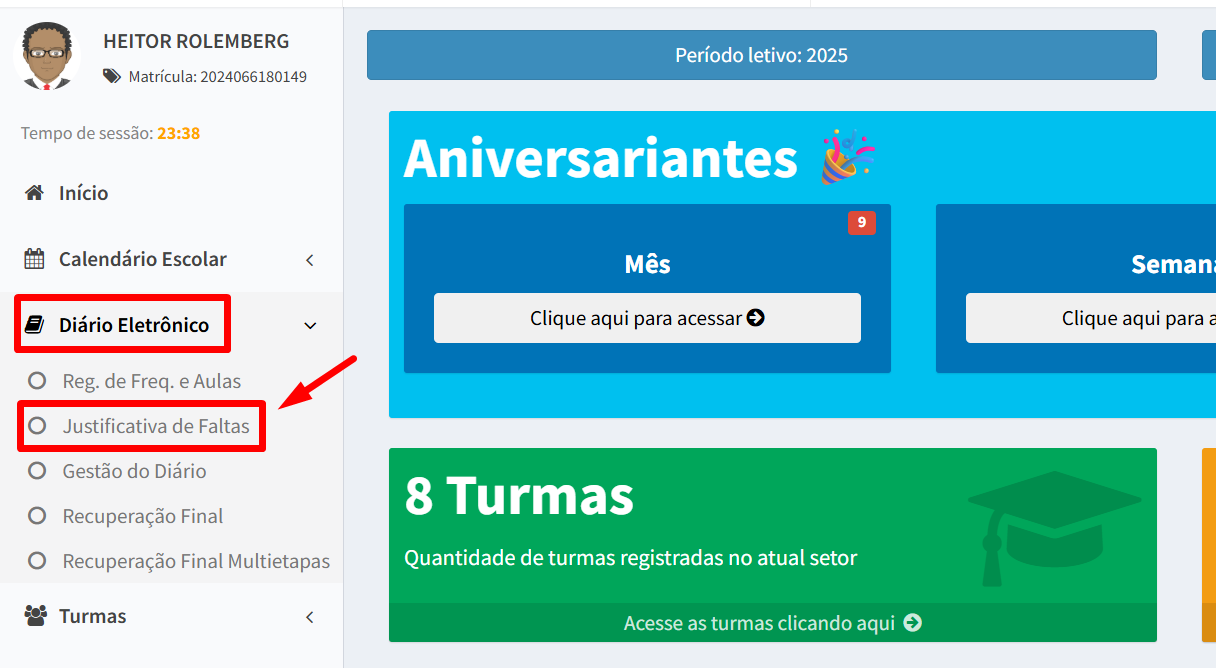

##### **3.2-** Ao acessar, selecione uma **turma** e um **estudante** da mesma para exibir a relação de suas faltas:

[![image.png](https://wiki.educacao.aju.br/uploads/images/gallery/2025-06/scaled-1680-/hyRimage.png)](https://wiki.educacao.aju.br/uploads/images/gallery/2025-06/hyRimage.png)
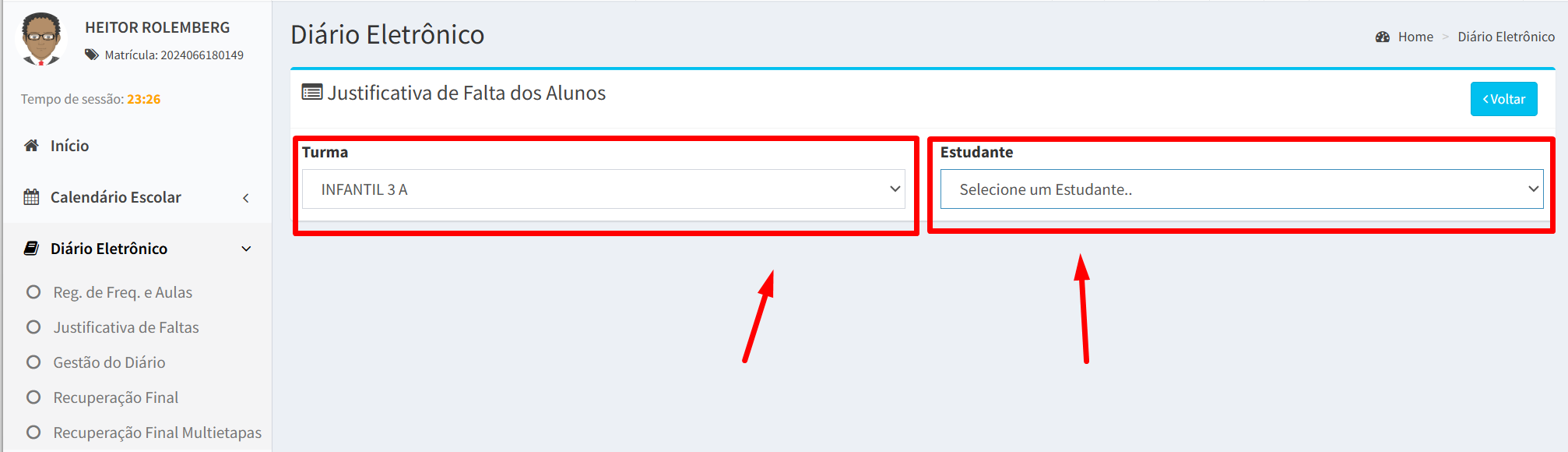
##### **3.3-** Selecione o **mês** do ano letivo correspondente para exibir as **faltas** do estudante naquele mês:

[![image.png](https://wiki.educacao.aju.br/uploads/images/gallery/2025-06/scaled-1680-/1Dzimage.png)](https://wiki.educacao.aju.br/uploads/images/gallery/2025-06/1Dzimage.png)
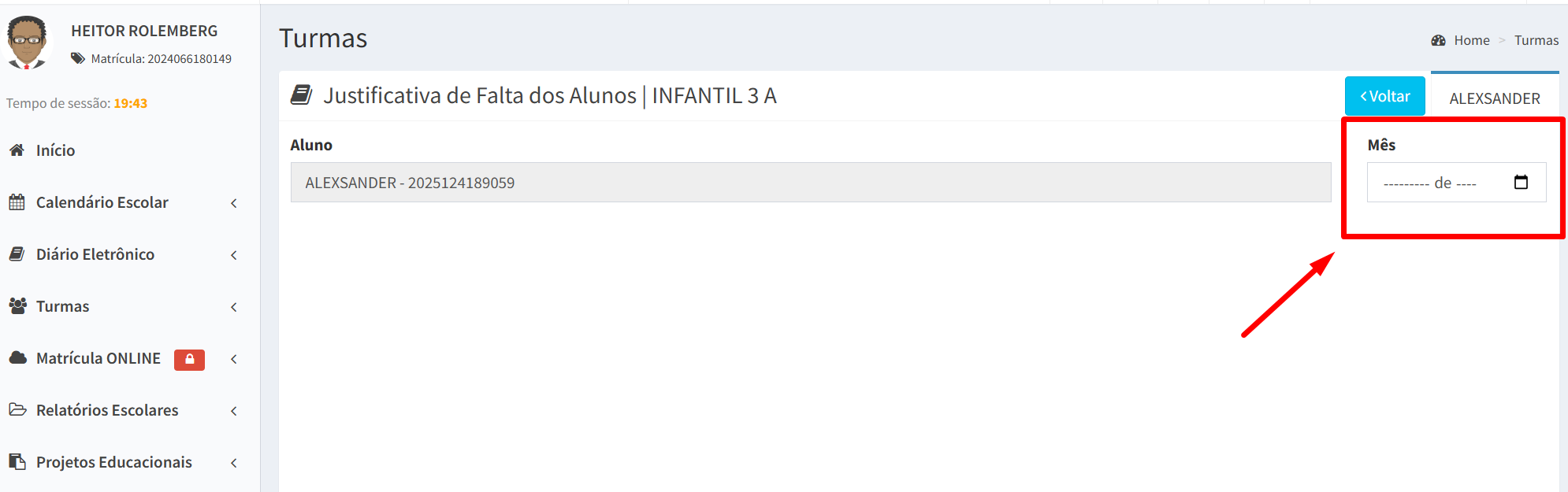
##### **3.4-** Ao acessar o sistema, serão exibidas **todas** as faltas do estudante no mês selecionado.

Se não houver nenhuma falta registrada, isso pode significar que o estudante não teve faltas naquele mês ou que os professores ainda não realizaram o registro da frequência no sistema

[![image.png](https://wiki.educacao.aju.br/uploads/images/gallery/2025-06/scaled-1680-/daLimage.png)](https://wiki.educacao.aju.br/uploads/images/gallery/2025-06/daLimage.png)
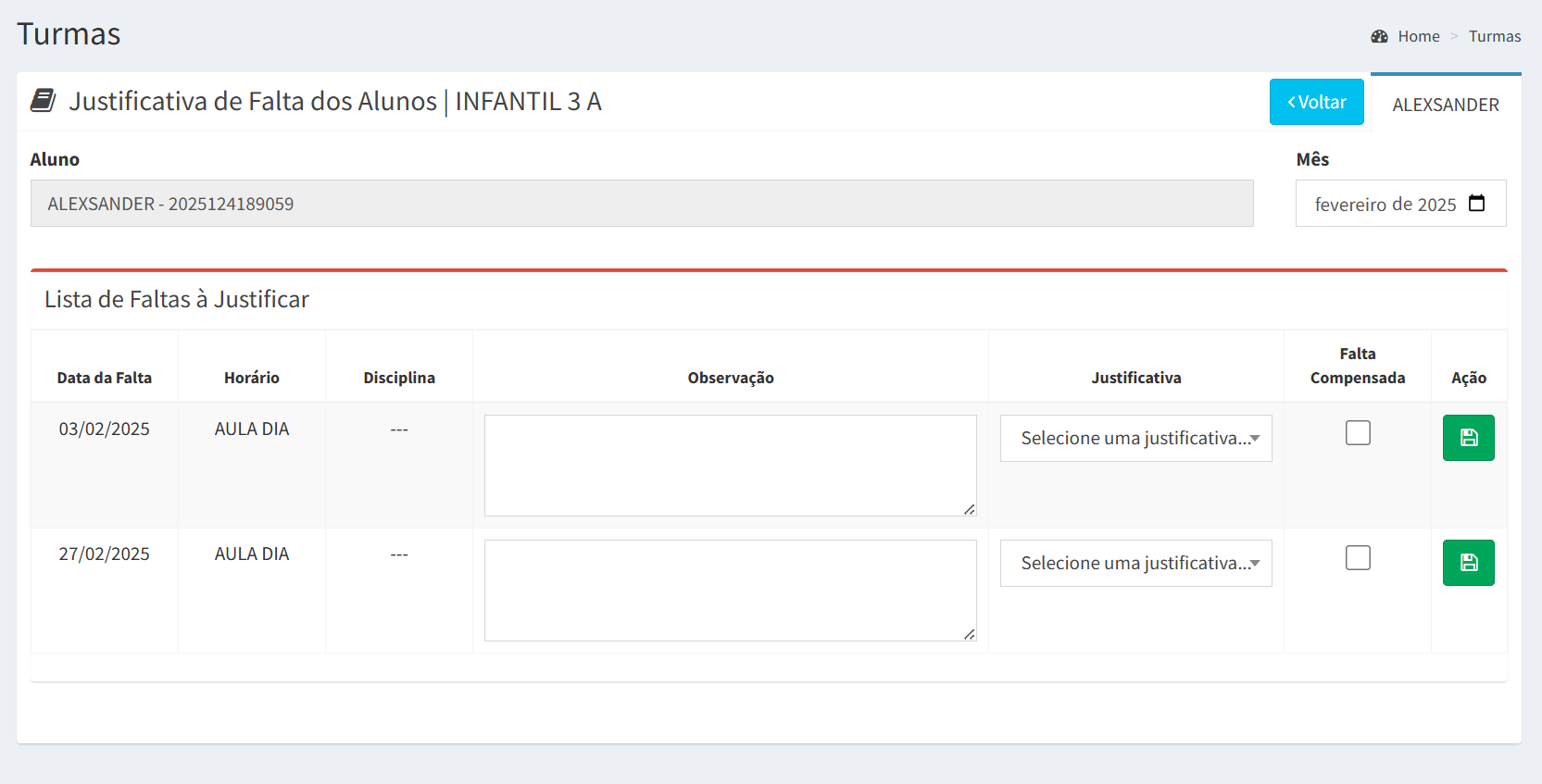
##### **3.5-** Para justificar uma falta, basta utilizar o campo **“Justificativa”**, selecionando uma das 3 opções possíveis que são:

- ATESTADO;
- OUTROS;
- VIAGEM.

[![image.png](https://wiki.educacao.aju.br/uploads/images/gallery/2025-06/scaled-1680-/58Uimage.png)](https://wiki.educacao.aju.br/uploads/images/gallery/2025-06/58Uimage.png)
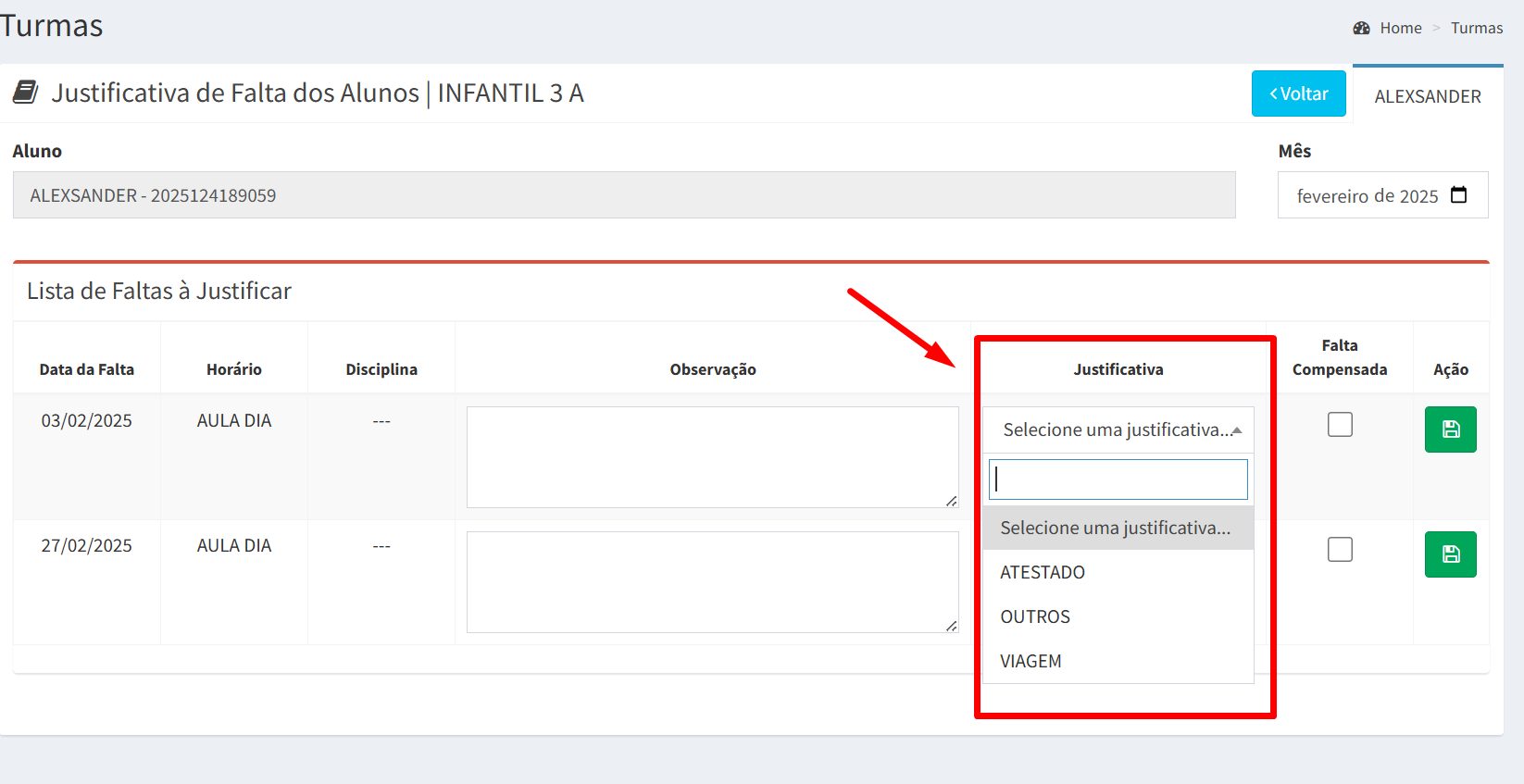
##### **3.6-** Caso precise detalhar informações sobre a **justificativa ou compensação**, utilize o campo de Observações, localizado ao lado da justificativa;

[![image.png](https://wiki.educacao.aju.br/uploads/images/gallery/2025-06/scaled-1680-/zRvimage.png)](https://wiki.educacao.aju.br/uploads/images/gallery/2025-06/zRvimage.png)
##### **3.7-** Se a escola desejar, além de justificar, também compensar a falta, é necessário marcar a **caixa de seleção** do campo **<span style="background-color: rgb(22, 145, 121); color: rgb(255, 255, 255);">"Falta Compensada";</span>**

[![image.png](https://wiki.educacao.aju.br/uploads/images/gallery/2025-06/scaled-1680-/bzGimage.png)](https://wiki.educacao.aju.br/uploads/images/gallery/2025-06/bzGimage.png)

<p class="callout warning">Uma falta que foi apenas **justificada**, mas não **compensada**, continua impactando negativamente a frequência do estudante, pois entende-se que nenhuma atividade pedagógica foi realizada para suprir a perda dos conteúdos devido à ausência.</p>

##### **3.8-** Após concluir todas as inserções relacionadas à justificativa e compensação das faltas, clique no botão de Ação com o ícone de **“SALVAR"**, localizado na parte direita da tela;

Vale ressaltar que cada falta listada possui **seu próprio botão de salvar.** Portanto, é importante estar atento ao preencher as informações, para garantir que nenhuma delas seja perdida no processo. 😎👍🏽

[![image.png](https://wiki.educacao.aju.br/uploads/images/gallery/2025-06/scaled-1680-/Gptimage.png)](https://wiki.educacao.aju.br/uploads/images/gallery/2025-06/Gptimage.png)
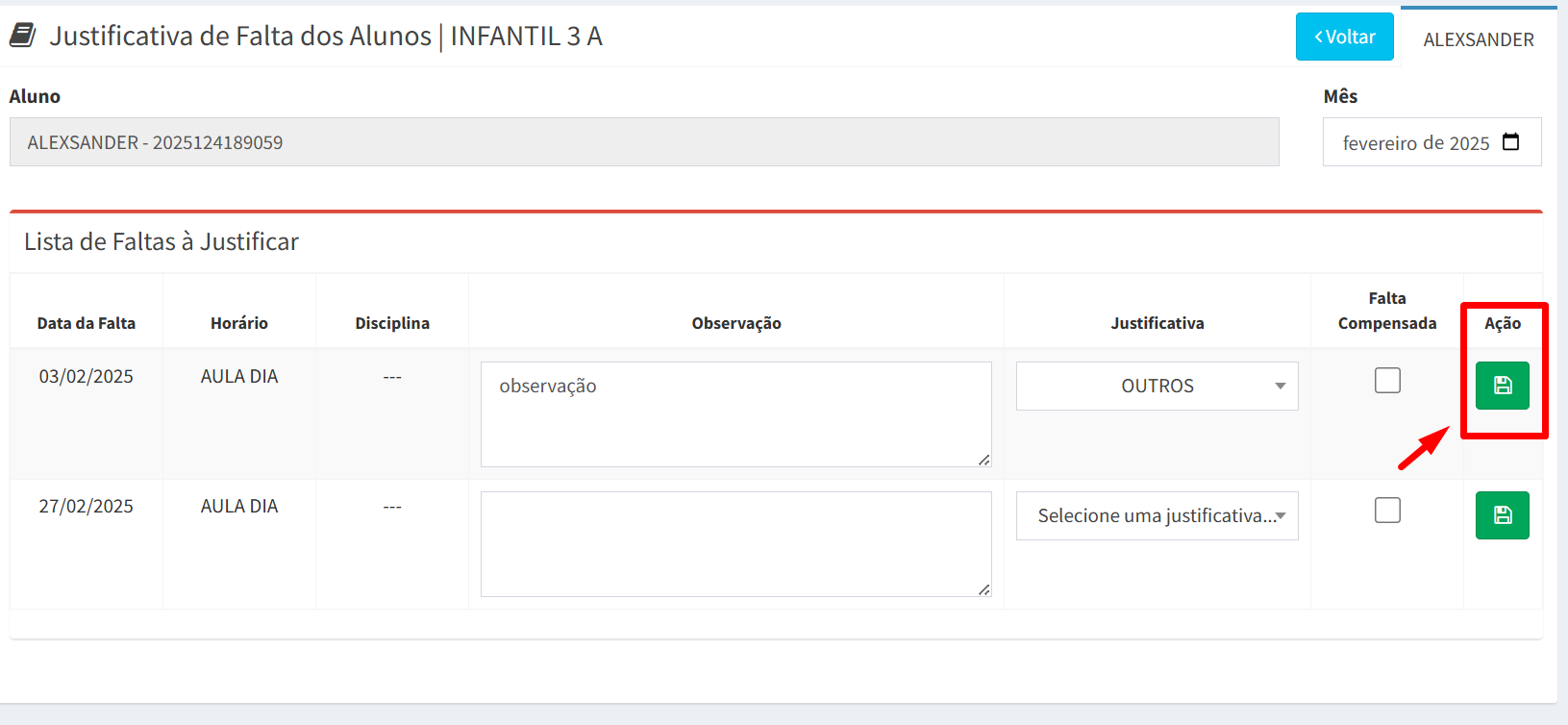
# Vigências para Reposição

### 📘 O que são as Vigências para reposição?

As **vigências para reposição** constituem um tipo específico de vínculo destinado a professores designados exclusivamente para cobrir aulas que, por algum motivo, não contavam com docente titular.

### 🧩 Caracteristicas deste tipo de Vigência

- O **DGP** realiza o envio do professor com a função específica de repor aulas;
- No momento do envio, são definidos: a **carga horária semanal**, o **período de atuação** e os **Componentes Curriculares/Turmas** que o professor irá lecionar;
- Após o vínculo do professor à escola, a **gestão escolar** pode atribuir a ele reposições classificadas como **TIPO 02** e **TIPO 03;**
- Um professor alocado em um **componente curricular** apenas para reposição só consegue assinar aulas que forem vínculadas ao seu nome pela **Gestão Escolar.**

### 🚫 Tipos de Bloqueio de Aula

Para entender melhor os tipos de bloqueio e como funcionam as reposições de aula, consulte as Wikis abaixo:

- ##### Bloqueio de Aula para Reposição - &gt; **[LINK ](https://wiki.educacao.aju.br/books/siged-gestao-escolar/page/bloqueio-de-aula-para-reposicao)**
- ##### Agendamento de Aula para Reposição -&gt; [**LINK**](https://wiki.educacao.aju.br/books/siged-gestao-escolar/page/agendamento-de-aula-para-reposicao)

### 📆 Como remarcar uma aula de reposição  


##### 1. Com o SIGED aberto, procure pela aba "**Diário Eletrônico"&gt;"Gestão do Diário"**;

Em "Gestão do diário" são exibidos todos os professores vinculados a alguma turma no ano letivo atual;

[![image.png](https://wiki.educacao.aju.br/uploads/images/gallery/2025-08/scaled-1680-/image.png)](https://wiki.educacao.aju.br/uploads/images/gallery/2025-08/image.png)
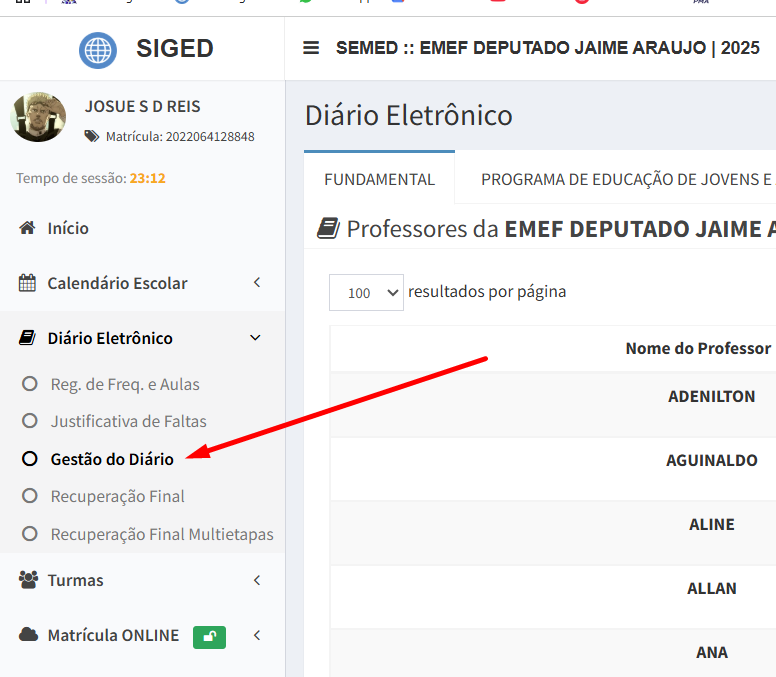
##### 2. Em "**Gestão do Diário**", busque pelo professor alvo e clique no botão **"<span style="background-color: rgb(224, 62, 45); color: rgb(255, 255, 255);">Reposições</span>"**

Após o **DGP** fazer a vínculação do Professor, é possível achar o mesmo na listagem de professores desta aba.

[![image.png](https://wiki.educacao.aju.br/uploads/images/gallery/2025-08/scaled-1680-/p4aimage.png)](https://wiki.educacao.aju.br/uploads/images/gallery/2025-08/p4aimage.png)
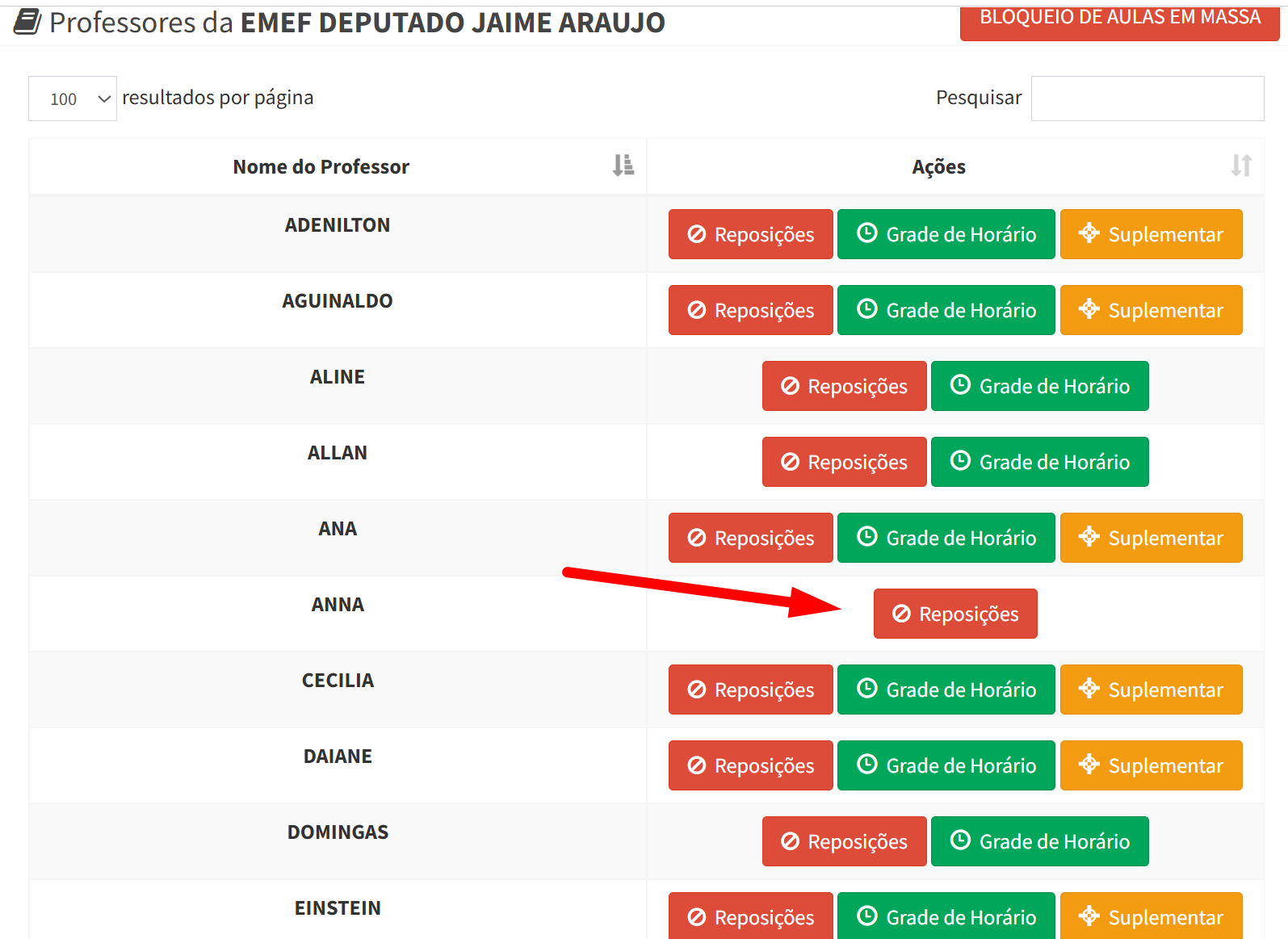
##### 3. Na aba **"Turmas de Reposição"** serão exibidas todas as combinações de Turma + Componente Curricular às quais o professor foi vinculado para reposição;

[![image.png](https://wiki.educacao.aju.br/uploads/images/gallery/2025-08/scaled-1680-/gCAimage.png)](https://wiki.educacao.aju.br/uploads/images/gallery/2025-08/gCAimage.png)
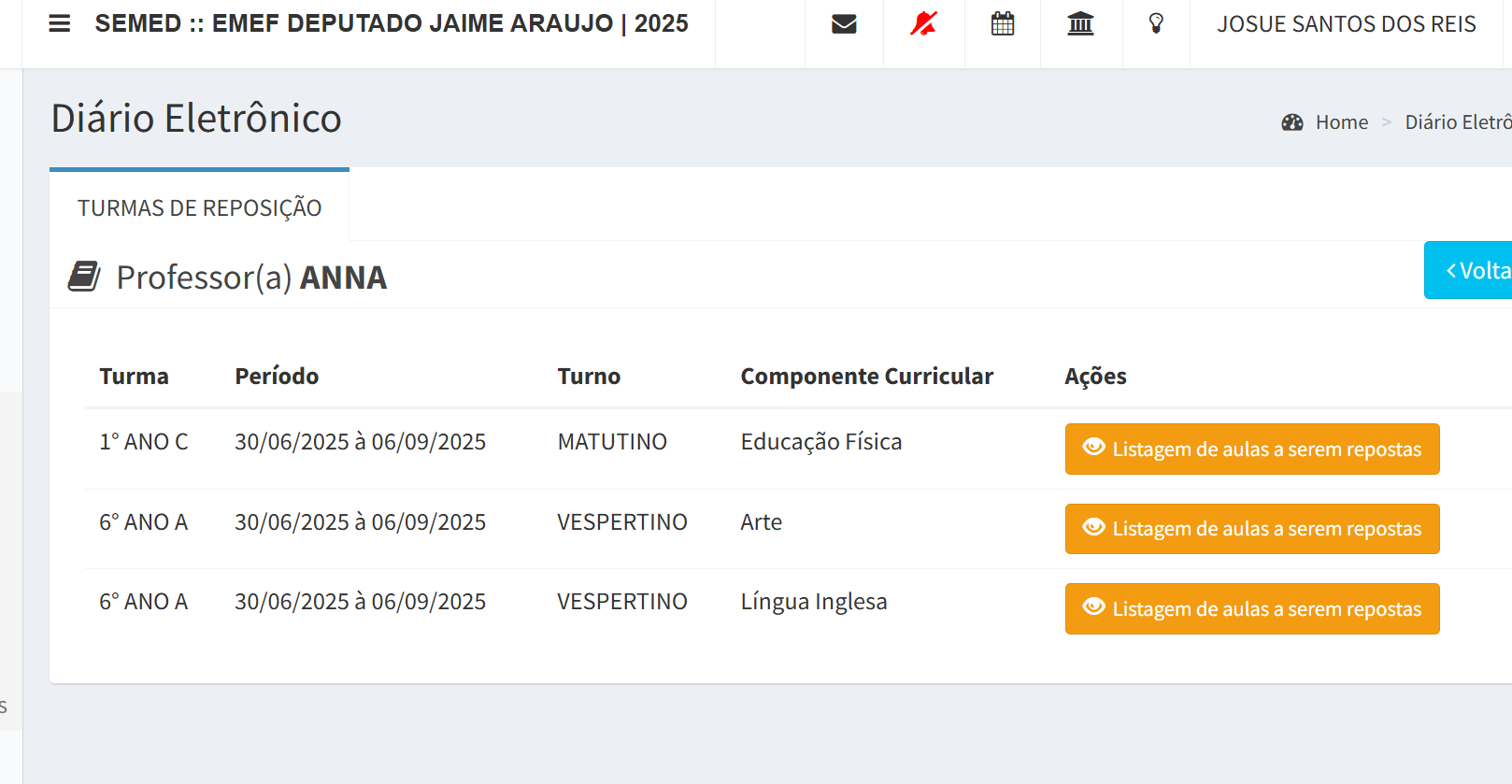

##### 4. Clique no botão **"<span style="background-color: rgb(230, 126, 35); color: rgb(255, 255, 255);">Listam de aulas a serem repostas</span>"** no **componente/turma** desejado;  


[![image.png](https://wiki.educacao.aju.br/uploads/images/gallery/2025-08/scaled-1680-/utIimage.png)](https://wiki.educacao.aju.br/uploads/images/gallery/2025-08/utIimage.png)

##### 5. Na tela de remarcação de aula é possível atribuir ao professor as reposições do **TIPO 02** e **TIPO 03;**  


Tipo 02: **"Das aulas bloqueadas e não repostas"**, Tipo 03: **"Das aulas sem Professor(a)";**

[![image.png](https://wiki.educacao.aju.br/uploads/images/gallery/2025-08/scaled-1680-/zndimage.png)](https://wiki.educacao.aju.br/uploads/images/gallery/2025-08/zndimage.png)
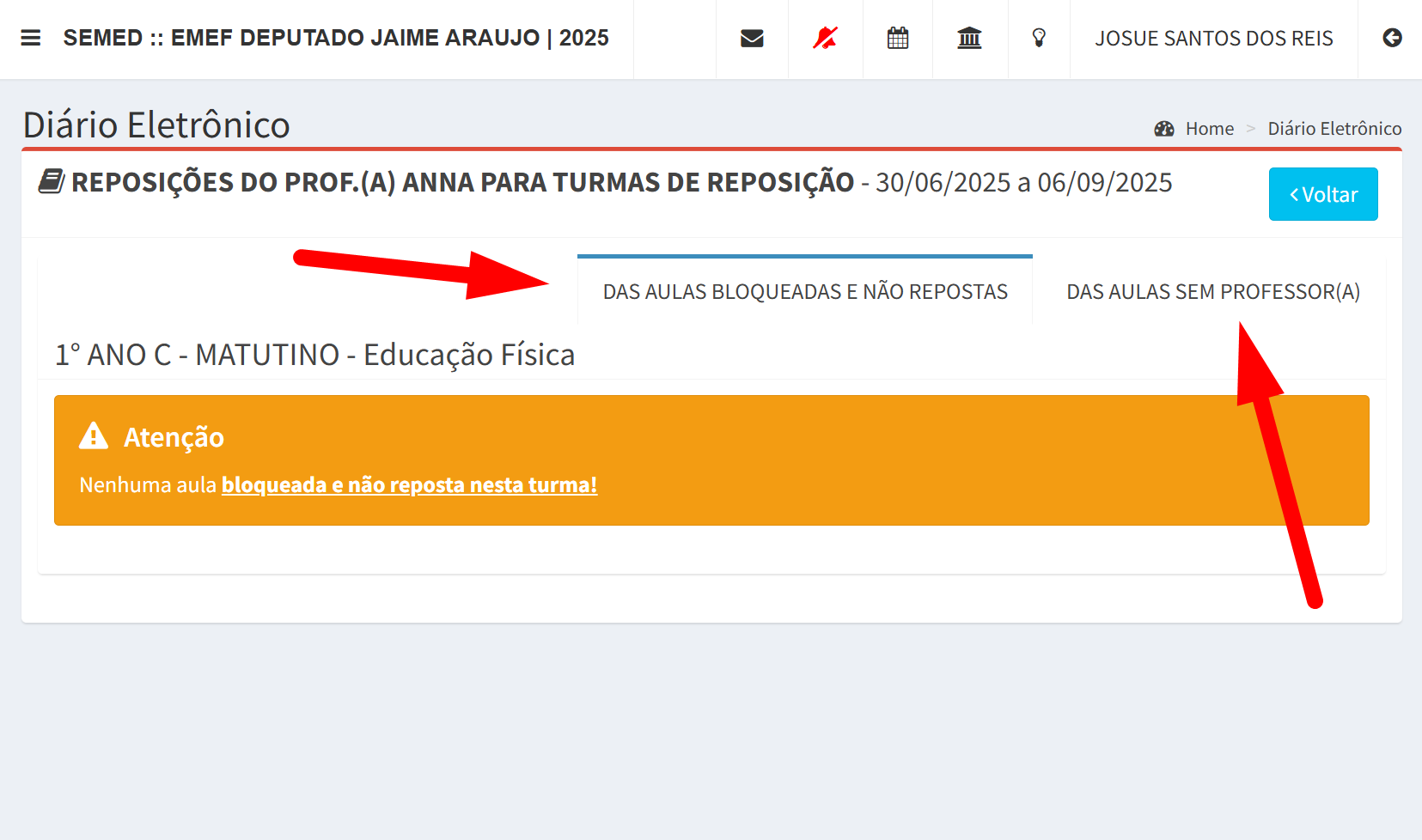

##### 6. Selecione a aula e clique no botão **"<span style="background-color: rgb(35, 111, 161); color: rgb(255, 255, 255);">Marcar Reposição</span>";  
  
[![image.png](https://wiki.educacao.aju.br/uploads/images/gallery/2025-08/scaled-1680-/hcVimage.png)](https://wiki.educacao.aju.br/uploads/images/gallery/2025-08/hcVimage.png)** 

##### 7. Faça o preenchimento dos campos **"Data da Aula"** e também **"Horário"** e clicar em **"<span style="color: rgb(255, 255, 255); background-color: rgb(22, 145, 121);">Agendar Aula</span>";** 

[![image.png](https://wiki.educacao.aju.br/uploads/images/gallery/2025-08/scaled-1680-/Rg3image.png)](https://wiki.educacao.aju.br/uploads/images/gallery/2025-08/Rg3image.png)

#####   


##### 8. Caso tudo ocorra bem, o sistema irá retornar uma mensagem de confirmação informando que a aula foi agendada com sucesso;  


[![image.png](https://wiki.educacao.aju.br/uploads/images/gallery/2025-08/scaled-1680-/Sdkimage.png)](https://wiki.educacao.aju.br/uploads/images/gallery/2025-08/Sdkimage.png)
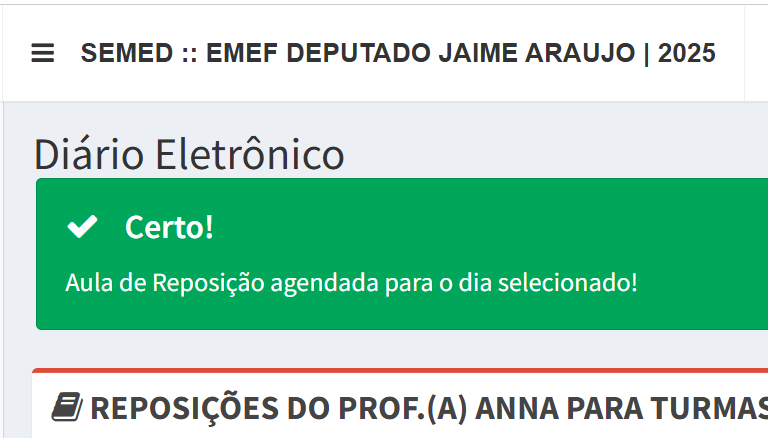
##### **⚠️<span style="background-color: rgb(224, 62, 45); color: rgb(255, 255, 255);">Observação:</span>** É possível excluir uma reposição desde que ela ainda não tenha sido registrada pelo professor. Para isso, basta clicar no botão "**<span style="background-color: rgb(230, 126, 35); color: rgb(255, 255, 255);">Remover Reposição</span>**" na aula marcada.

[![image.png](https://wiki.educacao.aju.br/uploads/images/gallery/2025-08/scaled-1680-/aStimage.png)](https://wiki.educacao.aju.br/uploads/images/gallery/2025-08/aStimage.png)

#####

# Plano Educacional Individualizado (PEI)

# Lançamento do PEI

### O que é o PEI?

  
O Plano Educacional Individualizado, mais conhecido pela sigla PEI, é um documento elaborado pelo professor a partir de uma avaliação de um aluno com necessidade educacional específica. Essa avaliação será feita pelo professor com a colaboração do NAPNE e da CSP para levantamento de necessidades, conhecimentos prévios, potencialidades e habilidades de alunos com deficiências, com transtornos globais de desenvolvimento, com altas habilidades ou superdotação ou com dificuldades de aprendizagem.  
  
A partir de 2025, o PEI (Plano Educacional Individualizado) poderá ser preenchido diretamente no SIGED. Essa novidade torna o processo mais ágil, organizado e qualificado, facilitando o trabalho das equipes e aprimorando o gerenciamento das informações dos estudantes público-alvo.

### As fases do PEI

1. O PEI divide-se em 3 fases de formulação, são elas:
    
    
    1. **<span style="background-color: rgb(35, 111, 161); color: rgb(255, 255, 255);">Lançamento:</span>** Etapa do PEI em que a equipe pedagógica coleta, junto aos pais ou responsáveis, informações sobre a saúde, autonomia e rotina do estudante — aspectos essenciais para personalizar o atendimento e garantir um plano adequado às suas necessidade;
    2. **<span style="background-color: rgb(230, 126, 35); color: rgb(255, 255, 255);">Preenchimento:</span>** É a etapa em que os professores realizam uma análise sobre o desempenho, as habilidades, as dificuldades e as necessidades do estudante indicado pela coordenação pedagógica. Essa avaliação considera aspectos pedagógicos, sociais, comportamentais e de desenvolvimento, servindo de base para a construção de um plano educacional  
        individualizado que atenda às especificidades do aluno;
    3. **<span style="background-color: rgb(230, 126, 35); color: rgb(255, 255, 255);">Atualização/Justificativa:</span>** Após **180 dias da primeira avaliação**, o PEI passa por uma Atualização, que serve para reavaliar o desenvolvimento do estudante e verificar se há necessidade de ajustar estratégias ou abordagens.  
        Caso não seja necessária uma nova avaliação, a equipe docente preenche a Justificativa, explicando os motivos pelos quais entende que não há necessidade de mudanças no PEI naquele momento.

### Como lançar o PEI no SIGED  


1. No SIGED, na barra lateral esquerda, selecione a opção **"PEI"** e depois **"Novo PEI";  
      
    [![image.png](https://wiki.educacao.aju.br/uploads/images/gallery/2025-05/scaled-1680-/g2yimage.png)](https://wiki.educacao.aju.br/uploads/images/gallery/2025-05/g2yimage.png)**
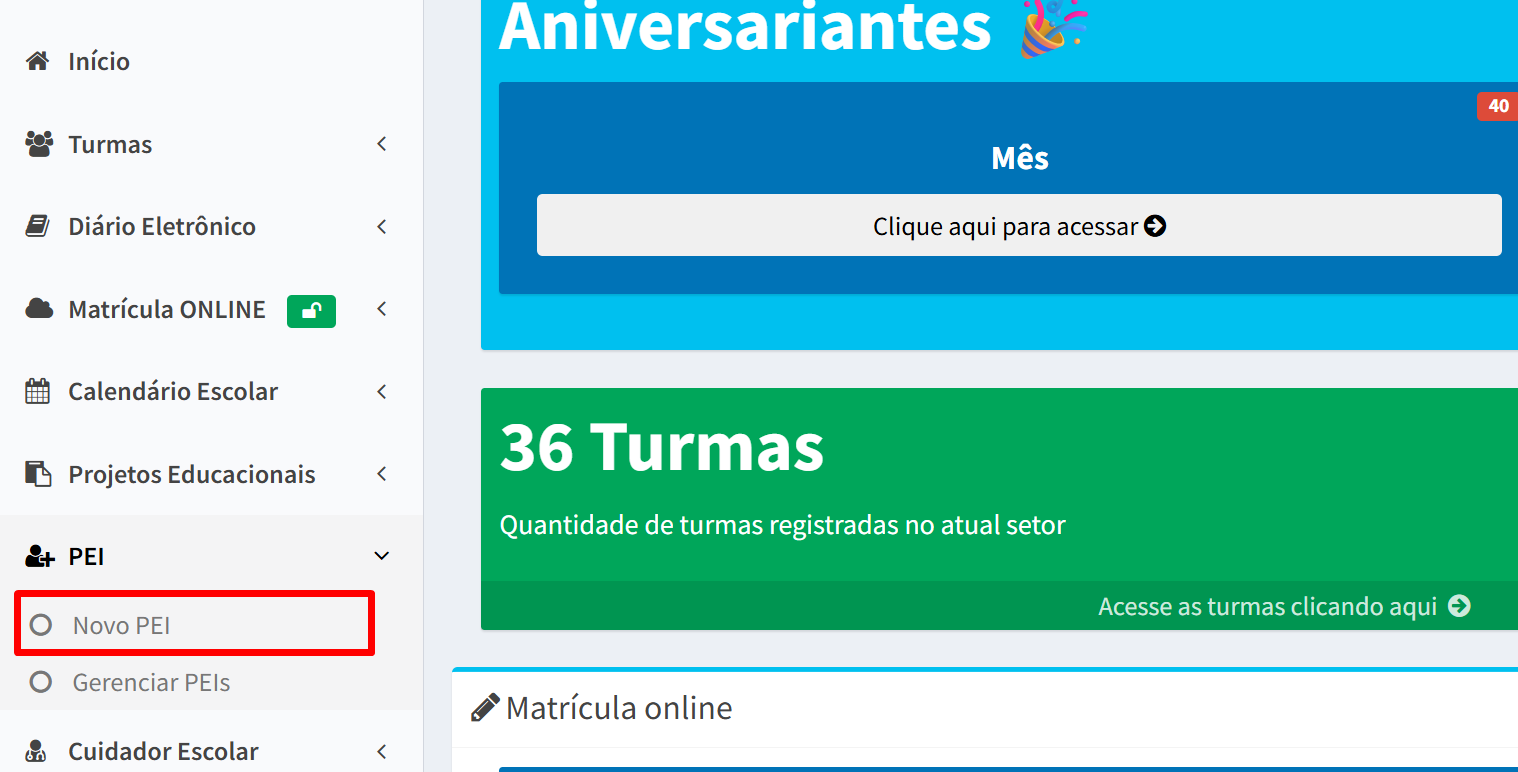
2. Na página que se abre, selecione a turma à qual pertence o estudante que será avaliado. Em seguida, escolha o estudante e clique no botão **<span style="background-color: rgb(22, 145, 121); color: rgb(255, 255, 255);">“Criar novo PEI”</span>;**  
      
    [![image.png](https://wiki.educacao.aju.br/uploads/images/gallery/2025-05/scaled-1680-/vyeimage.png)](https://wiki.educacao.aju.br/uploads/images/gallery/2025-05/vyeimage.png)
    
    <p class="callout info">Os estudantes que fazem parte da **Educação Especial** possuindo TEA ou Deficiências, possuem uma estrela na **laranja** , já os estudantes que possuem **transtornos de aprendizagem** possuem uma estrela ao lado do nome na cor **Roxa**  
    </p>
    
    [![image.png](https://wiki.educacao.aju.br/uploads/images/gallery/2025-05/scaled-1680-/KOBimage.png)](https://wiki.educacao.aju.br/uploads/images/gallery/2025-05/KOBimage.png)
    
    [![image.png](https://wiki.educacao.aju.br/uploads/images/gallery/2025-05/scaled-1680-/lP7image.png)](https://wiki.educacao.aju.br/uploads/images/gallery/2025-05/lP7image.png)
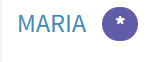
    
    #### Informações de Saúde
3. Após a criação do PEI, o sistema redirecionará automaticamente para o preenchimento das informações de <span style="color: rgb(0, 0, 0);"><span style="background-color: rgb(45, 194, 107);">**Saúde**</span> </span>do estudante. Preencha todos os campos conforme solicitado, observando os seguintes pontos:  
      
    
    1. 1. No campo **"Deficiências/Transtorno"** e também no campo **"Transtornos de Aprendizagem"** , serão listadas todas as deficiências e/ou transtornos cadastrados previamente para o estudante no sistema;
        2. Caso esse campo não esteja atualizado ou esteja incompleto, clique no link de redirecionamento disponível para acessar a página de edição do usuário e realizar as devidas atualizações;
            
            [![image.png](https://wiki.educacao.aju.br/uploads/images/gallery/2025-06/scaled-1680-/17Simage.png)](https://wiki.educacao.aju.br/uploads/images/gallery/2025-06/17Simage.png)
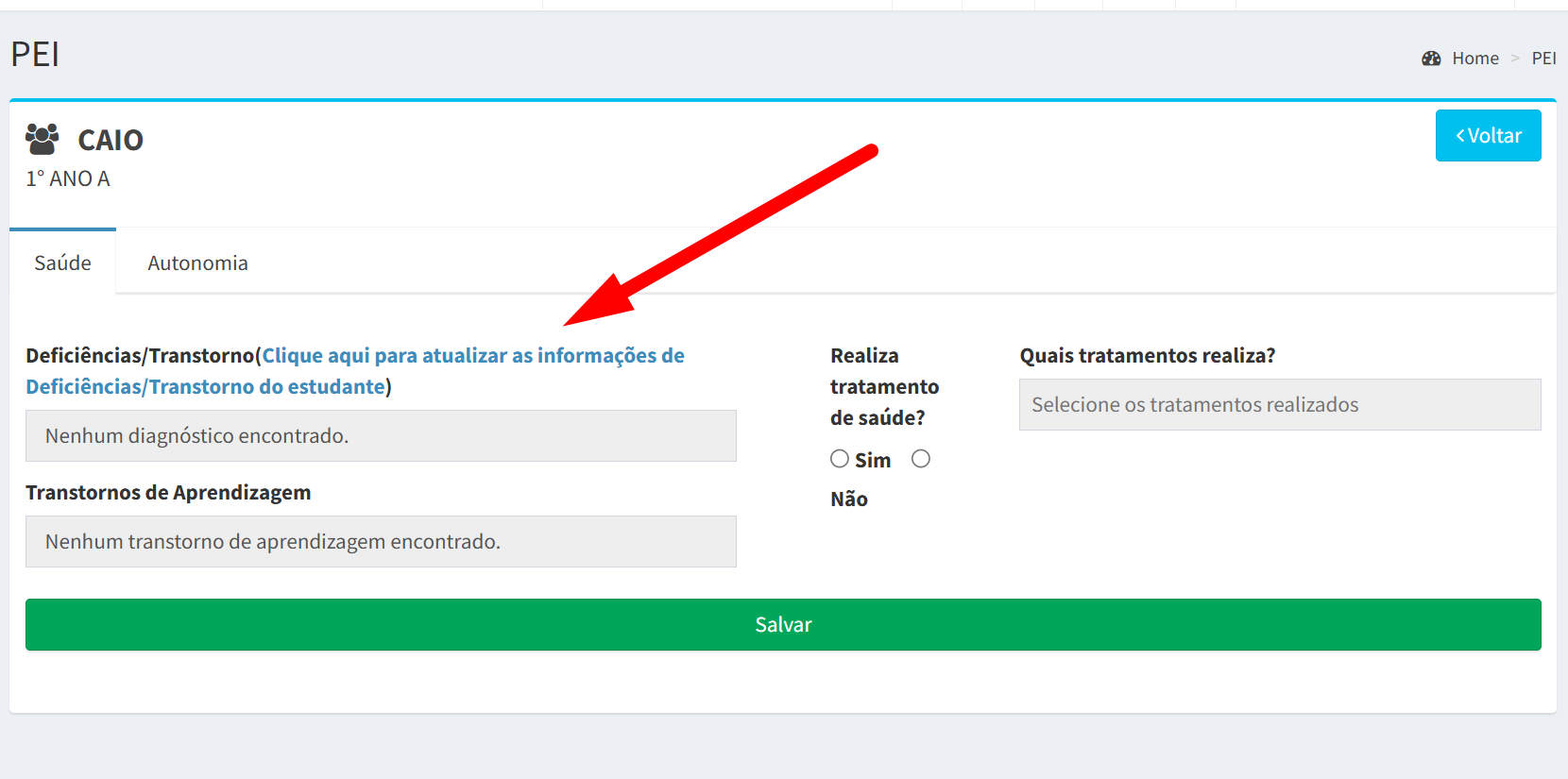
        3. Nesta mesma tela, é possível apontar se o estudante **realiza algum tratamento de saúde**;
4. Após preencher as informações de **Saúde**, clique no botão **"Salvar"** no final da página. Caso não haja nenhuma inconsistência, o sistema retornará uma mensagem positiva, na parte superior da tela;  
      
    [![image.png](https://wiki.educacao.aju.br/uploads/images/gallery/2025-05/scaled-1680-/vEQimage.png)](https://wiki.educacao.aju.br/uploads/images/gallery/2025-05/vEQimage.png)
    
    #### Informações de Autonomia

1. Após preencher e salvar as informações de saúde, é necessário realizar o preenchimento das informações de **Autonomia**, para acessar esta tela, basta clicar na seção **"Autonomia"** disponível na parte superior direita da tela;  
      
    [![image.png](https://wiki.educacao.aju.br/uploads/images/gallery/2025-06/scaled-1680-/Dibimage.png)](https://wiki.educacao.aju.br/uploads/images/gallery/2025-06/Dibimage.png)
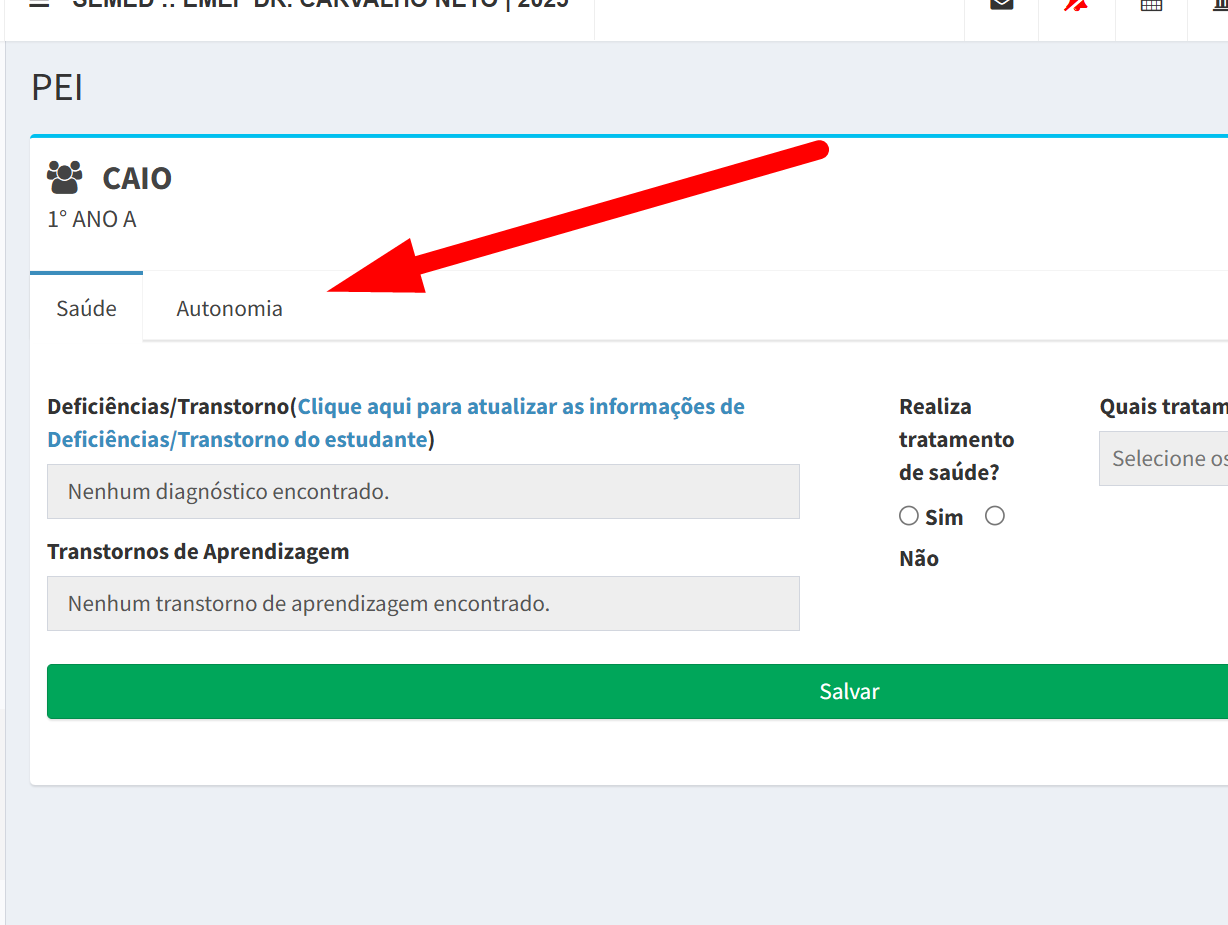
2. Em Autonomia, faça o preenchimento dos itens corretamente, se atentando aos campos obrigatórios, após preenchido todos os campos, clique em **"Salvar"** na parte inferior da tela. Caso tudo tenha ocorrido bem, o sistema exibirá uma mensagem em verde na parte superior da tela;  
      
    [![image.png](https://wiki.educacao.aju.br/uploads/images/gallery/2025-06/scaled-1680-/1Xtimage.png)](https://wiki.educacao.aju.br/uploads/images/gallery/2025-06/1Xtimage.png)


    #### Lançamento do PEI para Preenchimento pelos Professores

1. Após realizado o preenchimento de **Saúde e Autonomia**, chegou a hora de fazer o lançamento do **PEI** para que os professores façam o preenchimento no **SIGED**, para fazer isso, volte novamente para a tela inicial do **SIGED** e clique em **"Gerenciar Peis",** submenu de **"PEI"**;  
      
    [![image.png](https://wiki.educacao.aju.br/uploads/images/gallery/2025-05/scaled-1680-/dmHimage.png)](https://wiki.educacao.aju.br/uploads/images/gallery/2025-05/dmHimage.png)
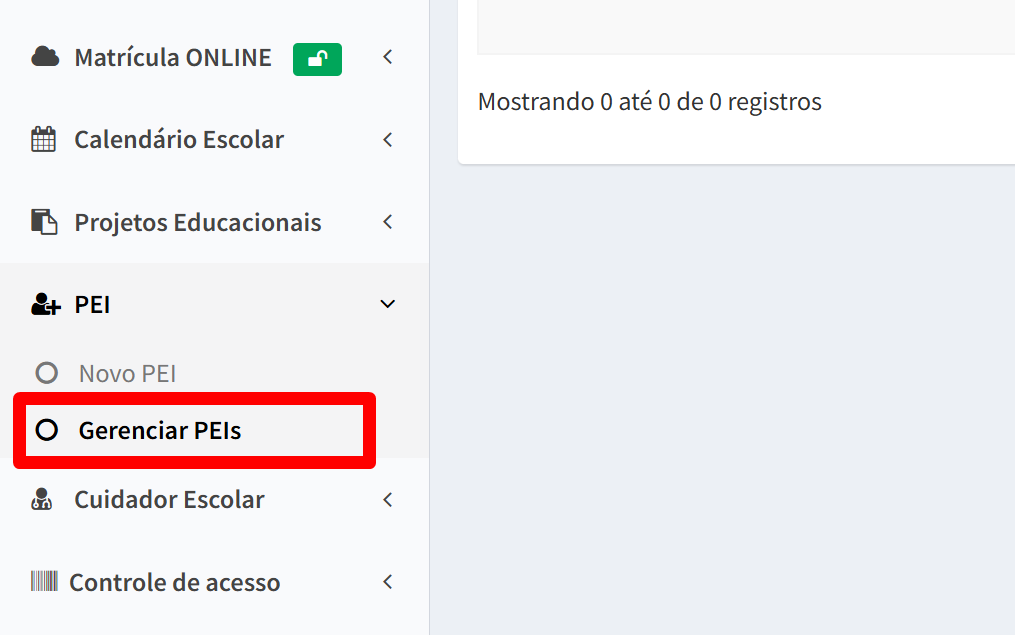
2. Em **"Gerenciar PEIs"** é possível visualizar todos os **PEIs** é possível visualizar todos os PEIs que foram criados pela gestão escolar, além de informações gerais sobre o estudante;  
      
    [![image.png](https://wiki.educacao.aju.br/uploads/images/gallery/2025-05/scaled-1680-/jOeimage.png)](https://wiki.educacao.aju.br/uploads/images/gallery/2025-05/jOeimage.png)
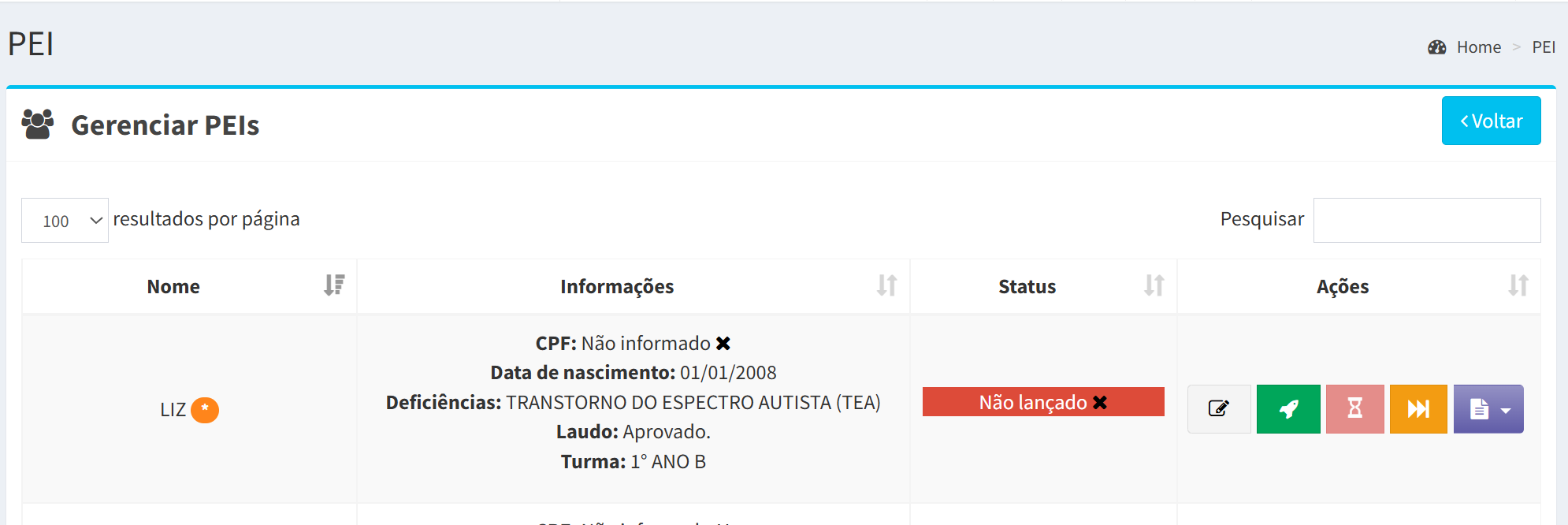
3. A direita de cada estudante, são exibidos os botões de ação, necessários para o gerenciamento do PEI, são eles:  
       
    [![image.png](https://wiki.educacao.aju.br/uploads/images/gallery/2025-07/scaled-1680-/qjqimage.png)](https://wiki.educacao.aju.br/uploads/images/gallery/2025-07/qjqimage.png)
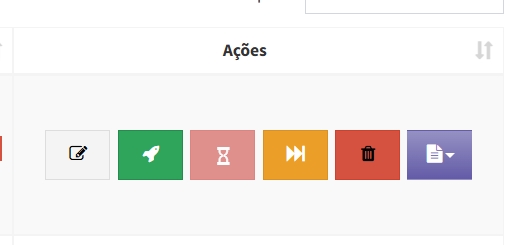


    1. **Editar PEI:** Neste botão, é possível alterar/completar informações de **saúde e autonomia** do estudante avaliado;
    2. **Lançar PEI:** Após o preenchimento das informações, o botão<span style="background-color: rgb(45, 194, 107); color: rgb(0, 0, 0);"> **"Lançar PEI"**</span> será habilitado. Ao clicar nele, será necessário selecionar a Data Inicial do PEI para que os professores possam iniciar o preenchimento.  
        É importante destacar que a **Data Final será definida automaticamente para 30 dias após o lançamento do PEI**, conforme ilustrado na imagem abaixo:  
        [![image.png](https://wiki.educacao.aju.br/uploads/images/gallery/2025-05/scaled-1680-/A0rimage.png)](https://wiki.educacao.aju.br/uploads/images/gallery/2025-05/A0rimage.png)
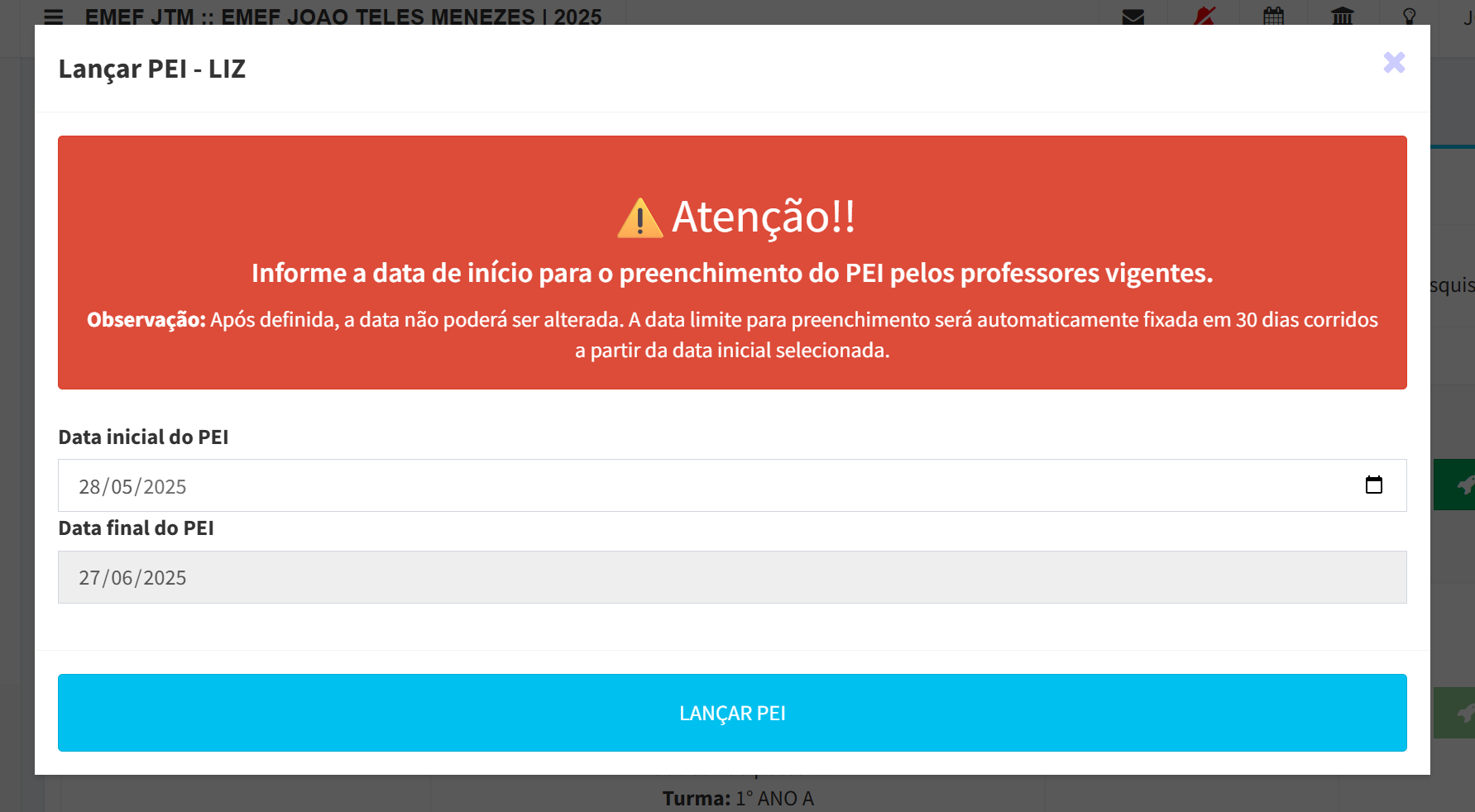
    3. **Prorrogar por mais 10 dias**: Caso o PEI tenha sido lançado, mas não preenchido pelos professores no período especificado, a escola possui autonomia para **Prorrogar o PEI por mais 10 dias**, aumentando o tempo hábil para preenchimento do mesmo;  
        [![image.png](https://wiki.educacao.aju.br/uploads/images/gallery/2025-05/scaled-1680-/5vzimage.png)](https://wiki.educacao.aju.br/uploads/images/gallery/2025-05/5vzimage.png)
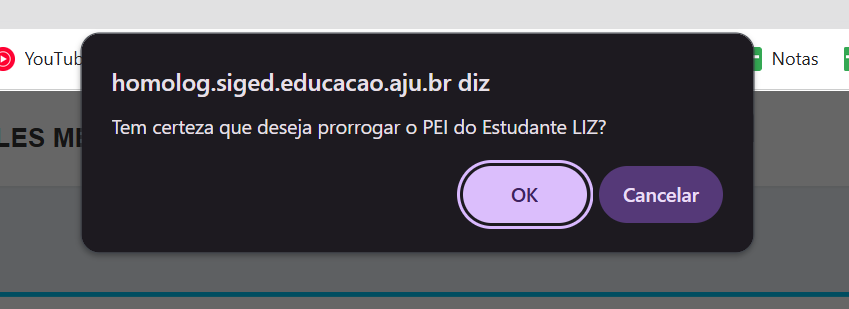
    4. **Antecipar PEI**: Após o lançamento do **PEI** e o **Preenchimeno da primeira avaliação do PEI** por parte dos professores, o sistema só libera o PEI para **Justificar/Atualizar** após **180 dias corridos** do lançamento, porém, caso seja extramemente necessário, a escola tem autonomia para quebrar essa regra e habilitar a atualização para um Professor/Componente específico.   
          
        Ao clicar no botão**"Antecipar PEI"** serão listados todos os **PEIs** já preenchidos e finalizados pelos professores, ao lado de cada um deles, o botão **"Antecipar"** que automaticamente quebrará a regra dos **180 dias** e habilitará o professor para **Justificar/Atualizar** daquele estudante.  
          
        [![image.png](https://wiki.educacao.aju.br/uploads/images/gallery/2025-05/scaled-1680-/Gw3image.png)](https://wiki.educacao.aju.br/uploads/images/gallery/2025-05/Gw3image.png)
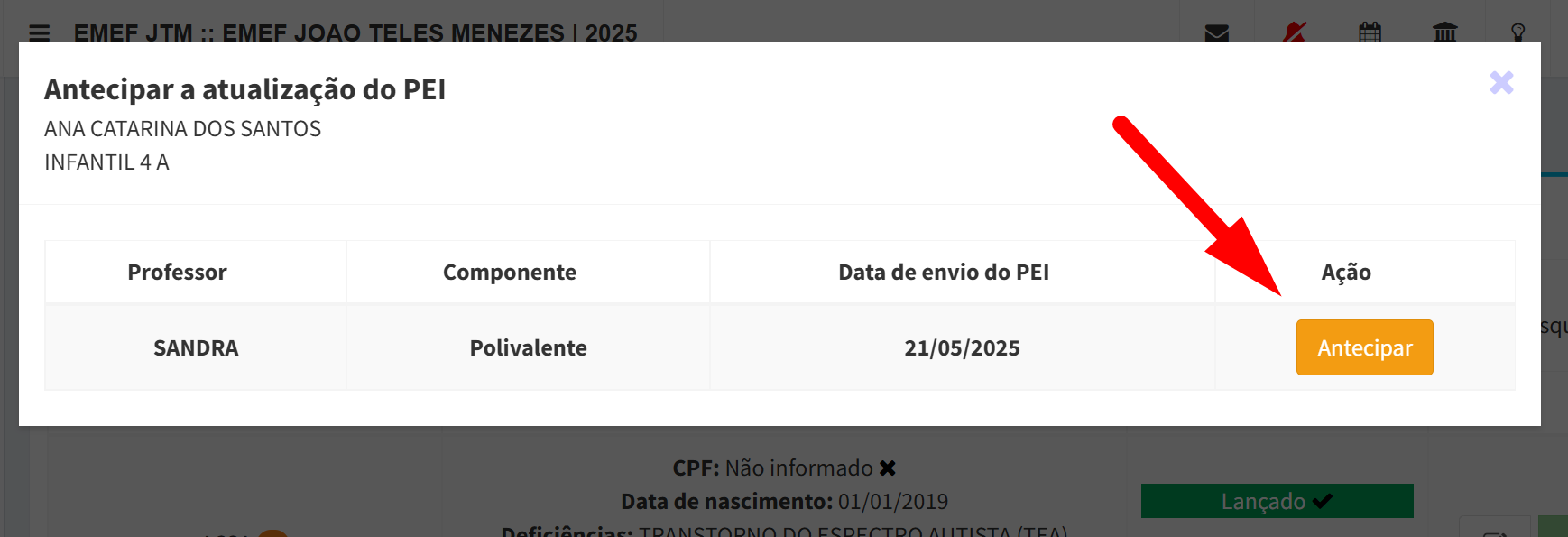
    5. **Excluir PEI:** Um PEI, desde que não lançado, pode ser excluído pela **GESTÃO ESCOLAR,** basta utilizar o botão de exclusão, o penultimo a ser exibido;
    6. **Relatórios:** Para finalizar, temos os relatórios, onde é possível visualizar/imprimir todas as informações referentes aos **PEIs** dos estudantes:  
          
        [![image.png](https://wiki.educacao.aju.br/uploads/images/gallery/2025-05/scaled-1680-/fggimage.png)](https://wiki.educacao.aju.br/uploads/images/gallery/2025-05/fggimage.png)
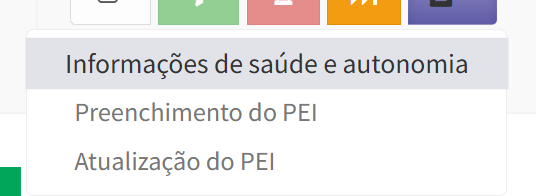
        
        [![image.png](https://wiki.educacao.aju.br/uploads/images/gallery/2025-06/scaled-1680-/MuQimage.png)](https://wiki.educacao.aju.br/uploads/images/gallery/2025-06/MuQimage.png)
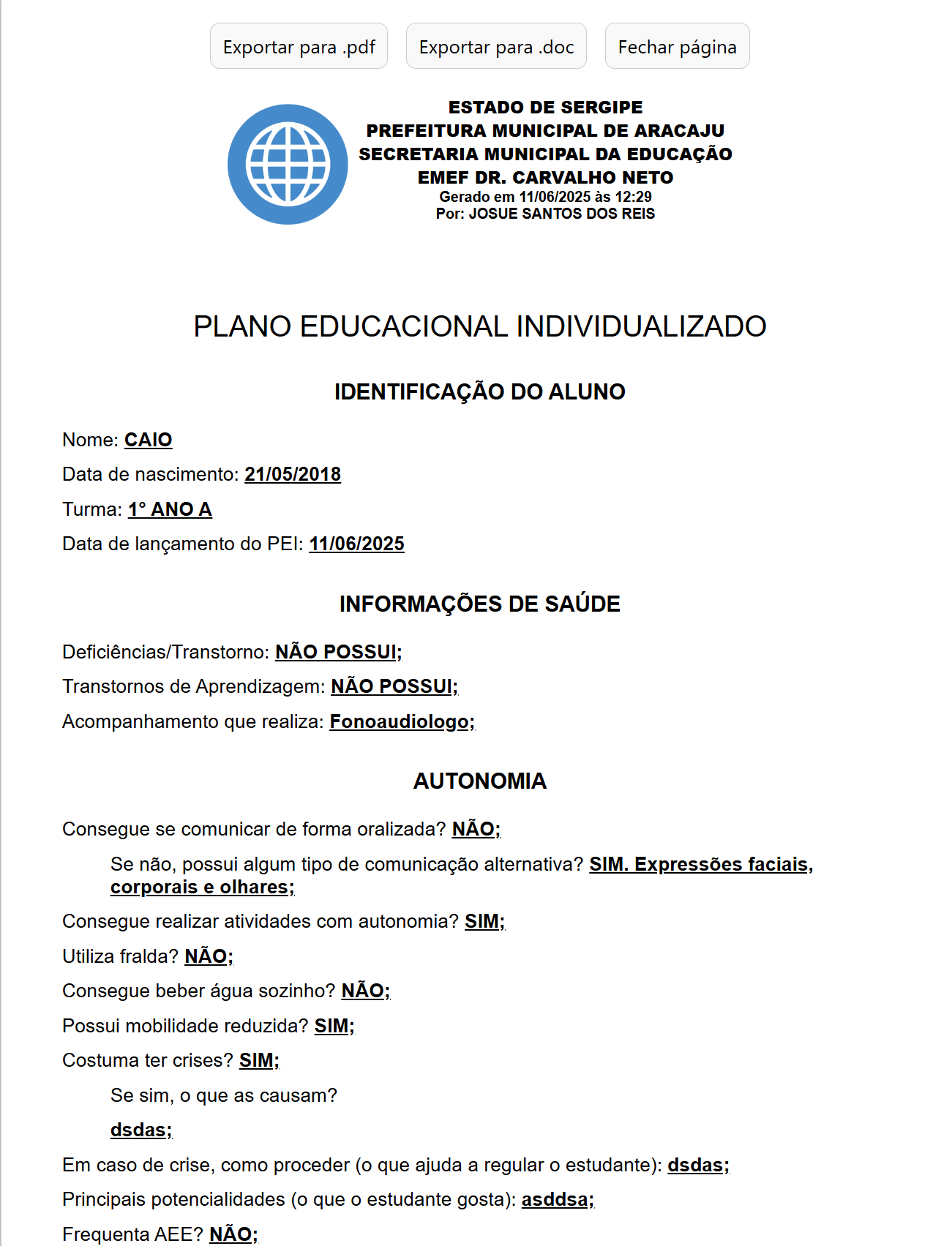
### Relatórios de Acompanhamento

- ##### <span style="background-color: rgb(255, 255, 255); color: rgb(35, 111, 161);">**[Situação de preenchimento dos PEIs](https://siged.educacao.aju.br/reports.php?action=viewDataDynamicReportGenerator&grdId=241)[ iniciados:](https://siged.educacao.aju.br/reports.php?action=viewDataDynamicReportGenerator&grdId=241)**</span> Este relatório auxilia a gestão escolar a identificar de maneira geral, qual é a situação de cada um dos PEIs iniciados pela gestão, ideal para se obter uma visão mais geral da situação.

# Projetos Educacionais

# "Coordenador Responsável" - Projetos Educacionais

### **1-** O que é a Funcionalidade “Coordenador Responsável”?

**Coordenador responsável** é a funcionalidade que permite ao Coordenador Pedagógico/Diretor da Escola realizar assinatura de aulas em nome de algum professor. Essa funcionalidade foi criada principalmente para regularização de pendências de registro de aula nos Projetos Educacionais, algumas causadas por término de contrato dos professores sem o devido preenchimento dos registros.

### **2-** Passo a passo para a habilitação de "Coordenador Responsável" na turma:

#####  

##### **2.1-** Na página inicial do SIGED, clique em **“Projetos Educacionais”** em seguida **"Lista de Projetos"** para listar todos os projetos da escola:

[![image.png](https://wiki.educacao.aju.br/uploads/images/gallery/2025-07/scaled-1680-/jnuimage.png)](https://wiki.educacao.aju.br/uploads/images/gallery/2025-07/jnuimage.png)
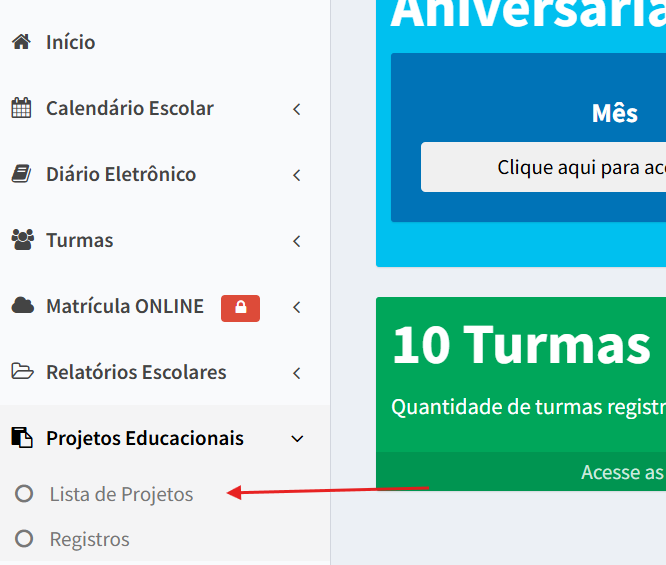
##### **2.2-** Clique em "**Listar Turmas"**;

[![image.png](https://wiki.educacao.aju.br/uploads/images/gallery/2025-07/scaled-1680-/yvuimage.png)](https://wiki.educacao.aju.br/uploads/images/gallery/2025-07/yvuimage.png)
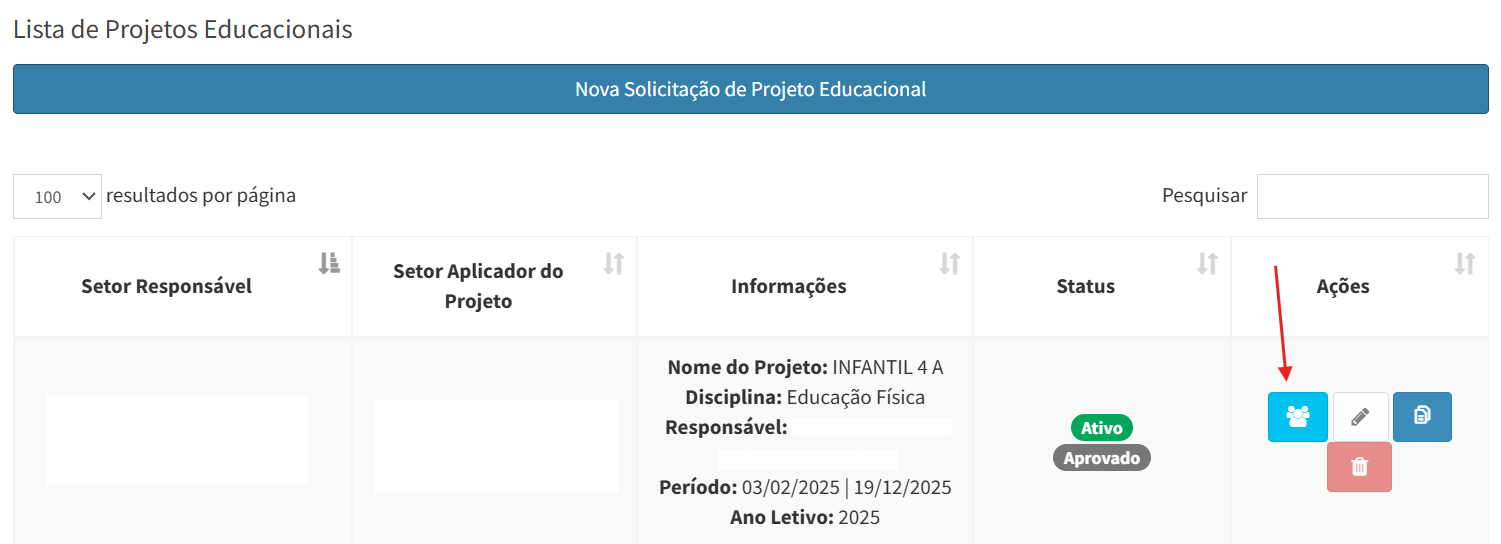
##### **2.3-** Acesse o menu **"Informações";**

**[![image.png](https://wiki.educacao.aju.br/uploads/images/gallery/2025-07/scaled-1680-/QyTimage.png)](https://wiki.educacao.aju.br/uploads/images/gallery/2025-07/QyTimage.png)**
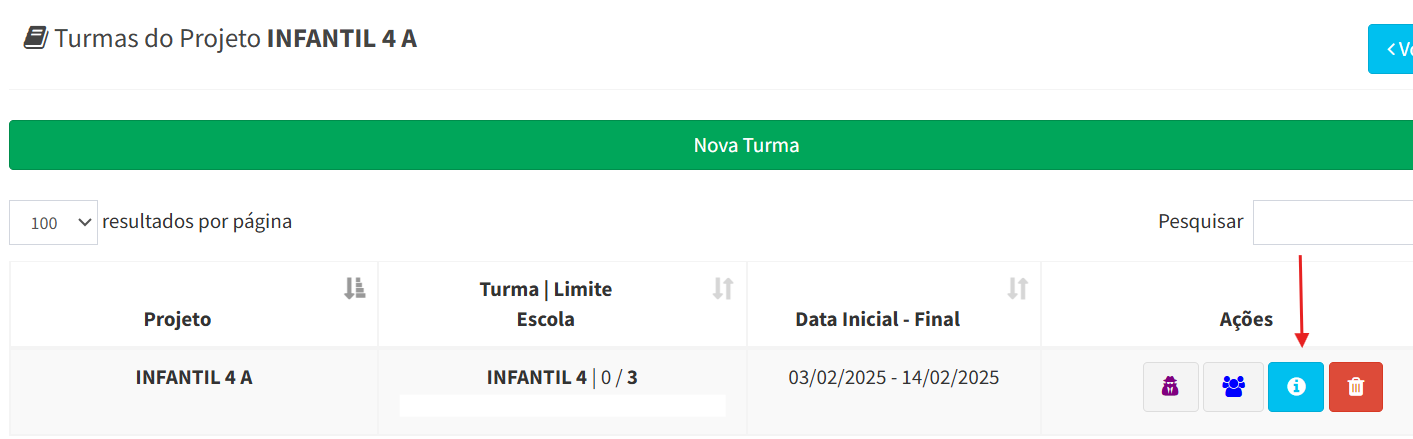
##### **2.4-** Na página que se abre, localize o campo **“Coordenador Responsável” ao clicar, serão exibidos todos os **Coordenadores Pedagógicos/Diretores** ativos na escola, selecione aquele que ficará responsável pela inserção dos registros e clique no botão. Em seguida, clique em **“Atualizar Turma” ao final da página para salvar as informações;

[![image.png](https://wiki.educacao.aju.br/uploads/images/gallery/2025-07/scaled-1680-/h4qimage.png)](https://wiki.educacao.aju.br/uploads/images/gallery/2025-07/h4qimage.png)
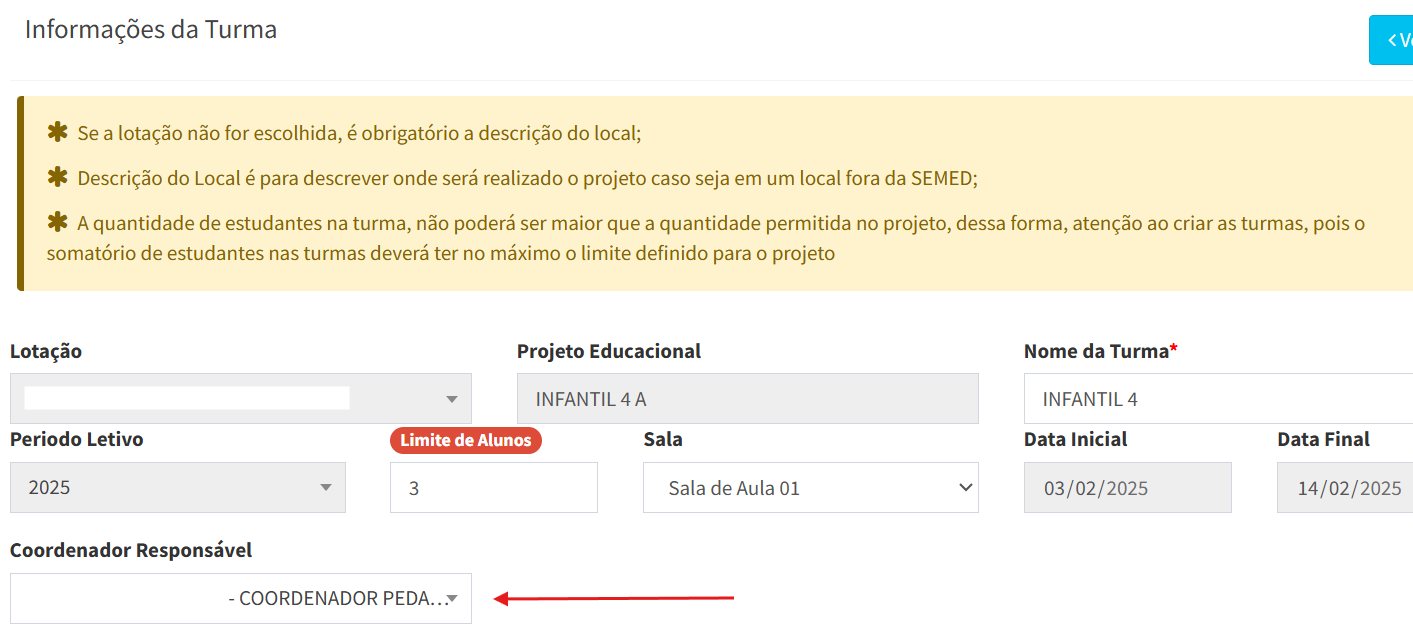
[![image.png](https://wiki.educacao.aju.br/uploads/images/gallery/2025-07/scaled-1680-/M9Eimage.png)](https://wiki.educacao.aju.br/uploads/images/gallery/2025-07/M9Eimage.png)
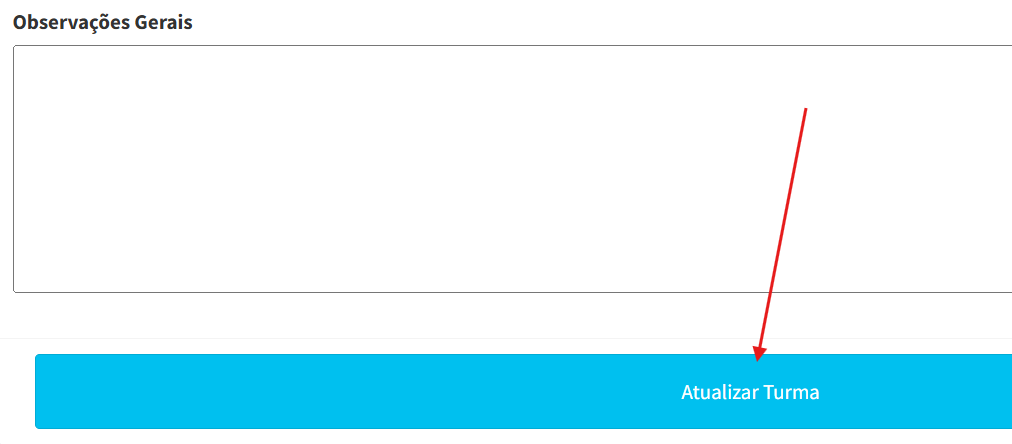
# Como criar um Projeto Educacional

- O projeto pode ser criado pela Semed ou por uma escola.
- Apenas a Semed aprova ou não o projeto.
- Após a aprovação do projeto, não é possível excluí-lo ou editar.
- O projeto pode ter uma ou mais turmas.
- Após a adição do professor à turma, não é possível excluí-lo, apenas inativá-lo.
- Cada turma pode ter vários alunos de diferentes escolas da rede municipal.
- Após a adição de um aluno à turma, ele não pode ser excluído, apenas inativá-lo.
- Após a adição de um aluno, a turma não pode ser excluída.

Vamos criar um projeto educacional que seja um Campeonato de Futebol por exemplo.

Acesse o SIGED utilizando o link:[ ](https://siged.educacao.aju.br/)[https://siged.educacao.aju.br/](https://siged.educacao.aju.br/);

Informe seu CPF e Senha de acesso.

**![](https://lh7-rt.googleusercontent.com/docsz/AD_4nXe4o-lOQeOSdi4bLl7I0JvKNfrIGH6sv2ZPOarNas_nJLWFYQaHw5Pr_7WMF_TcVruGLmAPsx7ERELIRtHCTmQER1QSkvika0xykhDZS48Yn0tnDOMF9MWLxkmvj8a01jMS_4poiw?key=GiyY_xHYILx3xi4X8l4cxEsg)**
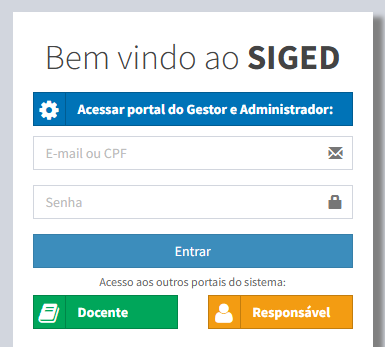
****![](https://lh7-rt.googleusercontent.com/docsz/AD_4nXcL-nZshLxELzyKPp2JkJjCLSvox1BTIFqmsvheq0kiOyJnDoLIGQNJpV0Jcb9GCzUkf1jdmV6rXrq2tljNIKz2YXwhFwDfvruksbrDJqZLsup0-vigzACo7kQf8iqS2tTUUcmkvw?key=GiyY_xHYILx3xi4X8l4cxEsg)****

Após logar no Siged veja que estamos no ano de 2024, caso precise criar um projeto para outro ano, precisa alterar o ano letivo.

Nesse manual vamos criar um projeto no ano 2024 para a escola Arthur Bispo com capacidade de 50 alunos.

Na imagem em vermelho vamos alterar da SEMED para Arthur Bispo.

Digita Arthur Bispo e seleciona a escola.

******![](https://lh7-rt.googleusercontent.com/docsz/AD_4nXdcKpFocTZxomEZ0q8ZnOOEo-iqysIuDrdZg7xLmZ4BB6IInOsdzE0nN9CniAk_enybyjYpCnAREsreU_-xl7TY_ena2zPz-q5RH60WoEVGLCFFrrZcUGLLoPiCY1G6zxOOL9QroA?key=GiyY_xHYILx3xi4X8l4cxEsg)******
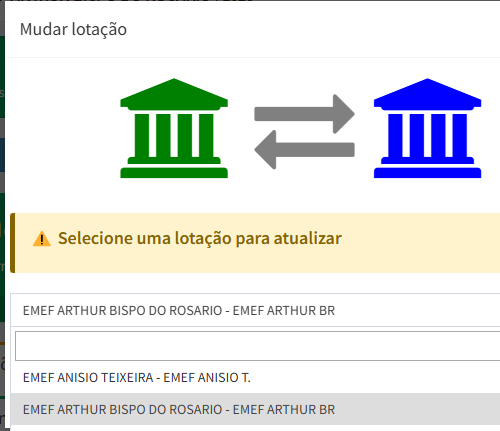
Agora estamos na Escola Arthur Bispo.

********![](https://lh7-rt.googleusercontent.com/docsz/AD_4nXf8CKL_u9TYNd3gEk_Vfr2vE7TYcpeDkqU9oiVi9eX_BCaagceav6PGtuDJbDVeBBX4g1wOu59FGm6IN5hwSzzx33wFY4pVe7IUlNB5aCoyWcLoh26ZI66yzPLJh1o_2o9Hez9w4A?key=GiyY_xHYILx3xi4X8l4cxEsg)********
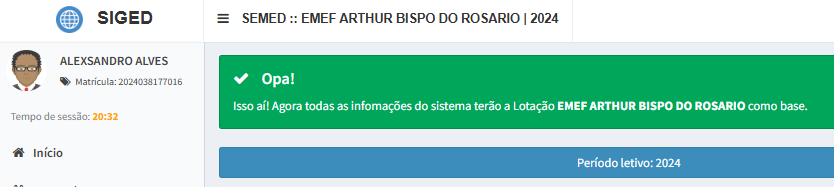
Início para criar o Projeto Educacional.

No menu do lado esquerdo vamos em Projetos Educacionais Listas de Projetos.
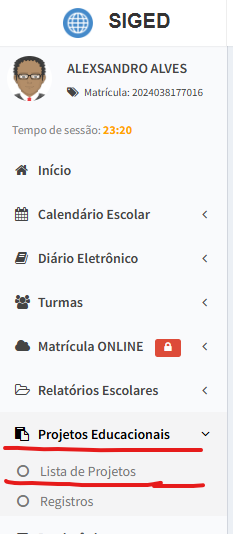
![](https://lh7-rt.googleusercontent.com/docsz/AD_4nXfrq6pCWpH5mS7pvgsaIAn4OkmdDVeb8lP1LzDrW5gc4VzmqBCAxppZj-lrGaaffOB0uybX36PpD2SCGnnSANjYLeo7OGUgCX6kg3hPTe1Qn3MFBPP_s2TGQQ6y0ab8TjoUvG7qYA?key=GiyY_xHYILx3xi4X8l4cxEsg)

Nova Solicitação de Projeto Educacional
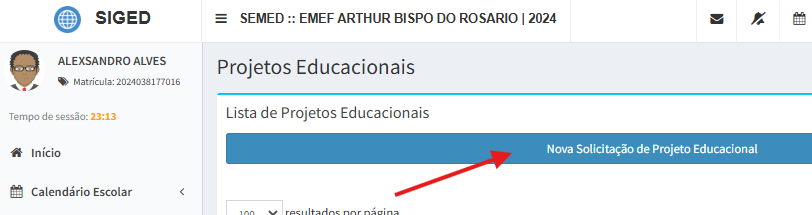
![](https://lh7-rt.googleusercontent.com/docsz/AD_4nXcnUUIQFUvQF3-qyycsc7N95Z04KMdQ47m_fA5nZKE7AIoXA1Z1xW1hFSEWGeIetW5BRVR12Mv2OciPd6MrNaGwJJKWBXVZ6dtiUdo6eT1snY1YxQclAD1ukmKFHnnRJTH0CEdM?key=GiyY_xHYILx3xi4X8l4cxEsg)

Leia atentamente as informações em destaque antes de preencher.

Nessa tela precisa preencher todos os campos.

Após preencher todos os dados, é só clicar em Criar Solicitação de Projeto.
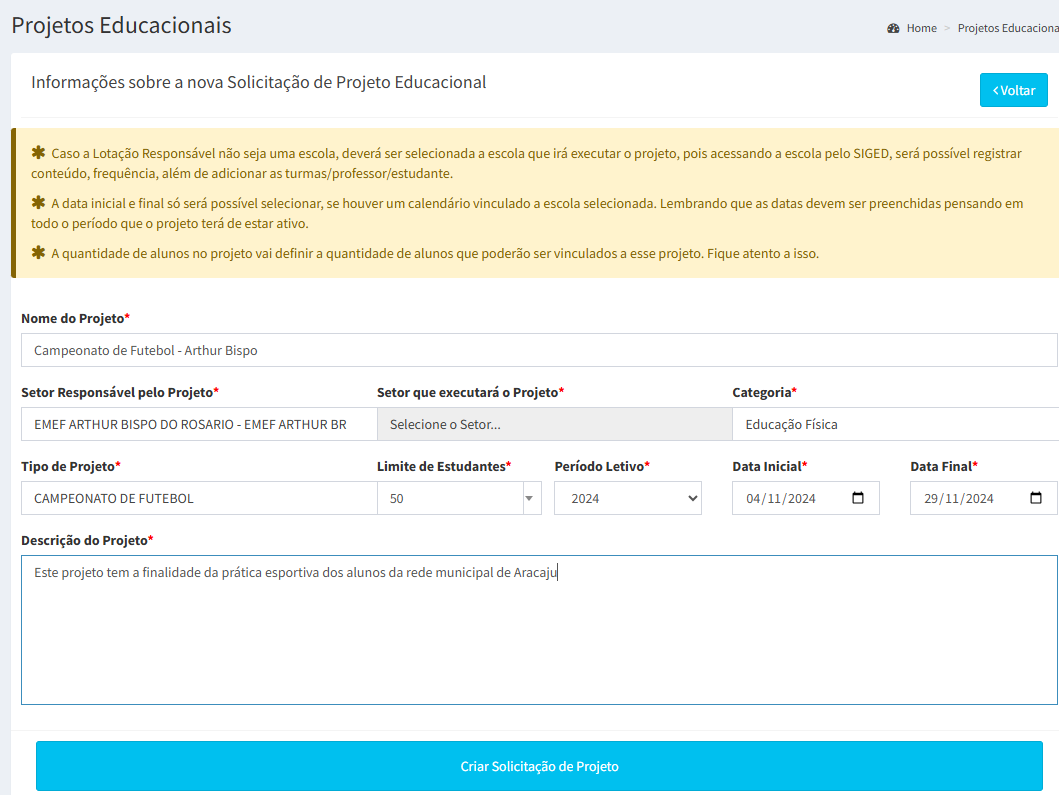
![](https://lh7-rt.googleusercontent.com/docsz/AD_4nXcSn7kAokR3eFhE_GDp_aOETZKIiusJCfMtMmyl-fnSA6sh6PgcJqMhN0C0suo-1m0Ai19FTsBmjZMLF_0He-ZTjl0S2_aCUzLgA4NcwaJsjIJX4ooPCHim9DQci-aU6QfRSMuYpA?key=GiyY_xHYILx3xi4X8l4cxEsg)

Projeto criado.

Veja abaixo se as informações estão corretas.

É possível editar ou excluir esse projeto.

No campo de ações do lado direito tem uma caneta onde é possível editar as informações que foram preenchidas e no botão vermelho onde tem uma lixeira é possível excluir esse projeto.

Veja o status desse projeto, ele está ativo e está como solicitado. O projeto precisa ser aprovado pela SEMED.

O botão de cor azul claro está desabilitado, ele ficará ativo depois que a SEMED aprovar o projeto.
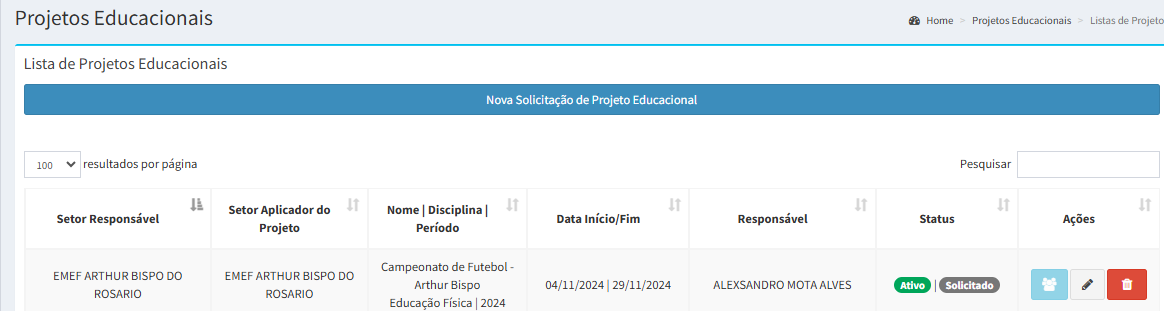
![](https://lh7-rt.googleusercontent.com/docsz/AD_4nXfZBBap3ofr3vrb1oXZFYzh-nG-ba9ROlApK5zmMo-Zz1xZYvIDVVeqY9CyPz4Pgh26bhKSk43fc0m6BeAd23QiRcgxFHAA43OtcwX2-3MDNaYLmTtkDfWe7KHV3xnkCYths_z-SQ?key=GiyY_xHYILx3xi4X8l4cxEsg)

Mudando a lotação do Arthur Bispo para a Semed.
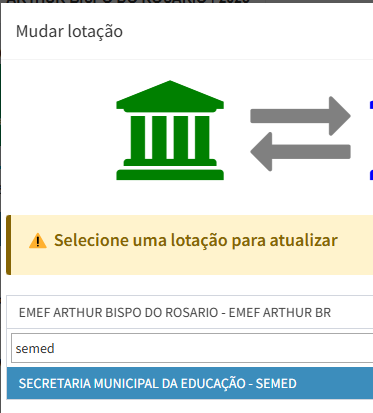
![](https://lh7-rt.googleusercontent.com/docsz/AD_4nXflNkelxUxrODV0jVgrpyLLu-_haODWd4j8Mb27Z23qRUUnbpSK4etJtNAdrPda3MAsT62irVPId5BlAYOLEDn7qvzIGHI_5QJXhaZ-xZe139SU1z1LFAnSPiWqYyYW29ce-Y8g_w?key=GiyY_xHYILx3xi4X8l4cxEsg)

Vamos em Lista de Projetos

![](https://lh7-rt.googleusercontent.com/docsz/AD_4nXflzE8iaI_otBMQCrLMUr0Mi3nT7olHYIPXQaxZcuZi-xfdqy_U4dtTvwN1HykjXqJkFFCGbj4F2dL68G2lUcI2X0L9qpC1L7pB3wDVSpDF4USCRORDua7LGRYbC8SveIS7DVUe0Q?key=GiyY_xHYILx3xi4X8l4cxEsg)

No botão de cor laranja podemos alterar o Status do projeto.
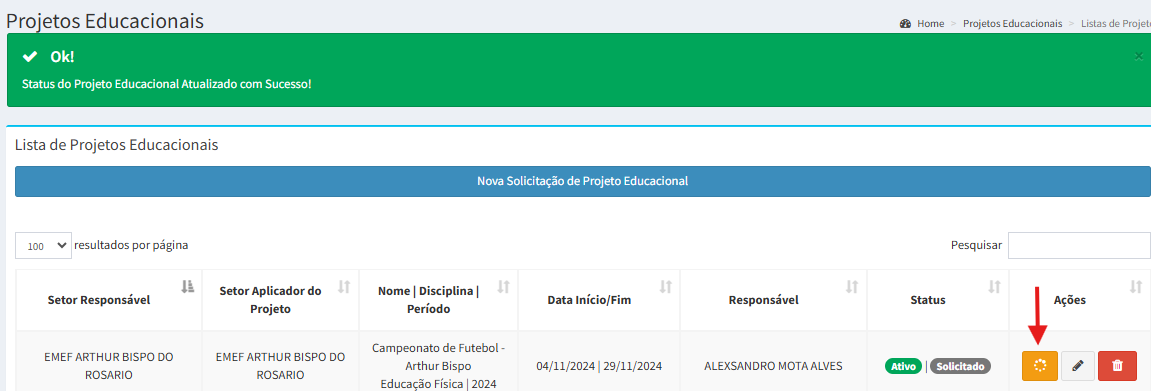
![](https://lh7-rt.googleusercontent.com/docsz/AD_4nXecOjDNesBx3d9djgwTR2oih0zCJdwL1P_kDODqADBQyXg_K6hmfUqFiXH1c8WdcoLo8FhSYcNqMI0X7HvLyu_4iSNDB7mElp3zAHBEtzOV1J9ubR88zNG7igvF4lcPEjzdIARDow?key=GiyY_xHYILx3xi4X8l4cxEsg)

Vamos alterar de Solicitado para Aprovado.
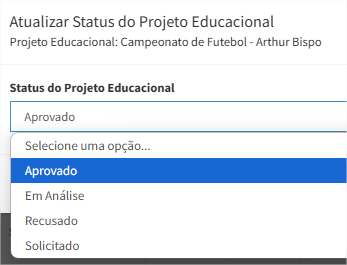
![](https://lh7-rt.googleusercontent.com/docsz/AD_4nXeWC8_4BMBb--a9KFeli0iuzC3o4WR_mPcftYVCbUQTX8WqVCig-bX4GkvJUQNjZSoa_PZ3FjFhAlQa_34ZgxLsEXS9OcyX9fBaHgCFPvgYsr-yDyMj9eZ6w7LnZoW-S9ZuWCrkWQ?key=GiyY_xHYILx3xi4X8l4cxEsg)

Veja na imagem abaixo que agora está como Aprovado.
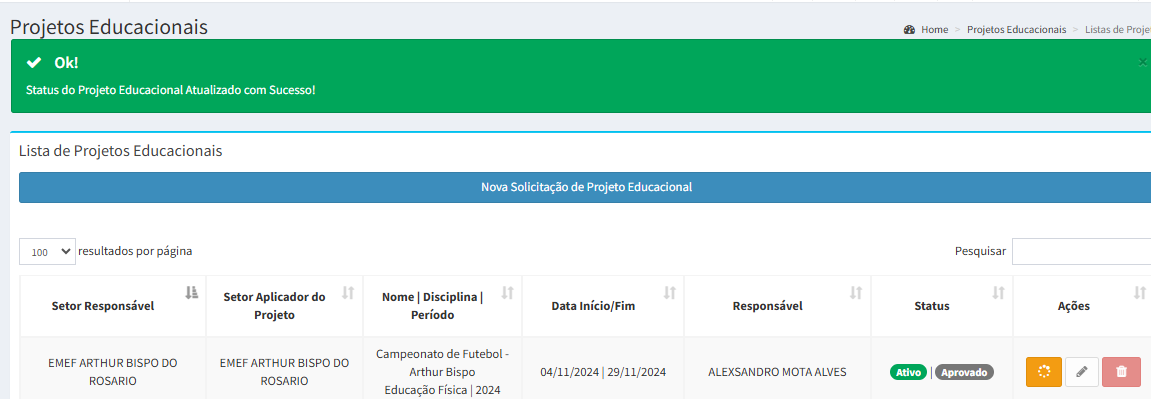
![](https://lh7-rt.googleusercontent.com/docsz/AD_4nXd7vX-OzM4xdWdgUr3bHpcDTP_7Euw6khfdyj2GBHiyJwF020whA7Dn3i2L9GHdP5TYHAyf4ZYVNNlHUd4mMbz-LRgMEPDHGdE3u-kGJGNznD2rr43PuPv4wzuZJIxT5XC_QnvUzg?key=GiyY_xHYILx3xi4X8l4cxEsg)

Voltamos para a Escola Arthur Bispo.

![](https://lh7-rt.googleusercontent.com/docsz/AD_4nXdcKpFocTZxomEZ0q8ZnOOEo-iqysIuDrdZg7xLmZ4BB6IInOsdzE0nN9CniAk_enybyjYpCnAREsreU_-xl7TY_ena2zPz-q5RH60WoEVGLCFFrrZcUGLLoPiCY1G6zxOOL9QroA?key=GiyY_xHYILx3xi4X8l4cxEsg)

Vamos em Projetos Educacionais - Lista de Projetos

Veja a mensagem de Status que foi alterado de Solicitado para Aprovado.

O botão que contém uma caneta e o botão vermelho com uma lixeira estão desabilitado. Depois que o projeto é aprovado não é possível editar ou excluir o mesmo.

O botão de cor azul agora está ativo, nele podemos criar as turmas do projeto.
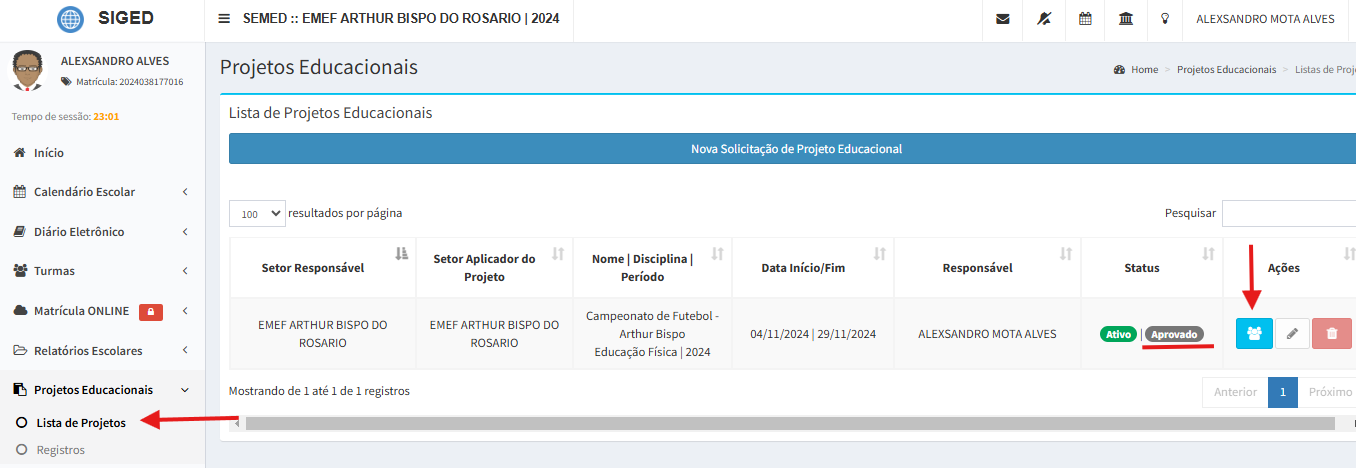
![](https://lh7-rt.googleusercontent.com/docsz/AD_4nXcjXb85IdBoZjHd7Vkv9VDzUg93_4MN4cyiLLuuj64PeA0tyiZu4BGQv5SGYtVLqiz8hOR4dzi3vNu5AxyaI58xCPdwIY5TXOSBs4_kksSqMikLtY8xnvf1bv5VvzgrEhCtWDj8_Q?key=GiyY_xHYILx3xi4X8l4cxEsg)

Vamos criar 2 turmas para esse projeto.

Vamos em Nova Turma.

![](https://lh7-rt.googleusercontent.com/docsz/AD_4nXcJhPBk9X2Yv8Ny7X6h_XF6PF7ZetcClERHGyZVjv158ctD5Z2HKTWtZ06vaUCdmHcQU8CZjmN_gxs8XNLY0zViZ9JKdmBb7vCnQpHPtRoWLWlUwArS2NJTSRdn-E48tRO2XRHmQQ?key=GiyY_xHYILx3xi4X8l4cxEsg)

Nos campos abaixo vamos preencher as informações.

Nessa turma coloquei limite de 25 alunos.

Preenchido todos os campos, é só clicar em Criar Turma.
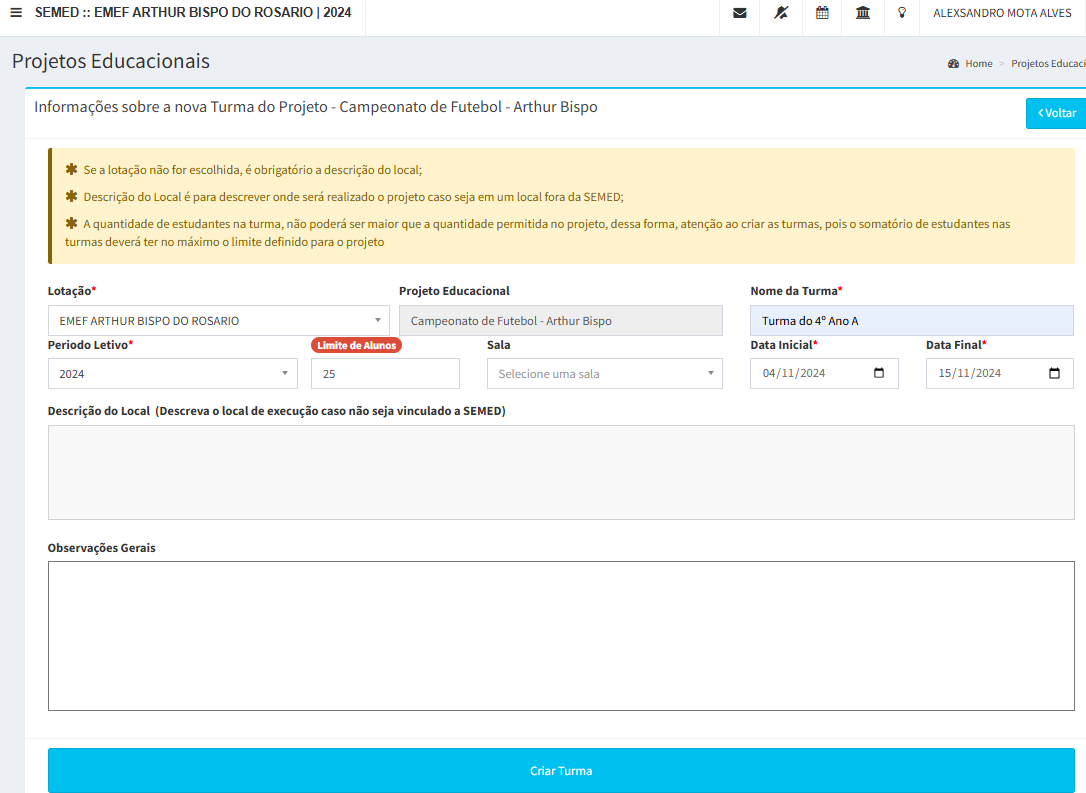
![](https://lh7-rt.googleusercontent.com/docsz/AD_4nXfFeOfLTIMk0CVsMY7mUdaL7nAICM6Gdf6V3-TlY8mAw6JCHxWq4WmZPS43qcWFXr7ajJZJyATfHf7AAN4rdJntyysLnbmtL_xorb66588UoIWIIQFaikYNA-rSlxDrB5x58iMOcA?key=GiyY_xHYILx3xi4X8l4cxEsg)

Turma do 4º Ano A criada.

![](https://lh7-rt.googleusercontent.com/docsz/AD_4nXeK7WL_vRZSMrZjVIB6X8KZvwre4vgVkehRJYpyuXhbcg5cV5XMZTvXW1ydAMwKtKdKs2eHwEfRMimXy_DfMoVftER-02nMXnS8g6A4X2dmpzX5WL_rANQeUJreyz83h5uMU8f-Qg?key=GiyY_xHYILx3xi4X8l4cxEsg)

Vamos criar outra turma com 25 alunos também.
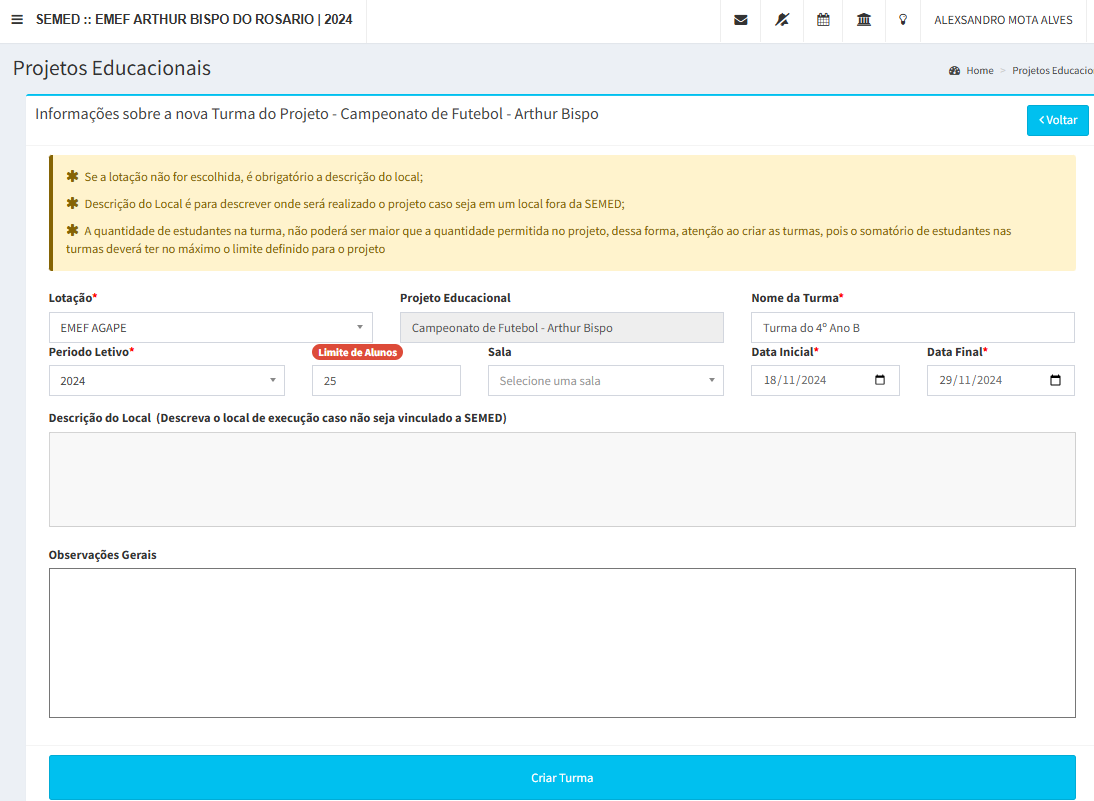
![](https://lh7-rt.googleusercontent.com/docsz/AD_4nXcSzWTjOP0hha09gsUqkhnhaly469y41mknIE2EPZa-aZJqOTbNVnfPSeVvSp7HyUmBGO5MepCedVgSr4Li5846R2Jx85kl8qVrjT1KW0JThZuUSVE3QqhMIMtyWHdMV2UzsA6T4g?key=GiyY_xHYILx3xi4X8l4cxEsg)

Turma do 4º Ano B criada.

Agora temos 2 turmas criadas para o mesmo projeto.

Caso precise Editar alguma informação da turma, é só clicar no botão de cor Azul que contém um i.

Também podemos Excluir a turma no botão de cor vermelha que contém uma lixeira.

Próximos passos são: Incluir um professor em cada turma, em seguida adicionar o horário de cada professor.

No primeiro botão de cor lilás, podemos adicionar o professor.

Vamos adicionar o professor na turma do 4º Ano A do Arthur Bispo.
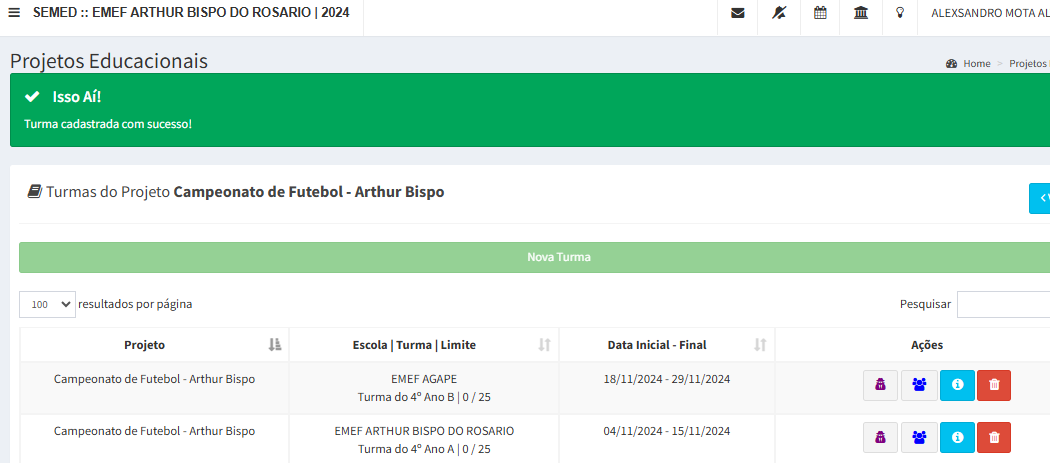
![](https://lh7-rt.googleusercontent.com/docsz/AD_4nXeLRZBdTvJCpViFmBpF2jvePd7yXyvndpdyv905npHTR8GiyC7xXZzW67YVGRGxvUGTfb2t72oyi-KLL8bBUsWnyeYez-x2eJY81KepdaOnl96S63T9ubbR-aD9QokklfJP38YJ?key=GiyY_xHYILx3xi4X8l4cxEsg)

Vamos em Novo Professor

![](https://lh7-rt.googleusercontent.com/docsz/AD_4nXcZQ6x2svRdJHZhQI95GRS7Yr0VChPequDW18E7_AJAk2q1BXdPRgvn24SkTVfoRi7vguPLlBxRZ3TeMRdNBo6V5P2zHuEIX_cre1ioiXosojL9mQjAAnsgUmpES_kCYTQZs0lBfA?key=GiyY_xHYILx3xi4X8l4cxEsg)

Escolhe o professor, o período de data e a carga horária desse professor.

A carga horária do professor deve ser &gt;= 6 e &lt;= 20 horas semanais

Aperta em Cadastrar Professor.
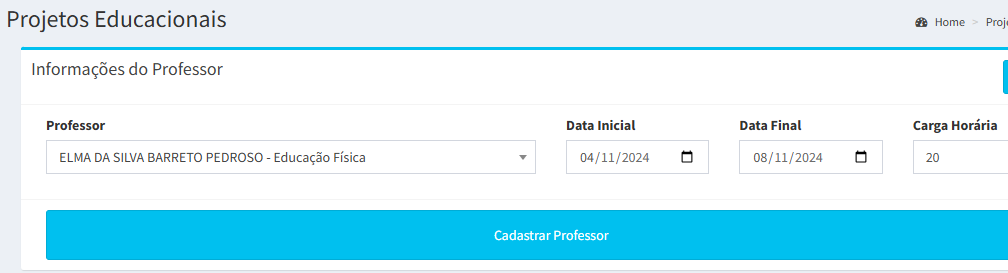
![](https://lh7-rt.googleusercontent.com/docsz/AD_4nXcUicMr9_dr2an6KX8IaKB_i_5qVVbgLYJlDk94m6Onh3TUZYTxyv40rmJ4NNyHwmbcQD7z5iTCXbnTmBlpB3fR2uzybdTqGFPaYZ0WOqxnejfUtUH-j57MAcGHphUmzS-dO_00BQ?key=GiyY_xHYILx3xi4X8l4cxEsg)

Professor cadastrado.

No botão que contém o ícone com lápis é possível editar o professor, data e carga horária.

É possível inativar esse professor no botão de cor laranja, caso esteja inativo também é possível ativar.

Agora vamos adicionar as datas e horários desse professor apertando no botão de cor azul.
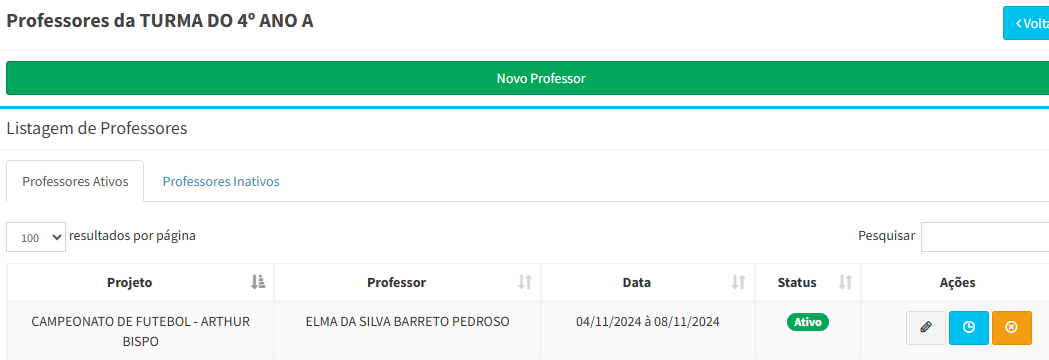
![](https://lh7-rt.googleusercontent.com/docsz/AD_4nXfqE0k6n9QEpUCLRMXhGwIy6CEq2DOJjpDVvMDlLLb3NnuwZQNhtXvmR0qTy_7dduu2EusaN8r9SKEaIaMehyb74FuQMPRNVrpND91iXqJC43ijAdRg2hp_qMroNqpFPE4sc_RpcA?key=GiyY_xHYILx3xi4X8l4cxEsg)

Vamos adicionar todo o intervalo de data de 04/11 à 08/11/2024 colocando o horário da aula por dia.

Abaixo foi colocado aula na segunda e quarta-feira, depois que clicar no botão Adicionar Horário do professor, vai ser replicado esse horário em todas as segunda e quarta-feira do intervalo de de data do professor.

![](https://lh7-rt.googleusercontent.com/docsz/AD_4nXdXXd4iHAFtNKs4wVrQbS2nKd6R1e9OL5exjieqeJinL24NROml4HkbwSfCPGK-2CTHINV9-iShlC3--P4OGpX4_fVZnolSYdYvSyEPobcFetwXffHB_e1K4kQ0GWxs-6THNqtDmw?key=GiyY_xHYILx3xi4X8l4cxEsg)

Depois de adicionar o horário do professor, é possível editar o horário de algum dia específico clicando no ícone que contém um lápis. Também é possível excluir o dia que deseja clicando no ícone que contém uma lixeira. OBS: só é possível excluir uma data caso a aula não esteja iniciada e/ou com registro de aula.

![](https://lh7-rt.googleusercontent.com/docsz/AD_4nXedPqrgxUNxDVgYoy5a1U9Ujuk0lbrWpRJRUwoWfCzTxV0JZnwVXudrKFLQOherqT_AVyU7E_kc_wtJToob_1GLzogABTnFz2SSOgME4q6iMofLmBjvi0BqfOsgRV3JDz0dyGKh?key=GiyY_xHYILx3xi4X8l4cxEsg)

Agora que já temos o horário do professor, vamos adicionar os alunos que vão participar dessa turma com esse professor.

Clica no botão Voltar e na turma do 4º Ano A clique no 2º botão de cor azul para adicionarmos os alunos.
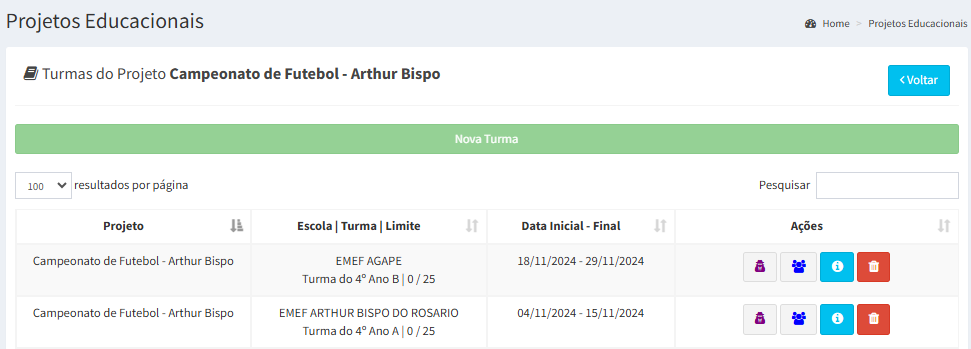
![](https://lh7-rt.googleusercontent.com/docsz/AD_4nXclCMIrhUp_lYMYrhY0VJeNzE1OCNZ2nC4GxbulAtfe1maR0MTghfesoSS9nKN7lx2WSzuc3h5cn5pVP4XbsYVe8JbQKjHvKxrxBVAl2suuM_oSi3dkNo3JL0nF_-0OuCw37Jy7?key=GiyY_xHYILx3xi4X8l4cxEsg)

Agora clique em Novo Estudante.

![](https://lh7-rt.googleusercontent.com/docsz/AD_4nXdV-rzzb5awOt7LicMT17P1i9dE9YyKNbwtOjpY9Ubwd5mTTauvmC7f5aqv8Ai5Td3amPL4M-HVbaqyOJVanA8CN-ddYsS8RkEJTbpT5X2CINGbsZNu-3VFY53QAcxGEK4TByUK?key=GiyY_xHYILx3xi4X8l4cxEsg)

Podemos adicionar qualquer aluno de qualquer escola na turma.

Cada aluno tem uma data inicial e final que vai participar da turma.

Também é possível ativar ou inativar esse aluno.

É só clicar em Cadastrar Estudante.
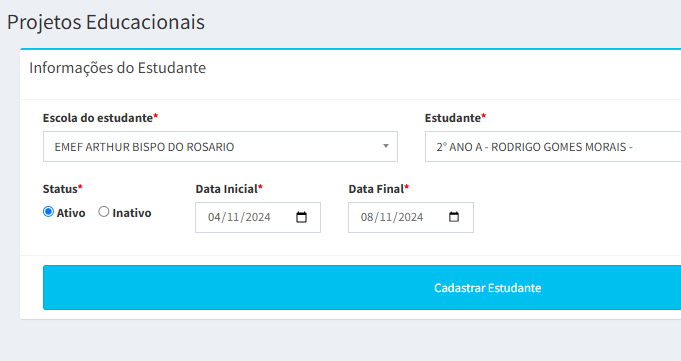
![](https://lh7-rt.googleusercontent.com/docsz/AD_4nXc_C8zOisuIqRZQOW0S33av6b6_69bbxR1bgmfphEdR9TrgpaZiU63ySbn5017vzJd4kr08oP4eB7ZntrVQ-LdqP9v7YMv3mjsf9MfdKM5ON2l9TpzqZln-HmVUPbqwulHeax6mag?key=GiyY_xHYILx3xi4X8l4cxEsg)

Estudante adicionado na turma.

Pode adicionar até no máximo 25 alunos nessa turma.

Fiz o mesmo processo e já adicionei outro aluno.

Podemos editar as informações de cada aluno, ativando ou inativando e alterando a data. É só clicar no botão de cor azul que contém um lápis. Caso tenha adicionado um aluno errado, pode excluir o mesmo apertando no botão de cor vermelha.
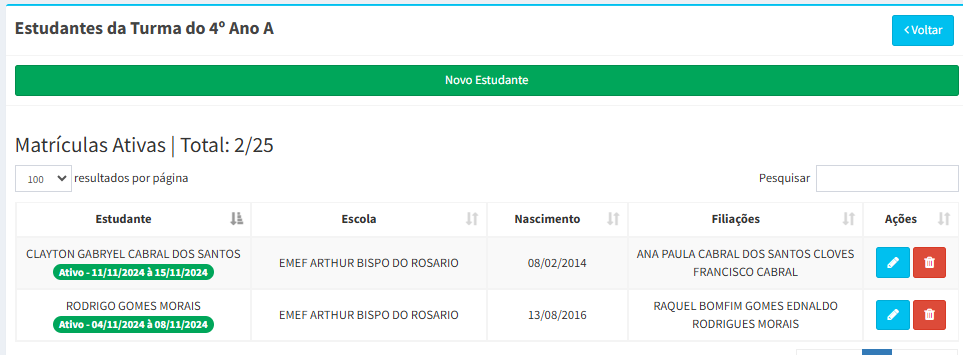
![](https://lh7-rt.googleusercontent.com/docsz/AD_4nXegKdq1v_Zoy3QGcID0mH2VwYbNWGtsT5DzKEv3iSPbI4qFSHHEsfzogrDgmx1t4JWn1YiroyzClW1IcaXRgj59rBPhcm_ehmVF_Coa1S5M1mmu6fO1s6yrttz-b-U5jgythV8T6Q?key=GiyY_xHYILx3xi4X8l4cxEsg)

OBS: Depois que um aluno é adicionado na turma, não é mais possível excluir a turma.

Agora é só fazer o mesmo processo de adicionar professor e aluno na outra turma 4º Ano B do Ágape.

Próximo passo é fazer os registros de cada aula.

Em Projetos Educacionais - Registros mostra todos os professores.

Vamos em Registro de Aula.
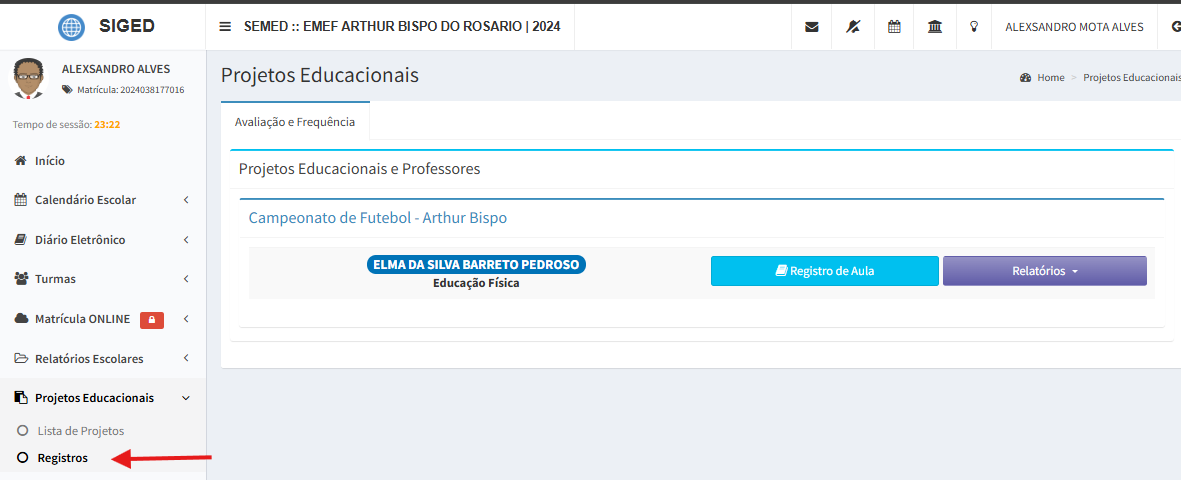
![](https://lh7-rt.googleusercontent.com/docsz/AD_4nXcZcEo2xmUU2Upx2vLhCLGfkGw-neDKsTPhm5JSkav7f4wz2IhET9SDwG0hWhARumTZ7BJ4hZ2UHvdLK8cDSf4_b4DUaOftCl6MtDidyp20lTpn0fn3Wq7iymqeX2w2Nwr-bYRuqg?key=GiyY_xHYILx3xi4X8l4cxEsg)

Essa parte de registro de aula é igual ao registro de aula normal.
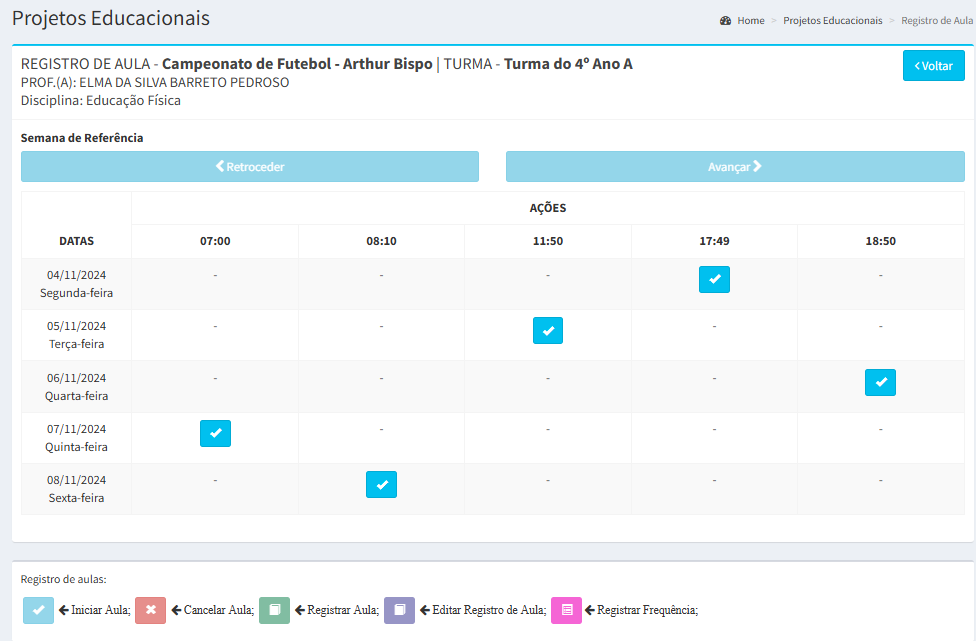
![](https://lh7-rt.googleusercontent.com/docsz/AD_4nXce_ejCZT90_S-UehnDfZdY2RmIscAkt_IjGz1EmzM6TDMFUqtQkrywMb6jb8MWRB34ruGkeALqTMfthJPVB-oT2LHaP1GXNaElhmjkFA2pvpRqlRaD9CIyqV9hcTuvox8aKOfGLg?key=GiyY_xHYILx3xi4X8l4cxEsg)

Realizei o registro de 2 aulas e frequência dos alunos.
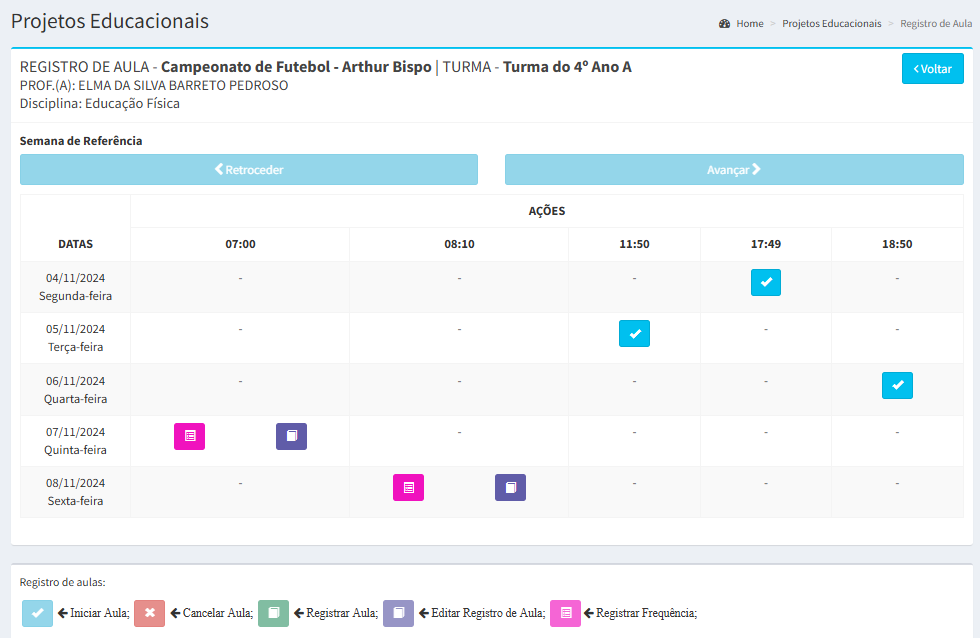
![](https://lh7-rt.googleusercontent.com/docsz/AD_4nXej_2CsWePu5I7iAbupi7RM4tQYbuAOoo6ZhhyWhdFq1g0Fkj9w5hWalm479LuVkydB68eQtvJA6RqtggWhObRaMhjixuQKr1Zft5V8OjhHUgecqe8S5srniuBjoXLLJhZQ-5dyOw?key=GiyY_xHYILx3xi4X8l4cxEsg)

Agora vamos na tela anterior, clique no botão Voltar.

Em Relatórios, vamos ter 3 opções de relatórios:

- Registro de Aula Registrada
- Relatório de Aulas Pendentes
- Relatório de Frequência
![](https://lh7-rt.googleusercontent.com/docsz/AD_4nXdPhvE6txvtFOer7pmTpEg4Lv-Bar9r6ETmtB6fkFBd8p_dHZmogHAzbg_mqmWcmHTaJ7r5Icd2gw0vSCTABm3iSG48Nb1Y1M7pT-Ikugw7dD6cMKsa8TeIgPP1BG_eyQ4lq0WEBg?key=GiyY_xHYILx3xi4X8l4cxEsg)

Vamos acessar o Relatório de Aula Registrada.

É só colocar a data inicial e final que automaticamente vai ser exibido o registro das aulas.
![](https://lh7-rt.googleusercontent.com/docsz/AD_4nXdJMD9jcWv-mFDd-NVw6ZjYQtq4pRCnkZPCX_tPhVO8zWBlCKzl2X2N8_YGp8DM8AbB3jYpcmWtZ8Xj-tw_hfr9Oq3f6JdNRkpwSKuXRfbhWl1z06o97Hmj_SzMMv-TEdh4HQcB?key=GiyY_xHYILx3xi4X8l4cxEsg)

Clique no botão Voltar para acessar o Relatório de Aulas Pendentes.
![](https://lh7-rt.googleusercontent.com/docsz/AD_4nXeQusizyT7mI-v7kIjhL118TgO7nJi4vbDQHyHYb3LkGxJIr8SJS7FnEKhNV7N54PxCpONGPCuCE4LCtlpYlOaYAPAnONgcdZU0n5OS0a_VXarmn5pWsOCWl0nGxlm0Lvn_Vv8pHA?key=GiyY_xHYILx3xi4X8l4cxEsg)

Clique no botão Voltar para acessar o Relatório de Frequência.
![](https://lh7-rt.googleusercontent.com/docsz/AD_4nXeq4rfcGnXHZGS6-jWau2wEUqsU-aZDWVZr7KrlFg6nWYPFXu9MNE8BKXNRxFHOiWPFEfDpsWfDY-H8bo4zZMG7zaZIGhmxViiMAO5ccwE2KYT3Kg-nMD5L3G7XfqAxbq0Lkv6Q?key=GiyY_xHYILx3xi4X8l4cxEsg)

# Gestão de Patrimônios

O módulo **Gestão de Patrimônios** tem como finalidade controlar, organizar e acompanhar todos os bens cadastrados no sistema.

Este módulo permite garantir rastreabilidade, responsabilidade e controle administrativo sobre os patrimônios da instituição, assegurando que cada item esteja devidamente identificado, atribuído e com status atualizado.

# Lista de Patrimônios

## **1- Acesso a aba Lista de Patrimônios:**

[![image.png](https://wiki.educacao.aju.br/uploads/images/gallery/2026-02/scaled-1680-/002image.png)](https://wiki.educacao.aju.br/uploads/images/gallery/2026-02/002image.png)
## **2 - Informações:**  


#### [![image.png](https://wiki.educacao.aju.br/uploads/images/gallery/2026-02/scaled-1680-/Z1qimage.png)](https://wiki.educacao.aju.br/uploads/images/gallery/2026-02/Z1qimage.png)Permite visualizar todos os patrimônios cadastrados no sistema, consultar informações detalhadas (marca, modelo, número de patrimônio, número de série e status) e realizar ações como:  



### **2.1 - Atribuir responsável:**

[![image.png](https://wiki.educacao.aju.br/uploads/images/gallery/2026-02/scaled-1680-/AJDimage.png)](https://wiki.educacao.aju.br/uploads/images/gallery/2026-02/AJDimage.png)

#### **2.1.1 - Opções para atribuir responsável:**  


[![image.png](https://wiki.educacao.aju.br/uploads/images/gallery/2026-02/scaled-1680-/ka7image.png)](https://wiki.educacao.aju.br/uploads/images/gallery/2026-02/ka7image.png)
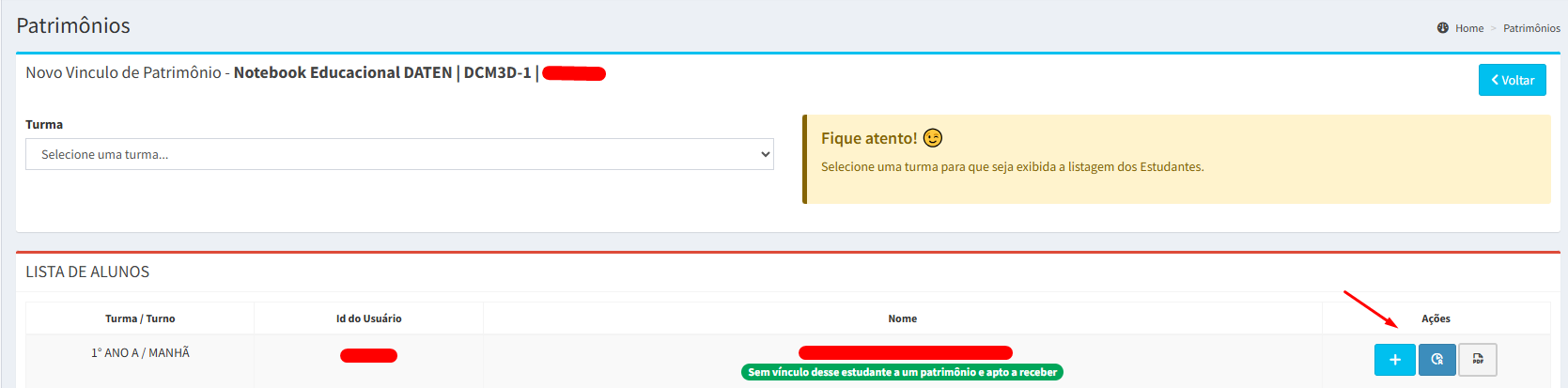
- ##### Selecionar Responsável
- ##### Exibir histórico de patrimônios do estudante
- ##### Exibir documentos anexados ao estudante

### **2.2 - Exibir arquivos vinculados ao patrimônio:**

[![image.png](https://wiki.educacao.aju.br/uploads/images/gallery/2026-02/scaled-1680-/tWBimage.png)](https://wiki.educacao.aju.br/uploads/images/gallery/2026-02/tWBimage.png)

# Lista de Patrimônios Atribuídos

## 1- Acesse o menu **Patrimônio** → clique em **Lista de Patrimônios Atribuídos**.

[![image.png](https://wiki.educacao.aju.br/uploads/images/gallery/2026-03/scaled-1680-/image.png)](https://wiki.educacao.aju.br/uploads/images/gallery/2026-03/image.png)
#### Essa tela exibirá todos os patrimônios que já estão vinculados a um estudante.

## 2 - Editar responsável:

[![image.png](https://wiki.educacao.aju.br/uploads/images/gallery/2026-03/scaled-1680-/yyIimage.png)](https://wiki.educacao.aju.br/uploads/images/gallery/2026-03/yyIimage.png)

### Permite alterar o responsável vinculado ao patrimônio.

## 3 - Desvincular Patrimônio:

[![image.png](https://wiki.educacao.aju.br/uploads/images/gallery/2026-03/scaled-1680-/9okimage.png)](https://wiki.educacao.aju.br/uploads/images/gallery/2026-03/9okimage.png)

### Remove o vínculo entre o patrimônio e o estudante.

## 4 - Termos: 

[![image.png](https://wiki.educacao.aju.br/uploads/images/gallery/2026-03/scaled-1680-/tdLimage.png)](https://wiki.educacao.aju.br/uploads/images/gallery/2026-03/tdLimage.png)

## 5 - Status:

[![image.png](https://wiki.educacao.aju.br/uploads/images/gallery/2026-03/scaled-1680-/eEwimage.png)](https://wiki.educacao.aju.br/uploads/images/gallery/2026-03/eEwimage.png)

### Exibe a situação atual do patrimônio, podendo apresentar

# Relatórios Escolares

A aba de **Relatórios** do SIGED tem como finalidade disponibilizar informações consolidadas, organizadas e atualizadas sobre a gestão escolar, permitindo o acompanhamento pedagógico, administrativo e institucional da unidade de ensino.

Por meio deste módulo, é possível:

- **Monitorar o rendimento e a frequência dos estudantes;**
- **Acompanhar registros pedagógicos e cumprimento do diário eletrônico;**
- **Consultar dados cadastrais e situação acadêmica dos estudantes;**
- **Verificar indicadores educacionais para apoio à tomada de decisão;**
- **Controlar informações relacionadas ao patrimônio e à movimentação escolar;**
- **Subsidiar a gestão escolar com dados para planejamento, avaliação e prestação de contas.**

A aba contribui para maior transparência, organização das informações e suporte à gestão educacional baseada em dados.

# Relatórios Gerais

## 1.1 Conceito

#### Os **Relatórios Gerais** são modelos previamente estruturados pelo sistema SIGED, organizados por categorias. Possuem formato padronizado e permitem a emissão rápida de informações institucionais, mediante a seleção de filtros básicos.

#### São indicados para acompanhamento rotineiro das atividades pedagógicas e administrativas.

[![foto_geral.png](https://wiki.educacao.aju.br/uploads/images/gallery/2026-03/scaled-1680-/foto-geral.png)](https://wiki.educacao.aju.br/uploads/images/gallery/2026-03/foto-geral.png)
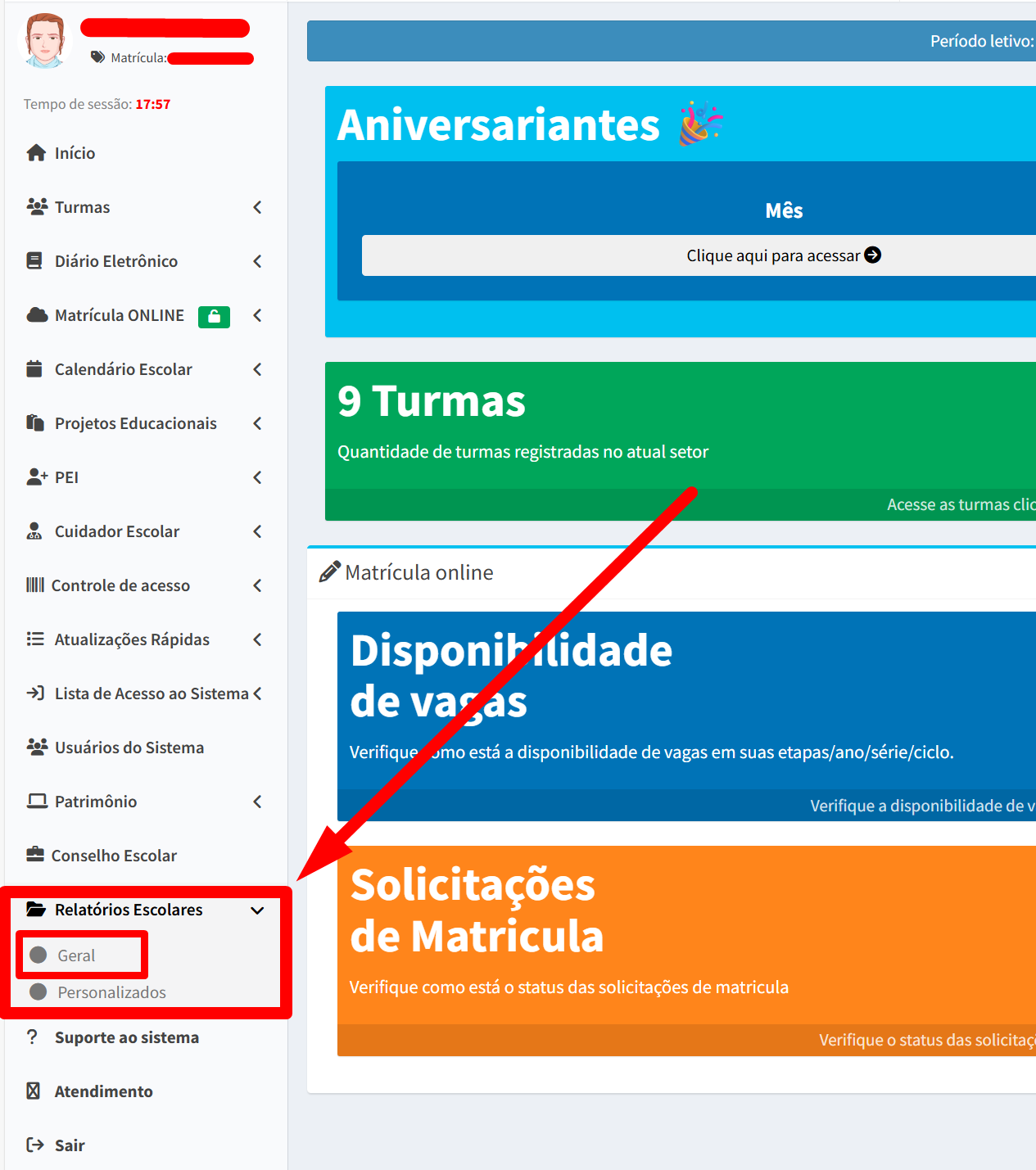
---

## 1.2 Principais Categorias

#### Conforme apresentado no sistema, os Relatórios Gerais estão organizados nas seguintes categorias:

[![relatorio_geral.png](https://wiki.educacao.aju.br/uploads/images/gallery/2026-03/scaled-1680-/relatorio-geral.png)](https://wiki.educacao.aju.br/uploads/images/gallery/2026-03/relatorio-geral.png)
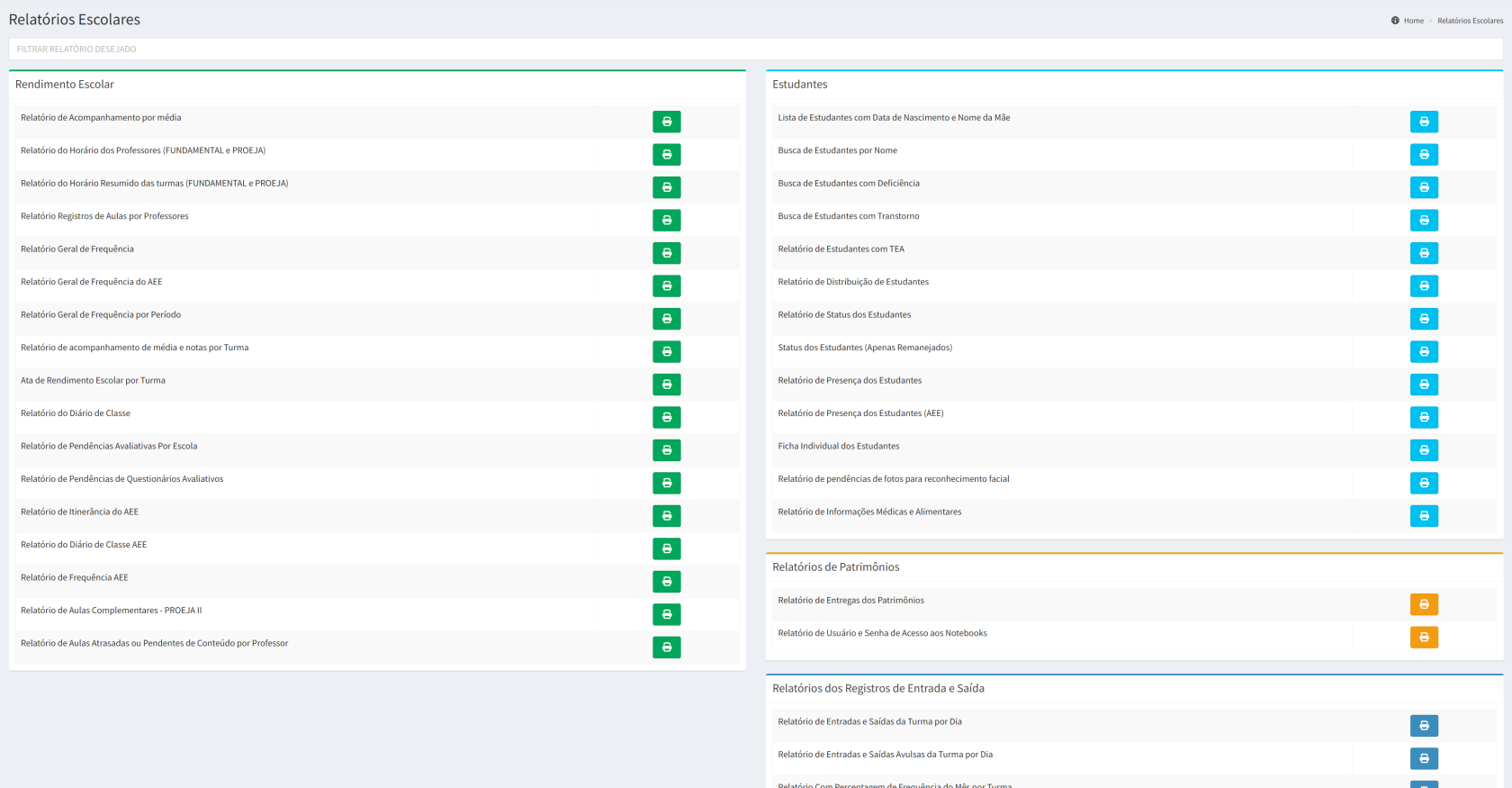
### 1.2.1 Rendimento Escolar

##### Reúne relatórios relacionados a:

- ##### <span style="background-color: rgb(251, 238, 184);">Acompanhamento por média;</span>
- ##### <span style="background-color: rgb(251, 238, 184);">Horário de professores e turmas;</span>
- ##### <span style="background-color: rgb(251, 238, 184);">Registros de aulas;</span>
- ##### <span style="background-color: rgb(251, 238, 184);">Frequência geral e por período;</span>
- ##### <span style="background-color: rgb(251, 238, 184);">Diário de classe;</span>
- ##### <span style="background-color: rgb(251, 238, 184);">Pendências avaliativas;</span>
- ##### <span style="background-color: rgb(251, 238, 184);">Atas de rendimento;</span>
- ##### <span style="background-color: rgb(251, 238, 184);">Relatórios do AEE;</span>
- ##### <span style="background-color: rgb(251, 238, 184);">Aulas complementares e pendências de conteúdo.</span>

##### **Objetivo:** Destina-se ao acompanhamento pedagógico e ao controle acadêmico das turmas.

---

### 1.2.2 Estudantes

##### Contempla relatórios como:

- ##### <span style="background-color: rgb(251, 238, 184);">Lista de estudantes com dados cadastrais;</span>
- ##### <span style="background-color: rgb(251, 238, 184);">Busca por nome;</span>
- ##### <span style="background-color: rgb(251, 238, 184);">Relatórios por deficiência ou transtorno;</span>
- ##### <span style="background-color: rgb(251, 238, 184);">Distribuição e status de matrícula;</span>
- ##### <span style="background-color: rgb(251, 238, 184);">Presença dos estudantes (regular e AEE);</span>
- ##### <span style="background-color: rgb(251, 238, 184);">Ficha individual;</span>
- ##### <span style="background-color: rgb(251, 238, 184);">Informações médicas e alimentares;</span>
- ##### <span style="background-color: rgb(251, 238, 184);">Pendências de documentação (ex.: fotos).</span>

##### **Objetivo:** Destina-se à gestão de informações individuais e administrativas dos alunos.

---

### 1.2.3 Relatórios de Patrimônios

##### Inclui:

- ##### <span style="background-color: rgb(251, 238, 184);">Relatório de entrega de patrimônios;</span>
- ##### <span style="background-color: rgb(251, 238, 184);">Relatório de usuário e senha de acesso aos notebooks.</span>

##### **Objetivo:** Destina-se ao controle administrativo de bens vinculados à unidade escolar.

---

### 1.2.4 Relatórios dos Registros de Entrada e Saída

##### Abrange:

- ##### <span style="background-color: rgb(251, 238, 184);">Relatório de entradas e saídas por dia;</span>
- ##### <span style="background-color: rgb(251, 238, 184);">Entradas e saídas avulsas;</span>
- ##### <span style="background-color: rgb(251, 238, 184);">Percentual de frequência mensal por turma.</span>
- ##### <span style="background-color: rgb(251, 238, 184);">Relatório de Entradas e Saídas pelo Reconhecimento Facial Interno e Externo por Dia</span>

##### **Objetivo:** Destina-se ao controle de movimentação e frequência dos estudantes.

---

## 1.3 Procedimento para Emissão

[![relatorio_geral2.png](https://wiki.educacao.aju.br/uploads/images/gallery/2026-03/scaled-1680-/relatorio-geral2.png)](https://wiki.educacao.aju.br/uploads/images/gallery/2026-03/relatorio-geral2.png)
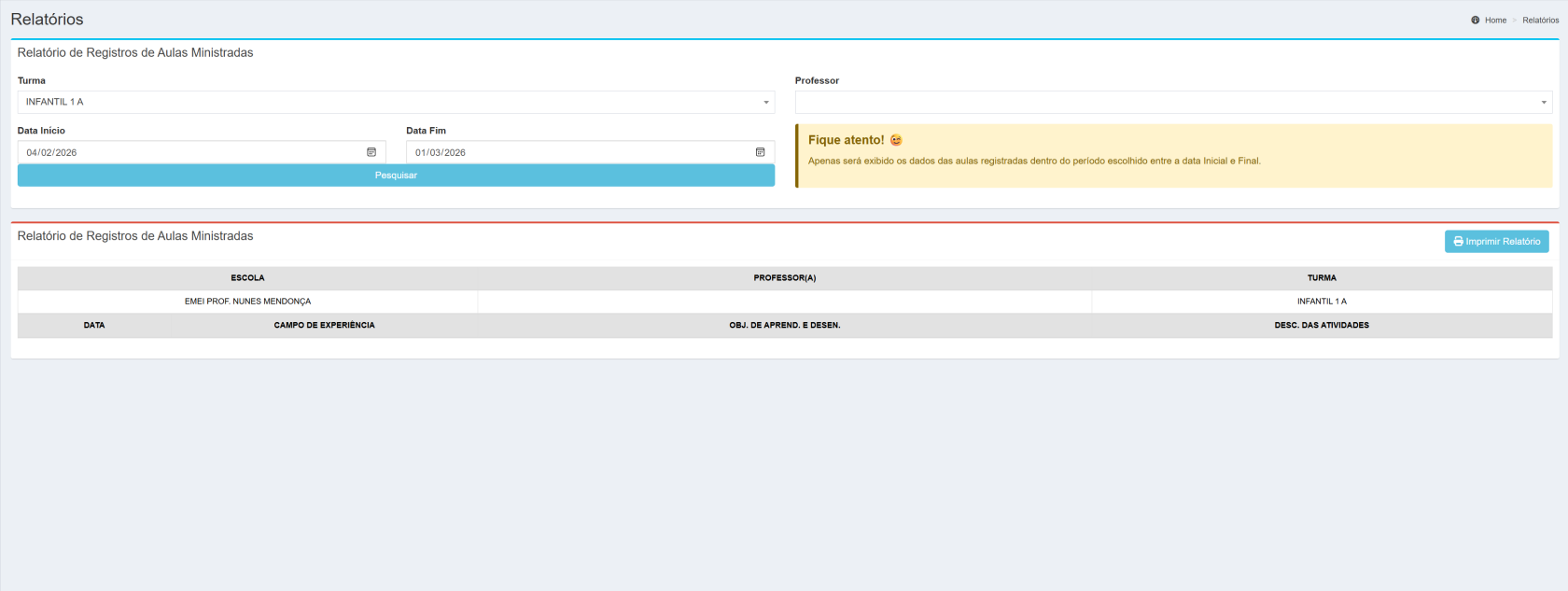
##### Para emitir um Relatório Geral:

1. ##### <span style="background-color: rgb(251, 238, 184);">Acessar o menu **Relatórios Escolares**.</span>
2. ##### <span style="background-color: rgb(251, 238, 184);">Localizar a categoria desejada.</span>
3. ##### <span style="background-color: rgb(251, 238, 184);">Clicar no ícone de impressão correspondente ao relatório selecionado.</span>
4. ##### <span style="background-color: rgb(251, 238, 184);">Informar os filtros solicitados (turma, período, professor, entre outros).</span>
5. ##### <span style="background-color: rgb(251, 238, 184);">Selecionar a opção para **Gerar Relatório**.</span>

---

## 1.4 Orientações Importantes

- ##### Conferir atentamente o período letivo selecionado.
- ##### Verificar se todos os registros (notas, frequência e aulas) foram devidamente lançados.
- ##### Confirmar a turma ou estudante antes da emissão do documento.
- ##### Utilizar esses relatórios como instrumento de acompanhamento pedagógico contínuo.

# Relatórios Personalizados

## 2.1 Conceito

#### Os **Relatórios Personalizados** permitem ao usuário gerar informações a partir de critérios específicos definidos no momento da emissão. Diferentemente dos relatórios gerais, possibilitam análises mais direcionadas, atendendo demandas pedagógicas e administrativas específicas.

#### São indicados para acompanhamento estratégico, monitoramento de desempenho e verificação de situações pontuais.

[![foto_personalizado.png](https://wiki.educacao.aju.br/uploads/images/gallery/2026-03/scaled-1680-/foto-personalizado.png)](https://wiki.educacao.aju.br/uploads/images/gallery/2026-03/foto-personalizado.png)
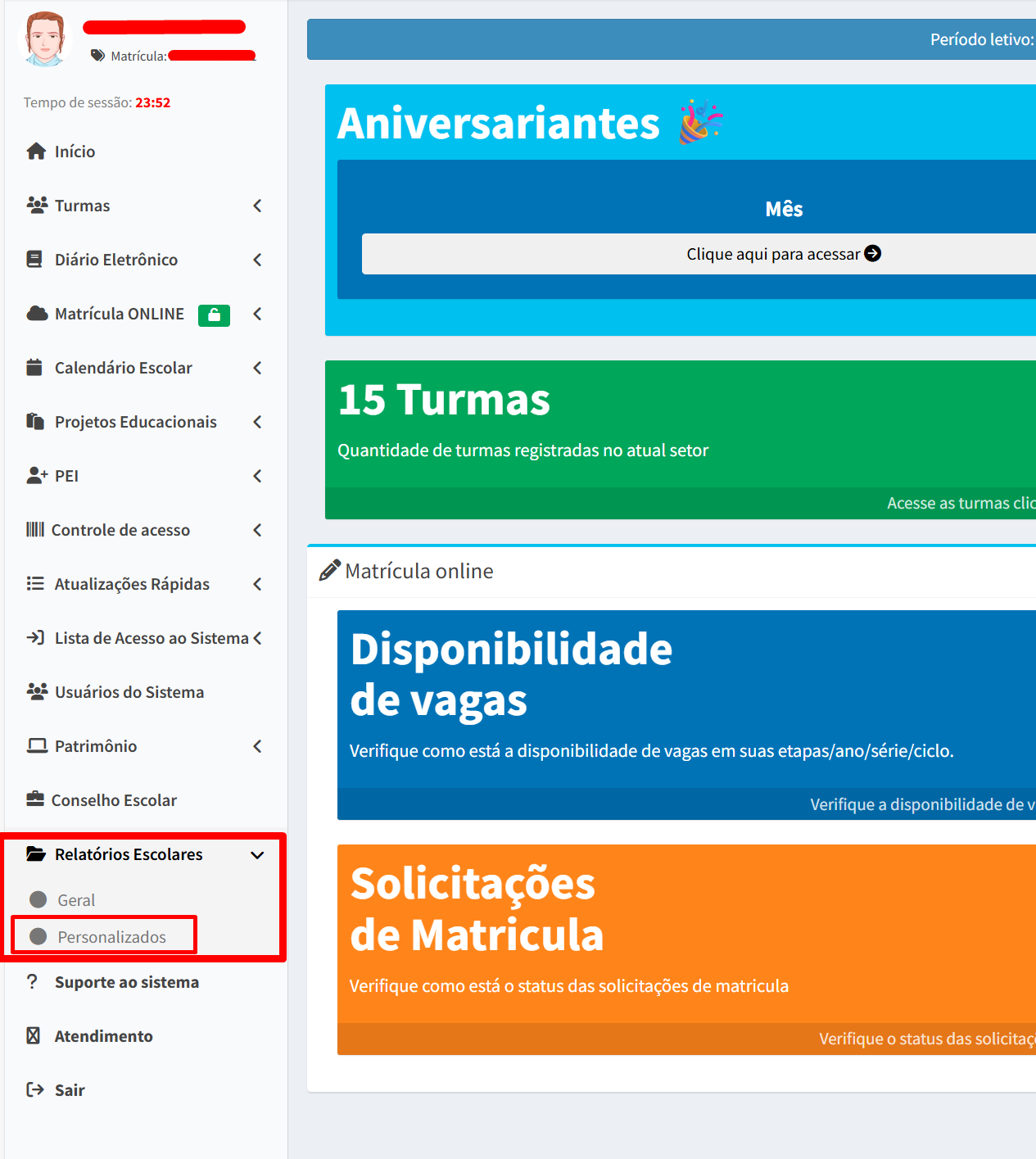
---

## 2.2 Categorias Disponíveis

#### Conforme apresentado no sistema, os Relatórios Personalizados estão organizados nas seguintes categorias:

[![relatorio_personalizado.png](https://wiki.educacao.aju.br/uploads/images/gallery/2026-03/scaled-1680-/relatorio-personalizado.png)](https://wiki.educacao.aju.br/uploads/images/gallery/2026-03/relatorio-personalizado.png)
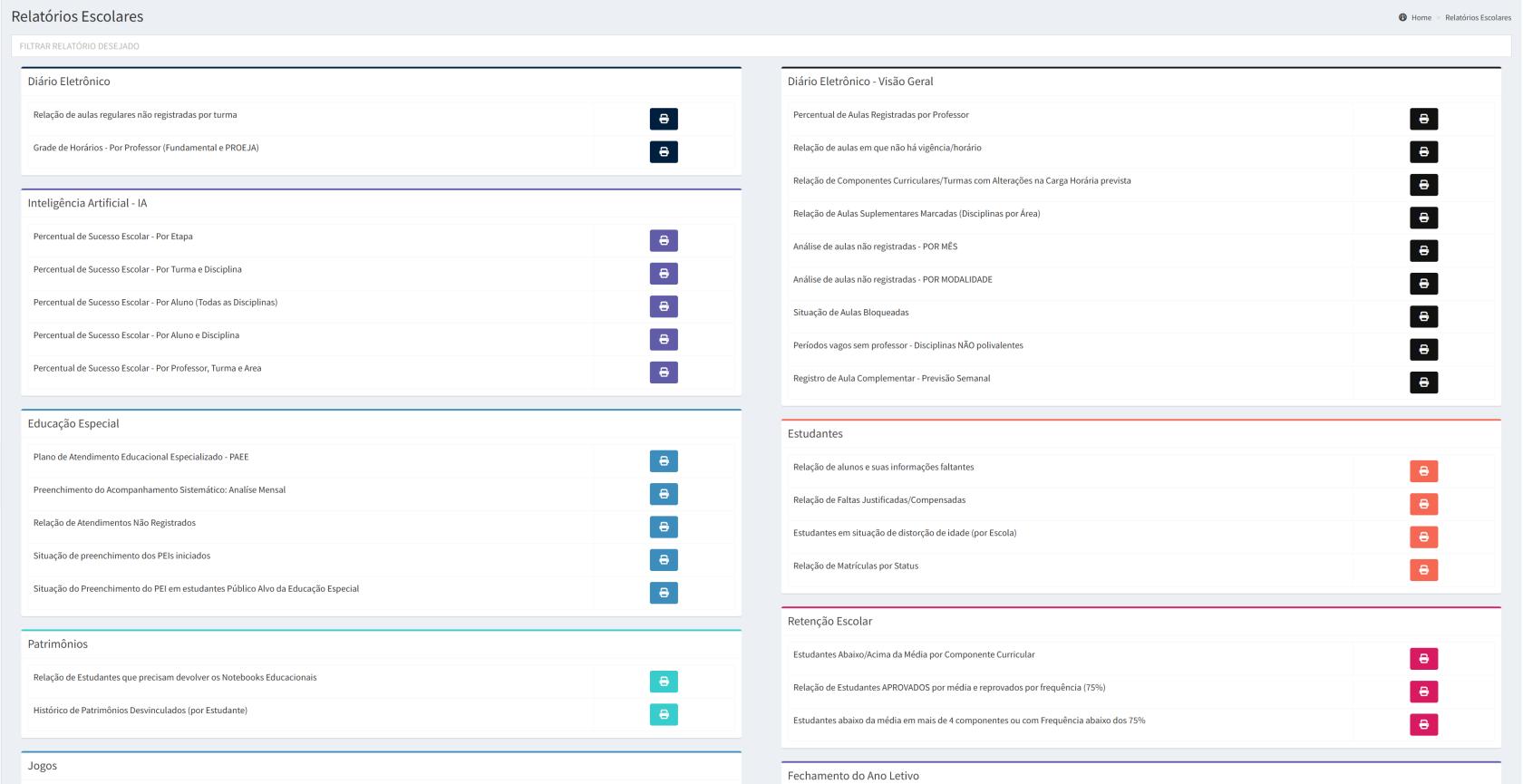
### 2.2.1 Diário Eletrônico

- ##### <span style="background-color: rgb(251, 238, 184);">Relação de aulas regulares não registradas por turma.</span>
- ##### <span style="background-color: rgb(251, 238, 184);">Grade de horários por professor (Fundamental e PROEJA).</span>

##### **Objetivo:** Destina-se ao acompanhamento do preenchimento do diário e controle de pendências.

---

### 2.2.2 Diário Eletrônico – Visão Geral

- ##### <span style="background-color: rgb(251, 238, 184);">Percentual de aulas registradas por professor;</span>
- ##### <span style="background-color: rgb(251, 238, 184);">Relação de aulas sem vigência/horário;</span>
- ##### <span style="background-color: rgb(251, 238, 184);">Componentes curriculares/turmas com alterações na carga horária prevista;</span>
- ##### <span style="background-color: rgb(251, 238, 184);">Relação de aulas suplementares marcadas (disciplinas por área);</span>
- ##### <span style="background-color: rgb(251, 238, 184);">Análise de aulas não registradas por mês;</span>
- ##### <span style="background-color: rgb(251, 238, 184);">Análise por modalidade;</span>
- ##### <span style="background-color: rgb(251, 238, 184);">Situação de aulas bloqueadas;</span>
- ##### <span style="background-color: rgb(251, 238, 184);">Períodos vagos sem professor (disciplinas não polivalentes);</span>
- ##### <span style="background-color: rgb(251, 238, 184);">Registro de aula complementar – previsão semanal.</span>

##### **Objetivo:** Destina-se à coordenação pedagógica para monitoramento sistemático do registro das aulas.

---

### 2.2.3 Inteligência Artificial (IA)

- ##### <span style="background-color: rgb(251, 238, 184);">Percentual de sucesso escolar por etapa;</span>
- ##### <span style="background-color: rgb(251, 238, 184);">Percentual de sucesso por turma e disciplina;</span>
- ##### <span style="background-color: rgb(251, 238, 184);">Percentual de sucesso por aluno (todas as disciplinas);</span>
- ##### <span style="background-color: rgb(251, 238, 184);">Percentual de sucesso por aluno e disciplina;</span>
- ##### <span style="background-color: rgb(251, 238, 184);">Percentual de sucesso por professor, turma e área.</span>

##### **Objetivo:** Destina-se à análise de desempenho e apoio à tomada de decisão pedagógica.

---

### 2.2.4 Educação Especial

- ##### <span style="background-color: rgb(251, 238, 184);">Plano de Atendimento Educacional Especializado (PAEE);</span>
- ##### <span style="background-color: rgb(251, 238, 184);">Acompanhamento sistemático – análise mensal;</span>
- ##### <span style="background-color: rgb(251, 238, 184);">Relação de atendimentos não registrados;</span>
- ##### <span style="background-color: rgb(251, 238, 184);">Situação de preenchimento dos PEIs iniciados;</span>
- ##### <span style="background-color: rgb(251, 238, 184);">Situação do preenchimento do PEI para estudantes público-alvo da Educação Especial.</span>

##### **Objetivo:** Destina-se ao acompanhamento das ações voltadas à Educação Especial.

---

### 2.2.5 Estudantes

- ##### <span style="background-color: rgb(251, 238, 184);">Relação de alunos com informações faltantes;</span>
- ##### <span style="background-color: rgb(251, 238, 184);">Relação de faltas justificadas/compensadas;</span>
- ##### <span style="background-color: rgb(251, 238, 184);">Estudantes em situação de distorção idade/ano (por escola);</span>
- ##### <span style="background-color: rgb(251, 238, 184);">Relação de matrículas por status.</span>

##### **Objetivo:** Destina-se ao controle administrativo e acompanhamento da situação acadêmica dos estudantes.

---

### 2.2.6 Retenção Escolar

- ##### <span style="background-color: rgb(251, 238, 184);">Estudantes abaixo/acima da média por componente curricular;</span>
- ##### <span style="background-color: rgb(251, 238, 184);">Relação de estudantes aprovados por média e reprovados por frequência (75%);</span>
- ##### <span style="background-color: rgb(251, 238, 184);">Estudantes abaixo da média em mais de quatro componentes ou com frequência inferior a 75%.</span>

##### **Objetivo:** Destina-se ao monitoramento do rendimento e prevenção da evasão e reprovação.

---

## 3 Procedimento para Geração

[![relatorio_geral2.png](https://wiki.educacao.aju.br/uploads/images/gallery/2026-03/scaled-1680-/XKkrelatorio-geral2.png)](https://wiki.educacao.aju.br/uploads/images/gallery/2026-03/XKkrelatorio-geral2.png)
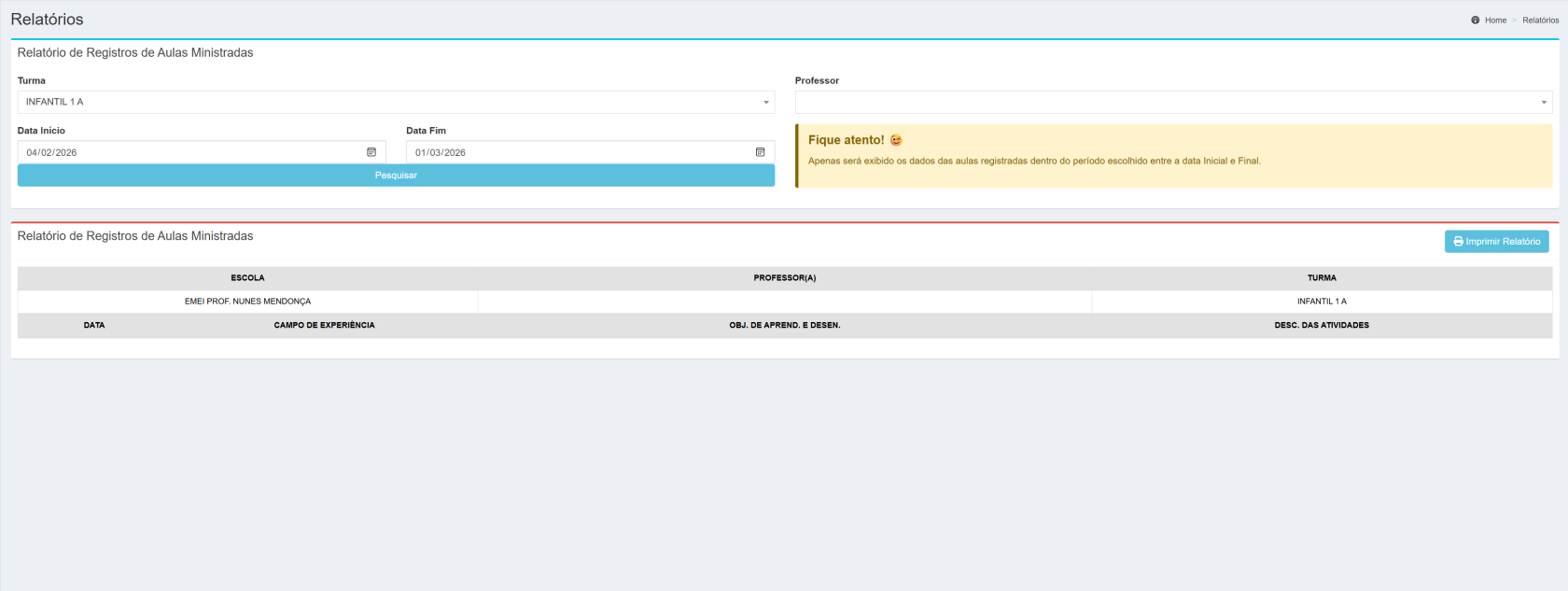
##### Para emitir um Relatório Personalizado:

1. ##### Acessar o menu **Relatórios Escolares**.
2. ##### Selecionar a categoria desejada.
3. ##### Clicar no ícone de impressão correspondente.
4. ##### Definir os critérios e filtros solicitados.
5. ##### Clicar em **Gerar Relatório**.

---

## 4 Orientações Importantes

- ##### Conferir atentamente os filtros selecionados antes da emissão;
- ##### Garantir que os registros no sistema estejam atualizados;
- ##### Utilizar esses relatórios como ferramenta de acompanhamento contínuo;
- ##### Priorizar relatórios personalizados quando houver necessidade de análise específica ou comparativa.

# Reconhecimento Facial

O módulo **Reconhecimento Facial** tem como finalidade identificar e validar usuários por meio da foto cadastrada no SIGED, garantindo mais segurança e controle de acesso na instituição.

# Cadastro de Foto para Reconhecimento Facial no SIGED

## 1.1 Adicionar a Foto pelo SIGED

#### Para atualizar a foto do estudante, no canto esquerdo da tela, localize o menu Atualizações Rápidas e clique sobre essa opção.

[![Sem título.png](https://wiki.educacao.aju.br/uploads/images/gallery/2026-03/scaled-1680-/tBcsem-titulo.png)](https://wiki.educacao.aju.br/uploads/images/gallery/2026-03/tBcsem-titulo.png)
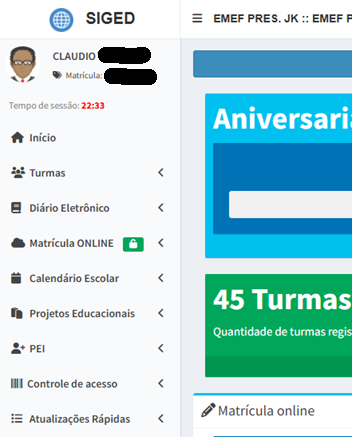

## 1.2 Estudantes e Responsáveis

#### Agora, selecione a opção **Estudantes e Responsáveis** para processar a atualização das fotos de reconhecimento.

[![image.png](https://wiki.educacao.aju.br/uploads/images/gallery/2026-03/scaled-1680-/XcAimage.png)](https://wiki.educacao.aju.br/uploads/images/gallery/2026-03/XcAimage.png)
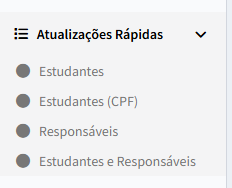
##   


## 2.1 Turma e Alunos

#### Nesta tela, você deve filtrar os registros para localizar o perfil desejado:

- #### **Turma:** Clique no campo **"Selecione a turma.."** e escolha a série ou agrupamento correspondente ao aluno.
- #### **Aluno:** Após selecionar a turma, o campo **"Selecione o Aluno.."** será habilitado para que você encontre o nome específico na lista.[![image.png](https://wiki.educacao.aju.br/uploads/images/gallery/2026-03/scaled-1680-/xbvimage.png)](https://wiki.educacao.aju.br/uploads/images/gallery/2026-03/xbvimage.png)


## 2.2 Inserção da Foto

<div _ngcontent-ng-c175636380="" class="ng-tns-c175636380-37" id="bkmrk--4"><section class="processing-state_container is-gpi-avatar ng-tns-c175636380-37 ng-trigger ng-trigger-processingStateShowHide ng-star-inserted is-done-processing" id="bkmrk--5"><div _ngcontent-ng-c175636380="" aria-hidden="true" class="processing-state_details is-gpi-avatar ng-trigger ng-trigger-menuExpansion ng-tns-c175636380-37 ng-star-inserted" id="bkmrk--6"></div></section></div>#### Após selecionar o aluno, você terá duas formas de incluir a imagem no sistema. Escolha o método que for mais conveniente para você:

#### Na seção **Foto do usuário**, utilize um dos botões destacados abaixo:

- #### **Fotografar via Webcam:** Selecione esta opção para capturar a foto em tempo real utilizando a câmera do seu computador ou dispositivo.
- #### **Escolher arquivo:** Utilize esta opção caso já possua uma foto salva; ao clicar, uma janela se abrirá para que você selecione o arquivo de imagem em suas pastas locais.
    
    [![image.png](https://wiki.educacao.aju.br/uploads/images/gallery/2026-03/scaled-1680-/RPhimage.png)](https://wiki.educacao.aju.br/uploads/images/gallery/2026-03/RPhimage.png)


#### **Observação:** Para garantir a precisão do reconhecimento facial, certifique-se de que o ambiente esteja bem iluminado e que o rosto do aluno esteja centralizado e sem acessórios que cubram a face (como óculos de sol ou bonés).  


<div _ngcontent-ng-c1113869713="" class="response-content ng-tns-c503362230-36" id="bkmrk--8"><div _ngcontent-ng-c765718402="" class="container"><div _ngcontent-ng-c832895726="" aria-busy="false" aria-live="polite" class="markdown markdown-main-panel stronger enable-updated-hr-color preserve-whitespaces-in-response" dir="ltr" id="bkmrk--9" inline-copy-host=""></div></div></div>

# Atualizações Rápidas

O módulo **Atualizações Rápidas** permite a edição e complementação de informações cadastrais de forma ágil, garantindo que os dados dos estudantes e responsáveis estejam atualizados no sistema SIGED.

Esse recurso é essencial para assegurar a fidedignidade das informações utilizadas em relatórios, registros escolares e documentos oficiais.

# Estudantes

## 1. Finalidade

#### O módulo **Estudantes** destina-se à consulta e atualização de informações cadastrais e acadêmicas dos alunos vinculados à unidade escolar.

#### Sua utilização é fundamental para:

- #### Garantir a consistência dos dados no sistema;
- #### Evitar inconsistências em relatórios e documentos oficiais;
- #### Manter registros escolares atualizados;
- #### Apoiar a gestão pedagógica e administrativa.

---

## 2. Acesso ao Módulo

#### Para acessar:

1. #### <span style="background-color: rgb(251, 238, 184);">No menu lateral, selecionar **Atualizações Rápidas**;</span>
2. #### <span style="background-color: rgb(251, 238, 184);">Clicar em **Estudantes**;</span>
3. #### <span style="background-color: rgb(251, 238, 184);">Selecionar a **turma** desejada.</span>

#### O sistema apresentará a listagem nominal dos alunos vinculados à turma selecionada.

[![atualizacoes.png](https://wiki.educacao.aju.br/uploads/images/gallery/2026-03/scaled-1680-/atualizacoes.png)](https://wiki.educacao.aju.br/uploads/images/gallery/2026-03/atualizacoes.png)

---

## 3. Informações Disponíveis

#### Na listagem, é possível visualizar e atualizar os seguintes dados:

[![aluno.png](https://wiki.educacao.aju.br/uploads/images/gallery/2026-03/scaled-1680-/aluno.png)](https://wiki.educacao.aju.br/uploads/images/gallery/2026-03/aluno.png)

### 3.1 Dados Pessoais

- ##### <span style="background-color: rgb(251, 238, 184);">Nome completo;</span>
- ##### <span style="background-color: rgb(251, 238, 184);">Data de nascimento;</span>
- ##### <span style="background-color: rgb(251, 238, 184);">Gênero (Masculino/Feminino);</span>
- ##### <span style="background-color: rgb(251, 238, 184);">Nome da mãe.</span>

### 3.2 Identificação Oficial

- ##### <span style="background-color: rgb(251, 238, 184);">NIS;</span>
- ##### <span style="background-color: rgb(251, 238, 184);">Código INEP.</span>

### 3.3 Informações Complementares

- ##### <span style="background-color: rgb(251, 238, 184);">Etnia;</span>
- ##### <span style="background-color: rgb(251, 238, 184);">Informação Étnico-territorial.</span>

---

## 4. Procedimento para Atualização

1. #### <span style="background-color: rgb(251, 238, 184);">Selecionar a turma correspondente;</span>
2. #### <span style="background-color: rgb(251, 238, 184);">Localizar o estudante na listagem;</span>
3. #### <span style="background-color: rgb(251, 238, 184);">Realizar as alterações necessárias nos campos disponíveis;</span>
4. #### <span style="background-color: rgb(251, 238, 184);">Clicar no botão **Atualizar Informações** para confirmar.</span>

#### <span style="background-color: rgb(248, 202, 198);">**Importante:**<span style="background-color: rgb(255, 255, 255);"> </span></span>As alterações somente serão registradas após a confirmação no botão verde "Atualizar informações" indicado no fim da página.

---

## 5. Orientações Importantes

- #### <span style="background-color: rgb(251, 238, 184);">Conferir os dados com base em documentos oficiais;</span>
- #### <span style="background-color: rgb(251, 238, 184);">Evitar deixar campos obrigatórios em branco;</span>
- #### <span style="background-color: rgb(251, 238, 184);">Atualizar imediatamente qualquer informação comunicada pela família;</span>
- #### <span style="background-color: rgb(251, 238, 184);">Garantir que os dados estejam corretos antes da emissão de relatórios escolares.</span>

# Estudantes (CPF)

## 1. Finalidade

#### A opção **Estudantes (CPF)** permite inserir, corrigir e validar o CPF dos estudantes. O sistema realiza verificação automática da validade do CPF cadastrado.

[![estudantes(cpf).png](https://wiki.educacao.aju.br/uploads/images/gallery/2026-03/scaled-1680-/estudantescpf.png)](https://wiki.educacao.aju.br/uploads/images/gallery/2026-03/estudantescpf.png)

---

## 2. Procedimento

1. #### <span style="background-color: rgb(251, 238, 184);">Selecionar a **turma**;</span>
2. #### <span style="background-color: rgb(251, 238, 184);">Localizar o estudante na listagem;</span>
3. #### <span style="background-color: rgb(251, 238, 184);">Inserir ou corrigir o CPF no campo correspondente;</span>
4. #### <span style="background-color: rgb(251, 238, 184);">Verificar o status de validação;</span>
5. #### <span style="background-color: rgb(251, 238, 184);">Clicar em **Atualizar Informações** para confirmar.</span>

#### <span style="background-color: rgb(248, 202, 198);">Atenção:</span> Recomenda-se atenção redobrada, pois o CPF é documento oficial utilizado em sistemas externos e relatórios administrativos.

# Responsáveis

## 1. Finalidade

#### A opção **Responsáveis** permite consultar e gerenciar os responsáveis vinculados às turmas.

#### É utilizada para atualização de dados de contato, geração de documentos e organização de vínculos.

[![responsaveis.png](https://wiki.educacao.aju.br/uploads/images/gallery/2026-03/scaled-1680-/responsaveis.png)](https://wiki.educacao.aju.br/uploads/images/gallery/2026-03/responsaveis.png)

---

## 2. Procedimento

1. #### Selecionar a **turma**;
2. #### Visualizar a listagem de responsáveis;
3. #### Utilizar as opções disponíveis:
    
    
    - #### <span style="background-color: rgb(251, 238, 184);">Editar cadastro;</span>
    - #### <span style="background-color: rgb(251, 238, 184);">Remover vínculo;</span>
    - #### <span style="background-color: rgb(251, 238, 184);">Gerar carteirinha;</span>
    - #### <span style="background-color: rgb(251, 238, 184);">Emitir página de impressão.</span>

---

## 3. Observações Importantes

- #### <span style="background-color: rgb(251, 238, 184);">A remoção do responsável só é permitida quando não houver patrimônio vinculado;</span>
- #### <span style="background-color: rgb(251, 238, 184);">Conferir sempre os dados antes de confirmar alterações;</span>
- #### <span style="background-color: rgb(251, 238, 184);">Manter informações atualizadas para garantir comunicação eficaz com as famílias;</span>
- #### <span style="background-color: rgb(251, 238, 184);">Utilizar documentos oficiais como base para qualquer correção cadastral.</span>

# Estudantes e Responsáveis

## 1. Finalidade

#### A opção **Estudantes e Responsáveis** permite consultar e atualizar, de forma integrada, os dados do aluno e de seus responsáveis legais.

#### É indicada para conferência cadastral completa e correção de inconsistências.

[![estudantes_e_responsaveis.png](https://wiki.educacao.aju.br/uploads/images/gallery/2026-03/scaled-1680-/estudantes-e-responsaveis.png)](https://wiki.educacao.aju.br/uploads/images/gallery/2026-03/estudantes-e-responsaveis.png)

---

## 2. Procedimento

1. #### Selecionar a **turma**;
2. #### Escolher o **aluno** desejado;
3. #### Acessar as abas disponíveis:
    
    
    - #### <span style="background-color: rgb(251, 238, 184);">**Dados Básicos do Aluno**</span>
    - #### <span style="background-color: rgb(251, 238, 184);">**Listagem de Responsáveis**</span>

---

## 3. Dados Básicos do Aluno

#### Permite atualizar:

- #### <span style="background-color: rgb(251, 238, 184);">Nome completo;</span>
- #### <span style="background-color: rgb(251, 238, 184);">CPF;</span>
- #### <span style="background-color: rgb(251, 238, 184);">Data de nascimento;</span>
- #### <span style="background-color: rgb(251, 238, 184);">Gênero;</span>
- #### <span style="background-color: rgb(251, 238, 184);">Endereço completo;</span>
- #### <span style="background-color: rgb(251, 238, 184);">E-mail institucional;</span>
- #### <span style="background-color: rgb(251, 238, 184);">Autorização para saída desacompanhada;</span>
- #### <span style="background-color: rgb(251, 238, 184);">Foto do aluno (inclusive para reconhecimento facial).</span>

#### Após realizar as alterações, clicar em **Atualizar Informações**.

#### <span style="background-color: rgb(248, 202, 198);">Importante:</span> A atualização só será efetivada após a confirmação no botão indicado.

---

## 4. Listagem de Responsáveis

#### Nesta aba é possível:

- #### <span style="background-color: rgb(251, 238, 184);">Visualizar os responsáveis vinculados ao aluno;</span>
- #### <span style="background-color: rgb(251, 238, 184);">Editar informações;</span>
- #### <span style="background-color: rgb(251, 238, 184);">Remover vínculo (quando não houver patrimônio associado);</span>
- #### <span style="background-color: rgb(251, 238, 184);">Gerar carteirinha dos responsáveis selecionados;</span>
- #### <span style="background-color: rgb(251, 238, 184);">Acessar a página de impressão.</span>

#### Essa funcionalidade auxilia no controle de vínculos familiares e autorizações.

# Conselho Escolar

# Mandatos

A aba de mandatos é responsável pelo **cadastro e gerenciamento dos membros do Conselho Escolar**.  
Aqui o gestor realiza a vinculação dos conselheiros, define seus cargos, segmentos e período de atuação, além de acompanhar o status do mandato (em edição, enviado ou aprovado).

---

## 1- Acesso

##### 1. Acesse o SIGED

##### 2. No menu lateral, clique em **“Conselho Escolar”**

##### 3. Clique em **“Mandatos”**

[![Screenshot_1.png](https://wiki.educacao.aju.br/uploads/images/gallery/2026-04/scaled-1680-/screenshot-1.png)](https://wiki.educacao.aju.br/uploads/images/gallery/2026-04/screenshot-1.png)

<div contenteditable="false" id="bkmrk--2">---

</div>## 2- Criação de Mandato e Cadastro de Membros do Conselho

##### Ao acessar “Mandatos”, será exibida a tela de mandatos. É necessário criar um mandato seguindo o passo a passo abaixo. 

##### <span style="background-color: rgb(255, 255, 255);">1. Clica em "Novo mandato" para gerar um mandato.</span>

[![Mandatos1.png](https://wiki.educacao.aju.br/uploads/images/gallery/2026-04/scaled-1680-/mandatos1.png)](https://wiki.educacao.aju.br/uploads/images/gallery/2026-04/mandatos1.png)

##### <span style="background-color: rgb(255, 255, 255);">2. Seleciona o início e fim do mandato e clica em "Cadastrar".</span>

[![mandatos2.png](https://wiki.educacao.aju.br/uploads/images/gallery/2026-04/scaled-1680-/r6wmandatos2.png)](https://wiki.educacao.aju.br/uploads/images/gallery/2026-04/r6wmandatos2.png)

##### <span style="background-color: rgb(255, 255, 255);">3. Após a aprovação do mandato por parte da COGED, é possível adicionar um membro no conselho clicando no primeiro botão azul (como na foto abaixo):</span>

[![adicionar_membro1.png](https://wiki.educacao.aju.br/uploads/images/gallery/2026-04/scaled-1680-/vZladicionar-membro1.png)](https://wiki.educacao.aju.br/uploads/images/gallery/2026-04/vZladicionar-membro1.png)

##### <span style="background-color: rgb(255, 255, 255);">4. Após apertar o botão, há um botão verde para adição de novos conselheiros.</span>

[![adicionar_membro2.png](https://wiki.educacao.aju.br/uploads/images/gallery/2026-04/scaled-1680-/adicionar-membro2.png)](https://wiki.educacao.aju.br/uploads/images/gallery/2026-04/adicionar-membro2.png)

##### <span style="background-color: rgb(255, 255, 255);">5. Para selecionar um novo conselheiro, é necessário adicionar um segmento, CPF do conselheiro, nome completo, datas do período do mandato e cargo. Após isso, clica em "Salvar".</span>

[![adicionar_membro3.png](https://wiki.educacao.aju.br/uploads/images/gallery/2026-04/scaled-1680-/adicionar-membro3.png)](https://wiki.educacao.aju.br/uploads/images/gallery/2026-04/adicionar-membro3.png)

##### <span style="background-color: rgb(255, 255, 255);">6. Depois de adicionar o conselheiro(a), é necessário adicionar suas documentações para que a COGED valide seu mandato. Para isso, clique no botão azul.</span>

[![adicionar_membro4.png](https://wiki.educacao.aju.br/uploads/images/gallery/2026-04/scaled-1680-/adicionar-membro4.png)](https://wiki.educacao.aju.br/uploads/images/gallery/2026-04/adicionar-membro4.png)

##### <span style="background-color: rgb(255, 255, 255);">7. Selecione todos os arquivos necessários e clique em "Enviar". A COGED irá analisar e aprovar o membro se tudo estiver correto.</span>

[![adicionar_membro5.png](https://wiki.educacao.aju.br/uploads/images/gallery/2026-04/scaled-1680-/olKadicionar-membro5.png)](https://wiki.educacao.aju.br/uploads/images/gallery/2026-04/olKadicionar-membro5.png)

## 3- Regras obrigatórias

- ##### O diretor é **membro nato automático**
- ##### O conselho deve ter:
    
    
    - ##### <span style="background-color: rgb(248, 247, 44);">Mínimo: 6 membros</span>
    - ##### <span style="background-color: rgb(248, 247, 44);">Máximo: 8 membros</span>
- ##### Cada membro titular deve ter **um suplente**
- ##### Escolas com 3 turnos:
    
    
    - ##### <span style="background-color: rgb(248, 247, 44);">Ganham vagas extras para magistério e responsáveis</span>
- ##### Escolas EMEI:
    
    
    - ##### <span style="background-color: rgb(248, 247, 44);">Não possuem alunos nem administrativos</span>

## 4- Validações do Sistema

##### O sistema impede erros como:

- ##### **<span style="background-color: rgb(255, 255, 255);">Seleção de membro fora do segmento correto</span>**
- ##### **<span style="background-color: rgb(255, 255, 255);">Aluno com idade ou frequência inválida</span>**
- ##### **<span style="background-color: rgb(255, 255, 255);">Responsável sem vínculo com aluno da escola</span>**
- ##### **<span style="background-color: rgb(255, 255, 255);">Servidores não estatutários sendo selecionados</span>**

<div contenteditable="false" id="bkmrk--12">---

</div>## 5- Ações disponíveis

##### Após cadastrar os membros:

- ##### **Editar**
- ##### **Visualizar**
- ##### **Anexar documentos**
- ##### **Excluir vínculo**

<div contenteditable="false" id="bkmrk--13">---

</div>## 6- Após aprovação da COGED

- ##### Não será mais possível:
    
    
    - ##### <span style="background-color: rgb(248, 247, 44);">Editar</span>
    - ##### <span style="background-color: rgb(248, 247, 44);">Excluir</span>
- ##### Apenas:
    
    
    - ##### <span style="background-color: rgb(248, 247, 44);">Visualizar</span>
    - ##### <span style="background-color: rgb(248, 247, 44);">Anexar documentos</span>

<div contenteditable="false" id="bkmrk--14">---

</div>#### **Restrições importantes**

- ##### <span style="background-color: rgb(248, 202, 198);">Apenas **1 mandato ativo por vez**</span>
- ##### <span style="background-color: rgb(248, 202, 198);">Campos obrigatórios devem ser preenchidos (\*)</span>
- ##### <span style="background-color: rgb(248, 202, 198);">Não é possível cadastrar membros inválidos</span>

<div contenteditable="false" id="bkmrk--15">---

</div>

# Documentação

Destinada à **visualização e download dos documentos oficiais** disponibilizados pela COGED, como modelos de atas, formulários e outros arquivos de apoio. Essa aba **não permite edição ou envio de documentos pelo gestor**, sendo apenas para consulta.

---

## 1- Acessando modelo de documentação

##### <span style="background-color: rgb(255, 255, 255);">1. Para acessar o modelo de documentação, clique na aba de Conselho Escolar e em "Documentação".</span>

[![print1.png](https://wiki.educacao.aju.br/uploads/images/gallery/2026-04/scaled-1680-/print1.png)](https://wiki.educacao.aju.br/uploads/images/gallery/2026-04/print1.png)


#####  

##### <span style="background-color: rgb(255, 255, 255);">2. Após isso, clique no botão azul como está na foto abaixo e tenha acesso ao modelo. Todos os membros devem possuir documentação obrigatória.</span>

[![Documentação1.png](https://wiki.educacao.aju.br/uploads/images/gallery/2026-04/scaled-1680-/documentacao1.png)](https://wiki.educacao.aju.br/uploads/images/gallery/2026-04/documentacao1.png)


---

## 2- Modelos de Documentos

##### <span style="background-color: rgb(255, 255, 255);">1. Após clicar no botão azul, o usuário terá acesso à documentação modelo, possuindo a opção de baixar ou imprimir.</span>

##### <span style="background-color: rgb(255, 255, 255);">2. Visualize ou baixe arquivos disponibilizados pela COGED</span>

<div contenteditable="false" id="bkmrk--6">---

</div>## 3- Documentação da Comunidade Local

#### Para membros desse segmento, anexar também:

- ##### Registro da entidade
- ##### Estatuto ou regimento
- ##### Dados do representante:
    
    
    - ##### <span style="background-color: rgb(248, 247, 44);">Nome completo</span>
    - ##### <span style="background-color: rgb(248, 247, 44);">RG / CPF</span>
    - ##### <span style="background-color: rgb(248, 247, 44);">Endereço</span>
    - ##### <span style="background-color: rgb(248, 247, 44);">Telefone</span>
    - ##### <span style="background-color: rgb(248, 247, 44);">Comprovação de vínculo</span>

<div contenteditable="false" id="bkmrk--7">---

</div>## 4- Regras dos arquivos

- ##### <span style="background-color: rgb(255, 255, 255);">Todos os documentos devem ser enviados em **PDF**</span>
- ##### <span style="background-color: rgb(255, 255, 255);">Tipos de documentos devem ser selecionados corretamente</span>
- ##### <span style="background-color: rgb(255, 255, 255);">Campo “Título” só deve ser preenchido quando selecionar “Outro”</span>

<div contenteditable="false" id="bkmrk--8">---

</div>## Boas práticas

- ##### <span style="background-color: rgb(255, 255, 255);">Conferir todos os dados antes de enviar</span>
- ##### <span style="background-color: rgb(255, 255, 255);">Garantir que todos os membros tenham documentos anexados</span>
- ##### <span style="background-color: rgb(255, 255, 255);">Evitar erros para não precisar refazer o processo</span>
- ##### <span style="background-color: rgb(255, 255, 255);">Revisar datas de início e fim</span>

---

### Documentos obrigatórios:

- ##### <span style="background-color: rgb(255, 255, 255);">Documento de identificação (com CPF)</span>
- ##### <span style="background-color: rgb(255, 255, 255);">Comprovante de residência</span>
- ##### <span style="background-color: rgb(255, 255, 255);">Comprovante de escolaridade</span>

<div contenteditable="false" id="bkmrk--10">---

</div>## Fluxo final

1. ##### **Cadastro dos membros**
2. ##### **Anexar documentos**
3. ##### **Envio para COGED**
4. ##### **Aguardar:**
    
    
    - ##### <span style="background-color: rgb(248, 247, 44);">Aprovação</span>
    - ##### <span style="background-color: rgb(248, 247, 44);">Ou correção (se indeferido)</span>