# Gestão do Diário
# Agendamento de Aula para Reposição
A funcionalidade de reposição se divide em 3 tipos distintos, são eles:
**TIPO 01: Aulas bloqueadas e remarcadas para o mesmo professor;**
A reposição do **Tipo 01** é a mais comum e também a mais utilizada. Neste tipo, o professor teve a aula bloqueada e é o mesmo responsável por a repor, ficando a cargo da **Gestão Escolar** fazer a remarcação da reposição.
**TIPO 02: Aulas bloqueadas de um professor que serão reposta por outro professor;**
A reposição do **Tipo 02** é utilizada quando o professor da disciplina acaba deixando a turma sem repor aulas bloqueadas previstas para ele. Nesse caso, se o novo professor da turma chegar com a função de repor essas aulas, a **gestão escolar** consegue fazer a atribuição das aulas originalmente do **PROFESSOR A** para o **PROFESSOR B**;
**TIPO 03: Aulas previstas em calendário porém sem vigência de Professor;**
O **Tipo 03** é utilizado em situações em que a turma passa um período de dias letivos sem professor vigente. Se posteriormente o professor alocado ficar responsável por repor essas aulas, o sistema permite que a **Gestão Escolar** atribua essas aulas ao professor, utilizando a funcionalidade de reposição.
### Passo a passo para o agendamento:
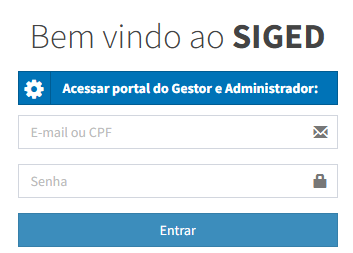
##### 1. Acesse o SIGED com seu login e senha
Abra o navegador, entre no SIGED e faça login com seu usuário e senha.
[](https://wiki.educacao.aju.br/uploads/images/gallery/2025-06/YSWimage.png)
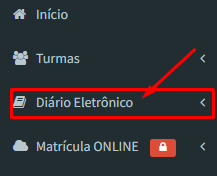
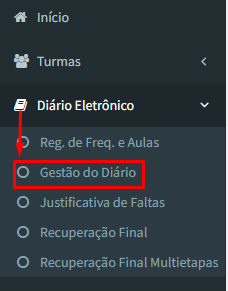
##### 2. No menu **“Diário Eletrônico”**, vá até **“Gestão do Diário”**
Localize o menu principal do SIGED e clique em **“Gestão do Diário”** dentro da área de **Diário Eletrônico**.
[](https://wiki.educacao.aju.br/uploads/images/gallery/2025-06/Rhgimage.png)
[](https://wiki.educacao.aju.br/uploads/images/gallery/2025-06/B5Kimage.png)
##### 3. Clique na opção **“Reposições”** ao lado do nome do professor
Na tela com a lista de professores, encontre o nome do docente que precisa remarcar a aula e clique na opção **“Reposições”**.
[](https://wiki.educacao.aju.br/uploads/images/gallery/2025-06/1gBimage.png)
##### 4. Selecione o componente curricular e clique em **“Listagem de aulas a serem repostas”**
Uma nova tela será exibida com os componentes curriculares atribuídos ao professor. Clique no botão **“Listagem de aulas a serem repostas”** referente à turma e disciplina desejadas.
[](https://wiki.educacao.aju.br/uploads/images/gallery/2025-06/vzSimage.png)
##### ⚠️**Atenção:** A partir do próximo passo, o procedimento pode variar conforme o **tipo de remarcação**(tipo 01, tipo 02 ou tipo 03) que você deseja realizar. O sistema permite diferentes formas de reagendamento, portanto, siga atentamente as instruções conforme o caso que se aplica à sua necessidade.
#### **Tipo 01**
##### 1. Verifique a lista de aulas bloqueadas e remarcações
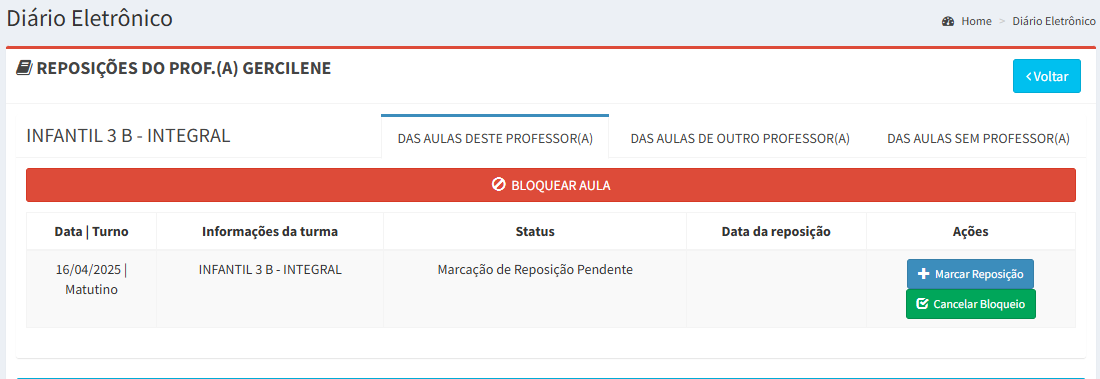
Você será redirecionado para a aba **“Das aulas deste professor”**. Nessa página, é possível visualizar as aulas bloqueadas, com informações como data, horário, status e campo para remarcar ou cancelar o bloqueio.
[](https://wiki.educacao.aju.br/uploads/images/gallery/2025-06/HChimage.png)
##### 2. Clique no botão **“Marcar Reposição”** para definir data e horário
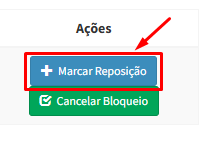
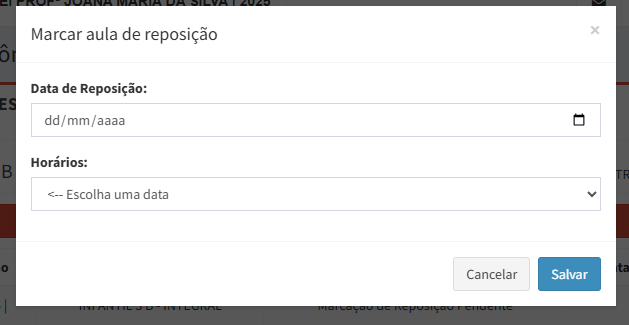
Na lista de aulas bloqueadas, clique no botão **“+ Marcar Reposição”** ao lado da aula que será remarcada. O sistema abrirá uma janela para seleção da data e do horário da reposição. Na janela exibida, informe a Data de Reposição e a Hora da Reposição. O sistema evita sobreposição com outras aulas da mesma turma e com o horário regular.
[](https://wiki.educacao.aju.br/uploads/images/gallery/2025-06/m7Jimage.png)
[](https://wiki.educacao.aju.br/uploads/images/gallery/2025-06/LYEimage.png)
##### 3. Clique em **“Salvar”** para confirmar a remarcação
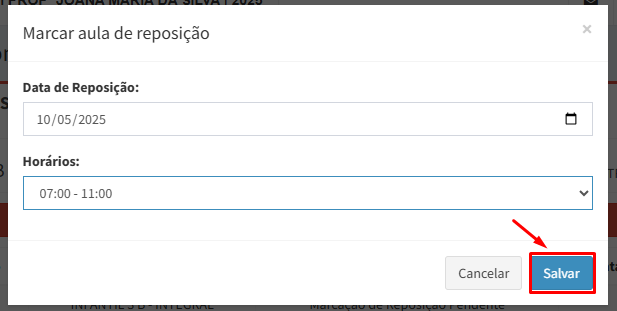
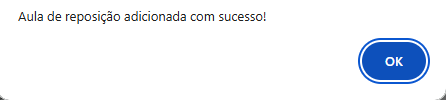
Após inserir data e horário válidos, clique em **“Salvar”**. Uma mensagem de confirmação aparecerá informando que a aula foi remarcada com sucesso.
[](https://wiki.educacao.aju.br/uploads/images/gallery/2025-06/JTFimage.png)
[](https://wiki.educacao.aju.br/uploads/images/gallery/2025-06/JZqimage.png)
##### **Obs.: **Após remarcar, o status da aula é alterado para **“Reposição marcada”**, e a data e horário passam a ser exibidos em **“Data da Reposição”**.
Os botões de ação também mudam, funcionando da seguinte forma para aulas já remarcadas:
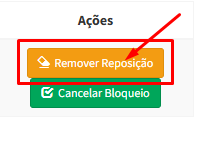
##### 4. Se necessário, clique em **“**Remover Reposição**”**
Cancela a remarcação realizada e retorna a aula ao status de **Bloqueada**, liberando novamente os botões de **Marcar Reposição** ou **Cancelar Bloqueio**.
[](https://wiki.educacao.aju.br/uploads/images/gallery/2025-06/5ylimage.png)
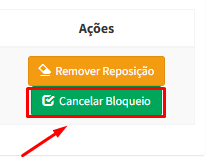
##### 5. Se necessário, clique em **“Cancelar Bloqueio”**
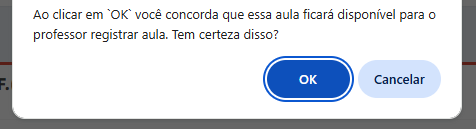
Caso a aula tenha sido bloqueada por engano, clique em **“X Cancelar Bloqueio”** para reverter a ação e devolver a aula ao professor normalmente.
[](https://wiki.educacao.aju.br/uploads/images/gallery/2025-06/U6Uimage.png)
[](https://wiki.educacao.aju.br/uploads/images/gallery/2025-06/5ZWimage.png)
#### **Tipo 02**
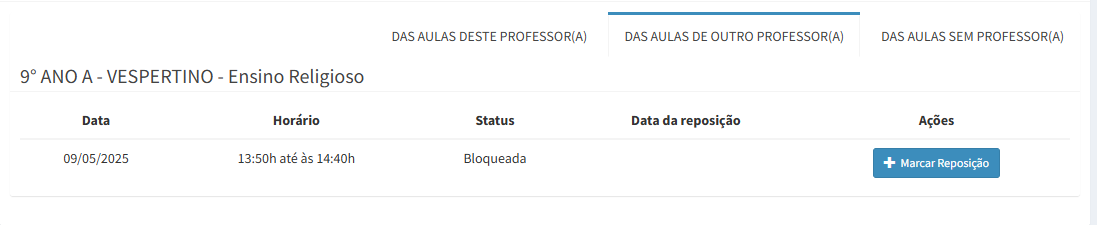
##### 1. Clique na aba **“Das aulas de outro professor(a)”**
Nessa página, será possível visualizar as aulas bloqueadas, com informações como data, horário, status e os botões para remarcar.
[](https://wiki.educacao.aju.br/uploads/images/gallery/2025-06/WCnimage.png)
[](https://wiki.educacao.aju.br/uploads/images/gallery/2025-06/tpJimage.png)
#####
**Obs.:** Para que as aulas bloqueadas apareçam na aba **"Das Aulas de Outro Professor(a)"** e possam ser atribuidas ao **PROFESSOR B** é necessário que elas estejam previamente **BLOQUEADAS** e **NÃO REMARCADAS** para o **PROFESSOR A** , se tal ação não for feita, esta tela não exibirá nada.
##### 2. Clique no botão **“Marcar Reposição”** para definir data e horário
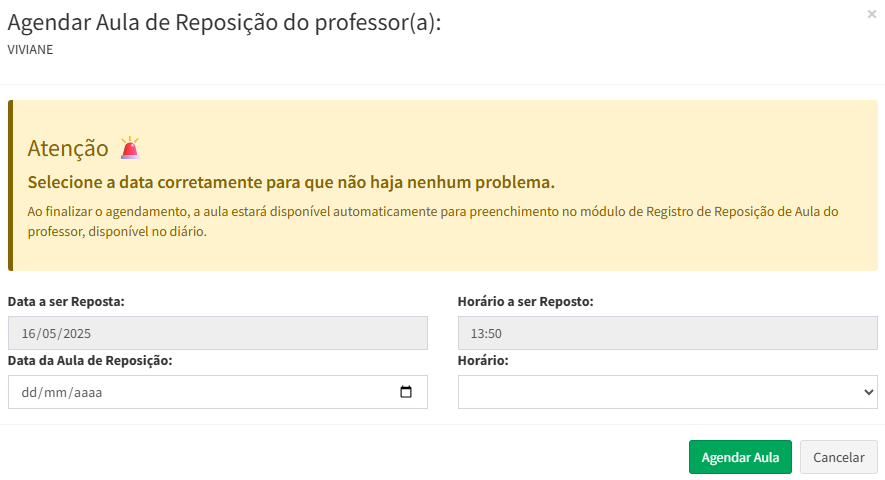
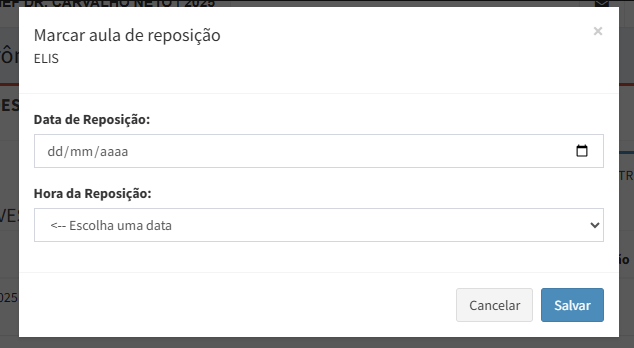
Na lista de aulas bloqueadas, clique no botão **“+ Marcar Reposição”** ao lado da aula que será remarcada. O sistema abrirá uma janela para seleção da data e do horário da reposição.
[](https://wiki.educacao.aju.br/uploads/images/gallery/2025-06/REZimage.png)
[](https://wiki.educacao.aju.br/uploads/images/gallery/2025-06/910image.png)
[](https://wiki.educacao.aju.br/uploads/images/gallery/2025-06/RhRimage.png)
##### 3. Clique em **“Salvar”** para confirmar a remarcação
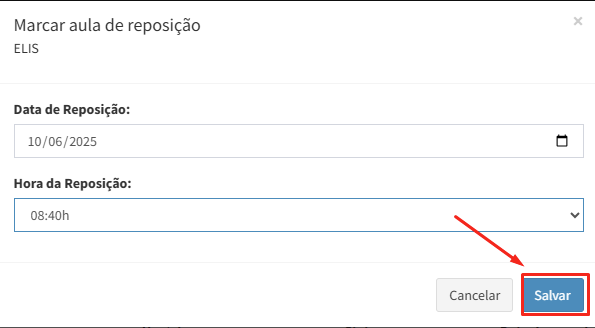
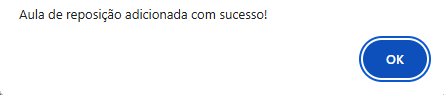
Após inserir data e horário válidos, clique em **“Salvar”**. Uma mensagem de confirmação aparecerá informando que a aula foi remarcada com sucesso.
[](https://wiki.educacao.aju.br/uploads/images/gallery/2025-06/Pwyimage.png)
[](https://wiki.educacao.aju.br/uploads/images/gallery/2025-06/fNaimage.png)
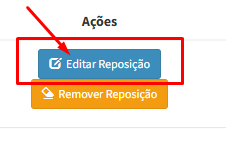
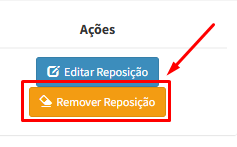
##### **Obs.:** Após remarcada, é possível editar as informações da reposição em “**Editar Reposição**” ou remover a vinculação do Professor substituto a aquela aula, utilizando o botão “**Remover Reposição**”
##### 4. **“Editar **Reposição**”**
Permite modificar a data e/ou o horário da aula remarcada.
[](https://wiki.educacao.aju.br/uploads/images/gallery/2025-06/0tqimage.png)
##### 5. **“**Remover Reposição**”**
Cancela a remarcação realizada e retorna a aula ao status de **Bloqueada**, liberando novamente os botões de **Marcar Reposição** ou **Cancelar Bloqueio**.
[](https://wiki.educacao.aju.br/uploads/images/gallery/2025-06/I6bimage.png)
[](https://wiki.educacao.aju.br/uploads/images/gallery/2025-06/5ZWimage.png)
#### **TIPO 03**
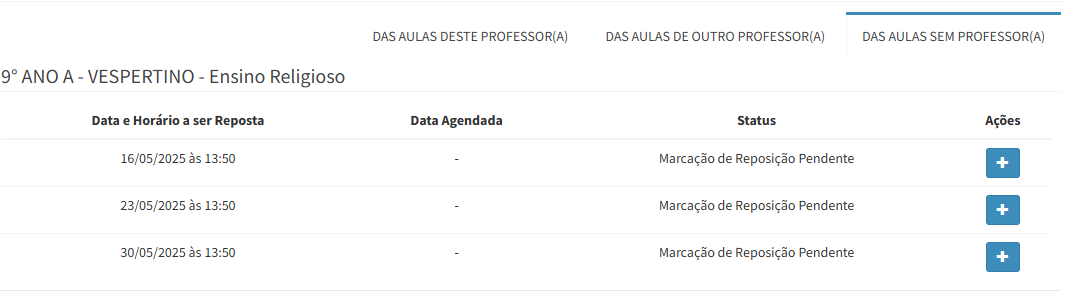
##### 1. Clique na aba **“Das aulas sem professor(a)”**
Nessa página, será possível visualizar todas as aulas previstas que não possuem **professor alocado**, com informações como data, horário, status e o botão de **remarcação;**
[](https://wiki.educacao.aju.br/uploads/images/gallery/2025-06/4FDimage.png)
[](https://wiki.educacao.aju.br/uploads/images/gallery/2025-06/zqzimage.png)
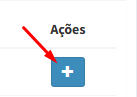
##### 2. Clique no botão **“+”** para remarcar a aula
Na listagem de aulas **sem professor**, localize a aula desejada e clique no botão **“+” **localizado na coluna **Ações**. O sistema abrirá uma janela para você informar a data e a hora da reposição.
[](https://wiki.educacao.aju.br/uploads/images/gallery/2025-06/HOeimage.png)
[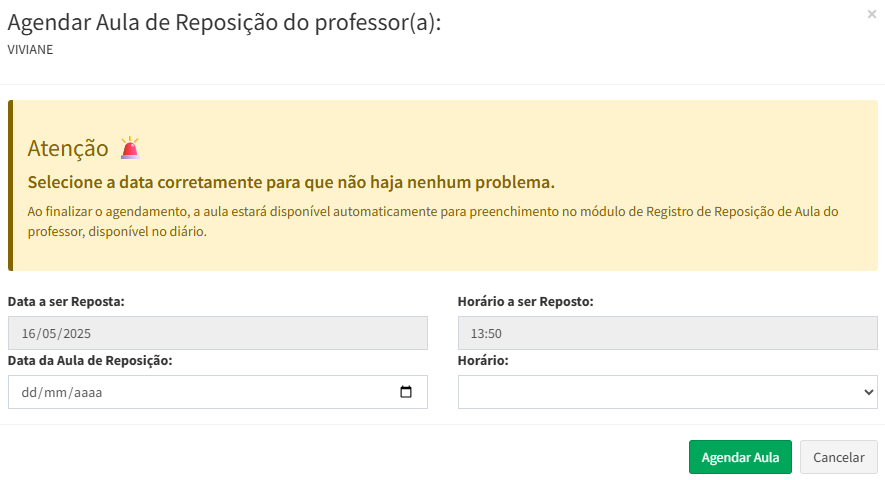](https://wiki.educacao.aju.br/uploads/images/gallery/2025-06/i2rimage.png)
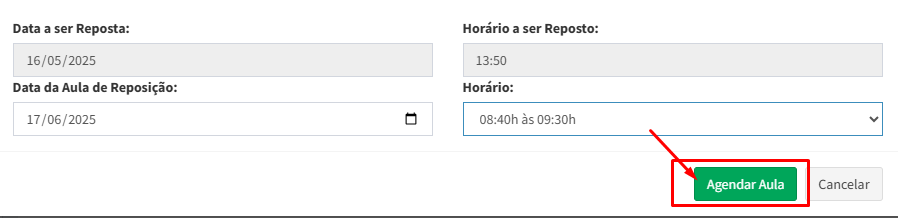
##### 3. Clique em **“Agendar aula”** para confirmar a remarcação
Após inserir data e horário válidos, clique em **“Agendar aula”**.
[](https://wiki.educacao.aju.br/uploads/images/gallery/2025-06/dffimage.png)
##### 4. Acompanhe o status da aula remarcada
Após remarcar, a aula selecionada passa a ter a data e horário de agendamento. Seu status é alterado para **“Marcada, mas não reposta”** e os botões de ação são substituídos pelo botão de “Editar” e “Excluir”, onde é possível alterar informações da aula ou desvinculá-la do professor.
[](https://wiki.educacao.aju.br/uploads/images/gallery/2025-06/nFkimage.png)
### Como registrar uma aula de reposição:
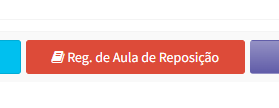
Todas as aulas de reposição remarcadas, independentemente de serem do tipo 1, 2 ou 3, ficam disponíveis no Diário Eletrônico do professor.
Para acessá-las, entre no Diário Eletrônico e procure pela opção **"Reg. de Aula de Reposição"**. Ao acessar essa seção, será possível visualizar todas as aulas de reposição atribuídas ao professor e realizar o devido registro de forma imediata.
[](https://wiki.educacao.aju.br/uploads/images/gallery/2025-06/S2Simage.png)
[](https://wiki.educacao.aju.br/uploads/images/gallery/2025-06/DIeimage.png)
# Aula Complementar - PROEJA II
### O que são as Aulas Complementares da PROEJA II?
As **Aulas Complementares da PROEJA II** são atividades pedagógicas planejadas para **suplementar a carga horária mínima exigida pelo curso.** Elas não fazem parte, necessariamente, da grade fixa semanal, mas **são fundamentais para o cumprimento da carga horária total.**
Isso ocorre porque, no semestre regular, são ofertadas apenas **400 horas/aula**, enquanto o mínimo exigido é de **500 horas.** Para suprir essa diferença, são adicionadas **100 horas/aula complementares**, distribuídas de forma planejada.
### 1- Como funcionam?
Essas aulas são destinadas aos seguintes **componentes curriculares**
- **Língua Portuguesa**
- **Matemática**
- **Ciências**
- **Geografia**
- **História**
Cada componente conta com um total de **20 aulas complementares ao longo do semestre**, sendo que essas aulas são planejadas para serem **registradas semanalmente**, **na média de uma** **aula por semana**, garantindo a regularidade do acompanhamento pedagógico.
### 2- Onde ficam disponíveis as aulas complementares?
**As aulas complementares ficam disponíveis para assinatura no Diário Eletrônico do professor, botão verde conforme mostrado na imagem abaixo:**
[](https://wiki.educacao.aju.br/uploads/images/gallery/2025-06/petimage.png)
### 3- Características das Aulas Complementares
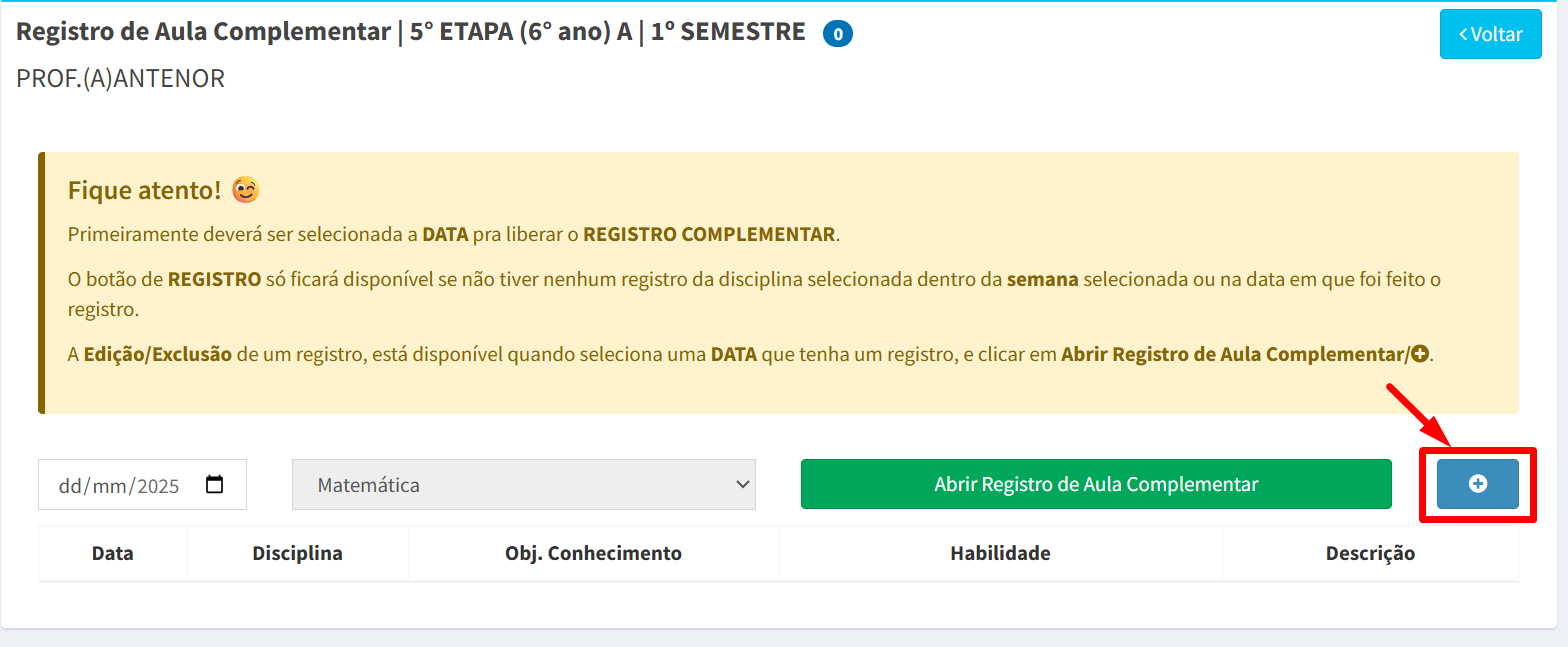
**3.1-** É permitido realizar o registro de **apenas 1 Aula Complementar por semana**, por componente. Contudo, **nos casos em que o semestre letivo não possua 20 semanas, o professor poderá, utilizando o botão “Abrir um Registro de Aula Complementar Extra”**, adicionar uma segunda aula na mesma semana, conforme imagem abaixo:
[](https://wiki.educacao.aju.br/uploads/images/gallery/2025-06/1Zmimage.png)
**3.2-** As Aulas Complementares **não possuem controle de frequência**, uma vez que não ocorrem necessariamente de forma presencial com os estudantes. Elas podem ser realizadas como **atividades orientadas, estudos dirigidos ou trabalhos extraclasse.**
**3.3-** O professor só pode registrar aulas complementares **dentro do seu período de atuação vigente na turma**, **não podendo selecionar um dia em que o mesmo não estava vigente.**
**3.4-** A soma das 20 Aulas Complementares **é atribuída ao componente, independentemente da quantidade de professores que passaram pela turma ao longo do semestre ou ano letivo.** Cada professor contribui com os registros no seu período.
**3.5- Quando necessário,** a gestão escolar pode realizar o lançamento das aulas complementares **em nome do professor**, de forma **similar ao procedimento utilizado no registro de aulas convencionais**, **por meio da funcionalidade “Coordenador Responsável”.**
### 4- Como realizar o acompanhamento:
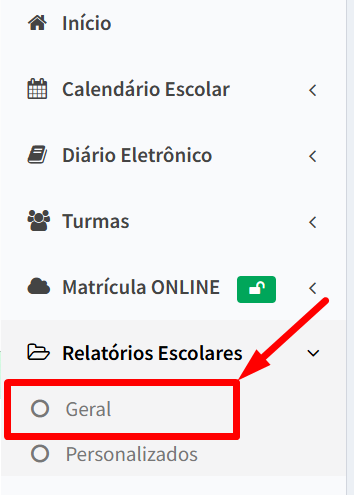
O acompanhamento do Preenchimento das aulas complementares pode ser feito pelo sistema em “Relatórios Escolares > Geral”
[](https://wiki.educacao.aju.br/uploads/images/gallery/2025-06/kbjimage.png)
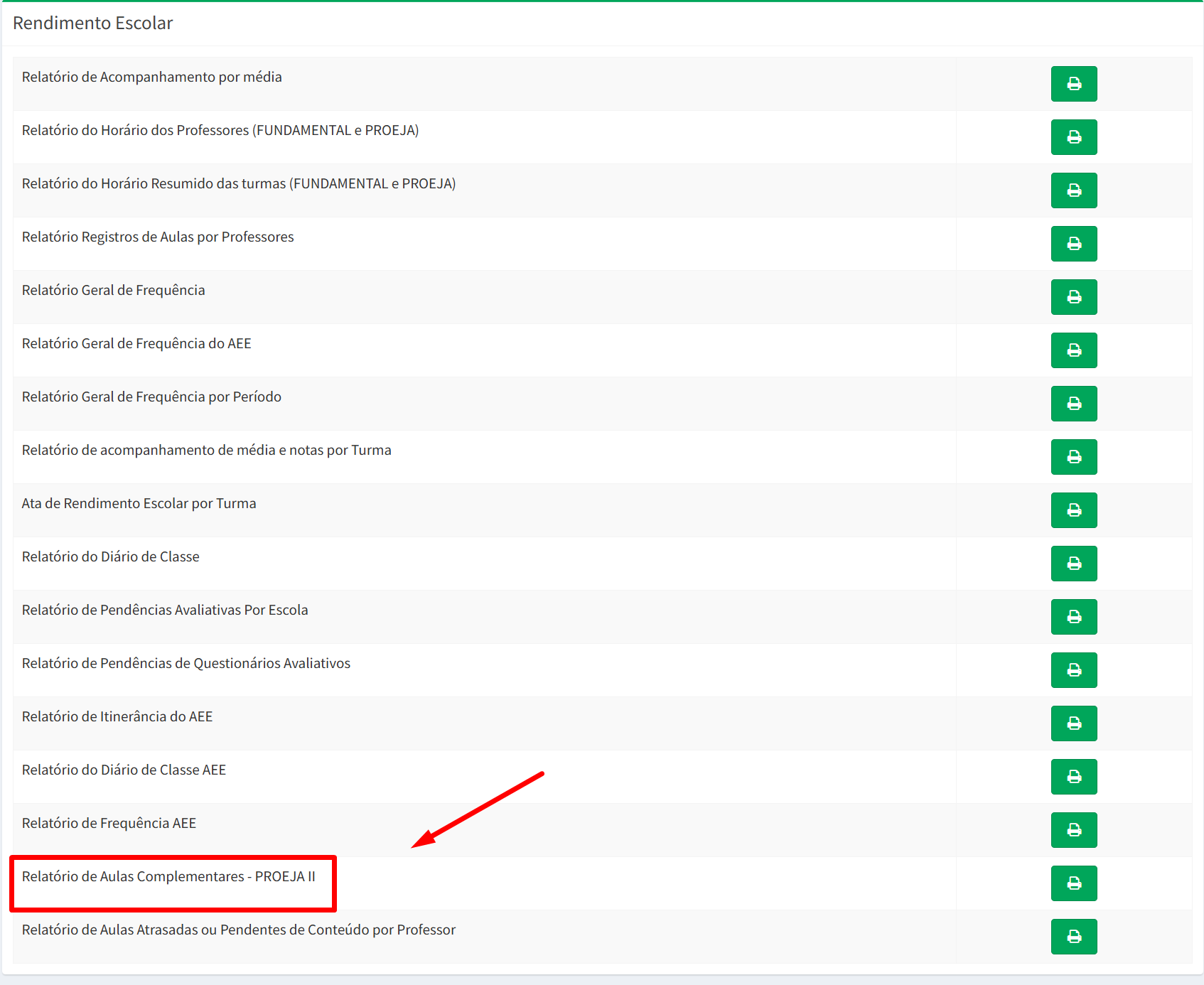
##### Em seguida, no relatório "**Registro de Aulas Complementares - PROEJA II"**
[](https://wiki.educacao.aju.br/uploads/images/gallery/2025-06/ig2image.png)
##### Após isso, basta selecionar o **SEMESTRE e a TURMA** que deseja ver os resultados, podendo ver os resultados **de todas as turmas ou de alguma específica.
# Aula Suplementar
A Aula Suplementar é uma funcionalidade do SIGED que permite à Gestão Escolar “**criar aulas**” adicionais para complementar a carga horária de uma disciplina. **Esse recurso está disponível exclusivamente para disciplinas ministradas por professores por área**, não sendo acessível para professores polivalentes, AEE ou Educação Infantil.
Neste documento, você aprenderá como identificar disciplinas que precisam de aula suplementar, como isso acontece, e também acompanhar a situação das aulas suplementares marcadas.
### **Exemplo Prático de uso da Aula Suplementar**
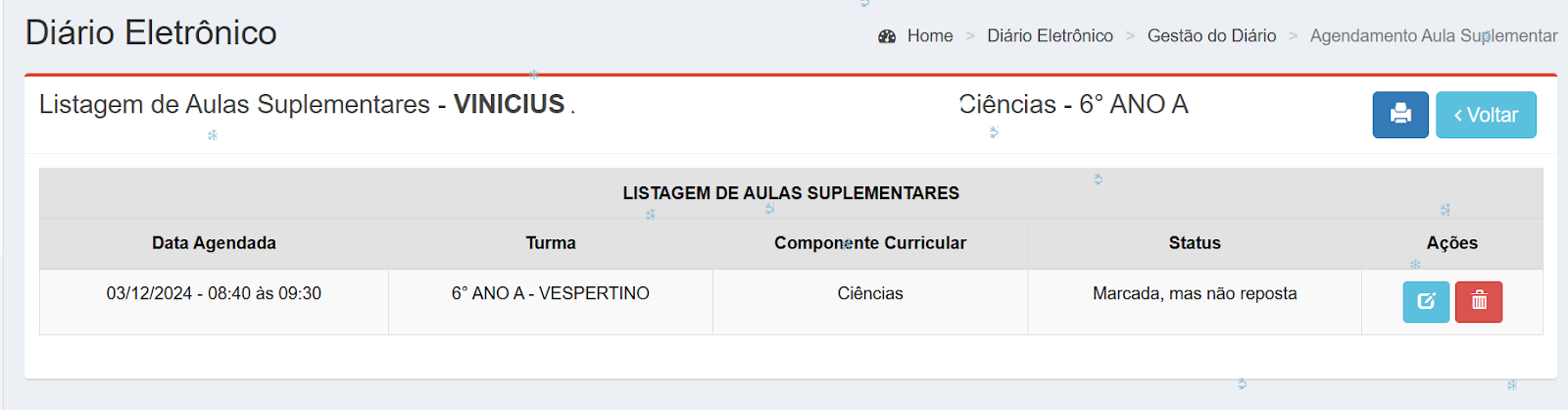
O componente de CIÊNCIAS da turma 6° ANO A, segundo a BNCC, deve possuir no mínimo 120 Aulas Previstas ao longo de todo ano letivo. No entanto, em decorrência de edições na grade da turma, o total de aulas calculado foi reduzido para 119, resultando na ausência de 1 aula para registro neste componente.
Com a funcionalidade de AULA SUPLEMENTAR, a escola poderá habilitar a aula restante para o professor do componente curricular, possibilitando o cumprimento integral da carga horária prevista de 120 aulas.
### **🔎 Identificando Disciplinas que Precisam de Aula Suplementar**
##### 1️⃣ - Acesse os Relatórios Personalizados
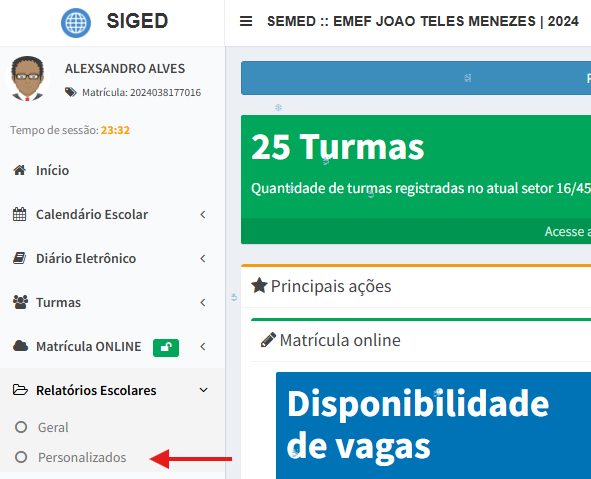
Com o SIGED logado, navegue pelo menu até a opção “**Relatórios Escolares**” e depois em “**Personalizados**”.
##### 2️⃣ - Pesquise pelo Relatório Correto
Na barra de pesquisas, procure por “**Componentes**” e localize o relatório “[**Relação de Componentes Curriculares/Turmas com Alterações na Carga Horária prevista**](https://siged.educacao.aju.br/reports.php?action=viewDataDynamicReportGenerator&grdId=40)”.
[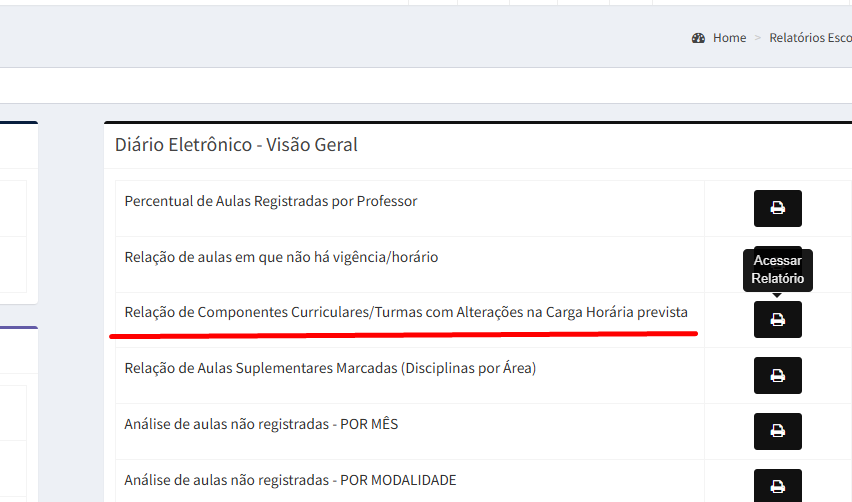](https://wiki.educacao.aju.br/uploads/images/gallery/2025-10/wwBimage.png)
##### 3️⃣ - Analise o Relatório
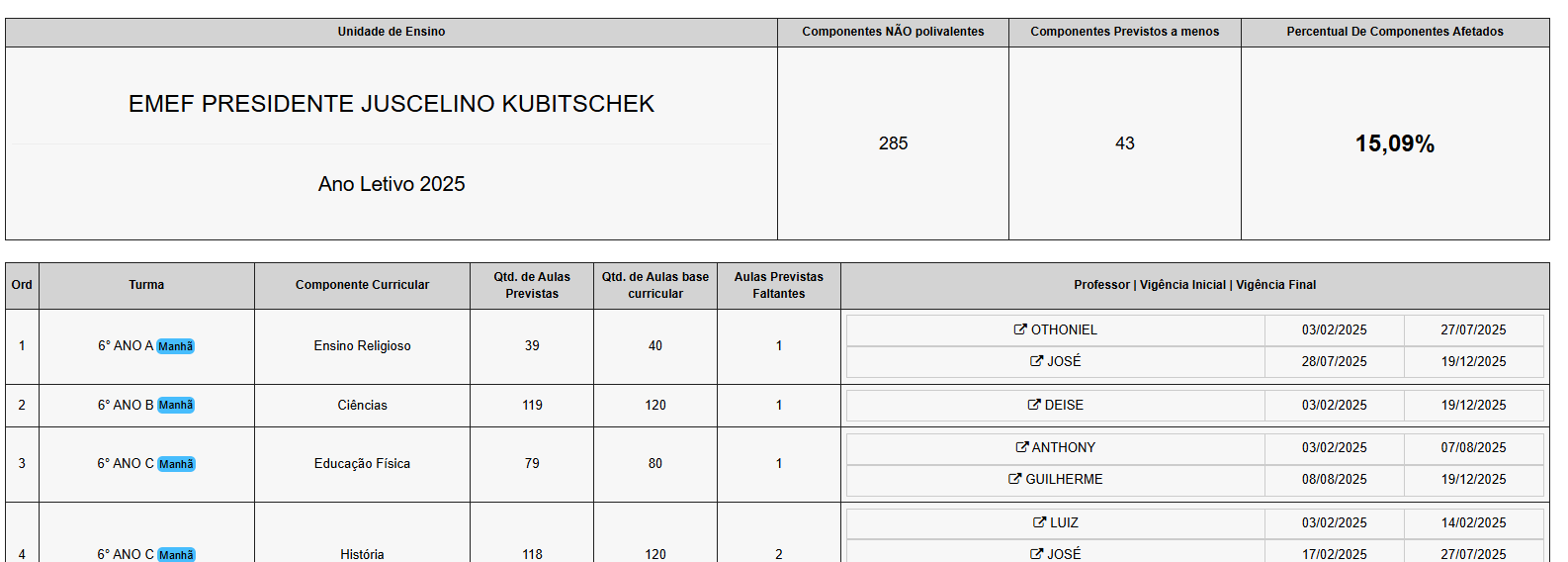
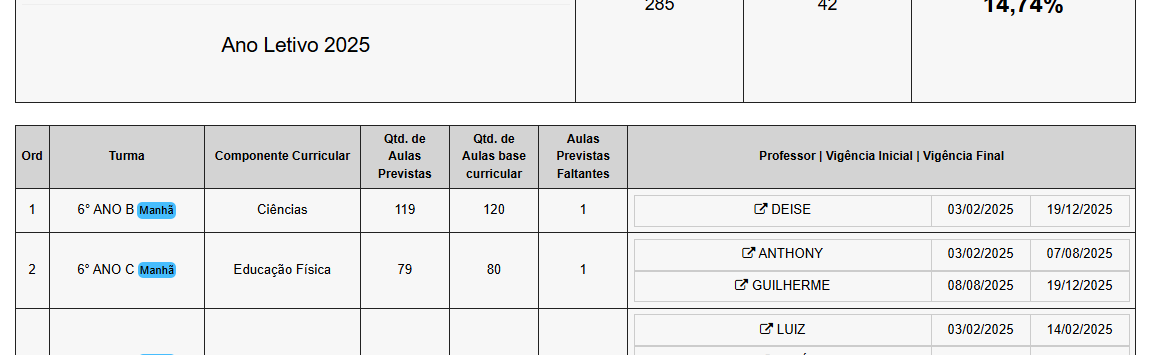
O relatório exibirá as disciplinas e turmas que possuem alguma alteração para menos na carga horária. As colunas importantes são:
- **Aulas Previstas Faltantes:**A quantidade de aulas que precisam ser marcadas.
- **Professor Do Componente:** Exibe os professores que já tiveram vigência nesta turma/disciplina.
[](https://wiki.educacao.aju.br/uploads/images/gallery/2025-10/c9himage.png)
##### 4️⃣ - Selecione o Professor para a Reposição
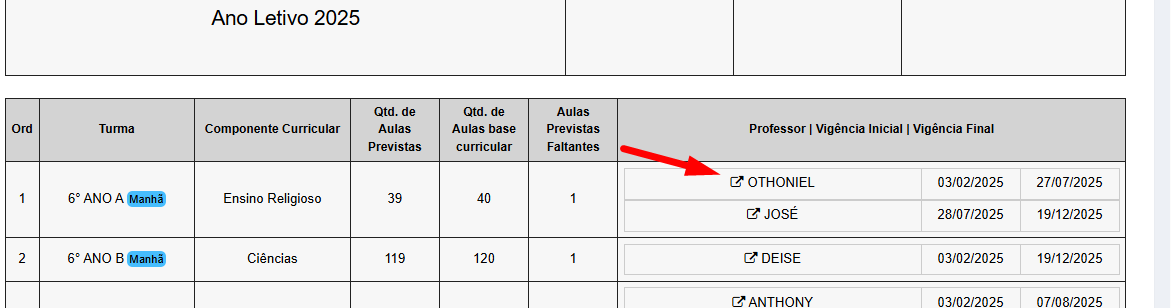
No exemplo, a turma **6 ANO A** precisa de 1 aula de **ENSINO RELIGIOSO**. Para marcar a aula para o professor **OTHONIEL**, clique no nome dele na última coluna.
[](https://wiki.educacao.aju.br/uploads/images/gallery/2025-10/Py3image.png)
##### 5️⃣ - Agende a Aula
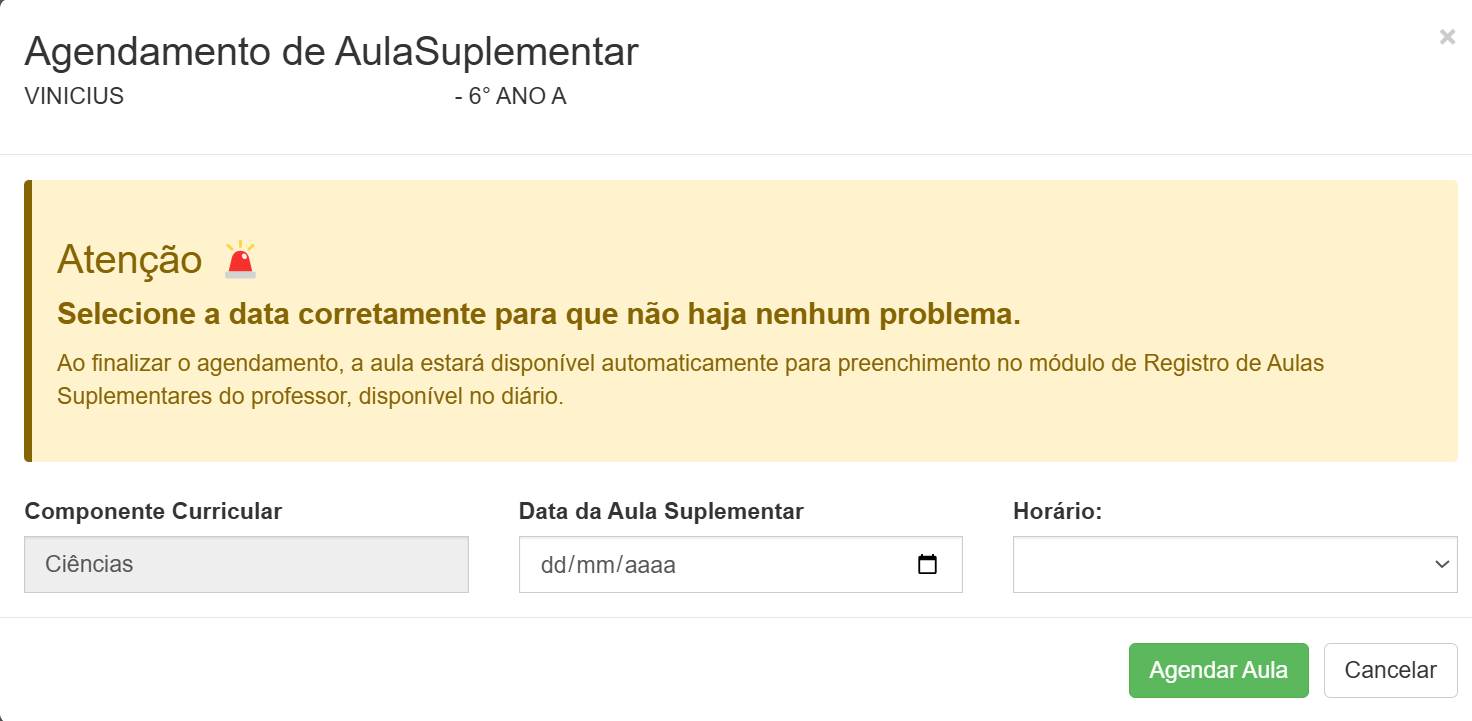
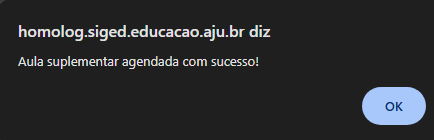
Você será redirecionado para a tela de marcação. Clique em “**+ Agendar Aula Suplementar**”, informe a **DATA** e o **HORÁRIO**, e para finalizar, clique em “**Agendar Aula**”.
##### 6️⃣ - Verifique o Resultado
Após marcada, a aula aparecerá na tela. Se a carga horária for completada, o botão de **agendamento de aula** desaparecerá. Ao atualizar o relatório. Além disso, ao atualizar o relatório, o componente completado passará a não ser mais exibido
[](https://wiki.educacao.aju.br/uploads/images/gallery/2025-10/rNCimage.png)
### **📊 Visualizar o Status de cada Aula Suplementar**
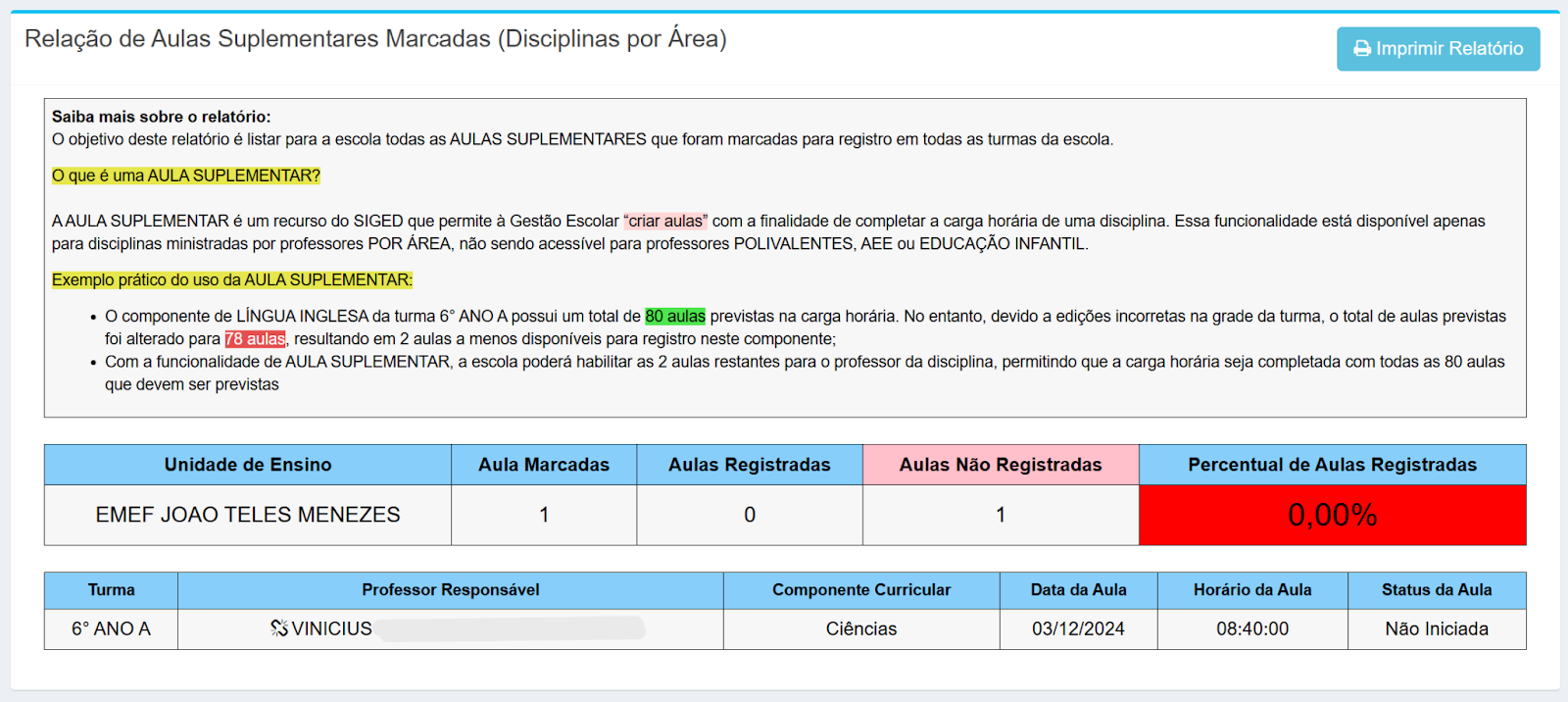
Existe um relatório que exibe todas as aulas suplementares marcadas para a Escola, facilitando o acompanhamento.
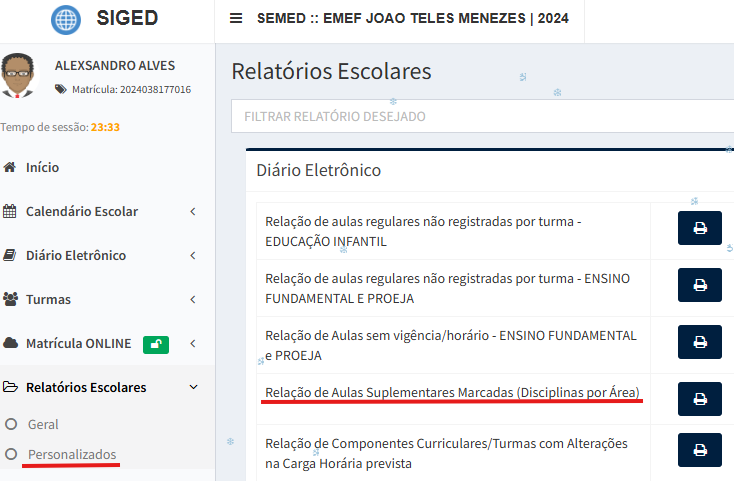
##### 1️⃣ - Acesse os Relatórios Personalizados
Siga o mesmo caminho: “**Relatórios Escolares**” > “**Personalizados**”.

##### 2️⃣ - Pesquise pelo Relatório Correto
Procure por “**Componentes**” e selecione o relatório “**Relação de Aulas Suplementares Marcadas (Disciplinas por Área)**”.
##### 3️⃣ - Analise a Relação de Aulas
O relatório exibirá todas as aulas suplementares marcadas, o total de aulas registradas e o percentual de registro.
### **Observação:**
Após marcada, a aula suplementar fica disponível para registro no diário do professor, na seção “**Reg. De Aula Suplementar**”.
[](https://wiki.educacao.aju.br/uploads/images/gallery/2025-10/In0image.png)
# Bloqueio de Aula para Reposição
A **"Reposição de Aula"** é uma funcionalidade importante do SIGED. Por meio dela, a gestão escolar pode bloquear o registro de aulas previstas que não foram aplicadas pelos professores, seja por motivo de ausência ou paralisação escolar. Além disso, a funcionalidade permite remarcar essas aulas para outro momento, preservando o quantitativo total de aulas previstas na base curricular e garantindo seu preenchimento.
A primeira etapa para realizar a reposição de aula é o **bloqueio da aula,** que impede o professor de registrar uma aula que não foi ministrada. Esse bloqueio pode ser feito de três formas:
**Bloqueio de aula por Professor/Turma/Componente:** Este é o tipo de bloqueio mais específico que temos, onde a gestão escolar pode bloquear de maneira minuciosa uma ou mais aulas do professor, especificando a **Turma, Componente e Horário** de aula do mesmo;
**Bloqueio de aula Por Professor:** Neste tipo de bloqueio, é necessário que seja especifico apenas o **Professor** e a **Data**, com isso, o sistema bloqueará **Todas as aulas do professor na Escola** para a Data selecionada, ideal para uso em professores que se ausentaram em um dia específico;
**Bloqueio de Aulas em Massa:** O bloqueio em massa é utilizado quando se quer bloquear **aulas em todas as turmas ou em turmas específicas da escola, em uma data específica**. Este tipo de bloqueio é fortemente recomendado em situações de paralisação escolar, pontos facultativos não previstos em calendário ou falta de fornecimento de serviços cruciais para o funcionamento da escola, como: Falta de água e energia.
#### **Bloqueio de aula por Professor/Turma/Componente:**
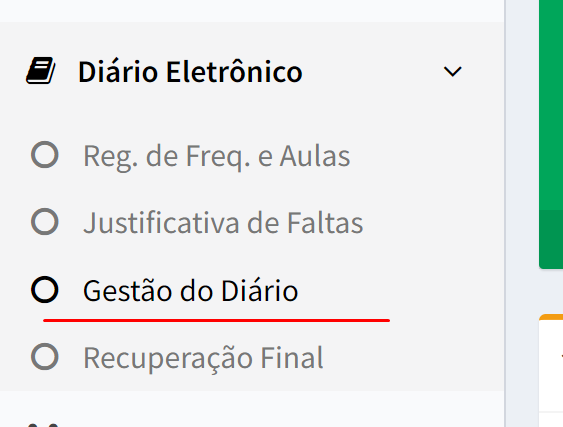
1. No SIGED, na barra lateral esquerda, selecione a opção “Diário Eletrônico” e depois “Gestão do Diário;
**
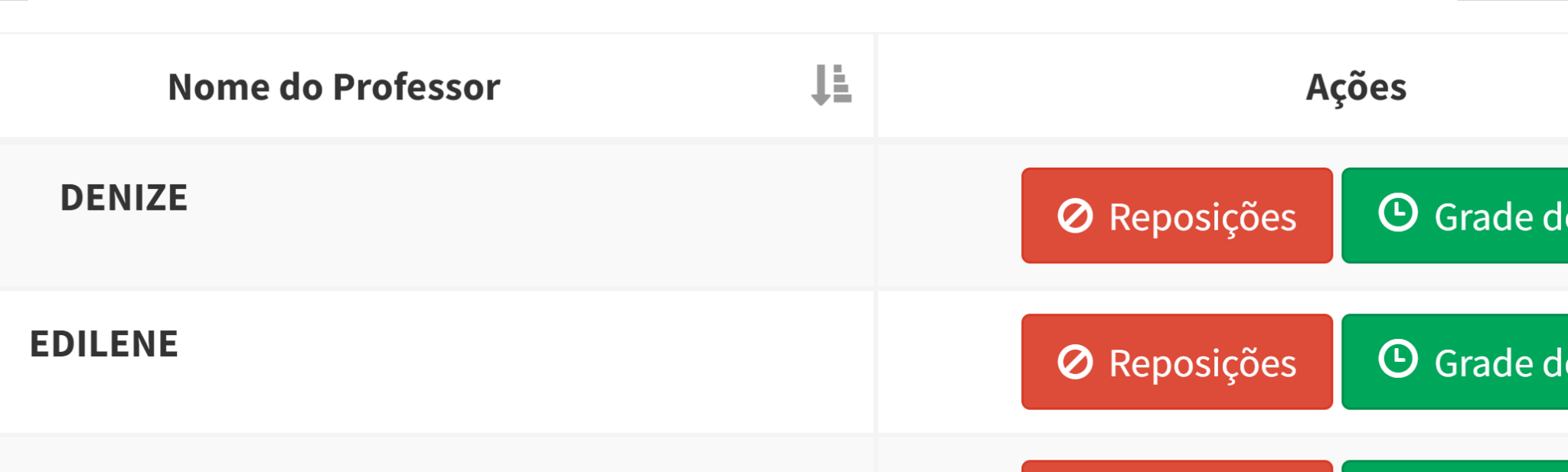
2. Em "Gestão do diário", serão listados todos os professores da Escola que possuem ao menos 1 turma no período letivo, selecione o professor que terá a aula bloqueada para registros e clique no botão “Reposições”;
**
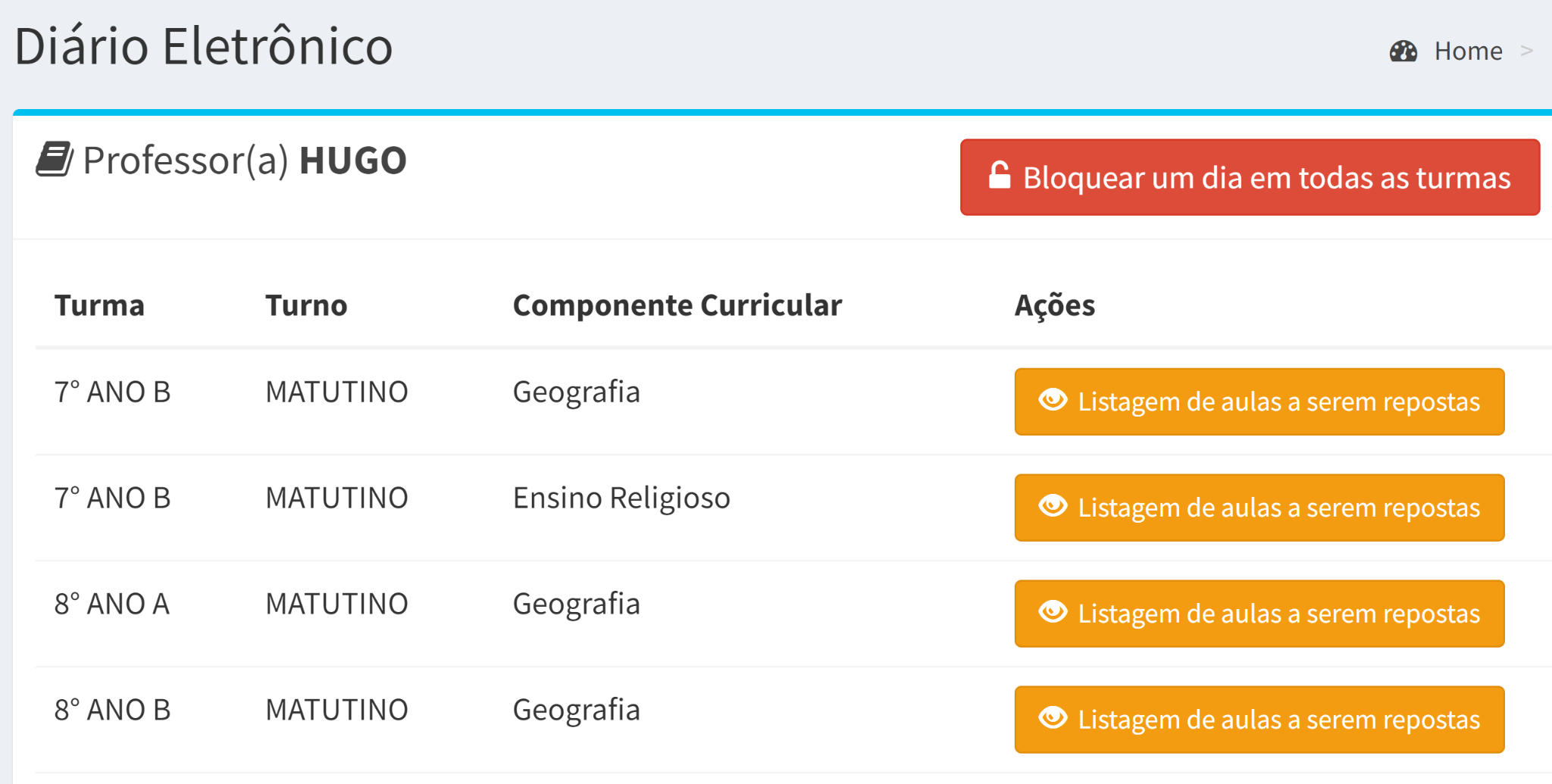
3. Ao acessar **"Reposições"** , serão listadas todas as turmas e componentes curriculares atribuídas ao professor, juntamente com o botão de ação “Listagem de aulas a serem respostas” que é onde conseguimos gerenciar as informações de bloqueio de maneira individual por **Componente/Turma;
******
4. Ao acessar a tela de listagem de aulas, o sistema redireciona automaticamente para a aba **"DAS AULAS DESTE PROFESSOR(A)"**. Nessa tela, é possível bloquear as aulas do professor para a **Turma/Componente** selecionado. Para isso, basta clicar no botão "**BLOQUEAR AULA"**, selecionar a **Data e os Horários**, e em seguida clicar em "Bloquear";
[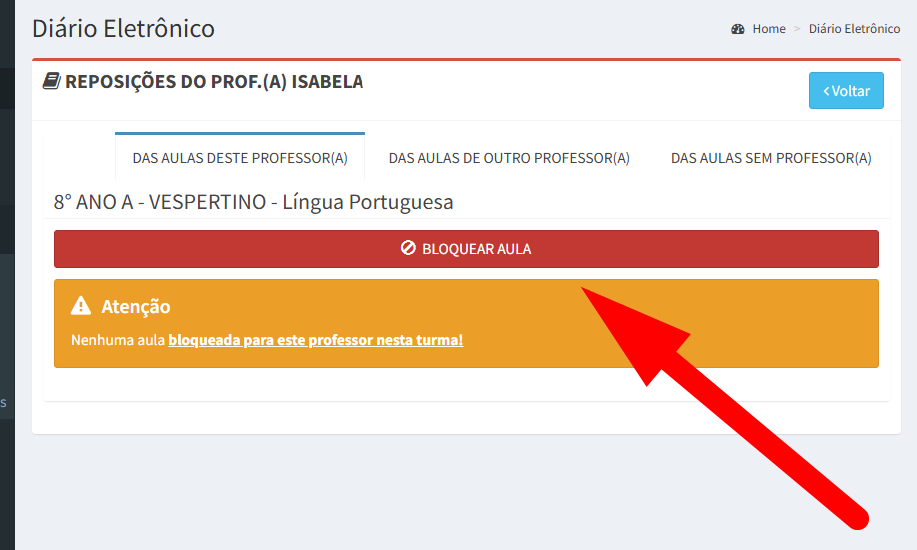](https://wiki.educacao.aju.br/uploads/images/gallery/2025-04/V1Nimage.png)
[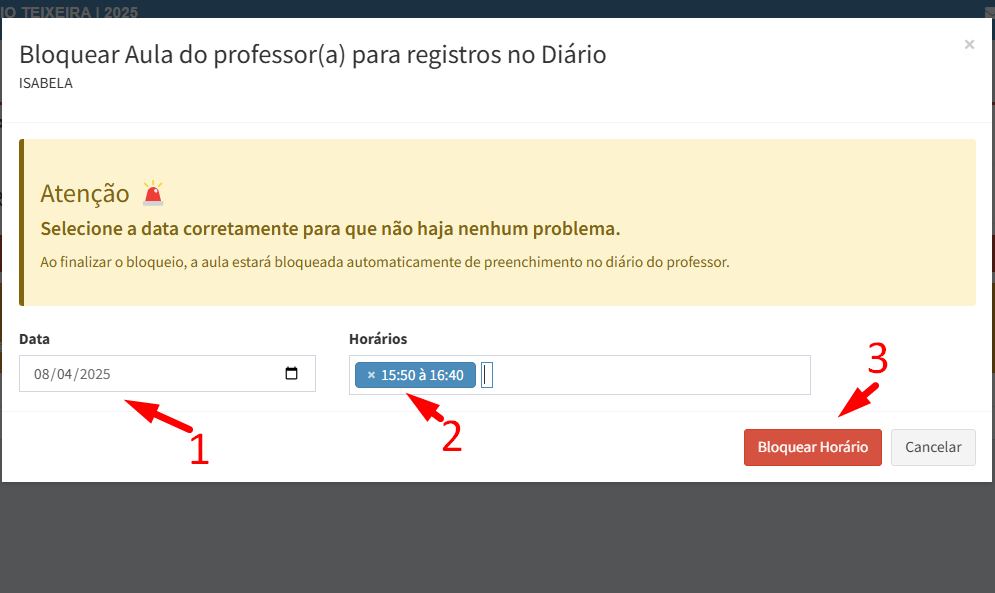](https://wiki.educacao.aju.br/uploads/images/gallery/2025-04/yY3image.png)
5. Caso não haja nenhum registro de aula nos horários selecionados, o bloqueio será realizado com sucesso. O sistema exibirá uma mensagem de confirmação em verde na parte superior da tela e, além disso, a aula bloqueada será apresentada na listagem da página.
[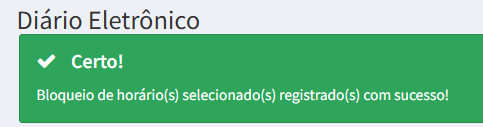](https://wiki.educacao.aju.br/uploads/images/gallery/2025-04/cm6image.png)
[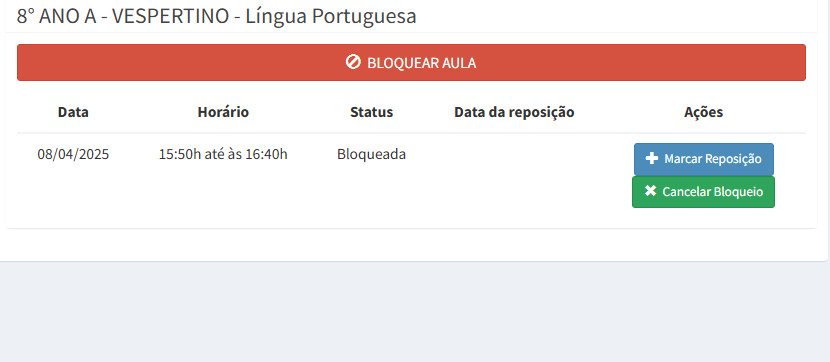](https://wiki.educacao.aju.br/uploads/images/gallery/2025-04/xiYimage.png)
#### ****Bloqueio de aula Por Professor**
1. No SIGED, na barra lateral esquerda, selecione a opção “Diário Eletrônico” e depois “Gestão do Diário;
**
2. Em "Gestão do diário", serão listados todos os professores da Escola que possuem ao menos 1 turma no período letivo, selecione o professor que terá a aula bloqueada para registros e clique no botão “Reposições”;
**
3. Ao acessar **"Reposições"** , serão listadas todas as turmas e componentes curriculares atribuídas ao professor, juntamente com o botão de ação "**Bloquear um dia em todas as turmas"** que é onde conseguimos bloquear todas as aulas do professor selecionado de uma só vez;
[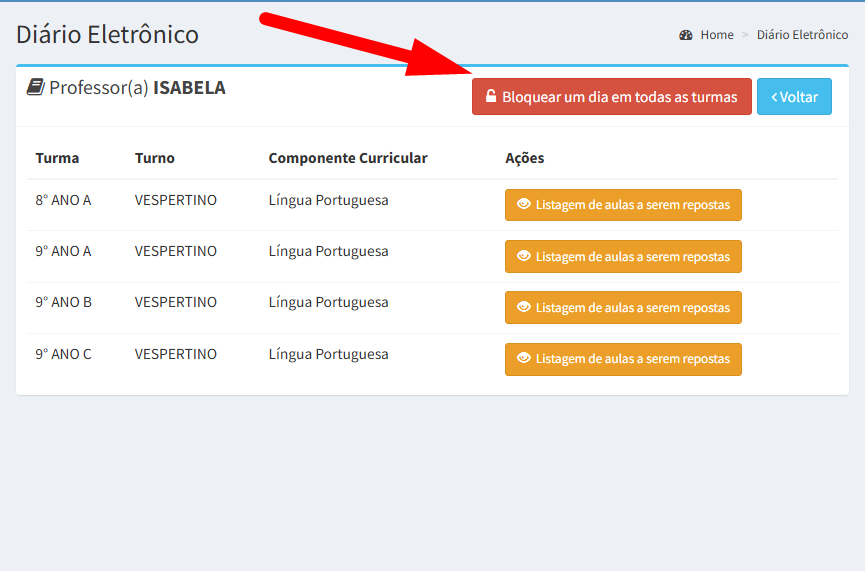](https://wiki.educacao.aju.br/uploads/images/gallery/2025-04/W5mimage.png)
4. Para realizar o bloqueio, clique no botão "**Bloquear um dia em todas as turmas"** selecione a **DATA** em que é necessário realizar o bloqueio e em seguida clique em **"Bloquear"** ;
**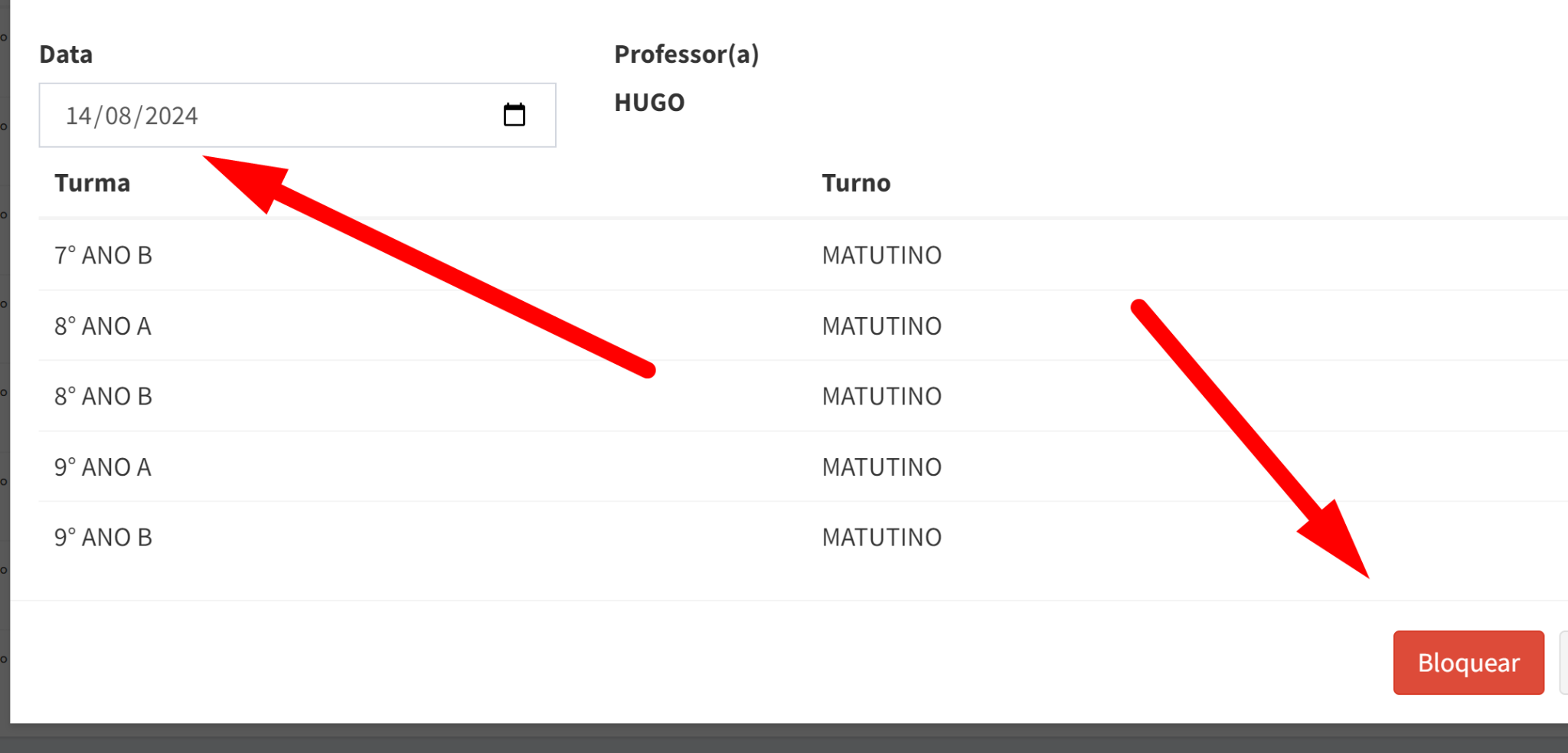**
5. Caso não haja nenhum registro de aula no dia selecionado, os bloqueios serão realizados com sucesso. O sistema exibirá uma mensagem de confirmação em verde na parte superior da tela;
[](https://wiki.educacao.aju.br/uploads/images/gallery/2025-04/cm6image.png)
#### ****Bloqueio de Aula em massa****
1. No SIGED, na barra lateral esquerda, selecione a opção “Diário Eletrônico” e depois “Gestão do Diário;
**
2. Em **"Gestão do diário"**, na parte **superior direita** da tela, é possível localizar o botão "**BLOQUEIO DE AULAS EM MASSA",** o responsável por realizar o bloqueio de **aulas em todas as turmas ou em turmas específicas da escola, em uma data específica:**
[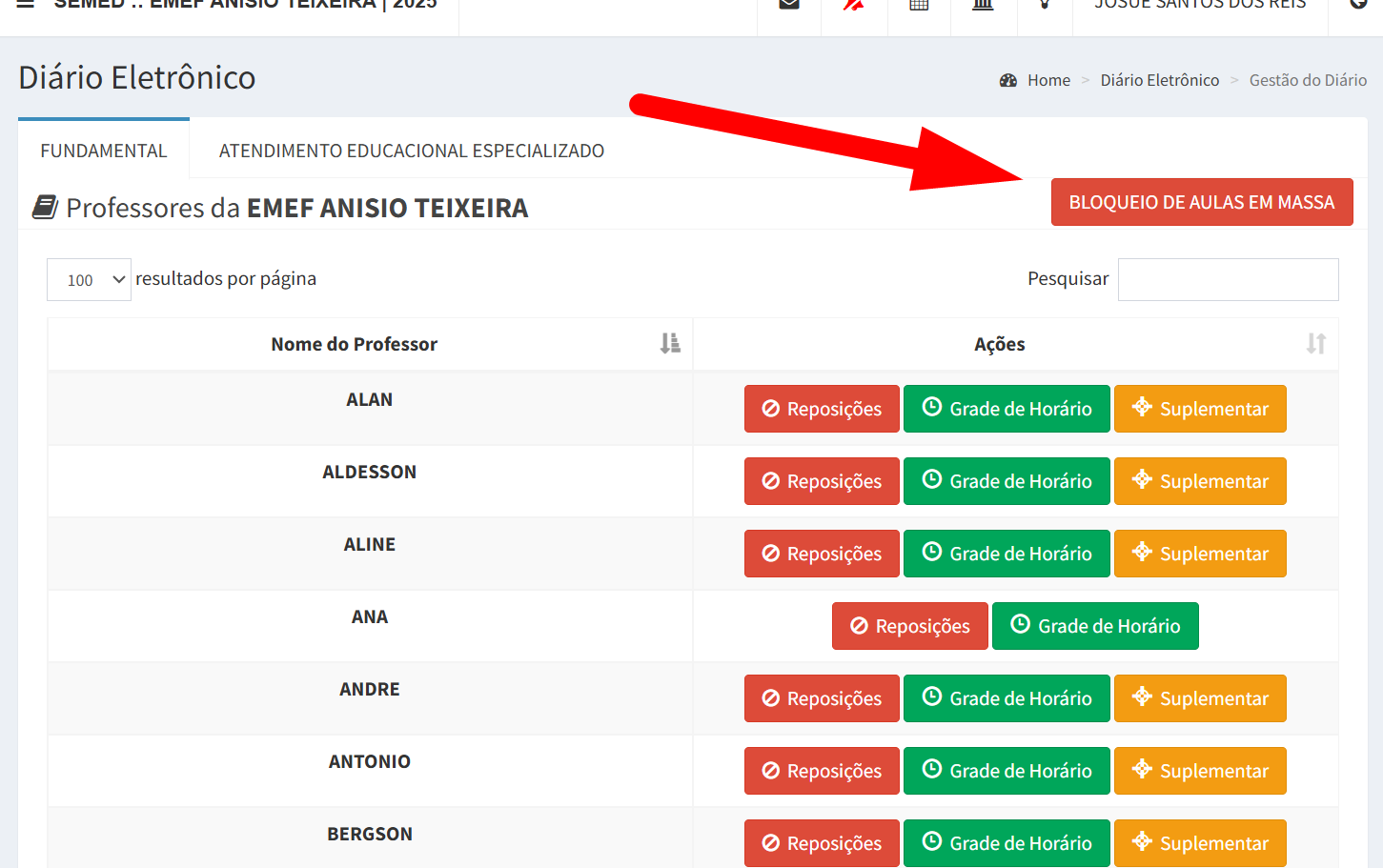](https://wiki.educacao.aju.br/uploads/images/gallery/2025-04/0nRimage.png)
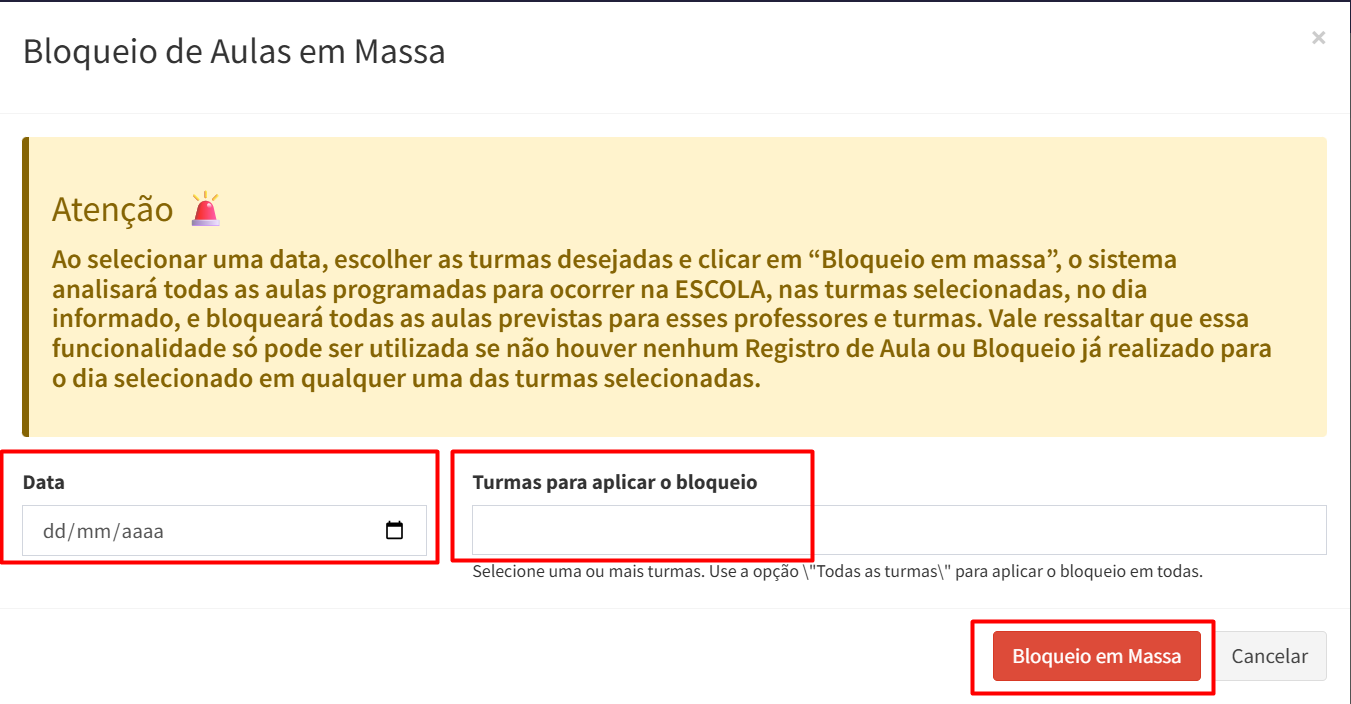
3. Antes de utilizar esta funcionalidade, é necessário considerar o seguinte:
1. O bloqueio em massa seleciona todas as aulas previstas para o dia selecionado e em todas as turmas que foram selecionadas; portanto, é importante que as **vigências** e **horários** das escolas estejam devidamente arrumados.
2. O bloqueio só é concluído se na data selecionada não houver **BLOQUEIO/AULA REGISTRADA,** caso contrário, o bloqueio não procede;
3. É necessário que se tenha muita atenção antes de realizar este movimento, visto que, caso o bloqueio seja feito de forma equivocada, será necessário ralizar o desbloqueio das aulas de maneira individual.
4. Para proceder com o bloqueio, selecione uma **DATA** e, logo após, selecione as turmas em que o bloqueio deverá entrar em vigor. Após isso, clique no botão "Bloqueio em Massa";
****
**[](https://wiki.educacao.aju.br/uploads/images/gallery/2026-03/cteimage.png)
**
**
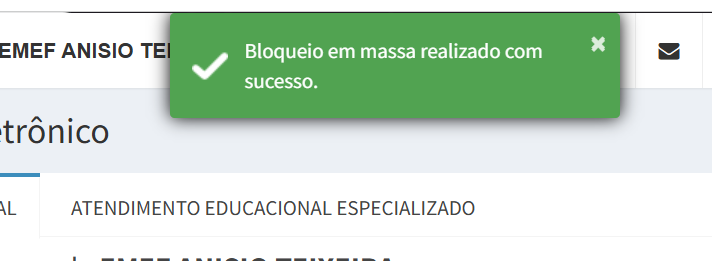
5. Caso o bloqueio seja efetuado, o sistema exibirá uma mensagem na parte superior da tela, confirmando a ação feita.
[](https://wiki.educacao.aju.br/uploads/images/gallery/2025-04/hw1image.png)
No **SIGED**, temos alguns relatórios que podem ajudar a gestão escolar, são eles:
Situação de Aulas Bloqueadas - > **[LINK](https://siged.educacao.aju.br/reports.php?action=viewDataDynamicReportGenerator&grdId=147)** Situação de Aulas Bloqueadas - Por Professor - > [**LINK**](https://siged.educacao.aju.br/reports.php?action=viewDataDynamicReportGenerator&grdId=148)
Situação de Aulas Bloqueadas - Por Status de Bloqueio - > [**LINK**](https://siged.educacao.aju.br/reports.php?action=viewDataDynamicReportGenerator&grdId=149)
# Justificativa e Compensação de Faltas
### **1-** O que é a justificativa de faltas?
A justificativa de faltas é um processo em que o responsável pelo estudante informa a **Secretaria Escolar**, de forma **documentada**, as razões pelas quais seu filho não compareceu às aulas ou atividades escolares. Essa justificativa deve ser apresentada dentro de um prazo razoável após a ausência e precisa atender aos **requisitos legais e administrativos** estabelecidos pela instituição e pela legislação educacional.
Justificar uma falta não retira a ausência do estudante. No entanto, caso a escola opte por compensá-la, a falta passa a ser contabilizada como **presença** para fins de cálculo da frequência percentual do estudante.
### **2-** O que é a Compensação da falta?
A compensação de faltas ocorre quando a escola oferece **atividades pedagógicas** ao estudante que esteve ausente, com o objetivo de **recuperar** o conteúdo perdido durante sua falta. Embora a ausência continue registrada, ao realizar as atividades propostas, o estudante terá sua falta **compensada**, o que significa que essa ausência não será mais contabilizada como falta no cálculo de sua frequência. Dessa forma, a compensação influencia positivamente no percentual de presença do estudante, ajudando a melhorar sua situação no controle de frequência escolar.
### **3-** Como **Justificar/Compensar** uma falta do Estudante?
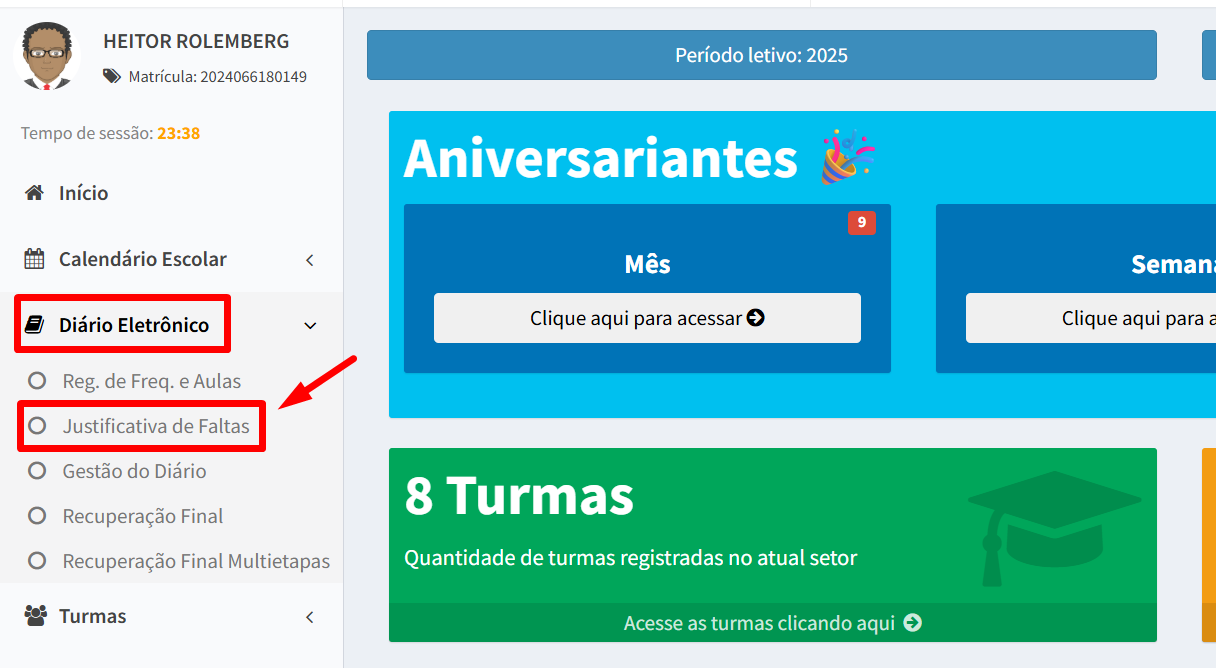
##### **3.1**- Com o SIGED logado, navegue pelo menu na barra lateral esquerda até a opção **“Diário Eletrônico”** e depois em **“Justificativa de Faltas”:
[](https://wiki.educacao.aju.br/uploads/images/gallery/2025-06/yWaimage.png)
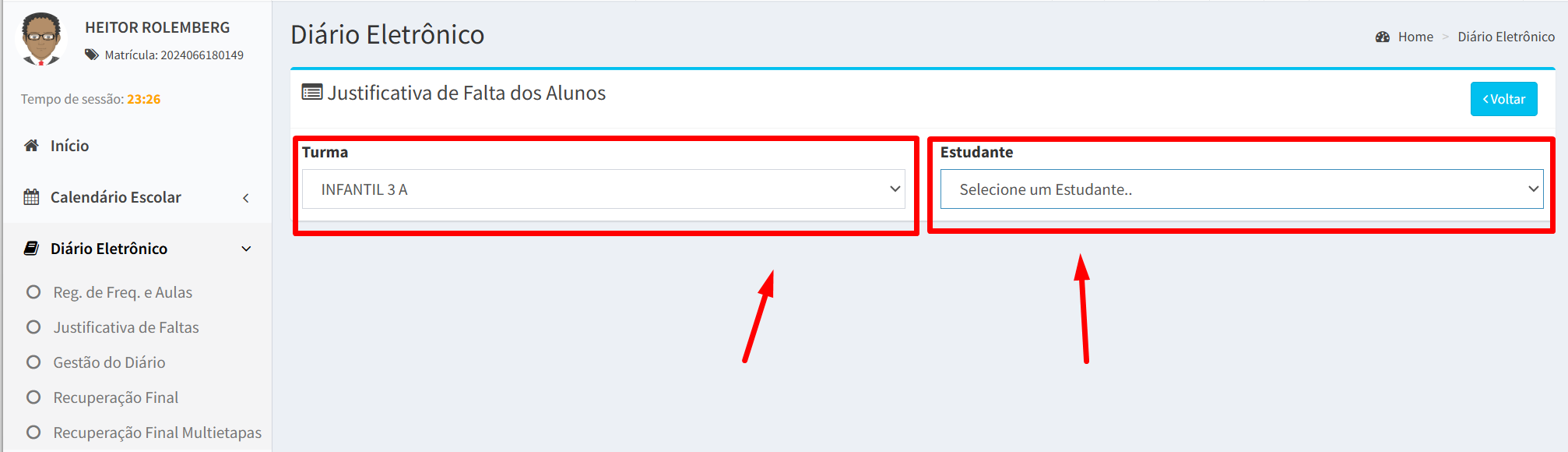
##### **3.2-** Ao acessar, selecione uma **turma** e um **estudante** da mesma para exibir a relação de suas faltas:
[](https://wiki.educacao.aju.br/uploads/images/gallery/2025-06/hyRimage.png)
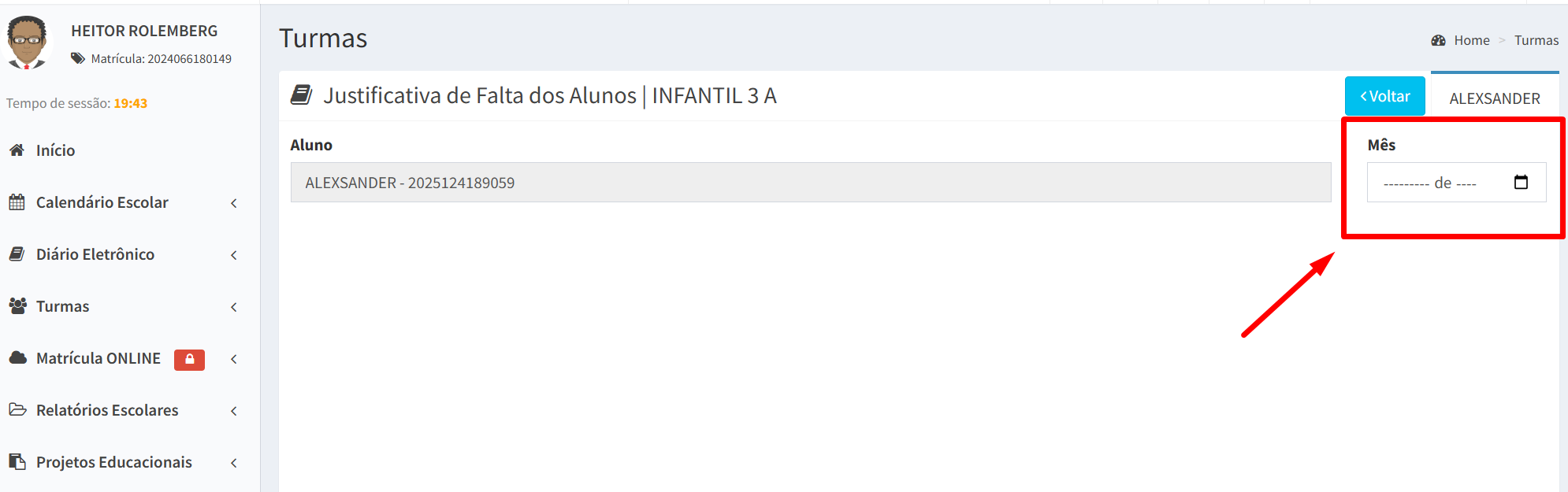
##### **3.3-** Selecione o **mês** do ano letivo correspondente para exibir as **faltas** do estudante naquele mês:
[](https://wiki.educacao.aju.br/uploads/images/gallery/2025-06/1Dzimage.png)
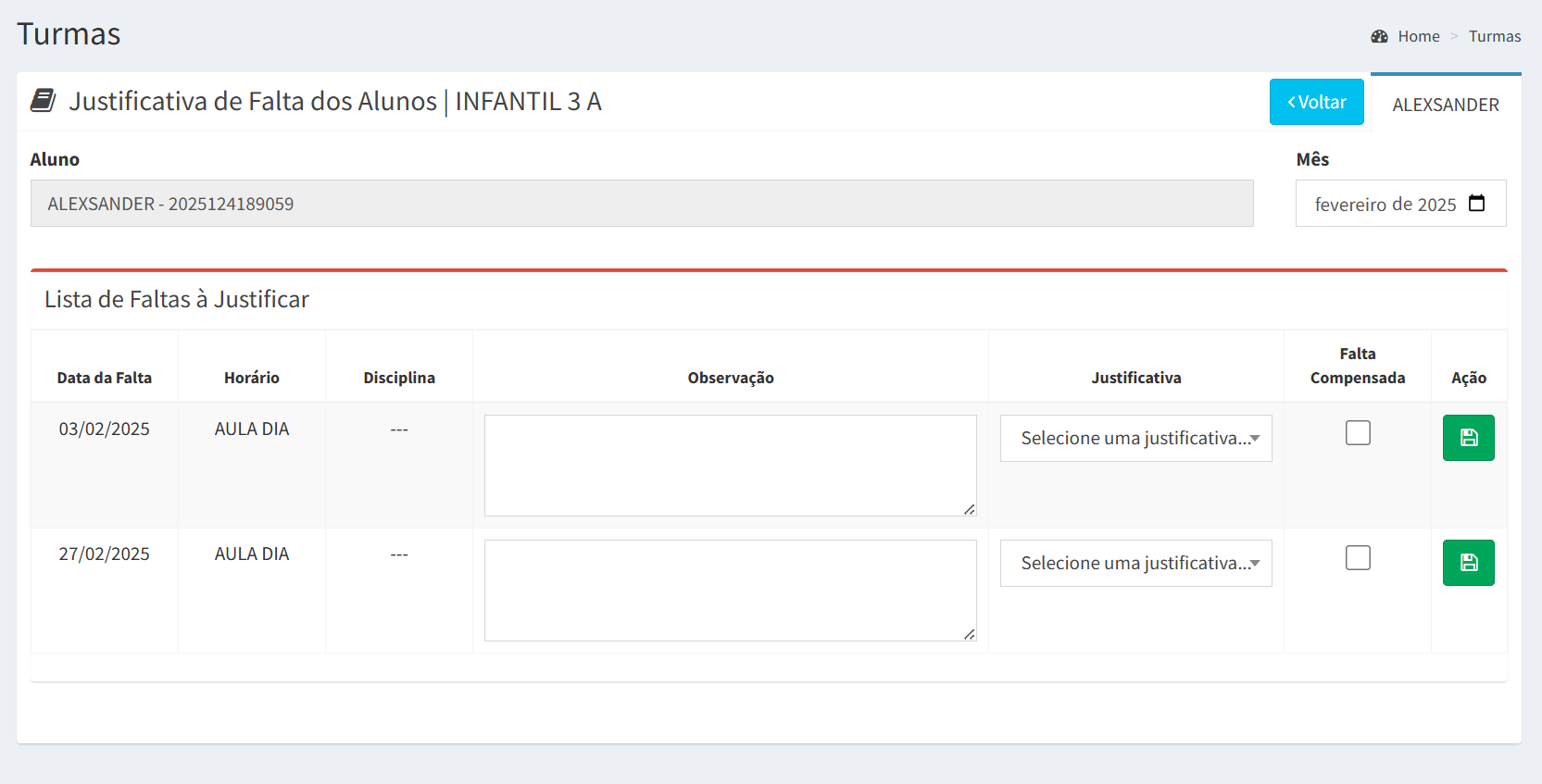
##### **3.4-** Ao acessar o sistema, serão exibidas **todas** as faltas do estudante no mês selecionado.
Se não houver nenhuma falta registrada, isso pode significar que o estudante não teve faltas naquele mês ou que os professores ainda não realizaram o registro da frequência no sistema
[](https://wiki.educacao.aju.br/uploads/images/gallery/2025-06/daLimage.png)
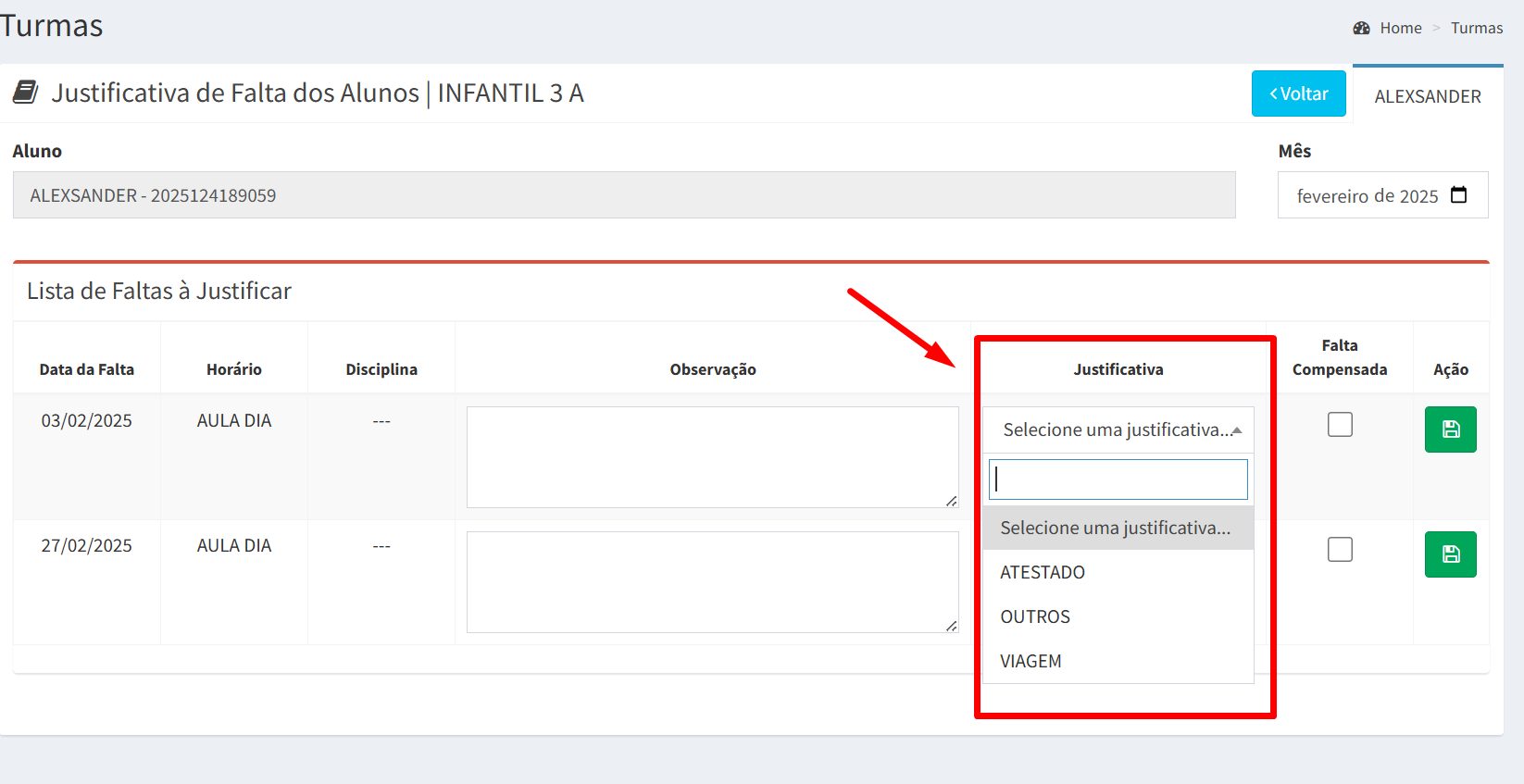
##### **3.5-** Para justificar uma falta, basta utilizar o campo **“Justificativa”**, selecionando uma das 3 opções possíveis que são:
- ATESTADO;
- OUTROS;
- VIAGEM.
[](https://wiki.educacao.aju.br/uploads/images/gallery/2025-06/58Uimage.png)
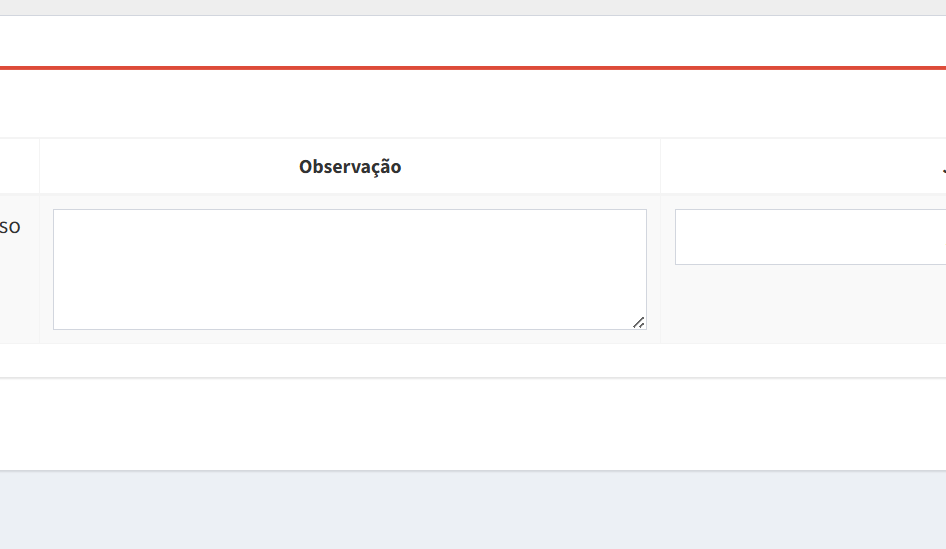
##### **3.6-** Caso precise detalhar informações sobre a **justificativa ou compensação**, utilize o campo de Observações, localizado ao lado da justificativa;
[](https://wiki.educacao.aju.br/uploads/images/gallery/2025-06/zRvimage.png)
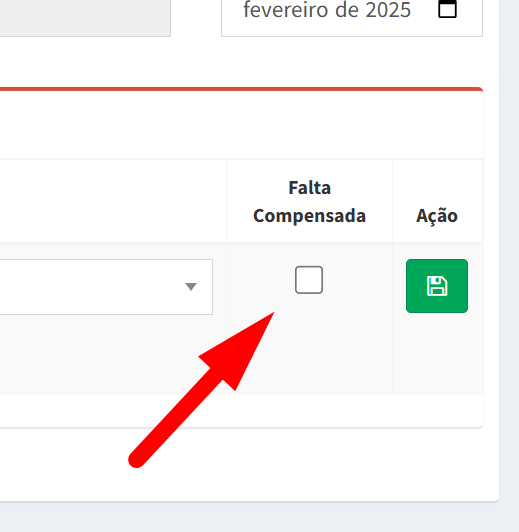
##### **3.7-** Se a escola desejar, além de justificar, também compensar a falta, é necessário marcar a **caixa de seleção** do campo **"Falta Compensada";**
[](https://wiki.educacao.aju.br/uploads/images/gallery/2025-06/bzGimage.png)
Uma falta que foi apenas **justificada**, mas não **compensada**, continua impactando negativamente a frequência do estudante, pois entende-se que nenhuma atividade pedagógica foi realizada para suprir a perda dos conteúdos devido à ausência.
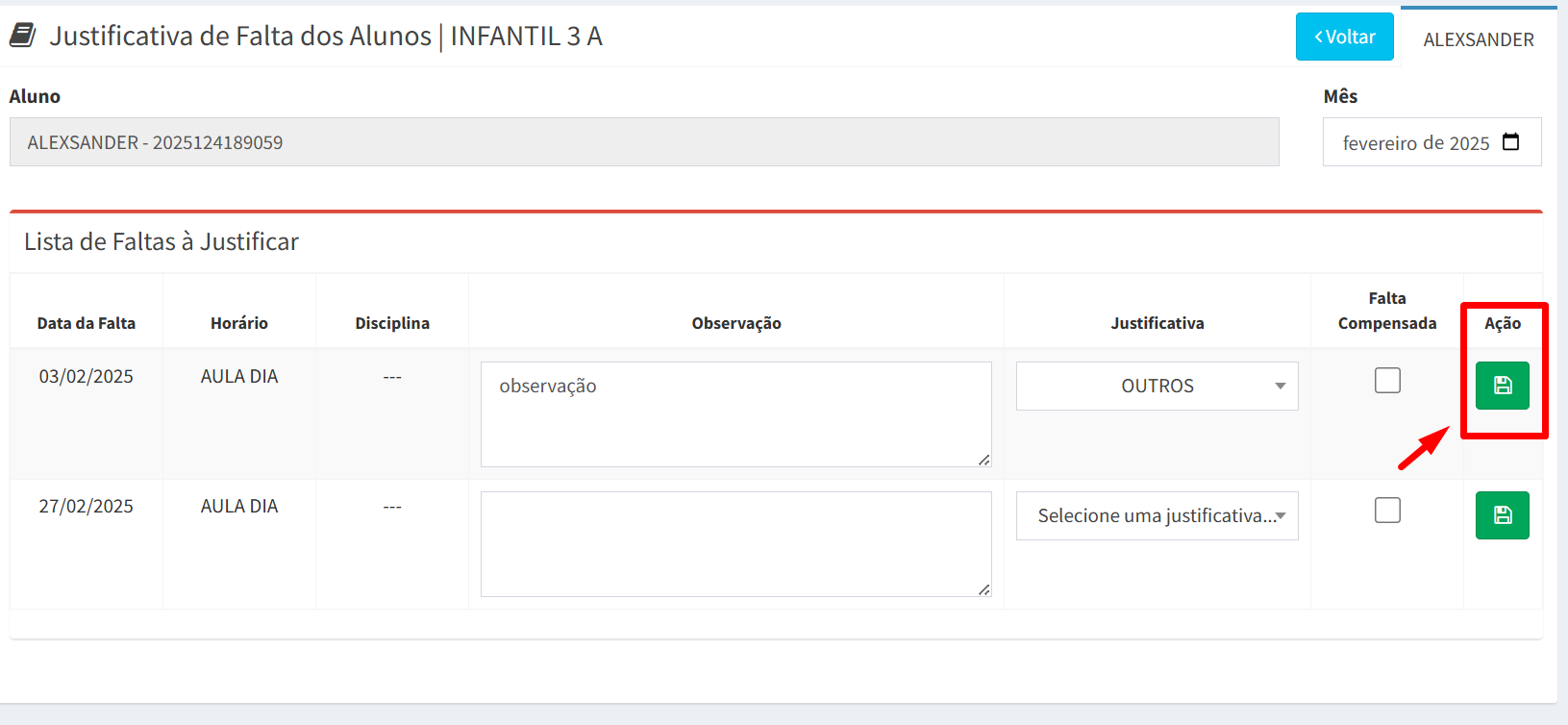
##### **3.8-** Após concluir todas as inserções relacionadas à justificativa e compensação das faltas, clique no botão de Ação com o ícone de **“SALVAR"**, localizado na parte direita da tela;
Vale ressaltar que cada falta listada possui **seu próprio botão de salvar.** Portanto, é importante estar atento ao preencher as informações, para garantir que nenhuma delas seja perdida no processo. 😎👍🏽
[](https://wiki.educacao.aju.br/uploads/images/gallery/2025-06/Gptimage.png)
# Vigências para Reposição
### 📘 O que são as Vigências para reposição?
As **vigências para reposição** constituem um tipo específico de vínculo destinado a professores designados exclusivamente para cobrir aulas que, por algum motivo, não contavam com docente titular.
### 🧩 Caracteristicas deste tipo de Vigência
- O **DGP** realiza o envio do professor com a função específica de repor aulas;
- No momento do envio, são definidos: a **carga horária semanal**, o **período de atuação** e os **Componentes Curriculares/Turmas** que o professor irá lecionar;
- Após o vínculo do professor à escola, a **gestão escolar** pode atribuir a ele reposições classificadas como **TIPO 02** e **TIPO 03;**
- Um professor alocado em um **componente curricular** apenas para reposição só consegue assinar aulas que forem vínculadas ao seu nome pela **Gestão Escolar.**
### 🚫 Tipos de Bloqueio de Aula
Para entender melhor os tipos de bloqueio e como funcionam as reposições de aula, consulte as Wikis abaixo:
- ##### Bloqueio de Aula para Reposição - > **[LINK ](https://wiki.educacao.aju.br/books/siged-gestao-escolar/page/bloqueio-de-aula-para-reposicao)**
- ##### Agendamento de Aula para Reposição -> [**LINK**](https://wiki.educacao.aju.br/books/siged-gestao-escolar/page/agendamento-de-aula-para-reposicao)
### 📆 Como remarcar uma aula de reposição
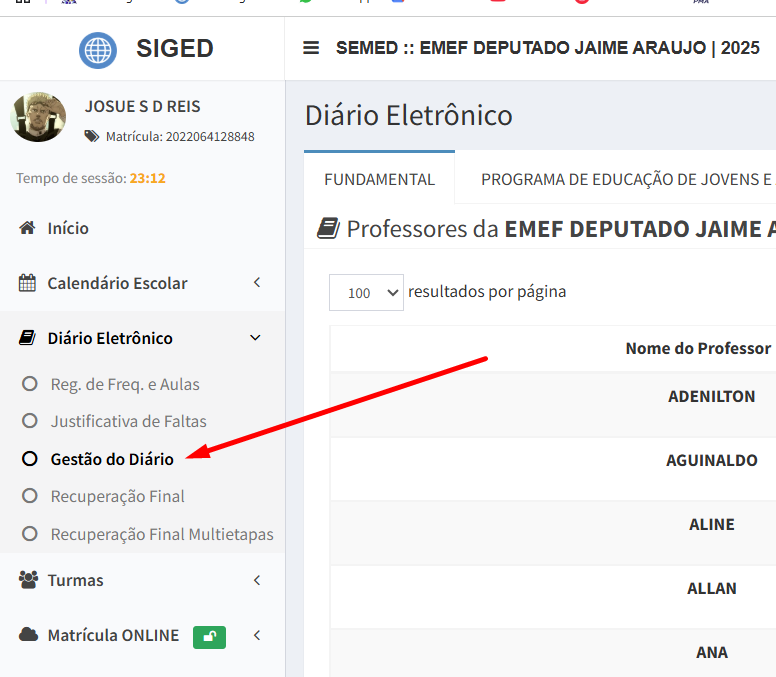
##### 1. Com o SIGED aberto, procure pela aba "**Diário Eletrônico">"Gestão do Diário"**;
Em "Gestão do diário" são exibidos todos os professores vinculados a alguma turma no ano letivo atual;
[](https://wiki.educacao.aju.br/uploads/images/gallery/2025-08/image.png)
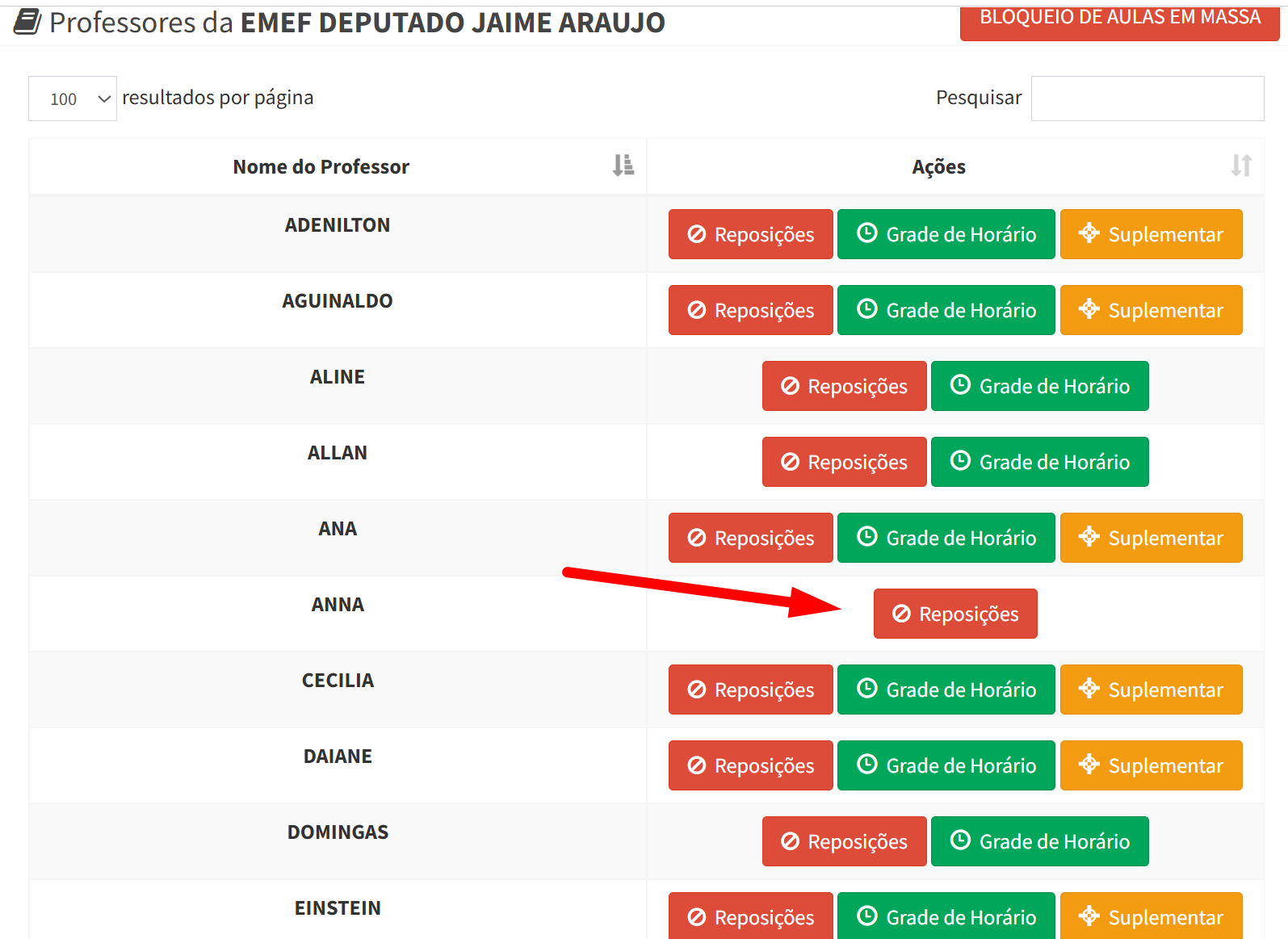
##### 2. Em "**Gestão do Diário**", busque pelo professor alvo e clique no botão **"Reposições"**
Após o **DGP** fazer a vínculação do Professor, é possível achar o mesmo na listagem de professores desta aba.
[](https://wiki.educacao.aju.br/uploads/images/gallery/2025-08/p4aimage.png)
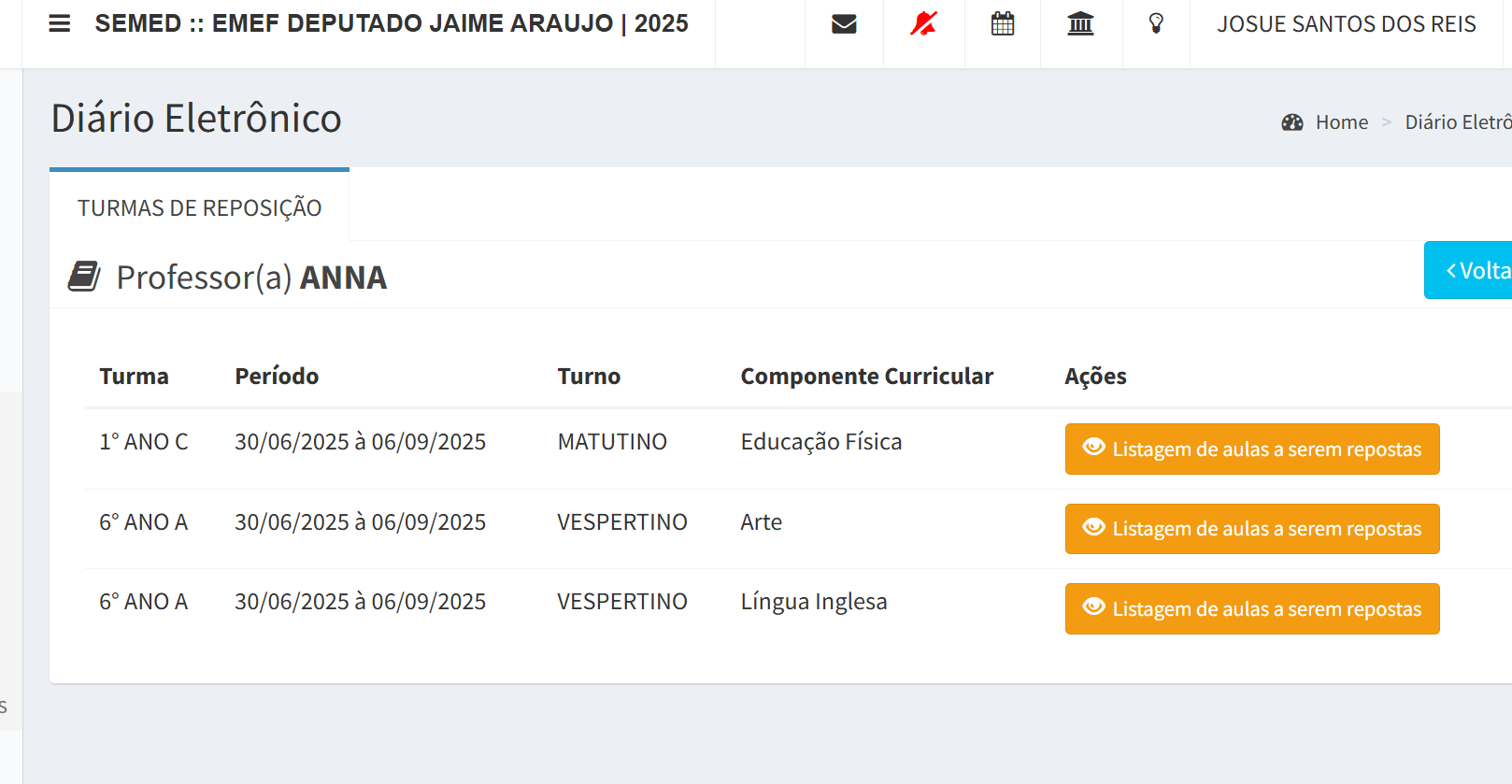
##### 3. Na aba **"Turmas de Reposição"** serão exibidas todas as combinações de Turma + Componente Curricular às quais o professor foi vinculado para reposição;
[](https://wiki.educacao.aju.br/uploads/images/gallery/2025-08/gCAimage.png)
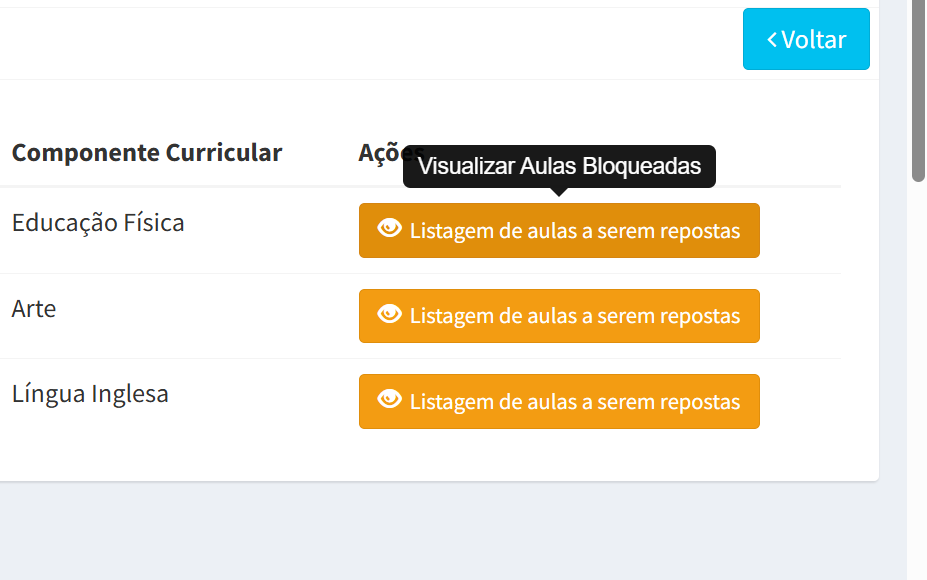
##### 4. Clique no botão **"Listam de aulas a serem repostas"** no **componente/turma** desejado;
[](https://wiki.educacao.aju.br/uploads/images/gallery/2025-08/utIimage.png)
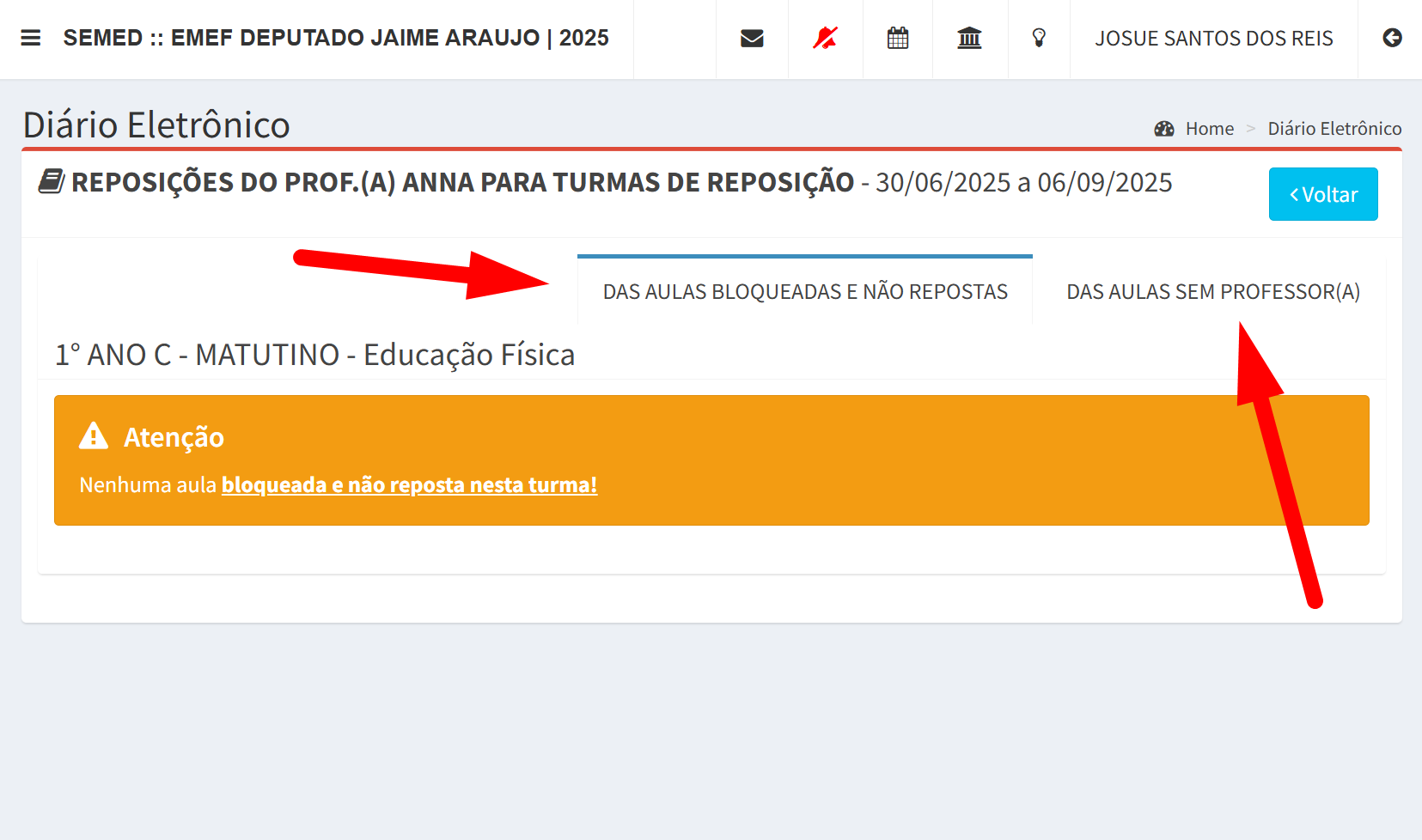
##### 5. Na tela de remarcação de aula é possível atribuir ao professor as reposições do **TIPO 02** e **TIPO 03;**
Tipo 02: **"Das aulas bloqueadas e não repostas"**, Tipo 03: **"Das aulas sem Professor(a)";**
[](https://wiki.educacao.aju.br/uploads/images/gallery/2025-08/zndimage.png)
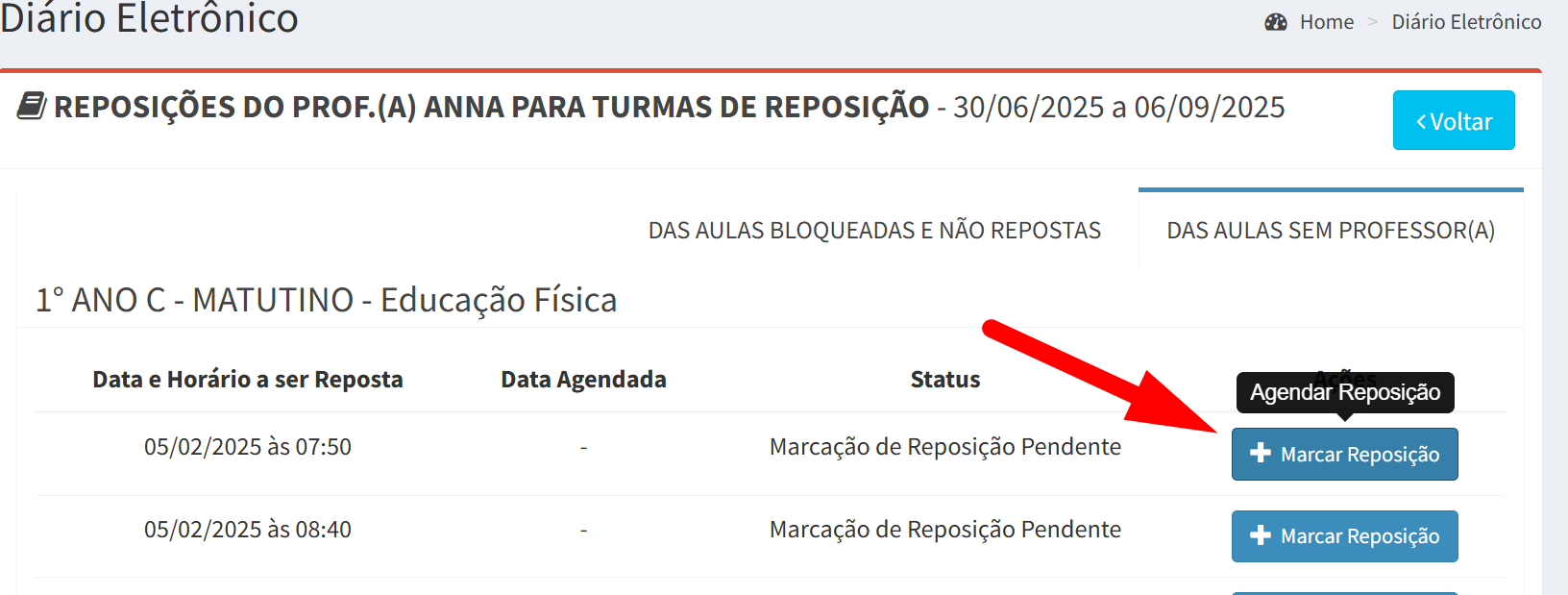
##### 6. Selecione a aula e clique no botão **"Marcar Reposição";
[](https://wiki.educacao.aju.br/uploads/images/gallery/2025-08/hcVimage.png)**
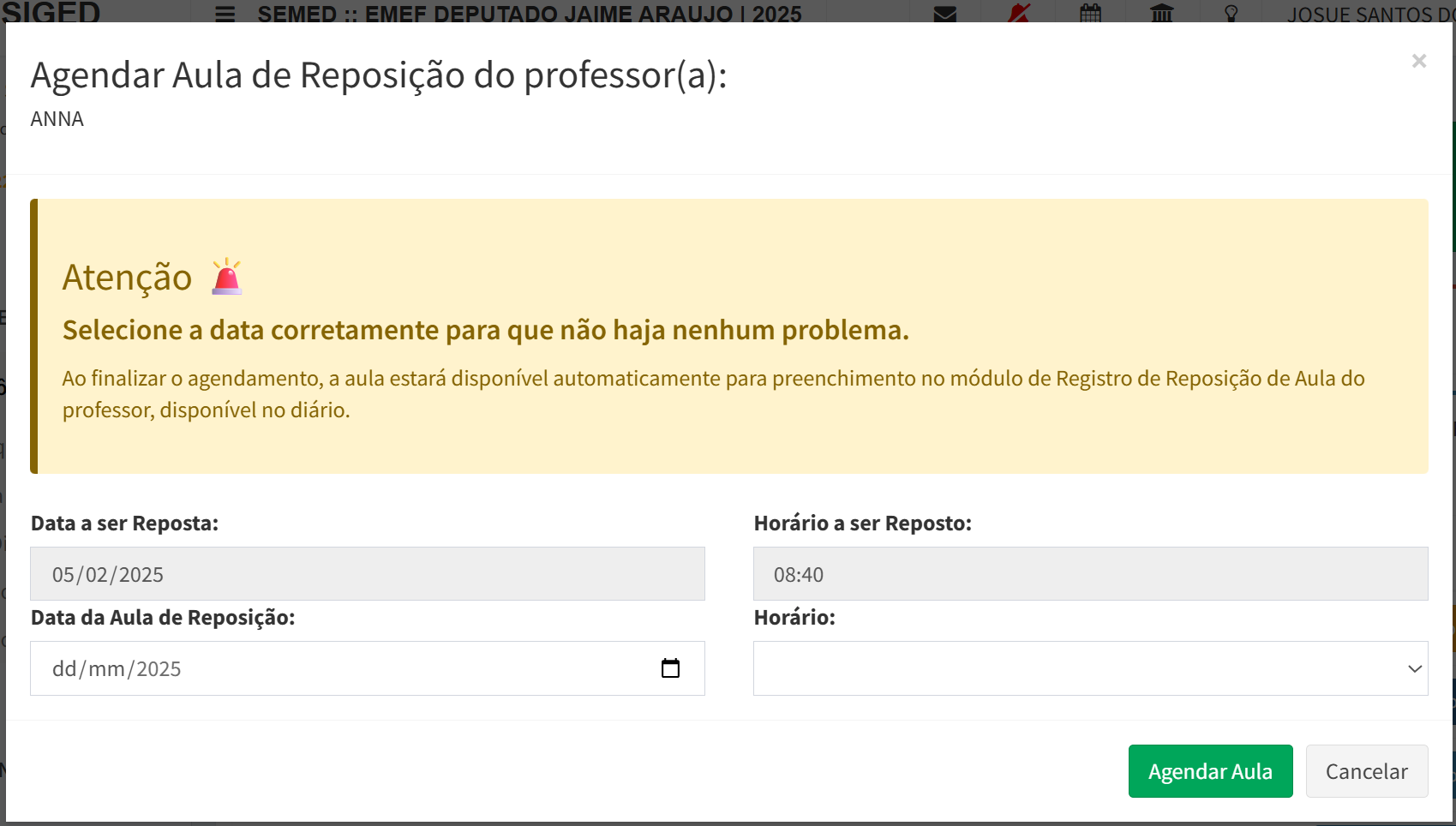
##### 7. Faça o preenchimento dos campos **"Data da Aula"** e também **"Horário"** e clicar em **"Agendar Aula";**
[](https://wiki.educacao.aju.br/uploads/images/gallery/2025-08/Rg3image.png)
#####
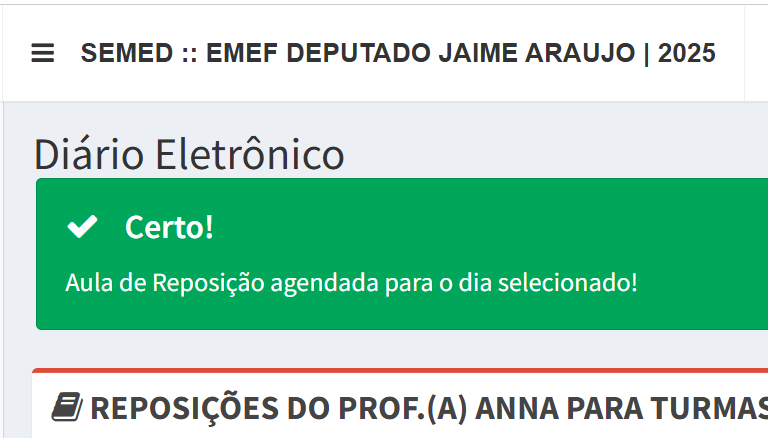
##### 8. Caso tudo ocorra bem, o sistema irá retornar uma mensagem de confirmação informando que a aula foi agendada com sucesso;
[](https://wiki.educacao.aju.br/uploads/images/gallery/2025-08/Sdkimage.png)
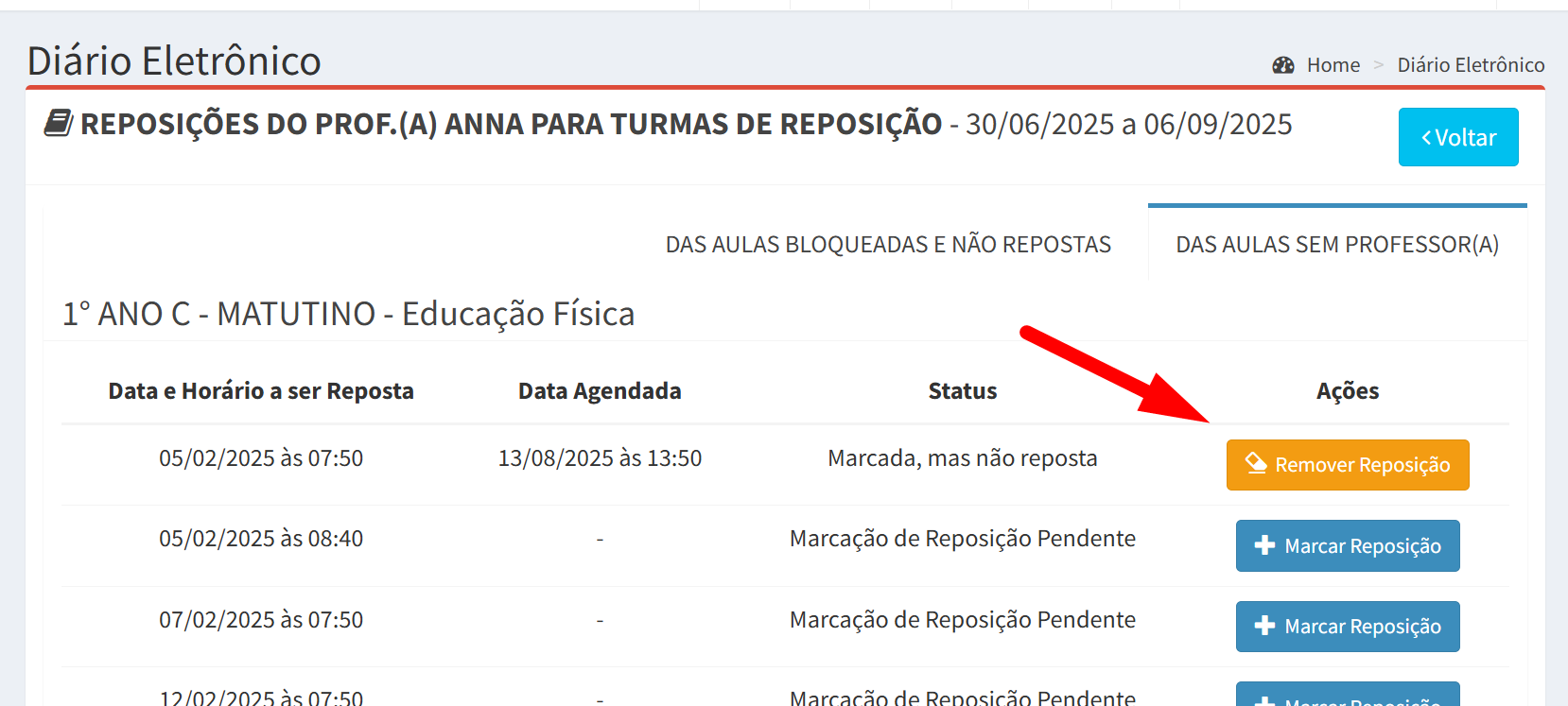
##### **⚠️Observação:** É possível excluir uma reposição desde que ela ainda não tenha sido registrada pelo professor. Para isso, basta clicar no botão "**Remover Reposição**" na aula marcada.
[](https://wiki.educacao.aju.br/uploads/images/gallery/2025-08/aStimage.png)
#####