Gestão de Turmas
- Ciclo Pedagógico
- Como criar uma Turma
- Coordenador Responsável
- Gestão eficiente da grade de horários
- Grade de Horários - Ensino Fundamental e PROEJA
- Grades de Horários - Educação Infantil
- Multietapas da PROEJA
- Renovação de Matrícula
Ciclo Pedagógico
O ciclo pedagógico de uma turma refere-se ao período no qual essa turma participa de atividades pedagógicas durante o ano letivo. Ao encerrar o ciclo pedagógico, o sistema é notificado de que aquela turma foi concluída, indicando que os estudantes estão aptos para avançar para o próximo ano letivo.
No SIGED, o ato de encerrar o ciclo pedagógico requer muita atenção pois, após realizar o encerramento, não é mais possível reabrí-lo, sendo necessário que a escola entre em contato com o DTI em caso de encerramentos realizados de forma equivocada.
Observação: Especialmente em turmas da EDUCAÇÃO INFANTIL o Ciclo Pedagógico pode ser encerrado mesmo antes da finalização do ano letivo, visto que, o propósito do mesmo é definir o status final de cada estudante, e desde que o Estudante finalize o ano na Escola, o seu status deverá ser "APROVADO" . Para escolas que precisam fazer a passagem dos Estudantes que confirmaram a continuidade na mesma, já é liberado finalizar o ciclo pedagógico antes do final do ano letivo.
Critérios para Encerramento e Aprovação:
Ao encerrar o ciclo pedagógico, o sistema analisa automaticamente a situação final de cada estudante. Para que o estudante seja considerado "APROVADO", é necessário:
Frequência igual ou superior a 75%;
Média final igual ou superior a 5,0 pontos em todos os componentes curriculares com avaliação por nota.
Se algum dos critérios não for atendido, o estudante terá o seu status definido como "REPROVADO".
Observações:
No 1º e 2º ano do Ensino Fundamental, somente a frequência acima de 75% é exigida para aprovação;
Antes de encerrar o ciclo pedagógico, verifique se todos os professores lançaram os dados nos Diários Eletrônicos, pois isso afeta diretamente a frequência do estudante.
Como encerrar um Ciclo pedagógico?
1. Acessar a lista de turmas
Com o SIGED aberto, acesse a listagem de turmas da Escolas clicando no menu “Turmas” e depois em “Lista de Turmas”. Você também pode acessar a mesma tela pelo atalho que fica na tela inicial do sistema;

2. Selecionar a turma desejada
Ao acessar a listagem de turmas, selecione a turma que deseja encerrar o ciclo e clique no botão de ação azul para abrir a tela de Informações da turma;

3. Alterar o status do Ciclo Pedagógico
Ao abrir a tela de informações da turma, vá até a parte do Ciclo pedagógico que está em verde logo no meio da tela, troque a seleção de “Aberto” para “Encerrado” clicando na bolinha de seleção;
Observação: Em turmas que possuem avaliações por NOTA, só é possível encerrar o ciclo pedagógico se TODOS OS ESTUDANTES DA TURMA possuírem 100% das Notas adicionadas no sistema.

4. Atualizar as alterações
Após clicar em “Encerrado” vá até o final da tela e clique no botão “Atualizar Turma” para confirmar as alterações realizadas nesta página;

5. Verificar o encerramento do ciclo
Com o ciclo encerrado, o sistema troca a mensagem que antes era Verde para Vermelho e passa a exibir o Nome de quem encerrou e a Data em que a ação foi feita;

6. Consultar o status dos estudantes
Após o encerramento do ciclo pedagógico, acesse a tela de visualização dos estudantes da turma. Nessa tela, é possível verificar que o status de matrícula de todos os alunos que estavam como "CURSANDO" foi automaticamente atualizado para "APROVADO" ou “REPROVADO”, dependendo da situação individual de cada estudante.
A alteração no status indica que os mesmos estão aptos a prosseguir com sua vida escolar no próximo ano letivo;

Como criar uma Turma
1- O que é a Criação de Turmas?
A criação de turmas é um processo realizado pela escola antes do início de cada ano letivo, e também no meio do ano, no caso das escolas que ofertam ensino na modalidade PROEJA. Trata-se de uma etapa fundamental, pois é nela que são definidas questões essenciais, como:
-
A quantidade de turmas que a escola terá no novo ano letivo;
-
O limite de estudantes por turma;
-
A distribuição das turmas por turno.
Por ser um processo basilar, é fundamental que receba atenção especial por parte da escola. Erros nesta etapa podem gerar uma série de problemas em cadeia, dificultando o andamento adequado das atividades escolares ao longo do ano.
2- Como criar uma turma no SIGED
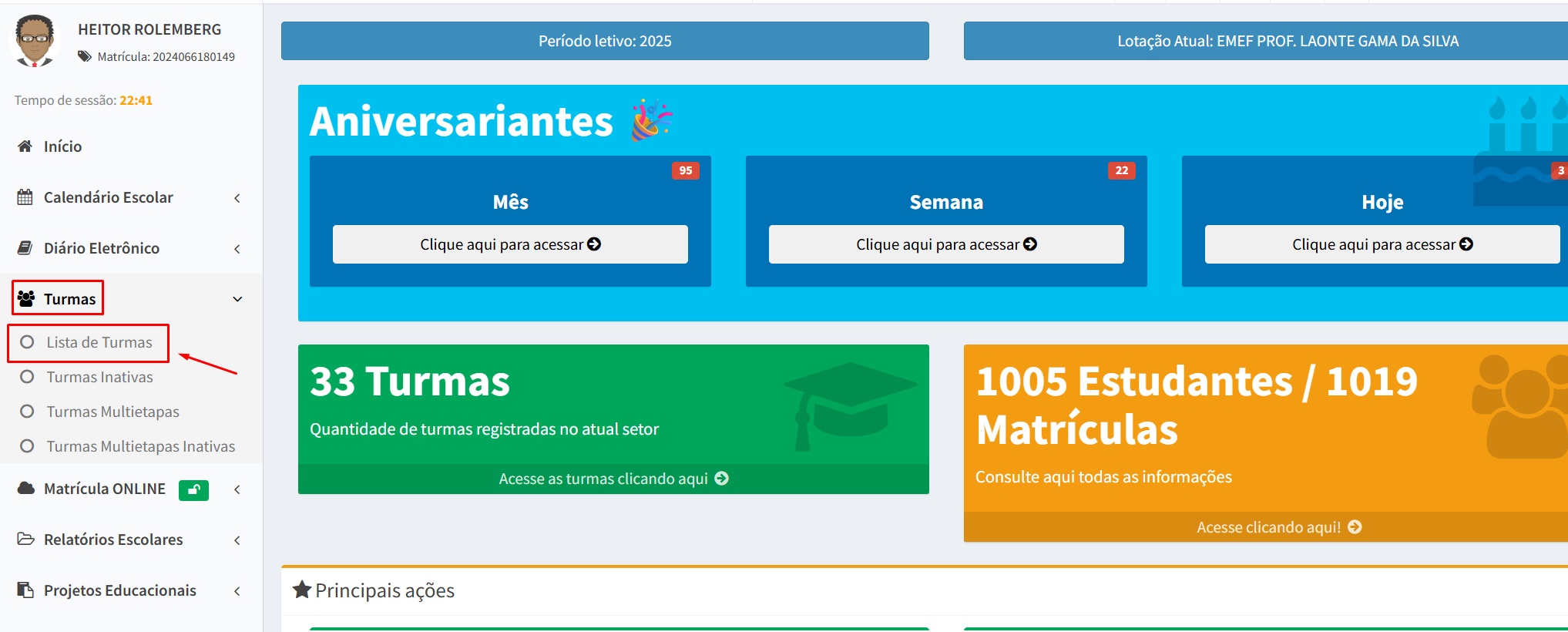
2.1- Com o sistema aberto, acesse o menu “Turmas” e, em seguida, clique em “Lista de Turmas”:
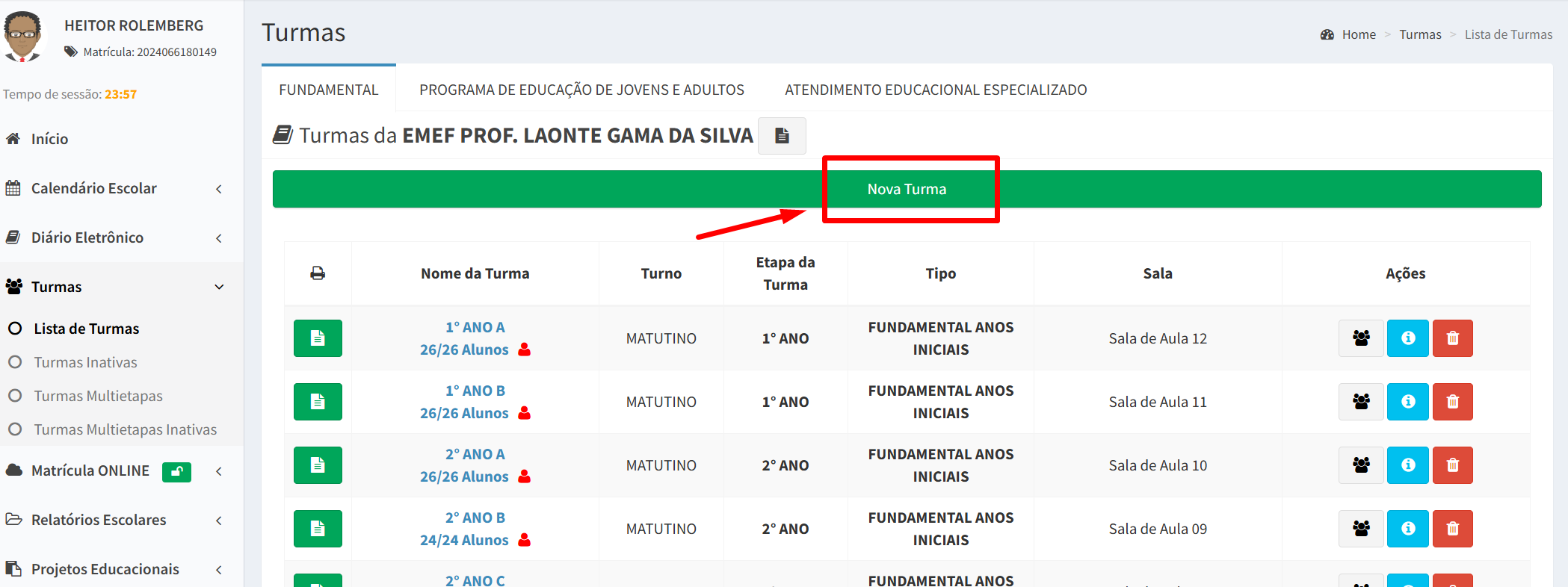
2.2- Dentro da tela “Lista de Turmas”, selecione o botão “Nova Turma” para ser redirecionado à tela de criação de uma nova turma:
Observação: Caso o ano letivo já tenha sido iniciado, a escola não conseguirá criar novas turmas no sistema, com exceção das turmas de Ensino Especial.
Se houver real necessidade de criação de uma nova turma após o início do ano letivo, a escola deverá entrar em contato com o setor DEB/COIES e solicitar formalmente a criação da turma por meio de memorando.
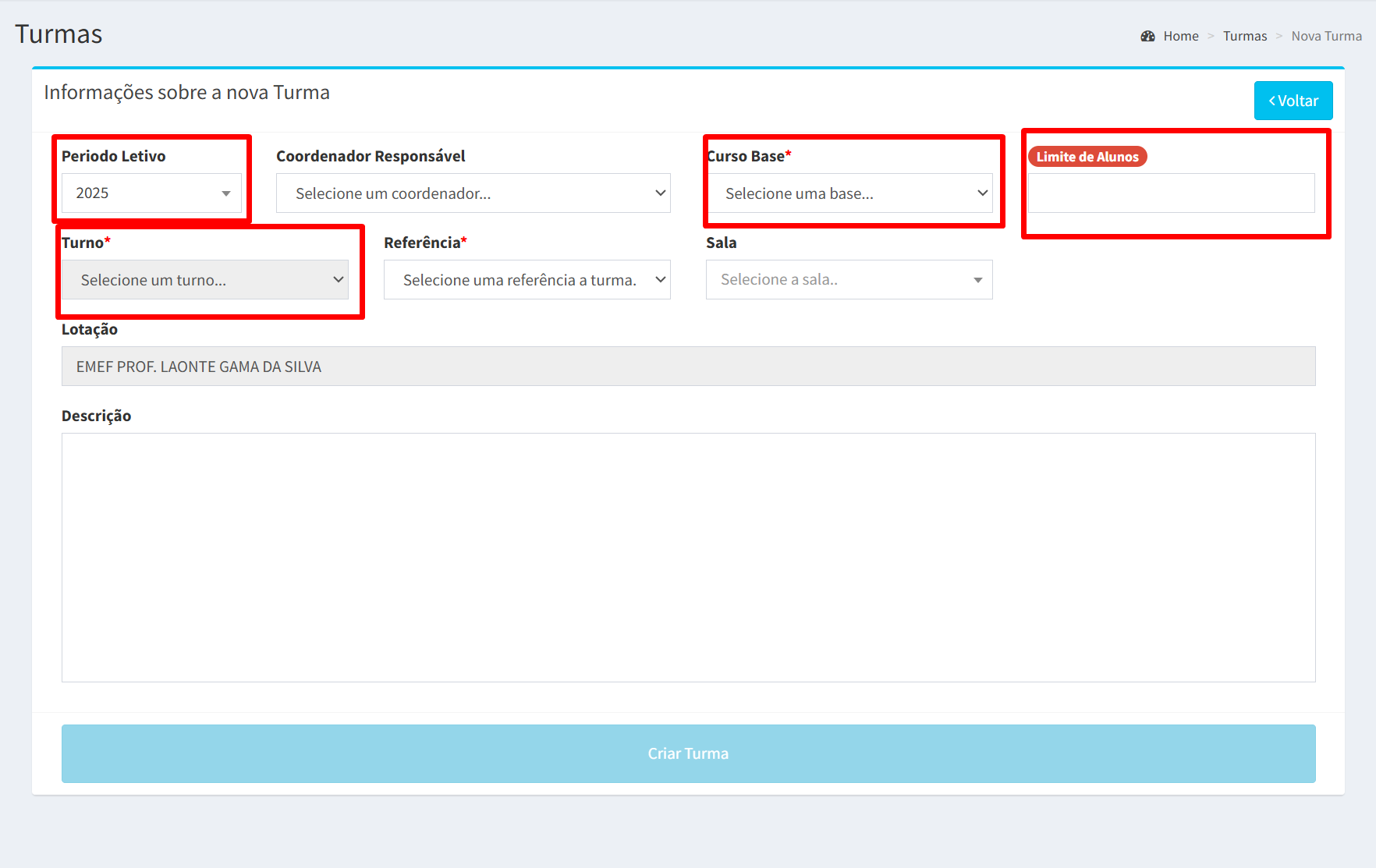
2.3- Preencha corretamente todas as informações solicitadas para a turma, com atenção especial aos campos: Período Letivo, Turno, Curso Base e Limite de Alunos:
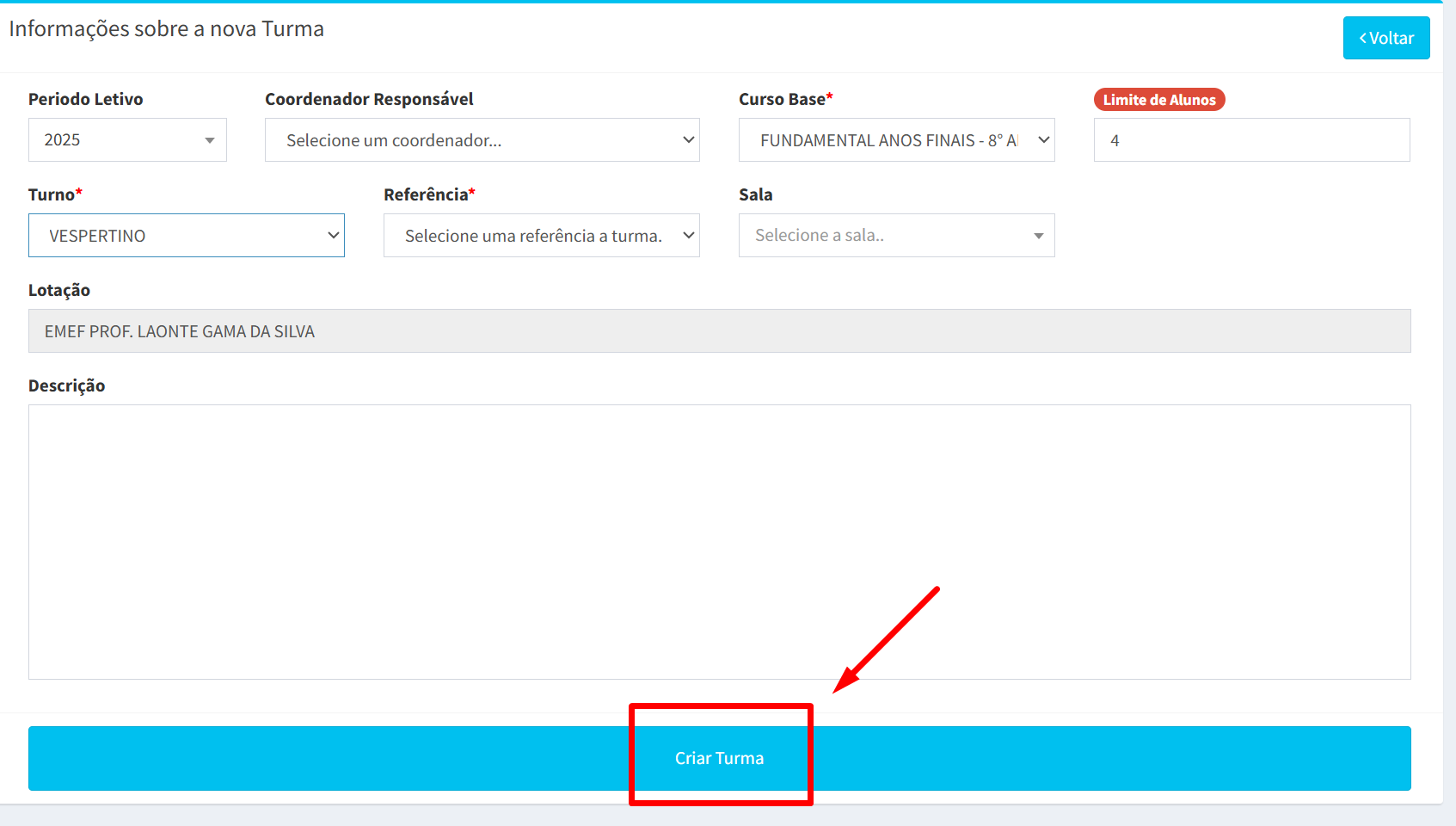
2.4- Após concluir o preenchimento, clique no botão “Criar Turma”, localizado na parte inferior da tela:
2.5- Uma vez criada, o sistema redirecionará automaticamente para a tela de inserção de turmas, permitindo que o processo seja repetido até que todas as turmas necessárias sejam cadastradas:
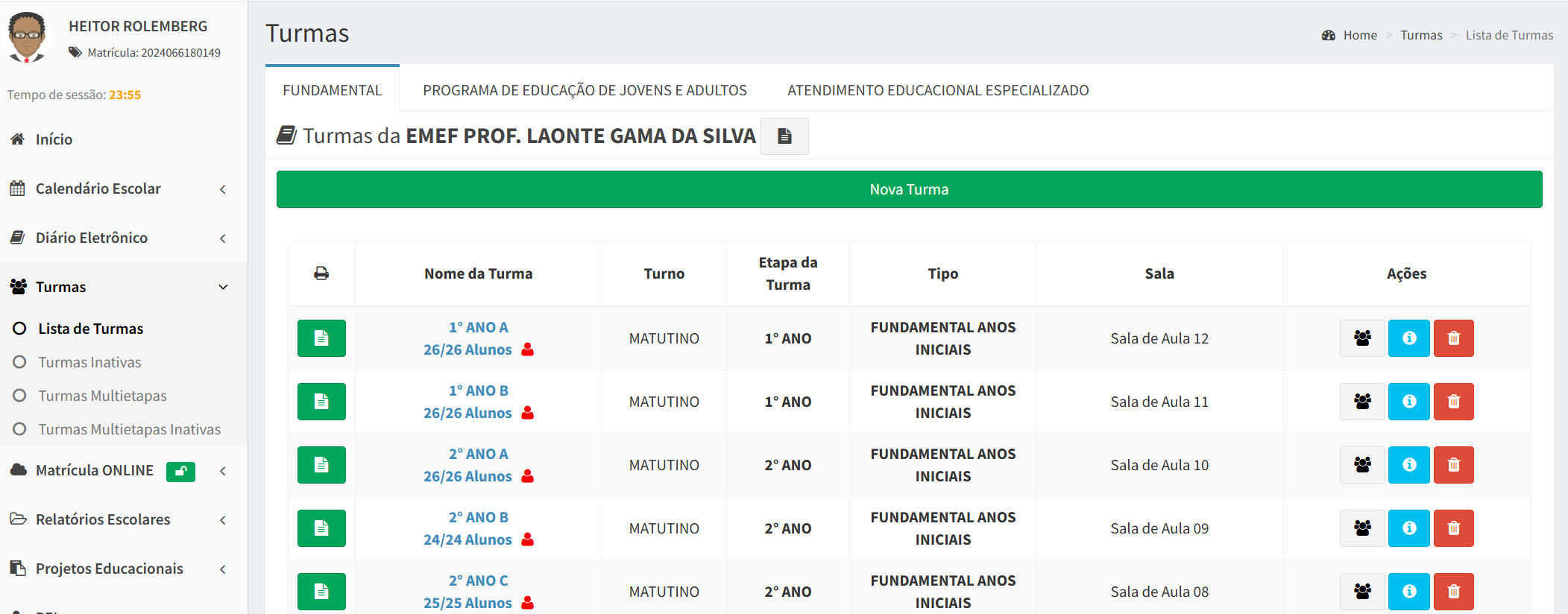
É possível acompanhar todas as turmas já criadas na página “Lista de Turmas”, anteriormente acessada no item 2
Coordenador Responsável
1- O que é a Funcionalidade “Coordenador Responsável”?
"Coordenador responsável" é a funcionalidade que permite ao Coordenador Pedagógico/Diretor da Escola realizar assinatura de aulas em nome de algum professor. Essa funcionalidade foi criada principalmente para regularização de pendências de registro de aula nos diários eletrônicos, algumas causadas por término de contrato dos professores sem o devido preenchimento do Diário.
Observação: A funcionalidade “Coordenador Responsável” não deve ser confundida com situações em que o Coordenador/Diretor é inserido como professor em alguma turma. Neste último, em caráter excepcional, é concedido ao Coordenador/Diretor da Escola o direito de assinar o diário na condição de Professor(a) da turma, visto que, não há ninguém para realizar a assinatura de determinada aula.
Em resumo:
Coordenador Responsável: O Coordenador Pedagógico/Diretor se habilita para realizar assinaturas nos diários eletrônicos de uma turma em nome de algum dos seus professores.
Coordenador Professor: O coordenador pedagógico/diretor solicita ao DGP-CORES a sua própria inserção na vigência de alguma turma como professor da mesma, devido à falta de um professor para realizar a assinatura das aulas.
2- Passo a passo para a habilitação de "Coordenador Responsável" na turma:
2.1- Na página inicial do SIGED, clique em “Acesse as turmas” para listar todas as turmas da escola:
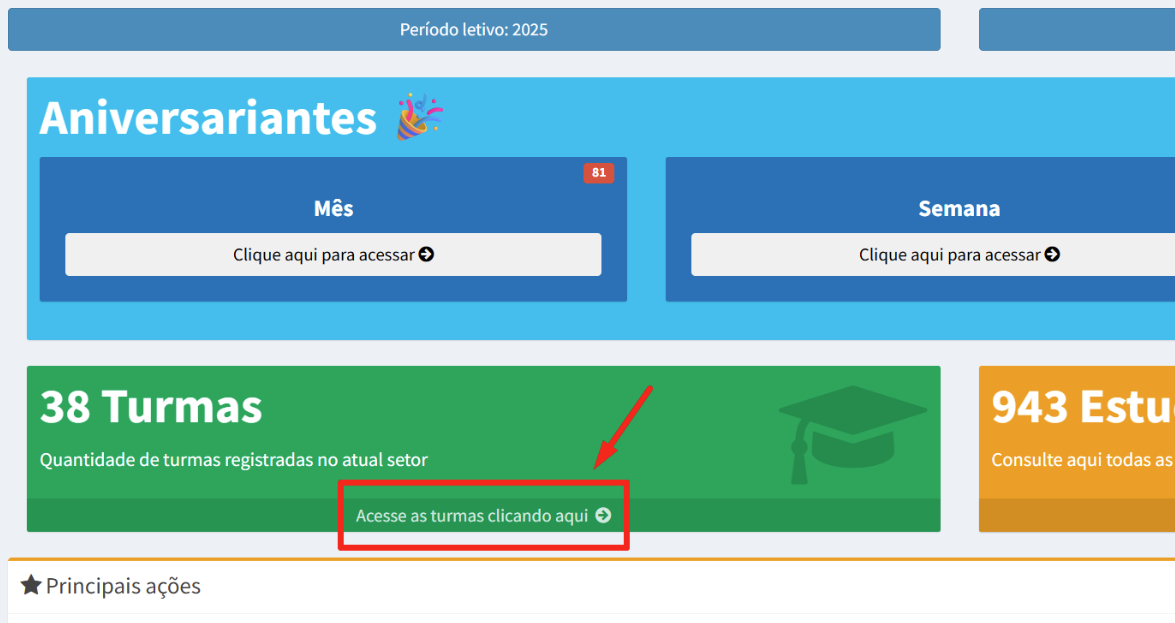
2.2- Selecione a turma em que é necessário realizar o procedimento e clique no nome da mesa;
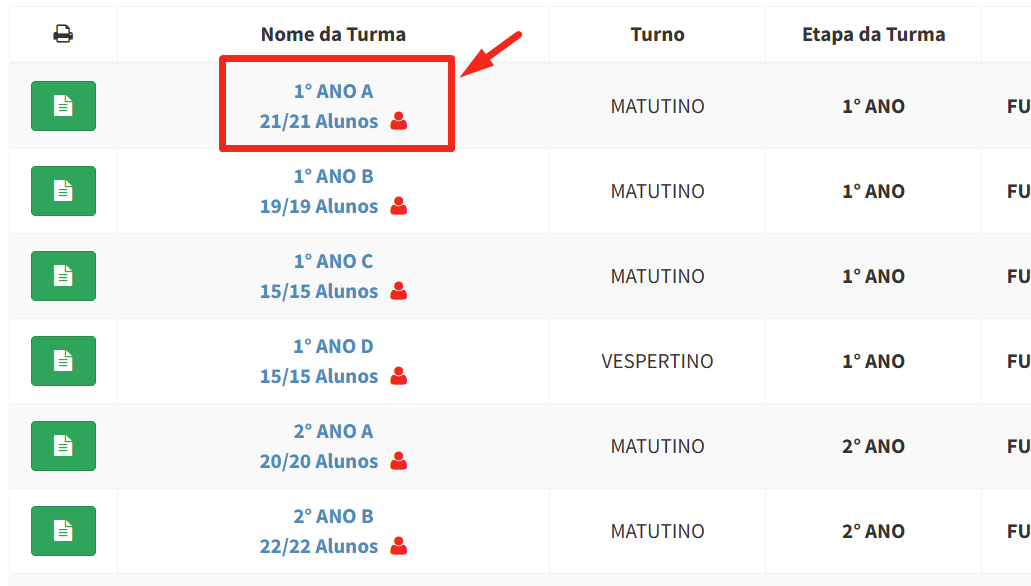
2.2- Acesse o menu "Informações";
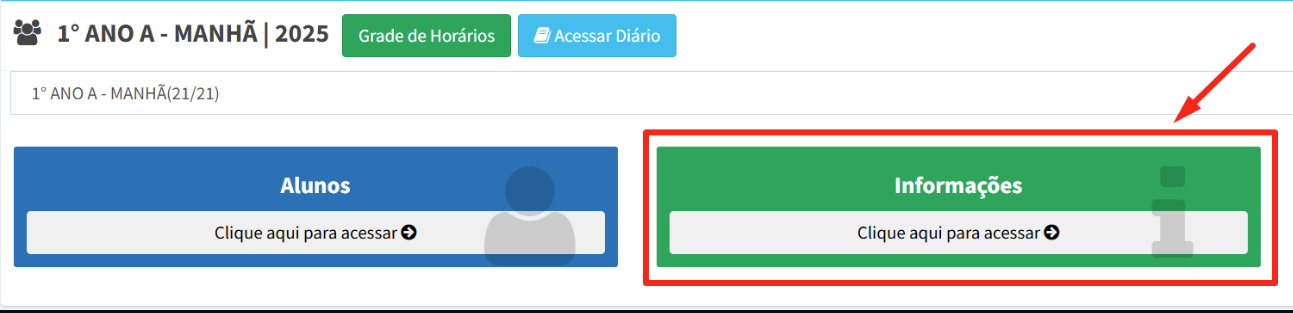
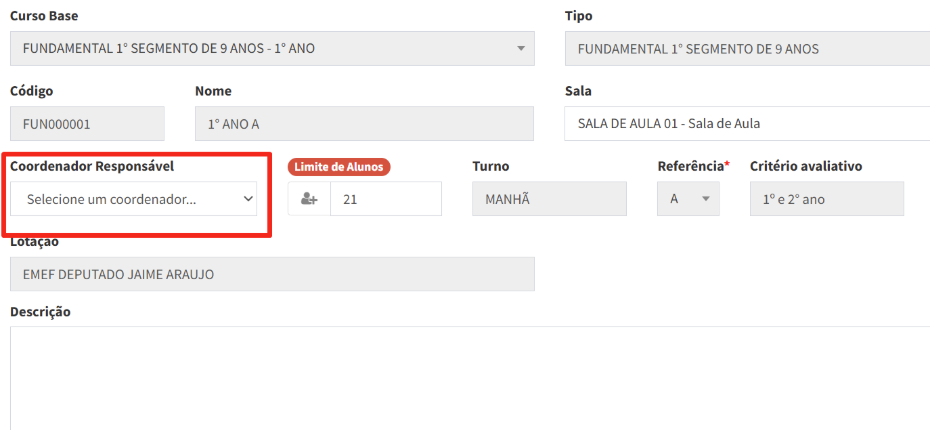
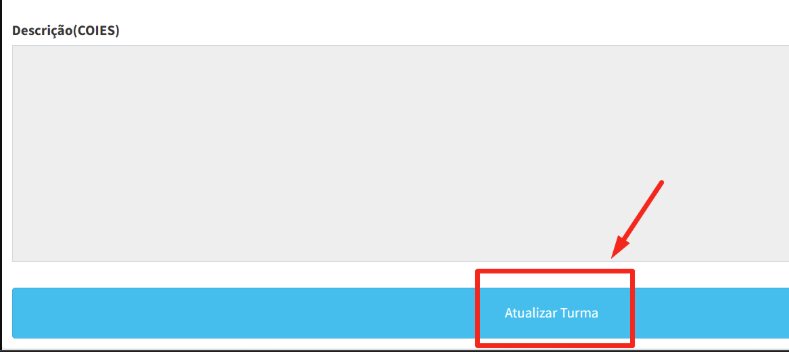
2.3- Na página que se abre, localize o campo “Coordenador Responsável” ao clicar, serão exibidos todos os Coordenadores Pedagógicos/Diretores ativos na escola, selecione aquele que ficará responsável pela inserção dos registros e clique no botão . Em seguida, clique em “Atualizar Turma” ao final da página para salvar as informações;
3- Registrar uma aula em nome de algum Professor:
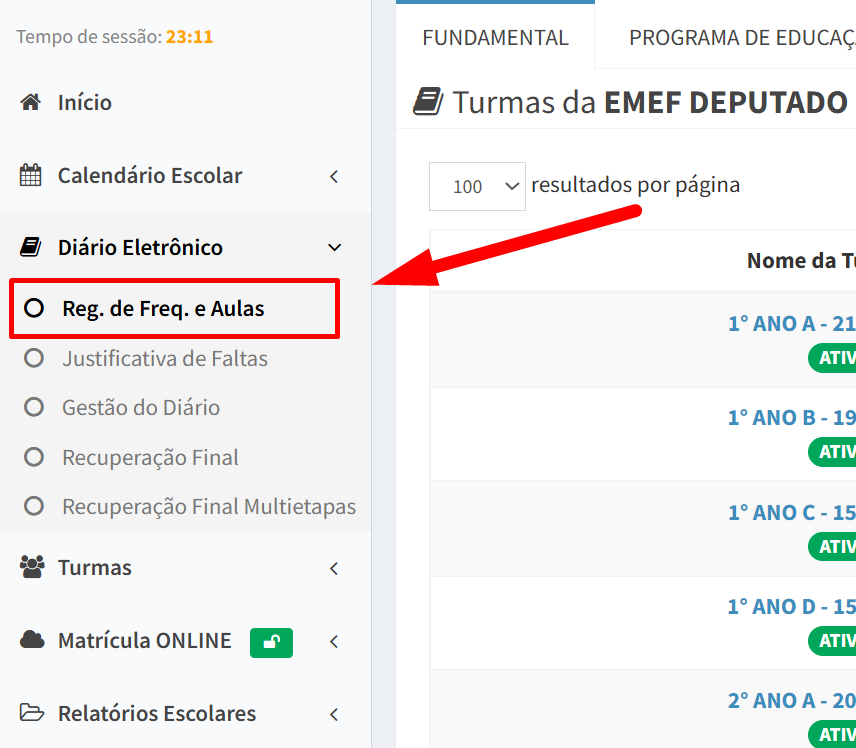
3.1- Após adicionado como “Coordenador Responsável” da turma alvo, utilize o menu lateral "Diário Eletrônico" > "Reg. de Freq. e Aulas" para poder visualizar todos os diários eletrônicos disponíveis na escola;
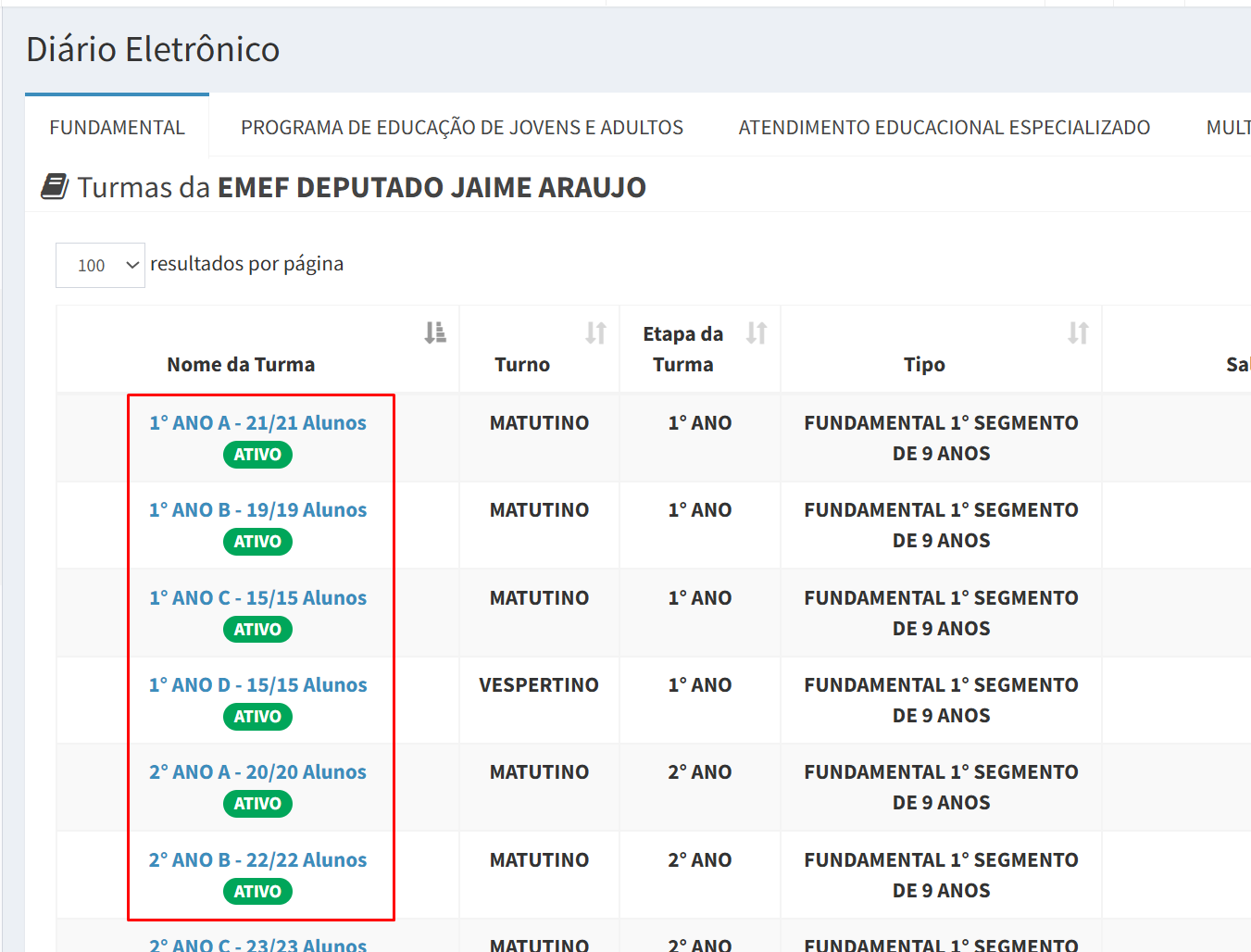
3.2 - Selecione a turma em que o Coordenador/Diretor foi adicionado como Coordenador Responsável e clique na mesma para visualizar os seus diários eletrônicos;
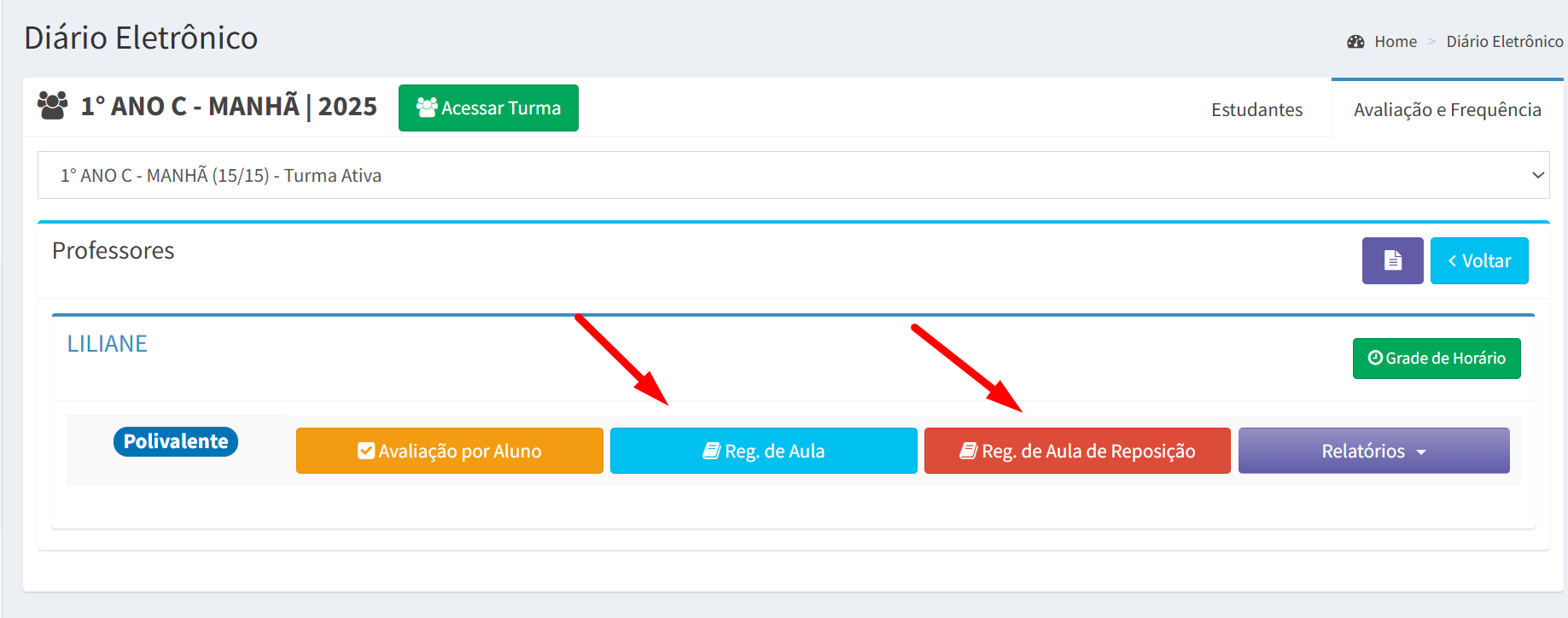
3.3 - Com a turma aberta, é possível utilizar as funcionalidades Registro de Aula/Registro de Aula de Reposição, fazendo a assinatura das aulas em nome dos professores, quando necessário.
Observação:
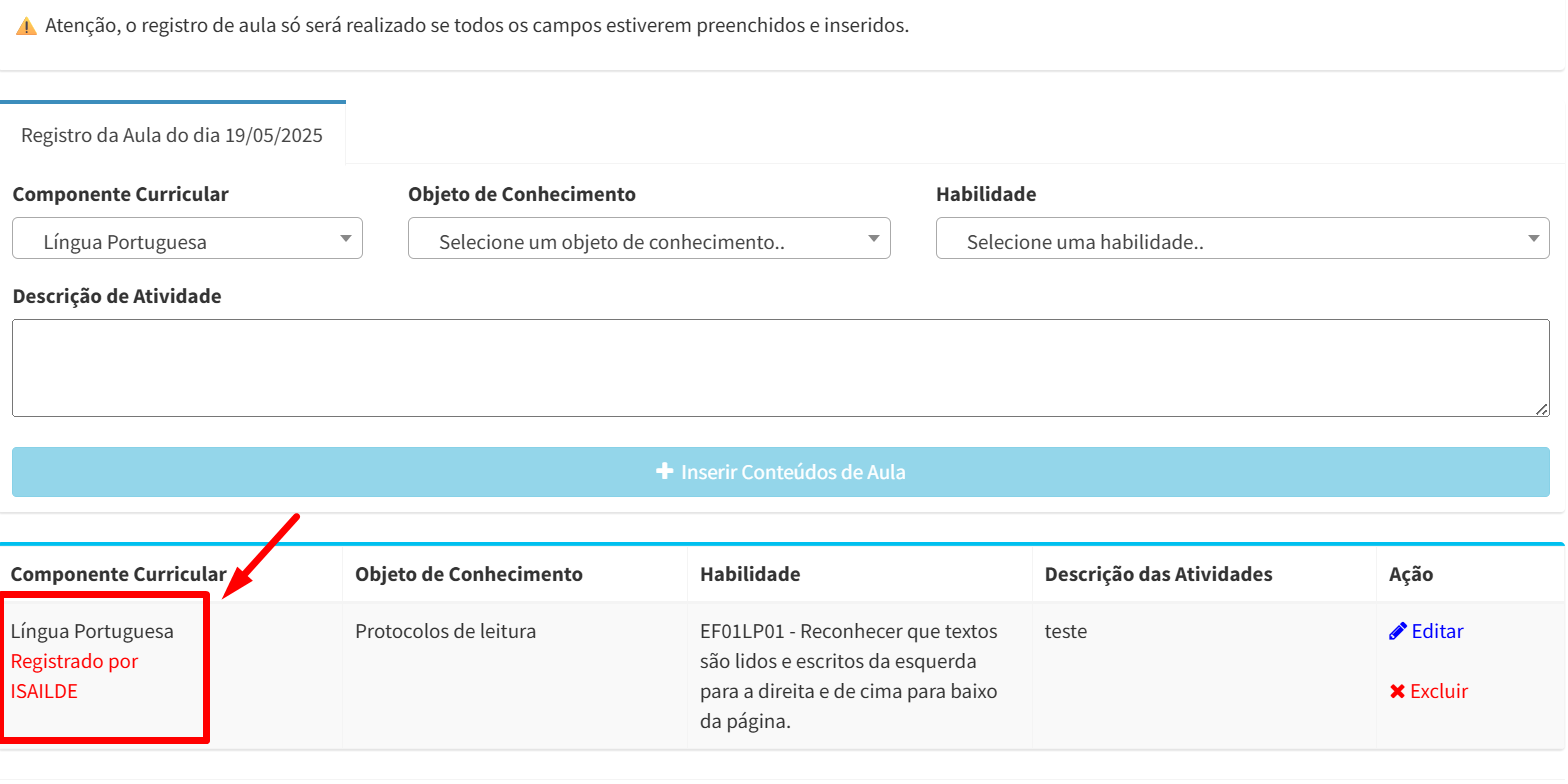
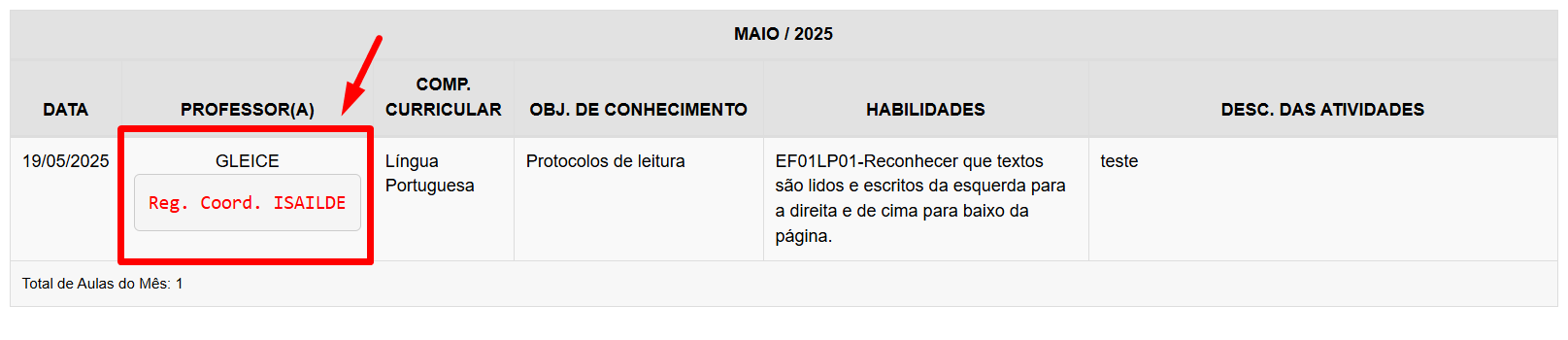
É importante ressaltar que no relatório do Diário de Classe e também no próprio registro de aula é discriminado que o registro foi realizado pelo Coordenador Responsável, conforme é possível ver nos prints abaixo:
Registro de Aula:
Relatório do Diário de Classe:
Gestão eficiente da grade de horários
A grade de horários é uma parte fundamental do SIGED, pois representa o principal pré-requisito para garantir o controle das aulas e de todo o cronograma escolar — turma por turma, dia por dia.
No manual "Grade de Horários - Ensino Fundamental e PROEJA", explicamos como realizar a criação dessa grade. Já neste tutorial, vamos focar em como gerenciá-la, detalhando os passos que devem ser seguidos nas diversas situações que podem ocorrer e que acabam gerando a necessidade de editar as grades de horários. Vamos começar?
Ao tentar editar a grade de horários, está sendo exibida a mensagem: "Possui registro após a data informada"
Ao tentar realizar uma edição na grade de horários, o primeiro passo é informar a data de vigência da grade, ou seja, a data a partir da qual as novas alterações feitas nesta página passarão a valer.
Algumas vezes, dependendo da data escolhida, o sistema exibe a mensagem "Possui registro após a data informada" e impede a remoção de determinados componentes curriculares da grade.
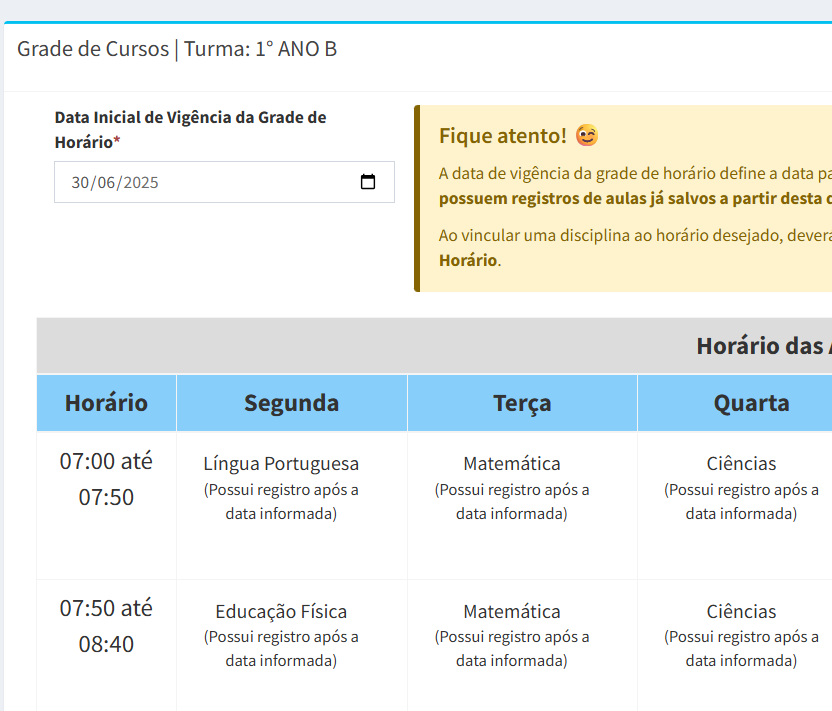
O motivo disso acontecer é simples: o sistema está protegendo registros já lançados pelos professores, evitando que fiquem sem uma previsão de horário associada. Por exemplo:
-
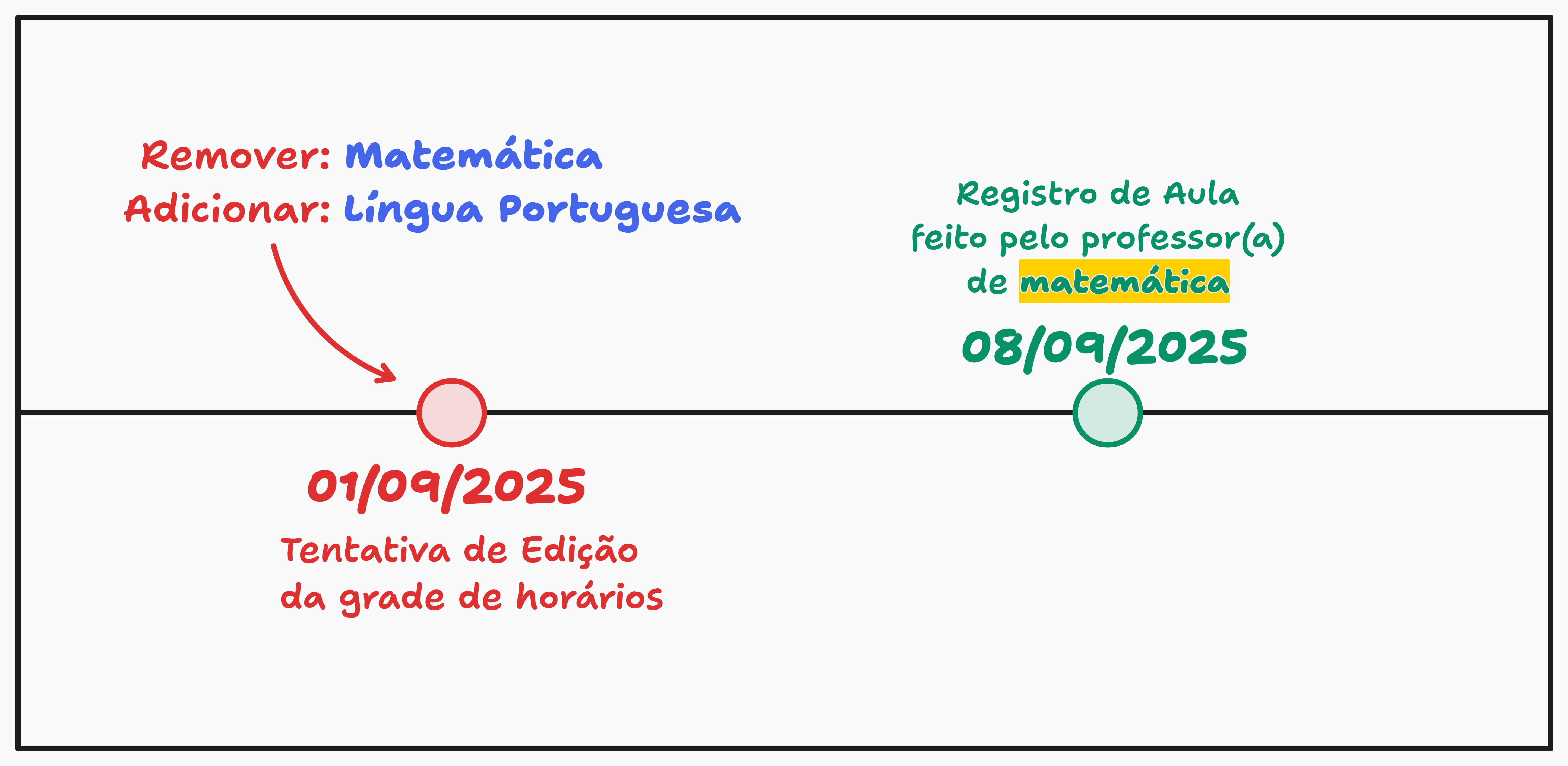
Imagine que você está tentando editar a grade de horários para adicionar Língua Portuguesa como a 1ª aula da segunda-feira, a partir do dia 01/09.
-
Porém, você acabou demorando um tempo considerável para concluir a edição. Nesse intervalo, o professor de Matemática, que ocupava o 1º horário da segunda-feira, realizou a assinatura de uma aula no dia 08/09.
-
Nesse caso, alterar a grade de horários com vigência a partir de 01/09 e remover Matemática significa que a aula registrada em 08/09 deixará de ter previsão, já que, oficialmente, desde o dia 01/09 aquele horário deveria estar reservado para Língua Portuguesa.

✅ O que fazer para resolver está situação?
É necessário analisar se o registro feito pelo professor é válido ou não. É comum que professores realizem registros de aula mesmo quando o horário cadastrado no sistema não corresponde exatamente ao horário praticado na rotina escolar.
Nesses casos, o procedimento correto é solicitar que os professores que realizaram registros indevidos façam a exclusão das aulas correspondentes, para que a edição da grade de horários possa ser concluída sem inconsistências.
Realizando uma troca completa de grade de horários
Em determinadas situações — principalmente no decorrer do ano letivo e diante da rotatividade de professores — muitas escolas precisam realizar uma reformulação completa da grade de horários. Esses processos costumam ser complexos e longos, tanto em sua concepção quanto em sua aplicação.
Com frequência, as escolas encontram dificuldades para registrar essas mudanças no sistema. Por isso, apresento a seguir o procedimento correto a ser adotado em casos de troca integral da grade de horários.
Passo 01: Encerrar todos os horários ativos
Ao encerrar a grade, você garante duas coisas:
-
O sistema permanece fechado para registros indevidos, impedindo que algum professor faça lançamento em horários que já não lhe pertencem.
-
Evita-se a ocorrência de choques de horários, pois, durante a remontagem, as verificações não considerarão os horários antigos já finalizados.
Passo 02: Verificar Se as vigências dos professores que saíram da Escola foram devidamente encerradas
Após realizar o encerramento dos horários, chegou a hora de realizar a inserção dos novos horários, porém, antes de fazer este procedimento é necessário checar se as vigências dos professores ativos na escola estão em conformidade com a realidade.
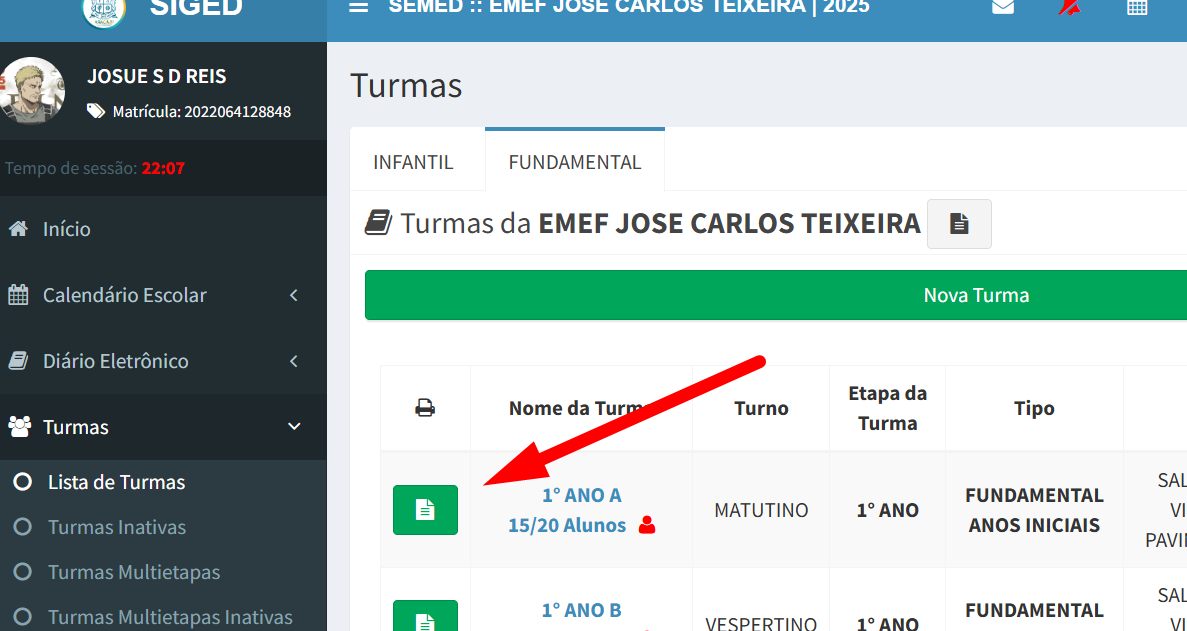
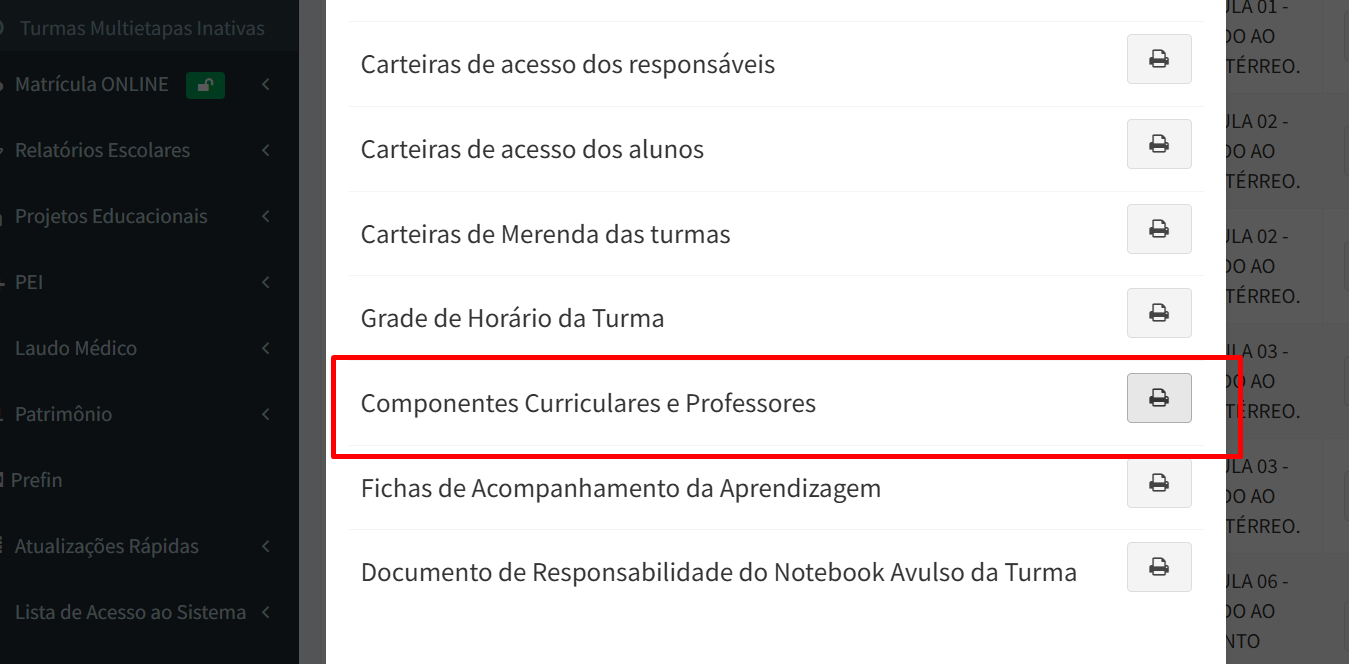
Para saber quais são as vigências ativas de uma determinada turma, você pode utilizar o relatório "Componentes Curriculares e Professores" disponível em "Turmas">"Lista de Turmas", botão de relatório ao lado do nome de cada turma;
✅Um horário DEVE ser inserido quando:
- O professor que está em sala de aula está devidamente cadastrado no SIGED;
- Não há professor para o componente curricular (Explicação no próximo tópico);
❌Um horário NÃO DEVE ser inserido quando:
-
Quando o professor está com vigência no SIGED na turma/componente curricular, porém, na prática o mesmo já não está mais vínculado a elas, mas ainda não foi tirado do sistema
Ao tentar inserir o novo horário nessa situação, o sistema realiza a verificação de choque considerando esse professor que já não pertence mais à unidade de ensino. Isso pode gerar diversos conflitos e dificultar a montagem da nova grade.
Passo 03: Inserir os novos horários na grade
Após garantir que todos os passos anteriores foram cumpridos, prossiga com a inserção dos novos horários conforme o planejamento definido pela escola, utilizando a data de vigência estabelecida.
Em caso de dúvidas sobre o procedimento de criação de horários, consulte o manual -> "Grade de Horários - Ensino Fundamental e PROEJA"
Só realize a inserção de horários quando a vigência do professor anterior estiver devidamente encerrada. Tentar adicionar horários sem essa verificação pode ocasionar diversas situações de conflito, visto que o sistema continuará verificando a disponibilidade de um professor que não deveria mais estar vinculado ao componente curricular/turma.
Atualização parcial da grade de horários
A atualização parcial pode ser tão desafiadora quanto a atualização completa. Ela ocorre quando a necessidade de mudanças na grade não se dá de forma linear entre todos os horários, mas apenas em componentes específicos — geralmente em casos de substituição de poucos professores, redução de carga horária ou outras situações pontuais.
Um dos grandes problemas desse processo é que, enquanto a grade não é atualizada, o sistema permanece aberto para outros professores da turma. Isso pode gerar registros de aulas em horários indevidos e dificultar a edição da grade, especialmente quando a atualização de vigência ou a mudança de horários demora mais do que o previsto.
Para evitar que isso aconteça, assim que a montagem do novo horário for confirmada, é importante realizar no sistema os seguintes procedimentos:
1️⃣Encerramento dos horários que foram modificados
Assim como já explicado na parte da atualização completa da grade, o primeiro e mais importante passo é o encerramento dos horários. No caso da atualização parcial, não se trata de todos os horários, mas apenas de alguns específicos.
Mas por que isso é tão importante?
Vejamos um exemplo:
Imagine a seguinte situação:
-
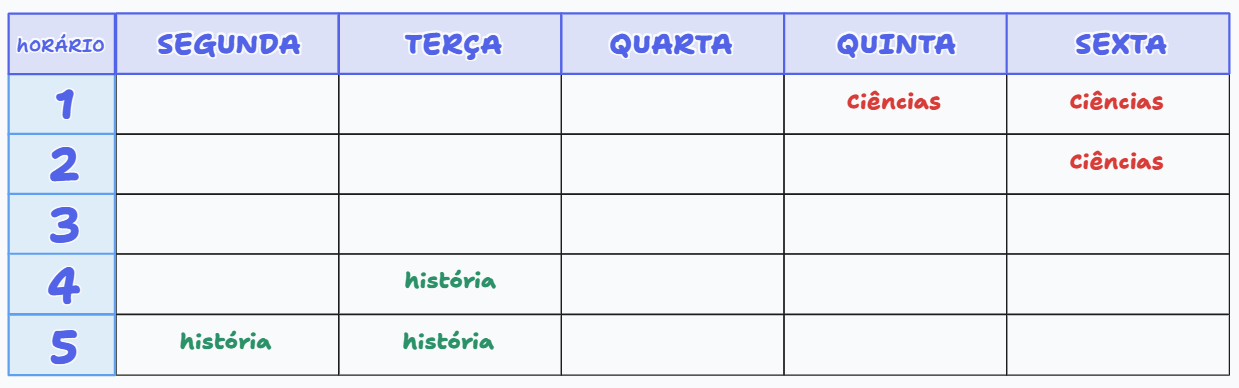
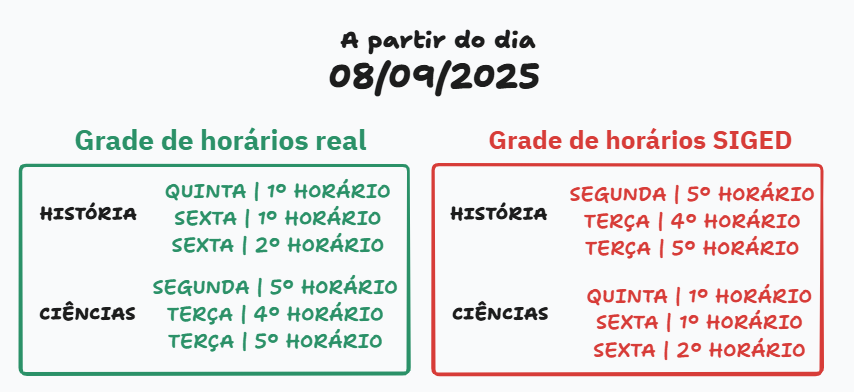
Na turma 6º Ano A, o professor de História saiu da unidade de ensino, tendo seu último dia de aula em 05/09.
-
Esse professor ministrava aulas nas segundas e terças-feiras.
-
No dia 08/09, um novo professor foi designado para a turma.
-
Os horários desse novo docente foram definidos, mas ele só tinha disponibilidade nas quintas e sextas-feiras.
-
Para viabilizar a mudança, a Gestão Escolar realizou uma permuta de horários com o professor de Ciências da turma, que tem suas aulas justamente nas quintas e sextas feiras

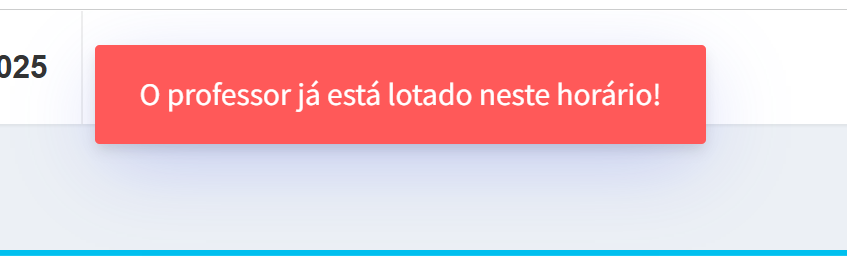
- Entretanto, ao tentar registrar a alteração no sistema, surgiu a seguinte mensagem de erro:
-
O motivo disto ter acontecido é muito simples, o professor antigo que saiu da unidade ainda não foi retirado das vigências da turma, portanto, a verificação de choque de horários está sendo feita com ele.
- Nesta situação, algo muito comum de acontecer é as escolas não realizarem a alteração e seguirem com o novo horário na prática até que as vigências sejam devidamente atualizadas, o que gera uma situação muito comum onde a grade de horários aplicada pela escola não está em conformidade com a grade de horários informada no SIGED;

- O grande problema dessa situação é que o professor de Ciências, que já ministra suas aulas normalmente às segundas e terças-feiras, permanece com o sistema aberto também para registro às quintas e sextas-feiras. Isso gera um grande risco de que aulas sejam assinadas de forma indevida, já que, desde o dia 08/09, esses horários não deveriam mais estar vinculados a ele.
Portanto, nessas situações, o procedimento correto é:
✅ Encerrar os horários que foram trocados a partir da data da substituição.
Manter esses horários ativos no sistema gera o risco de assinaturas indevidas de aulas.
2️⃣Inserir os novos horários
Após garantir que os horários foram retirados com sucesso, chegou a hora de inserir a nova grade corretamente, a orientação aqui é a mesma passada anteriormente:
✅Um horário DEVE ser inserido quando:
- O professor que está em sala de aula está devidamente cadastrado no SIGED;
- Não há professor para o componente curricular;
❌Um horário NÃO DEVE ser inserido quando:
-
Quando o professor está com vigência no SIGED na turma/componente curricular, porém, na prática o mesmo já não está mais vínculado a elas, mas ainda não foi tirado do sistema.
O horário não foi adicionado pois não havia professor para lecionar a aula
Um erro bastante comum ocorre quando a escola deixa de inserir determinados horários na grade por não haver, naquele momento, professor disponível para lecionar. É importante destacar que, mesmo sem professor, essas aulas deverão ser repostas até o final do ano.
Quando a escola opta por não adicionar o horário na grade, cria-se um problema: no futuro, quando um novo professor chegar, não será possível registrar a reposição do Tipo 03 (verifique os tipos de reposição no manual “Agendamento de Aula para Reposição”), pois não haverá registro de qual aula deveria ter ocorrido naquele horário.
Portanto, o único motivo válido para que um horário não esteja inserido no SIGED é a ausência de atualização da vigência de um professor que deixou de pertencer ao componente curricular/turma.
Em qualquer outra situação — havendo ou não professor —, a grade de horários precisa estar regularizada de acordo com a realidade da escola.
Considerações Finais
As grades de horários são uma parte estratégica do sistema, pois garantem o bom funcionamento do diário eletrônico.
Caso encontre dificuldades na confecção da grade no SIGED, entre em contato com os técnicos e analistas do DTI e solicite apoio por meio do nosso canal oficial no 1DOC.
DTI-COTED - Coordenadoria de Tecnologias Educacionais
Grade de Horários - Ensino Fundamental e PROEJA
🗓️ O que é a Grade de Horários
A grade de horários é a organização semanal das aulas de uma turma, definindo quais componentes curriculares serão ministrados e em quais dias e horários. Ela serve como referência tanto para o corpo docente quanto para os alunos, garantindo que o planejamento escolar seja seguido e evitando conflitos de horários. Alterar a grade de forma pontual permite ajustar situações específicas, como a troca de professor.
📋 Como realizar Alterações na Grade de Horários
1 - Acesse a turma no SIGED
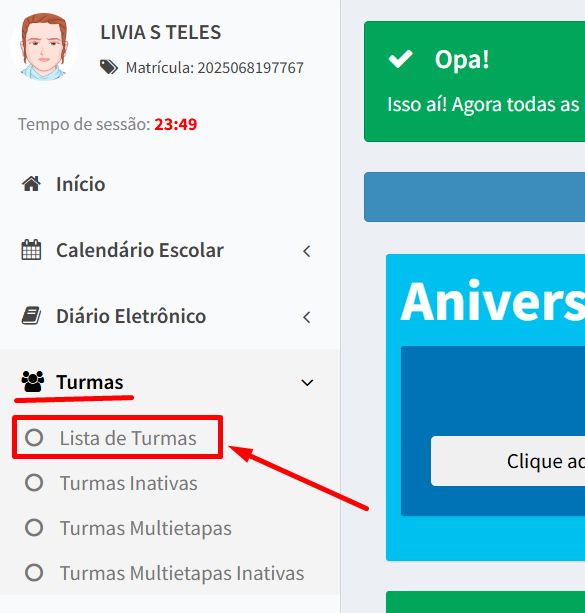
No SIGED, acesse o menu Turmas → Lista de Turmas e selecione a turma que deverá ter a grade de horários alterada.

2 - Abra a grade de horários da turma
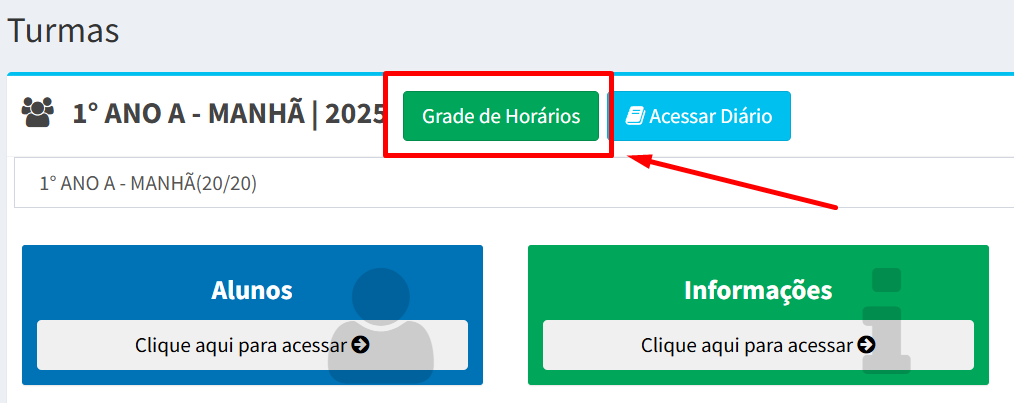
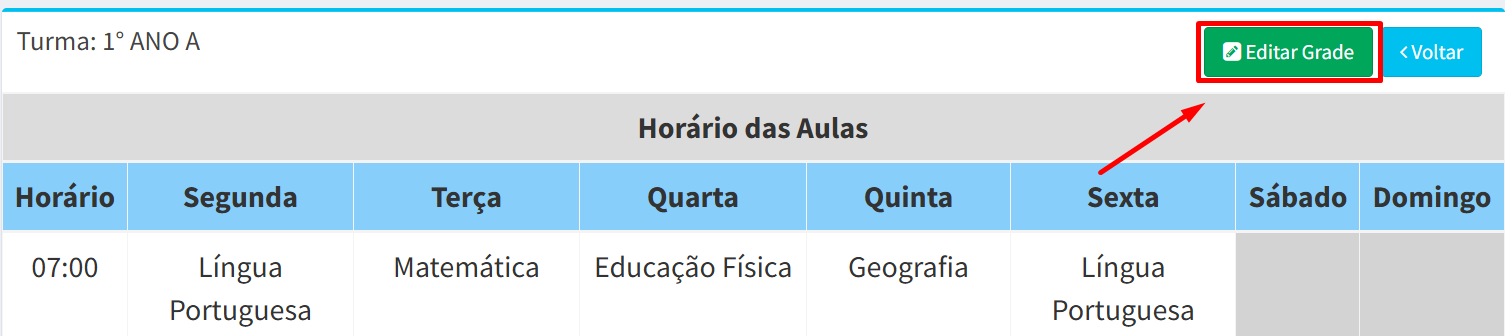
Clique no botão verde “Grade de Horários” para acessar a grade atual da turma.
3 - Edite a grade existente
Na página da grade, clique em “Editar Grade” para prosseguir com a edição.
4 - Defina a data de referência
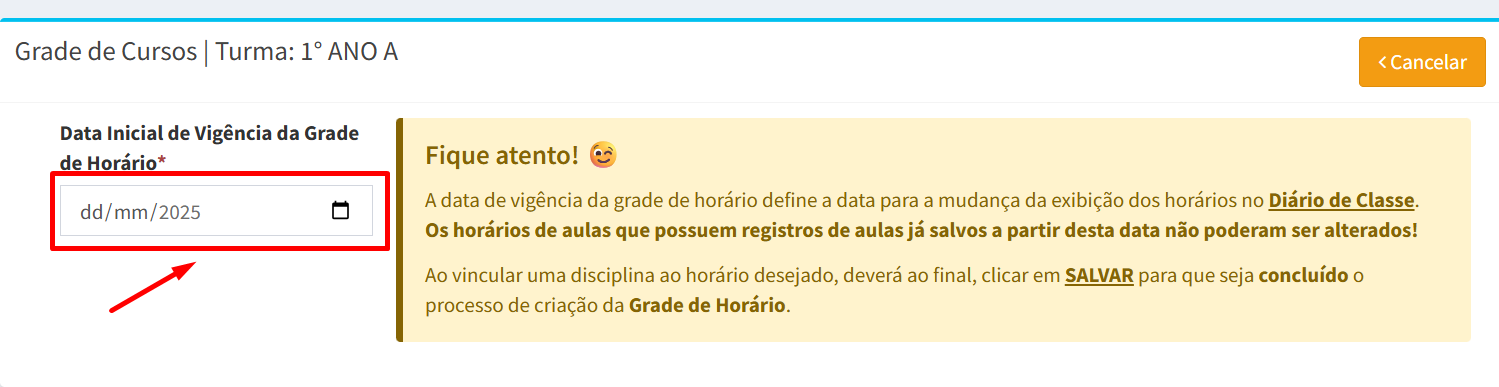
Selecione uma data de referência para o início da nova grade de horários.
📌Observação: Os horários editados funcionarão até 1 dia antes da data de referência. Exemplo: Data de referência = 15/09/2025 → Grade antiga válida até 14/09/2025.
5 - Altere os componentes da grade
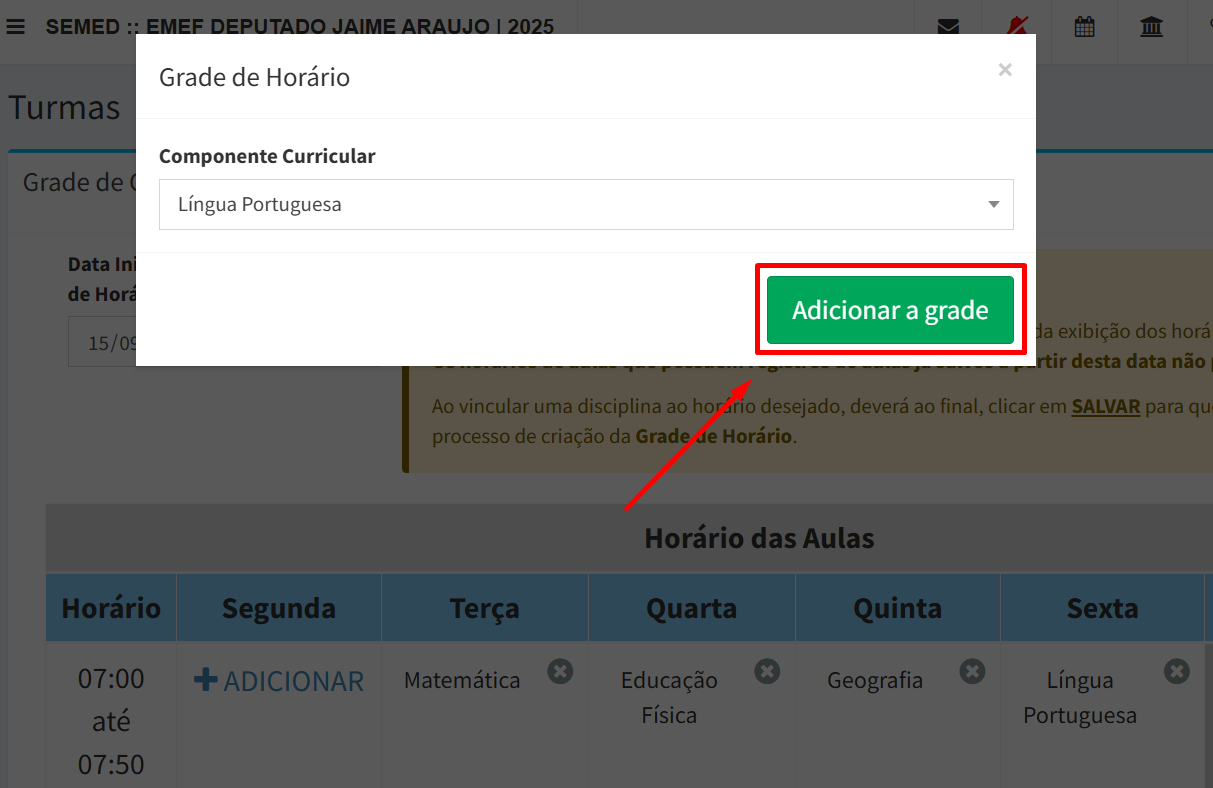
Realize a remoção ou adição de componentes conforme necessário.
⚠️ O sistema exibirá avisos automáticos em caso de:
-
Componentes que excedem a carga horária permitida;
-
Choque de horário entre outras turmas do professor que aplica o componente.
6 - Salve a nova grade
Após concluir as alterações, clique em “Salvar Grade de Horário” na parte inferior da tela.

7 - Confirme a alteração
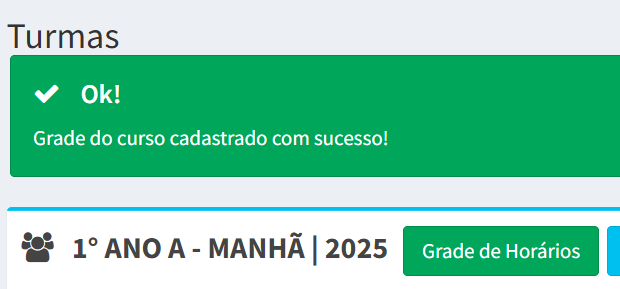
Verifique a mensagem de confirmação exibida pelo sistema, garantindo que a alteração foi realizada com sucesso.
❕Encerramento completo da grade de horários para atualização
Quando for necessária uma atualização completa, ou mesmo parcial, da grade de horários, o primeiro e mais importante passo é realizar o encerramento total da grade na data em que as mudanças passarão a vigorar.
Esse procedimento garante que:
-
O sistema permanece fechado para registros indevidos, impedindo que algum professor faça lançamento em horários que já não lhe pertencem.
-
Evita-se a ocorrência de choques de horários, pois, durante a remontagem, as verificações não considerarão os horários antigos já finalizados.
No passo a passo a seguir, vamos entender como realizar este procedimento.
1 - Edite a grade e defina a data de vigência
Clique em “Editar Grade” e selecione a data de vigência da nova grade.
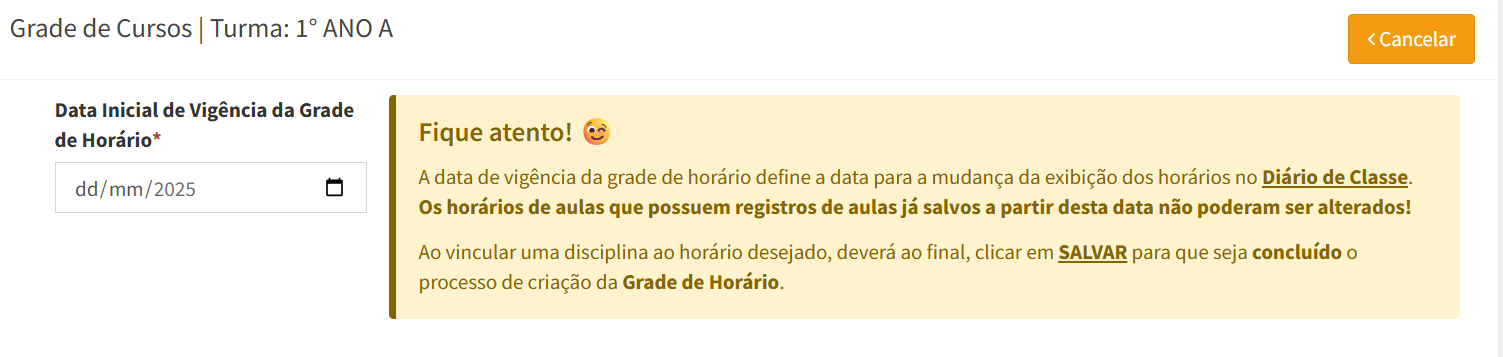
2 - Remoção dos componentes
Exclua todos os componentes desejados e salve as alterações.
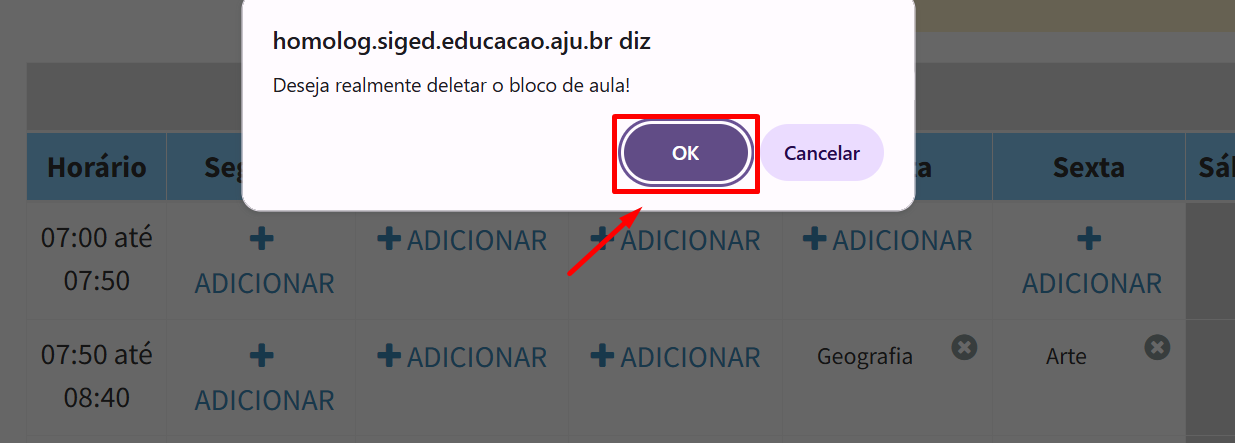
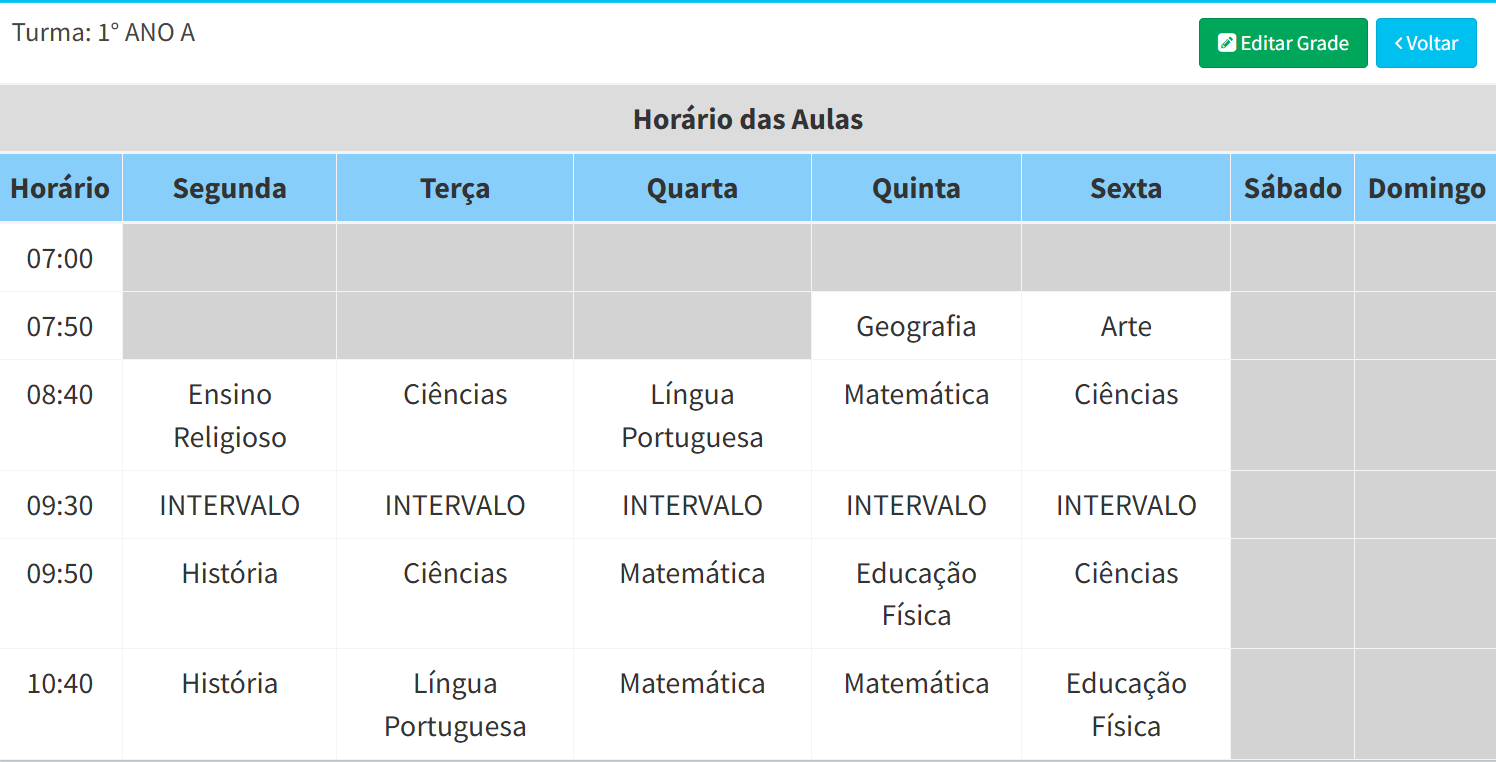
É importante que a data utilizada como referência para fechamento da grade seja salva, pois a mesma deve ser reutilizada para criação dos novos horários, quando os mesmos já estiverem em condições de serem passados para o SIGED.
Grades de Horários - Educação Infantil
1- O que é a Grade de Horários no SIGED?
A Grade de Horários no SIGED é a organização semanal das aulas registradas. Ela define quais professores darão aula e em quais horários, permitindo que os professores acompanhem sua rotina de aulas de forma clara e planejada. Além disso, ela é essencial para que os professores possam registrar as suas aulas, pois essa funcionalidade apenas fica disponível quando a Grade de Horários estiver feita.
2- Passo a passo da Grade de Horários:
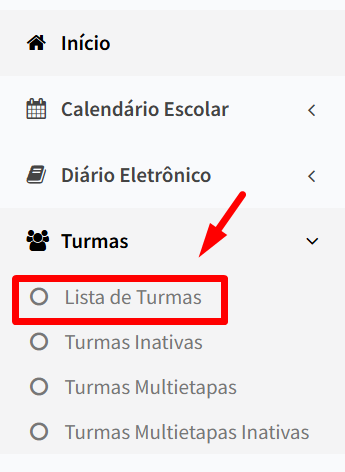
2.1- Estando logado no SIGED, acesse o menu "Turmas" e depois “Lista de Turmas” na barra lateral esquerda:
2.2- Após acessar a relação de turmas, clique no nome da turma em que irá realizar a criação da grade de horários:
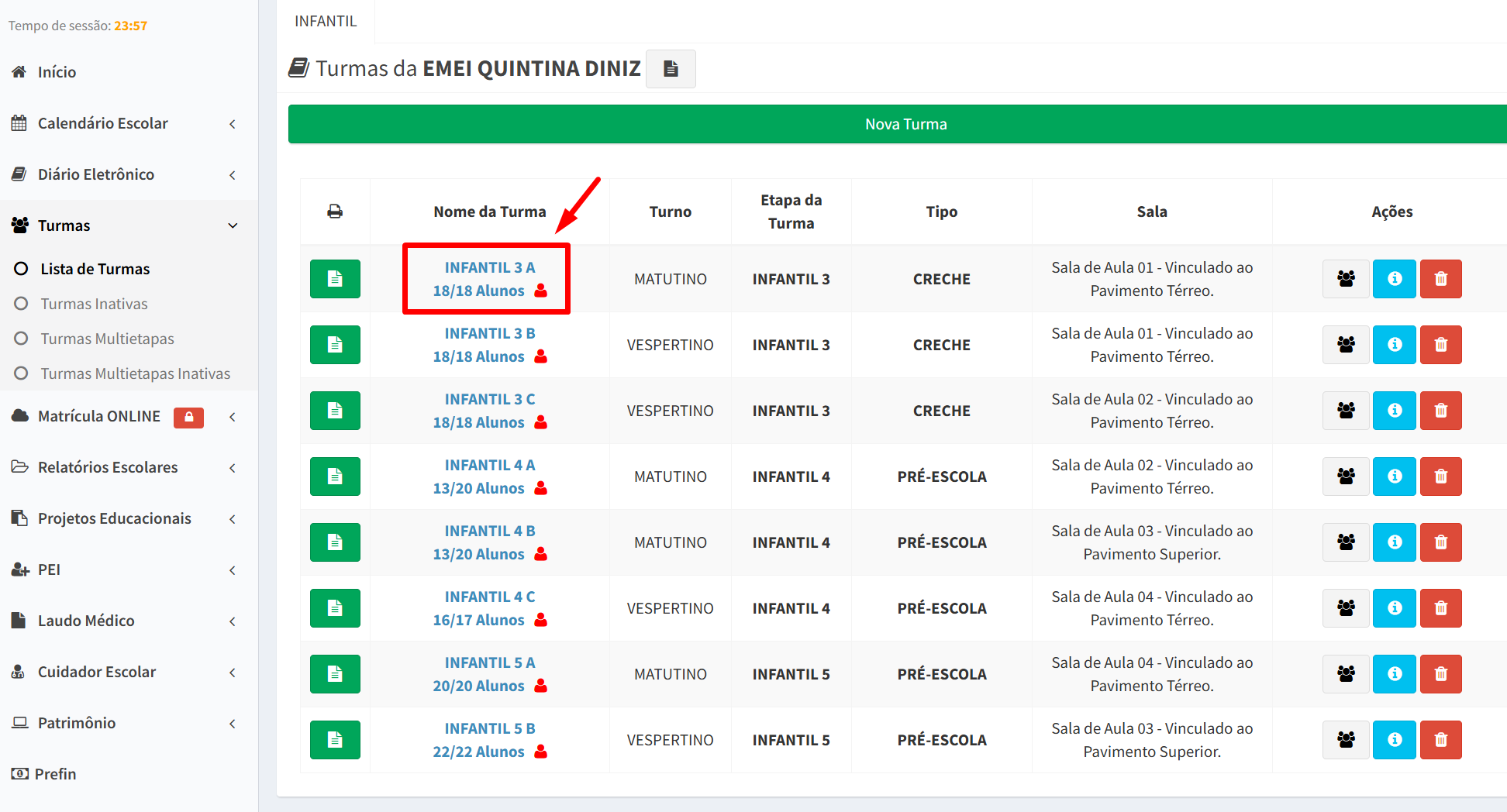
2.3- Após acessar a tela de edição da turma, clique em “Grade de Horários”:
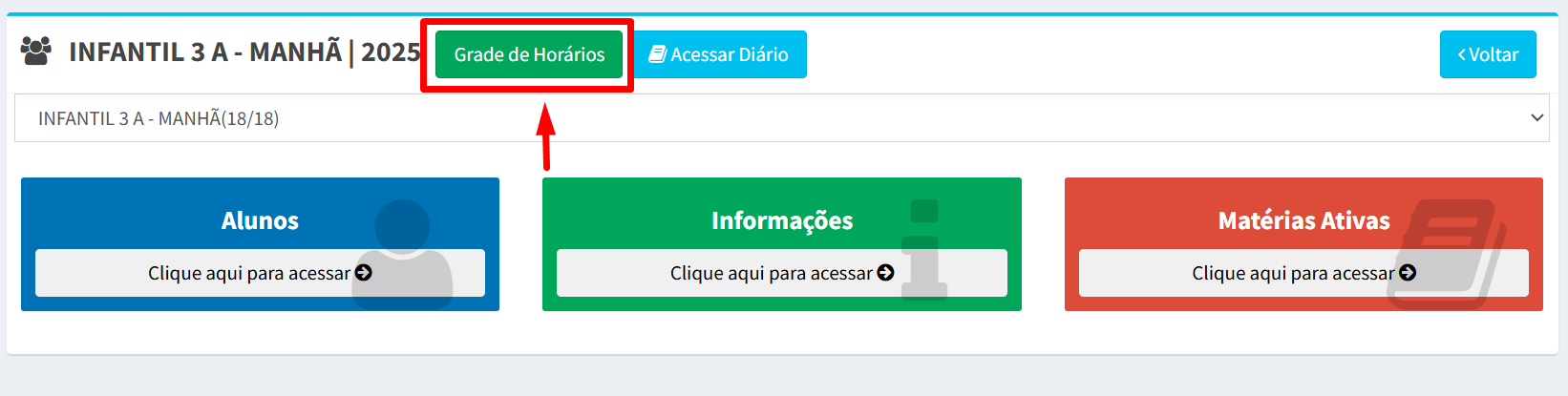
2.4- Ao clicar em “Grade de Horários”, será exibida uma página com a grade de horários completa. Nessa página, é possível realizar edições ao clicar no botão “Editar grade”, localizado no canto superior direito. Caso a grade ainda não tenha sido criada, é também por meio do botão "Editar grade" que a criação será feita:
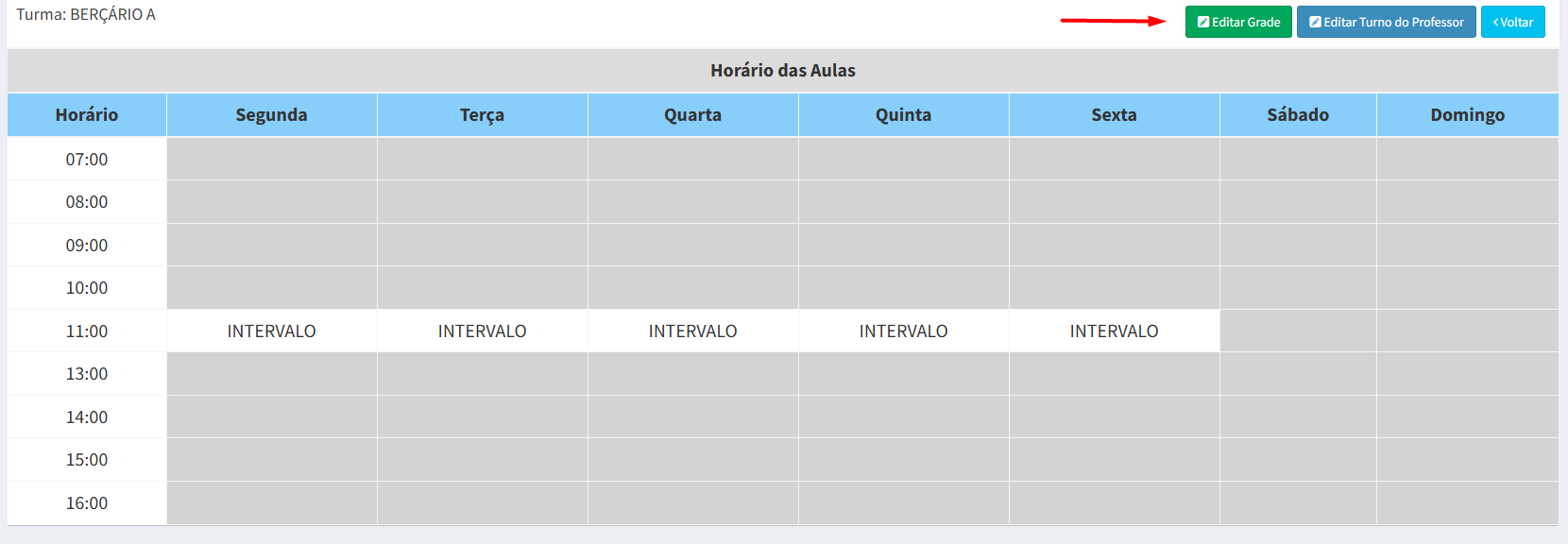
2.5- Após isso, será aberta a tela de inserção referente à data inicial de vigência da grade de horário, conforme é feito para turmas do ensino fundamental e proeja:

Observação: Para entender por que uma grade de horários precisa de uma data inicial de vigência, precisamos lembrar que, da mesma forma que um docente, um gestor ou até mesmo o próprio ano letivo tem o seu "prazo de validade de vigência", contendo direta ou indiretamente sua data de início e fim, a grade de horários não será diferente, deste modo, a cada nova alteração realizada na grade, após a criação da mesma, deverá ser determinada uma nova data inicial de vigência para cada nova grade criada/editada.
2.6- Para realizar o vínculo do componente curricular ao horário, clique no botão “+Adicionar” no dia/horário que as aulas irão ser ministradas na turma, conforme organograma interno da unidade de ensino:
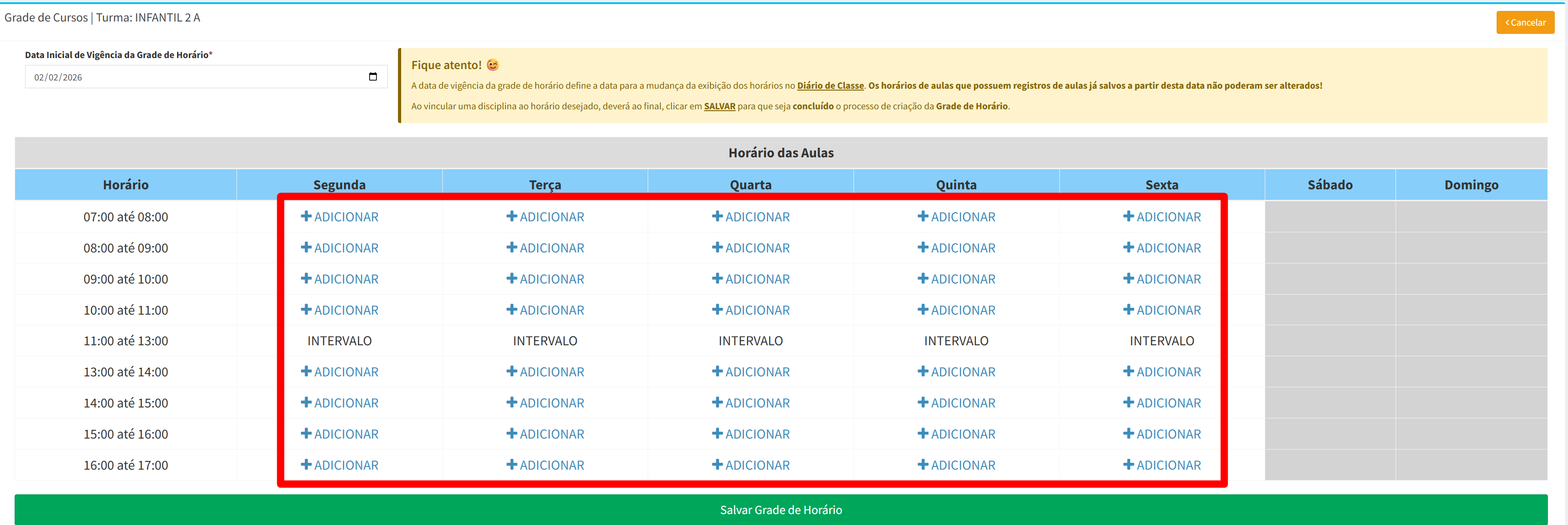
Observação: É necessário que após a finalização das inserções, as informações que foram alimentadas sejam salvas no sistema, deste modo, é necessário clicar em "Salvar Grade de Horário", abaixo da grade.
2.7- Após finalizar a criação e/ou edição da Grade de Horários, é necessário realizar o vínculo do Turno do Professor. Para isso, na mesma tela da turma, clique no botão “Editar Turno do Professor”, localizado no canto superior direito da página, ao lado do botão “Editar Grade”.
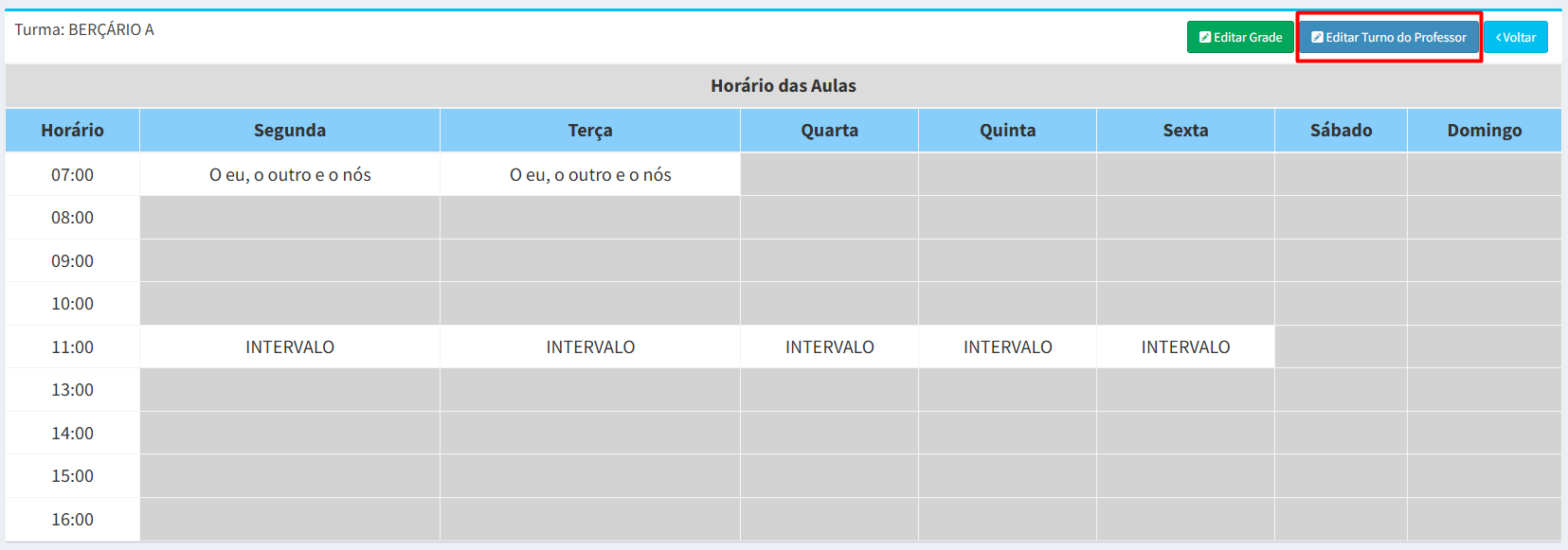
2.8- Após clicar em “Editar Turno do Professor”, na tela seguinte selecione o professor correspondente, informe a vigência e finalize o processo salvando as informações.
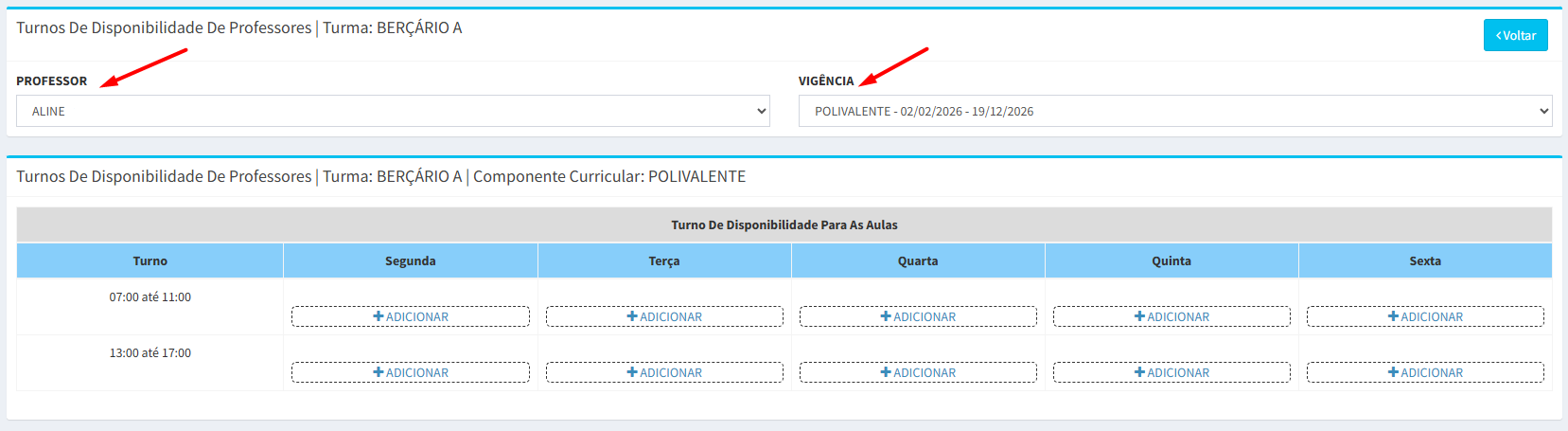
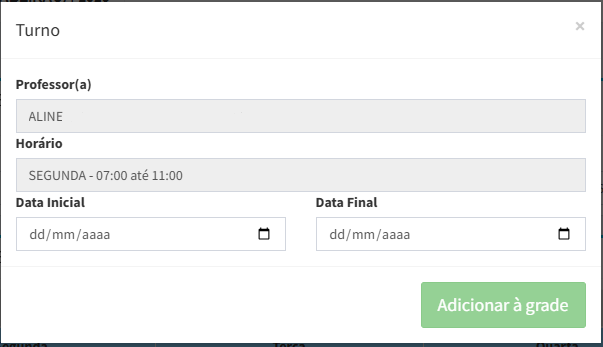
2.9- Após selecionar o professor e o horário, será exibida a tela de cadastro do turno. Nela, constará o nome do professor e o horário previamente definido na grade.
3.0- Após selecionar o professor nos horários disponíveis e informar a vigência correspondente, os turnos ficarão exibidos na grade conforme demonstrado, aparecendo o nome do professor em cada dia e horário vinculado, juntamente com o período de vigência definido.
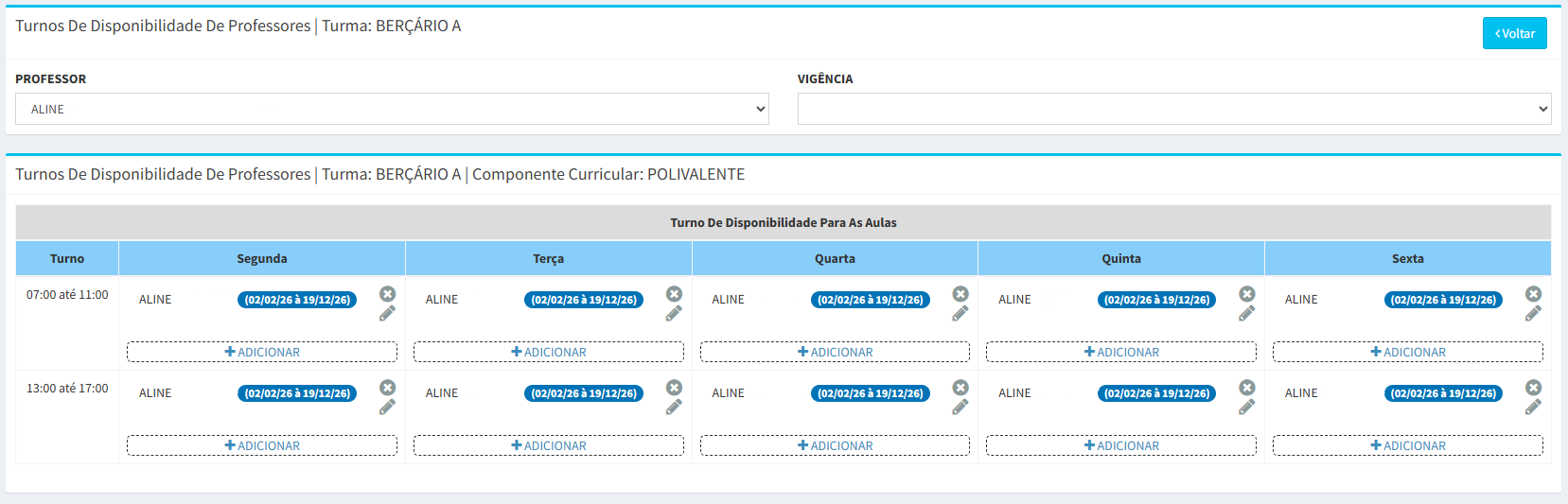
Repita o processo do passo anterior até finalizar a inserção de todos os turnos dos professores em seus respectivos horários, em todos os dias e em todas as turmas da unidade de ensino.
Multietapas da PROEJA
1- O que são as turmas Multietapas da EJA?
As turmas Multietapas possibilitam reunir, em uma mesma sala de aula, estudantes de etapas diferentes, de modo que, em caso de ocorrência de quantitativo muito abaixo de estudantes, numa etapa e outra, seja possível juntá-los em uma única turma, para concluir os registros das atividades pedagógicas dentro de sala de aula.
2- Como funcionam as turmas Multietapas?
Serão utilizadas nos casos em que o número de estudantes não corresponderem ao estabelecido pela Secretaria Municipal da Educação e/ou quando a estrutura física ou a especificidade de atendimento não comporta a composição de turmas por etapa, devendo ser observadas as seguintes especificidades:
-
A oferta será realizada de forma presencial;
-
"No 1º segmento (PROEJA I), existem dois agrupamentos: o primeiro corresponde às Multietapas 1 e 2 (1ª e 2ª etapas) e o segundo às Multietapas 3 e 4 (3ª e 4ª etapas)."
-
O currículo, o diário eletrônico e demais movimentos que envolvem as turmas pertencentes a uma multietapa são organizados de forma individual, o que, na prática, transforma a multietapa em um agregador de turmas, e não uma turma por si só;
3- Como criar uma turma Multietapas?
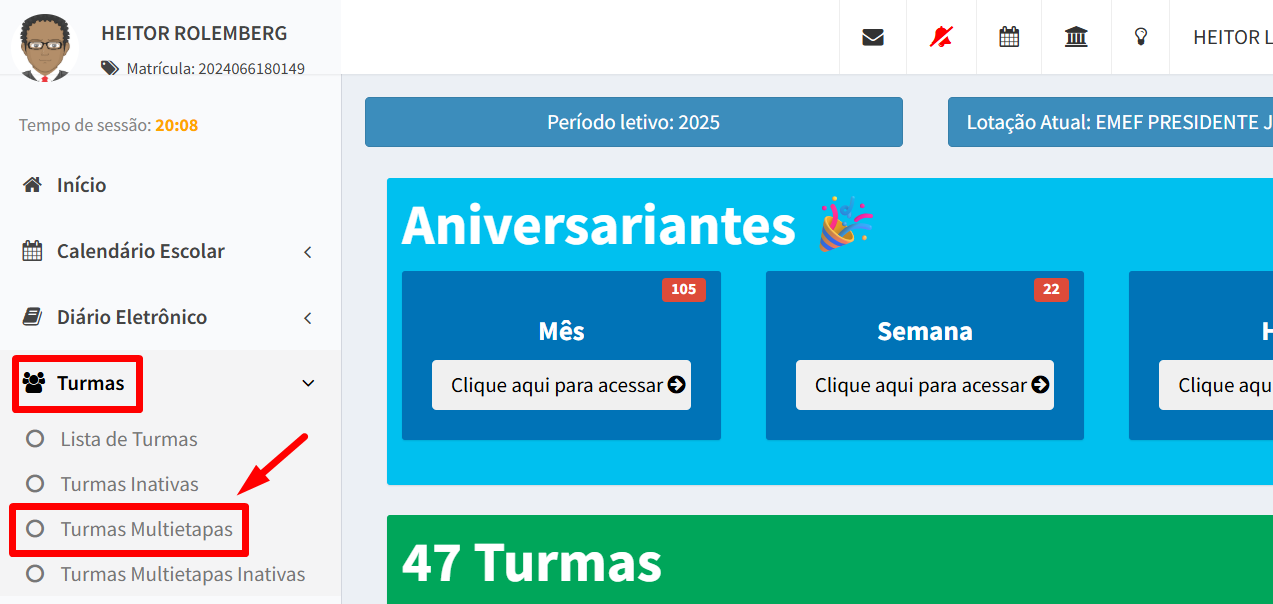
3.1- Para criar uma turma “multietapas”, acesse a aba de “Turmas" e depois "Turmas Multietapas”, localizada na barra de ferramentas do SIGED (lado esquerdo da tela):
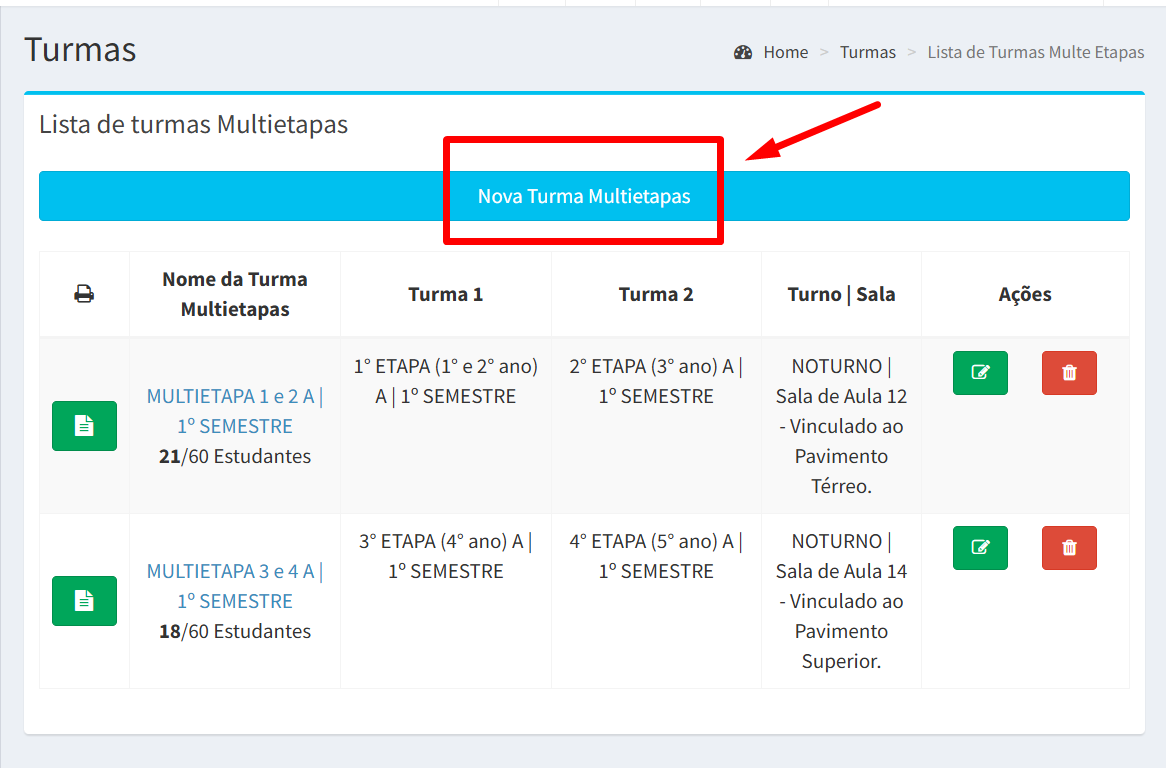
3.2- Após isso, basta clicar no botão “Nova Turma Multietapas”, que o sistema irá exibir a tela de preenchimento das informações:
3.3- Após isso, é necessário preencher as informações da turma, que consistem em tipo da turma, turno, semestre, sala, referência e selecionando as turmas que se tornarão Multietapas, de acordo com o tipo selecionado anteriormente:
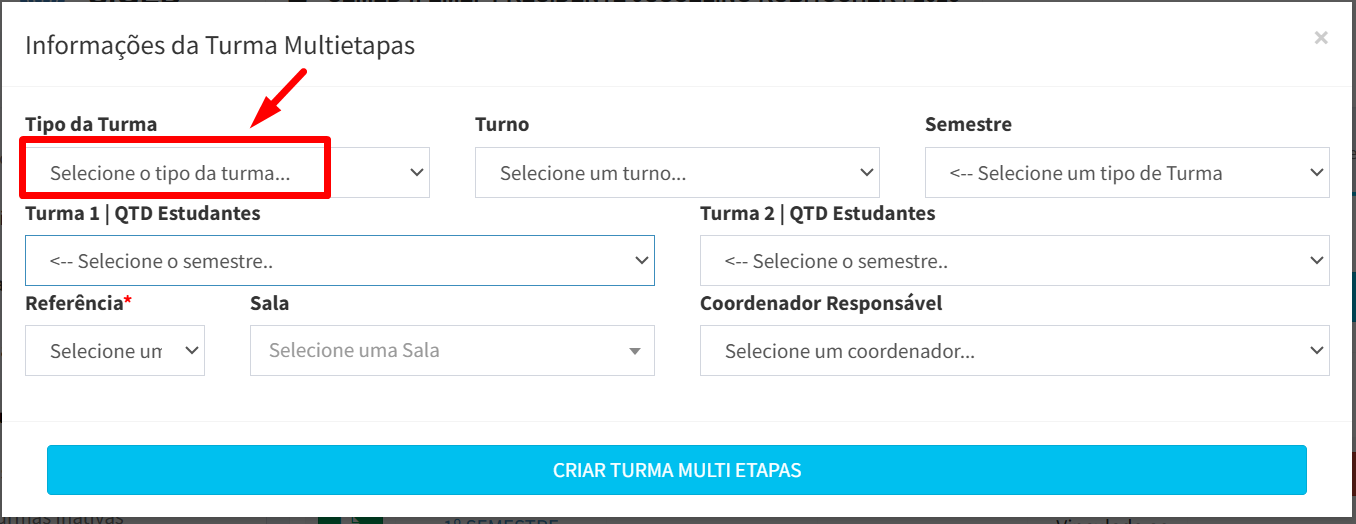
OBSERVAÇÃO: Só é possível criar uma multietapa quando não há nenhuma assinatura de aula realizada pelos professores. Portanto, certifique-se de que nenhuma ação neste sentido foi tomada pelos docentes destas turmas.
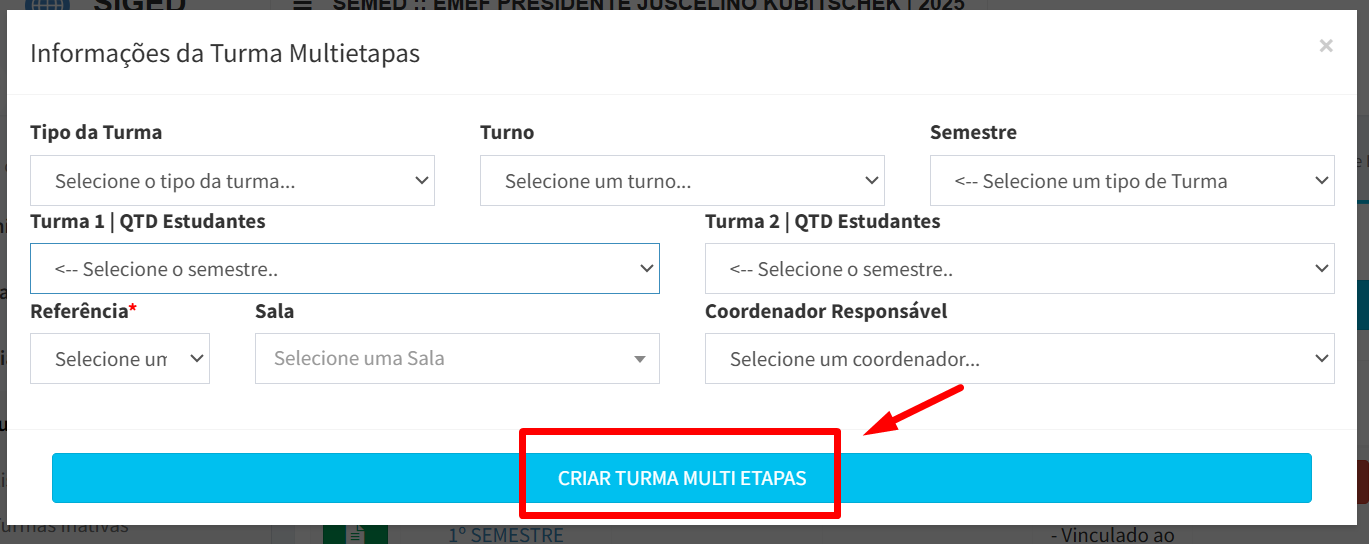
3.4- Após as informações serem colocadas corretamente, basta apertar no botão "CRIAR TURMA MULTI ETAPAS":
3.5- Após a criação da turma, você irá se familiarizar, pois, a partir desta etapa, toda a interface será baseada nas turmas convencionais, já existentes:
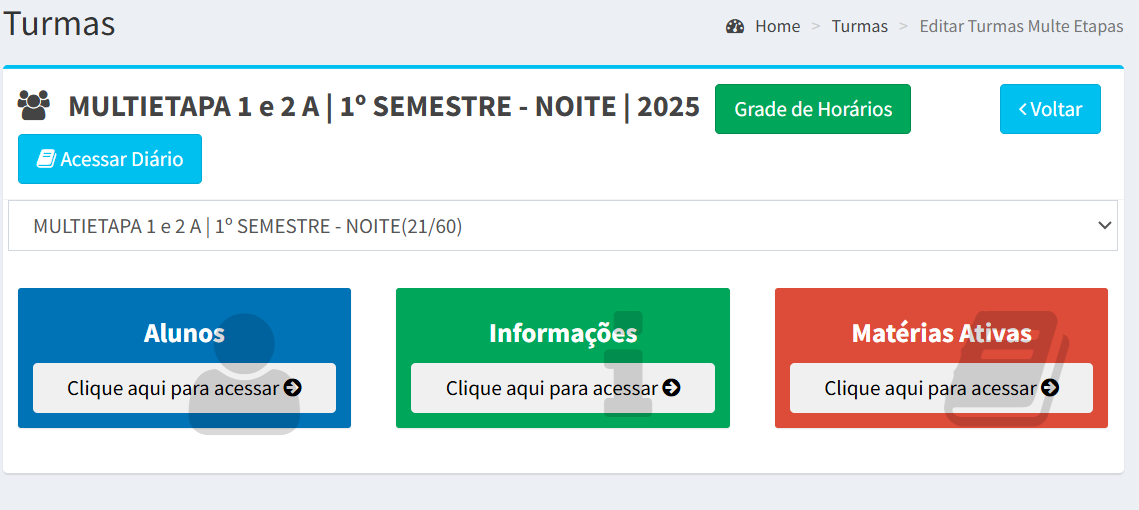
4- Características de uma turma multietapa.
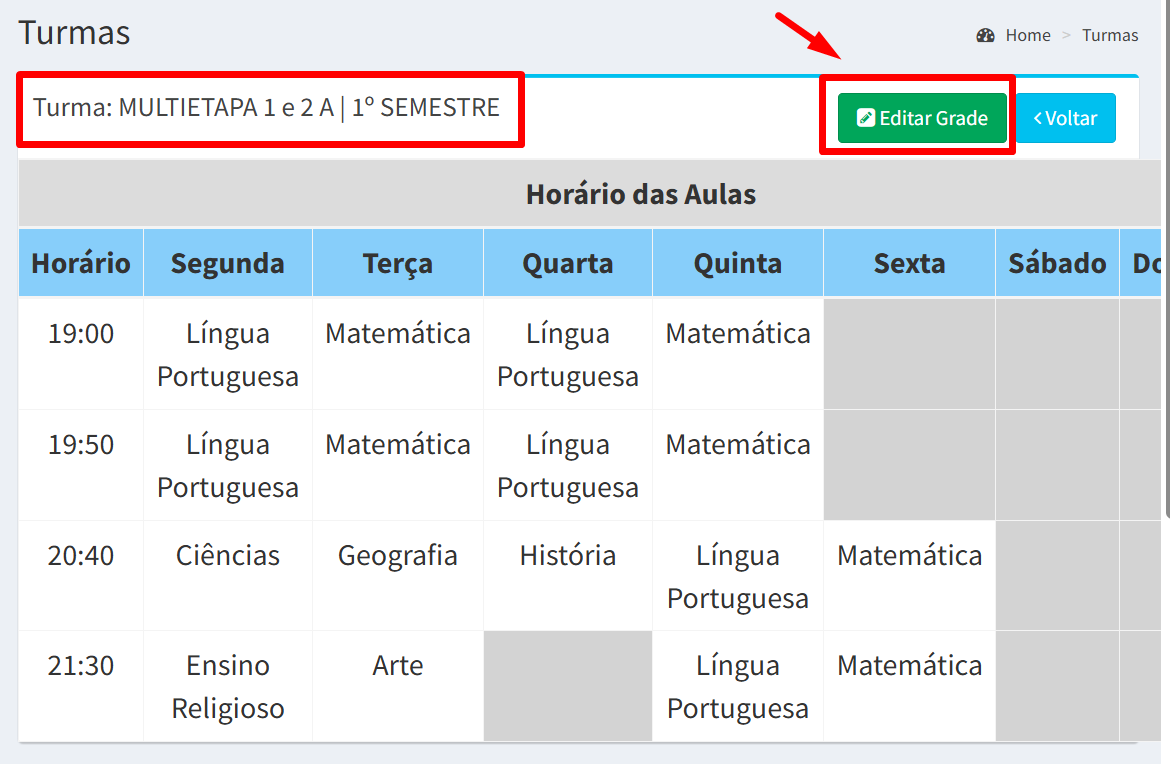
4.1- Grade de Horários
A grade de horários segue o mesmo padrão das demais turmas da PROEJA, adicionando a mesma aula, no mesmo horário, para ambas as turmas que compõem a multietapa:
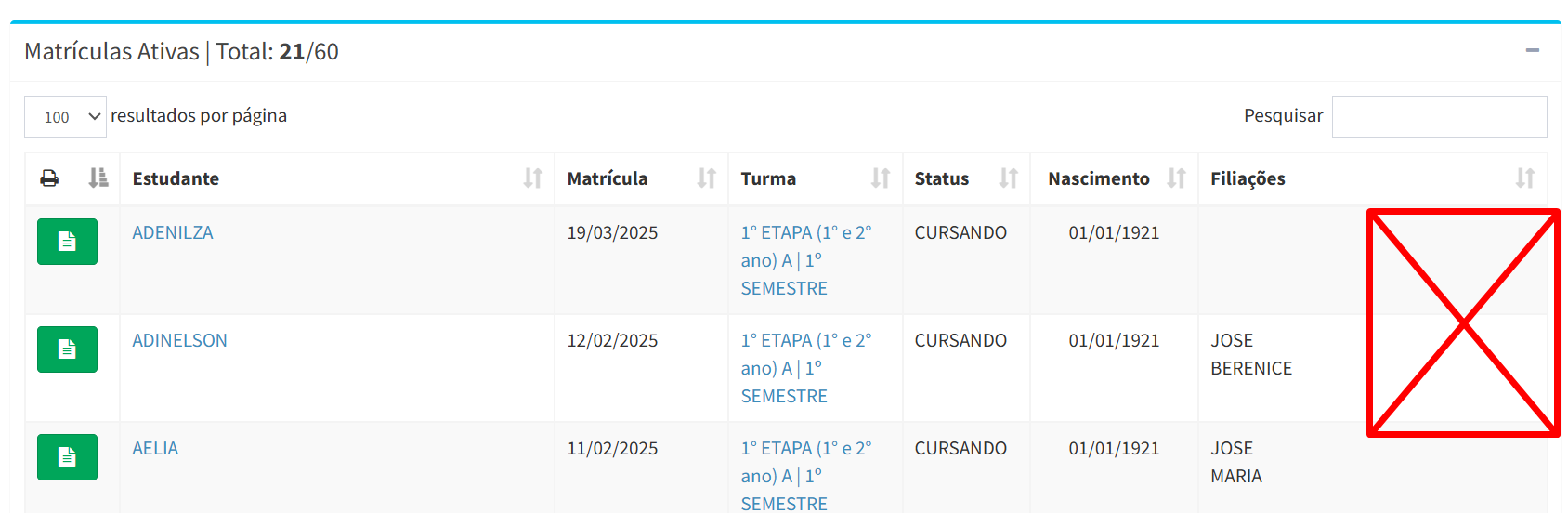
4.2- Alunos
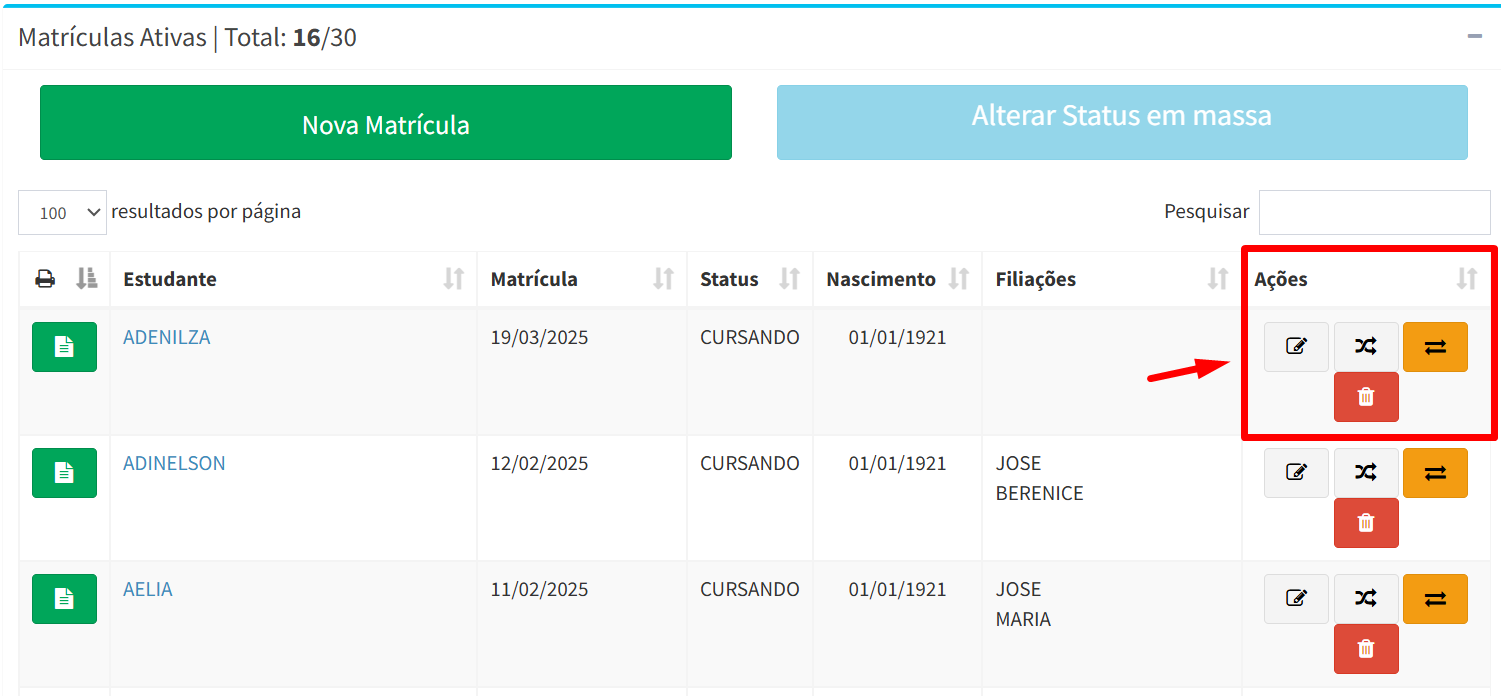
Na aba 'Alunos', será possível acessar as informações dos estudantes na turma. No entanto, há uma diferença perceptível, pois não serão disponibilizadas as 'ações' dos alunos, uma vez que eles permanecem vinculados às turmas de origem. Dessa forma, as ações relacionadas aos alunos só poderão ser gerenciadas nas turmas que compõem a multietapa, e não na multietapa em si:
Para as 'ações' serem disponibilizadas, basta ir na 'Listas de turmas' na barra lateral esquerda do SIGED e selecionar a turma em que o estudante que sofrerá a 'ação' participa:
4.3- Informações
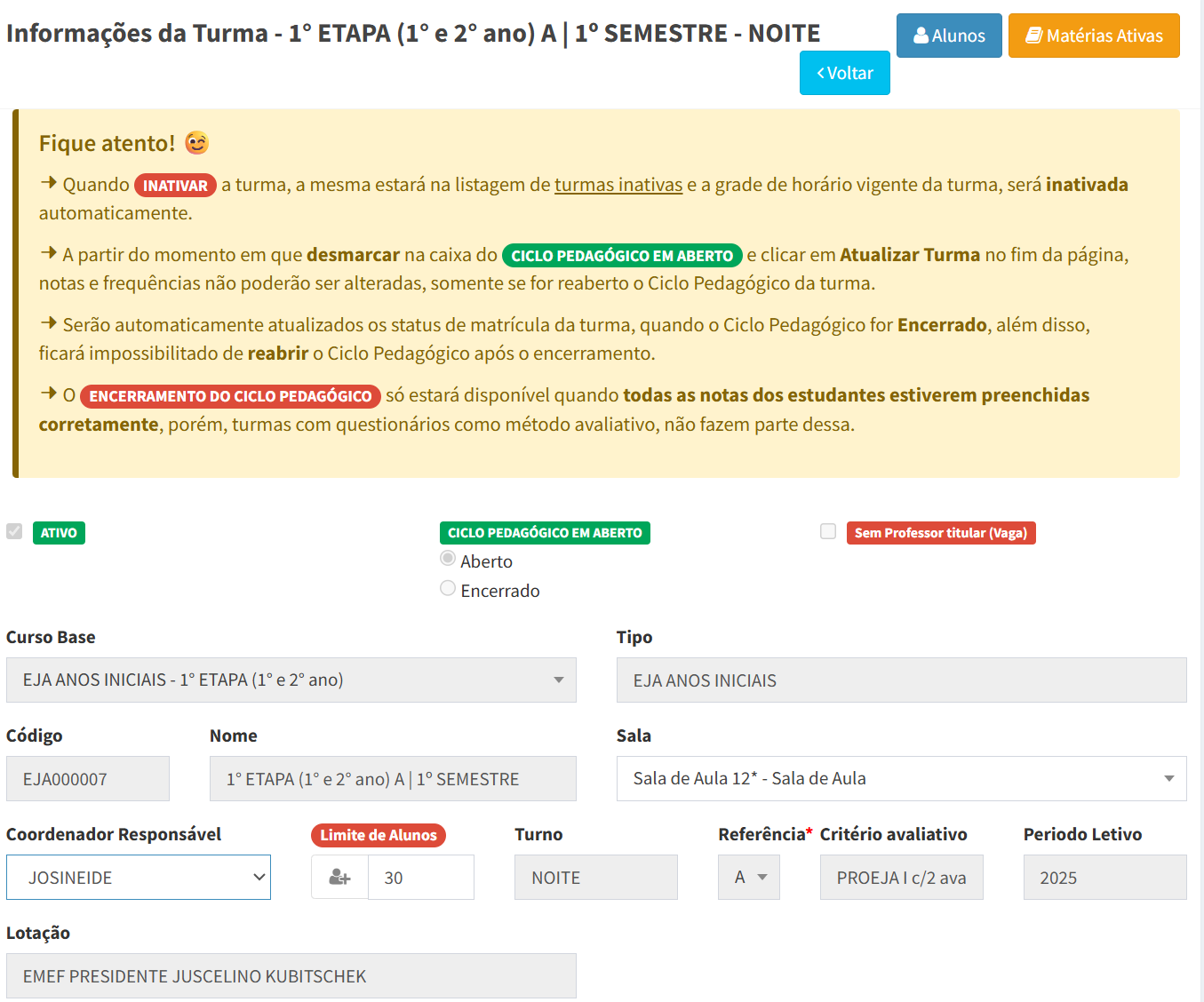
Na aba de Informações, será possível acessar e editar alguns dados da turma, como: Sala de Aula, Coordenador Responsável e Ciclo Pedagógico.
Observação: o limite de alunos é definido nas informações individuais de cada turma e não pode ser alterado diretamente na multietapa.
4.4- Diário Eletrônico
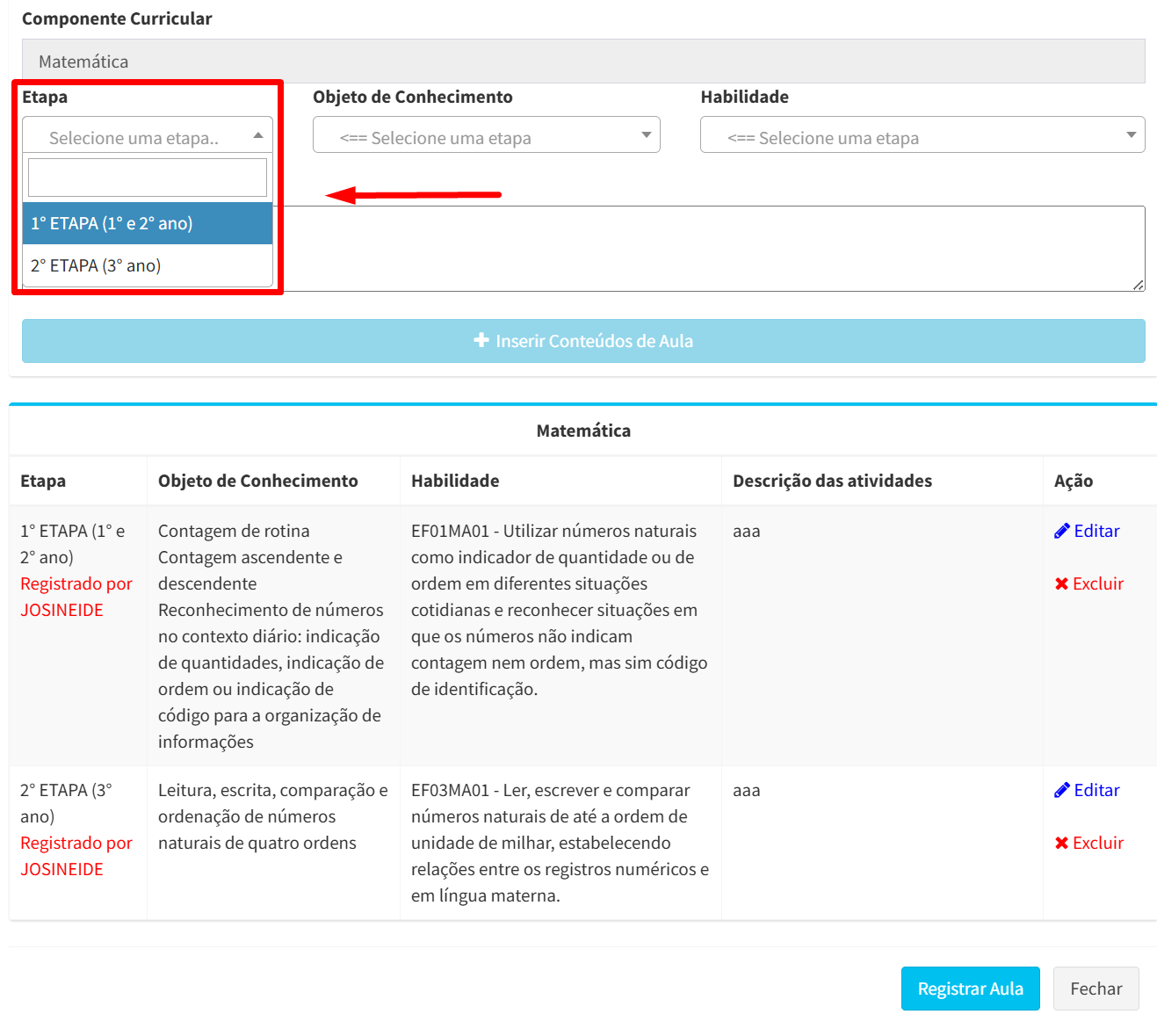
A respeito do registro de aula no diário eletrônico, a principal diferença é que, em vez de ser necessário apenas um conteúdo para que a aula seja considerada registrada, é preciso adicionar pelo menos dois conteúdos — um para cada etapa que compõe a multietapa.
4.5- Reposições
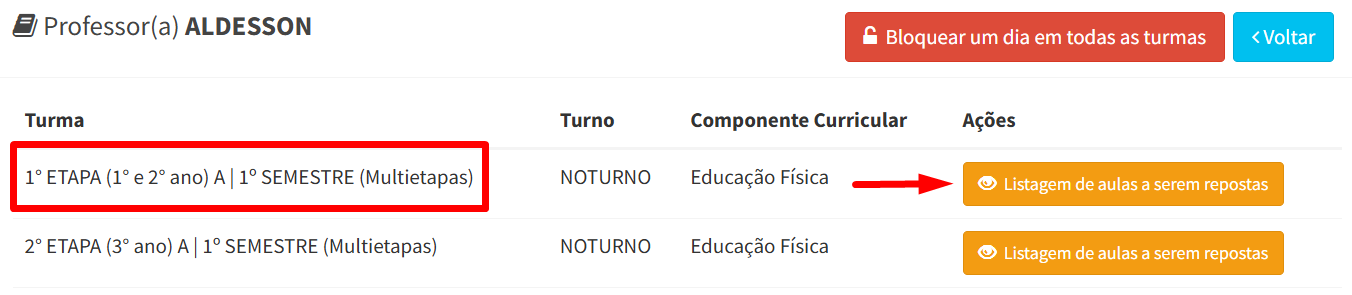
Conforme dito anteriormente, o registro das aulas de reposição serão iguais, porém, para a sua marcação, vale ressaltar que, como as duas etapas estão juntas, o que for bloqueado em uma, será bloqueado na outra. O mesmo serve para a marcação da data da reposição.
4.6- Recuperações
A marcação e registro das aulas de recuperação também permanecerão da mesma forma.
4.7- Aula Suplementar
A marcação e registro das aulas suplementares, também não serão diferentes. Serão disponibilizados caso o sistema identifique que há um quantitativo inferior em relação ao esperado, de aulas previstas.
4.8- Avaliações
Os registros de avaliações utilizarão os mesmos cálculos das notas e frequências, à medida que forem sendo preenchidos.
Renovação de Matrícula
A renovação de matrícula é uma funcionalidade onde é possível realizar a matrícula dos estudantes da casa que finalizaram o ano letivo na escola e irão continuar nela. Esse movimento deve ser feito antes da transferência interna para garantir que nenhum estudante que deseja continuar perca a sua vaga na escola no ano subsequente.
Como Realizar a Confirmação de Matrícula dos Estudantes
Com o ciclo pedagógico encerrado e as novas turmas criadas, é o momento de realizar a matrícula dos estudantes que continuarão na Escola no próximo ano letivo. Esse processo deve ser concluído antes da abertura do portal de matrícula para transferências internas, garantindo que nenhum estudante que permanece na Escola corra o risco de perder sua vaga.
Observação:
O SIGED não oferece ferramentas para organizar o interesse dos pais na renovação de matrícula. Assim, cabe à Escola realizar a organização interna e efetuar a renovação de matrícula dos estudantes que continuarão na Unidade de Ensino no próximo ano letivo.
1 - Acesse a Lista de Turmas
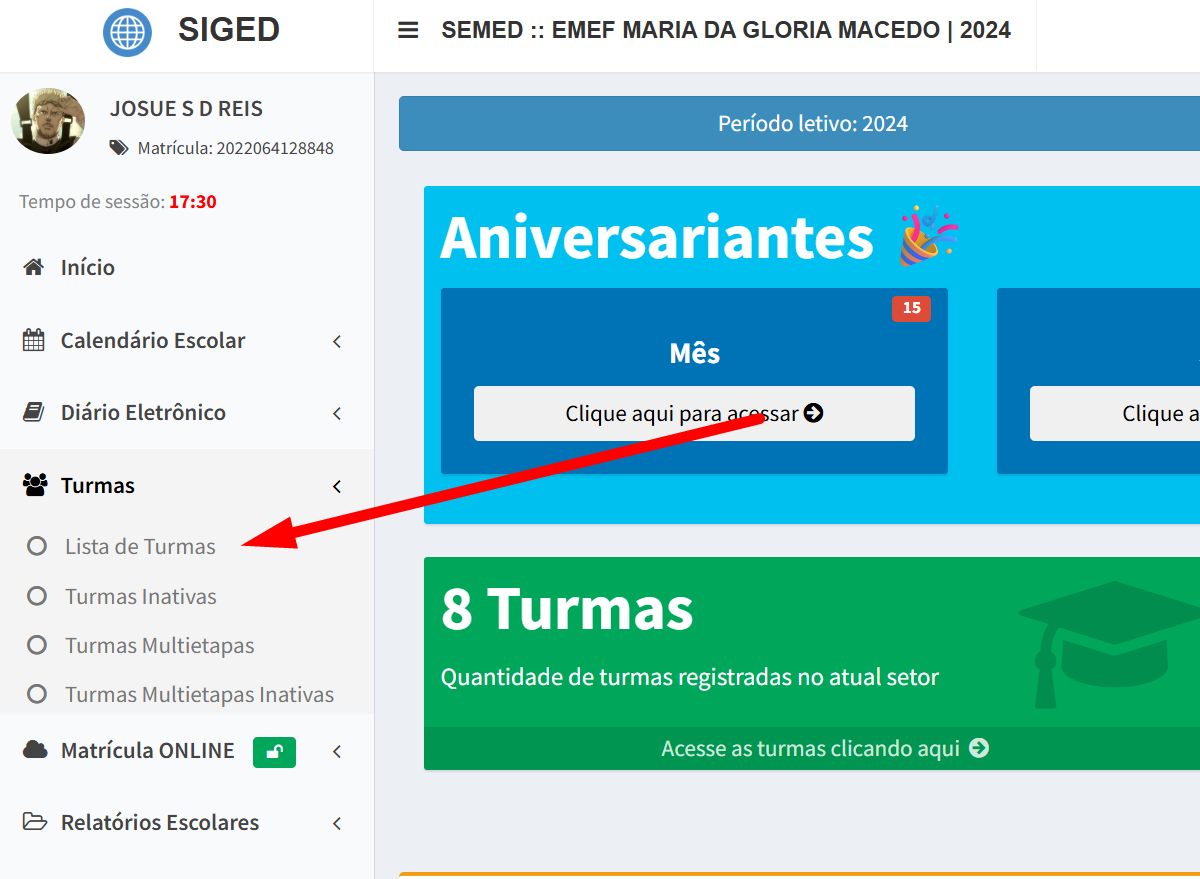
Com o SIGED aberto, acesse a listagem de turmas da Escola clicando no menu “Turmas” e depois em “Lista de Turmas”. Você também pode acessar a mesma tela pelo atalho que fica na tela inicial do sistema.
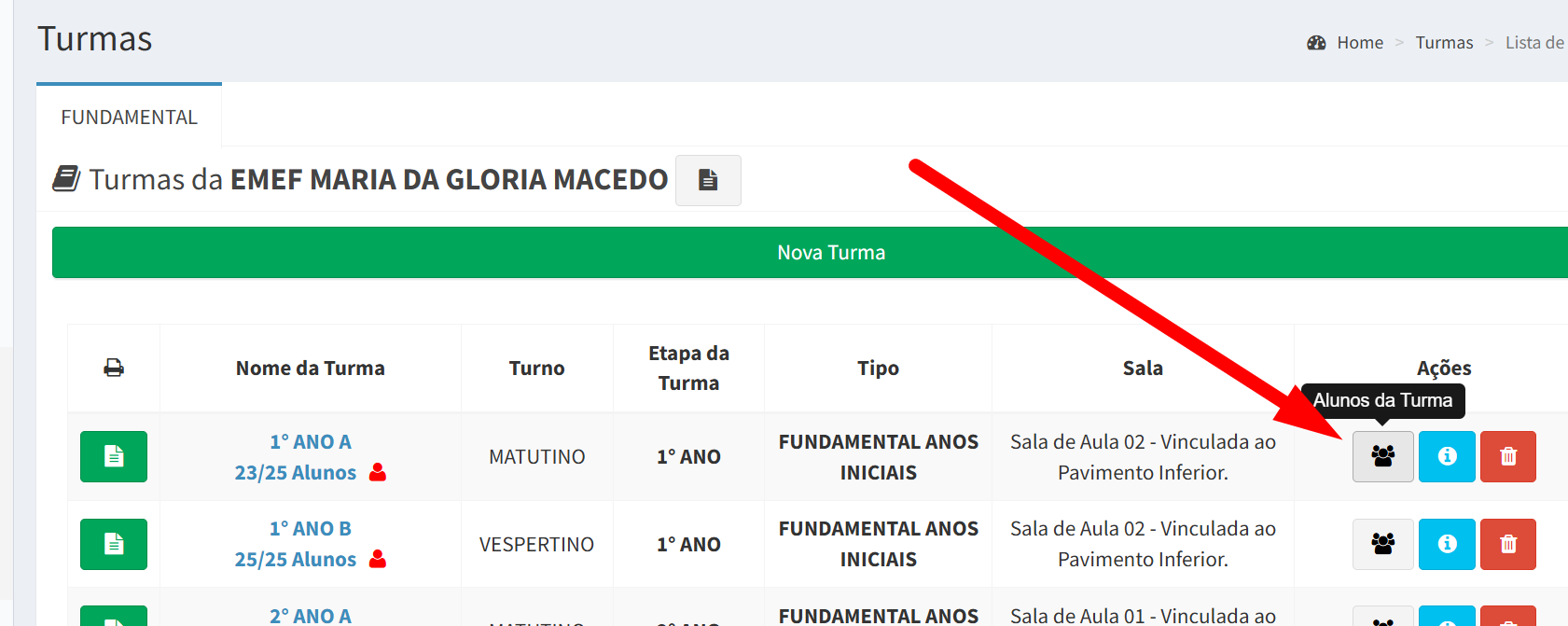
2 - Acesse os Alunos da Turma
Acesse a seção “Alunos” da turma que passará pelo processo de Confirmação de Matrícula, clicando no botão de ação “Alunos da Turma”.
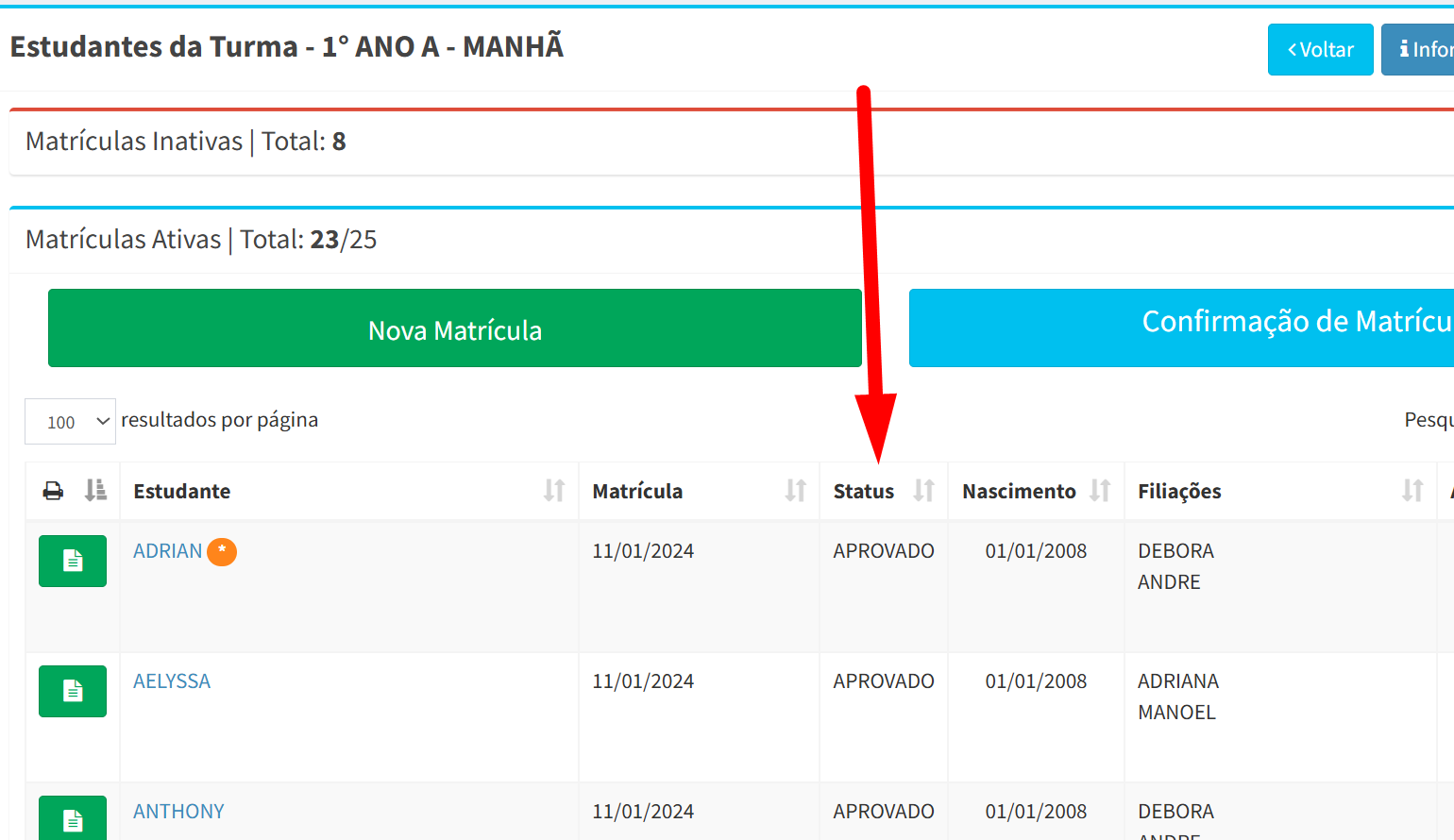
3 - Verifique o Status dos Estudantes
Ao acessar a listagem de alunos da turma, certifique-se de que todos os estudantes que concluíram o ano letivo na escola estejam com o status de matrícula definido como "Aprovado" ou “Reprovado”, incluindo aqueles que não continuarão na Escola no próximo ano letivo. Se algum estudante ainda estiver com o status "Cursando", verifique se o encerramento do ciclo pedagógico foi devidamente realizado para a turma em questão.
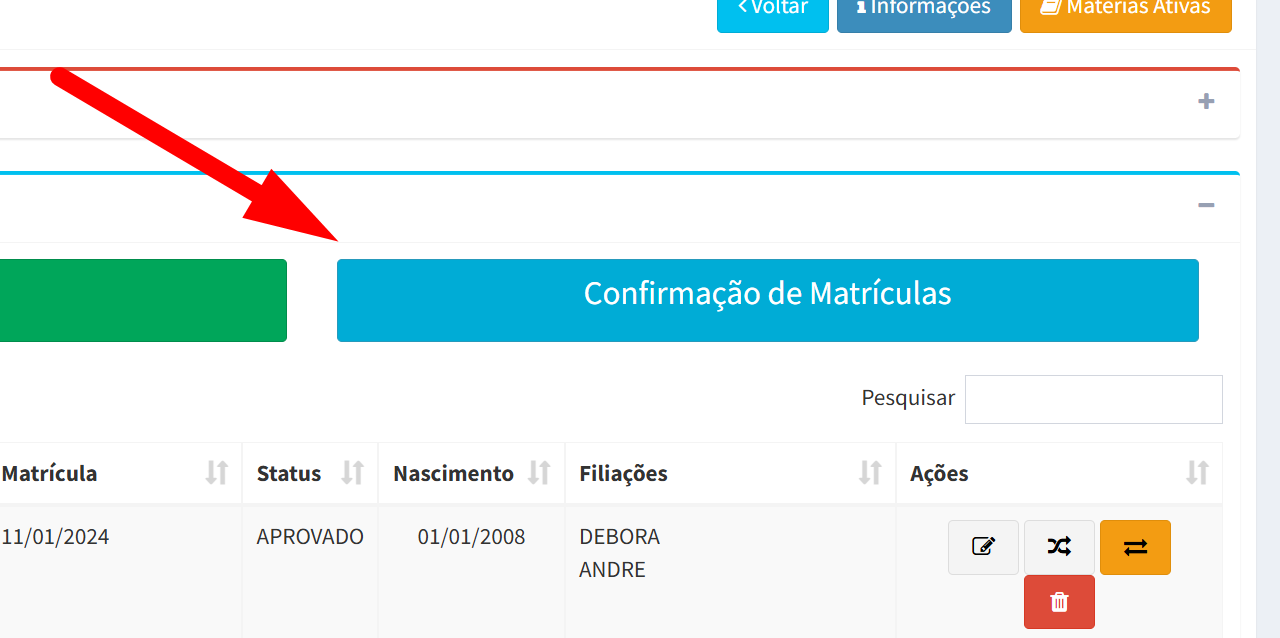
4 - Inicie a Confirmação de Matrículas
Após certificar o status dos estudantes, clique no botão “Confirmação de Matrículas”. Este botão ficará disponível somente após o encerramento do ciclo pedagógico da turma.
5 - Acesse a Tela de Confirmação
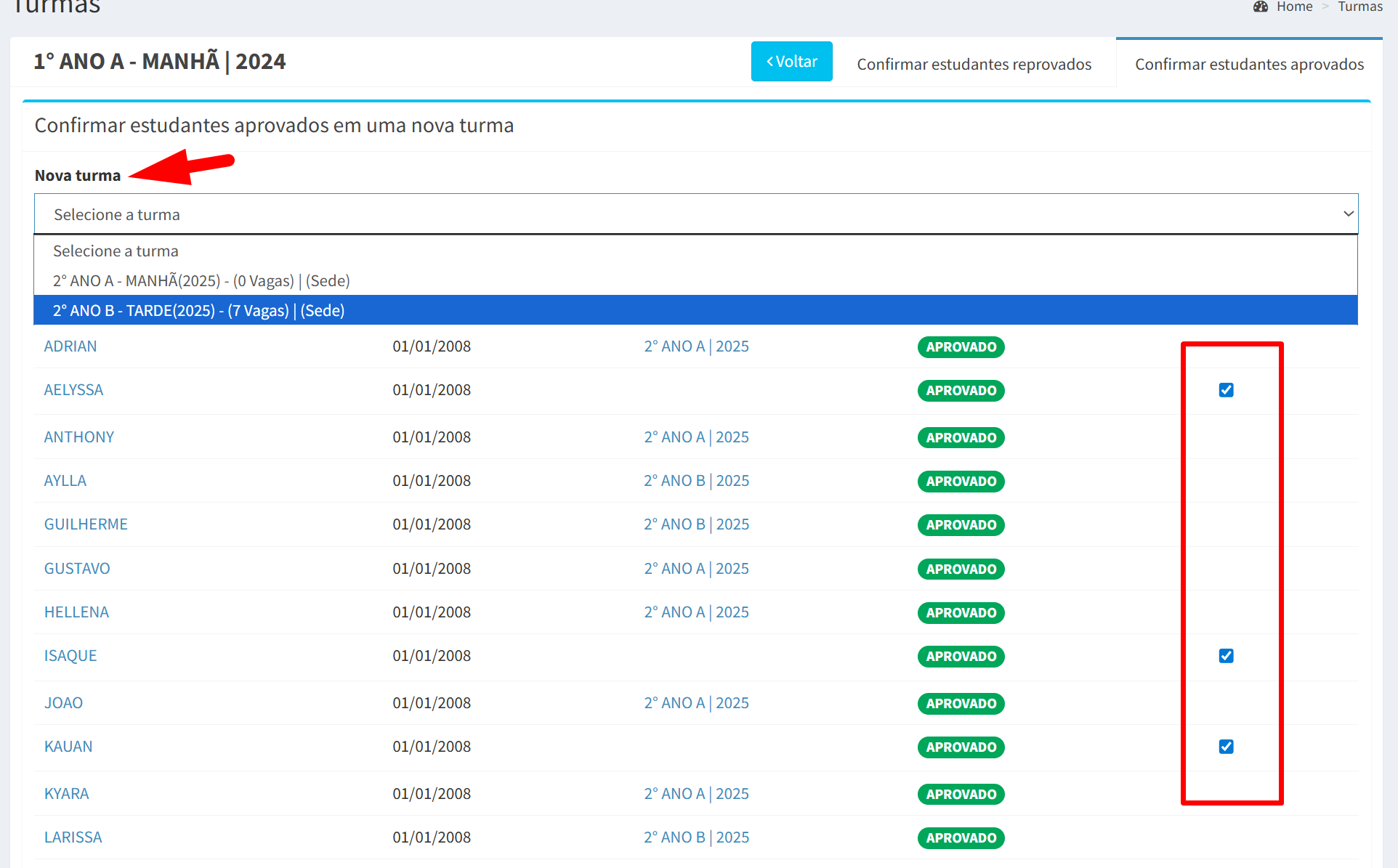
Ao acessar, o sistema exibirá a tela "Confirmar estudantes aprovados", onde são listados todos os estudantes da turma com o status “APROVADO”.
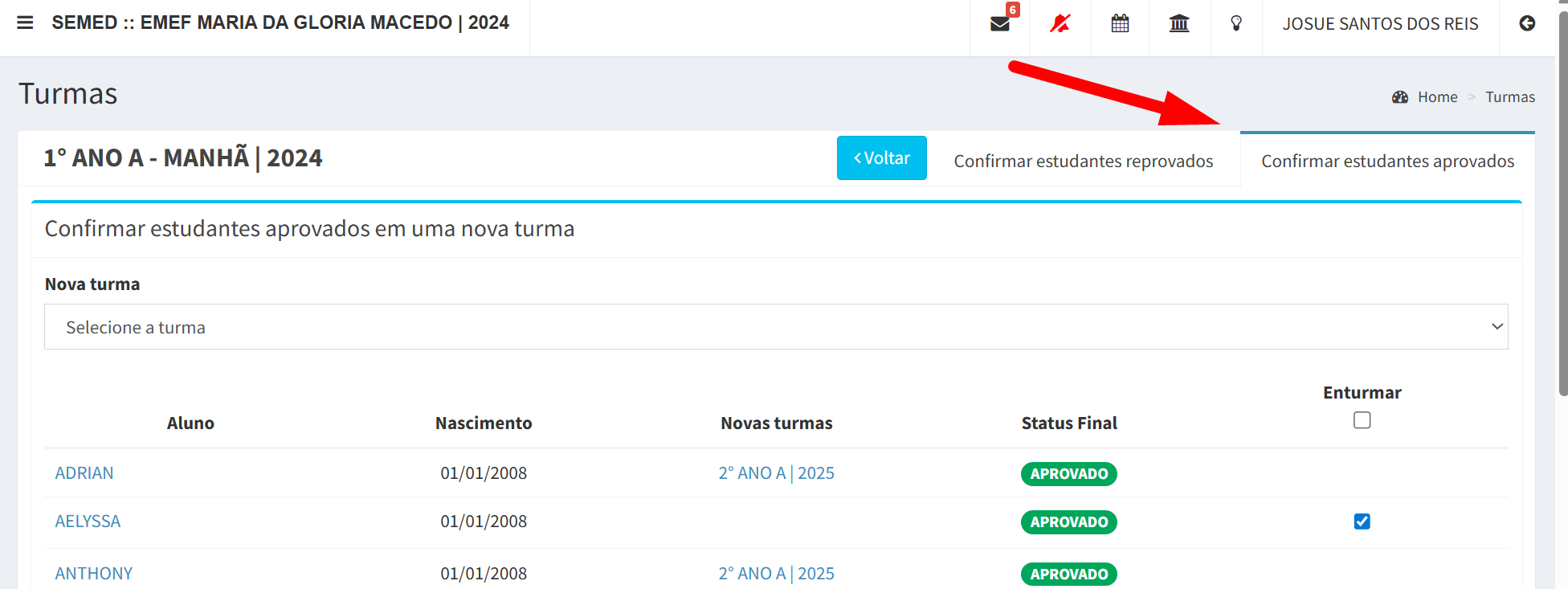
6 - Selecione a Turma de Destino e os Estudantes
Selecione a turma em que os estudantes serão matriculados e, após isso, marque a checkbox ao lado do nome de cada estudante que deverá ser matriculado na turma selecionada.
7 - Confirme a Ação
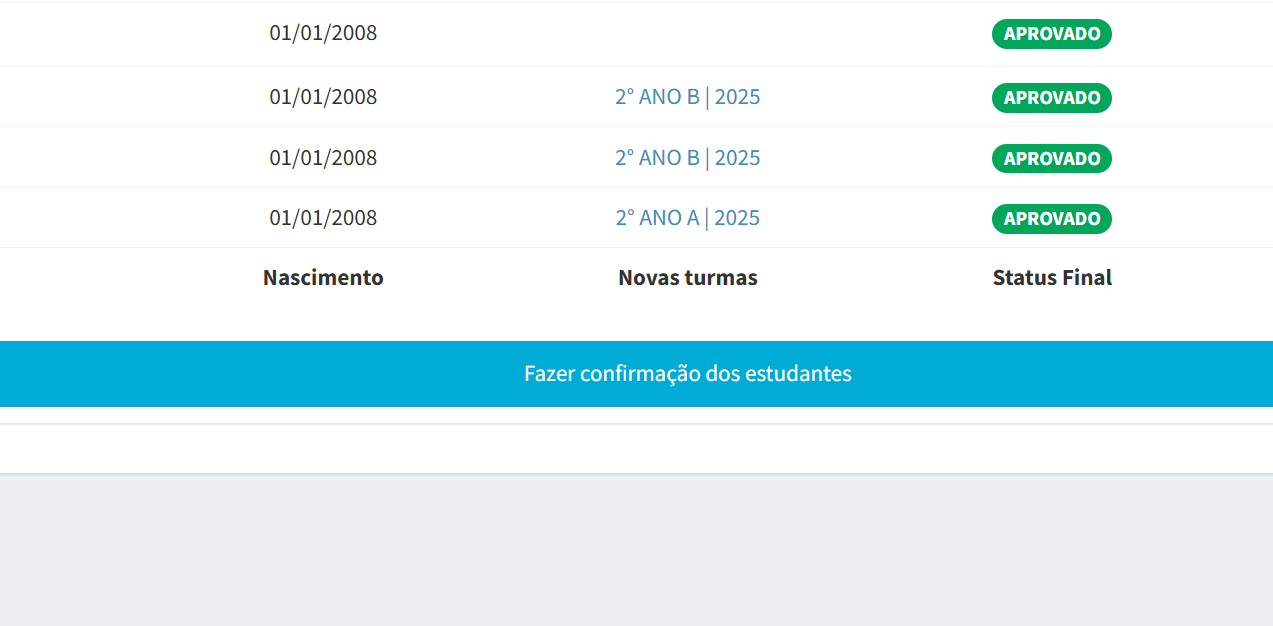
Após selecionadas a turma e os estudantes, clique no botão “Fazer Confirmação dos Estudantes”.
8 - Verifique a Mensagem de Sucesso
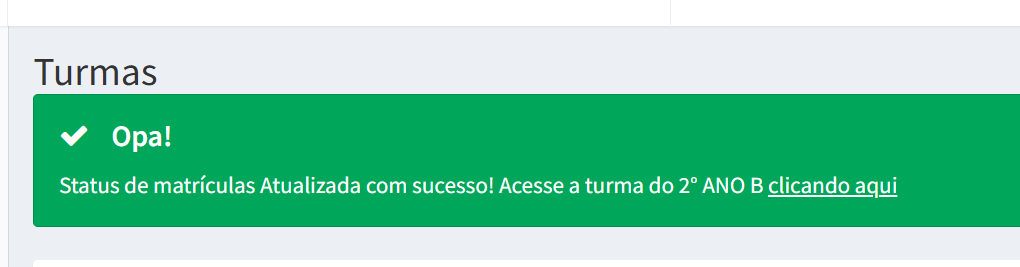
Caso não haja nenhuma inconsistência, o sistema irá prosseguir com a ação e matricular os estudantes selecionados na turma selecionada, além de exibir uma mensagem de confirmação atestando que a ação foi realizada com sucesso. ✅
9 - Confirmação Visual
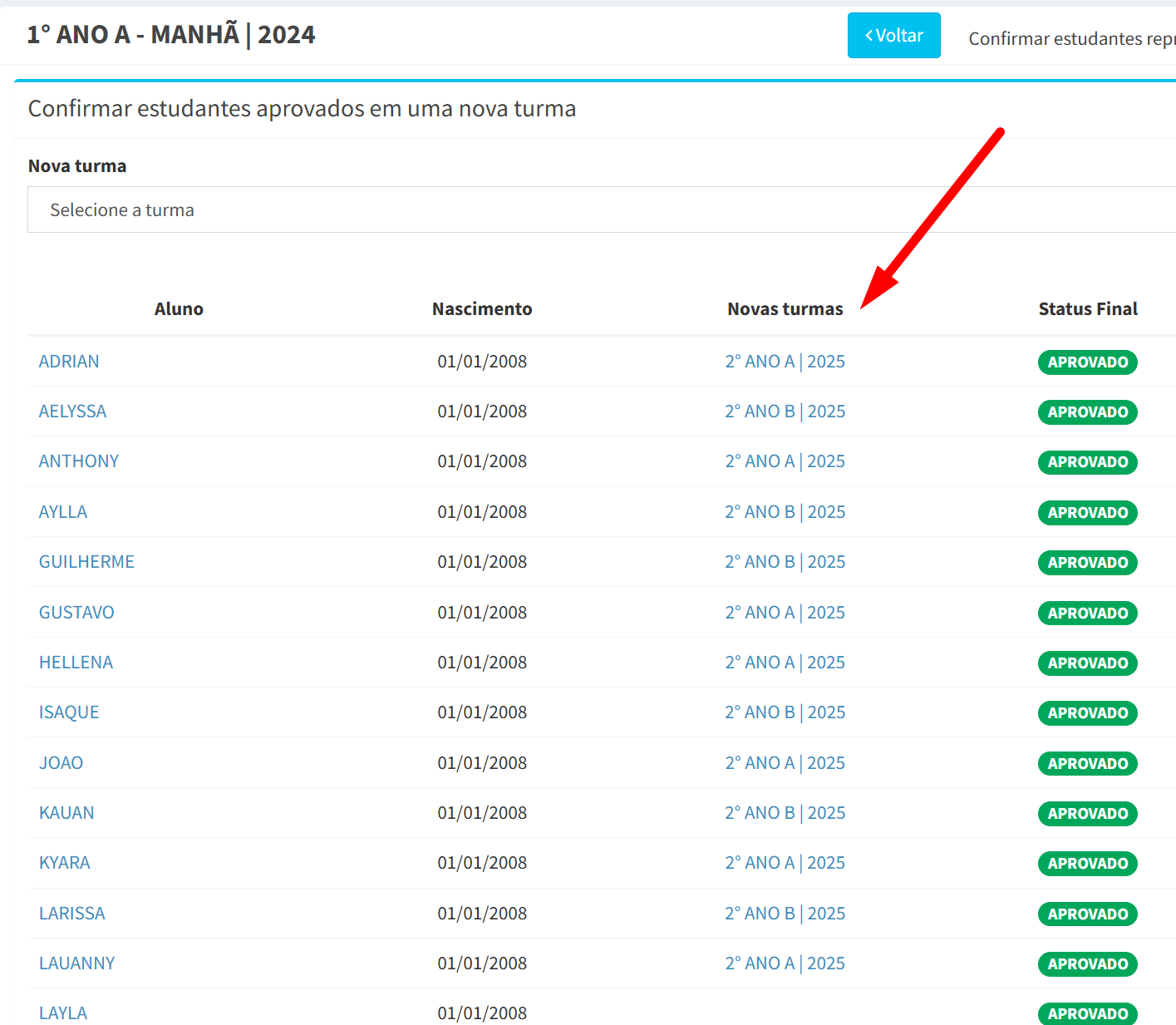
Ao acessar novamente a tela de "Confirmar estudantes aprovados", é possível observar que os estudantes que já tiveram o status atualizado e foram matriculados em turmas do ano posterior não podem mais ser alocados em outra turma deste ano. Além disso, o sistema exibe a informação da turma na qual o estudante foi matriculado.
Observação (Reprovados)
Para estudantes com o status “Reprovado”, o processo é o mesmo. A diferença é que existe uma aba separada onde são listados apenas os estudantes que acabaram reprovando.
Observação (Não-renovação)
O processo de matricular os estudantes no próximo ano letivo deve ser feito apenas com aqueles que confirmaram a permanência na Escola. Os que terminaram o ano letivo na Escola e não têm interesse na renovação devem ficar com o status “APROVADO” ou “REPROVADO”, mas não serão passados para nenhuma turma do ano posterior.