# Gestão de Matrículas

# Alteração de notas em Estudantes com status final definido

Após a finalização do ano letivo, com o fechamento do Ciclo Pedagógico, todos os estudantes que concluíram o ano na escola têm seu status final definido, podendo ser “**<span style="color: rgb(255, 255, 255); background-color: rgb(22, 145, 121);">APROVADO</span>**” ou “**<span style="background-color: rgb(224, 62, 45); color: rgb(255, 255, 255);">REPROVADO</span>**”.

Uma vez definido, é de extrema importância que esse status não seja modificado, a fim de preservar a situação do estudante conforme calculada pelo sistema. No entanto, e**xistem casos em que é necessário alterar informações de notas** devido a inconsistências no preenchimento dos dados, geralmente por parte dos responsáveis pelas inserções.

É nesses casos que se permite a Alteração da Situação Final do estudante.

Quando a alteração estiver relacionada à nota, é possível acessar individualmente o estudante em questão e retroceder seu status para “<span style="background-color: rgb(200, 136, 0); color: rgb(255, 255, 255);">**CURSANDO**</span>” na turma correspondente. Com o status definido como “CURSANDO”, torna-se possível realizar as devidas alterações nas informações necessárias.

Neste tutorial, vamos aprender como realizar esse procedimento.

### Alteração no status final do estudante

##### 1- Como alterar o status final de um estudante no SIGED

Com o SIGED aberto, acesse o menu **“Turmas”**, localizado na barra lateral esquerda, e em seguida selecione "**Lista de Turmas"**

[![image.png](https://wiki.educacao.aju.br/uploads/images/gallery/2025-07/scaled-1680-/jdCimage.png)](https://wiki.educacao.aju.br/uploads/images/gallery/2025-07/jdCimage.png)


#####  

##### 2. Localize a turma onde o estudante finalizou o ano letivo

Clique na opção **“Alunos da Turma”** para visualizar a lista completa dos estudantes da mesma;

[![image.png](https://wiki.educacao.aju.br/uploads/images/gallery/2025-07/scaled-1680-/MG5image.png)](https://wiki.educacao.aju.br/uploads/images/gallery/2025-07/MG5image.png)

##### 3. Encontre o estudante em que **é necessário realizar a alteração de notas**

Clique no botão de ação **“Editar Matrícula”** no no perfil deste estudante;

[![image.png](https://wiki.educacao.aju.br/uploads/images/gallery/2025-07/scaled-1680-/7R3image.png)](https://wiki.educacao.aju.br/uploads/images/gallery/2025-07/7R3image.png)

##### 4. Altere o status da matrícula

Modifique o status de **“<span style="background-color: rgb(22, 145, 121); color: rgb(255, 255, 255);">APROVADO</span>”** ou **“<span style="background-color: rgb(224, 62, 45); color: rgb(255, 255, 255);">REPROVADO</span>”** para **“<span style="background-color: rgb(200, 136, 0); color: rgb(255, 255, 255);">CURSANDO</span>”** e clique em **“<span style="background-color: rgb(53, 152, 219); color: rgb(255, 255, 255);">Atualizar Matrícula</span>”** para salvar a alteração.

[![image.png](https://wiki.educacao.aju.br/uploads/images/gallery/2025-07/scaled-1680-/INiimage.png)](https://wiki.educacao.aju.br/uploads/images/gallery/2025-07/INiimage.png)

##### 5. O sistema retornará uma mensagem positivo confirmando a ação;  


[![image.png](https://wiki.educacao.aju.br/uploads/images/gallery/2025-07/scaled-1680-/wSYimage.png)](https://wiki.educacao.aju.br/uploads/images/gallery/2025-07/wSYimage.png)


### Atualizando as notas do estudante

Com o status alterado para **“<span style="background-color: rgb(200, 136, 0); color: rgb(255, 255, 255);">CURSANDO</span>”**, agora é possível editar as notas do estudante.


##### 1. Na tela inicial do SIGED, acesse o menu **“Diário Eletrônico” &gt;** "**Reg. de Freq. e Aulas".**

[![image.png](https://wiki.educacao.aju.br/uploads/images/gallery/2025-07/scaled-1680-/8fGimage.png)](https://wiki.educacao.aju.br/uploads/images/gallery/2025-07/8fGimage.png)

##### 2. Busque pela turma do estudante e clique no nome dela para exibir os seus **diários**; 

[![image.png](https://wiki.educacao.aju.br/uploads/images/gallery/2025-07/scaled-1680-/hXoimage.png)](https://wiki.educacao.aju.br/uploads/images/gallery/2025-07/hXoimage.png)

##### 3. Serão exibidos todos os **diários de classe** daquela turma, agrupados por professor

Navegue até o professor alvo e clique em uma das funcionalidades referentes a avaliação e clique em uma das opções de avaliação disponíveis para abrir a funcionalidade;

- <span style="background-color: rgb(230, 126, 35); color: rgb(255, 255, 255);">**Avaliações por Turma (Comp. Curricular):**</span>  
    Disponível para todos os professores. Permite editar as notas por disciplina.
- <span style="background-color: rgb(230, 126, 35); color: rgb(255, 255, 255);">**Avaliação por Aluno:**</span>  
    Disponível apenas para professores polivalentes. Permite editar todas as notas de um único aluno.

[![image.png](https://wiki.educacao.aju.br/uploads/images/gallery/2025-07/scaled-1680-/3oLimage.png)](https://wiki.educacao.aju.br/uploads/images/gallery/2025-07/3oLimage.png)

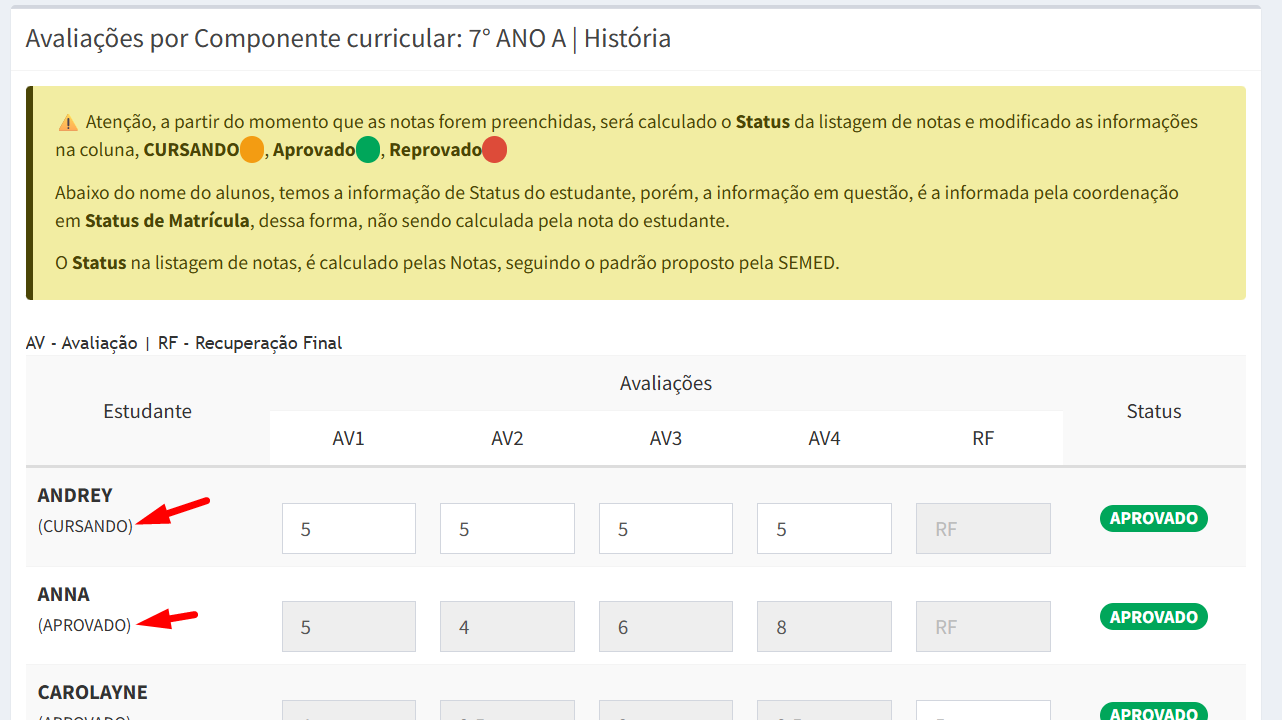
<p class="callout info">Observe que há uma diferença entre os estudantes com status de “**APROVADO**/**REPROVADO**” e estudantes com o status **"CURSANDO",** não é possível alterar nota de um estudante que já possui a situação final definida.</p>

[![image.png](https://wiki.educacao.aju.br/uploads/images/gallery/2025-07/scaled-1680-/phgimage.png)](https://wiki.educacao.aju.br/uploads/images/gallery/2025-07/phgimage.png)

#####  

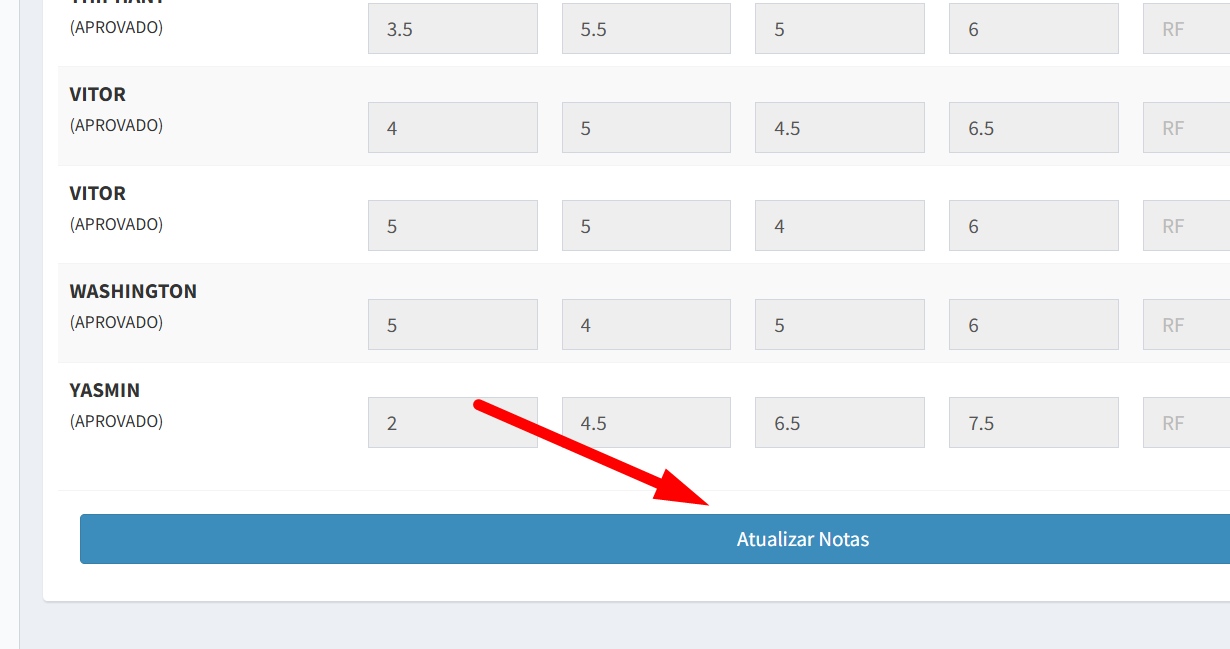
##### 4. Realize as alterações necessárias nas notas do estudante e clique em **"<span style="background-color: rgb(35, 111, 161); color: rgb(255, 255, 255);">Atualizar Notas</span>"**

O botão "Atualizar Notas" está localizado no final da página;

[![image.png](https://wiki.educacao.aju.br/uploads/images/gallery/2025-07/scaled-1680-/PMNimage.png)](https://wiki.educacao.aju.br/uploads/images/gallery/2025-07/PMNimage.png)

###  

### Definindo o status final do Estudante

##### 1. Retorne ao menu **“Turmas”** e depois **"Lista de Turmas"** para acessar novamente a matrícula do estudante alvo

Passos 1,2 e 3 da primeira parte deste documento.

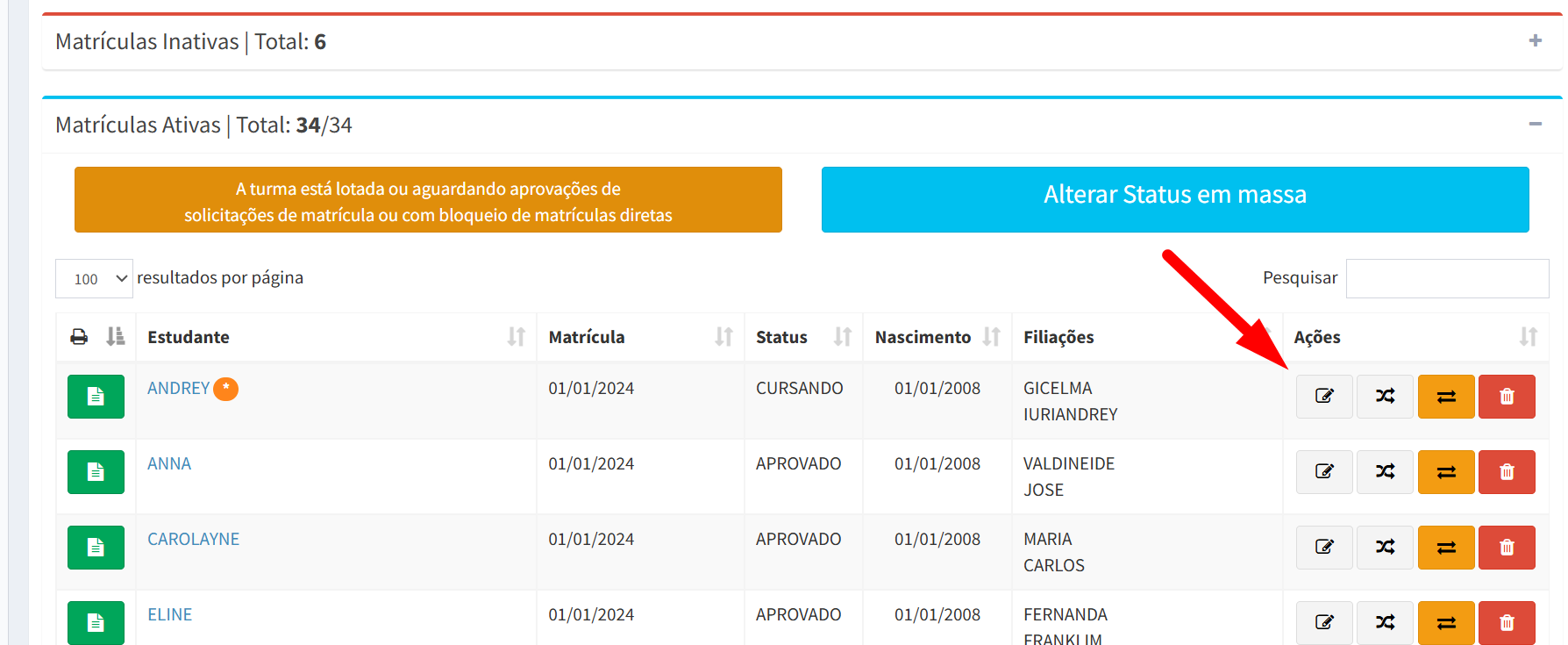
##### 2. Com o estudante selecionado, clique no botão de ação **"Editar Matrícula"**  


[![image.png](https://wiki.educacao.aju.br/uploads/images/gallery/2025-07/scaled-1680-/7R3image.png)](https://wiki.educacao.aju.br/uploads/images/gallery/2025-07/7R3image.png)

#####  

##### 3. Atualize o status final do estudante para **"<span style="background-color: rgb(22, 145, 121); color: rgb(255, 255, 255);">APROVADO</span>"** ou **"<span style="background-color: rgb(186, 55, 42); color: rgb(255, 255, 255);">REPROVADO</span>"**

Neste momento é necessário reverter o processo inicial feito, fazendo com que o status do estudante deixe de ser **"<span style="background-color: rgb(200, 136, 0); color: rgb(255, 255, 255);">CURSANDO</span>"** como foi colocado para as alterações;

[![image.png](https://wiki.educacao.aju.br/uploads/images/gallery/2025-07/scaled-1680-/83Limage.png)](https://wiki.educacao.aju.br/uploads/images/gallery/2025-07/83Limage.png)
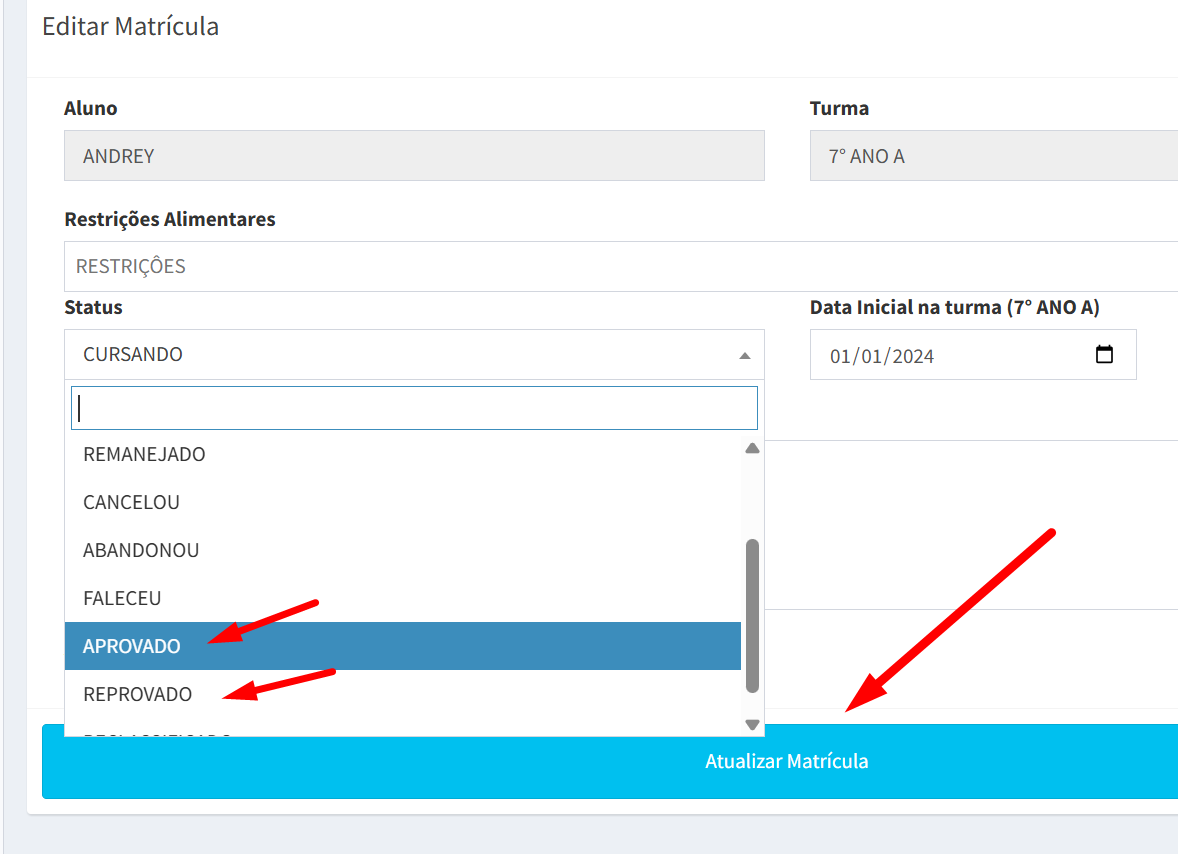
<p class="callout warning">⚠️ IMPORTANTE:  
Não se deve, em hipótese alguma, manter o status do estudante como “<span style="background-color: rgb(200, 136, 0); color: rgb(255, 255, 255);">**CURSANDO**</span>” se a turma já foi finalizada. Por isso, este último passo é obrigatório e não pode ser esquecido.</p>

# Remanejamento/Reclassificação

#### 1- O que é o Remanejamento/Reclassificação?

O remanejamento/reclassificação é o ato de **alterar a turma de um estudante** **dentro da mesma escola e no mesmo ano letivo.** Esse tipo de movimentação é realizado pela **gestão escolar** e possui uma distinção importante entre os dois termos:

<span style="background-color: rgb(45, 194, 107); color: rgb(255, 255, 255);">**<span style="background-color: rgb(22, 145, 121);">Remanejamento:</span>**</span><span style="color: rgb(255, 255, 255);"> É</span> a alteração de turma mantendo a mesma etapa de ensino. Exemplo: **o** estudante sai da turma **4º Ano A** e passa para a **4º Ano B.**

**<span style="background-color: rgb(230, 126, 35); color: rgb(255, 255, 255);">Reclassificação:</span>** Ocorre quando a **gestão pedagógica** identifica que o estudante está cursando uma etapa **inadequada** à sua idade ou nível de aprendizagem. Nesses casos, a escola no so das suas atribuições pedagógicos pode realizar a reclassificação do estudante e prestar esta informação no SIGED, permitindo que ele avance para uma etapa mais compatível. Por exemplo: **o estudante sai da turma 4° ANO A e passa a frequentar 5° ANO A.

#### ****2-**** Como fazer o remanejamento/reclassificação?

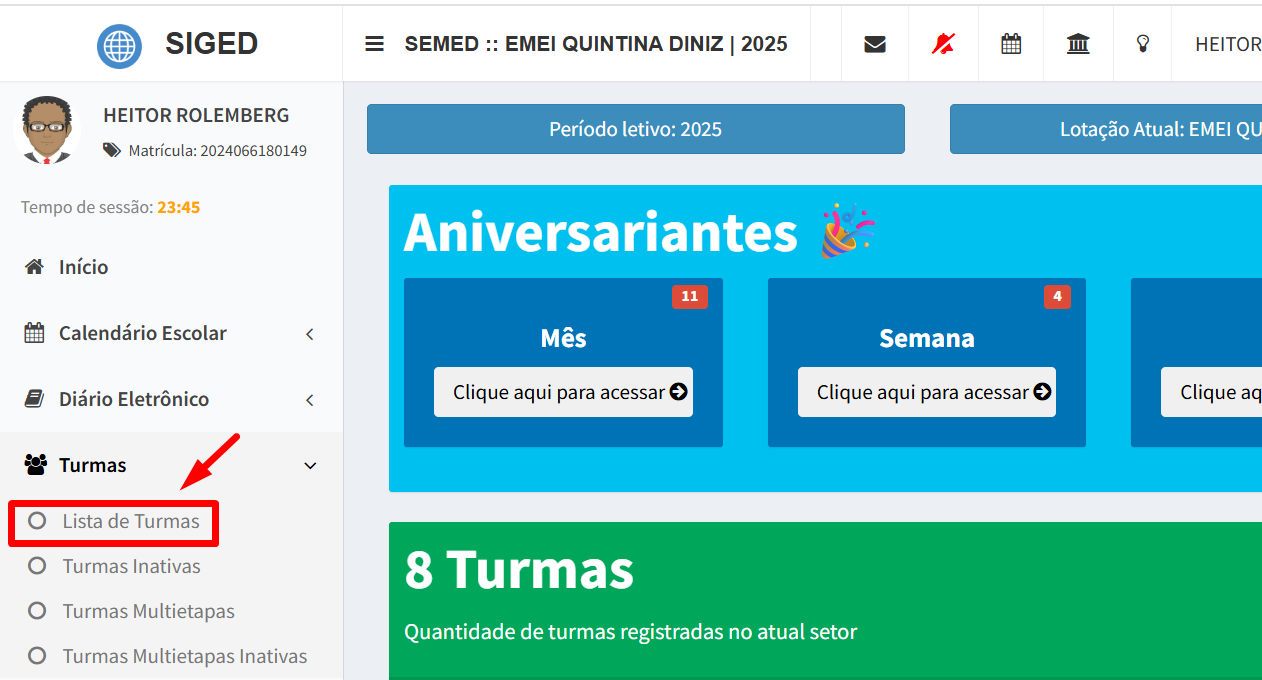
##### **2.1-** Com o sistema aberto, acesse o menu **“Turmas”** e, em seguida, clique em **“Lista de Turmas”**:  


[![image.png](https://wiki.educacao.aju.br/uploads/images/gallery/2025-07/scaled-1680-/mrFimage.png)](https://wiki.educacao.aju.br/uploads/images/gallery/2025-07/mrFimage.png)
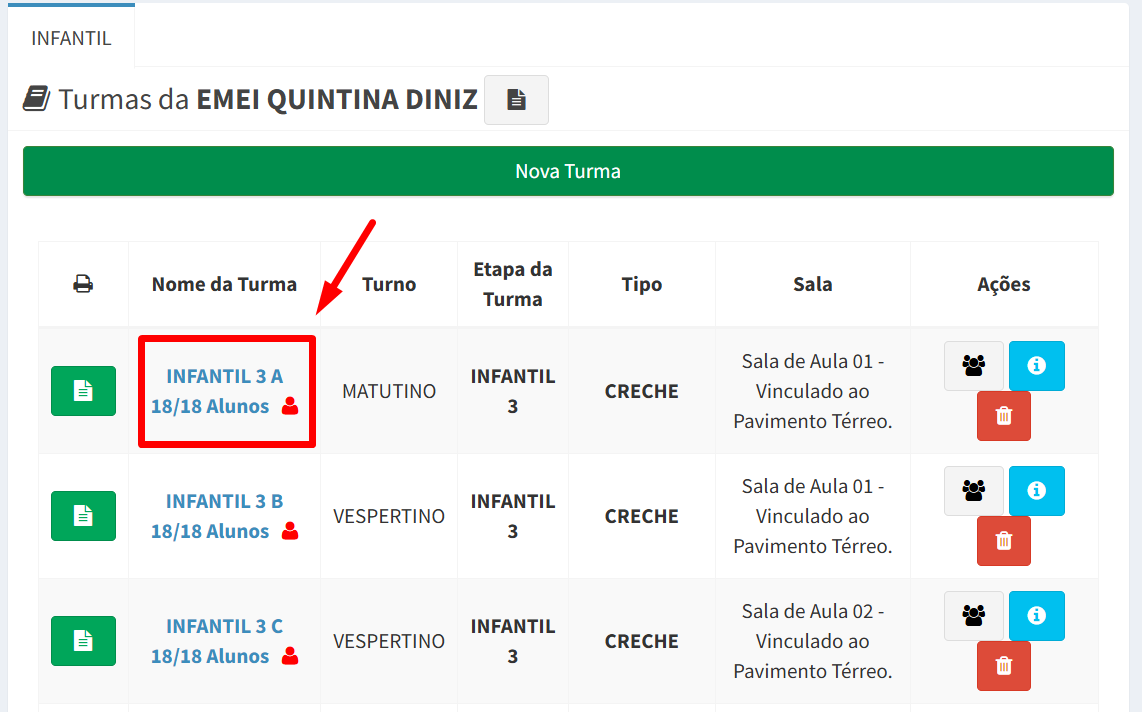
##### **2.2-** Após acessar a relação de turmas, clique no **nome da turma** em que irá realizar a criação da grade de horários:  


[![image.png](https://wiki.educacao.aju.br/uploads/images/gallery/2025-07/scaled-1680-/wHpimage.png)](https://wiki.educacao.aju.br/uploads/images/gallery/2025-07/wHpimage.png)
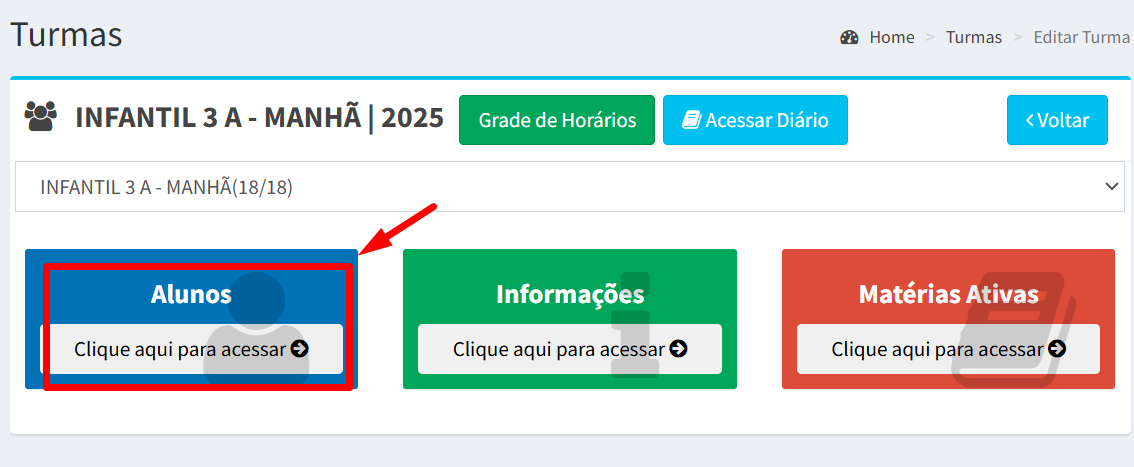
##### **2.3-** Clique no botão **“Alunos”** para exibir a relação de estudantes da turma:

[![image.png](https://wiki.educacao.aju.br/uploads/images/gallery/2025-07/scaled-1680-/6QNimage.png)](https://wiki.educacao.aju.br/uploads/images/gallery/2025-07/6QNimage.png)
##### **2.4-** Em seguida, localize o estudante que passou pelo **remanejamento/reclassificação** e clique no ícone de **setas cruzadas** para acessar a tela onde a ação será realizada:

[![image.png](https://wiki.educacao.aju.br/uploads/images/gallery/2025-07/scaled-1680-/u1Gimage.png)](https://wiki.educacao.aju.br/uploads/images/gallery/2025-07/u1Gimage.png)
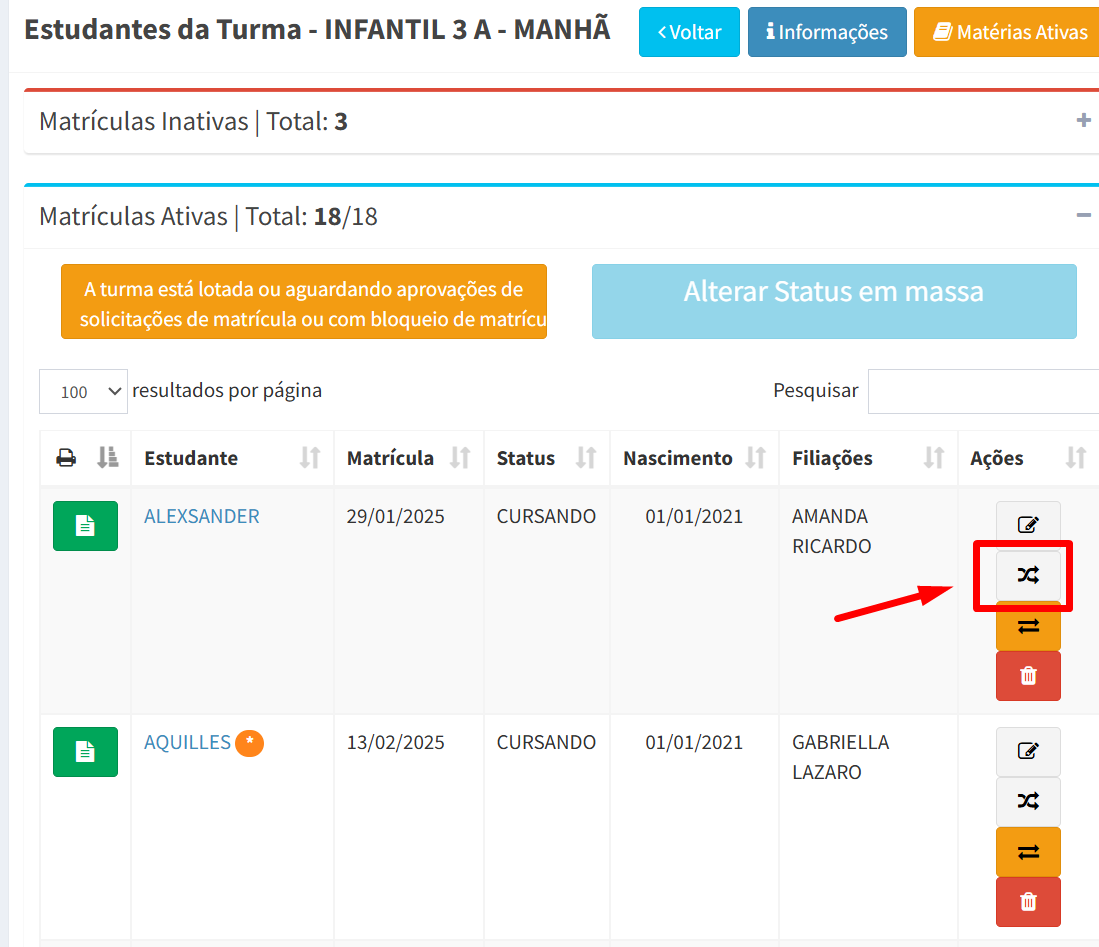
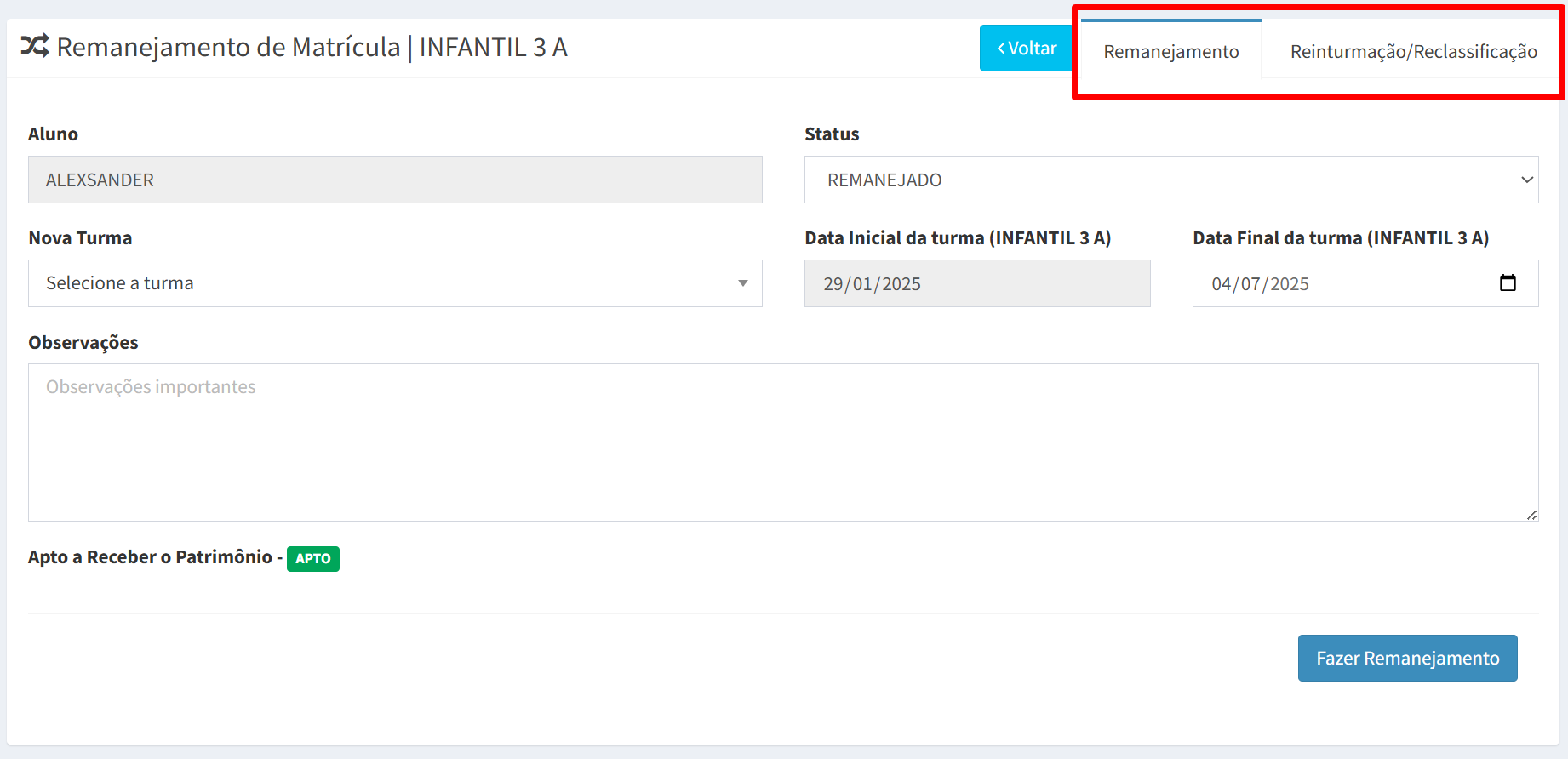
##### **2.5-** Ao abrir a tela, você será automaticamente redirecionado para a aba de **Remanejamento**, que é o procedimento mais comum. Caso deseje realizar uma **Reclassificação**, utilize a navegação por abas localizada no canto superior direito da tela:  


[![image.png](https://wiki.educacao.aju.br/uploads/images/gallery/2025-07/scaled-1680-/beKimage.png)](https://wiki.educacao.aju.br/uploads/images/gallery/2025-07/beKimage.png)
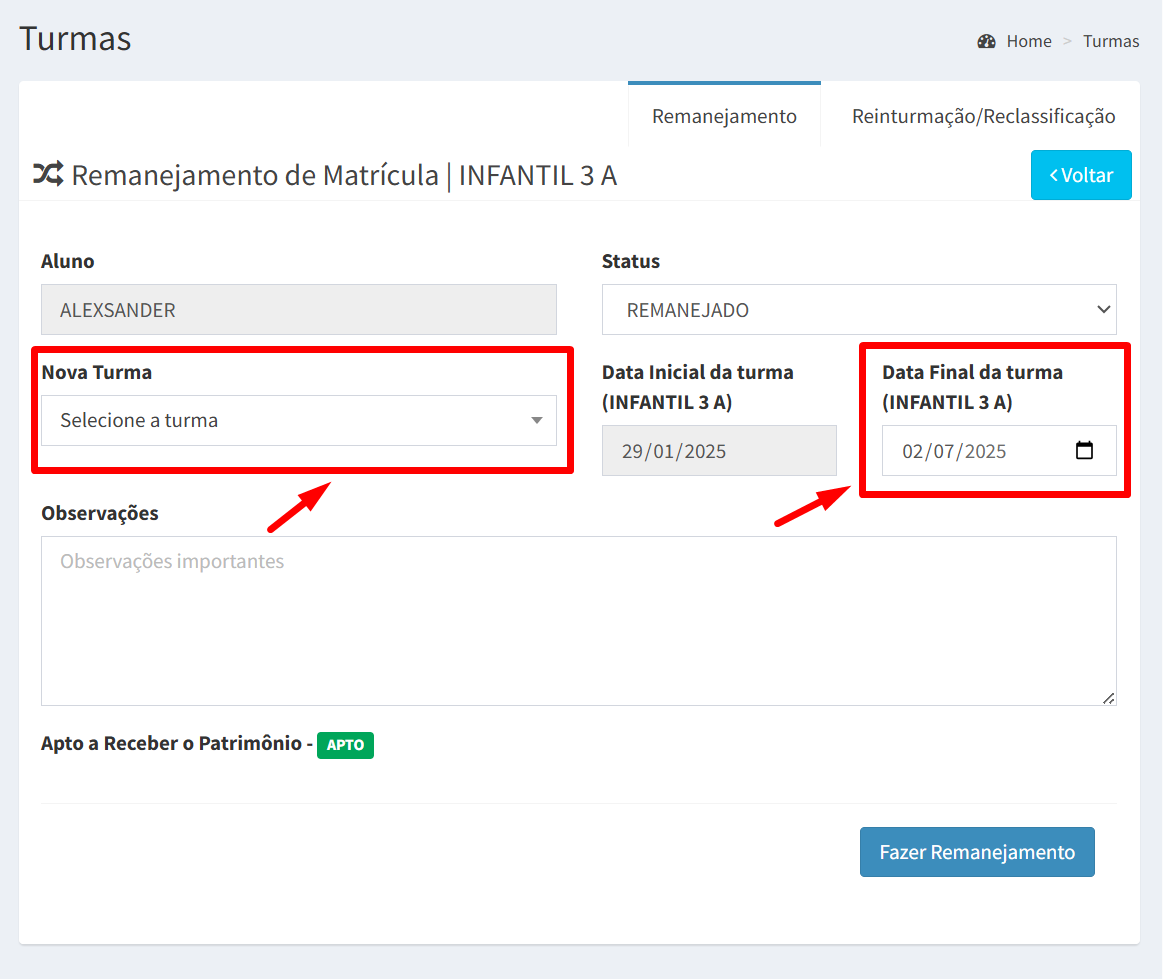
##### **2.6-**  Selecione a <span style="background-color: rgb(22, 145, 121); color: rgb(255, 255, 255);">**nova turma**</span> para a qual o estudante deverá ser encaminhado e informe a **data final de permanência** na turma de origem:

[![image.png](https://wiki.educacao.aju.br/uploads/images/gallery/2025-07/scaled-1680-/7rlimage.png)](https://wiki.educacao.aju.br/uploads/images/gallery/2025-07/7rlimage.png)
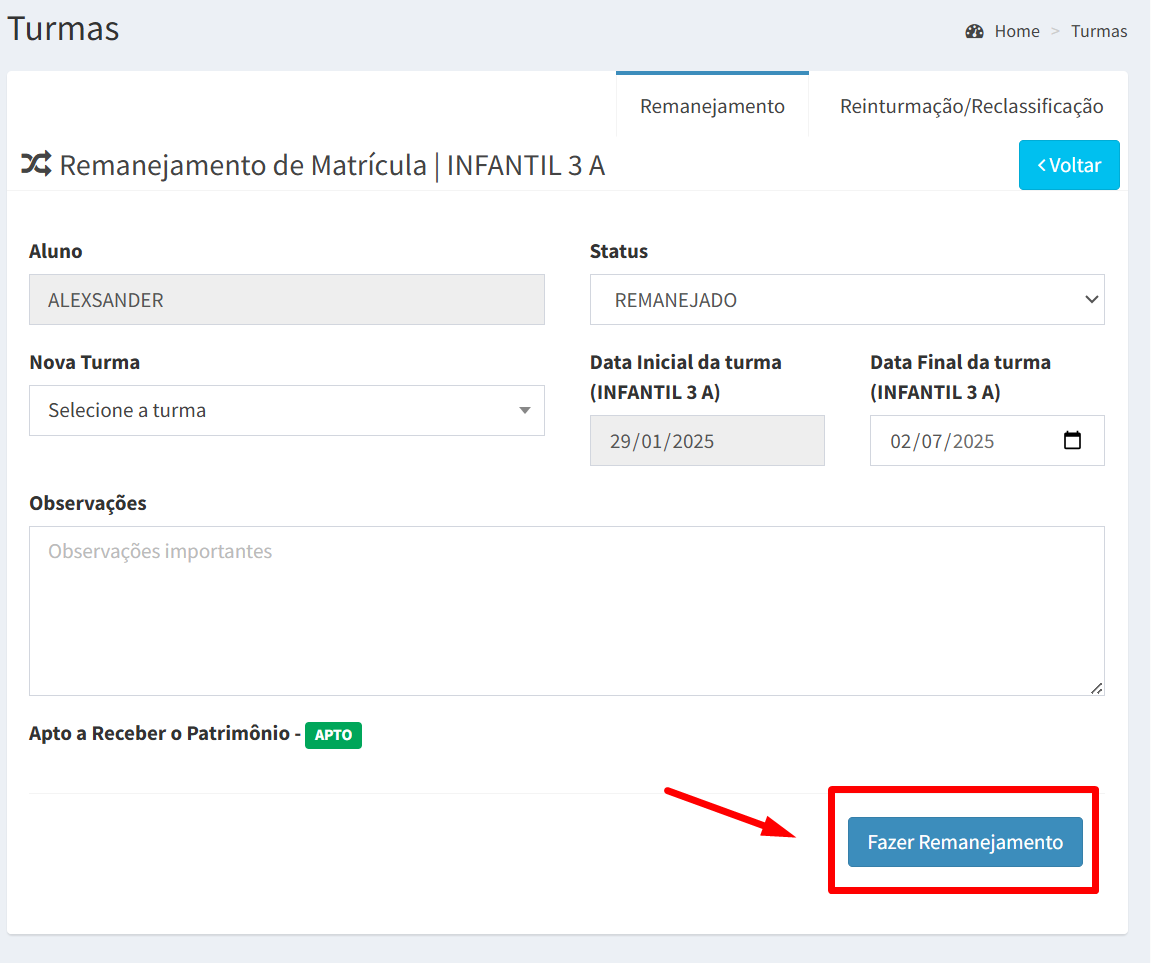
##### **2.7-** Após confirmar as informações, clique no botão <span style="background-color: rgb(35, 111, 161); color: rgb(255, 255, 255);">**“Fazer Remanejamento”**</span> para concluir a ação:  


[![image.png](https://wiki.educacao.aju.br/uploads/images/gallery/2025-07/scaled-1680-/QLUimage.png)](https://wiki.educacao.aju.br/uploads/images/gallery/2025-07/QLUimage.png)

##### **2.8-** O sistema exibirá uma mensagem de **confirmação em verde**, indicando que a operação foi **realizada com sucesso**;

##### **2.9-** A partir desse momento, a matrícula do estudante na turma anterior passará a ter o **status “<span style="background-color: rgb(224, 62, 45); color: rgb(255, 255, 255);">Inativa – Remanejada/Reclassificada</span>”**, e ele passará a contar como **<span style="background-color: rgb(22, 145, 121); color: rgb(255, 255, 255);">ativo</span> na nova turma para a qual foi remanejado/reclassificado.**

# Transferência para outra Escola da Rede


# Solicitações de Matrículas

## 1- Portal da Matrícula Online:

[![image.png](https://wiki.educacao.aju.br/uploads/images/gallery/2026-03/scaled-1680-/t4Kimage.png)](https://wiki.educacao.aju.br/uploads/images/gallery/2026-03/t4Kimage.png)
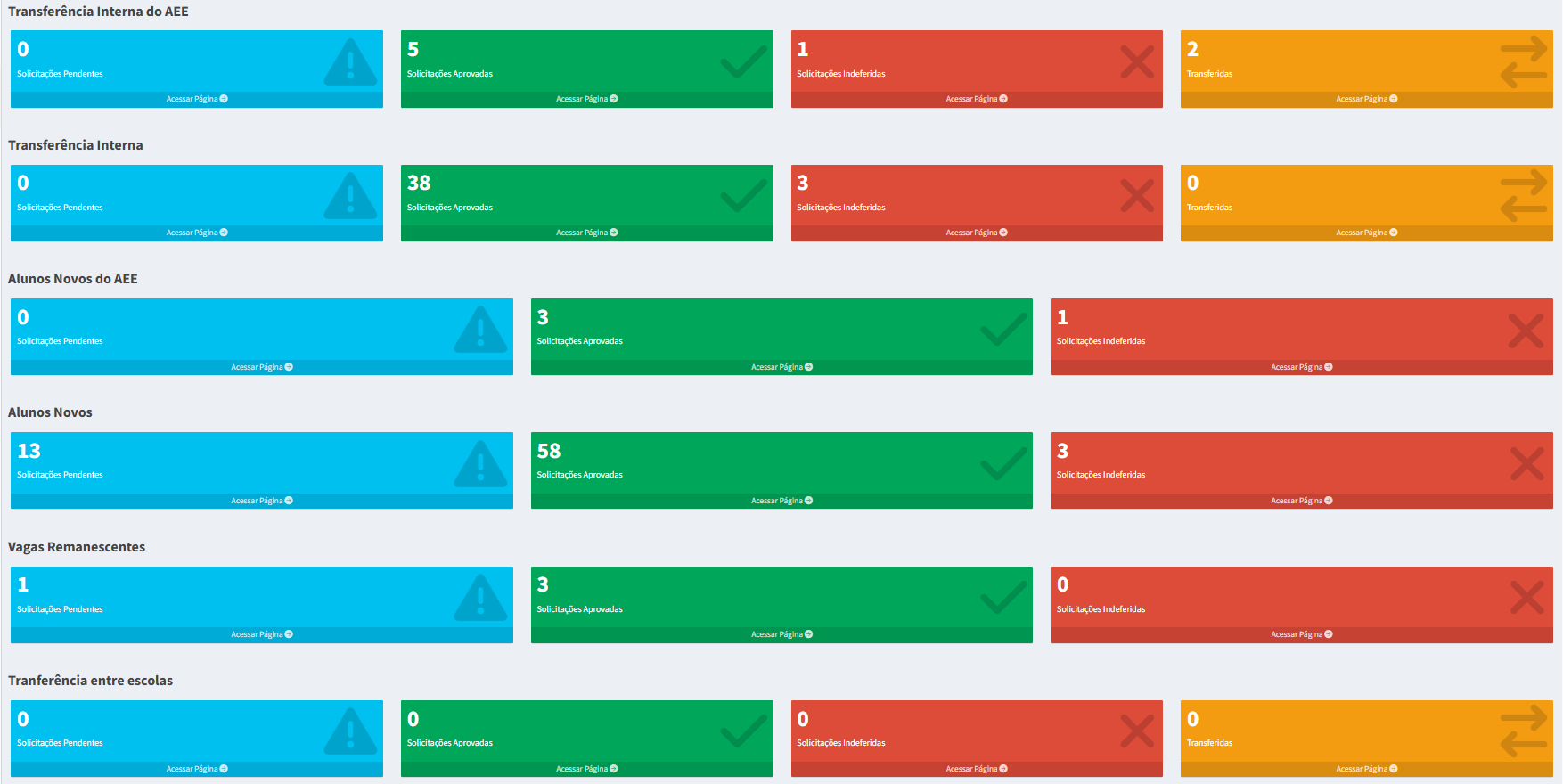
## 2 - Opções disponíveis:  


[![image.png](https://wiki.educacao.aju.br/uploads/images/gallery/2026-03/scaled-1680-/Lezimage.png)](https://wiki.educacao.aju.br/uploads/images/gallery/2026-03/Lezimage.png)

#### 2.1 - Solicitações Pendentes:

[![image.png](https://wiki.educacao.aju.br/uploads/images/gallery/2026-03/scaled-1680-/zhKimage.png)](https://wiki.educacao.aju.br/uploads/images/gallery/2026-03/zhKimage.png)

#### Essa aba é possível aprovar a solicitação, negar, editar as informações do estudante e editar as informações do responsável.