**Atenção:** Certifique-se de que o acesso está sendo realizado com o perfil correto.
Após verificar o perfil de acesso, realize o acesso com suas credenciais; ##### **2** - Identificar o módulo dentro do SIGED [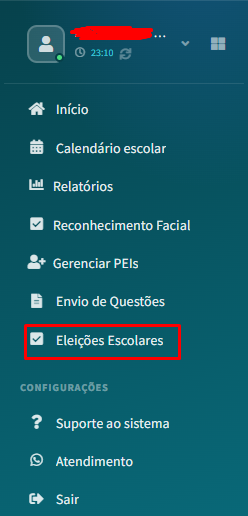](https://wiki.educacao.aju.br/uploads/images/gallery/2026-10/BY5image.png) Após acessar o sistema, localize, na barra lateral da página, o botão **“Eleições Escolares”** e clique nele. ##### **3** - Habilitar Unidade de Ensino**Atenção:** O procedimento a seguir deverá ser realizado somente se a COGED ainda não tiver habilitado a respectiva unidade de ensino.
##### **4** - Eleger Comissão Eleitoral Escolar Após habilitar a escola e retornar à página inicial do módulo de eleições, a respectiva unidade de ensino estará disponível para visualização. Localize e clique no botão **“Criar comissão”**. [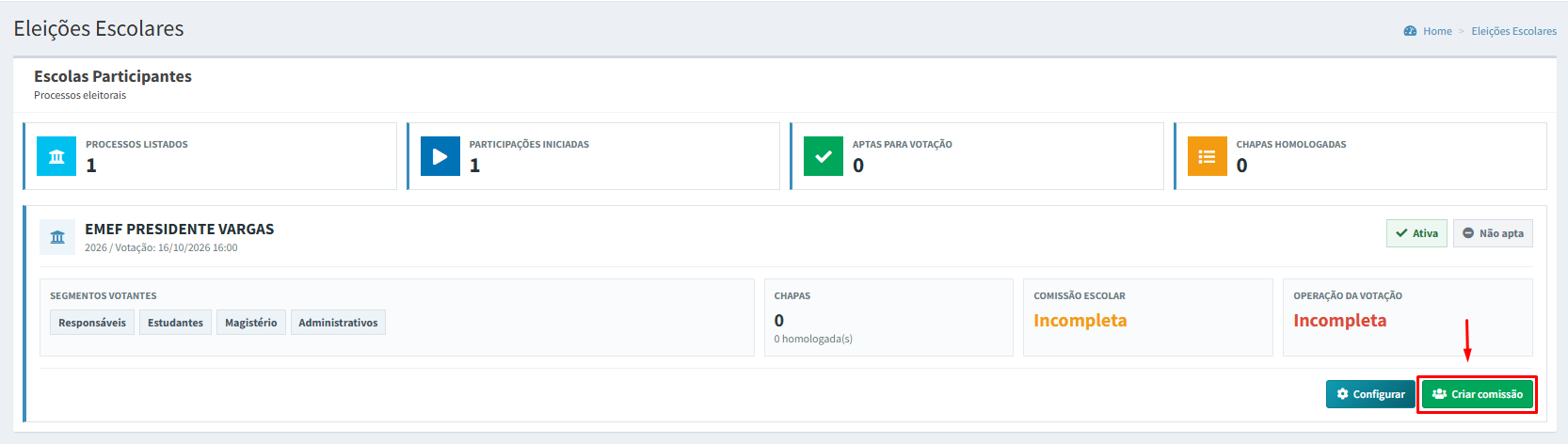](https://wiki.educacao.aju.br/uploads/images/gallery/2026-10/rPeimage.png) Ao clicar no botão, será possível visualizar o membros da atual Comissão Eleitoral. Como ainda não realizamos o cadastro de nenhum membro, [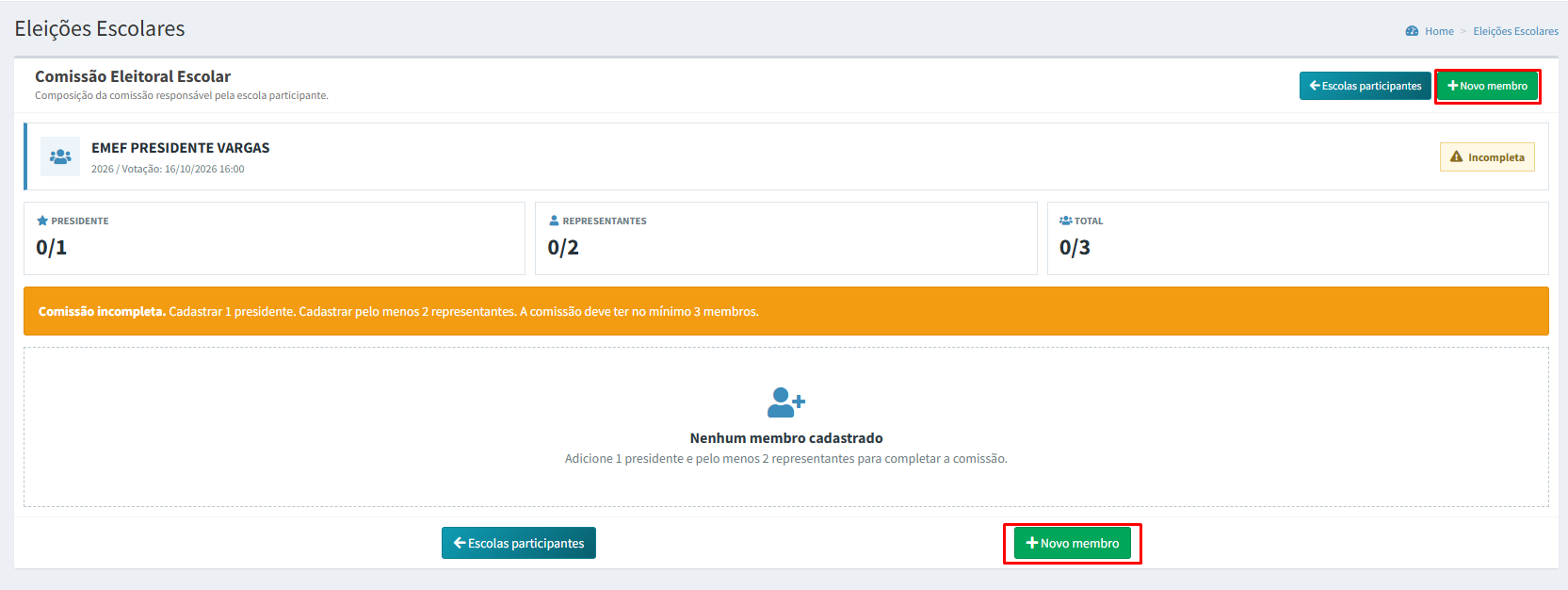](https://wiki.educacao.aju.br/uploads/images/gallery/2026-10/KO5image.png) # Como Habilitar Unidade de Ensino # Como Eleger Comissão Eleitoral Escolar **1** - Identificar o botão "**Criar Comissão**" Após a abertura do processo eleitoral, será possível visualizar um ícone na cor verde. [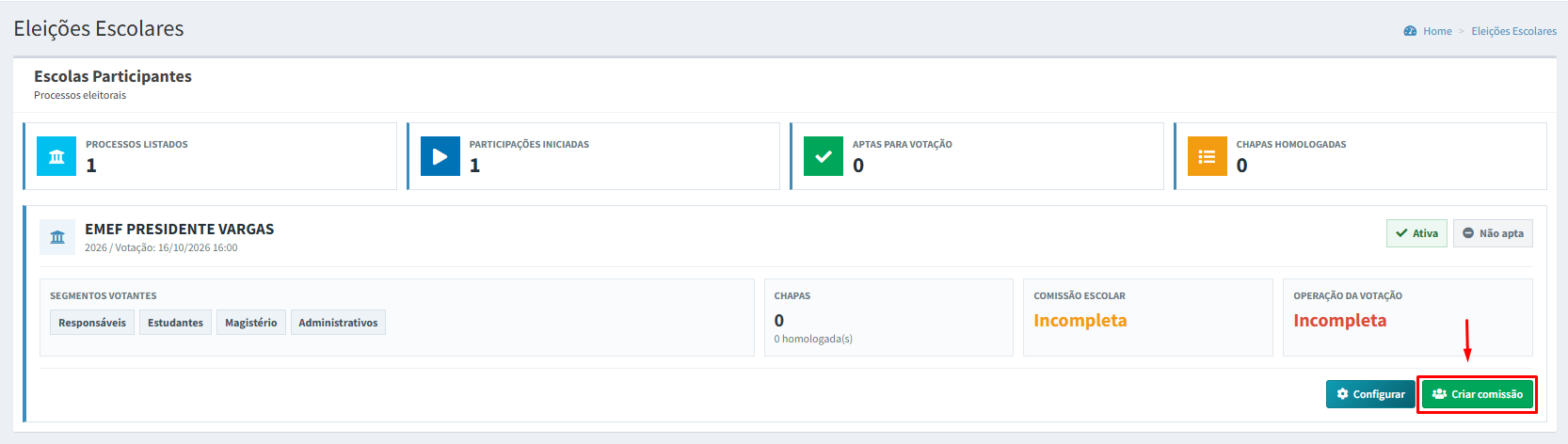](https://wiki.educacao.aju.br/uploads/images/gallery/2026-10/h8Himage.png) ##### **2** - Adicionar novo membro na comissão Ao concluir a etapa anterior, você será redirecionado à página de cadastro dos membros da comissão. Como ainda não há membros cadastrados, a lista estará vazia. Localize e pressione o botão "**Novo Membro**". [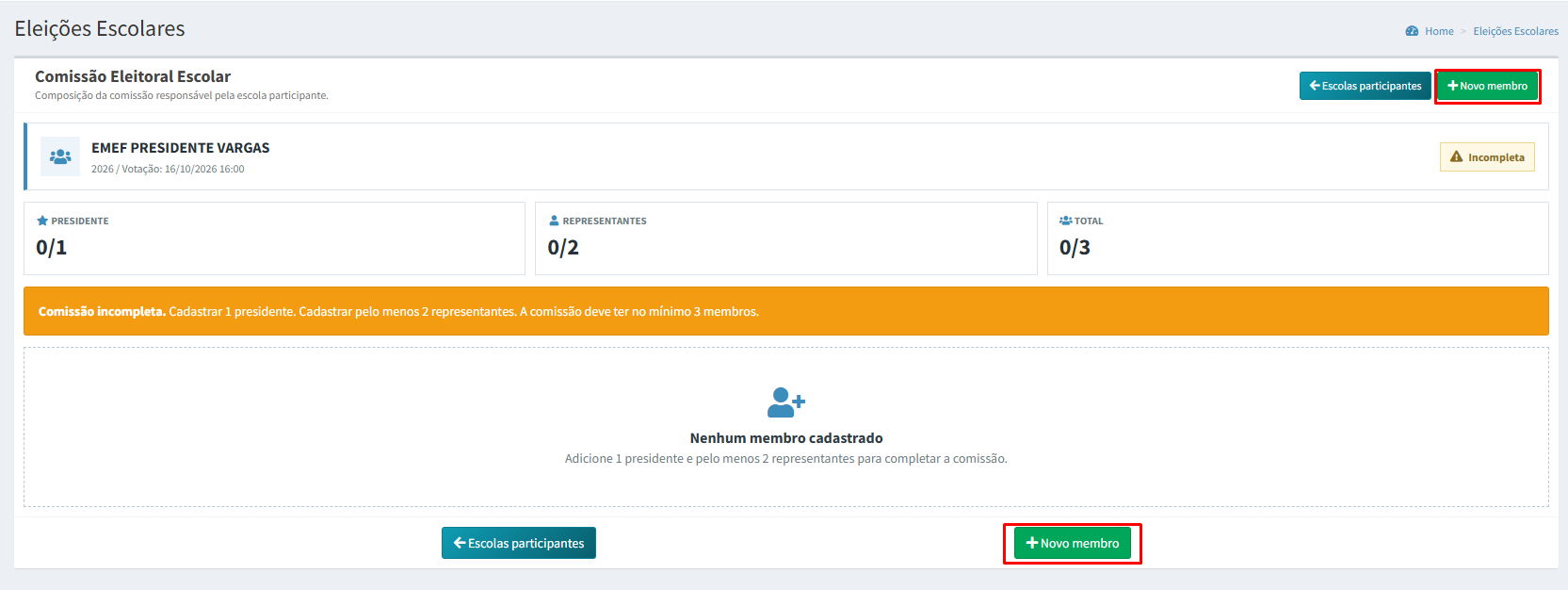](https://wiki.educacao.aju.br/uploads/images/gallery/2026-10/vHPimage.png)**Atenção!!!** A comissão será constituída por, no **MÍNIMO**, 3 (três) membros representantes dos segmentos: Magistério; Servidores do quadro administrativo; Pais ou responsáveis dos alunos maiores de 14 (quatorze) anos.
##### **3** - Preencher formulário - Digite o nome ou o CPF do membro. - Selecione o cargo que será ocupado pelo membro. - Informe o segmento ao qual o membro pertence. [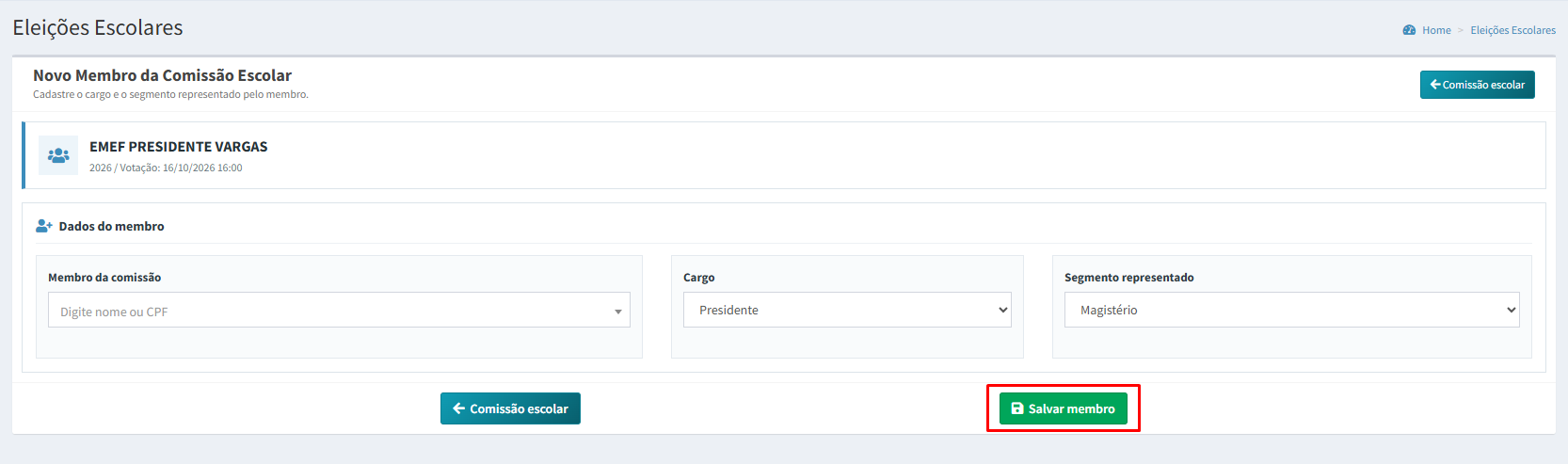](https://wiki.educacao.aju.br/uploads/images/gallery/2026-10/zZ7image.png)**Atenção:** Certifique-se de que os cargos foram atribuídos corretamente, pois cada um possui uma funcionalidade específica no sistema.
**Presidente**: responsável por eleger o Secretário da comissão.
**Representante:** membro da comissão que poderá assumir a função de secretário no dia da votação.
Após preencher as informações, clique no botão **“Salvar membro”**. Repita esse procedimento até que a comissão atenda aos requisitos mínimos para ser considerada apta. [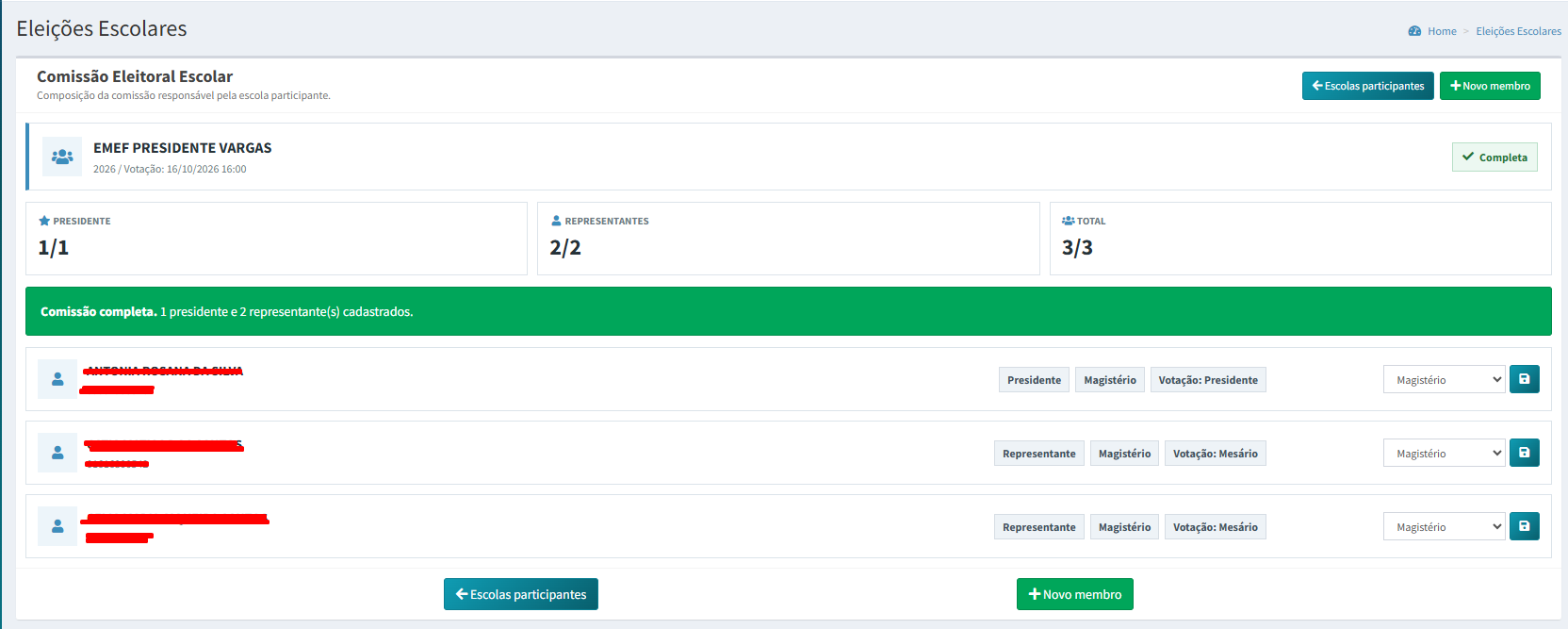](https://wiki.educacao.aju.br/uploads/images/gallery/2026-10/tbKimage.png) Após cadastrar todos os membros da comissão, clique no botão **“Escolas participantes”** para concluir o procedimento com sucesso. [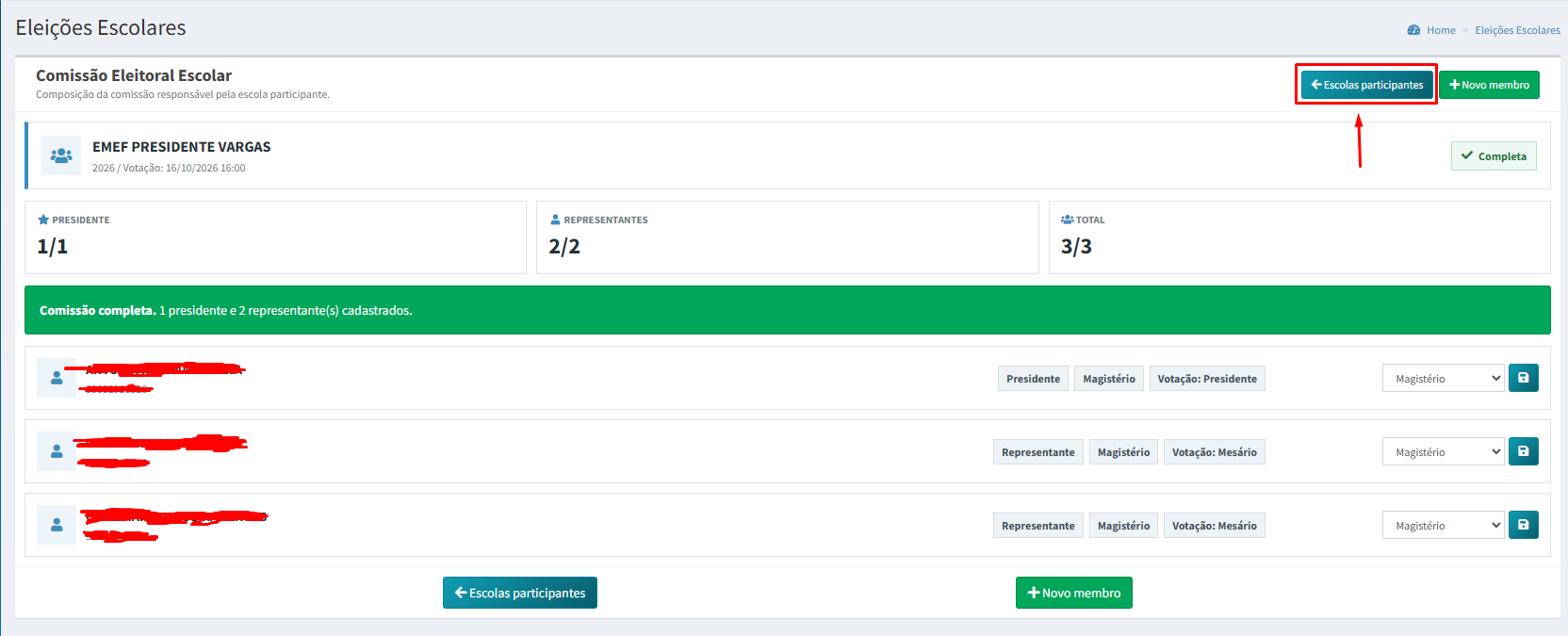](https://wiki.educacao.aju.br/uploads/images/gallery/2026-10/6nzimage.png) # Como Eleger o Secretário da Comissão Eleitoral Escolar ##### **1. Localizar o botão “Funções”** Na página inicial do módulo Eleições Escolares, localize o botão **“Funções”** e clique nele. ##### [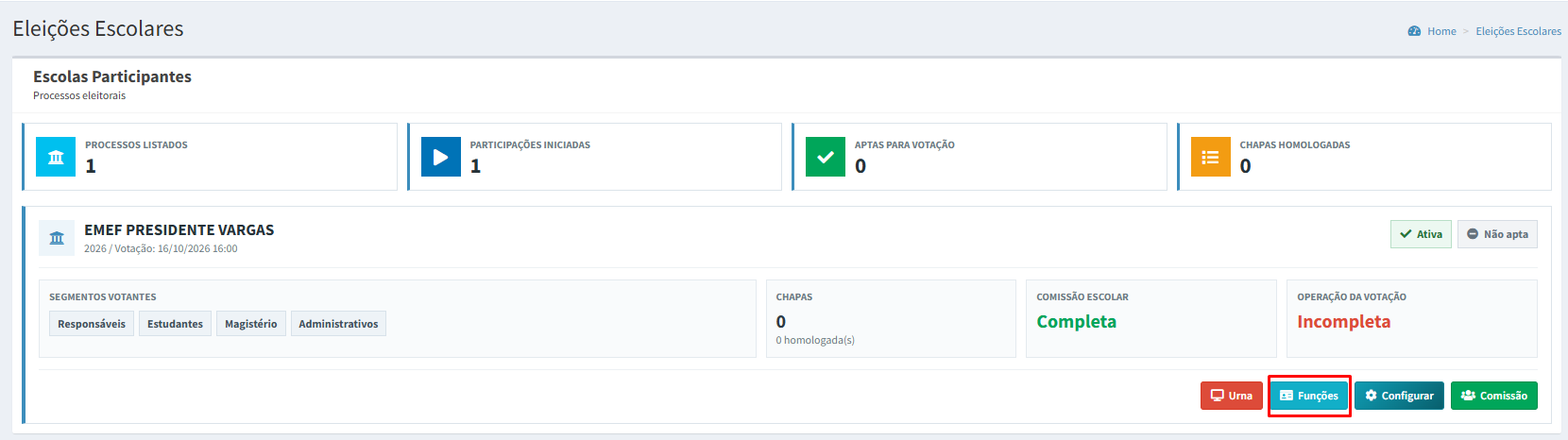](https://wiki.educacao.aju.br/uploads/images/gallery/2026-10/nhwimage.png)**Atenção:** Somente o presidente da Comissão Escolar poderá designar o integrante que exercerá a função de secretário.
##### **2** - Definir secretário Ao concluir a etapa anterior, você será redirecionado à página que apresenta a lista de integrantes da Comissão Escolar. Nessa página, localize o botão **“Definir como Secretário”**. [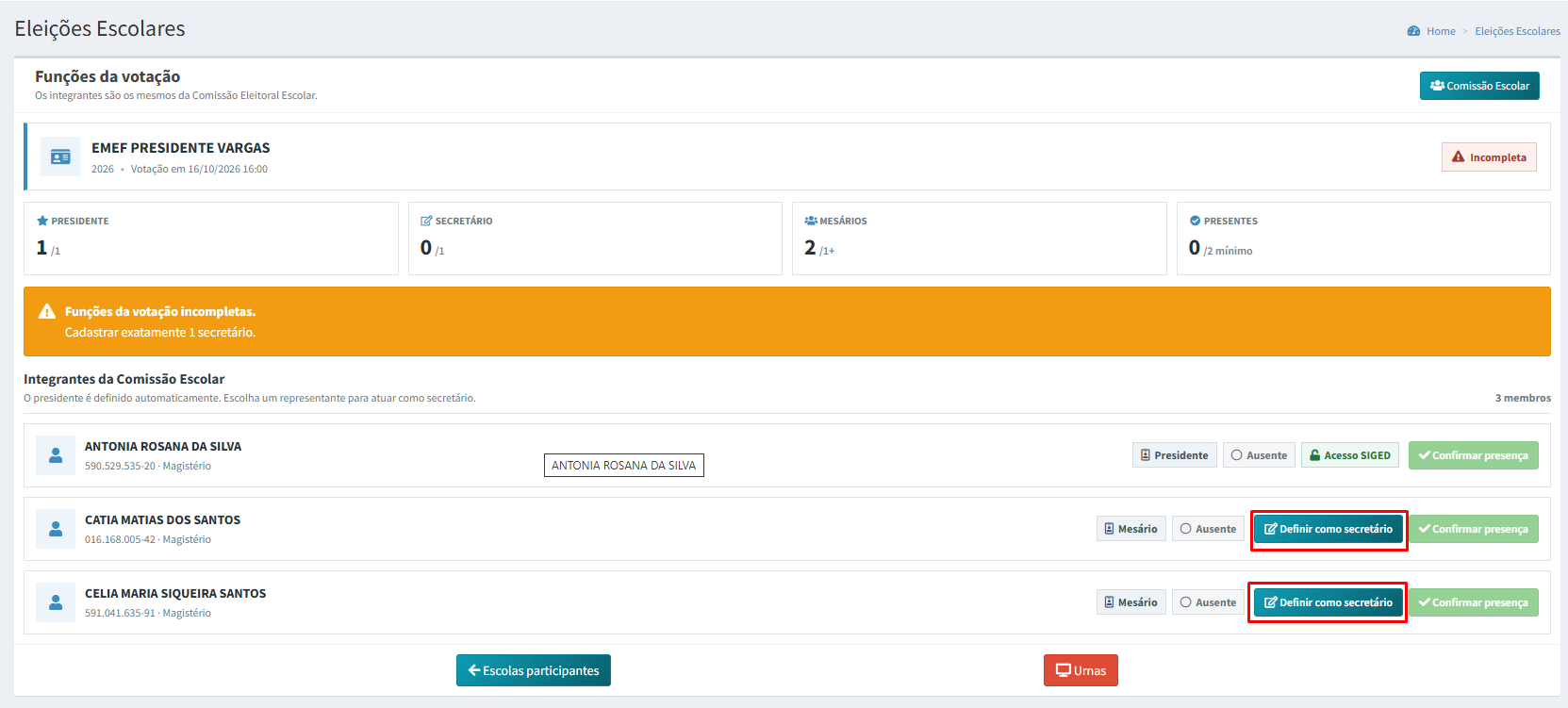](https://wiki.educacao.aju.br/uploads/images/gallery/2026-10/hUSimage.png) Caso o integrante selecionado não seja o correto, será possível alterar a designação do secretário. Para isso, clique no botão **“Trocar secretário”**. [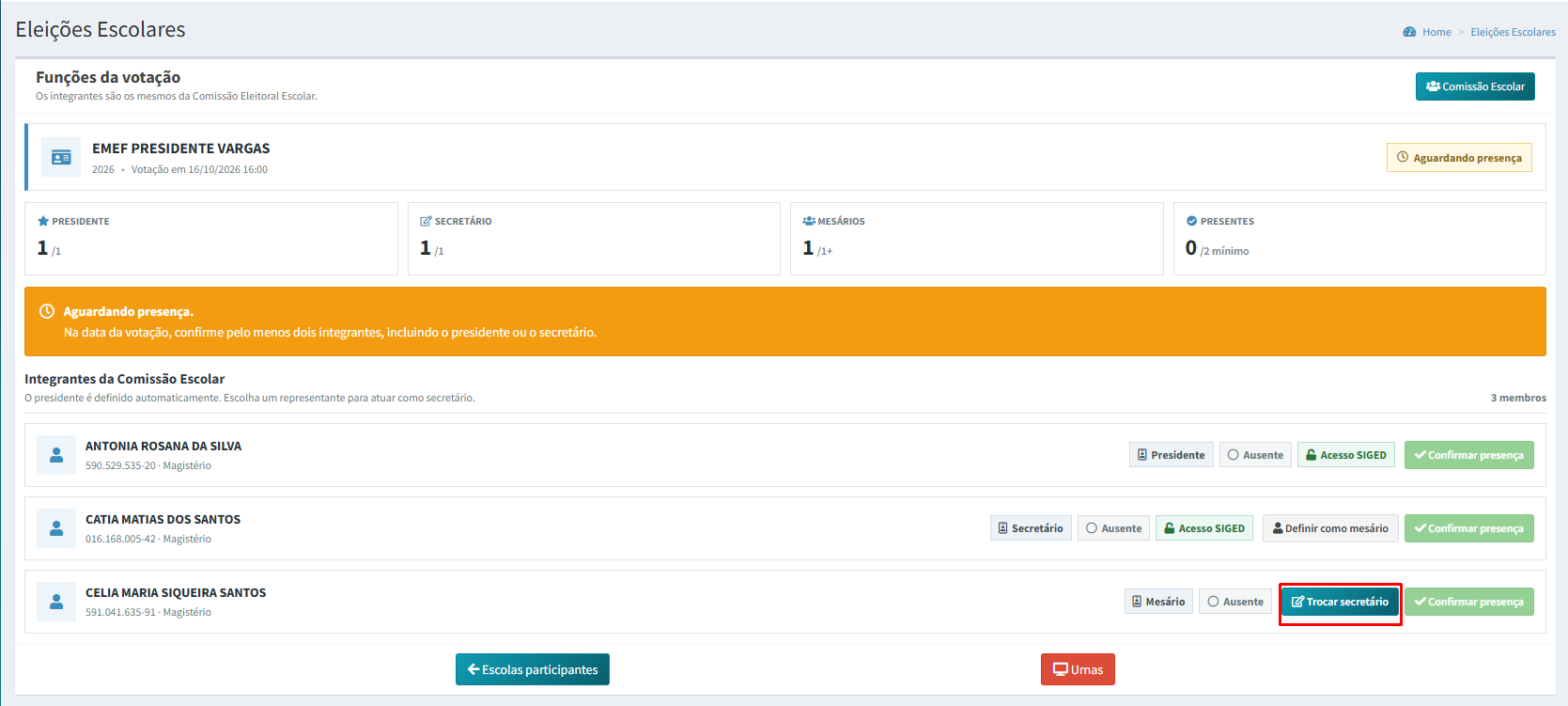](https://wiki.educacao.aju.br/uploads/images/gallery/2026-10/279image.png)**Atenção:** Certifique-se de que o integrante correto foi designado para exercer a função de secretário.
# Como Criar Urnas ##### **1** - Identificar o botão "**Urna**" Na página inicial do módulo Eleições Escolares, localize o botão **“Urna”** e clique nele. [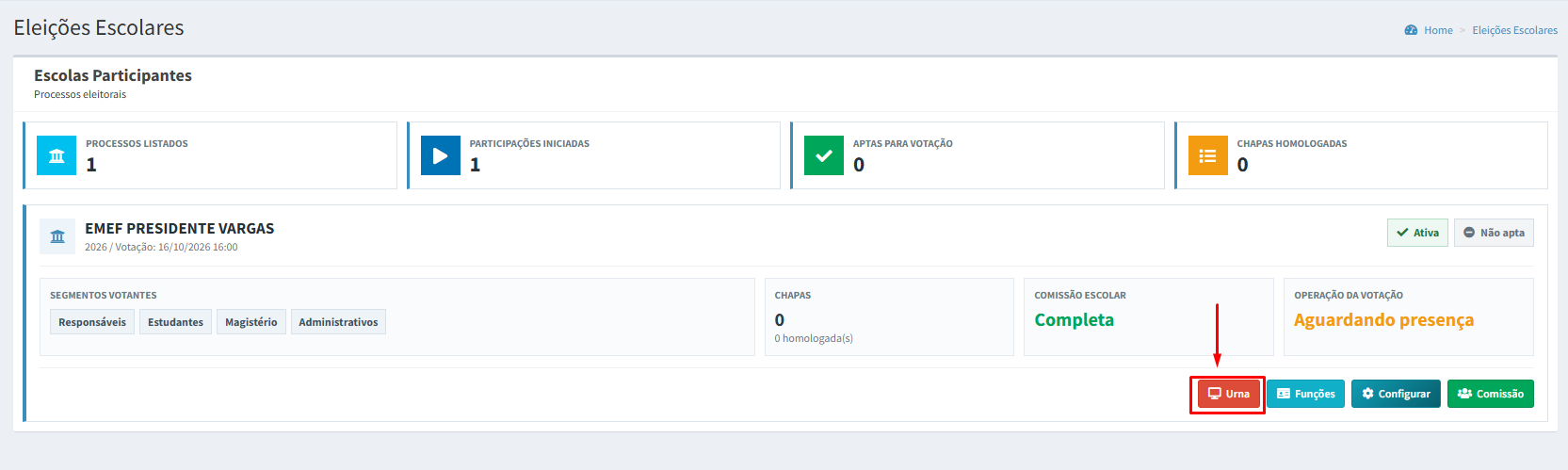](https://wiki.educacao.aju.br/uploads/images/gallery/2026-10/ijsimage.png) ##### **2** - Identificar o botão "**Nova urna**" Ao concluir a etapa anterior, você será redirecionado à página que apresenta as informações de todas as urnas vinculadas à escola selecionada. Nessa página, localize o botão **“Nova urna”**. [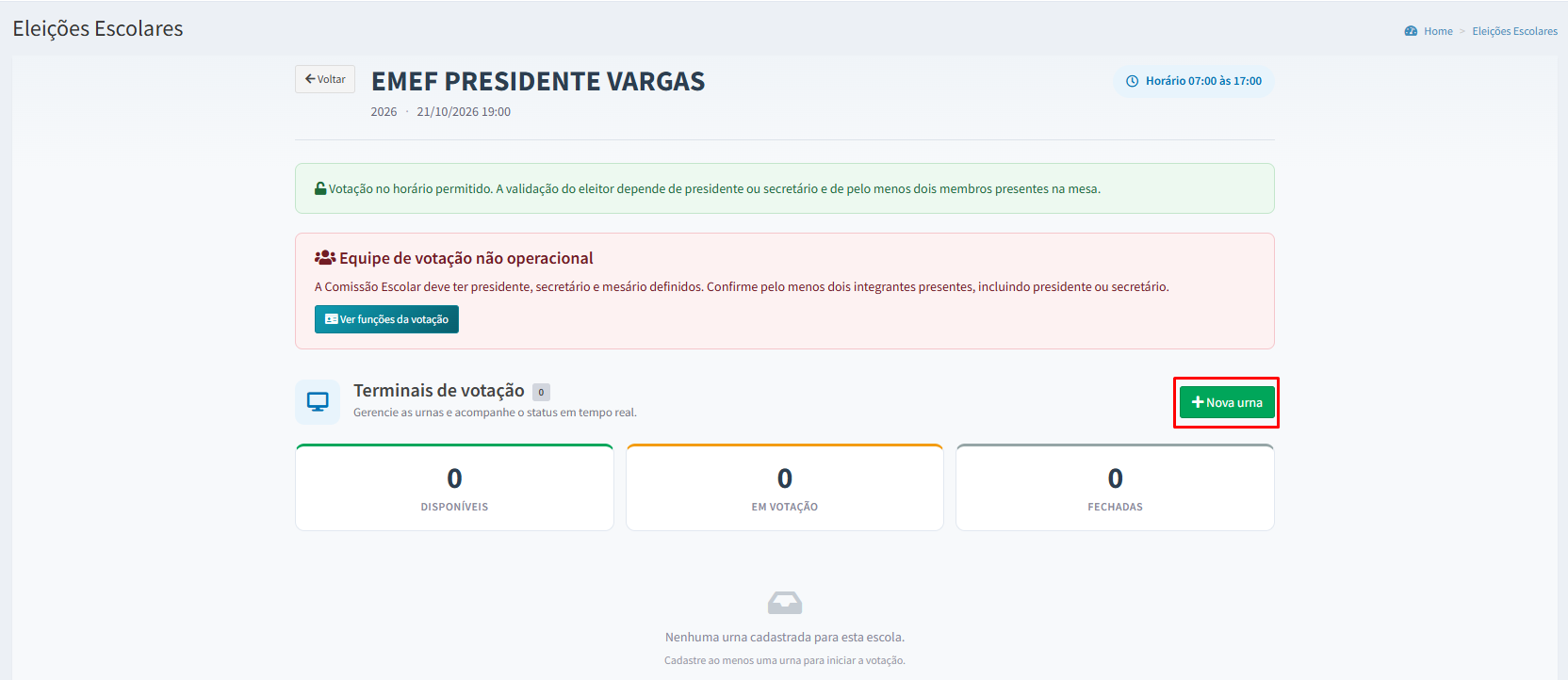](https://wiki.educacao.aju.br/uploads/images/gallery/2026-10/eDLimage.png) ##### **3** - Cadastrar nova urna Identifique o botão "**Criar urna**" e clique nele. [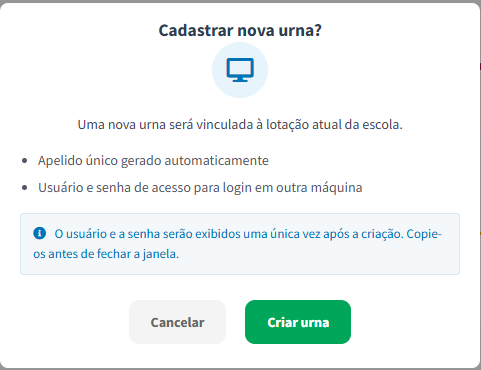](https://wiki.educacao.aju.br/uploads/images/gallery/2026-10/B8Fimage.png)**Atenção:** Observe atentamente as mensagens exibidas pelo sistema.
##### **4** - Anotar as informações da urna Após a criação da urna, serão exibidos alguns dados referentes a ela. [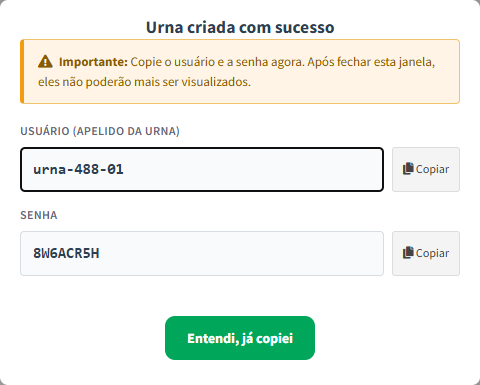](https://wiki.educacao.aju.br/uploads/images/gallery/2026-10/z8fimage.png)**Atenção:** É fundamental guardar essas informações em um local seguro, especialmente a senha, para evitar sua perda.
# Como Liberar as Urnas # Como Habilitar Eleitor