Dados Cadastrais dos Estudantes
- Cadastro de Medicamentos
- Deficiências, TEA e Altas Habilidades
- Necessidades Alimentares Especiais (NAE)
- Seletividade Alimentar
- Transtornos de Aprendizagem
- Estudos de Casos
Cadastro de Medicamentos
Com o objetivo de aprimorar o gerenciamento das informações dos estudantes, o SIGED agora conta com um novo recurso que possibilita o cadastro de dados relacionados ao uso de medicamentos. Essa funcionalidade é especialmente relevante para estudantes que fazem parte do público-alvo da Educação Especial, mas está disponível para todos os estudantes da rede. Assim, é possível registrar, de forma organizada e segura, informações que contribuem para um acompanhamento mais completo e individualizado.
Como Cadastrar o uso de um Medicamento
1. Com o SIGED aberto, procure pela aba "Meus Alunos";
Na aba "Meus Alunos", é possível visualizar a relação de todos os estudantes da escola. Se preferir, utilize o campo "Lista de Turmas" para acessar o perfil do estudante separando-os por turma.
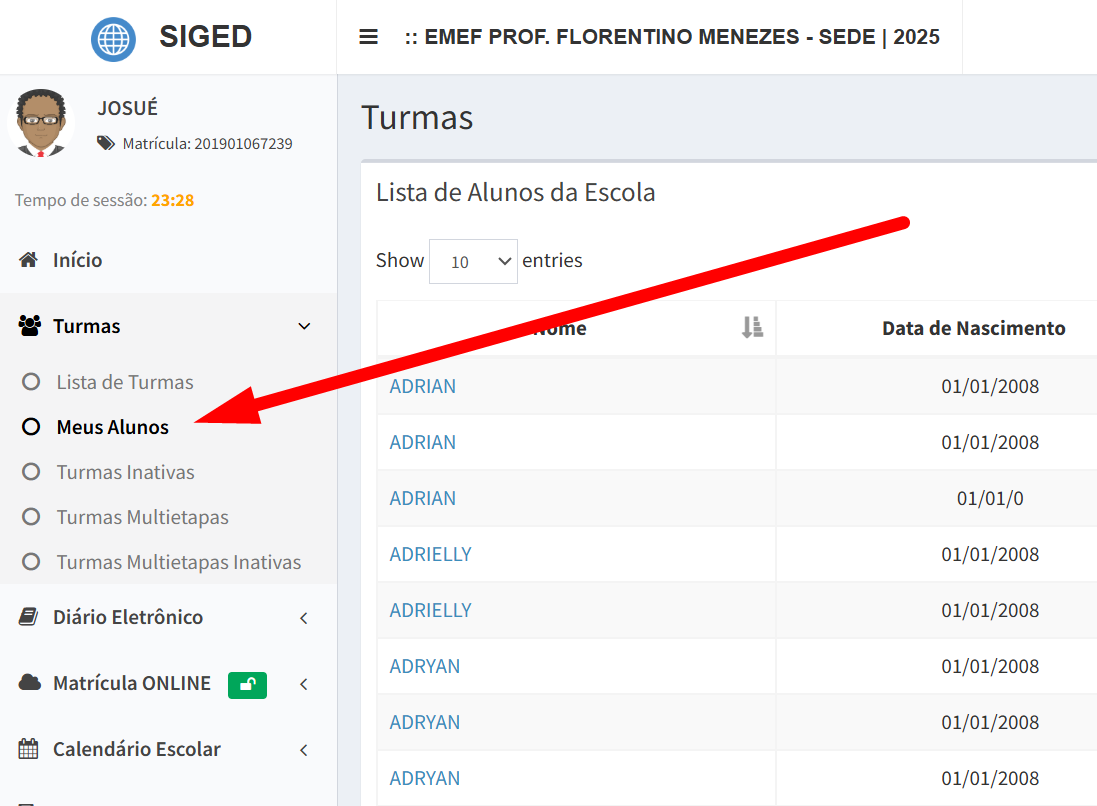
2. Busque pelo estudante alvo e clique em seu nome;
Ao selecionar o estudante, você será redirecionado para o perfil do mesmo, onde é possível gerenciar suas informações pessoais;

3. Na tela que se abre, role até a parte inferior e localize o campo "Medicamentos";
Esse campo está dentro da seção "Informações do Estudante", junto com diversos outros campos destinados à atualização dos dados do estudante;
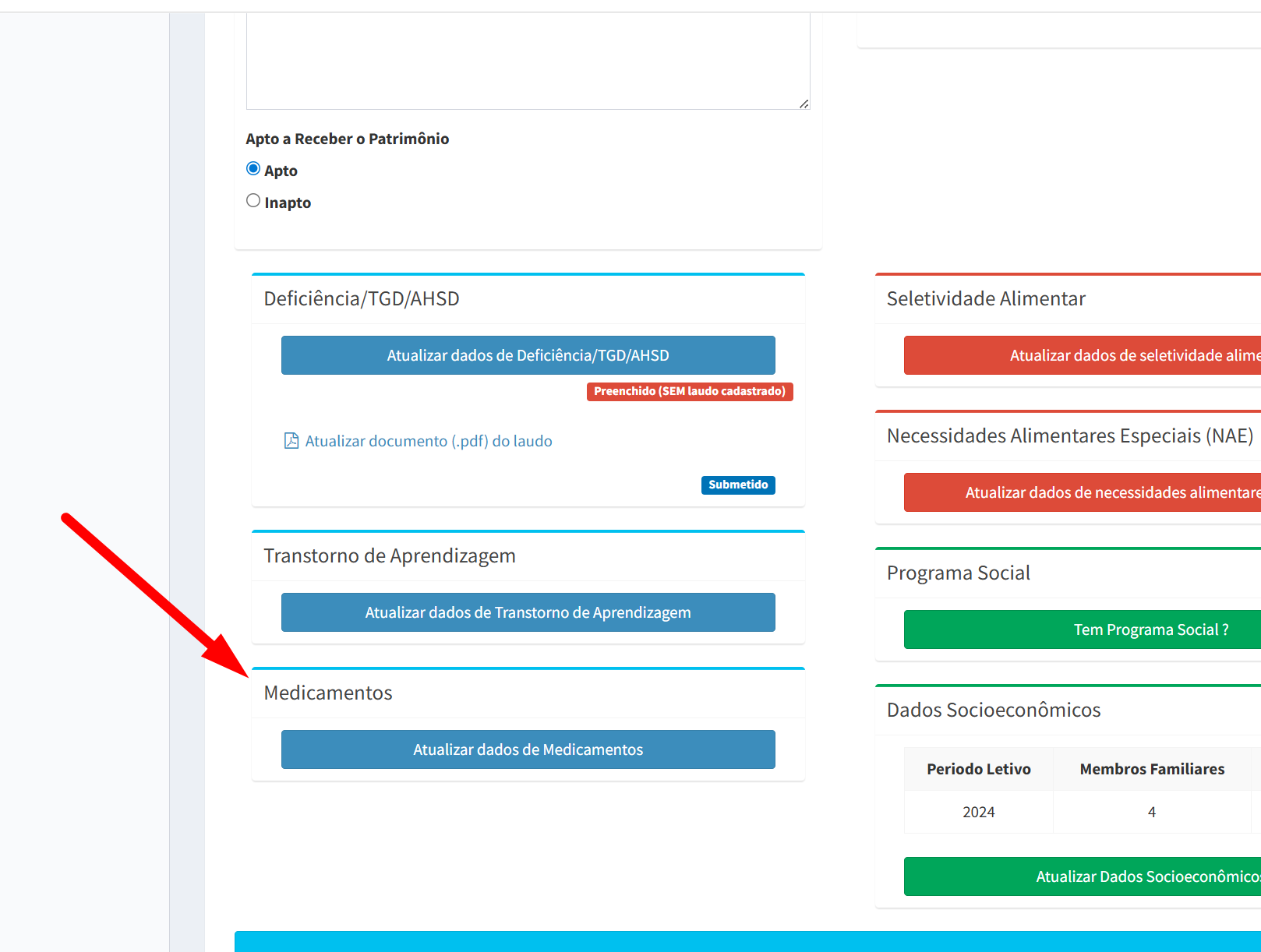
4. Clique em "Atualizar dados de Medicamentos" para gerenciar as informações;
Ao clicar no campo, será exibida uma tela onde, inicialmente, é necessário selecionar um medicamento utilizado pelo estudante.
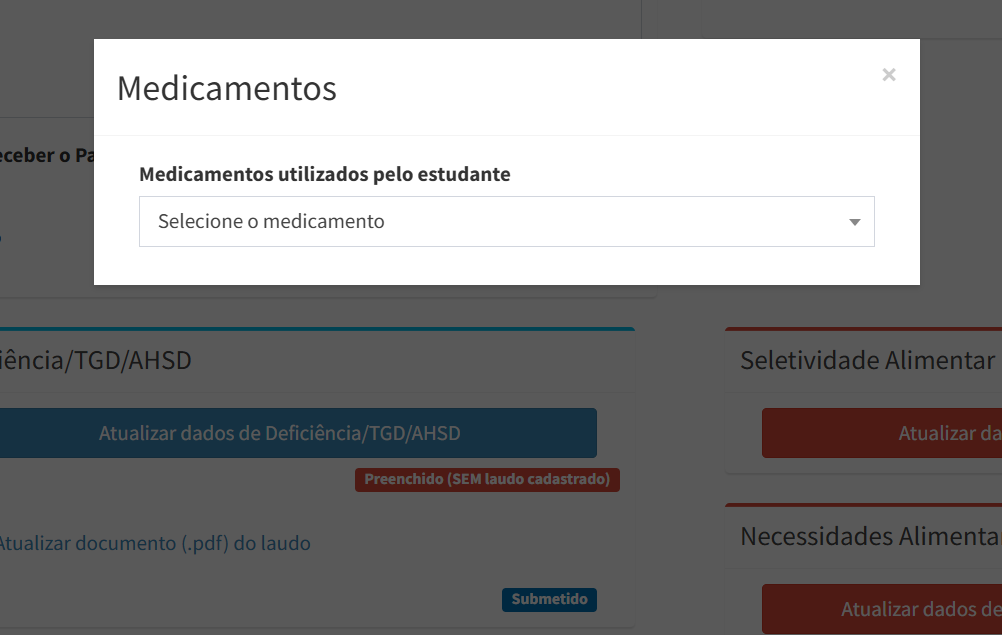
5. Selecione um dos medicamentos pré-cadastrados para prosseguir com a inserção de informações;
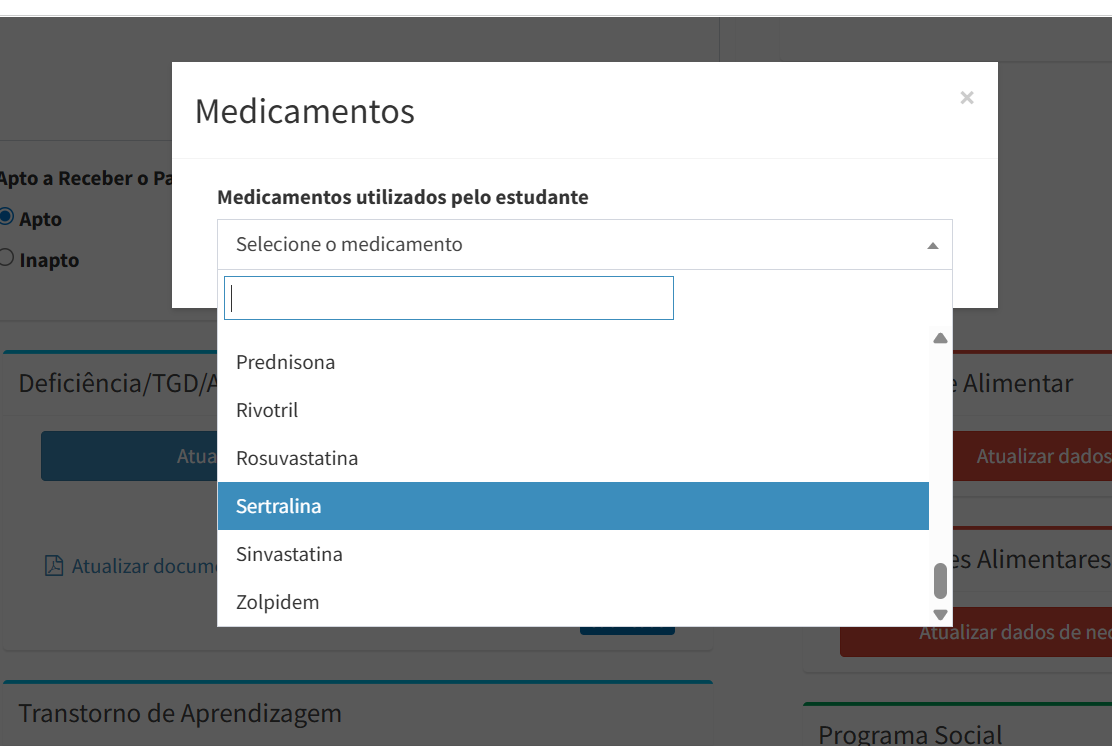
Observação: Caso não encontre algum medicamento específico, entre em contato com a DTI-COTED e solicite a inserção do mesmo no sistema;
6. Após selecionar o medicamento, realize o preenchimento dos campos para conseguir realizar a inserção dos dados, são eles:
-
Frequência de uso: Indica com que regularidade o medicamento é administrado. Exemplos: diário, semanal, a cada X horas, entre outros;
-
Tipo de medida: Define a unidade utilizada para a dosagem do medicamento, como mg (miligrama), ml (mililitro), colher de chá, entre outras;
-
Dosagem (baseado na medida): Quantidade do medicamento administrada, com base no tipo de medida informado;
-
Data inicial: Data em que o estudante começou a utilizar o medicamento;
-
Data final (se necessário): Data em que o estudante encerrou o uso do medicamento, caso tenha finalizado o tratamento;
-
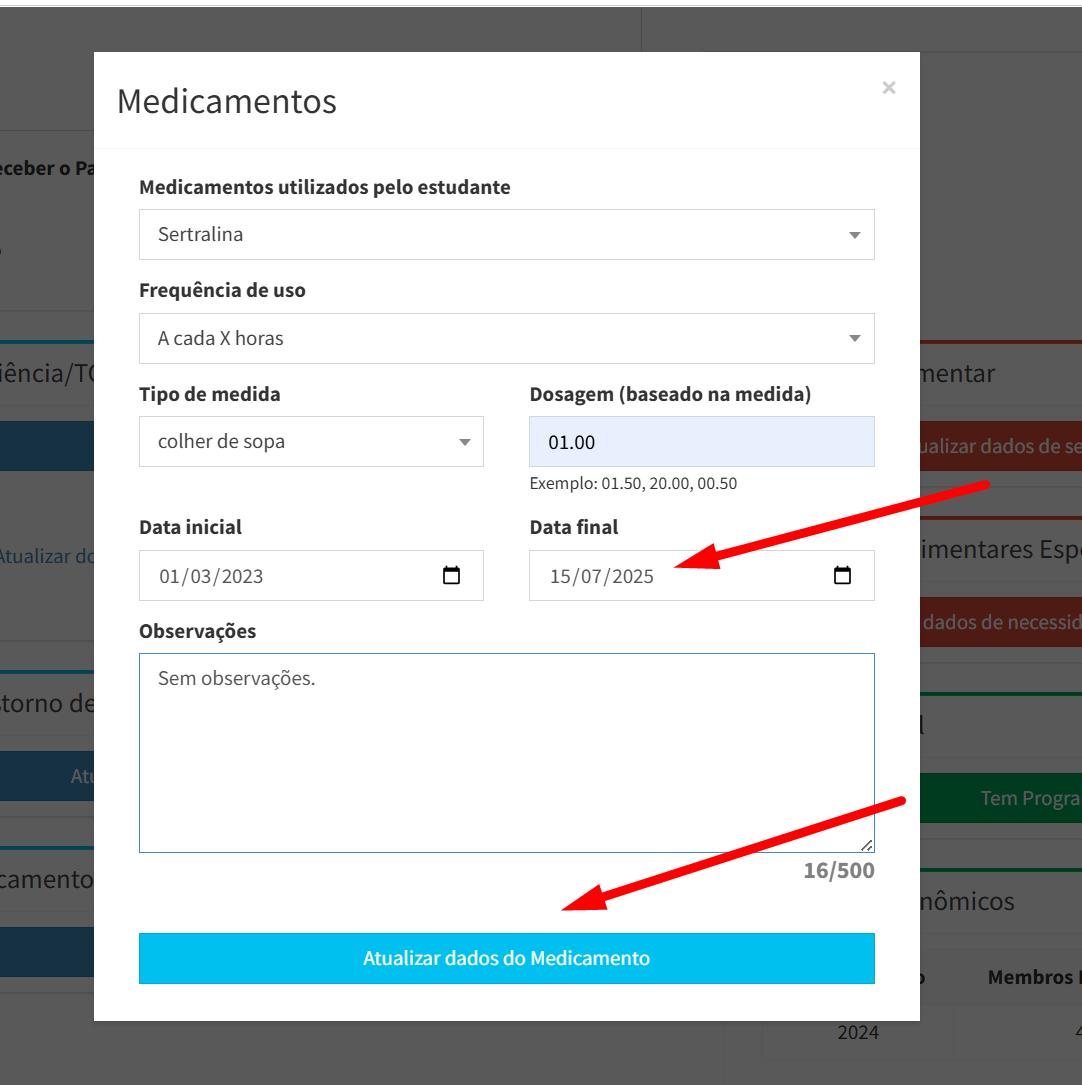
Observações: Campo opcional (até 500 caracteres) para registrar qualquer informação adicional relevante sobre o uso do medicamento.

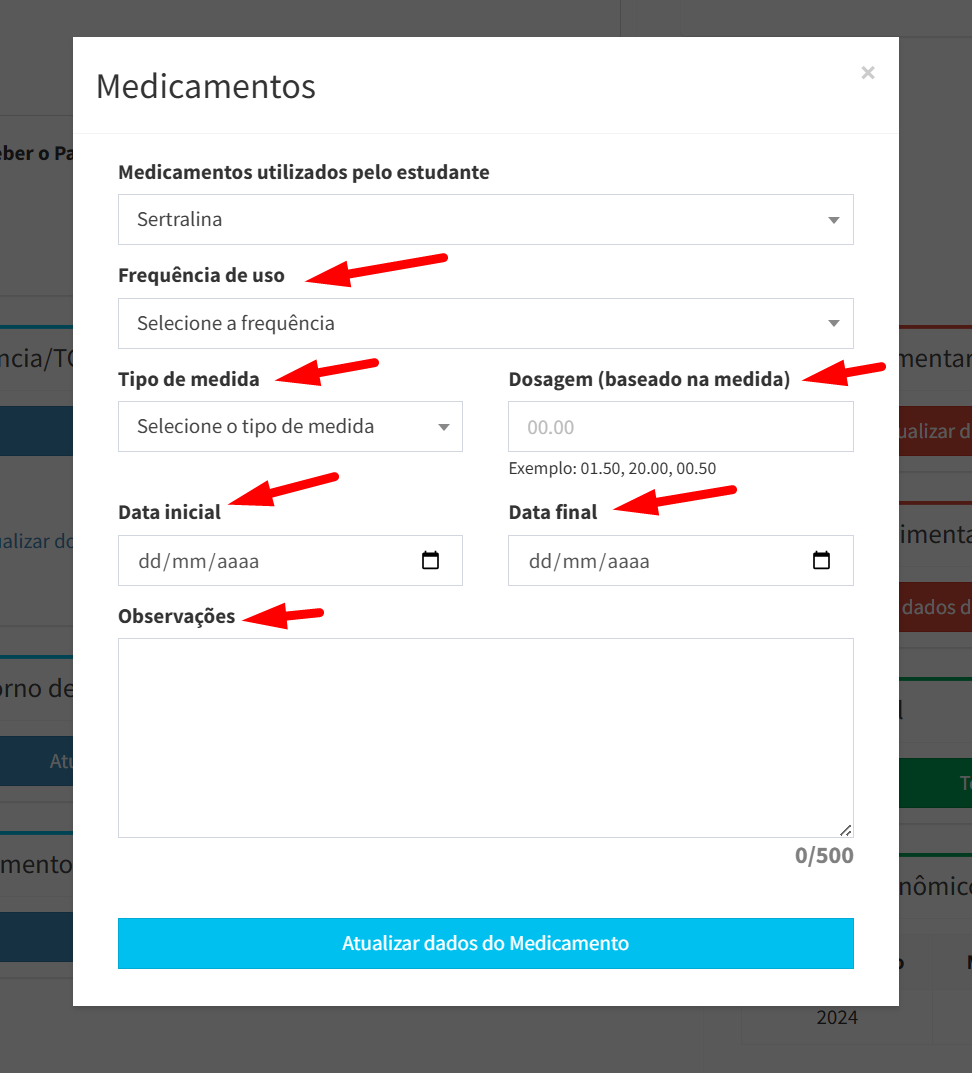
7. Após finalizar o preenchimento das informações, clique no botão "Atualizar dados do Medicamento" para salvar as informações;
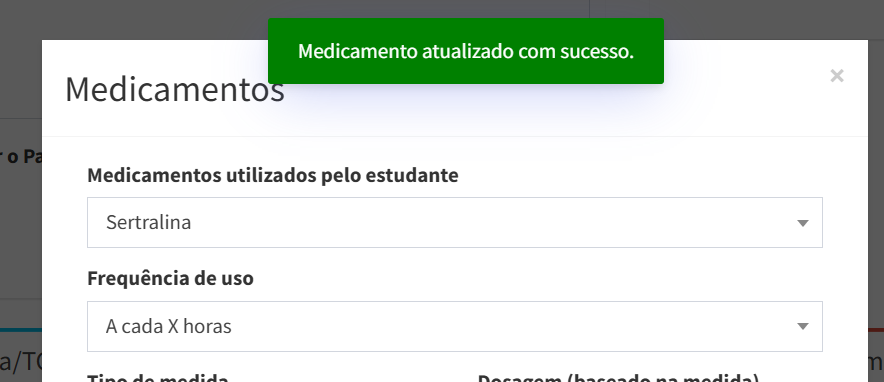
Após salvar , o sistema retornará uma mensagem em verde indicando que as informações foram salvas com sucesso;
Como Atualizar informações de Medicamentos
Após inseridas as infromações, a gestão escolar tem total autonomia para alterá-las, para isso, basta acessar novamente a janela "Medicamentos" e selecionar algum medicamento que o estudante possua vínculo;
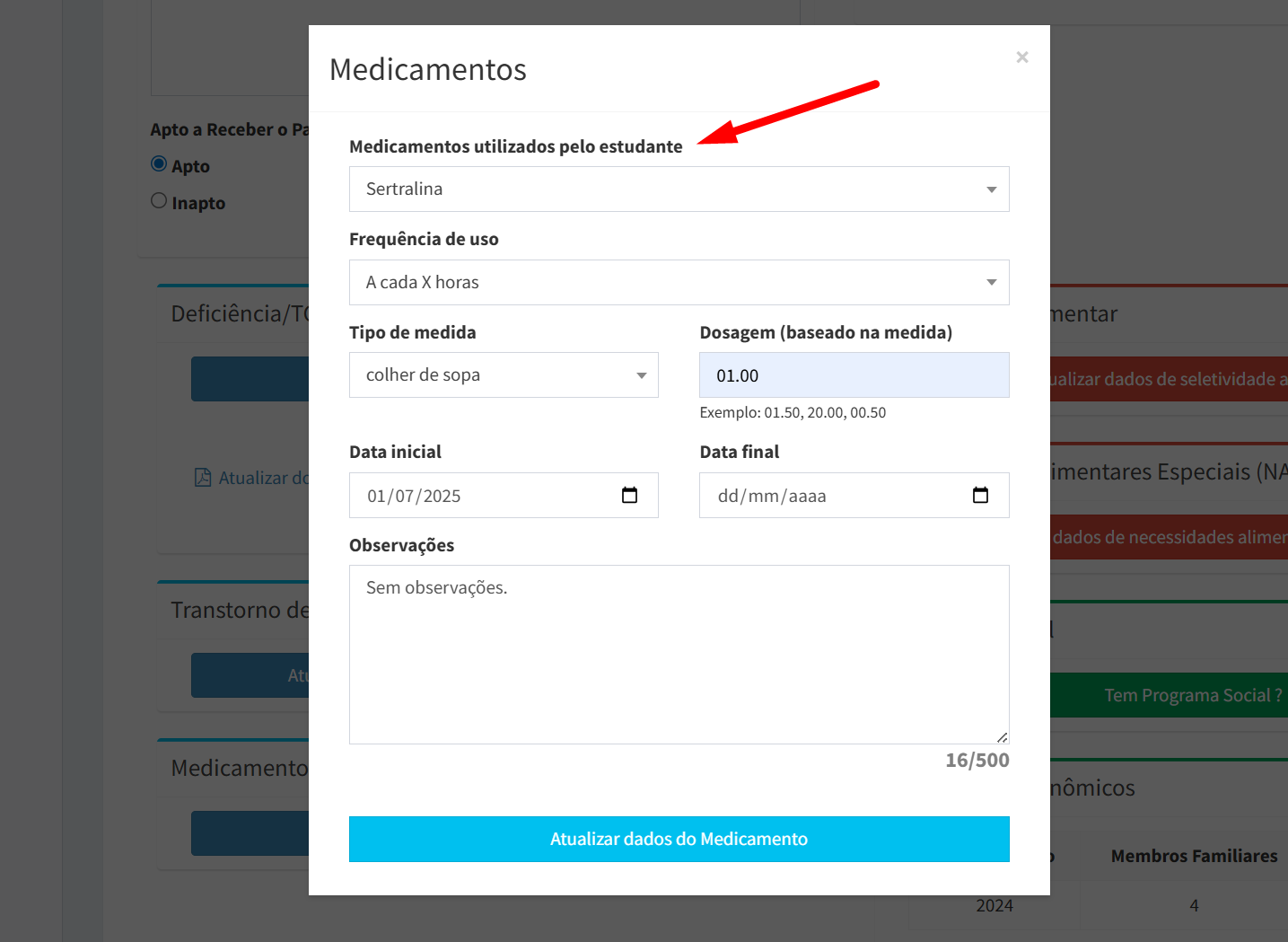
Como desvincular o estudante de um medicamento
Para informar ao sistema que um estudante deixou de tomar um medicamento, basta selecionar o medicamento desejado na lista para que as informações já registradas sejam carregadas. Em seguida, é só preencher o campo de Data Final com a data em que o uso foi encerrado e clicar em "Atualizar dados do Medicamento"
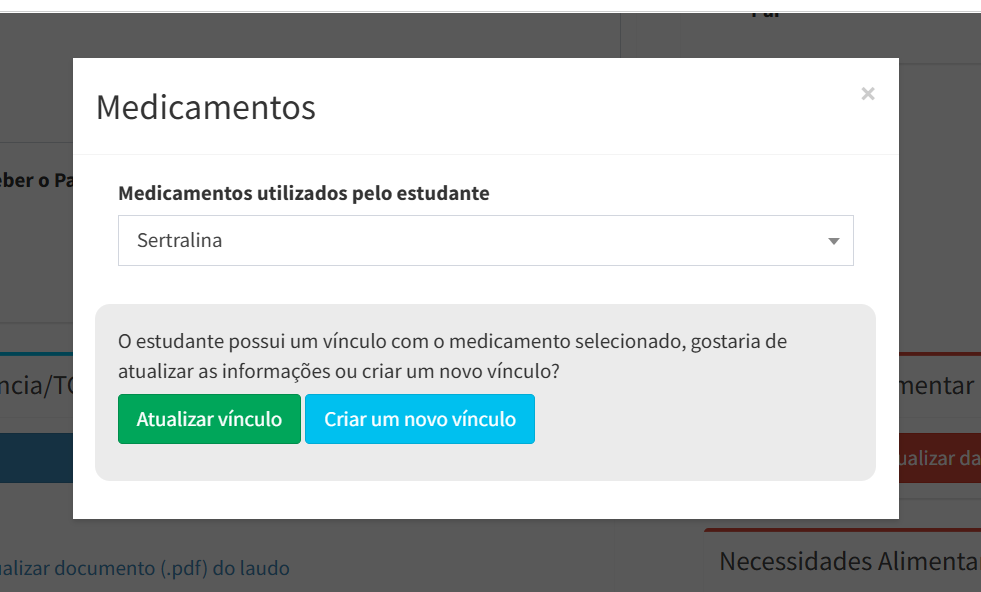
Com o vínculo encerrado, caso queira inserir o mesmo medicamento ao estudante novamente, o sistema irá te dar a opção de Inserir um novo vínculo ou simplesmente atualizar o vínculo antigo, caso realmente seja necessário.
Relatórios para visualizar as informações:
Informações de Saúde e Autonomia:
Este relatório faz parte do PEI,portanto, só é possível visualizar por aqui em estudantes que possuem o PEI criado no sistema;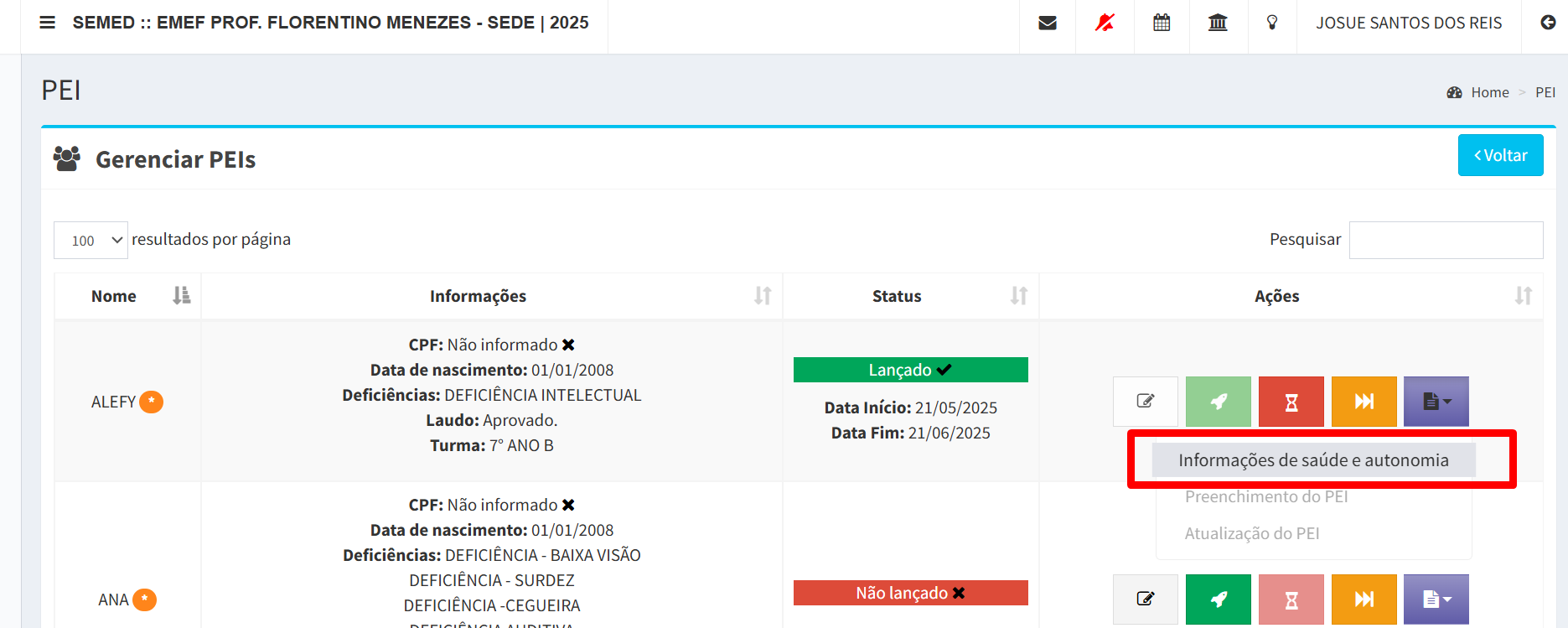
Informações Médicas e Alimentares:
Este relatório está disponível no menu "Relatórios > Geral" e pode ser gerado para qualquer estudante da escola.
Deficiências, TEA e Altas Habilidades
Este manual tem como objetivo orientar diretores e coordenadores sobre o procedimento correto para cadastrar estudantes com deficiência, Transtorno do Espectro Autista (TEA) ou altas habilidades/superdotação no sistema SIGED. A intenção é garantir o registro adequado dessas informações para um acompanhamento pedagógico e administrativo eficaz.
⚠️ Contexto importante
Embora o TEA não seja tecnicamente classificado como deficiência pela legislação, ele é considerado dentro do público-alvo da Educação Especial, devido às necessidades específicas de acompanhamento e apoio pedagógico. Já as altas habilidades/superdotação também fazem parte do atendimento educacional especializado, pois demandam estratégias diferenciadas para o pleno desenvolvimento do estudante.
Registrar corretamente essas informações no SIGED contribui para:
-
Garantir adaptações e recursos pedagógicos adequados;
-
Facilitar a comunicação entre professores, coordenação e direção;
-
Monitorar o desempenho e necessidades específicas de cada estudante;
-
Atender às exigências legais e políticas públicas de inclusão.
Passo a passo detalhado:
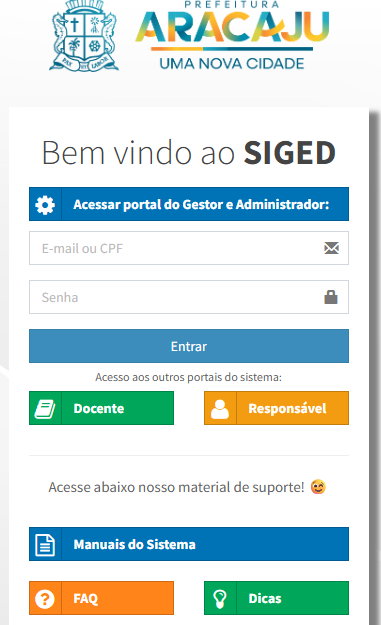
1. Acesse o SIGED com seu login e senha
Utilize suas credenciais normalmente para entrar no sistema.
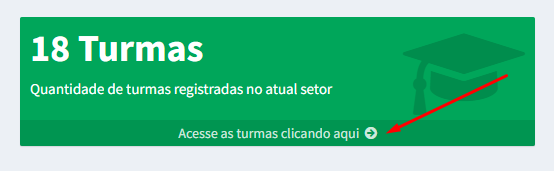
2. No menu principal, selecione a opção “Turmas”
Acesse o módulo que apresenta as turmas e os estudantes vinculados. Essa área permite a gestão das informações de cada aluno em sua respectiva turma.
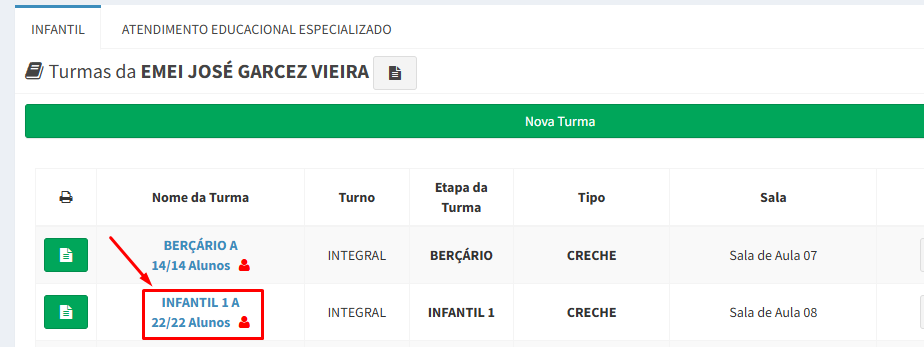
3. Escolha a turma onde o estudante está matriculado
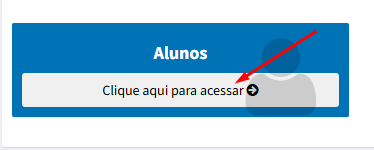
4. Na aba “Alunos”, localize o nome do estudante e clique para editar
Ao clicar no nome do aluno, você será direcionado para a tela com os dados pessoais e acadêmicos dele.

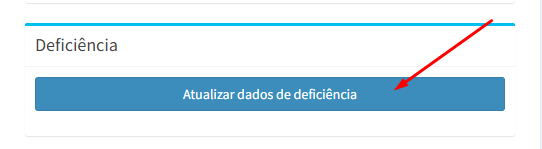
5. Na página do estudante, role até o final da tela para encontrar o campo “Deficiência”
Aqui é onde serão inseridas as informações específicas sobre o estudante. Clique no botão “Atualizar dados de Deficiência” para abrir a tela de registro.
6. Indique a condição do estudante e selecione os tipos conforme o laudo médico
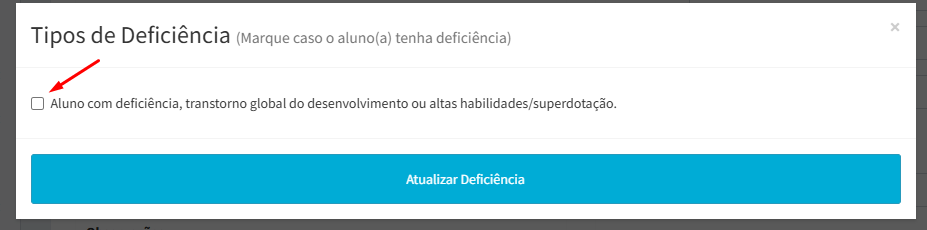
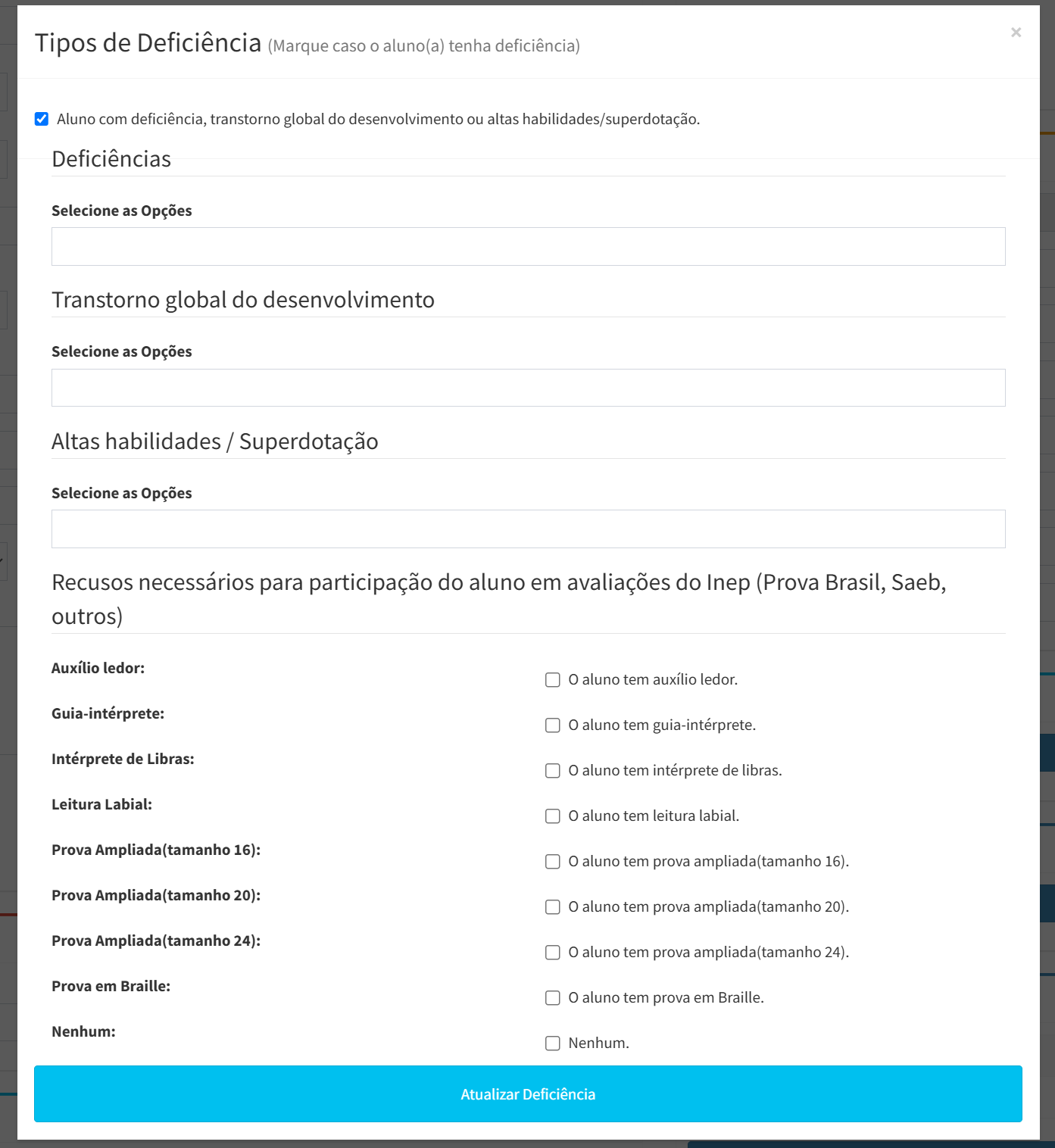
Marque a caixa diz: “Aluno com deficiência, transtorno global do desenvolvimento ou altas habilidades/superdotação.” Ao fazer isso, novas opções serão exibidas, divididas em três categorias:
-
Deficiências (física, intelectual, sensorial, etc.);
-
Transtorno global do desenvolvimento (como o Transtorno do Espectro Autista - TEA);
-
Altas habilidades / Superdotação.
Preencha as opções conforme o que está descrito no laudo médico do estudante. É fundamental que a seleção reflita com precisão o documento apresentado, garantindo a fidelidade do cadastro no sistema.
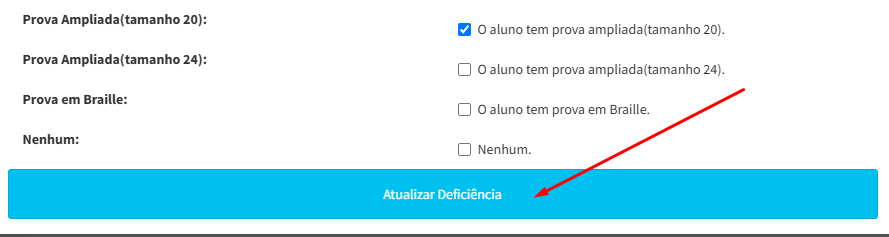
8. Confirme clicando no botão “Atualizar Deficiência”
Essa ação salva os dados no sistema. Caso precise alterar posteriormente, é possível repetir esse processo para atualizar ou corrigir informações.
9. Clique em “Anexar Documento” para incluir o laudo médico digitalizado
Selecione o arquivo digitalizado do laudo médico que comprova a deficiência, o diagnóstico do TEA ou o reconhecimento de altas habilidades.
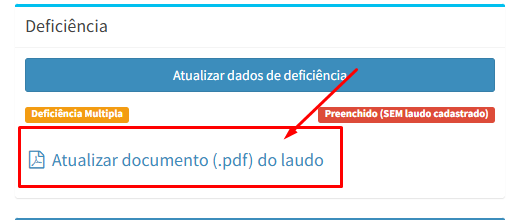
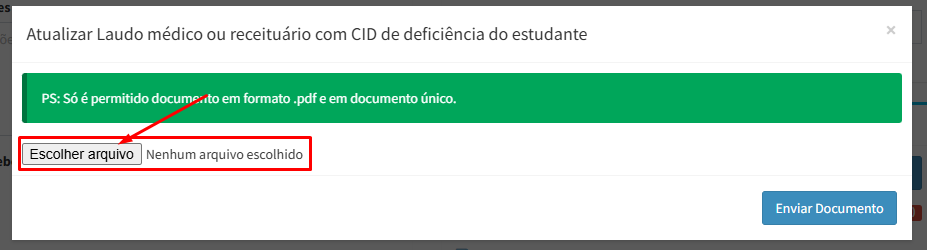
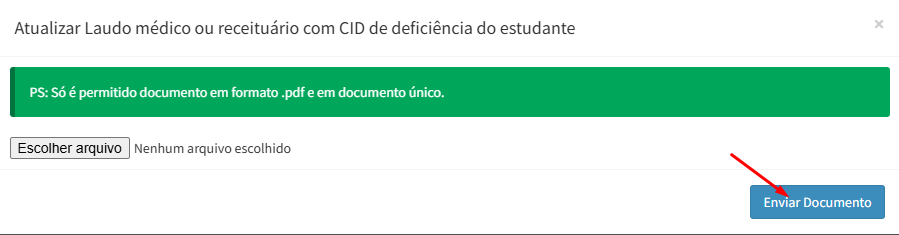
⚠️IMPORTANTE: O arquivo precisa ser no formato PDF, outros formatos de imagem ou arquivos não serão aceitos.
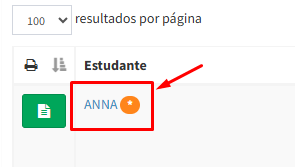
10. Verifique se há uma estrela laranja ao lado do nome do estudante
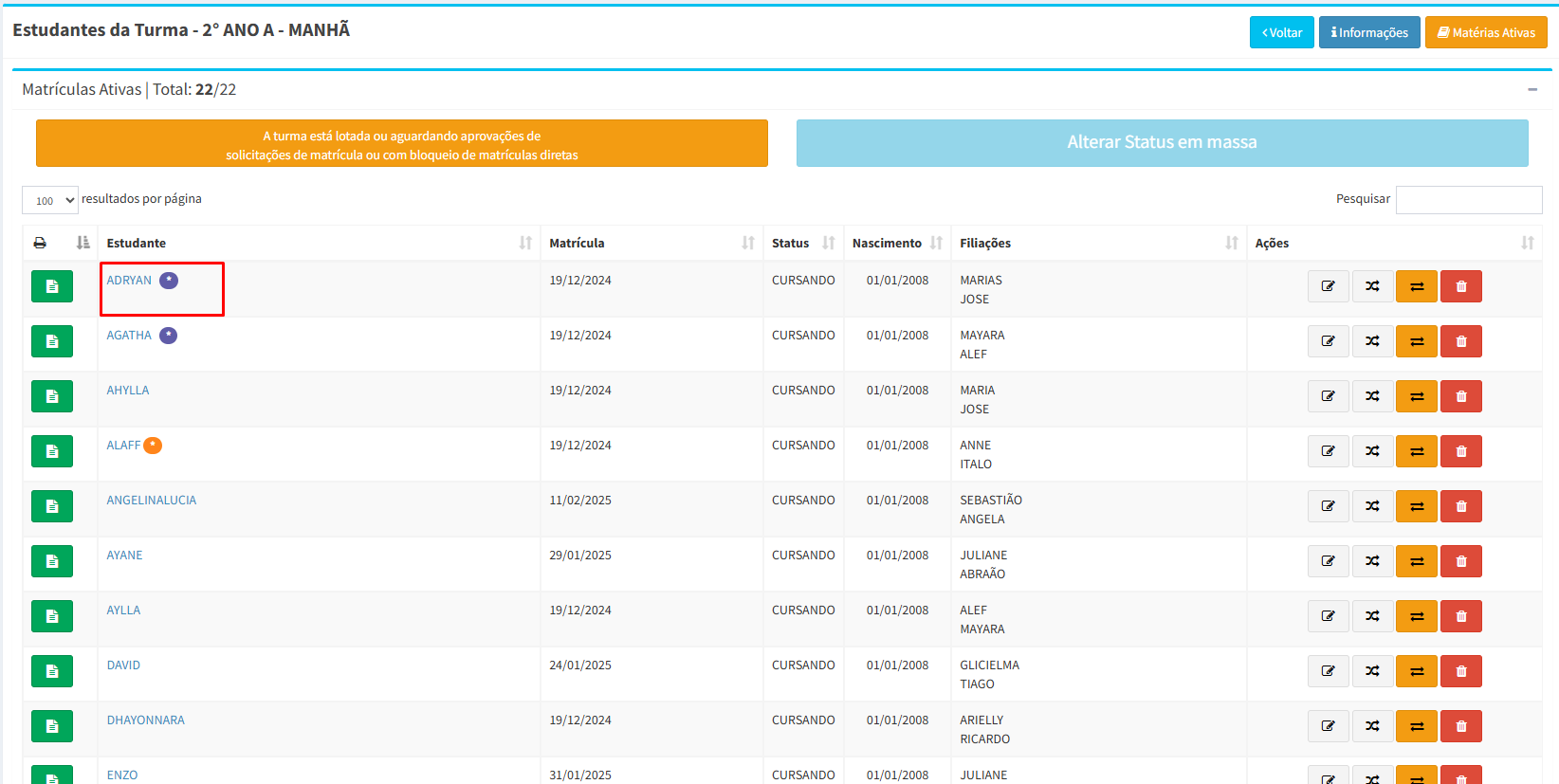
Assim que o cadastro é concluído, o sistema passa a exibir automaticamente uma estrela na cor laranja ao lado do nome do estudante na lista da turma. Essa sinalização indica que o aluno possui registro de deficiência, transtorno global do desenvolvimento (como o Transtorno do Espectro Autista - TEA) ou altas habilidades/superdotação, facilitando a identificação por parte da equipe escolar e contribuindo para um acompanhamento mais adequado.
Necessidades Alimentares Especiais (NAE)
Necessidades Alimentares Especiais (NAE) são condições em que o estudante precisa de uma alimentação diferenciada, geralmente por motivos de saúde, como alergias, intolerâncias, diabetes, entre outros. Essas necessidades exigem cuidados específicos na oferta das refeições.
No SIGED, é possível cadastrar as informações relacionadas ao NAE de cada estudante. Neste tutorial, vou te mostrar como fazer isso. Vamos lá?
Como cadastrar uma Necessidade Alimentar Especial no SIGED
1. Com o SIGED aberto, procure pela aba "Meus Alunos";
Na aba "Meus Alunos", é possível visualizar a relação de todos os estudantes da escola. Se preferir, utilize o campo "Lista de Turmas" para acessar o perfil do estudante separando-os por turma.
2. Busque pelo estudante alvo e clique em seu nome;
Ao selecionar o estudante, você será redirecionado para o perfil do mesmo, onde é possível gerenciar suas informações pessoais;
3. Na tela que se abre, role até a parte inferior e localize o campo "Necessidades Alimentares Especiais (NAE)";
Esse campo está dentro da seção "Informações do Estudante", junto com diversos outros campos destinados à atualização dos dados do estudante;
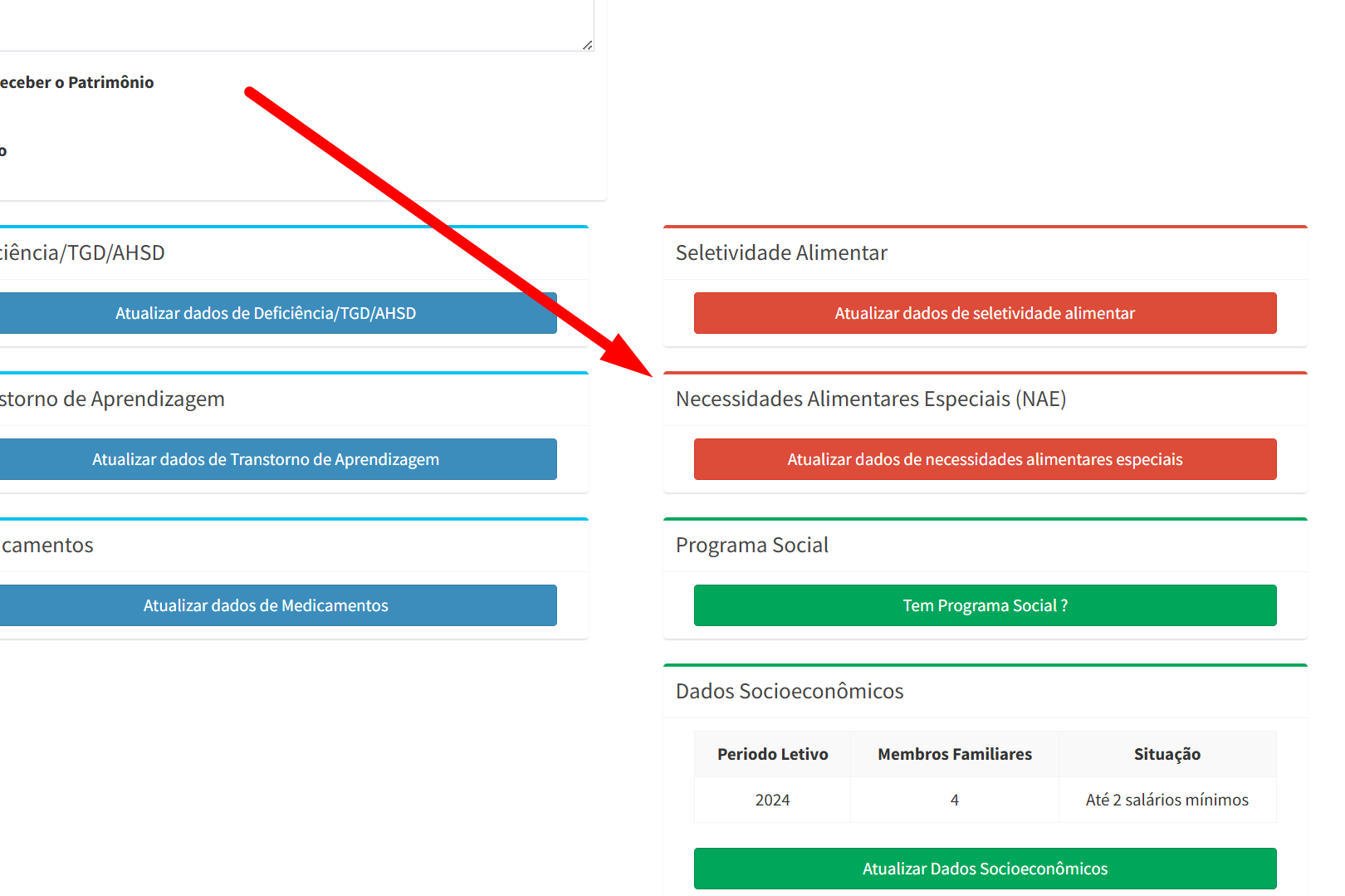
4. Clique em "Atualizar dados de necessidades alimentares especiais" para gerenciar as informações;
Ao clicar no campo, será exibida uma tela onde, inicialmente, é necessário selecionar o tipo de NAE;
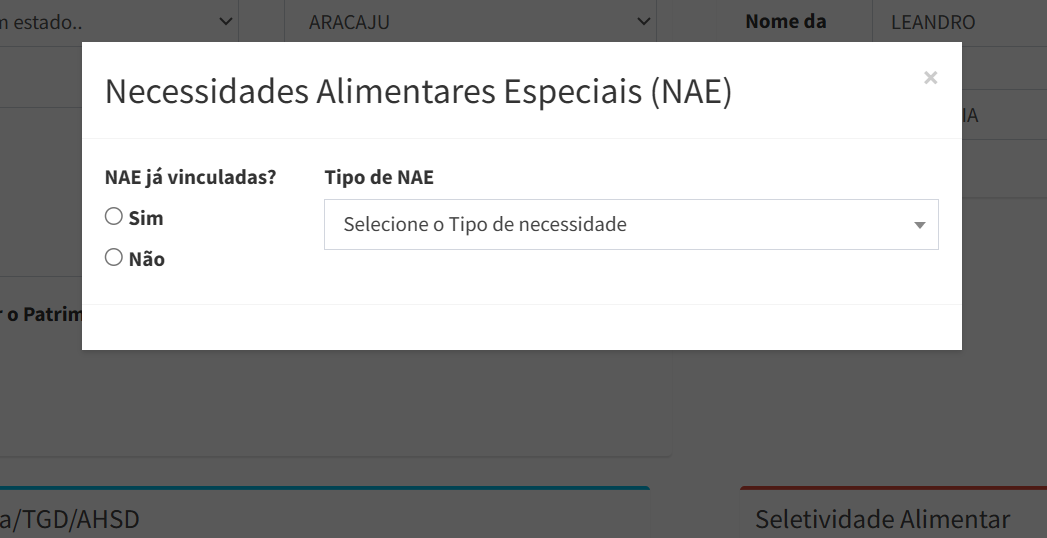
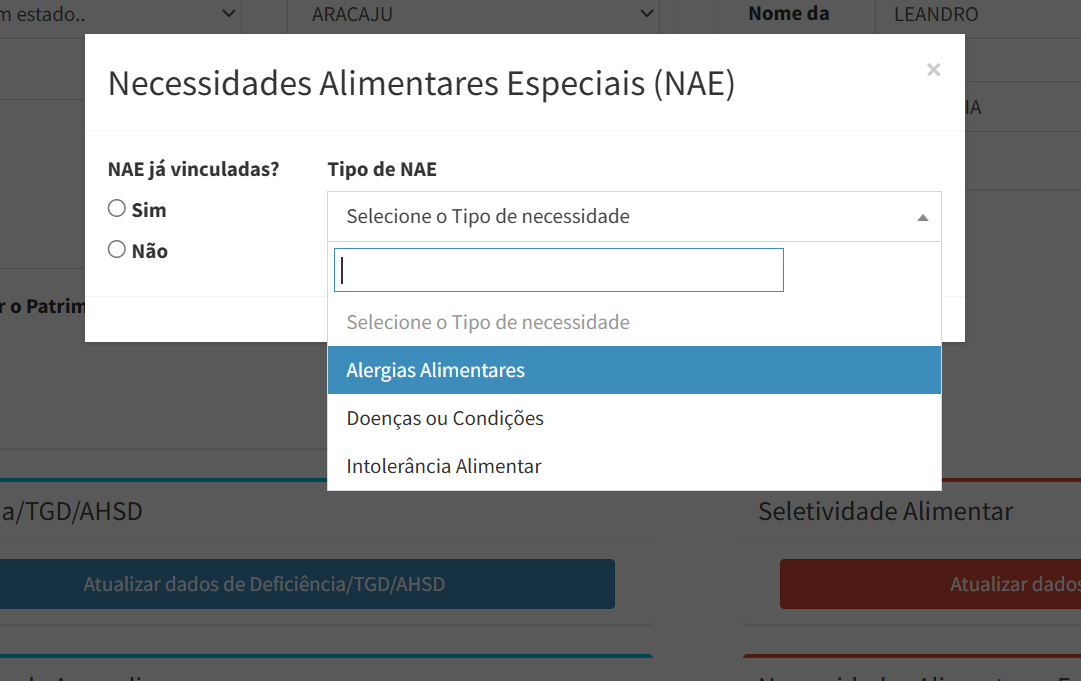
5. Selecione um dos tipos de NAE pré-cadastradas para prosseguir com a inserção de informações;
Os tipos de NAE disponíveis são:
- Alergias Alimentares:
São reações do sistema imunológico a determinados alimentos, como leite, ovo, amendoim ou frutos do mar. Mesmo pequenas quantidades podem causar sintomas leves ou graves, como coceiras, inchaços, vômitos e, em casos extremos, choque anafilático.
- Doenças ou Condições:
Incluem situações de saúde que exigem alimentação adaptada, como diabetes, doença celíaca, obesidade ou desnutrição. Nestes casos, a dieta precisa ser controlada de forma específica para garantir a saúde e o bem-estar do estudante. - Intolerância Alimentar:
Diferente da alergia, aqui o sistema imunológico não está envolvido. A intolerância é uma dificuldade do corpo em digerir certos alimentos, como a lactose ou o glúten, podendo causar desconfortos como dores abdominais, gases ou diarreia.
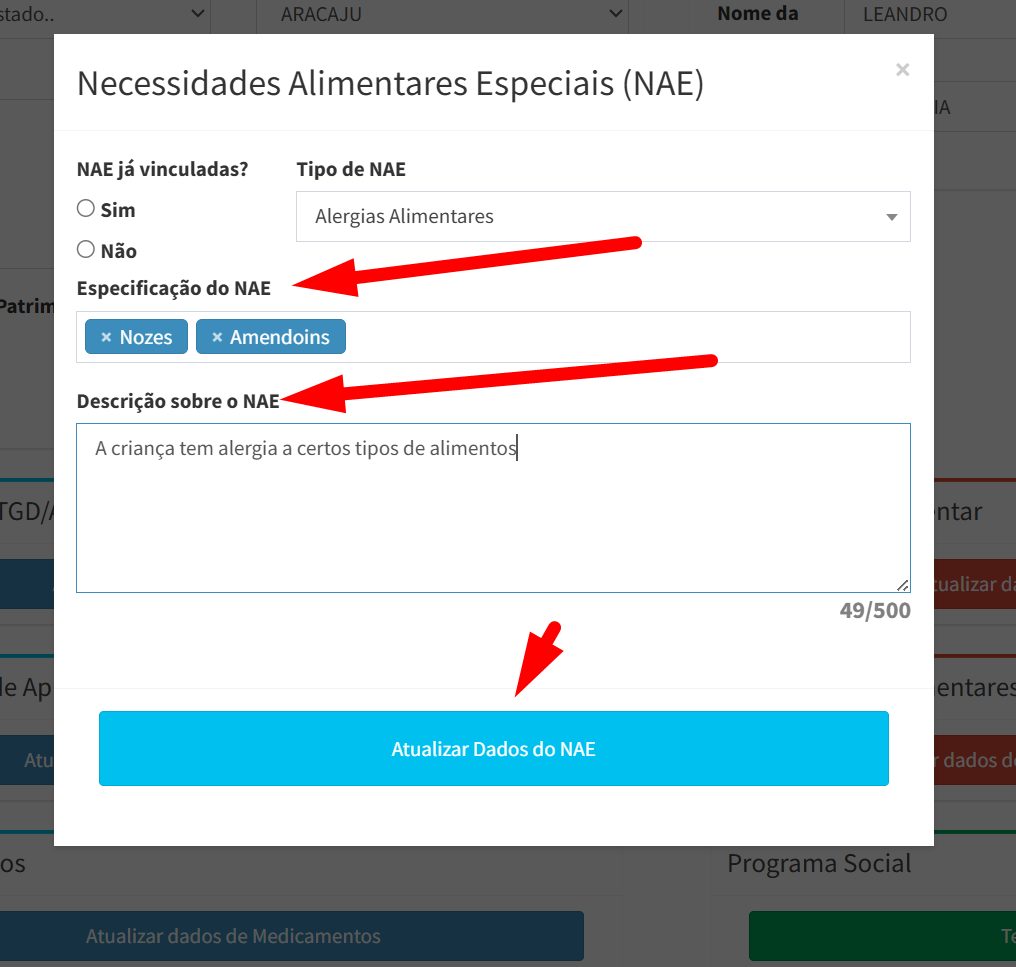
6. Realize o preenchimento dos dados sobre a NAE selecionada e clique no botão "Atualizar Dados do NAE";
Preencha o campo "Descrição sobre o NAE" e também "Especificação do NAE" se estiver disponível, após isso, clique no botão de atualização na parte de baixo da janela;
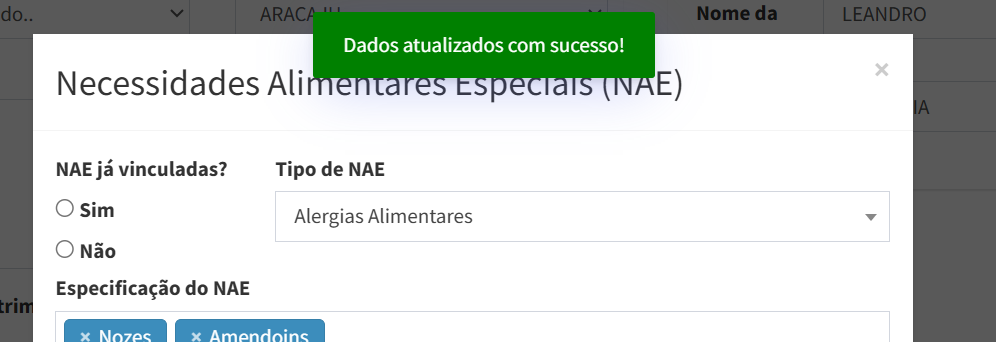
7. O sistema irá retornar uma mensagem em verde confirmando o sucesso da ação:
Como Atualizar/Excluir informações
Uma vez que a informação de NAEé inserida, você pode retornar ao campo de inserção e clicar no botão "Sim", na opção "NAE já vinculadas".
Ao fazer isso, o sistema irá listar apenas as NAEs que já estão cadastradas no perfil do estudante.
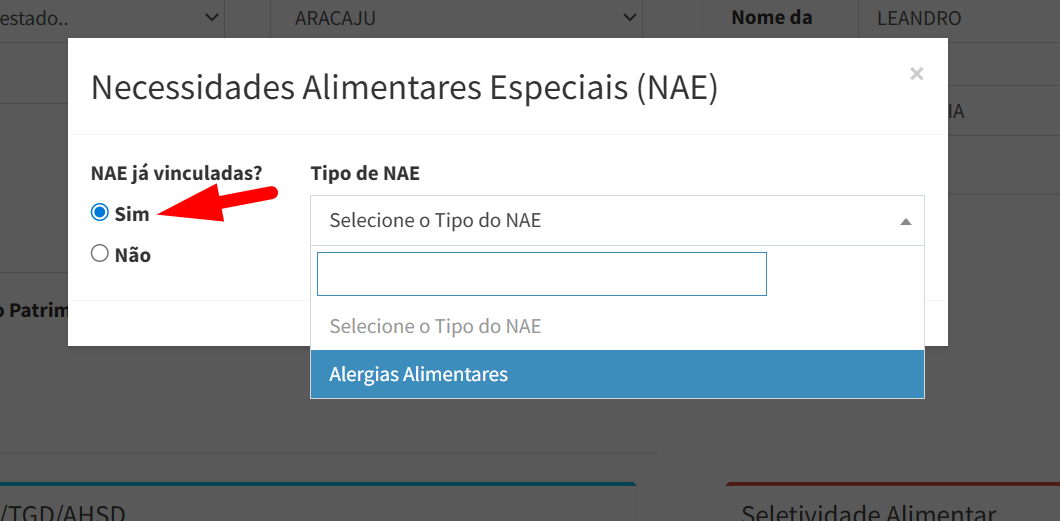
Ao selecionar uma NAE já cadastrada, é possível editar ou até mesmo excluir as informações, quando necessário, utilizando o botão "Excluir dados", localizado na parte inferior da tela.
Relatórios para visualizar as informações:
Informações de Saúde e Autonomia:
Este relatório faz parte do PEI,portanto, só é possível visualizar por aqui em estudantes que possuem o PEI criado no sistema;
Informações Médicas e Alimentares:
Este relatório está disponível no menu "Relatórios > Geral" e pode ser gerado para qualquer estudante da escola.
Seletividade Alimentar
A Seletividade Alimentar é uma situação em que, por diversos motivos, o estudante aceita consumir apenas determinados tipos de alimentos, rejeitando outros devido ao sabor, textura, cor ou aparência.
No SIGED, é possível cadastrar as informações relacionadas à Seletividade Alimentar de cada estudante. Neste tutorial, vou te mostrar como fazer isso. Vamos lá?
Como cadastrar uma seletividade alimentar no SIGED
1. Com o SIGED aberto, procure pela aba "Meus Alunos";
Na aba "Meus Alunos", é possível visualizar a relação de todos os estudantes da escola. Se preferir, utilize o campo "Lista de Turmas" para acessar o perfil do estudante separando-os por turma.
2. Busque pelo estudante alvo e clique em seu nome;
Ao selecionar o estudante, você será redirecionado para o perfil do mesmo, onde é possível gerenciar suas informações pessoais;
3. Na tela que se abre, role até a parte inferior e localize o campo "Seletividade Alimentar";
Esse campo está dentro da seção "Informações do Estudante", junto com diversos outros campos destinados à atualização dos dados do estudante;
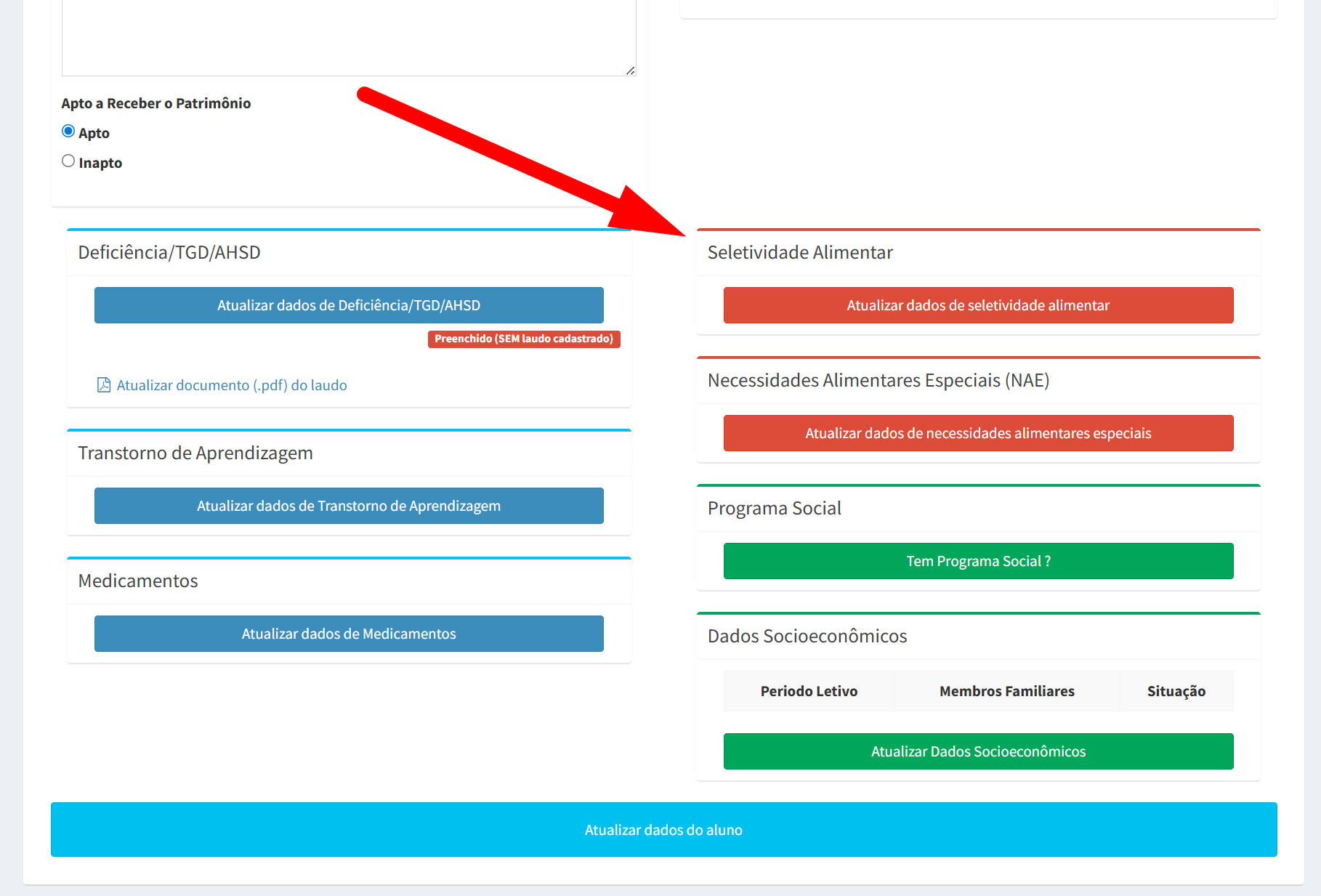
4. Clique em "Atualizar dados de seletividade Alimentar" para gerenciar as informações;
Ao clicar no campo, será exibida uma tela onde, inicialmente, é necessário selecionar o tipo de Seletividade.
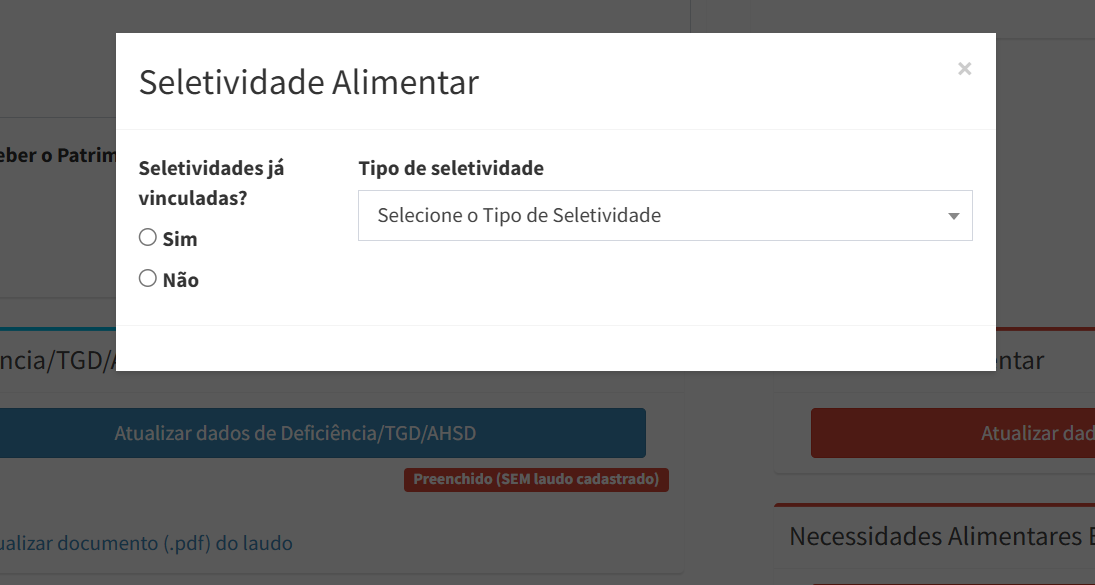
5. Selecione um dos tipos de Seletividade pré-cadastradas para prosseguir com a inserção de informações;
Os tipos de Seletividade são:
- Seletividade Comportamental:
Está relacionada a fatores emocionais, hábitos familiares ou comportamentos aprendidos.
Ex: Só comer em frente à TV, ou se for servido por uma pessoa específica.
Pode envolver birras, manipulação ou resistência a novas experiências alimentares;
- Seletividade por Alimentos:
Rejeição de categorias inteiras de alimentos, como frutas, verduras, carnes, etc.
Ex: Não comer nenhum tipo de verdura ou legume.
Pode levar a deficiências nutricionais a longo prazo; - Seletividade por características sensoriais:
A criança rejeita alimentos com base na textura, cor, temperatura, cheiro ou aparência.
Ex: Recusar alimentos moles como purês ou com texturas misturadas, como feijão com arroz.
Frequente em crianças com Transtorno do Espectro Autista (TEA). - Seletividade relacionada a traumas:
Ocorre após uma experiência negativa com alimentos, como engasgos, vômitos ou forçamento.
Ex: Criança que engasgou com carne pode rejeitar alimentos sólidos por medo.
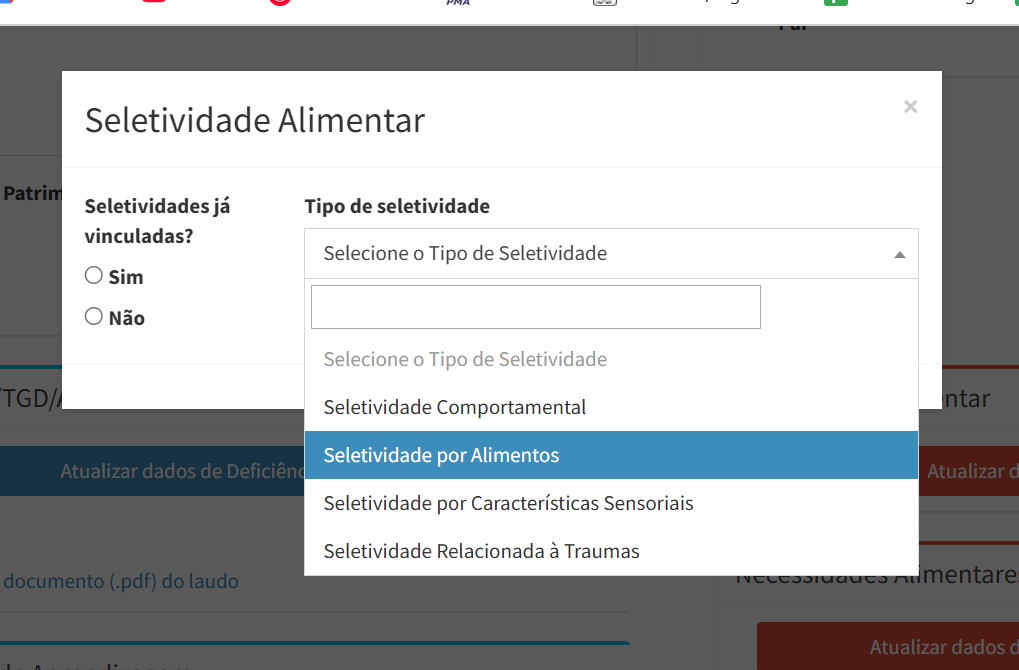
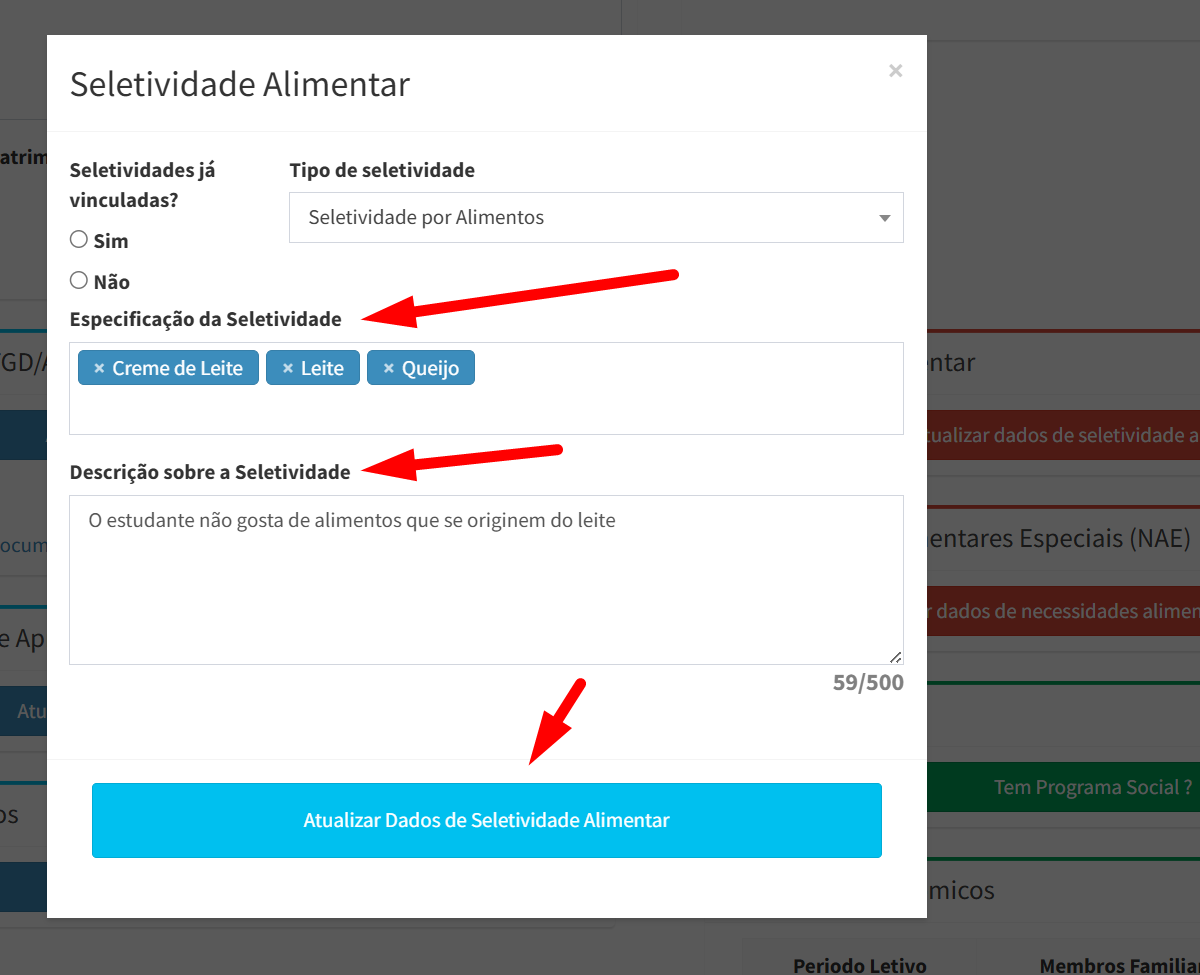
6. Realize o preenchimento dos dados sobre a seletividade selecionada e clique no botão "Atualizar Dados de Seletividade Alimentar";
Preencha o campo "Decrição sobre a Seletividade" e também "Especificações da Seletividade" se estiver disponível, após isso, clique no botão de atualização na parte de baixo da janela;
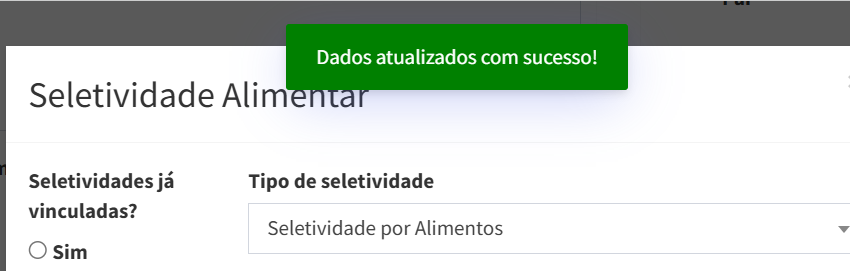
7. O sistema irá retornar uma mensagem em verde confirmando o sucesso da ação:
Como Atualizar/Excluir informações de Seletividade
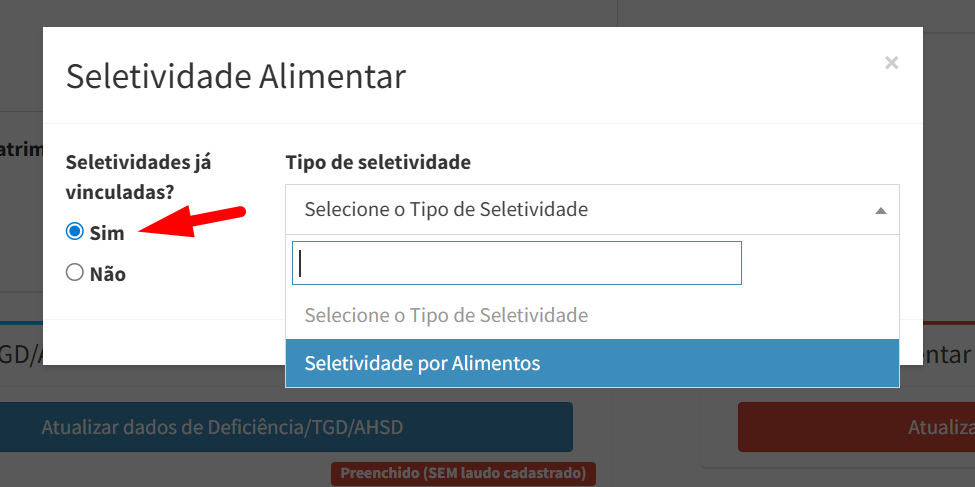
Uma vez que a informação de Seletividade é inserida, você pode retornar ao campo de inserção e clicar no botão "Sim", na opção "Seletividades já vinculadas".
Ao fazer isso, o sistema irá listar apenas as seletividades que já estão cadastradas no perfil do estudante.
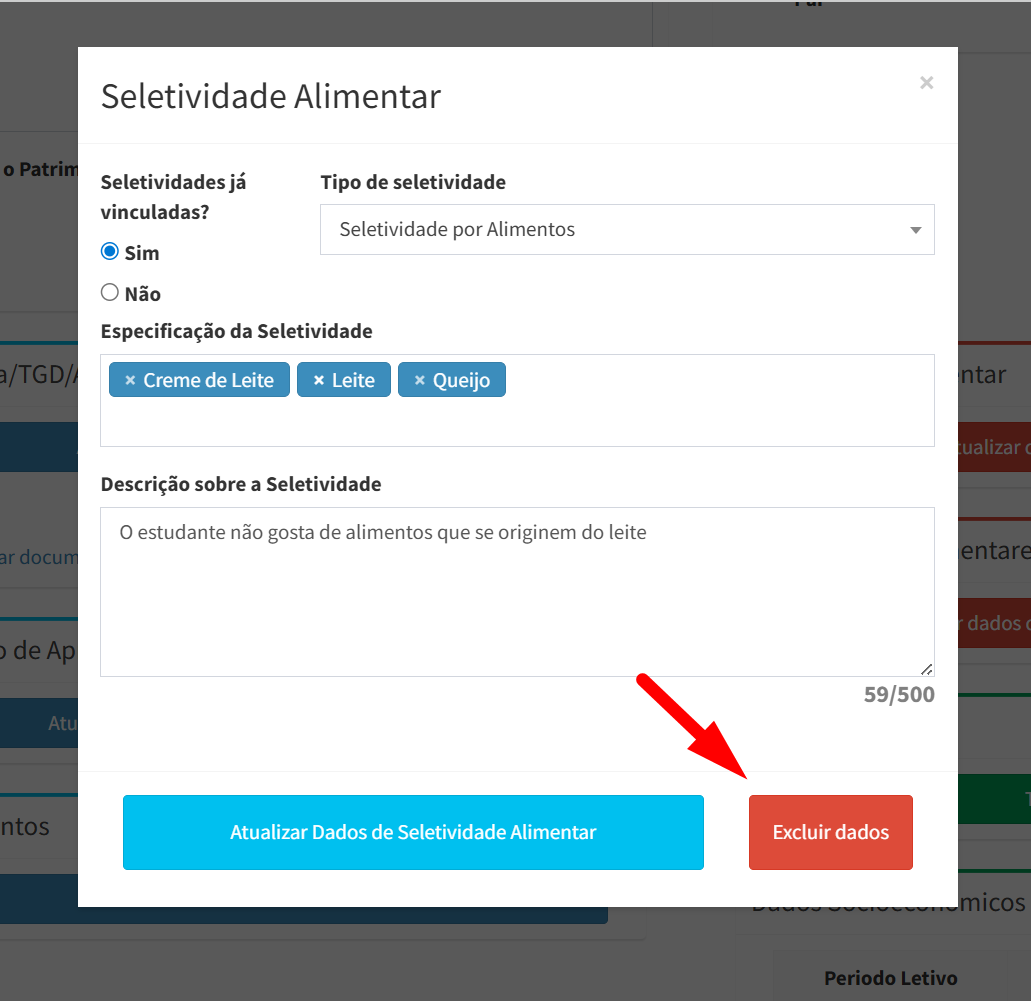
Ao selecionar uma seletividade já cadastrada, é possível editar ou até mesmo excluir as informações, quando necessário, utilizando o botão "Excluir dados", localizado na parte inferior da tela;
Relatórios para visualizar as informações:
-
Informações de Saúde e Autonomia: Este relatório faz parte do PEI,portanto, só é possível visualizar por aqui em estudantes que possuem o PEI criado no sistema;

-
Informações Médicas e Alimentares: Este relatório está disponível no menu "Relatórios > Geral" e pode ser gerado para qualquer estudante da escola.
Transtornos de Aprendizagem
O que é um Transtorno de Aprendizagem?
O transtorno de aprendizagem é uma condição neurodesenvolvimental que afeta a capacidade do estudante em adquirir e desenvolver habilidades acadêmicas específicas, como leitura, escrita, matemática ou raciocínio lógico.
Para garantir que a escola possa acompanhar e oferecer o suporte adequado, é essencial que essas informações estejam registradas corretamente no sistema SIGED.
Como registrar transtornos de aprendizagem no SIGED:
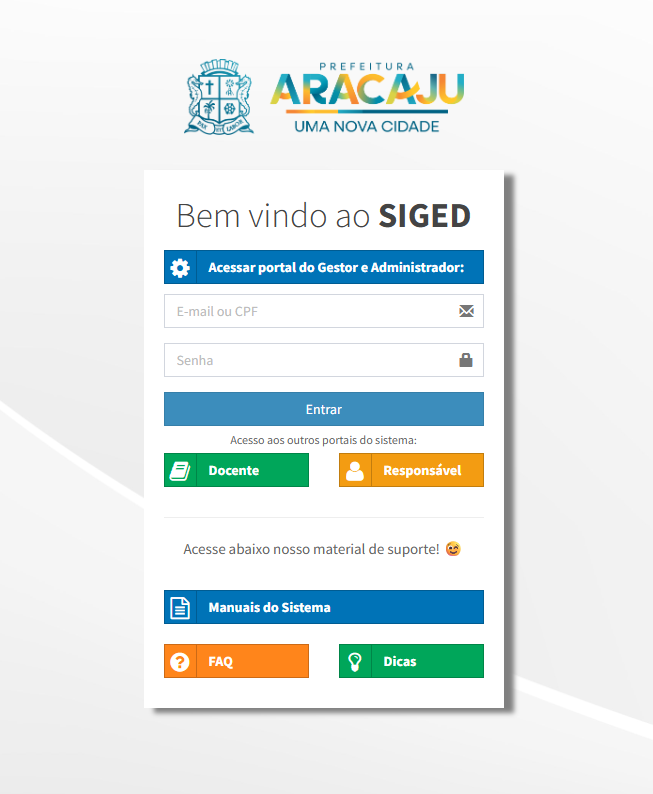
1. Acesse o SIGED com seu login e senha institucional;
Utilize suas credenciais normalmente para entrar no sistema.
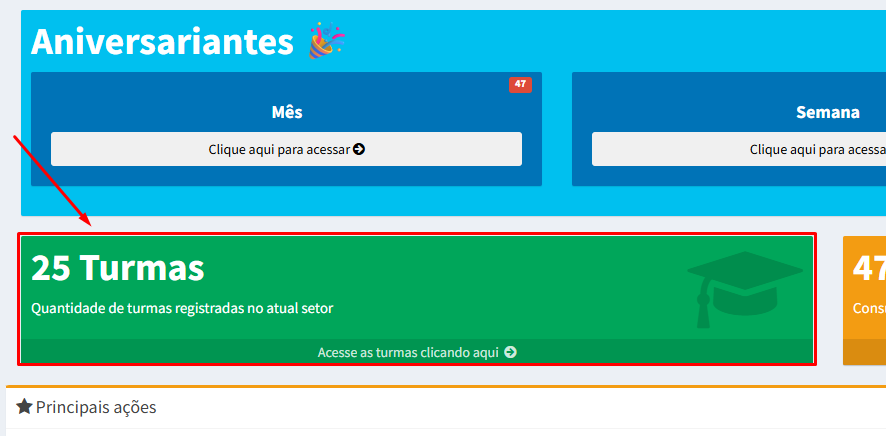
2. No menu principal, clique na opção “Turmas”;
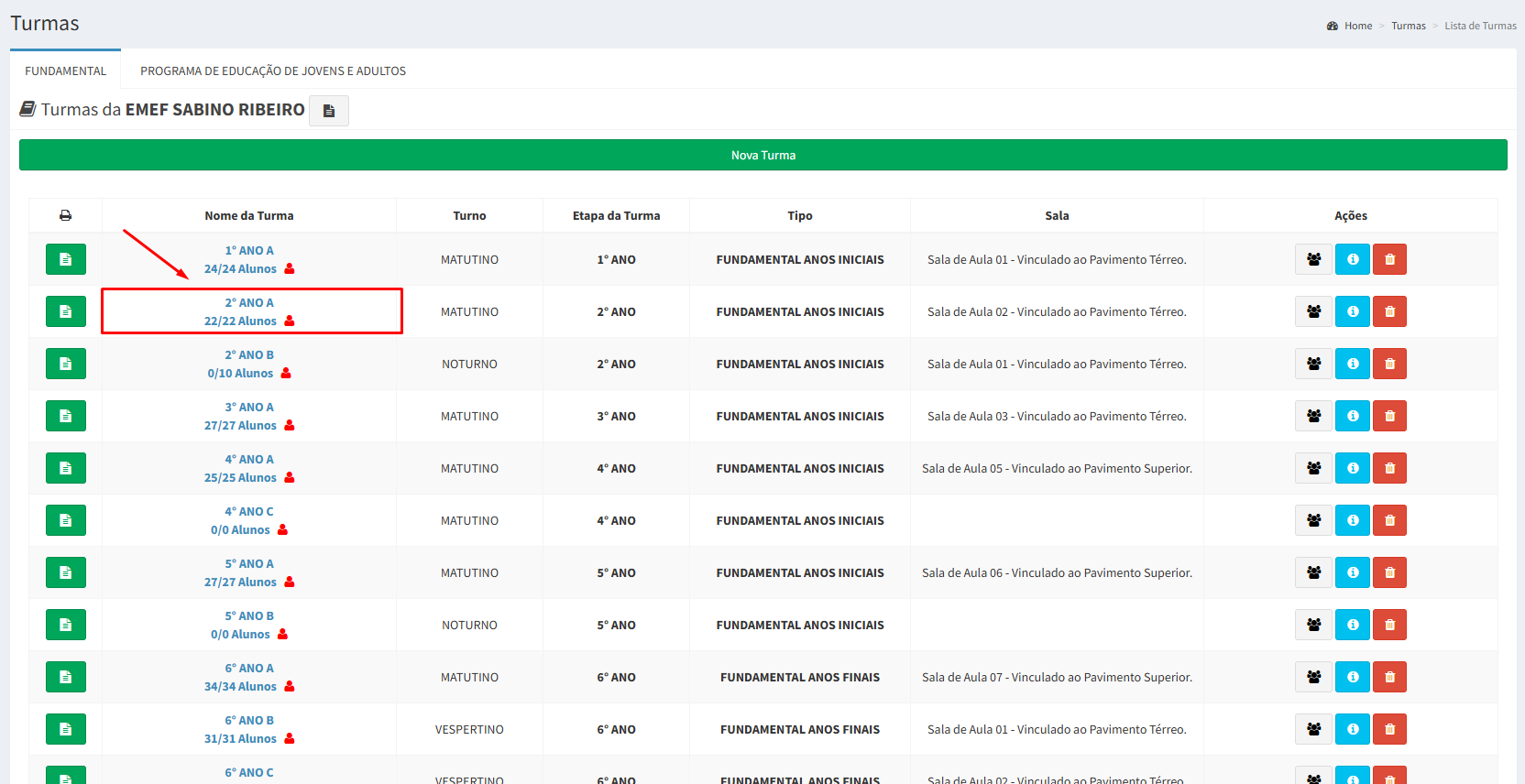
3. Localize e selecione a turma onde o estudante está matriculado;
Clique sobre o nome da turma para abrir a visão detalhada.
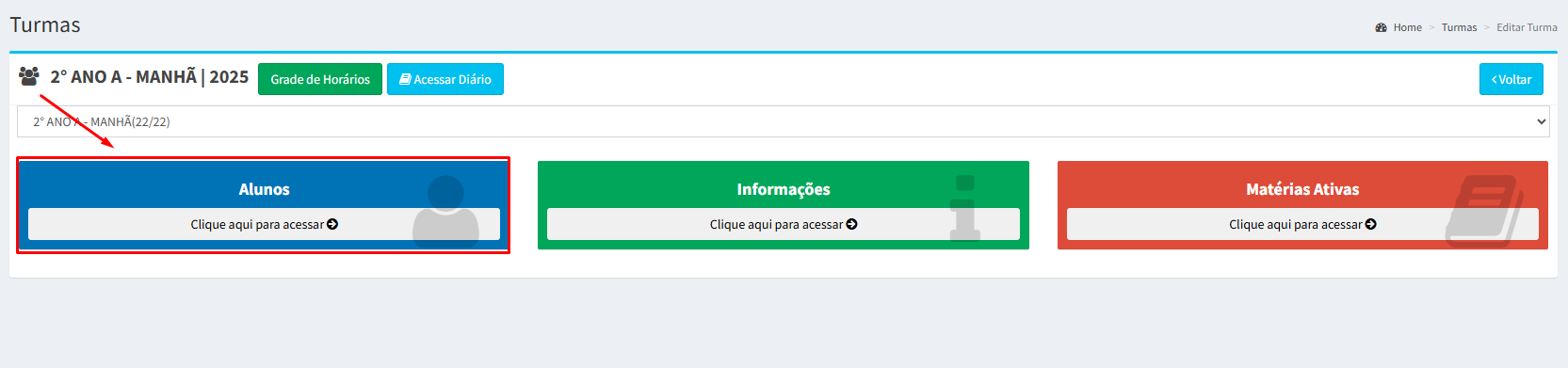
4. Na tela da turma, acesse a aba “Alunos” e clique no nome do estudante;
Essa ação abrirá a página com os dados pessoais do aluno selecionado.
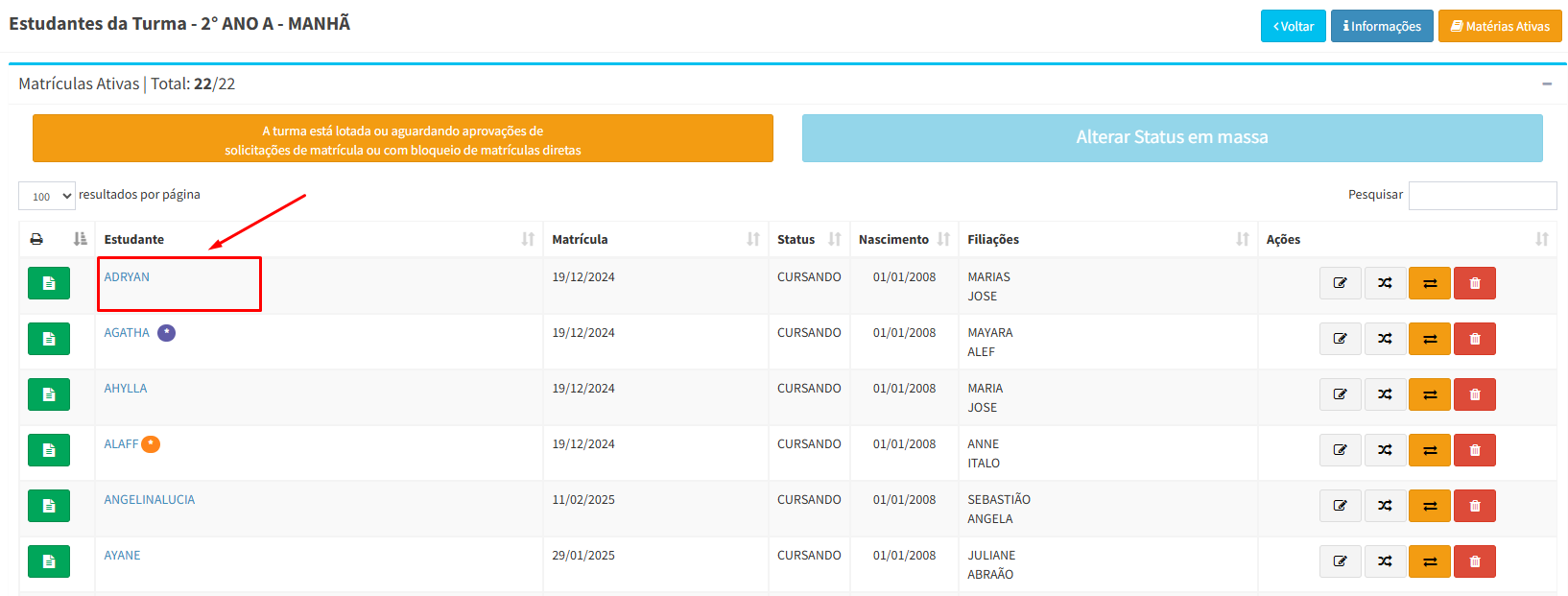
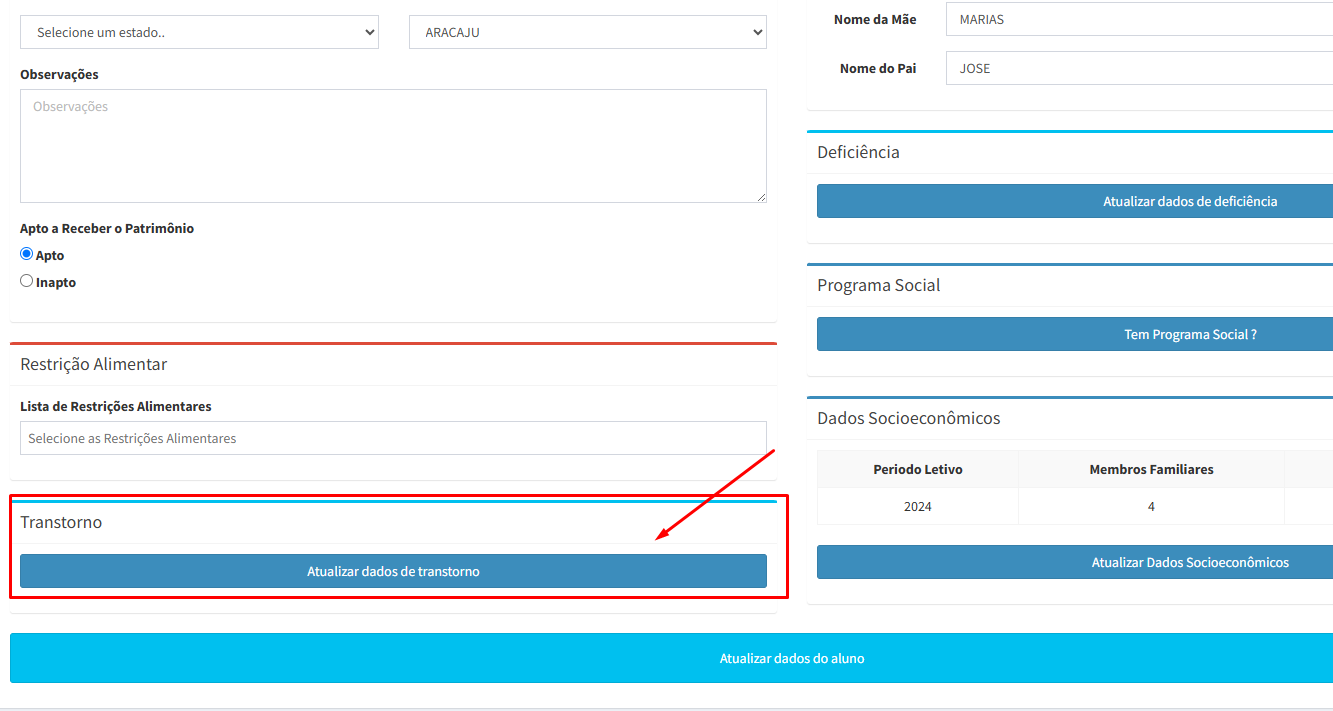
5. Role até o final da tela de dados pessoais e localize o campo “Atualizar dados de Transtorno”;
Esse campo está em uma seção específica para informações sobre condições que requerem acompanhamento pedagógico.
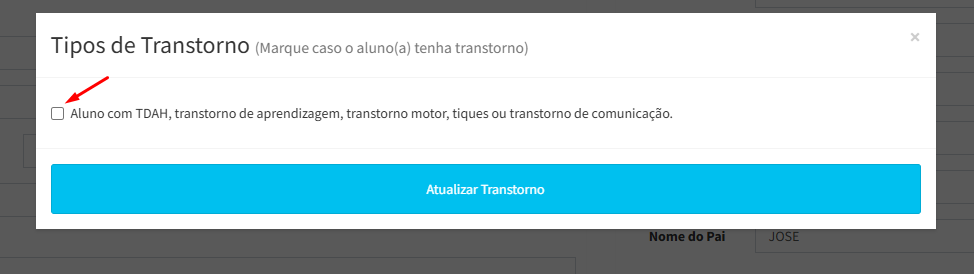
6. Marque a caixa de seleção que indica que o aluno possui algum transtorno;
Ao marcar essa opção, o sistema exibirá uma lista com os transtornos disponíveis.
7. Na lista exibida, selecione os transtornos conforme informados no laudo médico do estudante;
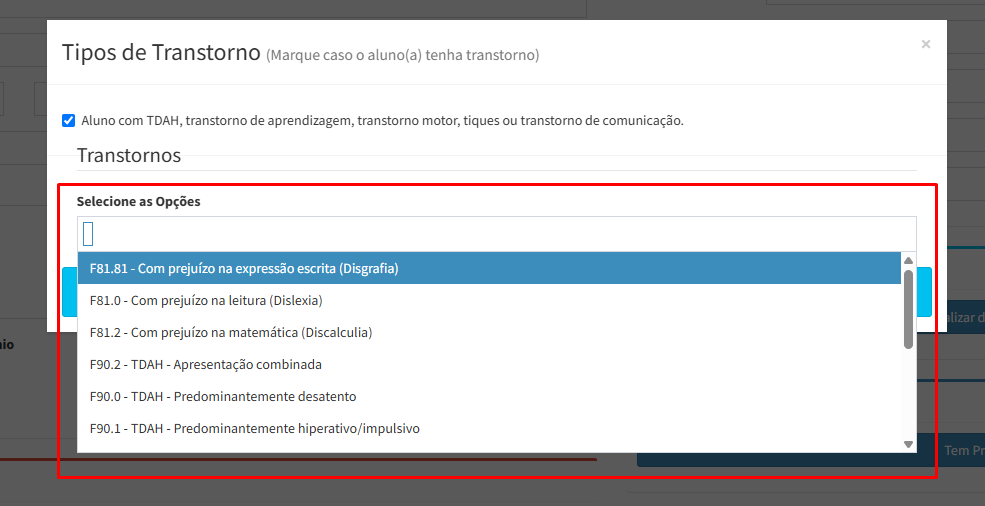
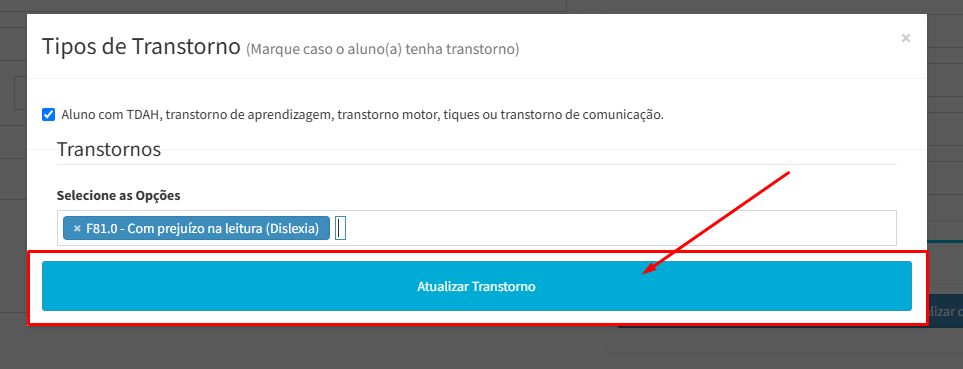
8. Após selecionar os transtornos corretos, clique no botão “Atualizar Transtorno”;
Esse passo é essencial para salvar as informações no sistema com sucesso.
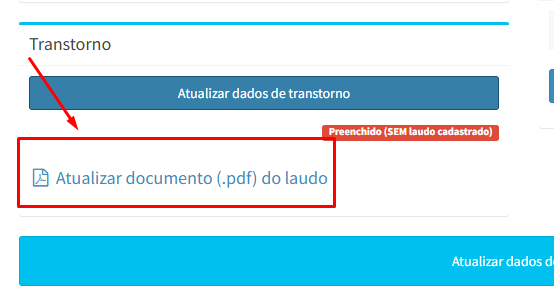
9. Para anexar o laudo médico, clique em “Atualizar documento (.pdf) do laudo”;
IMPORTANTE: O arquivo precisa ser no formato PDF, outros formatos de imagem ou arquivos não serão aceitos.
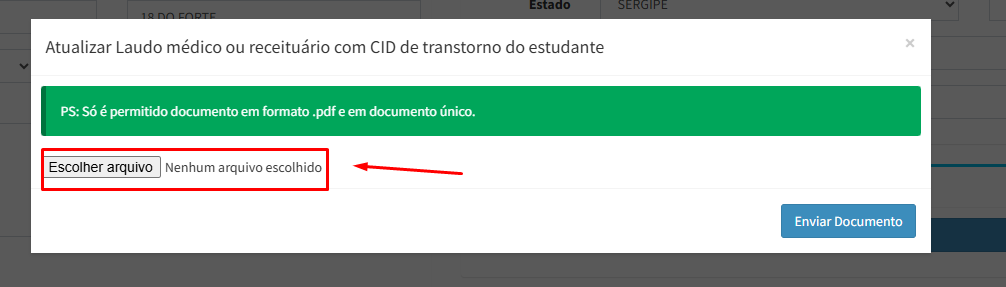
10. Clique no botão “Escolher arquivo” e selecione o laudo médico em PDF;
Depois de selecionar o arquivo correto, clique em “Enviar Documento”.
11. Após o envio, o sistema exibirá a mensagem “Preenchido (COM laudo cadastrado)”;
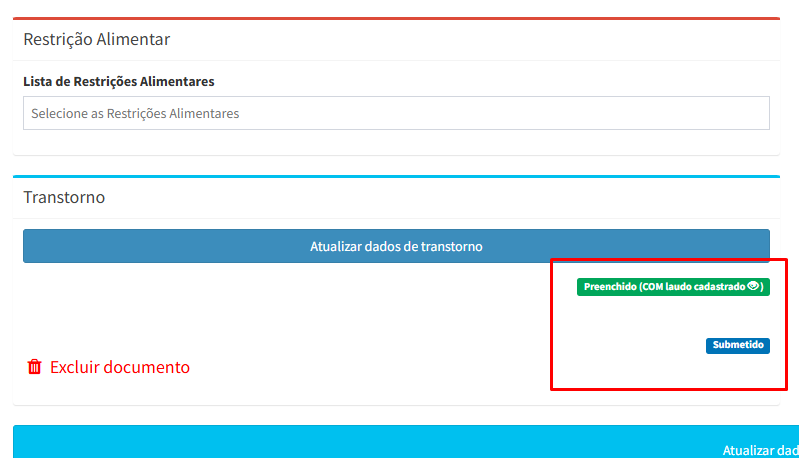
12. Identificação visual na lista de estudantes.
Após cadastrar o transtorno do estudante e anexar o laudo médico, o SIGED exibirá um ícone de estrela Roxa ao lado do nome do aluno na lista da turma.
Esse símbolo indica que o aluno possui um transtorno cadastrado e facilita sua identificação por professores, coordenadores e gestores.
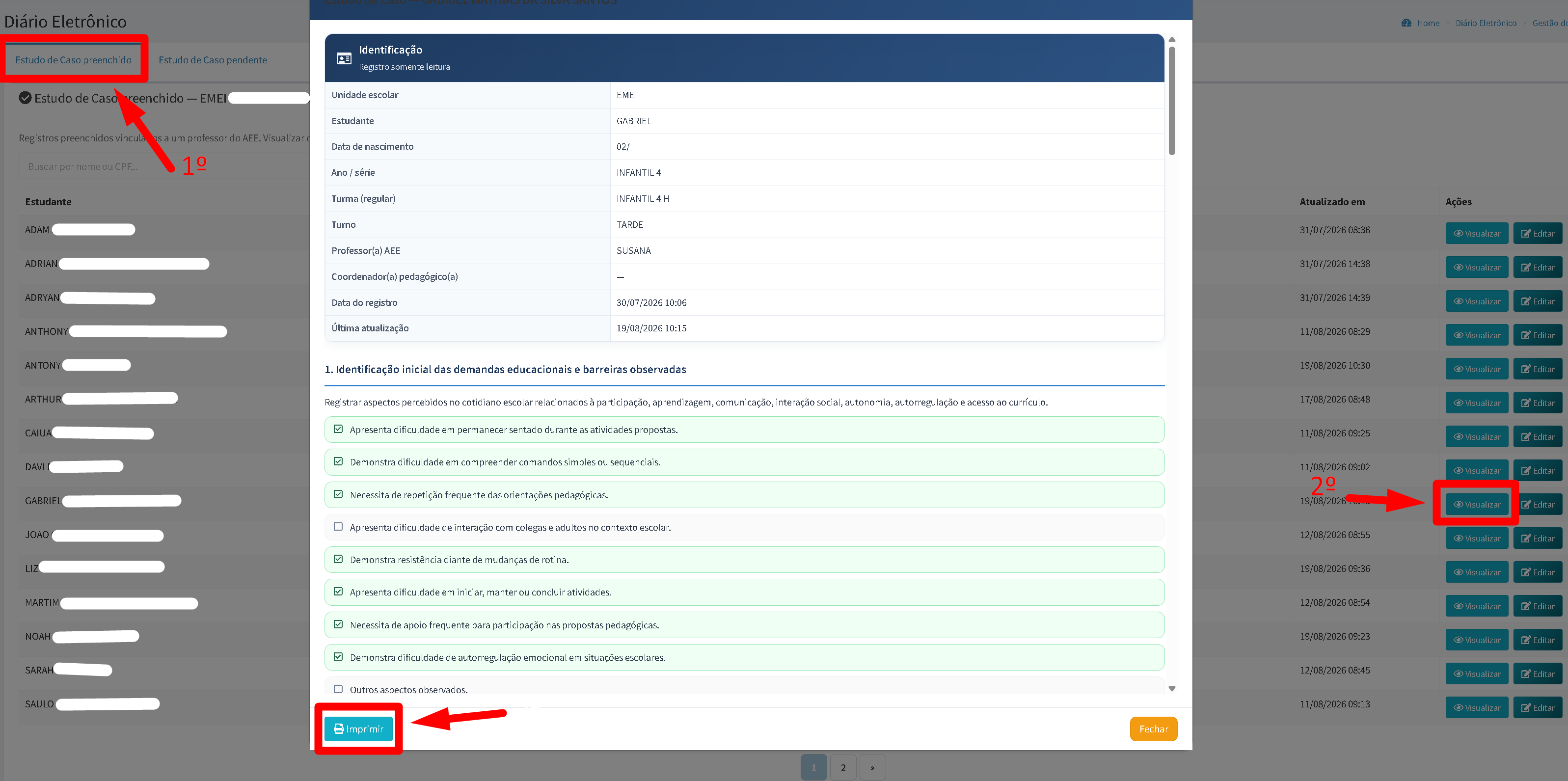
Estudos de Casos
O estudo de caso é um instrumento técnico de avaliação detalhada que investiga as necessidades, barreiras e potencialidades de um estudante para direcionar o planejamento pedagógico. Ele serve como base fundamental para a elaboração do Plano de Atendimento Educacional Especializado (PAEE) e do Plano Educacional Individualizado (PEI).
Conheça o passo a passo para viabilizar a participação dos estudantes no Estudo de Caso.
1 - Acesso à lista de alunos da turma:
Para realizar a vinculação de um estudante, abra a lista de alunos da turma e acesse o cadastro do estudante desejado clicando diretamente sobre o nome do estudante em azul ou clicando no ícone do lápis que aparece como o primeiro botão na coluna "Ações" no canto direito da tela.
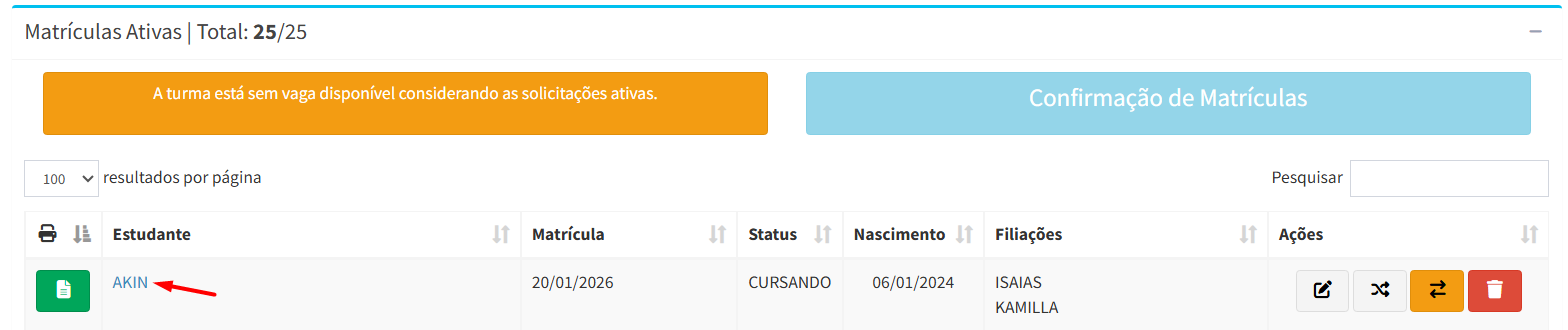
2 – Acesso às informações de "Deficiência/TGD/AHSD":
Agora, é necessário rolar a página até o fim e clicar em “Atualizar dados de Deficiência/TGD/AHSD”.
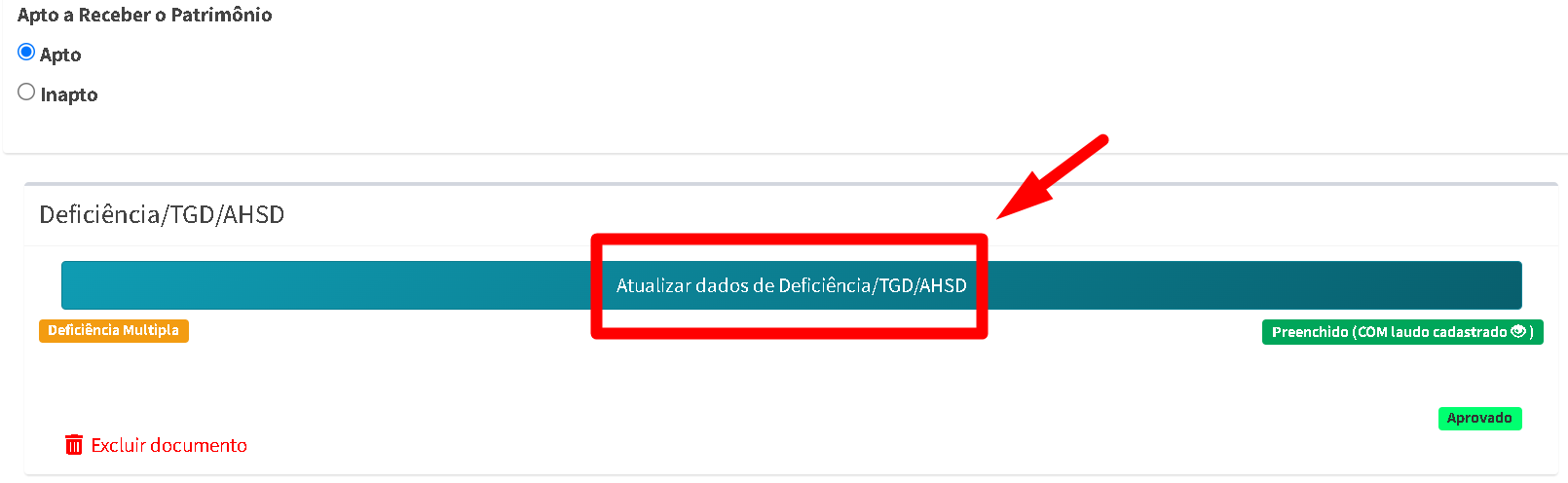
3 – Inclusão no Estudo de Caso:
Por fim, marque a opção “Entrar no Estudo de Caso AEE (SIM/NÃO)” e, em seguida, confirme as informações apresentadas acerca do cadastro do estudante e clique em “Atualizar Deficiência” para salvar os dados e incluir o aluno no Estudo de Caso.
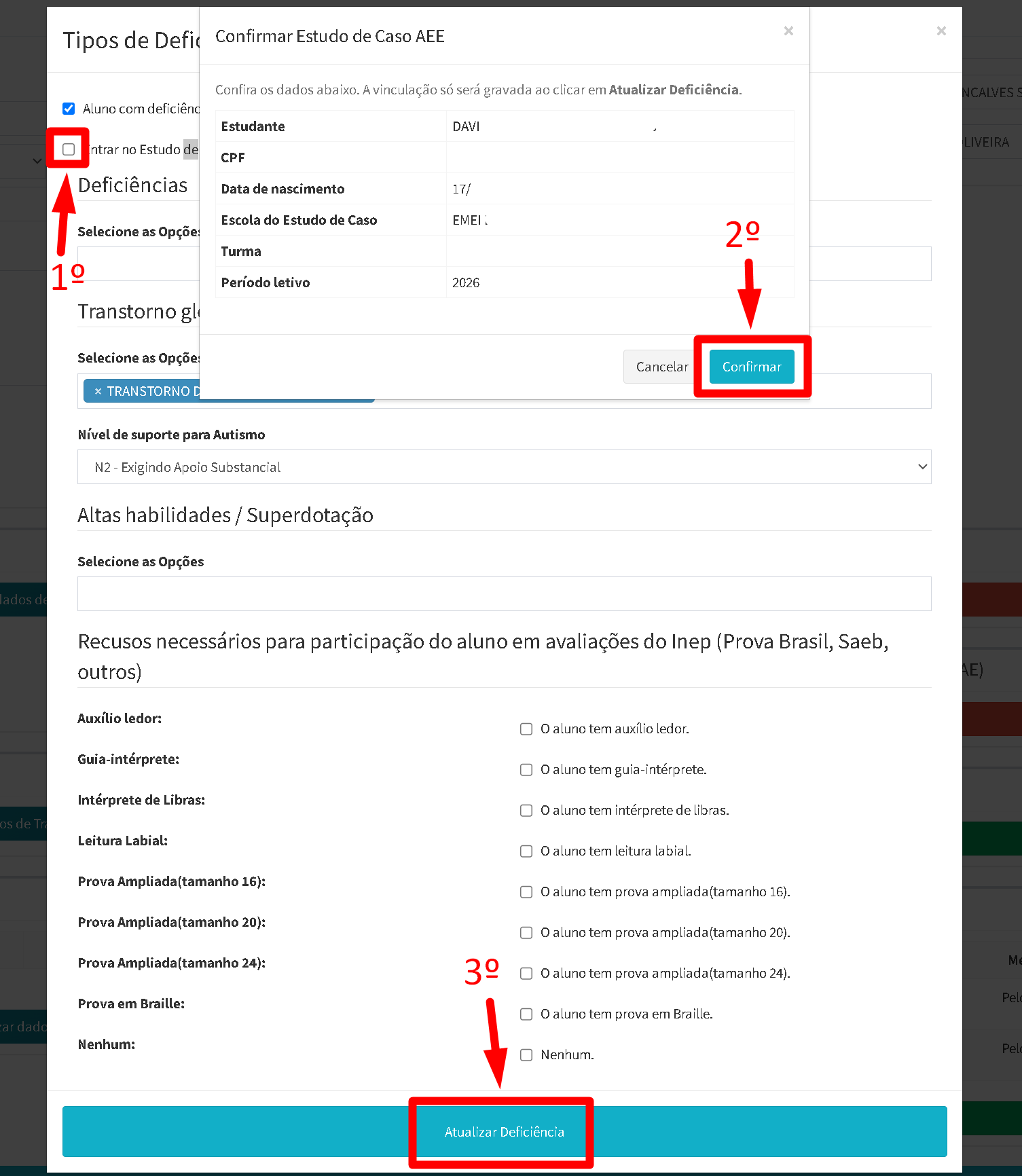
ATENÇÃO!!! Se você observar que, na listagem de alunos participantes do estudo de caso, estão aparecendo alunos que não possuem matrículas ativas na sua unidade de ensino, comunique imediatamente o(s) setor(es) competente(s).
------------------------------------------------------------------------------------------------------------------------------------------------------
Passo a passo para preenchimento dos Estudos de Casos - Gestão Escolar.
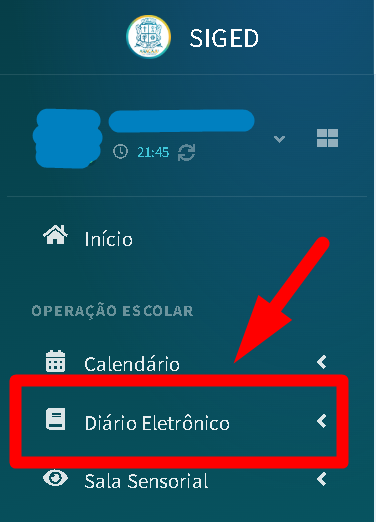
1 - Localizando a ferramenta:
Para que um gestor escolar consiga realizar o preenchimento de um estudo de caso, se for necessário, basta clicar em "Diário Eletrônico", localizado na barra de ferramentas do SIGED.
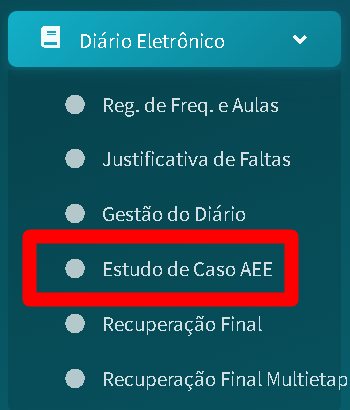
1.2 - Acesso aos estudos de caso disponíveis:
Em seguida, deverá clicar em "Estudo de Caso AEE".
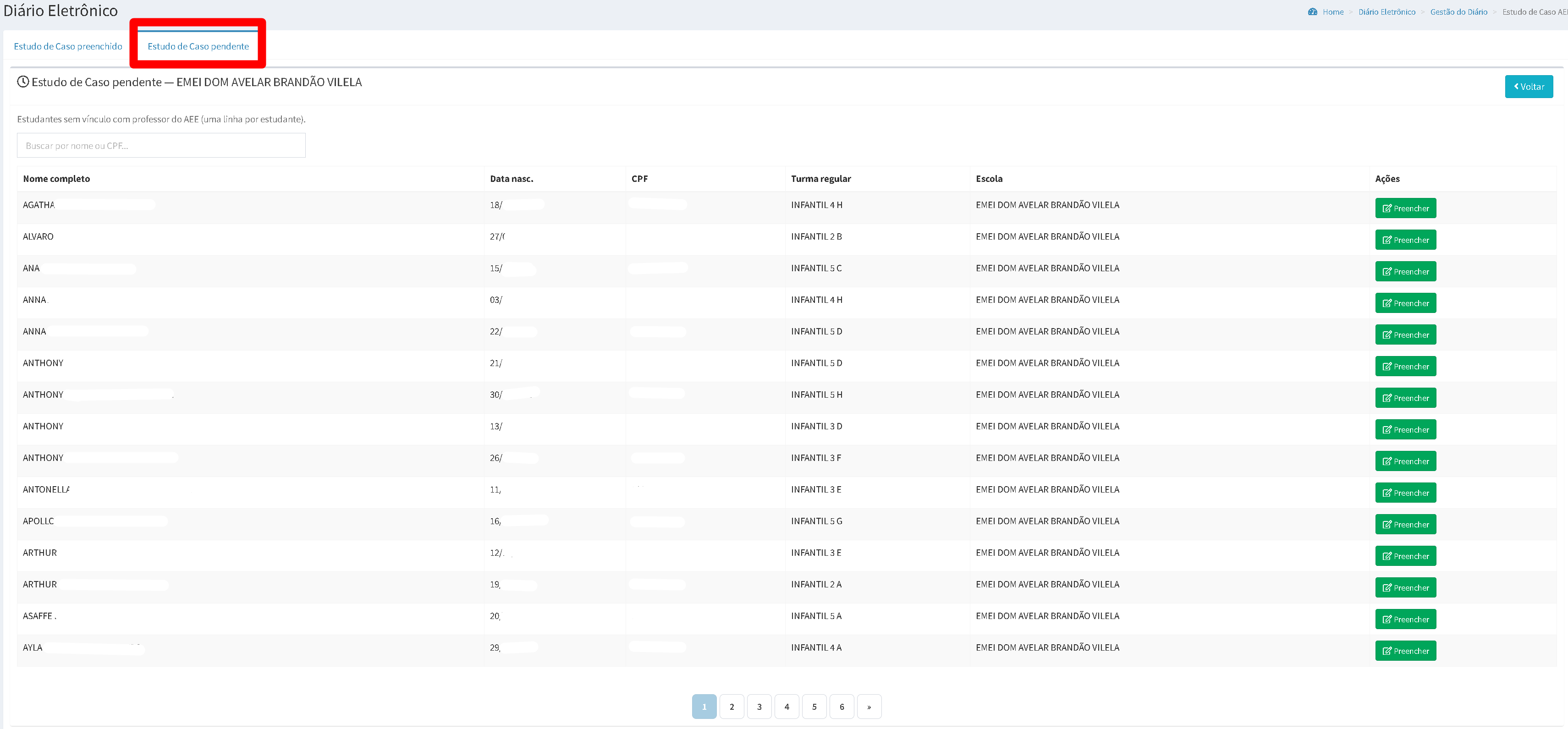
2 - Visualização da listagem de alunos participantes:
Após isso, a listagem de estudantes será exibida de acordo com o status do seu respectivo estudo de caso.
2.2 - Preenchimento:
Preencha todos os campos e, para finalizar, clique em "Salvar". Automaticamente, a documentação será salva e ficará disponível para impressão.