Conselho Escolar
Mandatos
A aba de mandatos é responsável pelo cadastro e gerenciamento dos membros do Conselho Escolar.
Aqui o gestor realiza a vinculação dos conselheiros, define seus cargos, segmentos e período de atuação, além de acompanhar o status do mandato (em edição, enviado ou aprovado).
1- Acesso
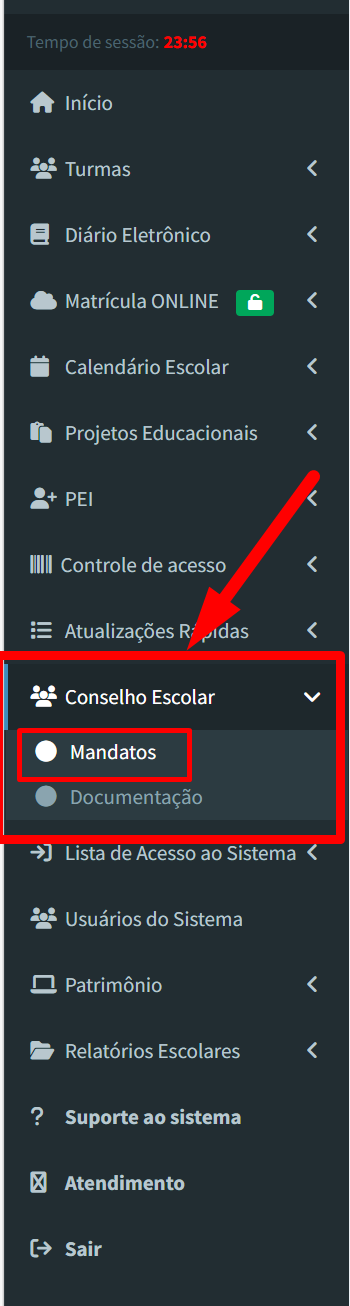
1. Acesse o SIGED
2. No menu lateral, clique em “Conselho Escolar”
3. Clique em “Mandatos”
2- Criação de Mandato e Cadastro de Membros do Conselho
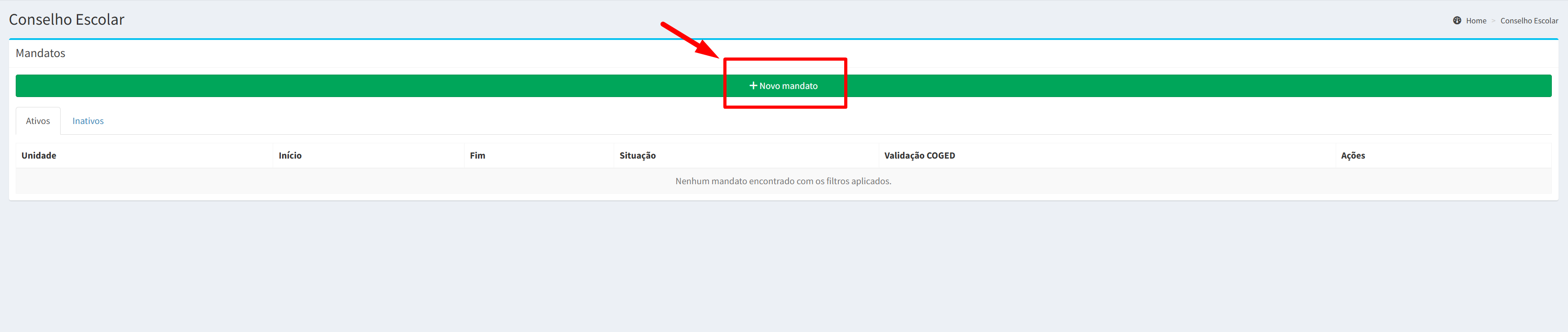
Ao acessar “Mandatos”, será exibida a tela de mandatos. É necessário criar um mandato seguindo o passo a passo abaixo.
1. Clica em "Novo mandato" para gerar um mandato.
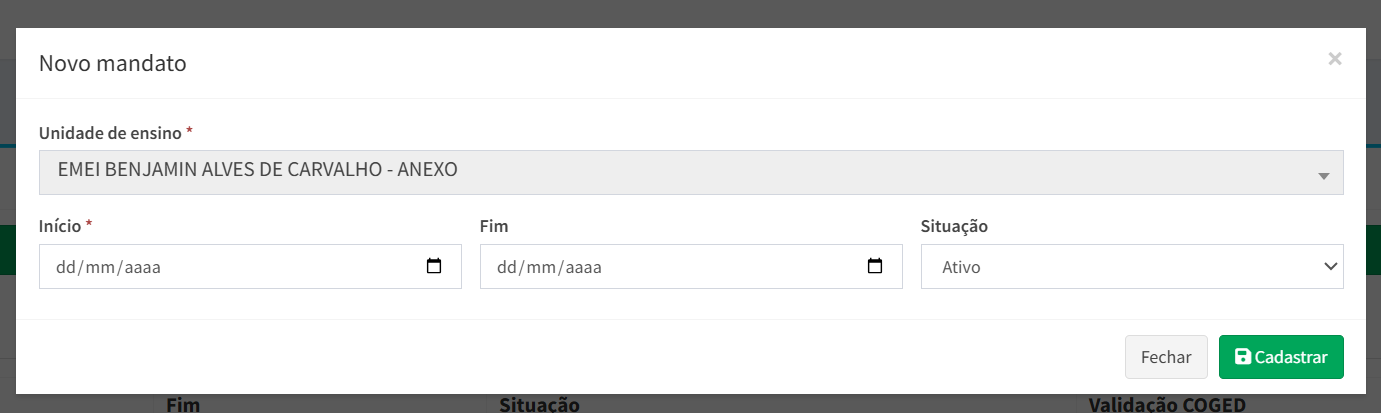
2. Seleciona o início e fim do mandato e clica em "Cadastrar".
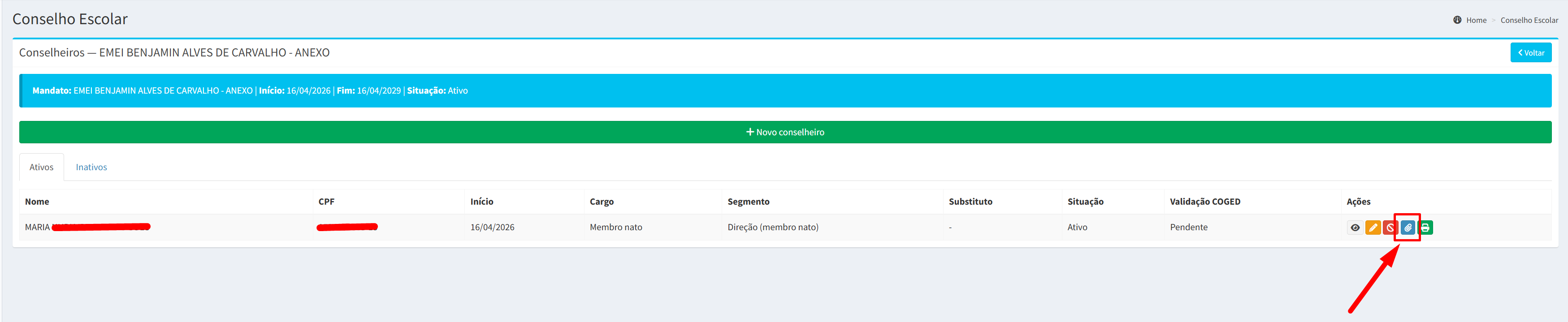
3. Após a aprovação do mandato por parte da COGED, é possível adicionar um membro no conselho clicando no primeiro botão azul (como na foto abaixo):

4. Após apertar o botão, há um botão verde para adição de novos conselheiros.

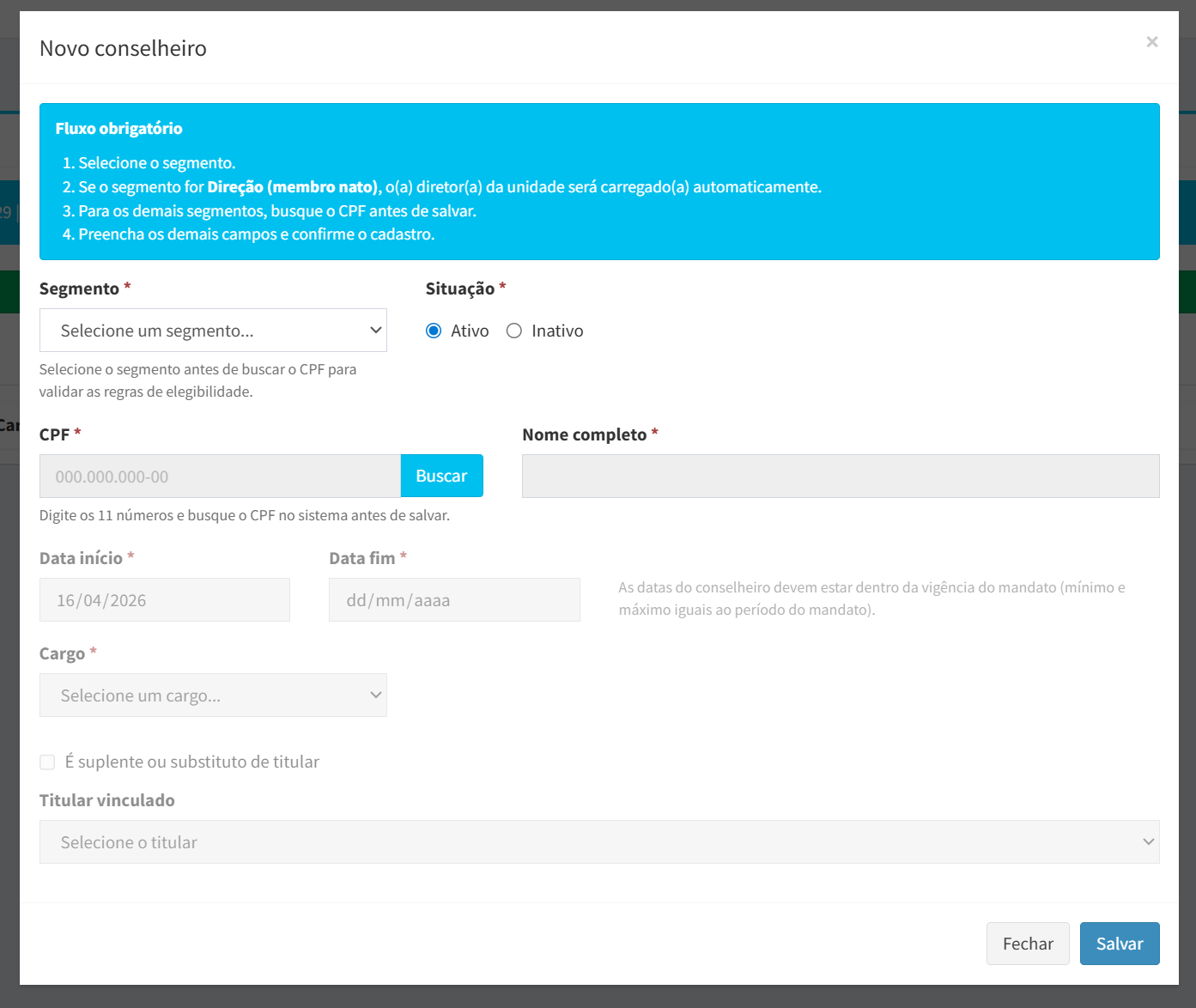
5. Para selecionar um novo conselheiro, é necessário adicionar um segmento, CPF do conselheiro, nome completo, datas do período do mandato e cargo. Após isso, clica em "Salvar".
6. Depois de adicionar o conselheiro(a), é necessário adicionar suas documentações para que a COGED valide seu mandato. Para isso, clique no botão azul.
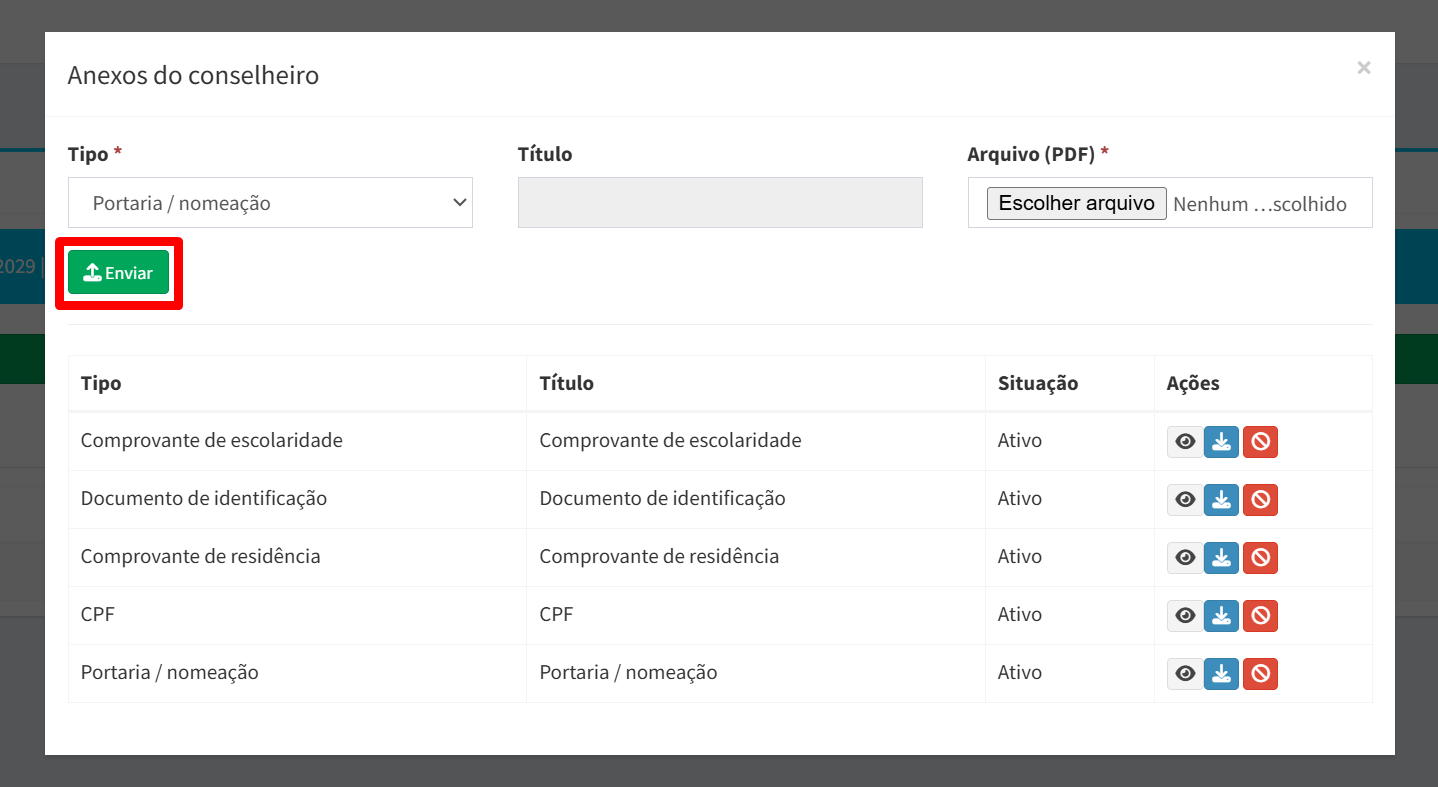
7. Selecione todos os arquivos necessários e clique em "Enviar". A COGED irá analisar e aprovar o membro se tudo estiver correto.
3- Regras obrigatórias
-
O diretor é membro nato automático
-
O conselho deve ter:
-
Mínimo: 6 membros
-
Máximo: 8 membros
-
-
Cada membro titular deve ter um suplente
-
Escolas com 3 turnos:
-
Ganham vagas extras para magistério e responsáveis
-
-
Escolas EMEI:
-
Não possuem alunos nem administrativos
-
4- Validações do Sistema
O sistema impede erros como:
-
Seleção de membro fora do segmento correto
-
Aluno com idade ou frequência inválida
-
Responsável sem vínculo com aluno da escola
-
Servidores não estatutários sendo selecionados
5- Ações disponíveis
Após cadastrar os membros:
-
Editar
-
Visualizar
-
Anexar documentos
-
Excluir vínculo
6- Após aprovação da COGED
-
Não será mais possível:
-
Editar
-
Excluir
-
-
Apenas:
-
Visualizar
-
Anexar documentos
-
Restrições importantes
-
Apenas 1 mandato ativo por vez
-
Campos obrigatórios devem ser preenchidos (*)
-
Não é possível cadastrar membros inválidos
Documentação
Destinada à visualização e download dos documentos oficiais disponibilizados pela COGED, como modelos de atas, formulários e outros arquivos de apoio. Essa aba não permite edição ou envio de documentos pelo gestor, sendo apenas para consulta.
1- Acessando modelo de documentação
1. Para acessar o modelo de documentação, clique na aba de Conselho Escolar e em "Documentação".
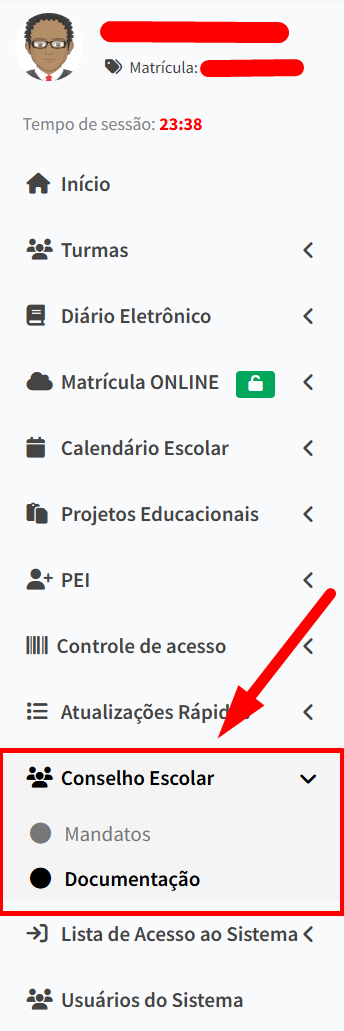
2. Após isso, clique no botão azul como está na foto abaixo e tenha acesso ao modelo. Todos os membros devem possuir documentação obrigatória.

2- Modelos de Documentos
1. Após clicar no botão azul, o usuário terá acesso à documentação modelo, possuindo a opção de baixar ou imprimir.
2. Visualize ou baixe arquivos disponibilizados pela COGED
3- Documentação da Comunidade Local
Para membros desse segmento, anexar também:
-
Registro da entidade
-
Estatuto ou regimento
-
Dados do representante:
-
Nome completo
-
RG / CPF
-
Endereço
-
Telefone
-
Comprovação de vínculo
-
4- Regras dos arquivos
-
Todos os documentos devem ser enviados em PDF
-
Tipos de documentos devem ser selecionados corretamente
-
Campo “Título” só deve ser preenchido quando selecionar “Outro”
Boas práticas
-
Conferir todos os dados antes de enviar
-
Garantir que todos os membros tenham documentos anexados
-
Evitar erros para não precisar refazer o processo
-
Revisar datas de início e fim
Documentos obrigatórios:
-
Documento de identificação (com CPF)
-
Comprovante de residência
-
Comprovante de escolaridade
Fluxo final
-
Cadastro dos membros
-
Anexar documentos
-
Envio para COGED
-
Aguardar:
-
Aprovação
-
Ou correção (se indeferido)
-