Principais Ferramentas do Portal
- Edição de Dados Pessoais
- Notificações
- Rendimento Escolar do Estudante
- Vínculo Parental
- Matrícula Online (EM BREVE)
- AVA - Ambiente Virtual de Aprendizagem (EM BREVE)
- Ouvidoria
Edição de Dados Pessoais
Como Editar os Dados Pessoais Cadastrados?
É de extrema importância que todos os dados estejam devidamente atualizados de forma fidedigna, dentro do Portal da Educação, pois estes mesmos dados, serão utilizados na matrícula online. Para isso, disponibilizamos uma ferramenta para edição/atualização dos dados cadastrais de cada responsável.
Passo a Passo para a Edição dos Dados Cadastrais:
1. Acessando o Site do Portal da Educação:
2. Realizando o Login:
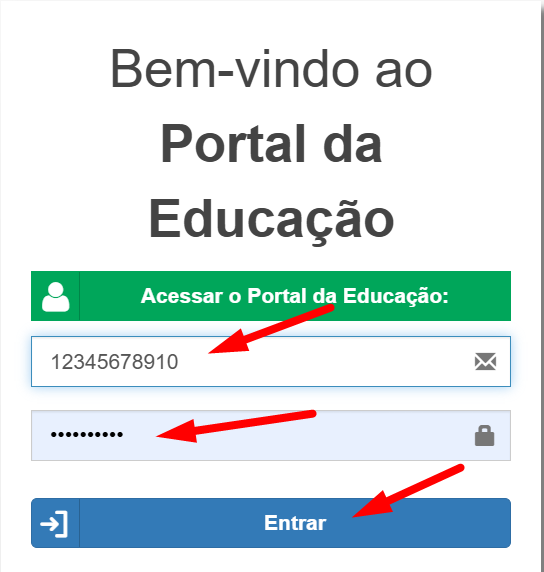
Conclua o processo de login, utilizando as suas credenciais de acesso:
3. Acessando as Informações dos Dados Cadastrais:
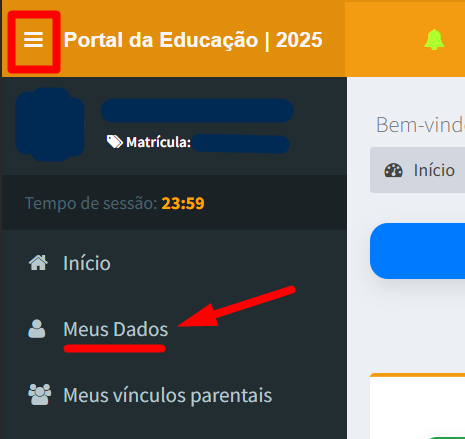
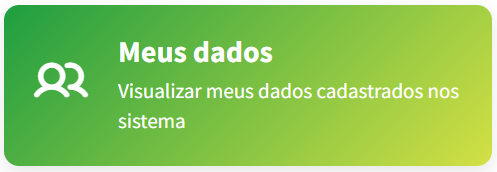
Ao acessar o portal, você poderá acessar as informações de duas formas:
- Através da Barra de Ferramentas(Localizada na lateral esquerda do portal):

- Através do Botão "Meus Dados"(Localizado na página inicial do portal):

4. Editando as Informações:
Agora, basta alimentar ou editar os campos com os dados, conforme solicitado:

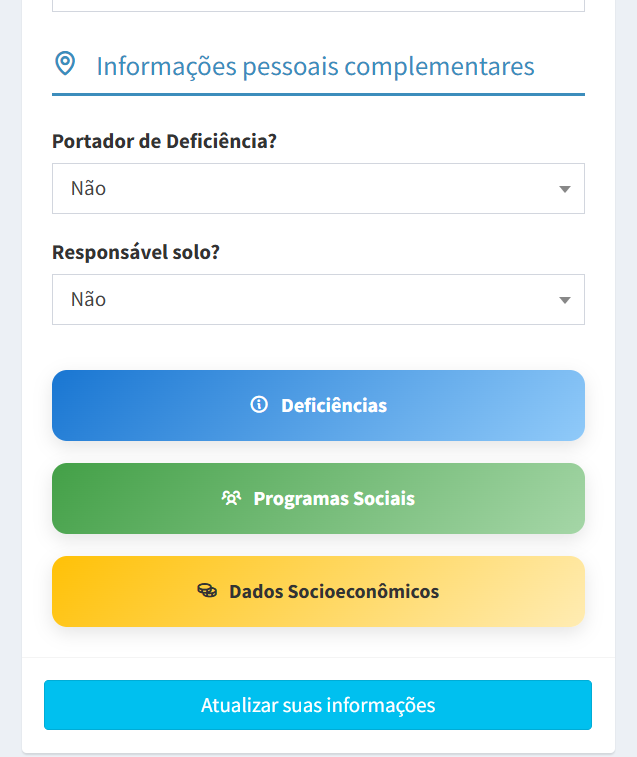
OBS: É de extrema importância que todos os dados sejam preenchidos de forma fidedigna, para garantia da veracidade no momento da utilização dos mesmos no processo da "matrícula online".
✅ Pronto!
A partir de agora, seus dados já estão devidamente atualizados. Caso tenha se equivocado no preenchimento de alguma informação, basta refazer o processo acima e efetuar a correção.
Notificações
Como Ativar as Notificações do Portal da Educação?
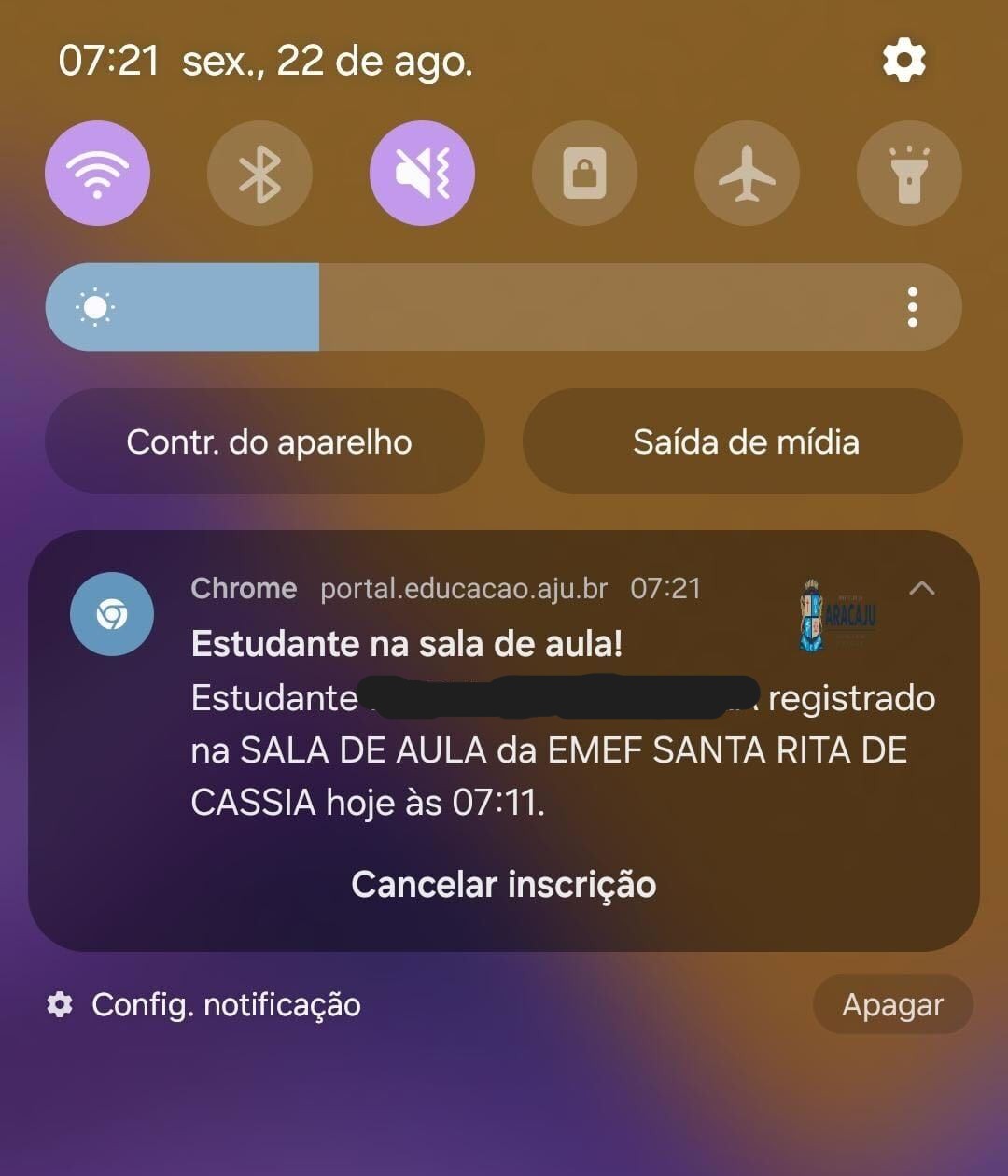
A notificação do portal da educação, é uma ferramenta desenvolvida para auxiliar os responsáveis no monitoramento da chegada e saída dos estudantes nas escolas. Através dela, é possível que o responsável esteja sempre tranquilizado, tendo a ciência que o estudante está dentro da escola.
Passo a Passo para Ativar as Notificações:
1. Acessando o Site do Portal da Educação:
2. Realizando o Login:
Conclua o processo de login, utilizando as suas credenciais de acesso:
3. Ativando as Notificações:
Ao acessar o portal, clique no ícone " ", indicado no canto superior direito:
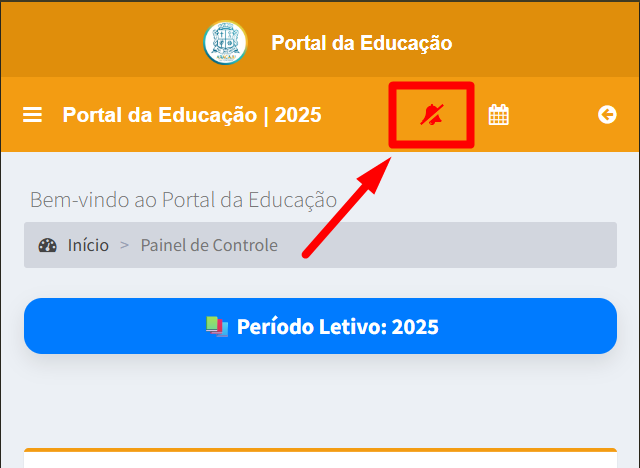
4. Dando as Permissões no Dispositivo:
Após isso, o seu dispositivo irá solicitar uma permissão para envio de notificações do nosso aplicativo:
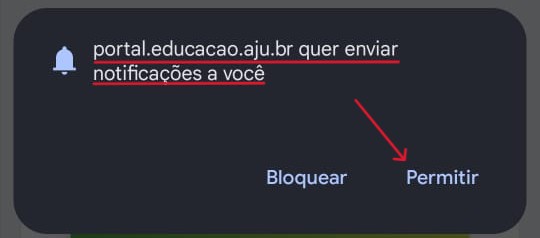
Clique em "Permitir" e depois em "Ok":
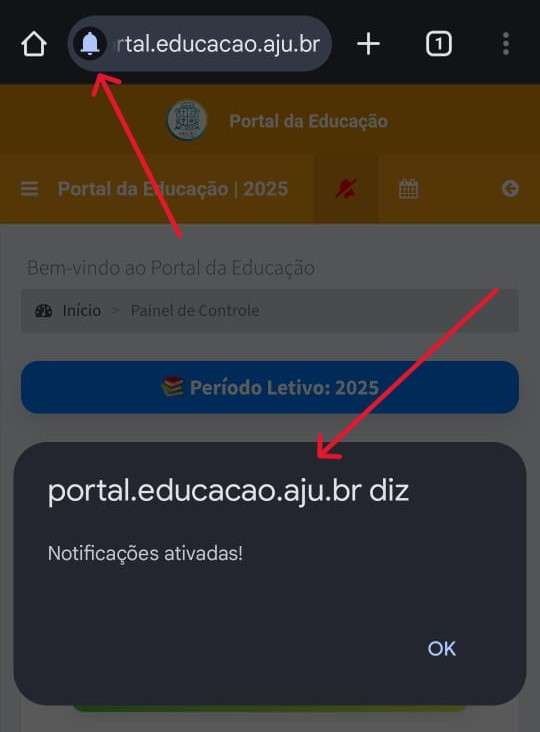
✅ Pronto!
A partir de agora, você receberá as notificações de entrada e saída dos estudantes em suas respectivas escolas.

Rendimento Escolar do Estudante
Como Consultar o Rendimento Escolar do Estudante?
Passo a Passo para Consultar os Dados de Rendimento:
1. Acessando o Site do Portal da Educação:
2. Realizando o Login:
Conclua o processo de login, utilizando as suas credenciais de acesso:
3. Acessando as Informações dos Estudantes:
Acesse as informações dos estudantes, clicando em "Vínculos Parentais":

4. Consultando os Dados:
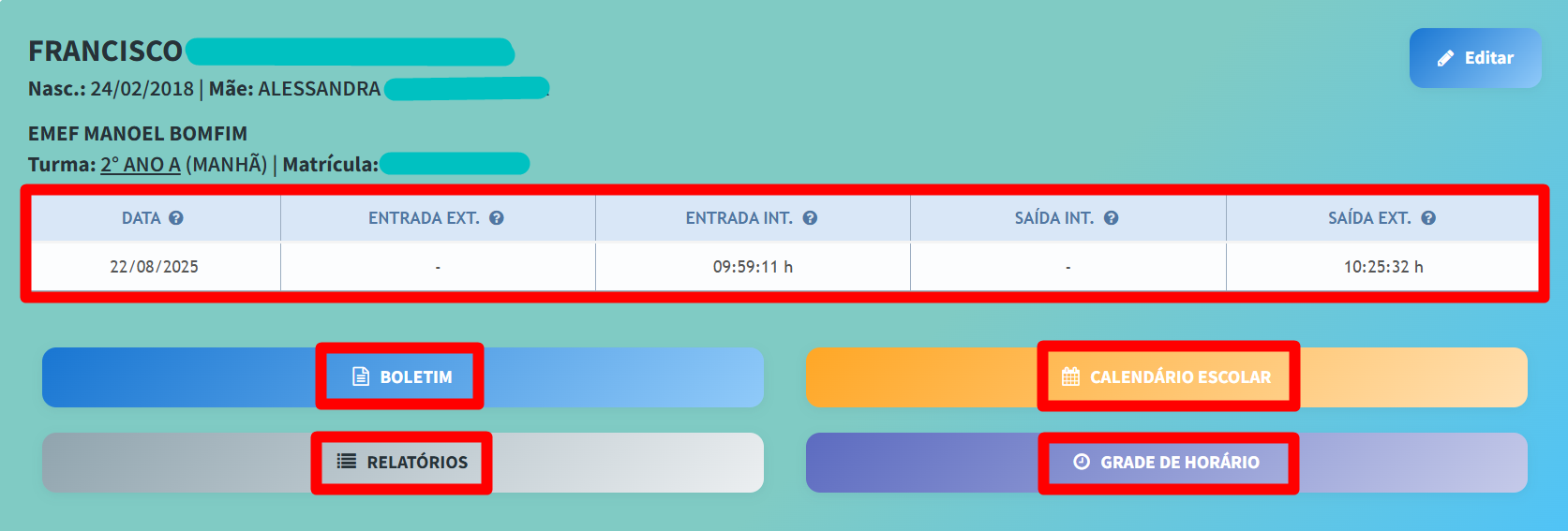
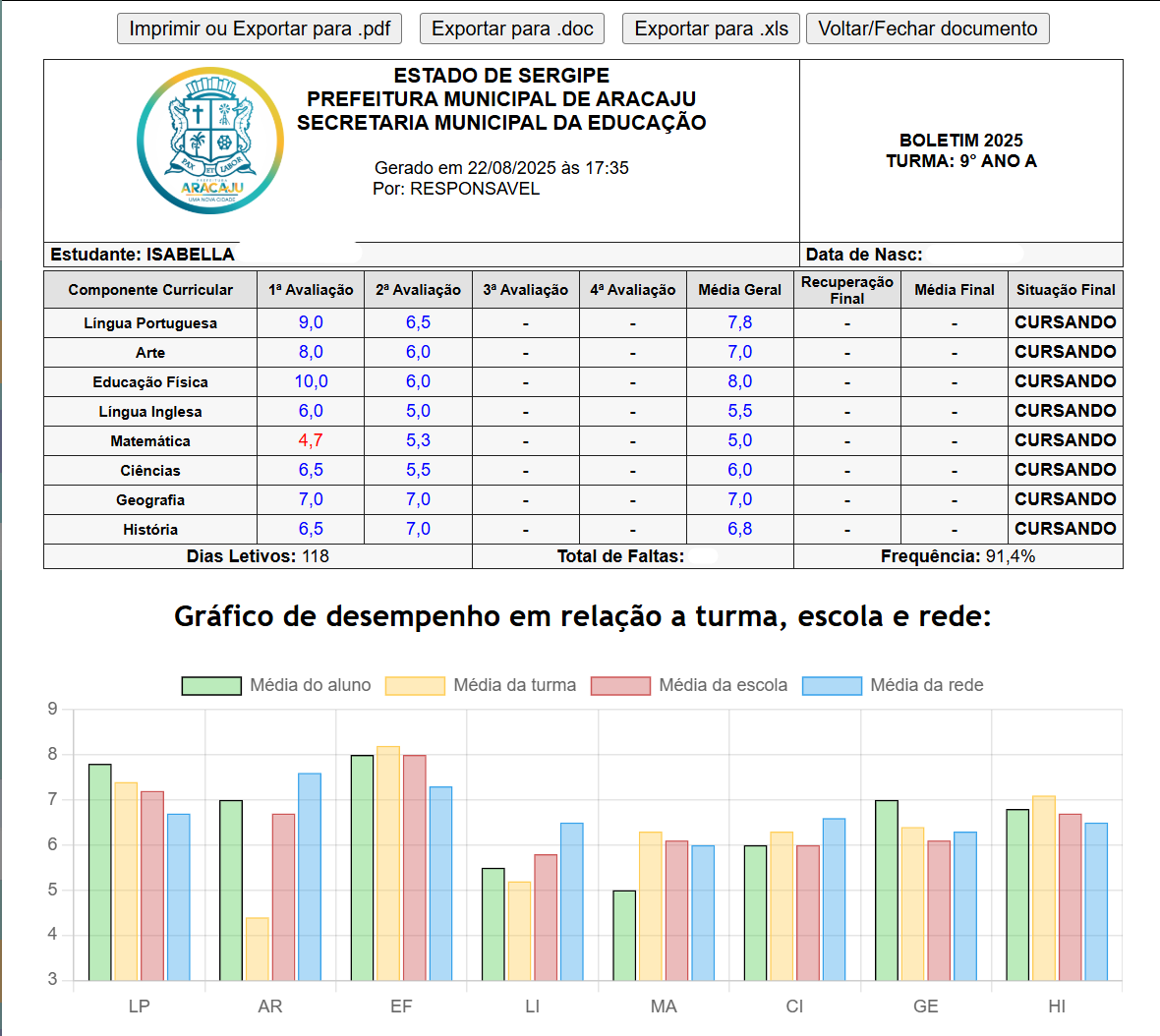
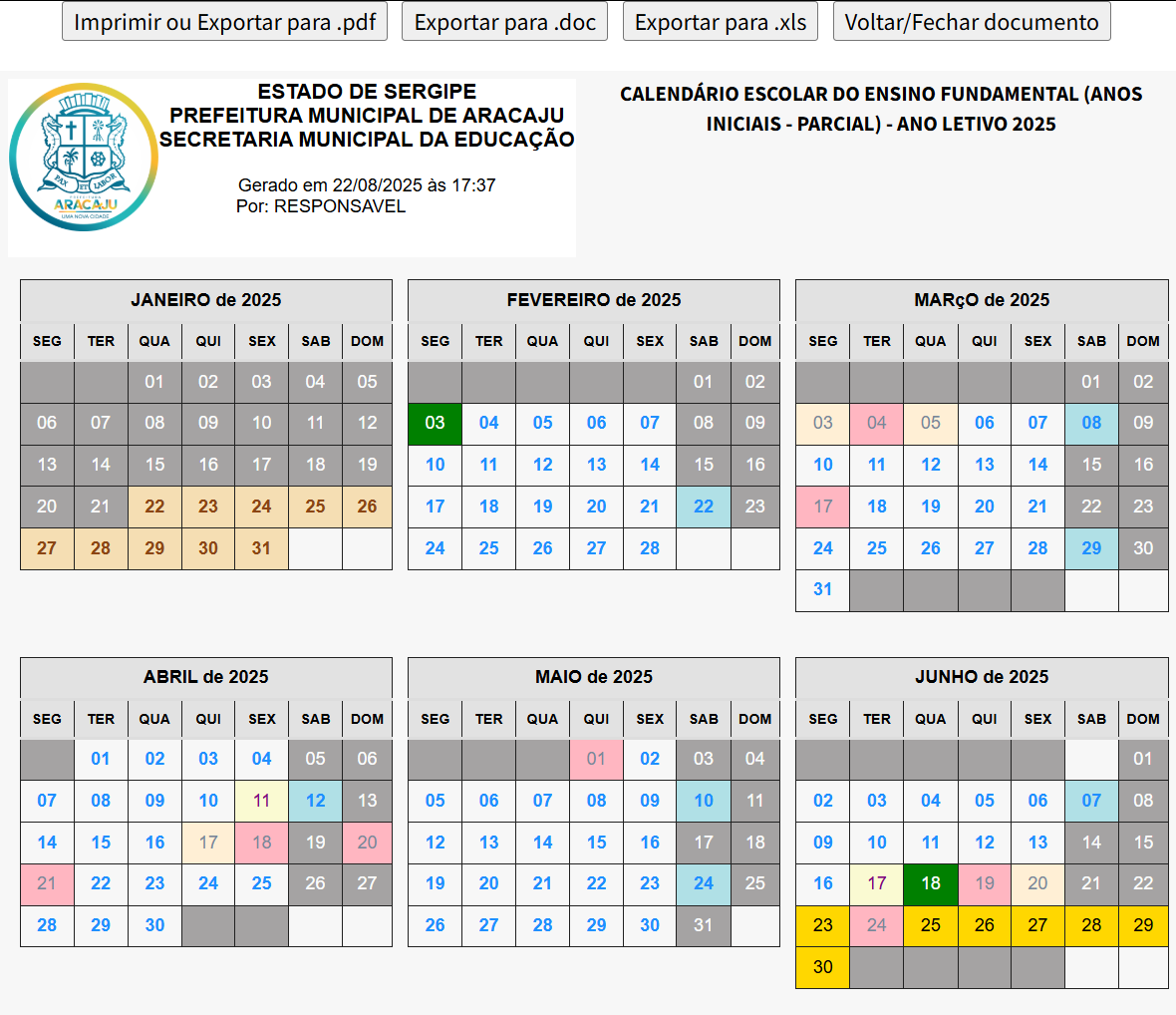
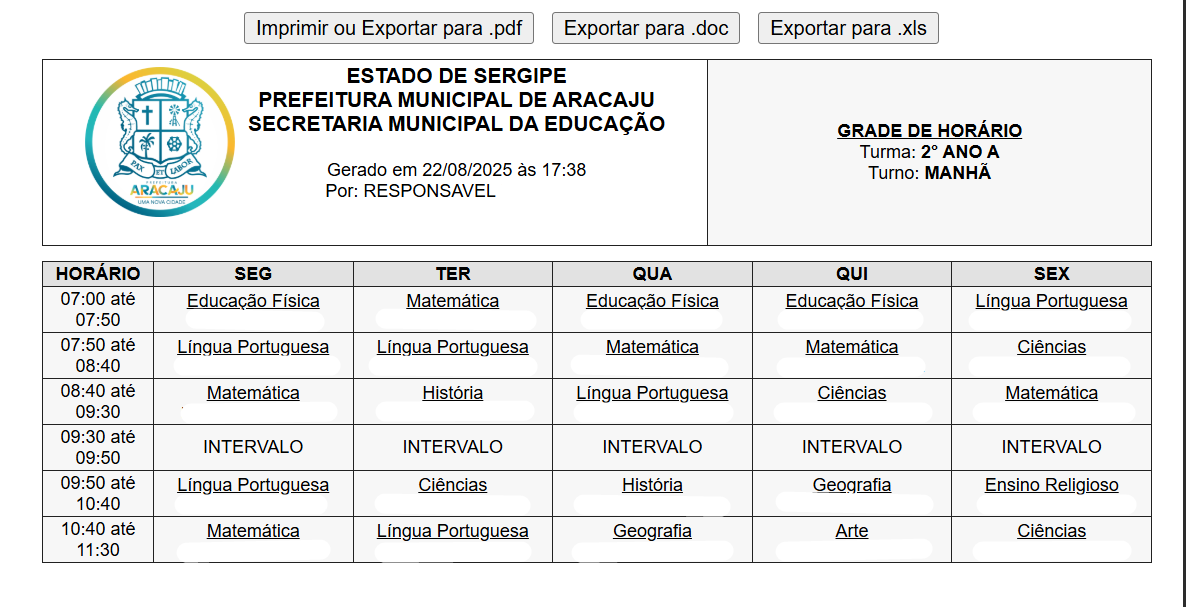
Você terá a disposição, ferramentas de consulta de "Boletins", "Calendário Escolar", "Grade de Horários", "Relatórios" e, além disso, será possível acessar os horários de entrada e saída do estudante, através dos dados do "Reconhecimento Facial":
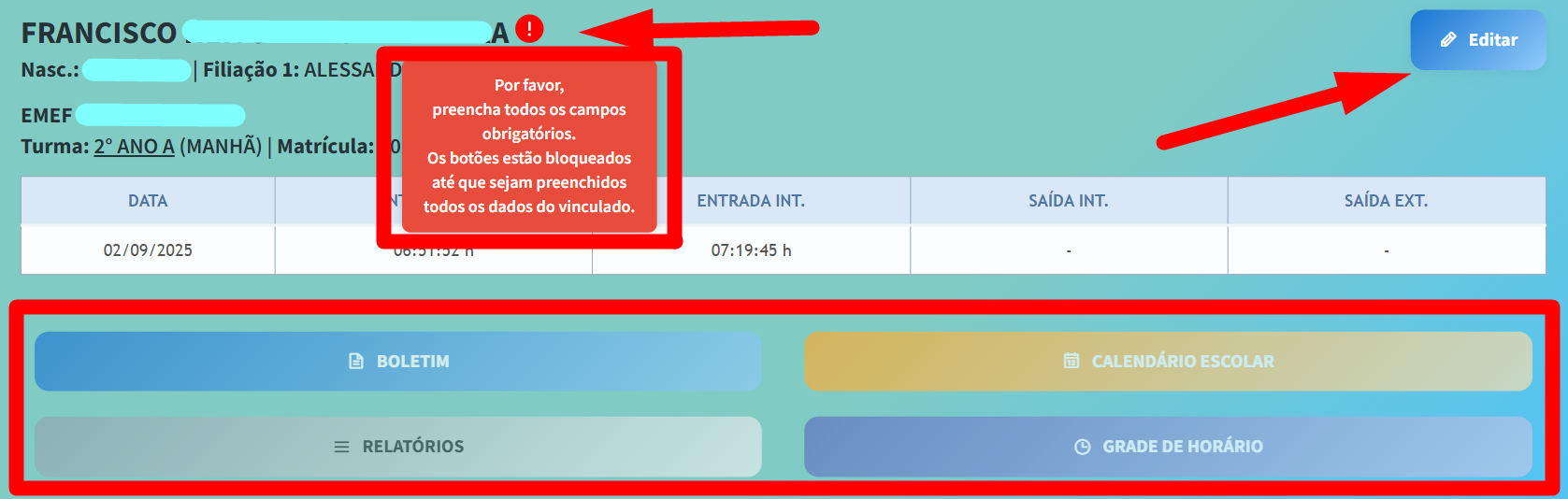
OBS: Fique atento! Você só poderá visualizar os dados dos estudantes, apenas se todos os dados do mesmo estiverem devidamente atualizados, caso contrário, os botões de consulta de dados permanecerão desabilitados e uma caixa informativa aparecerá ao lado direito do nome do estudante:
✅ Pronto!
A partir de agora, você poderá acessar toda a vida escolar do estudante, durante o ano.
Vínculo Parental
Como Adicionar um Novo Vínculo Parental?
A ferramenta de "Novo Vínculo Parental" foi desenvolvida para possibilitar a vinculação das filiações, no portal da educação, e também para facilitar o processo de alimentação de dados para a matrícula online.
Passo a Passo para Adicionar um Novo Vínculo:
1. Acessando o Site do Portal da Educação:
2. Realizando o Login:
Conclua o processo de login, utilizando as suas credenciais de acesso:
3. Acessando os Vínculos Parentais:
Você poderá acessar os vínculos de duas formas:
- Clicando no botão "Vínculos Parentais", indicado na aba inicial do Portal:

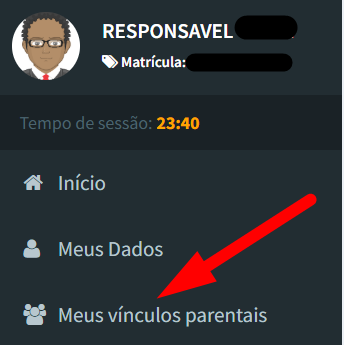
- Clicando em "Meus vínculos parentais", na barra de ferramentas, localizada no canto esquerdo do portal:

4. Adicionando um Novo Vínculo:
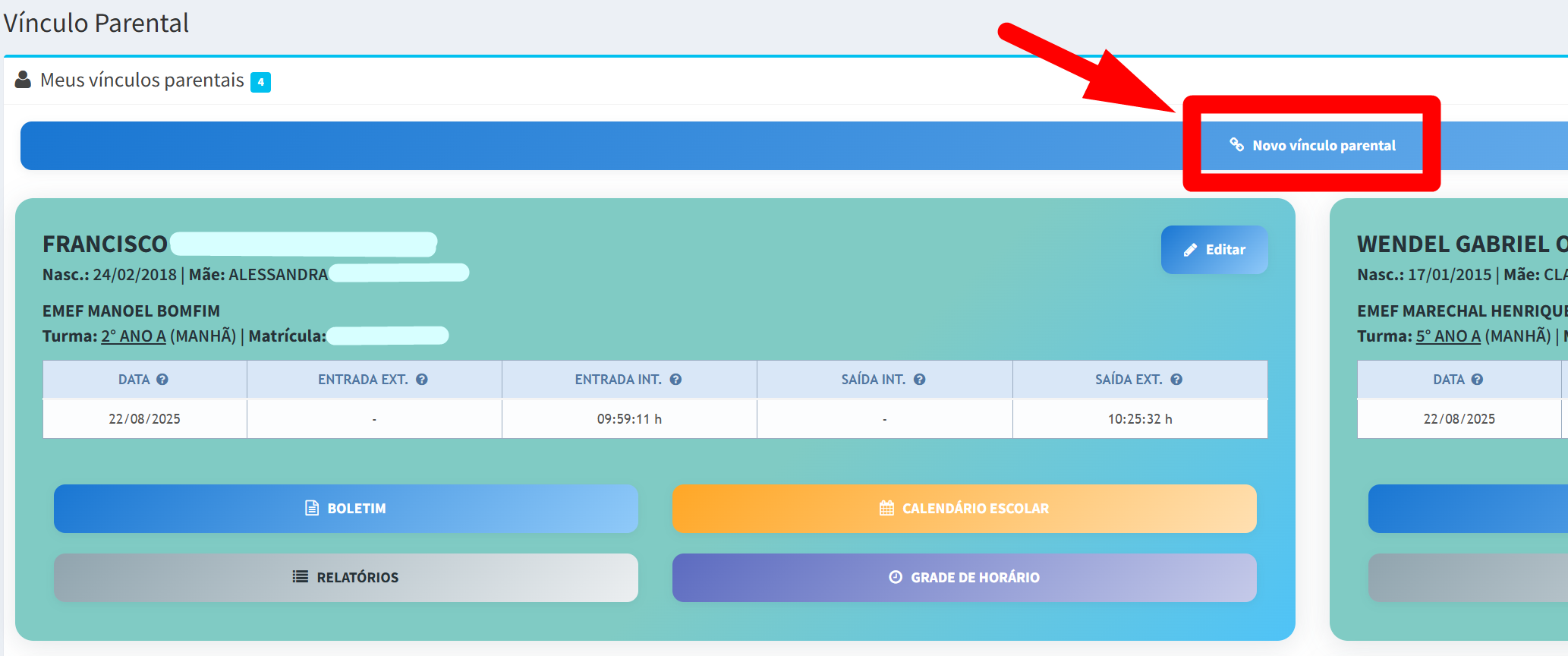
Na aba de "Vínculo Parental", clique em "Novo Vínculo Parental":
Agora, preencha os campos "CPF do estudante", "Nome do estudante" e "Data de nascimento" e clique em "Pesquisar":

OBS: É importante se atentar às seguintes informações:
- Para que o processo de vinculação parental seja devidamente efetivado, é obrigatório que todos os 3(três) campos sejam preenchidos:

- Caso seja inserido um CPF que já existe em nossa base de dados, entretanto as demais informações não condizem com o cadastro encontrado, o sistema irá retornar uma mensagem de erro, solicitando a correção do preenchimento de dados:

- Se for inserido um CPF válido, mas que ainda não está cadastrado em nossa base de dados, o sistema automaticamente identificará e irá perguntar se há o interesse em cadastrá-lo como novo vínculo:
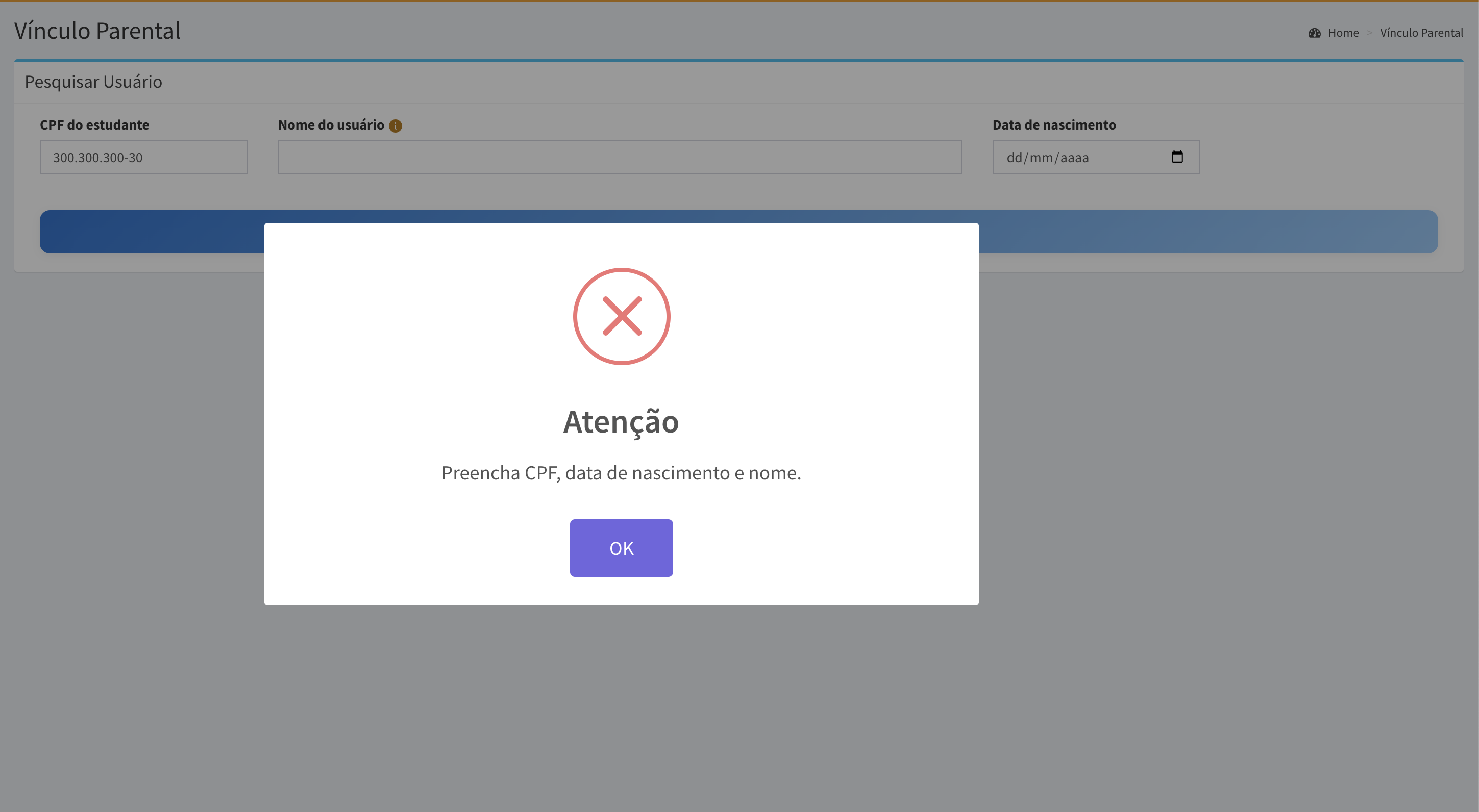
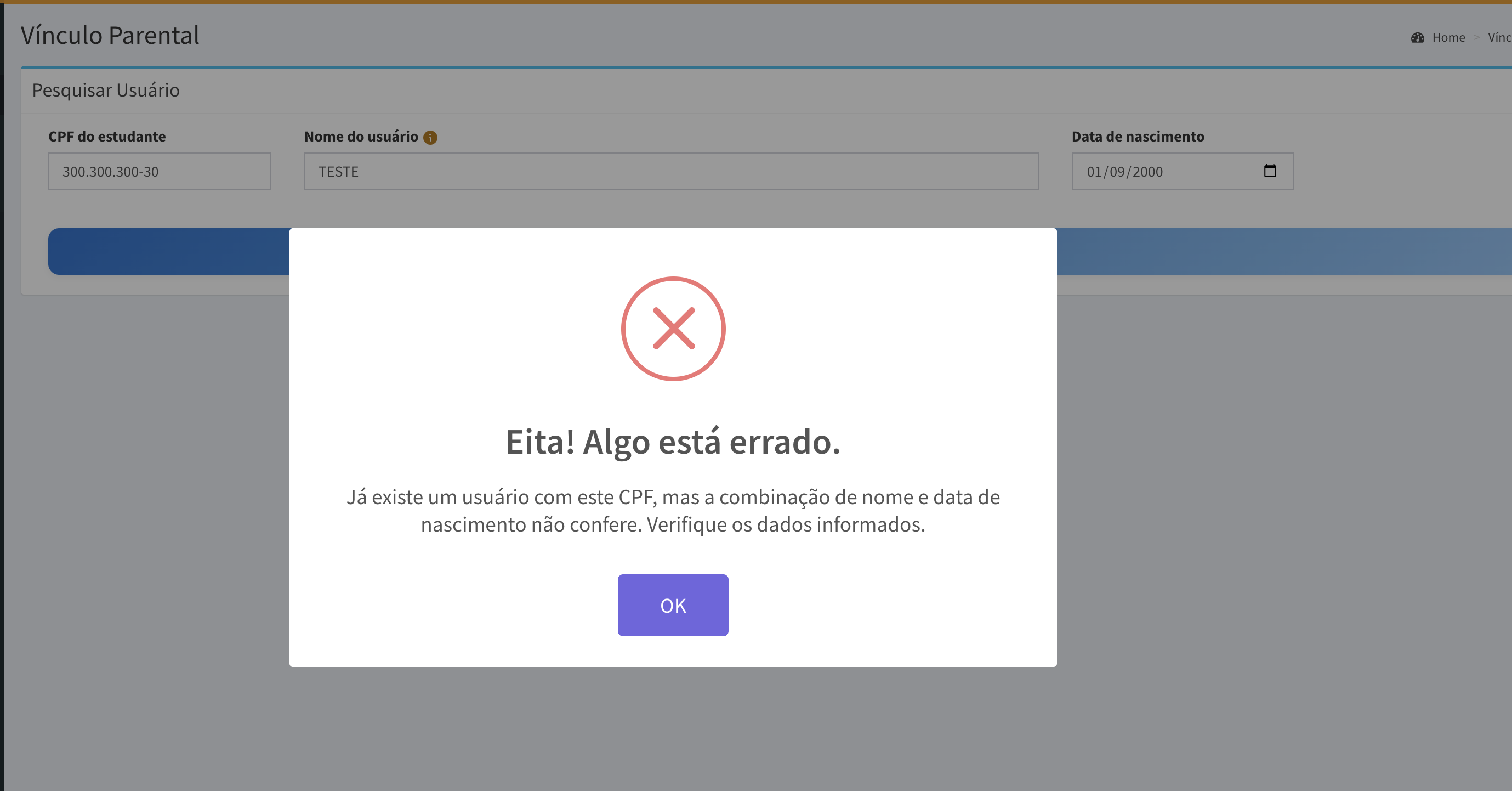
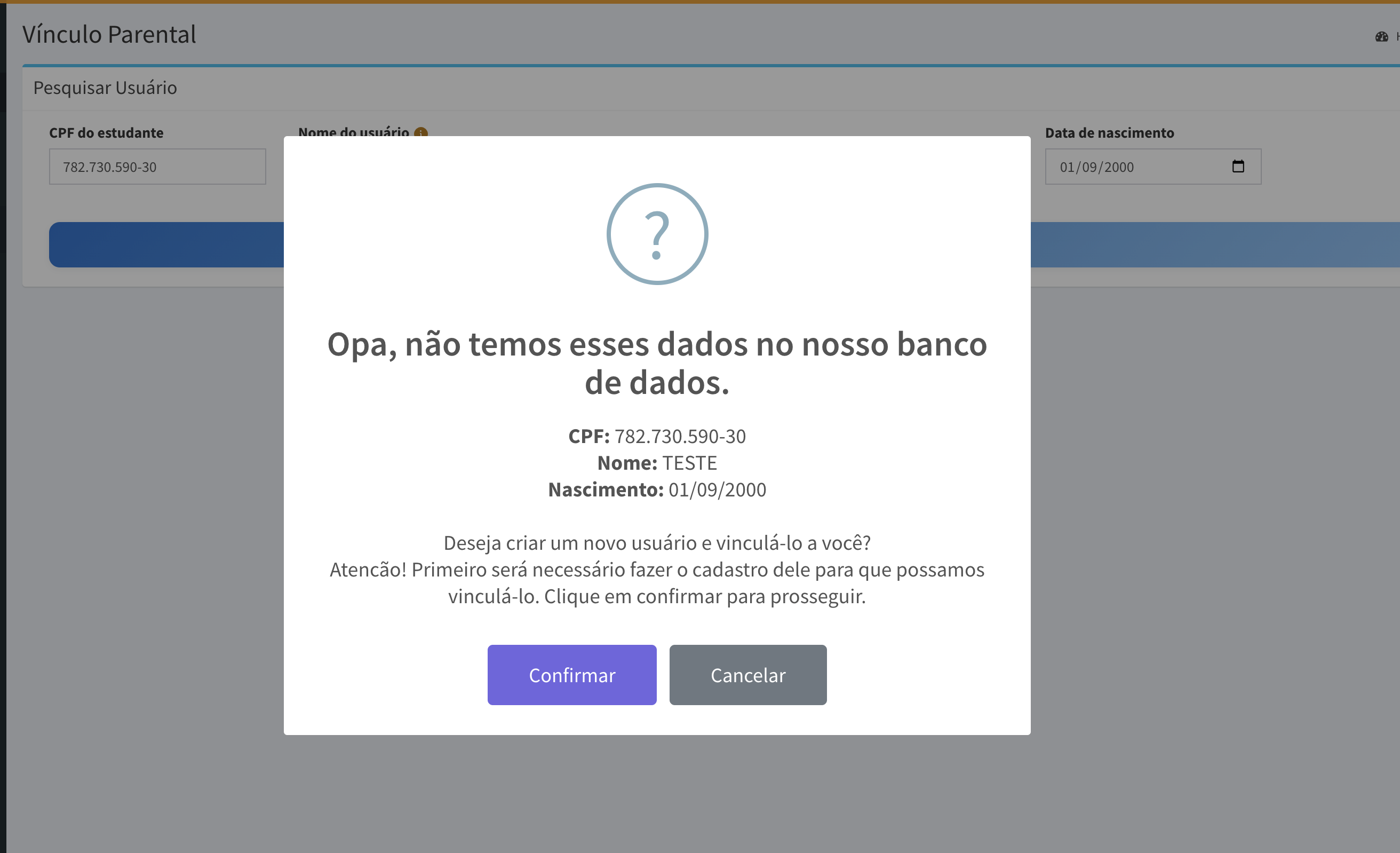
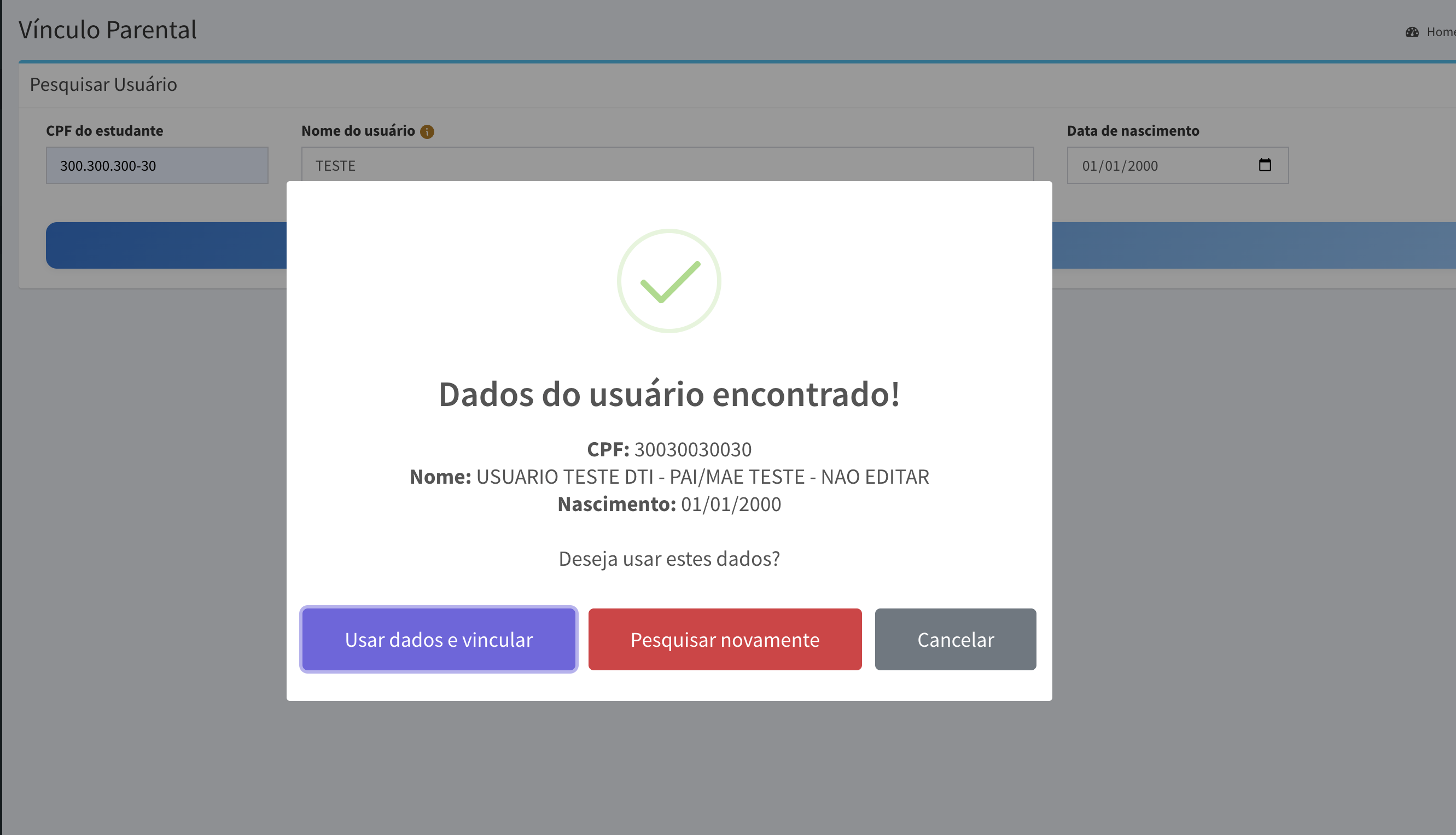
- Agora, se forem inseridos dados de um usuário já existente de forma correta, preenchendo todos os campos obrigatórios, o sistema irá fazer o reconhecimento das informações e, logo em seguida, irá exibir uma confirmação de busca:
✅ Pronto!
Após concluir o processo de busca do estudante, o sistema irá exibir as informações e você deverá confirmar, corrigir ou atualizar os dados.
Matrícula Online (EM BREVE)
AVA - Ambiente Virtual de Aprendizagem (EM BREVE)
Ouvidoria
A ferramenta de Abertura de Protocolo na Ouvidoria foi desenvolvida para permitir que o usuário registre solicitações, reclamações, sugestões ou elogios de forma simples e organizada, diretamente pelo portal. Além disso, possibilita o acompanhamento do andamento do protocolo, garantindo mais transparência e agilidade no atendimento das demandas.
Passo a Passo para Abrir um Protocolo na Ouvidoria:
1. Acessando o Site do Portal da Educação:
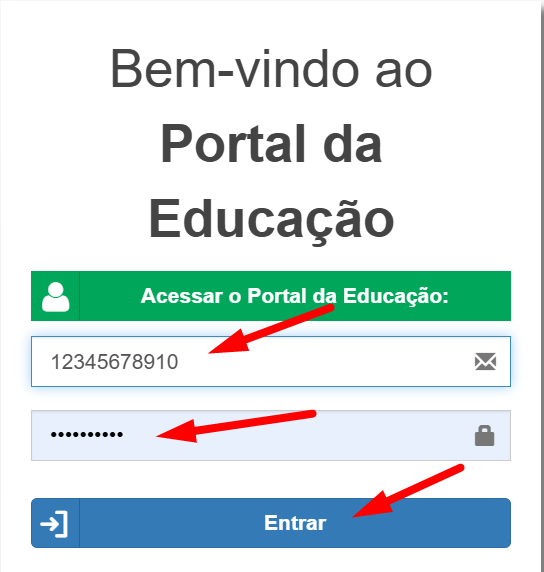
2. Realizando o Login:
Conclua o processo de login, utilizando as suas credenciais de acesso:
3. Acessando a opção da Ouvidoria:
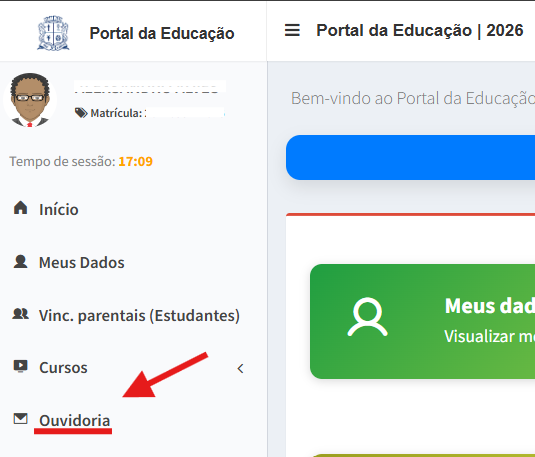
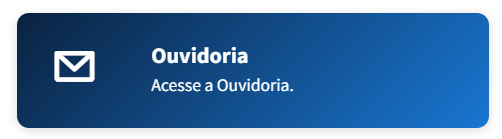
Ao acessar o portal, você poderá acessar as informações de duas formas:
- Através da Barra de Ferramentas(Localizada na lateral esquerda do portal):

- Através do Botão "Ouvidoria"(Localizado na página inicial do portal):
4. Nova solicitação:
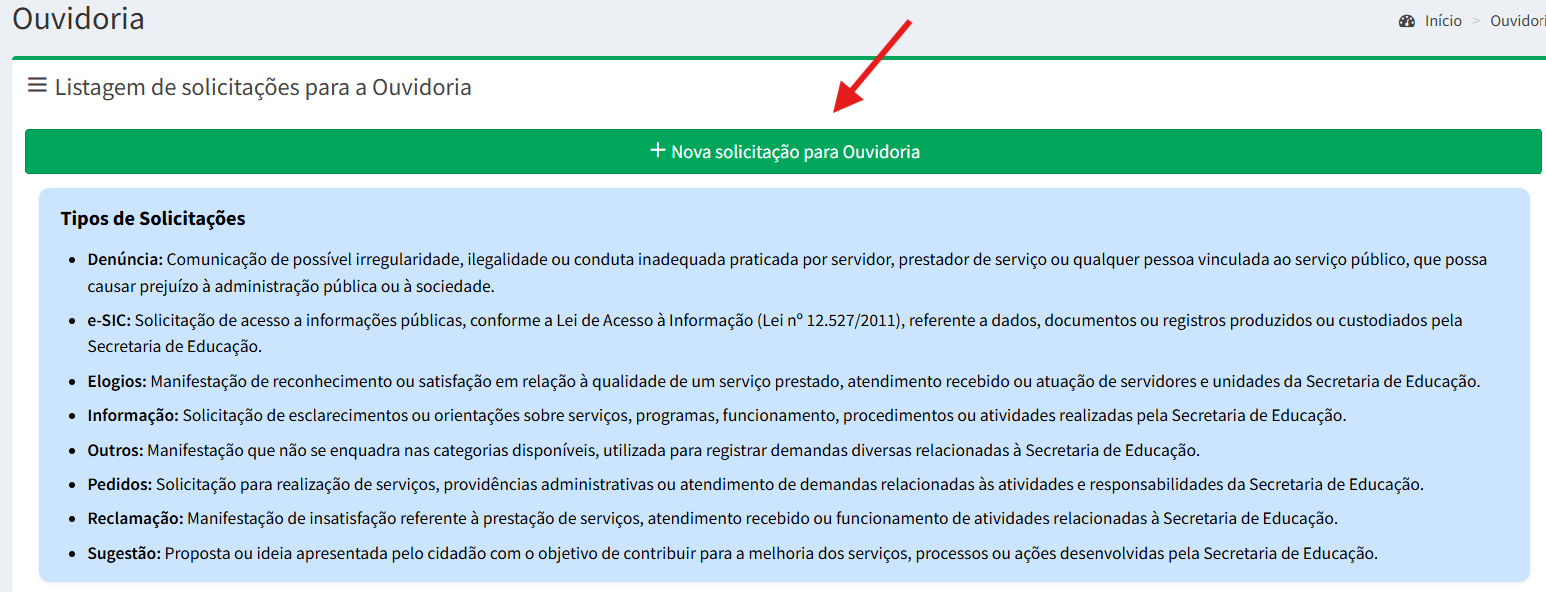
- No texto abaixo, informa os tipos de solicitações que podem ser abertas.
- Para abrir uma nova solicitação, é só clicar na opção em destaque.
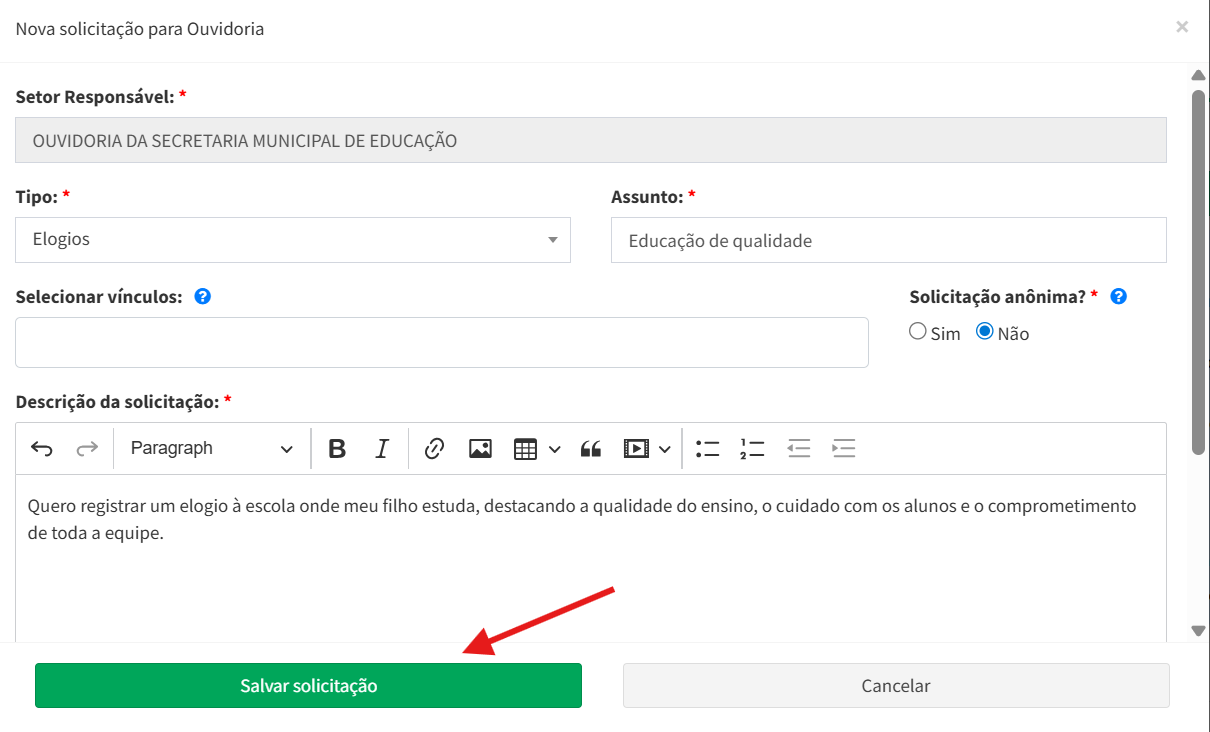
- Preencha os campos solicitados e ao final Salvar solicitação.
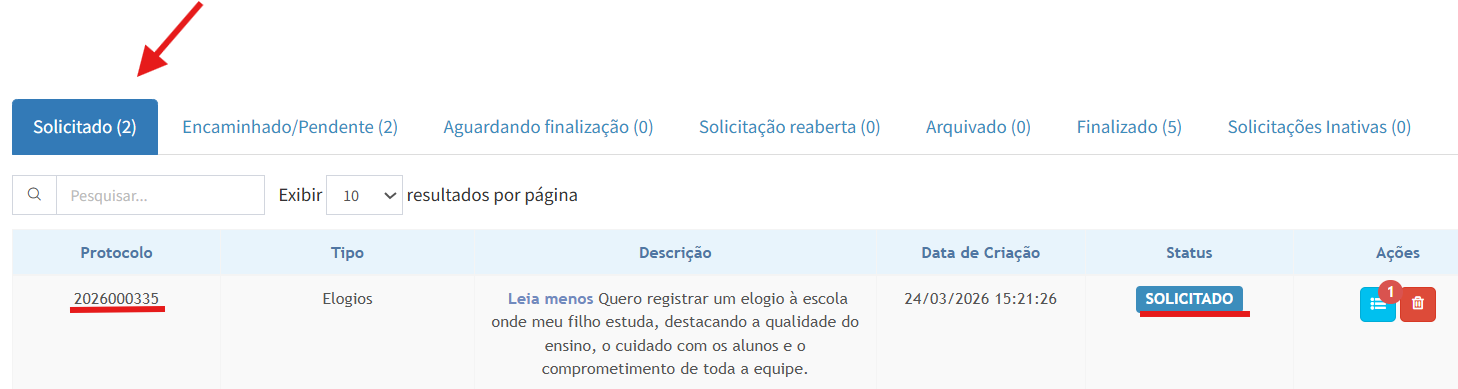
- O protocolo criado ficará com status “Solicitado” até que o analista da ouvidoria analise a descrição e o encaminhe ao setor responsável pelo atendimento da demanda.
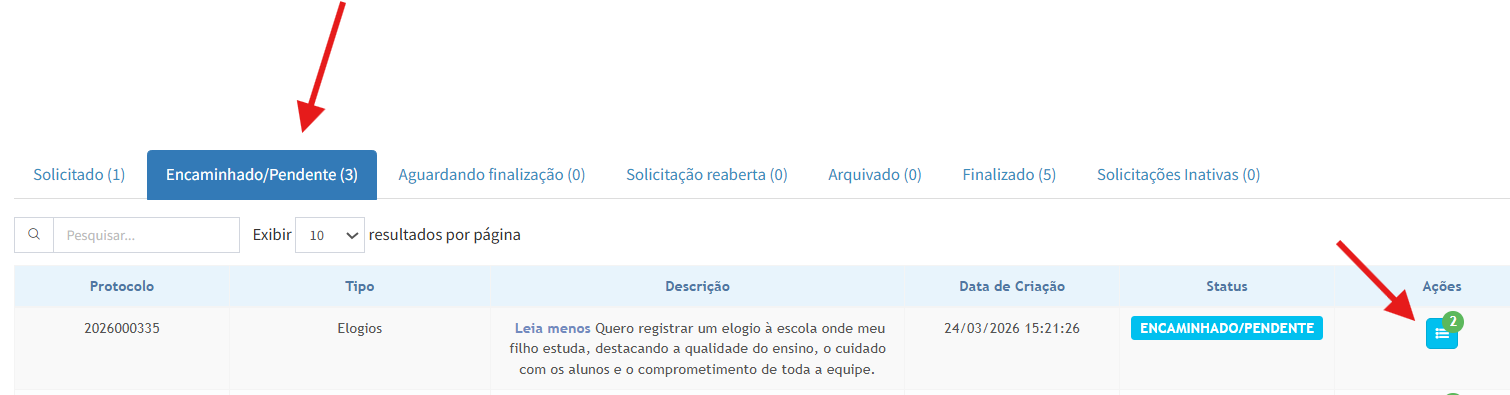
- Depois que o analista encaminha a demanda para o setor, o status muda para Encaminhado/Pendente.
- No botão azul você consegue ver o histórico de todo o protocolo.
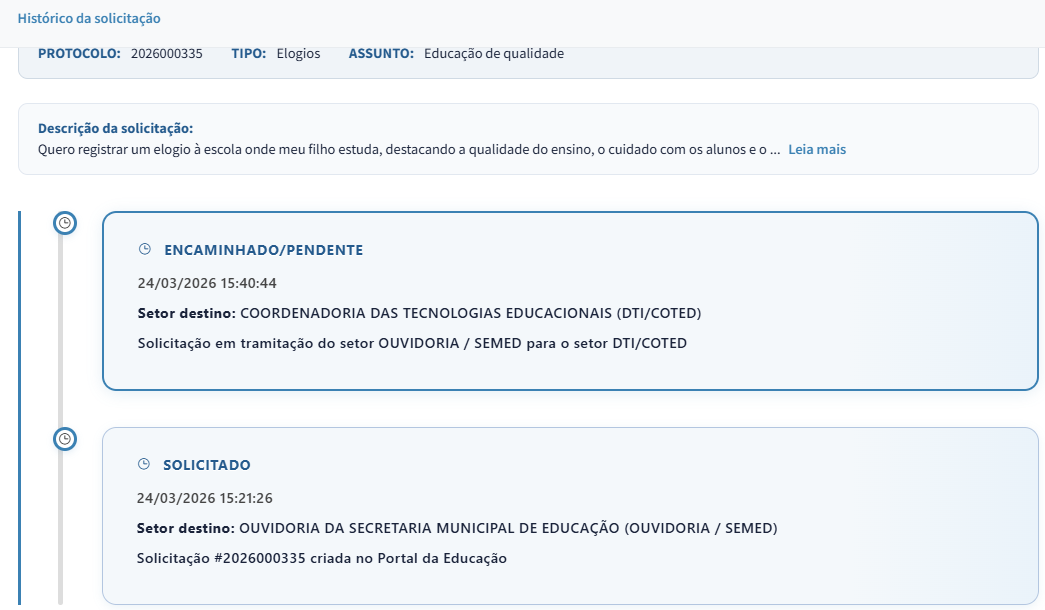
- Quando o analista recebe a resposta do setor responsável, ele pede ao usuário a finalização do protocolo.
- No botão do histórico você consegue finalizar o protocolo.

- No botão azul conseguimos ver a resposta do encerramento do protocolo e finalizar.
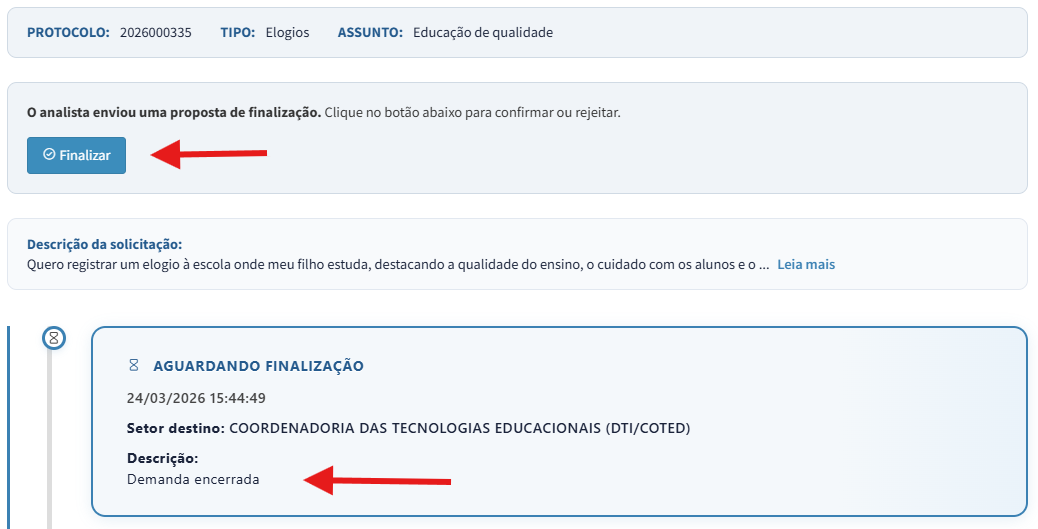
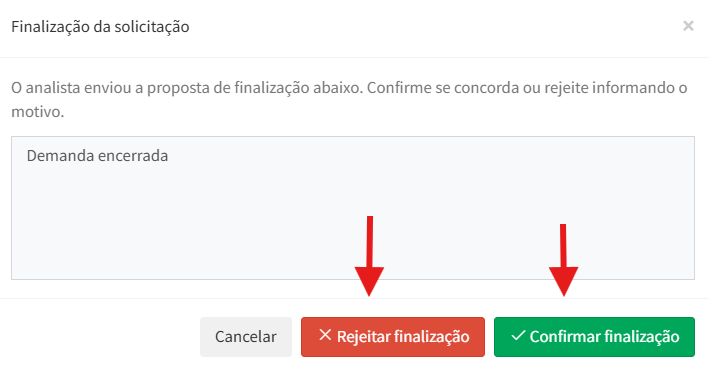
- O usuário pode rejeitar ou confirmar a finalização.
- Rejeitar finalização - se o usuário não estiver satisfeito com a resposta de finalização, ele pode rejeitar e o protocolo volta para ser analisado. Obs: o usuário só pode rejeitar apenas 1x.
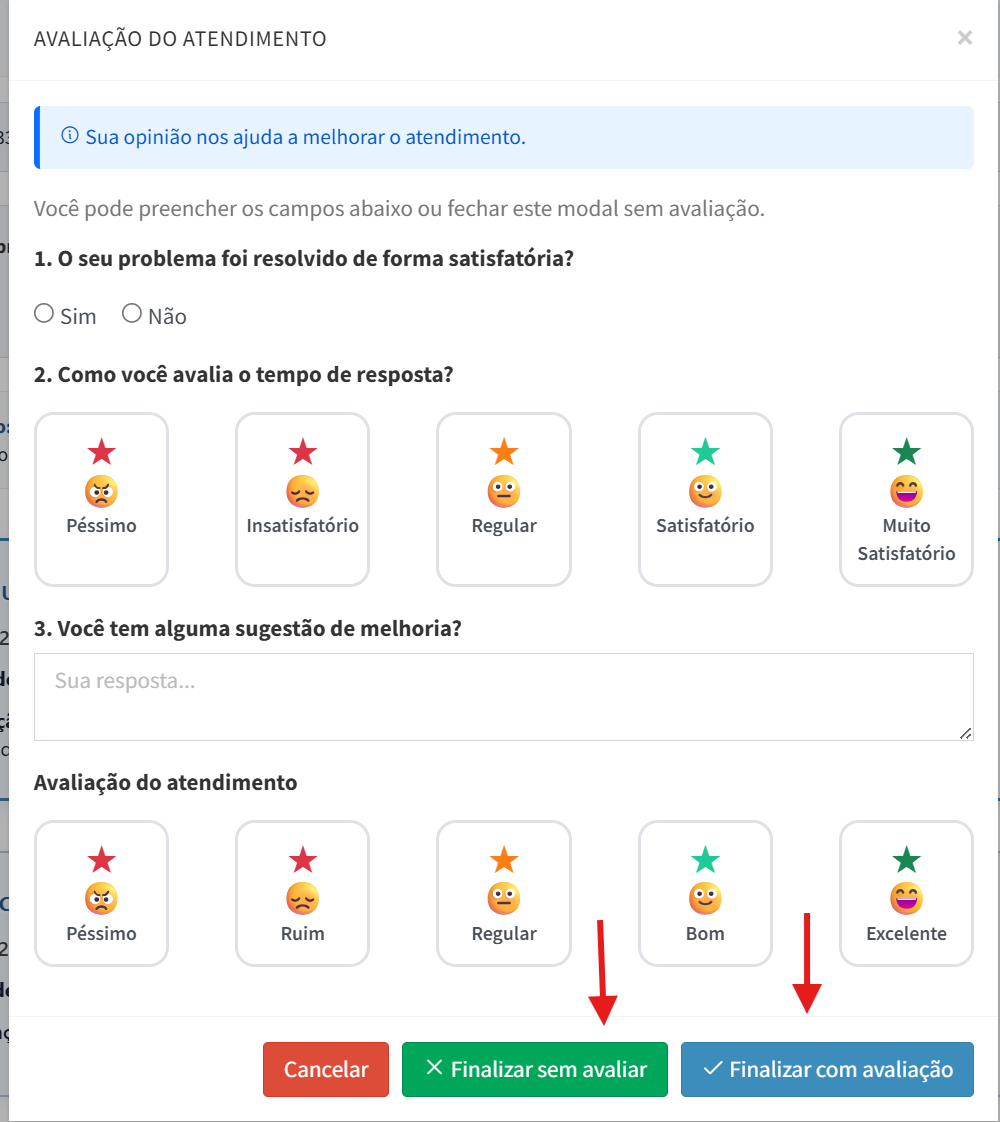
- Confirmar finalização - se o usuário estiver satisfeito com a resposta de finalização, ele confirma e depois segue para uma avaliação do atendimento.
- Na avaliação do atendimento, o usuário pode ou não finalizar sem avaliar.