# Primeiro Acesso
# Como criar e/ou realizar o Primeiro Acesso ao Portal
O **Portal da Educação** é um sistema desenvolvido pela **Secretaria Municipal da Educação,** com a finalidade de aproximar todos os envolvidos no processo de aprendizagem dos estudantes, oferecendo uma plataforma acessível e intuitiva. Com ela, a comunicação entre escola, Secretaria Municipal da Educação, pais e responsáveis se torna mais simples e eficiente. Além disso, qualquer cidadão pode participar ativamente e acessar os diversos serviços oferecidos pela educação municipal.
O sistema oferece funcionalidades essenciais para a **melhoria da aprendizagem dos estudantes da rede municipal de ensino de Aracaju,** entre as quais se destacam:
- **Ferramentas de Acompanhamento Pedagógico e Consulta de Dados;**
- **Gerenciamento das Informações Cadastrais;**
- **Facilidade de Realização da Matrícula Online;**
- **Cursos Preparatórios no Ambiente Virtual de Aprendizagem - AVA;**
O acesso ao Portal da Educação é concedido **a todo o público do município de Aracaju**.
##### **OBSERVAÇÕES INICIAIS:**
- Crie o acesso ao portal;
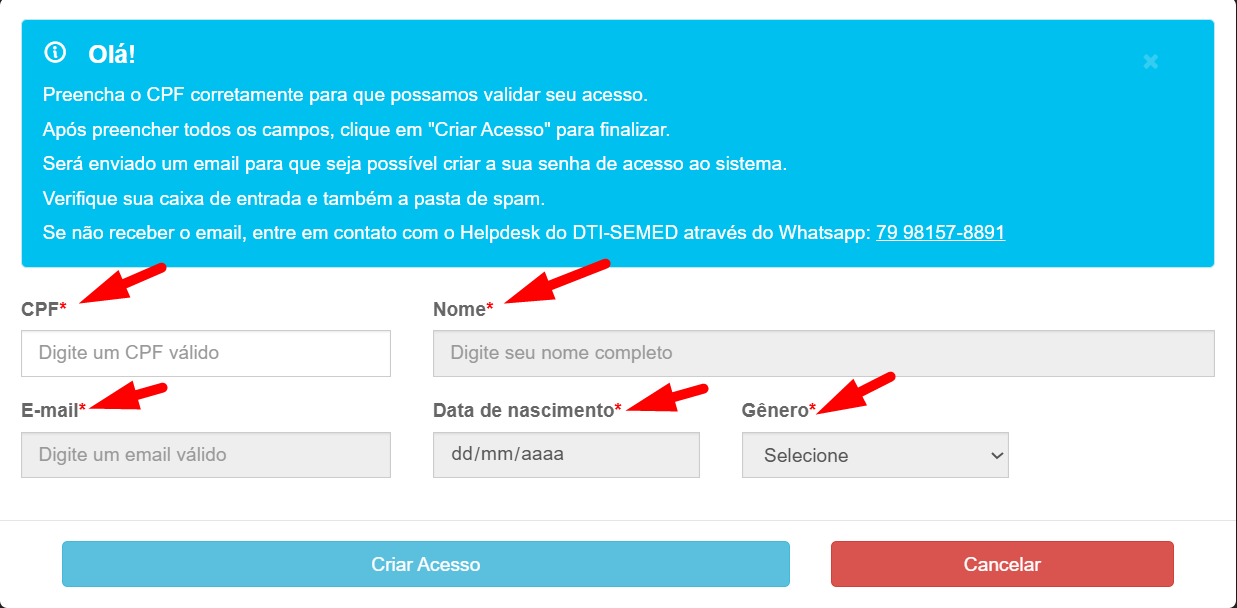
- O seu dados como "**CPF,** **E-MAIL, NOME COMPLETO, DATA DE NASCIMENTO E GÊNERO"** serão solicitados como dados obrigatórios, para a criação do acesso;
- Ao realizar a solicitação de criação do acesso, você receberá uma mensagem no **e-mail cadastrado**, onde será necessário realizar a **criação da senha**, seguindo os critérios de caracteres solicitados;
- O seu **CPF** **ou E-mail** e sua **Senha** serão utilizados para realizar o primeiro acesso, após a confirmação dos dados;
- Caso tenha esquecido a senha, basta solicitar um e-mail de redefinição de senha, na página inicial do portal;
#### **Passo a Passo para a Criação do Acesso:**
##### **1. Acessando o Site do Portal da Educação:**
Abra o navegador e digite o endereço do sistema:
👉 [https://portal.educacao.aju.br/index.php](https://portal.educacao.aju.br/index.php)
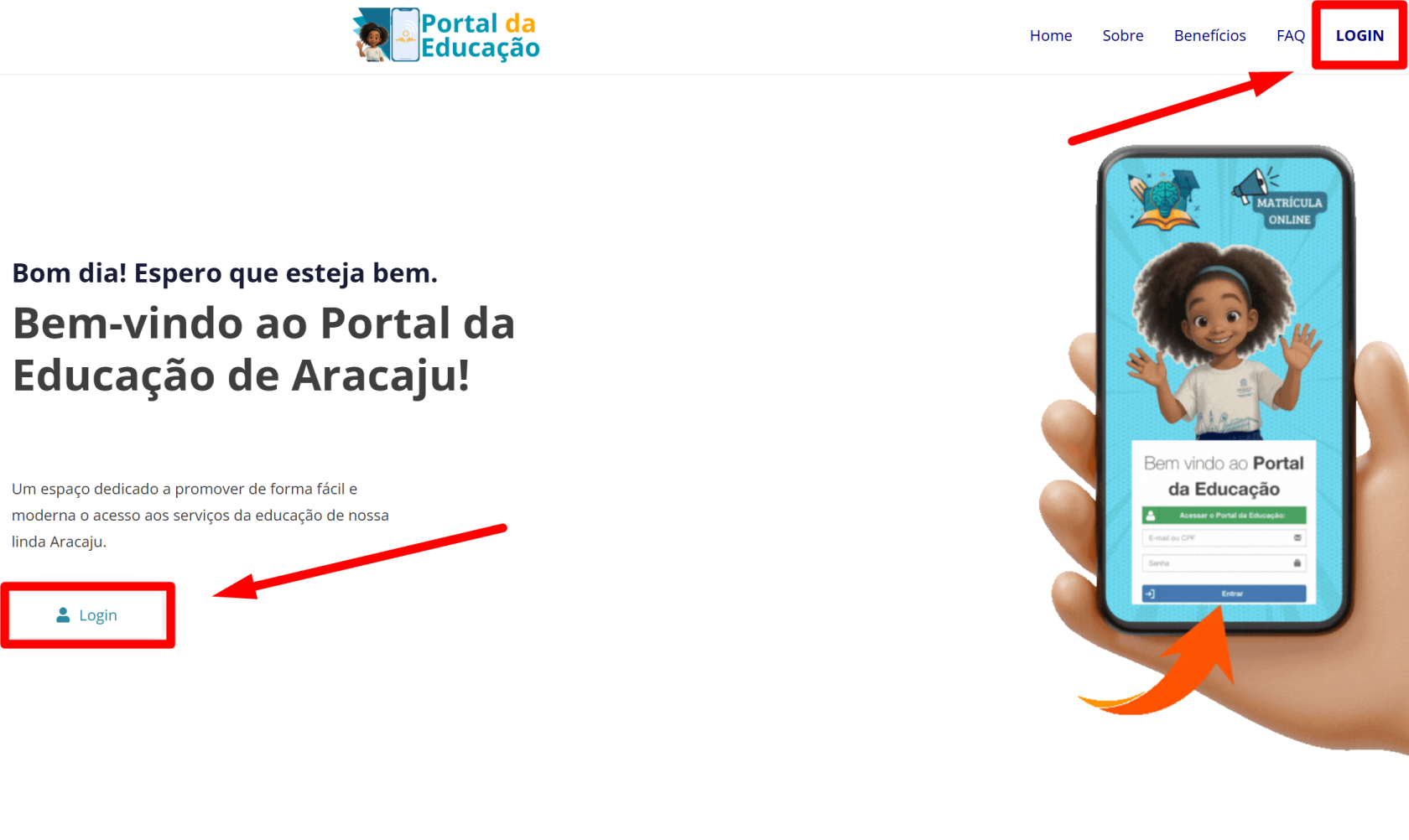
##### **2. Acessando a Página de Login:**
Para acessar a página de login do portal da educação, clique em qualquer um dos botões de "Login", indicados na imagem abaixo:
[](https://wiki.educacao.aju.br/uploads/images/gallery/2025-08/login.png)
##### **3. Fornecendo as Informações Obrigatórias para o Cadastro:**
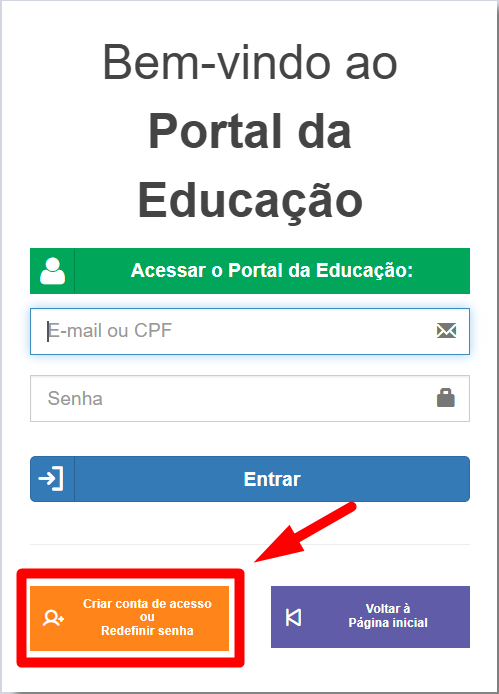
Após acessar a página de login, caso ainda não tenha cadastro no portal, clique em "Criar conta de acesso ou Redefinir senha" e forneça os dados obrigatórios, solicitados a seguir:
[](https://wiki.educacao.aju.br/uploads/images/gallery/2025-11/i1simage.png)
Preencha os campos obrigatórios com os seus dados, em seguida, clique em "Criar Acesso":
##### **OBS:** Você deve se atentar, pois **todos** os campos deverão ser preenchidos corretamente, com dados válidos. Se algum campo for preenchido incorretamente ou algum dado deixar de ser preenchido, o botão de "Criar Acesso" não será habilitado para o clique.
[](https://wiki.educacao.aju.br/uploads/images/gallery/2025-11/jwFimage.png)
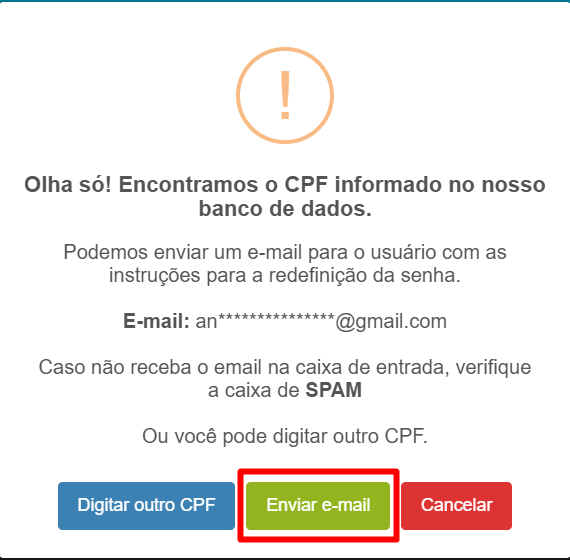
##### Se o seu CPF já estiver cadastrado na nossa base de dados, ao preencher o campo, o sistema automaticamente fará uma consulta e irá exibir a seguinte mensagem:
##### **OBS:** Em situações de esquecimento de senha, deverá clicar no botão "Enviar e-mail", para que o processo de redefinição de senha seja encaminhado.
[](https://wiki.educacao.aju.br/uploads/images/gallery/2025-11/7hoimage.png)
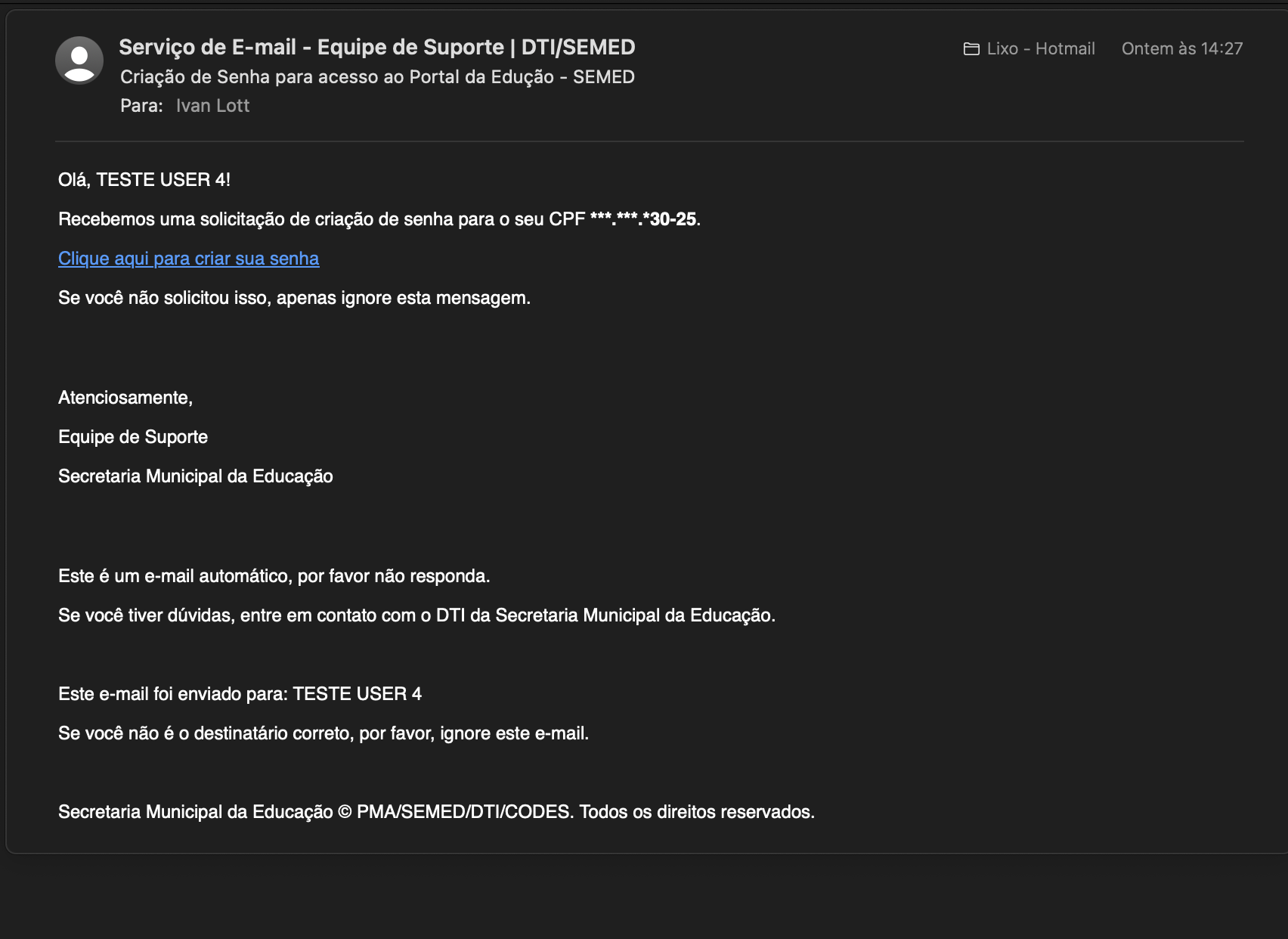
Ao clicar em "**Enviar e-mail**", o portal enviará para a sua caixa de e-mails, a seguinte informação:
[](https://wiki.educacao.aju.br/uploads/images/gallery/2025-09/captura-de-tela-2025-08-29-as-15-33-29.png)
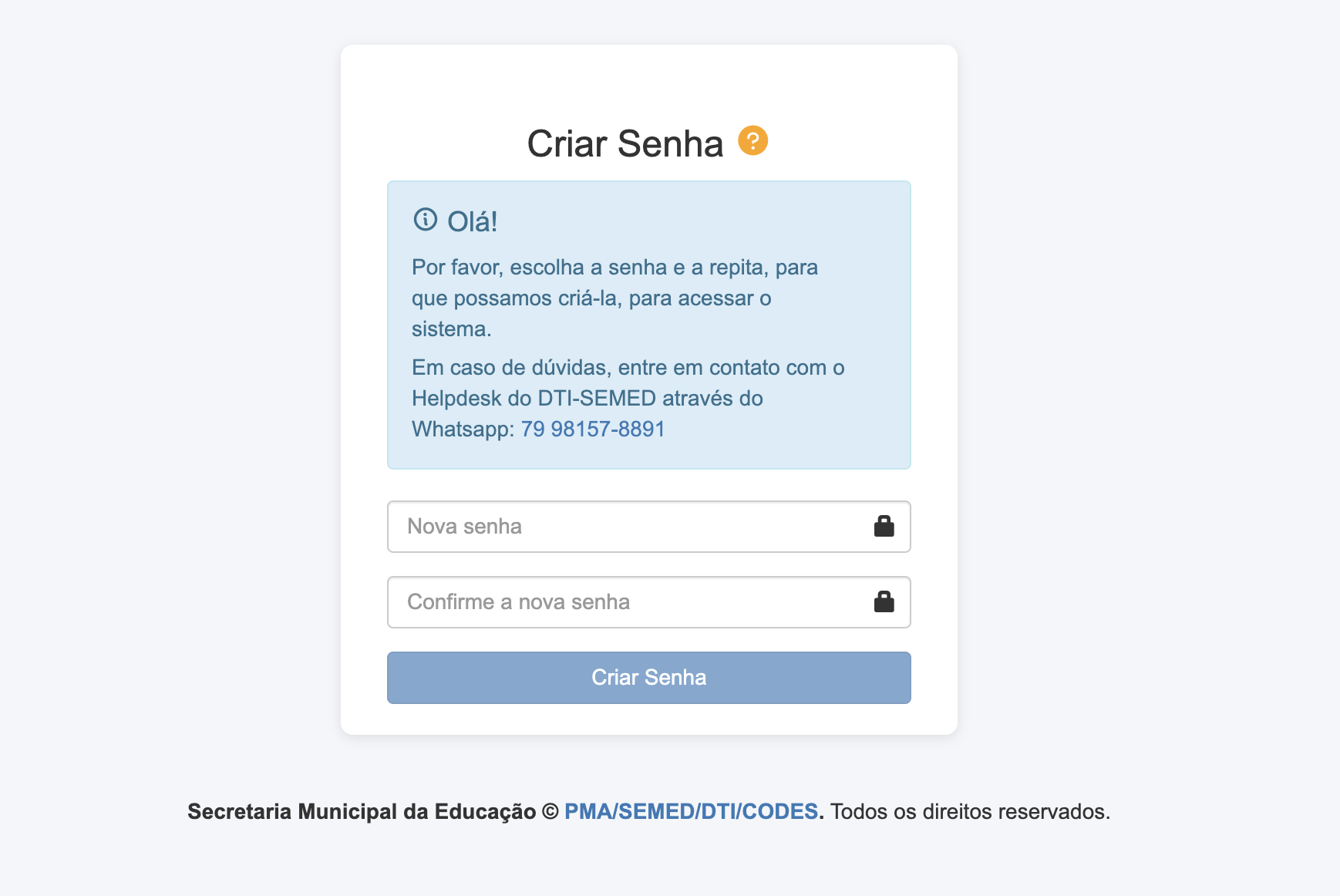
Ao clicar no link fornecido, você irá ser redirecionado para a página de **criação de senha**:
[](https://wiki.educacao.aju.br/uploads/images/gallery/2025-09/O2Lcaptura-de-tela-2025-08-29-as-15-34-02.png)
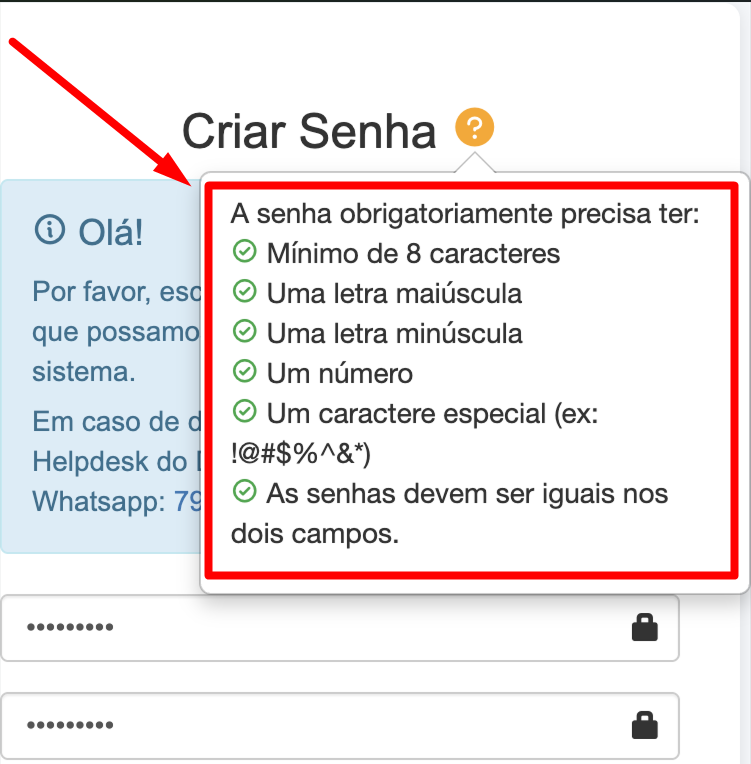
##### **OBS:** Você deve se atentar ao preenchimento da senha, pois alguns critérios devem ser atendidos para podermos manter a segurança das informações:
Se os critérios não forem atendidos, o processo de criação de senha não poderá ser concluído.
[](https://wiki.educacao.aju.br/uploads/images/gallery/2025-09/image.png)
##### **4. Realizando o Login com o Cadastro já Concluído:**
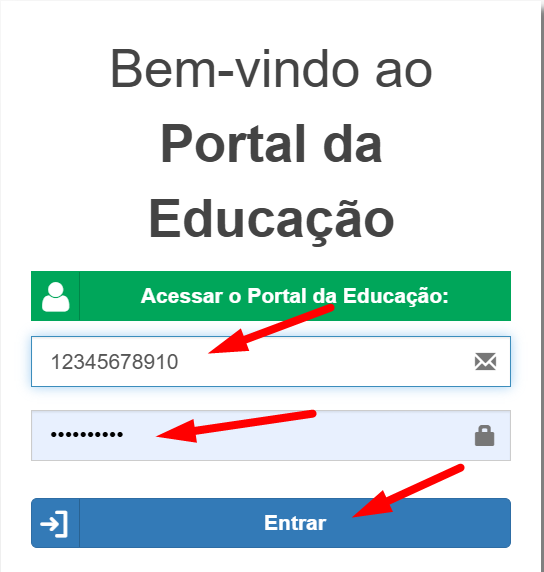
Para realizar o login ao portal para os próximos acessos, após ter concluído a criação do cadastro, basta inserir as credenciais de acesso nos campos de usuário e senha.
[](https://wiki.educacao.aju.br/uploads/images/gallery/2025-08/PqQimage.png)
##### **VALE RESSALTAR:** No campo de "usuário", sempre deverá ser inserido o seu CPF, sem pontos (.) e sem traço/hífen (-) ou o seu E-mail cadastrado anteriormente. Já na senha, você utilizará a mesma inserida no momento do cadastro.
#### ✅ **Pronto!**
A partir de agora, você terá acesso ao Portal, utilizando as suas credenciais de acesso fornecidas no momento do cadastro. É importante manter suas credenciais em sigilo e não as compartilhar com outras pessoas, garantindo a segurança das informações no sistema.