Manual de Criação e Gestão de Cursos do Ambiente Virtual de Aprendizagem (AVA)
- APRESENTAÇÃO
- ACESSO E PERFIS
- CRIAÇÃO DE CURSOS
- Ativar o modo de edição
- Adicionar um novo curso
- Preenchimento das informações iniciais
- Configuração do card de apresentação do curso
- Inserção da imagem de capa
- Configurações adicionais do curso
- INSCRIÇÕES DO CURSO
- ATIVIDADES E RECURSOS DO CURSO
- PRESENÇA DOS PARTICIPANTES
- PESQUISA DE SATISFAÇÃO
- CERTIFICADO
- RESTRIÇÕES DE ACESSO AOS RECURSOS
- RELATÓRIOS
- Acessando os Relatórios Personalizados
- Criando um novo relatório
- Configurando as colunas do relatório
- Configurando filtros
- Configurando ordenação
- Visualizando os resultados
- Utilização dos relatórios de frequência
- CONSIDERAÇÕES FINAIS
APRESENTAÇÃO
Nesta seção, serão apresentadas as principais características do Ambiente Virtual de Aprendizagem (AVA), sua finalidade institucional e as funcionalidades disponíveis para gestores, formadores e participantes das ações formativas da Rede Municipal de Ensino.
O Ambiente Virtual de Aprendizagem (AVA)
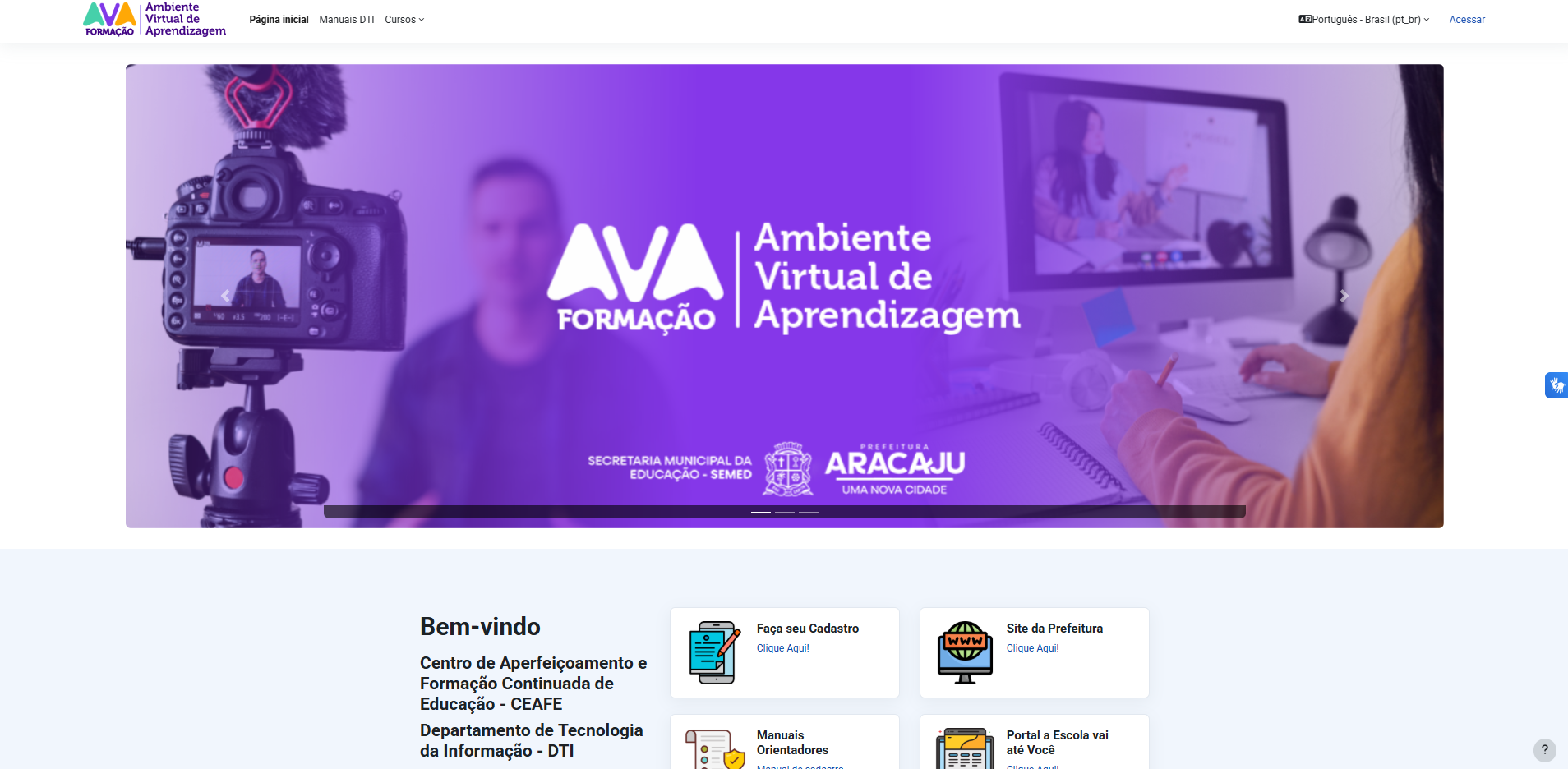
O Ambiente Virtual de Aprendizagem (AVA) da Secretaria Municipal da Educação de Aracaju foi desenvolvido com o objetivo de modernizar e facilitar a realização de ações formativas promovidas pelo Centro de Aperfeiçoamento e Formação Continuada da Educação (CEAFE).
A plataforma possibilita a criação e gerenciamento de cursos, inscrições de participantes, controle de presença, aplicação de pesquisas de satisfação e emissão de certificados, proporcionando mais praticidade e organização nos processos formativos da rede municipal de ensino.
Este manual foi elaborado para orientar os usuários responsáveis pela criação e administração de cursos no AVA, apresentando, de forma prática e objetiva, os principais recursos e funcionalidades da plataforma.
O Ambiente Virtual de Aprendizagem (AVA) foi desenvolvido pelo Departamento de Tecnologia da Informação (DTI) para apoiar as ações formativas realizadas pelo CEAFE junto aos profissionais da Rede Municipal de Ensino de Aracaju. Atualmente, a plataforma conta com milhares de usuários cadastrados e diversos cursos ofertados em modalidades presenciais, remotas e híbridas.
Por meio do AVA, os participantes podem: realizar inscrições em cursos; acessar conteúdos formativos; registrar presença; responder pesquisas de satisfação; emitir certificados; acompanhar atividades e materiais disponibilizados. Para acessar a plataforma, é necessário realizar um cadastro prévio utilizando um endereço de e-mail válido. Após a confirmação do cadastro, o usuário poderá acessar os cursos disponíveis e efetuar inscrições utilizando a chave de acesso disponibilizada pelo CEAFE.
ACESSO E PERFIS
Esta seção apresenta as orientações iniciais para acesso ao AVA, incluindo informações sobre cadastro, autenticação e ingresso na plataforma, permitindo que os usuários utilizem os recursos disponíveis de forma segura e eficiente.
ACESSO AO SISTEMA
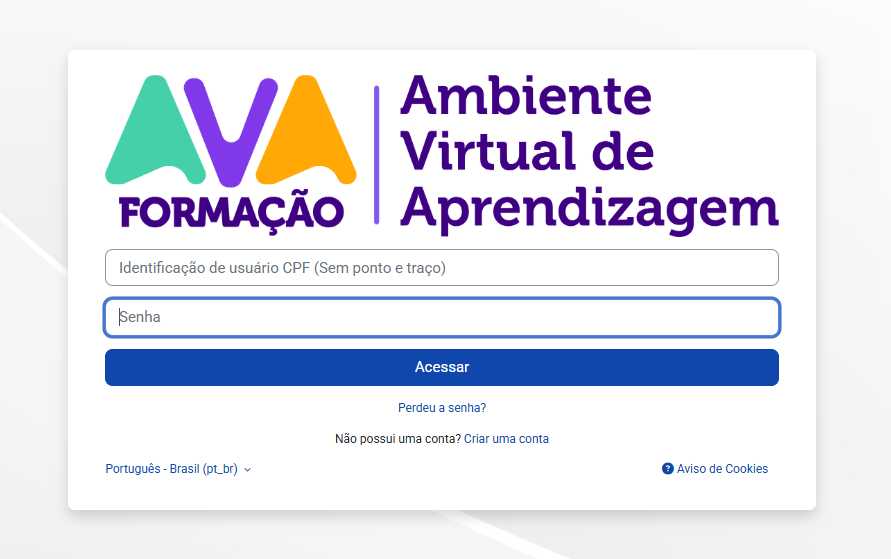
Para acessar o AVA, é necessário possuir cadastro prévio na plataforma.
Passo a passo:
-
Acesse o link oficial do AVA da SEMED
-
Insira seu e-mail e senha cadastrados
-
Clique em “Entrar”
PERFIS DE ACESSO
O AVA possui diferentes níveis de permissão:
-
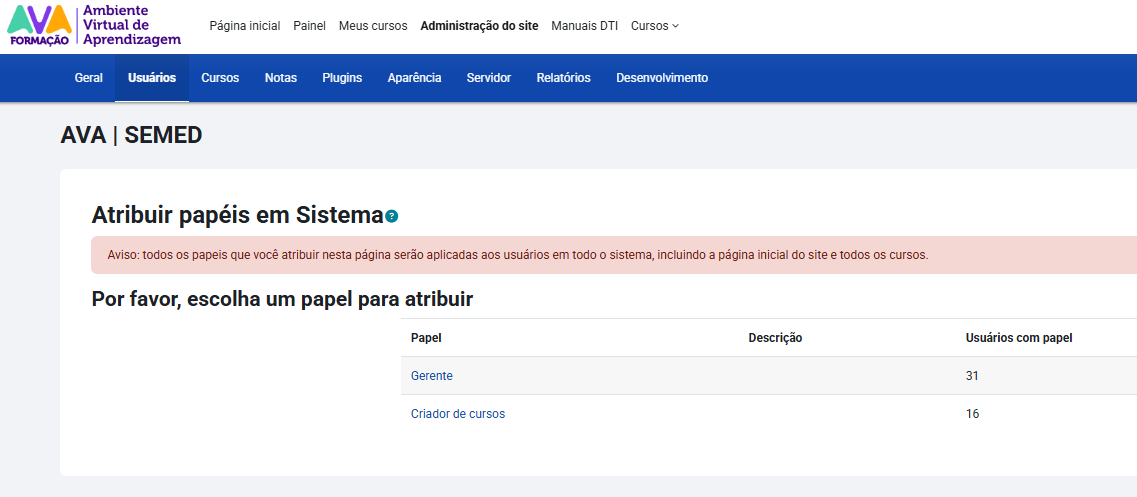
Criador de Cursos: pode criar e gerenciar cursos sob sua responsabilidade
-
Gerente: possui permissões administrativas ampliadas, incluindo configurações gerais e gestão de usuários
-
A correta identificação do perfil é essencial para evitar erros na configuração dos cursos.
CRIAÇÃO DE CURSOS
A criação de cursos é uma das principais funcionalidades do AVA. Nesta seção, serão apresentados os procedimentos necessários para configurar uma nova formação, desde o preenchimento das informações iniciais até a personalização do curso para disponibilização aos participantes.
Ativar o modo de edição
O modo de edição permite criar, modificar e organizar conteúdos dentro do AVA. Sem ele ativado, as opções de gerenciamento permanecem ocultas para o usuário.
Passo a passo
-
Após realizar o login no sistema, acesse a página inicial do AVA;
-
Localize o botão "Ativar modo de edição", disponível no canto superior direito da tela;
-
Clique sobre o botão para habilitar as funções de edição.
Ao ativar esse recurso, a aparência da plataforma será alterada e novos elementos de configuração ficarão visíveis. Essa mudança permite identificar quais áreas podem ser editadas e administradas.
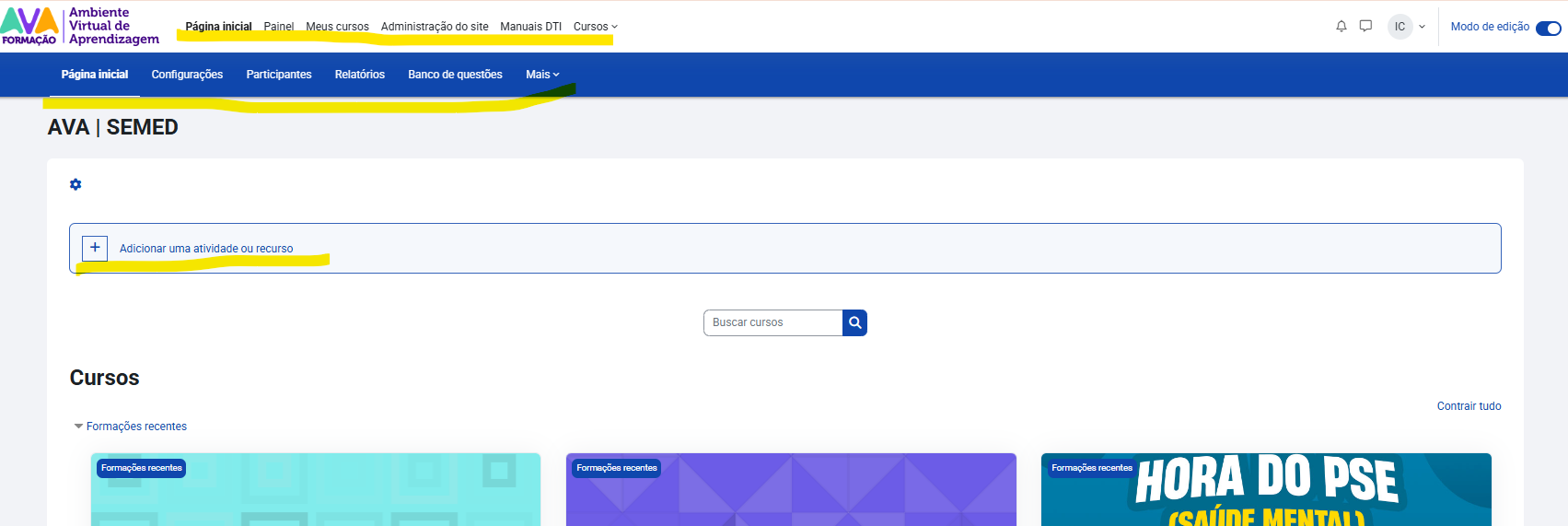
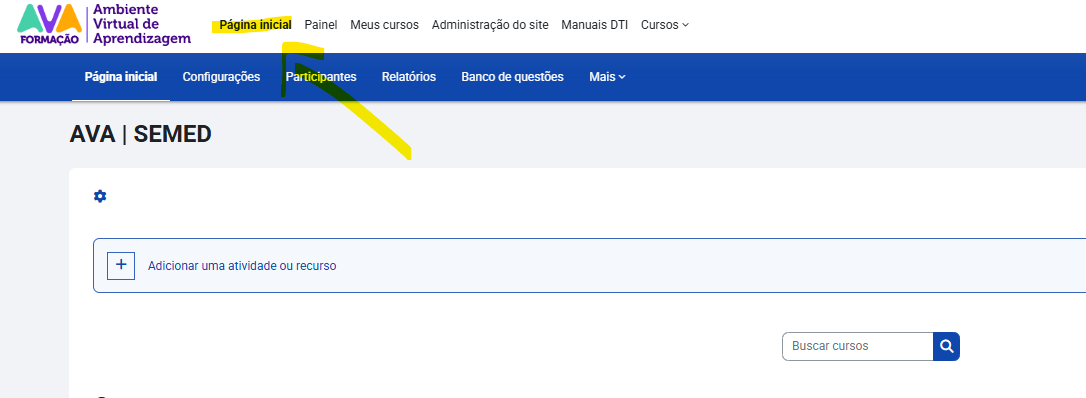
Após a ativação do modo de edição, clique em "Página Inicial" para acessar a área destinada à criação e gerenciamento dos cursos.
Ao acessar essa página, será possível observar o surgimento de uma barra de opções na cor azul.
Importante
A plataforma apresenta duas barras de navegação:
-
Barra superior (branca): reúne recursos gerais de administração do AVA;
-
Barra inferior (azul): reúne recursos específicos para administração da página inicial da plataforma.
Compreender essa diferença facilita a localização das funcionalidades utilizadas durante a criação e gestão dos cursos.

Adicionar um novo curso
Com o modo de edição ativado, será possível criar uma nova formação dentro da plataforma.
Passo a passo
-
Acesse a Página Inicial do AVA;
-
Role a página até o final;
-
Localize o botão "Adicionar novo curso", disponível no canto inferior esquerdo da tela;
-
Clique sobre o botão.
O sistema abrirá a página destinada ao preenchimento das informações preliminares da formação.
Atenção
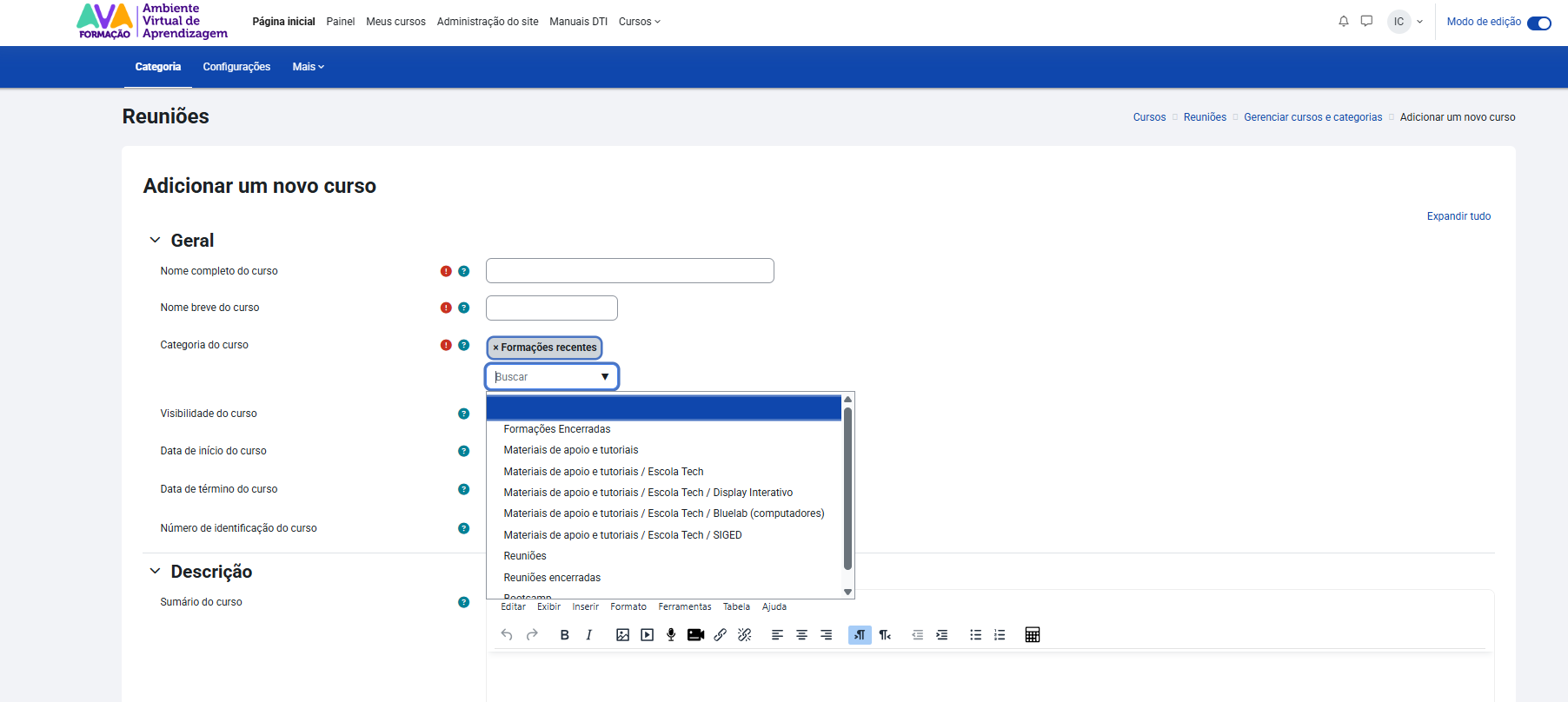
Todos os campos identificados com o marcador vermelho são obrigatórios e devem ser preenchidos para que o curso seja criado corretamente.
Preenchimento das informações iniciais
Nesta etapa serão cadastradas as informações básicas da formação. O preenchimento correto desses dados contribui para a organização da plataforma e facilita a identificação dos cursos pelos participantes.
Categoria do curso
Na opção "Categoria do Curso", selecione sempre "Formações Recentes". Ou a categoria de preferência. Essa configuração garante que a formação seja exibida na página inicial do AVA, conforme estabelecido pelos administradores.
Informações recomendadas
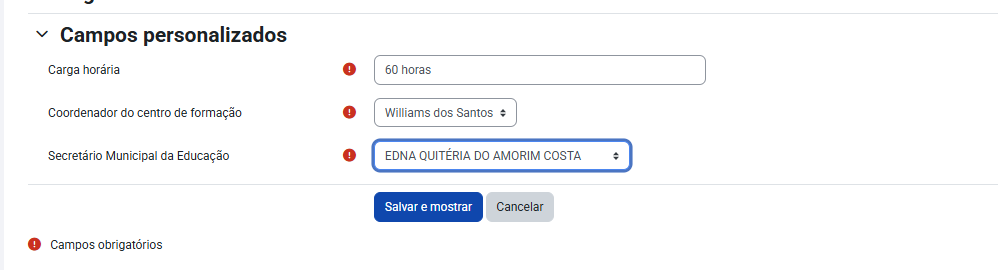
Além dos campos obrigatórios, recomenda-se sempre preencher:
-
Carga horária;
-
Coordenador do Centro de Formação;
-
Secretário Municipal da Educação;
-
Descrição inicial da formação.
Após concluir o preenchimento:
-
Revise as informações inseridas;
-
Clique em "Salvar e mostrar".
O AVA criará automaticamente o curso e direcionará o usuário para sua página principal. E você poderá personalizar todos os tópicos.
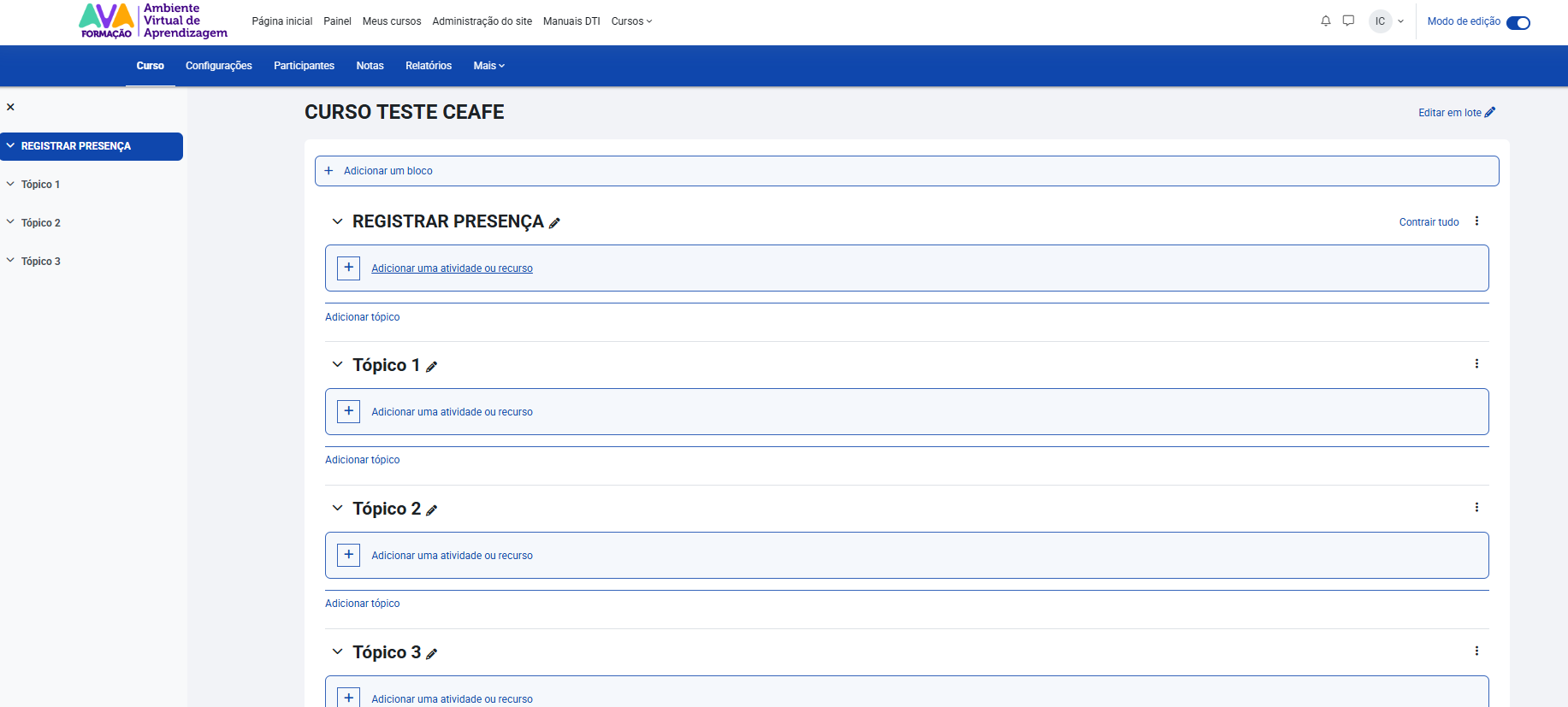
Configuração do card de apresentação do curso
Após a criação da formação, o curso será exibido inicialmente apenas com as informações básicas cadastradas.
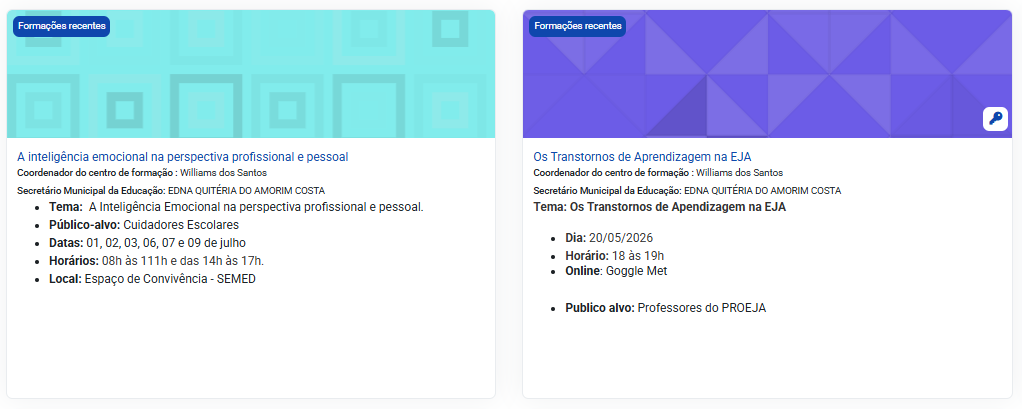
Nesse momento, o card poderá apresentar poucos elementos visuais quando comparado aos demais cursos disponíveis na plataforma.
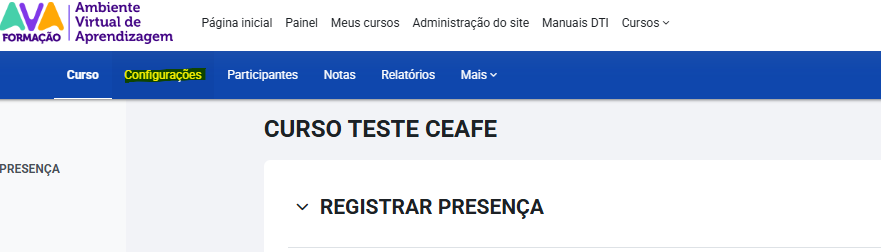
Para complementar as informações exibidas aos participantes, será necessário acessar as configurações do curso.
Passo a passo
-
Entre no curso criado;
-
Clique em "Configurações", localizado na barra azul superior;
-
Localize o campo "Descrição".
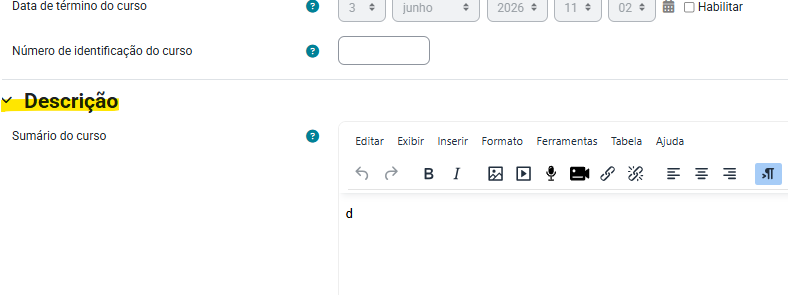
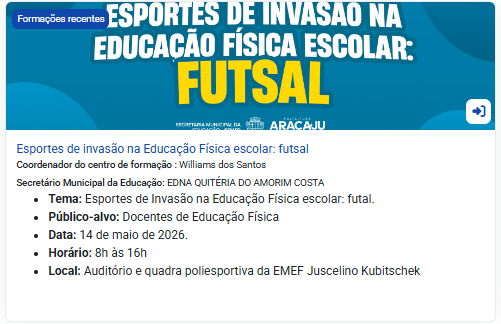
No campo de descrição, recomenda-se utilizar o seguinte padrão institucional:
-
Pequeno resumo sobre a formação.
-
Público-alvo: XXXXX
-
Carga horária: XXXXX
-
Formato de realização: XXXXX
Essas informações serão exibidas no card do curso e auxiliarão os participantes na identificação da formação.
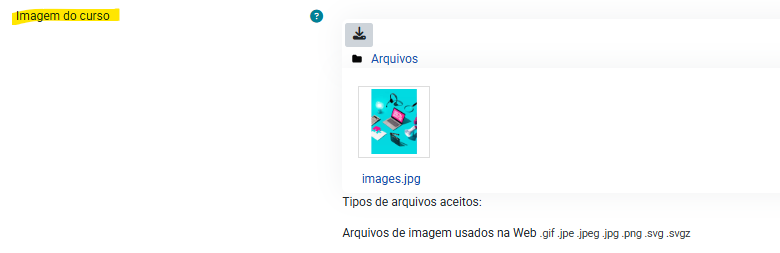
Inserção da imagem de capa
A imagem de capa é responsável pela identidade visual da formação dentro do AVA. Todas as artes utilizadas devem seguir o padrão institucional da Secretaria Municipal da Educação.
Orientação: Antes de configurar a capa do curso, recomenda-se solicitar a arte à Assessoria de Comunicação (ASCOM).
Passo a passo
-
Ainda na tela de configurações do curso;
-
Localize a seção destinada à imagem do curso;
-
Clique em "Adicionar arquivo";
-
Selecione a imagem fornecida;
-
Aguarde o carregamento;
-
Clique em "Salvar e mostrar".
Após a inclusão da descrição e da capa, as informações passarão a ser exibidas no card do curso na página inicial.
Configurações adicionais do curso
Além das configurações básicas, o AVA disponibiliza recursos complementares para auxiliar na administração das formações.
Ocultar ou exibir um curso
Em determinadas situações, pode ser necessário ocultar temporariamente um curso enquanto ele ainda está sendo configurado.
Passo a passo
-
Acesse o curso;
-
Clique em "Configurações";
-
Localize o campo "Visibilidade do curso";
-
Escolha entre exibir ou ocultar;
-
Clique em "Salvar e mostrar".
Visualizar participantes e realizar inscrições
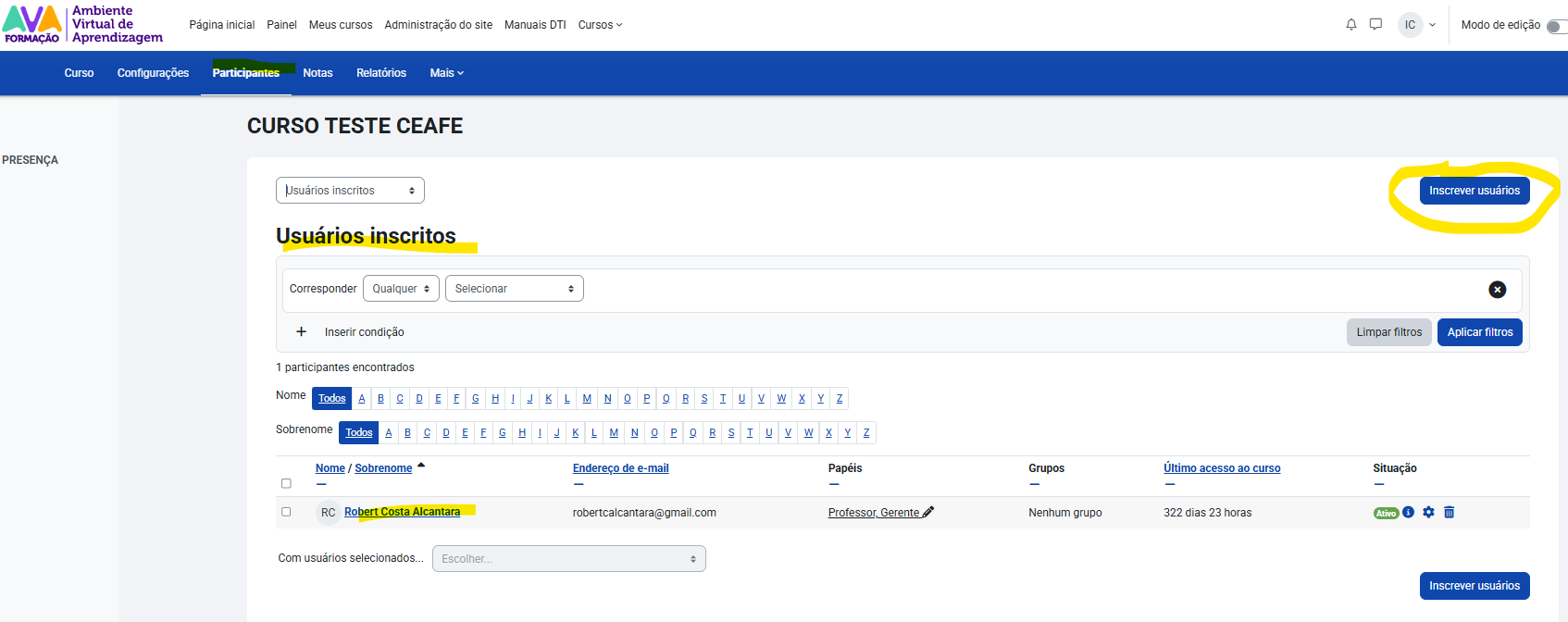
A área de participantes permite acompanhar os usuários inscritos e realizar novas inscrições quando necessário.
Passo a passo
-
Acesse o curso;
-
Clique em "Participantes";
-
Visualize a lista de inscritos;
-
Utilize o botão "Inscrever usuários", localizado na lateral direita da tela.
Por meio dessa área é possível consultar participantes, acompanhar inscrições e realizar inclusões manuais.
INSCRIÇÕES DO CURSO
O AVA disponibiliza diferentes formas de inscrição dos participantes nos cursos. A escolha do método dependerá da organização da formação e da forma como o público será matriculado.
As inscrições podem ser realizadas manualmente pela equipe responsável ou diretamente pelo participante por meio da autoinscrição.
Inscrição manual de usuários
A inscrição manual é recomendada quando a equipe organizadora deseja controlar diretamente os participantes que terão acesso ao curso.
Passo a passo
-
Acesse o curso desejado;
-
Clique em "Participantes" no menu superior;
-
Localize o botão "Inscrever usuários", disponível na lateral direita da tela;
-
Clique sobre o botão.
O sistema abrirá uma janela para pesquisa de usuários cadastrados na plataforma.
Inscrevendo um participante
-
Digite o nome do participante no campo de pesquisa;
-
Selecione o usuário correspondente;
Clique em "Inscrever usuários".
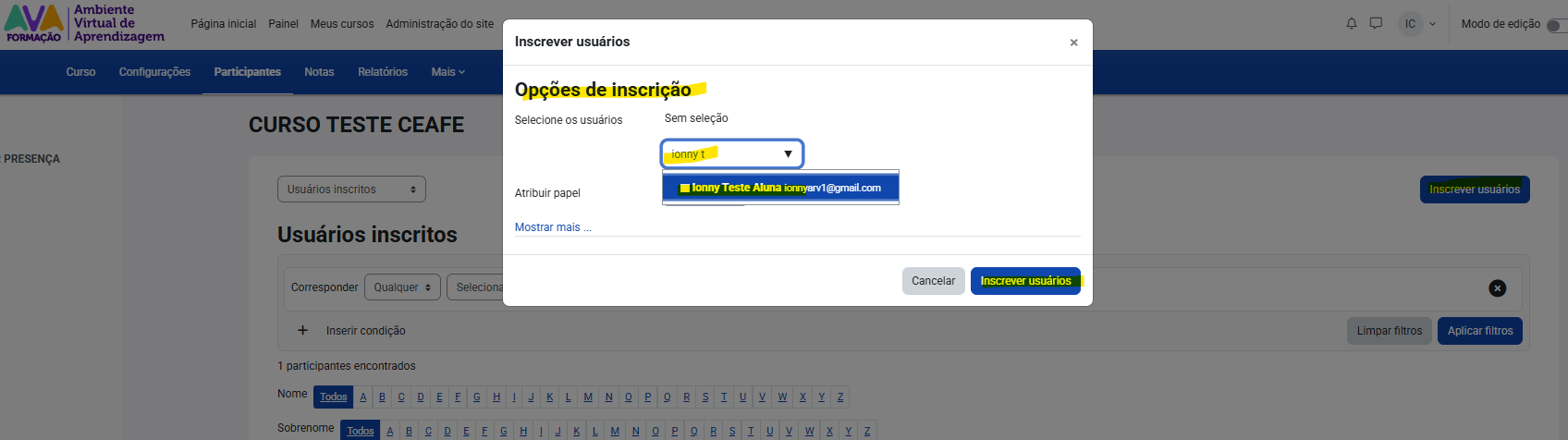
Após a confirmação, o participante passará a integrar a lista de inscritos do curso. Como confirmação da operação, o sistema exibirá uma mensagem informando o sucesso da inscrição:
Autoinscrição do usuário
A autoinscrição permite que o próprio participante realize sua matrícula na formação.
Essa opção é recomendada para cursos com grande número de participantes ou quando se deseja facilitar o processo de ingresso.
Passo a passo
-
Acesse o curso;
-
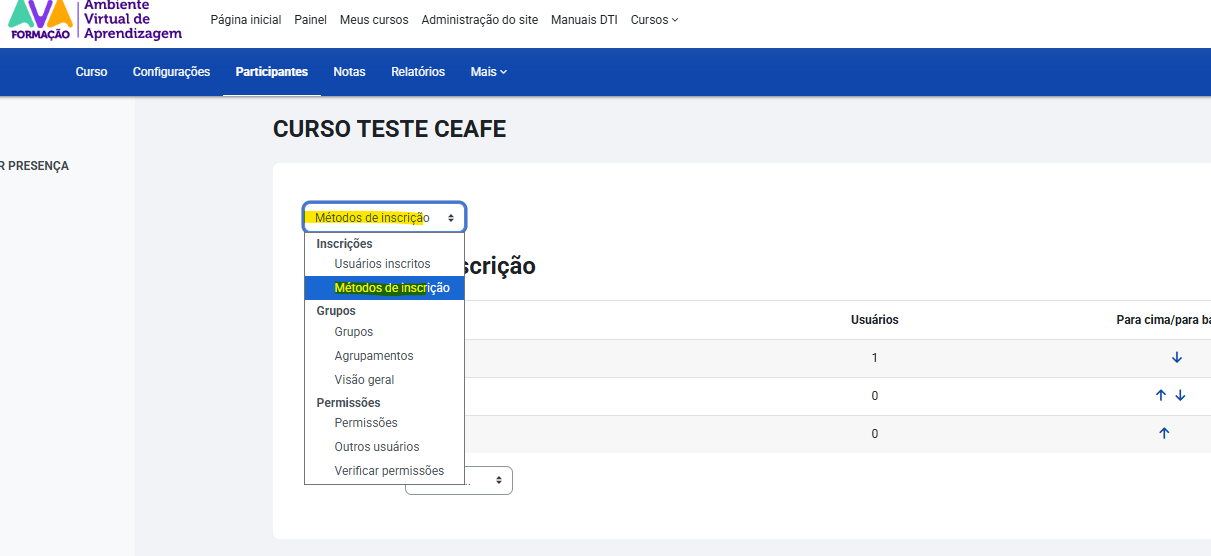
Clique na opção "Usuários inscritos";
-
Selecione "Métodos de inscrição".
O sistema exibirá os métodos de inscrição disponíveis para o curso.
Ativando a autoinscrição
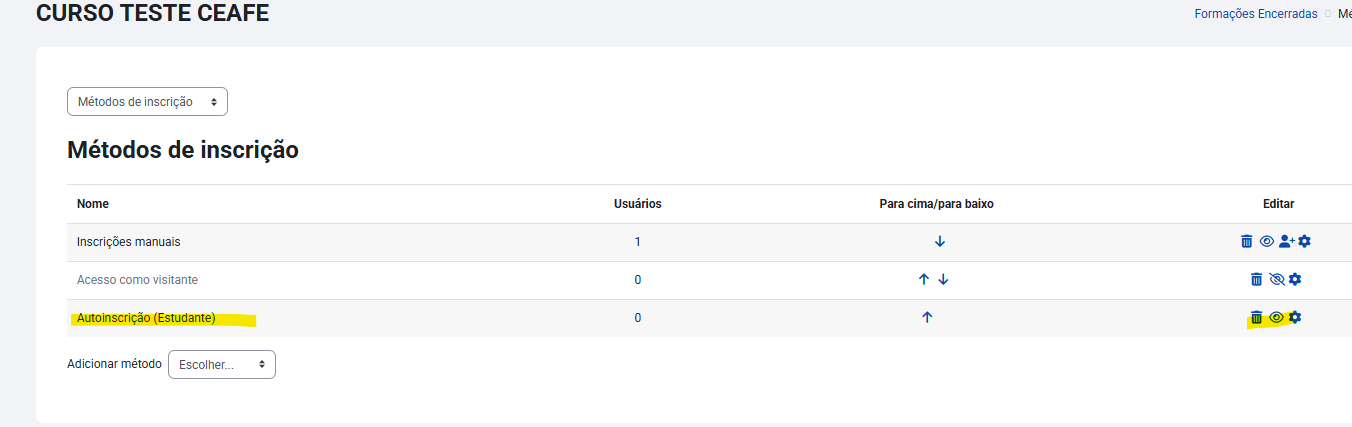
Na página exibida, observe o ícone de visualização representado por um olho.
Quando o ícone estiver riscado, significa que o método está oculto e não poderá ser utilizado pelos participantes.
Para habilitar a autoinscrição:
-
Clique sobre o ícone do olho;
-
Verifique se ele permanece visível e sem marcações.
Configurando senha de acesso
Caso seja necessário restringir a entrada de participantes:
-
Clique no ícone de engrenagem localizado ao lado do método de inscrição;
-
Localize o campo destinado à senha;
-
Digite a senha desejada;
-
Clique em "Salvar mudanças".
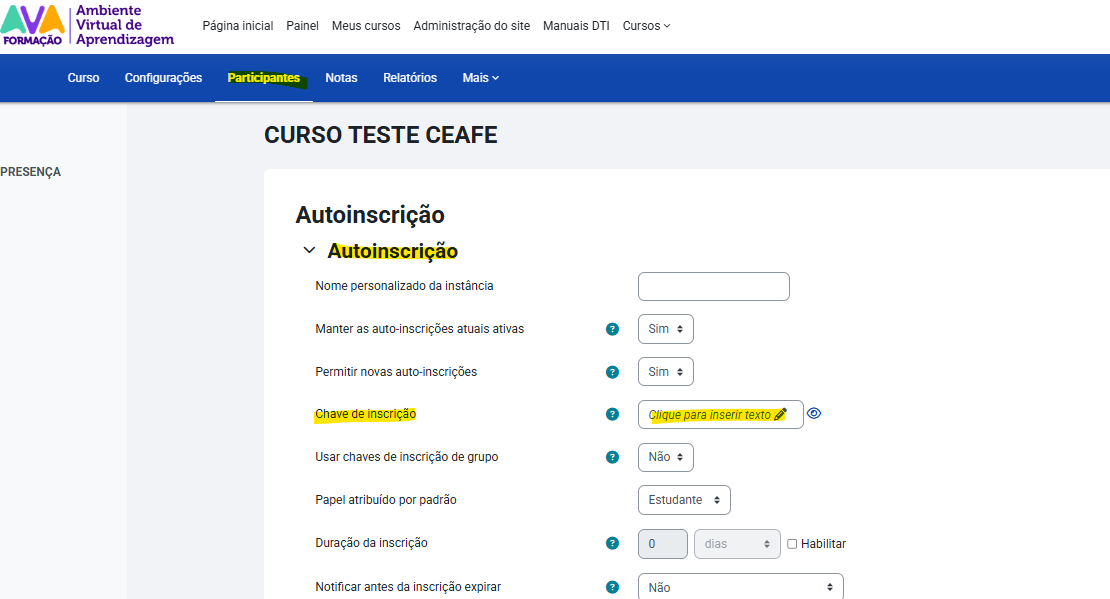
A partir desse momento, somente participantes que possuírem a senha poderão concluir a inscrição.
ATIVIDADES E RECURSOS DO CURSO
O AVA disponibiliza diversos recursos e atividades que podem ser utilizados para enriquecer as ações formativas. Nesta seção, serão apresentados os principais recursos utilizados pelo CEAFE.
Atividades e recursos do curso
Os cursos criados no AVA podem conter diferentes recursos e atividades para apoiar o processo formativo.
Esses elementos permitem disponibilizar materiais, registrar presença, aplicar avaliações e emitir certificados.
No âmbito das formações promovidas pelo CEAFE, três recursos são considerados obrigatórios:
-
Presença;
-
Pesquisa de Satisfação;
-
Certificado.
Além desses recursos, o administrador poderá adicionar outros elementos conforme as necessidades da formação.
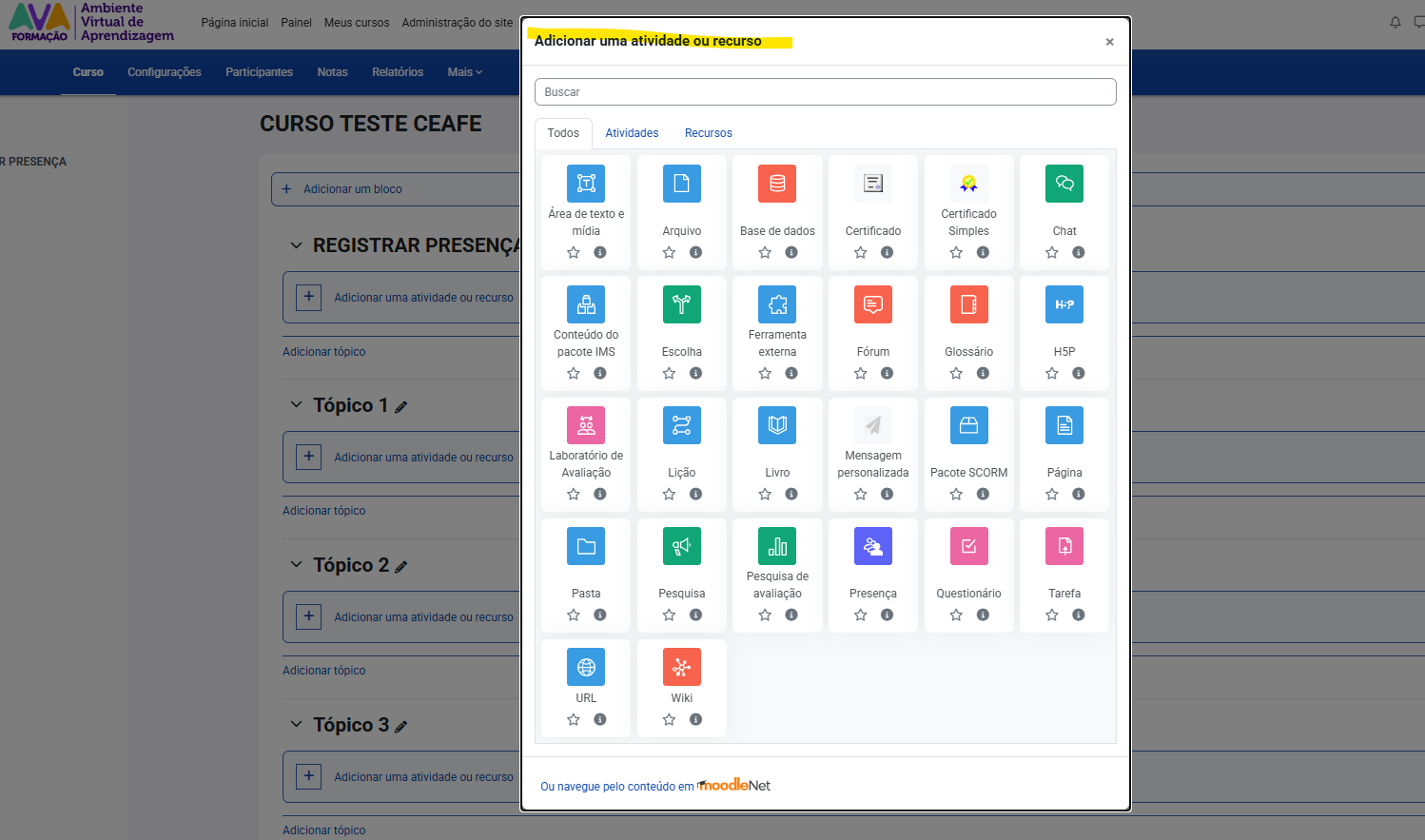
Adicionando atividades ou recursos
-
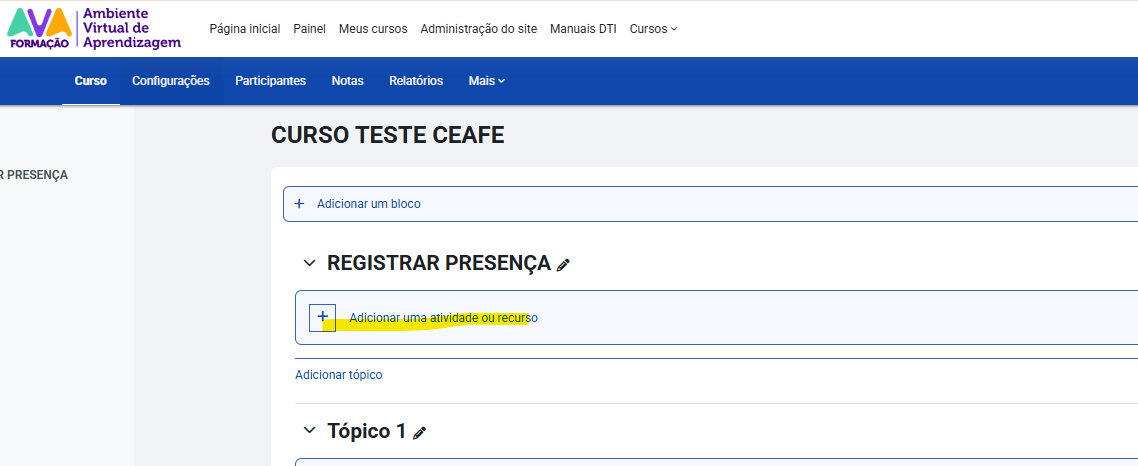
Ative o modo de edição;
-
Localize a opção "Adicionar atividade ou recurso";
-
Clique sobre ela.
PRESENÇA DOS PARTICIPANTES
O recurso de presença permite registrar e acompanhar a participação dos cursistas durante os encontros formativos.
O registro poderá ser realizado por meio de QR Code, proporcionando maior praticidade e controle.
Adicionar presença
Passo a passo:
-
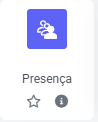
Clique em "Adicionar atividade ou recurso";
-
Selecione a atividade "Presença";
-
Clique em "Adicionar".
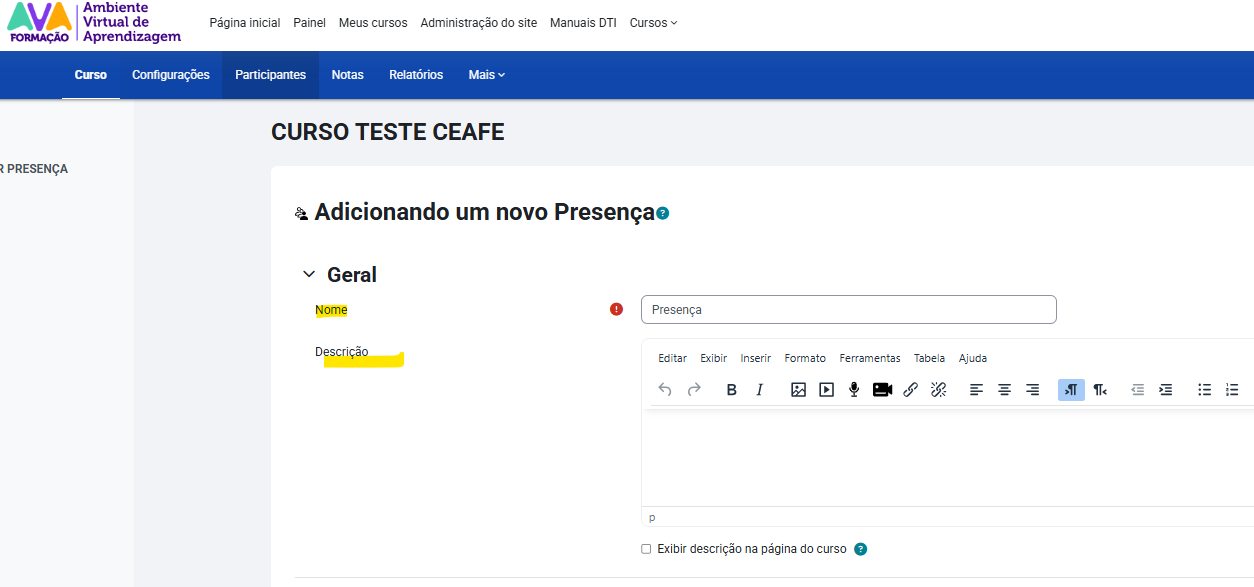
O sistema abrirá a tela de configuração da atividade. Normalmente o nome já estará preenchido. Nesse caso:
-
Clique em "Salvar e mostrar".
Criar sessão de presença
Após salvar a atividade, será necessário criar uma sessão.
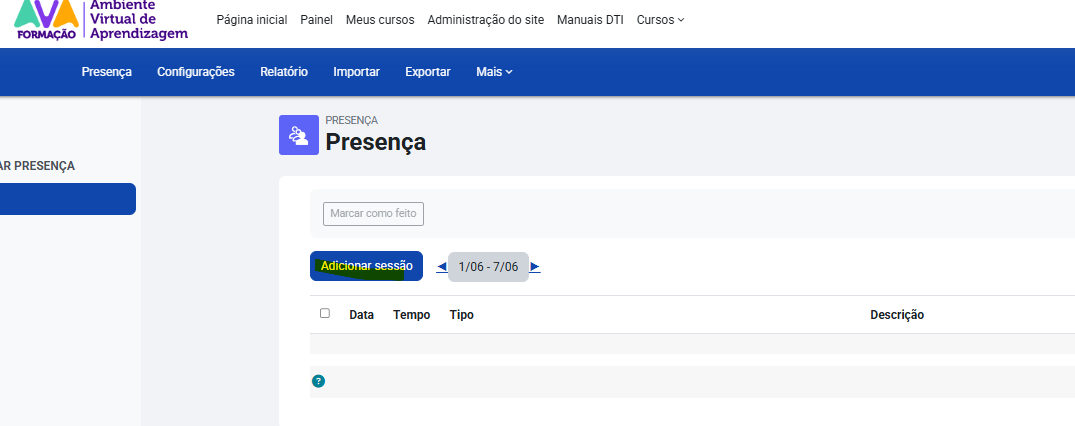
A sessão é o elemento responsável pelo registro efetivo da presença dos participantes.
Sem uma sessão cadastrada, os participantes não conseguirão registrar presença.
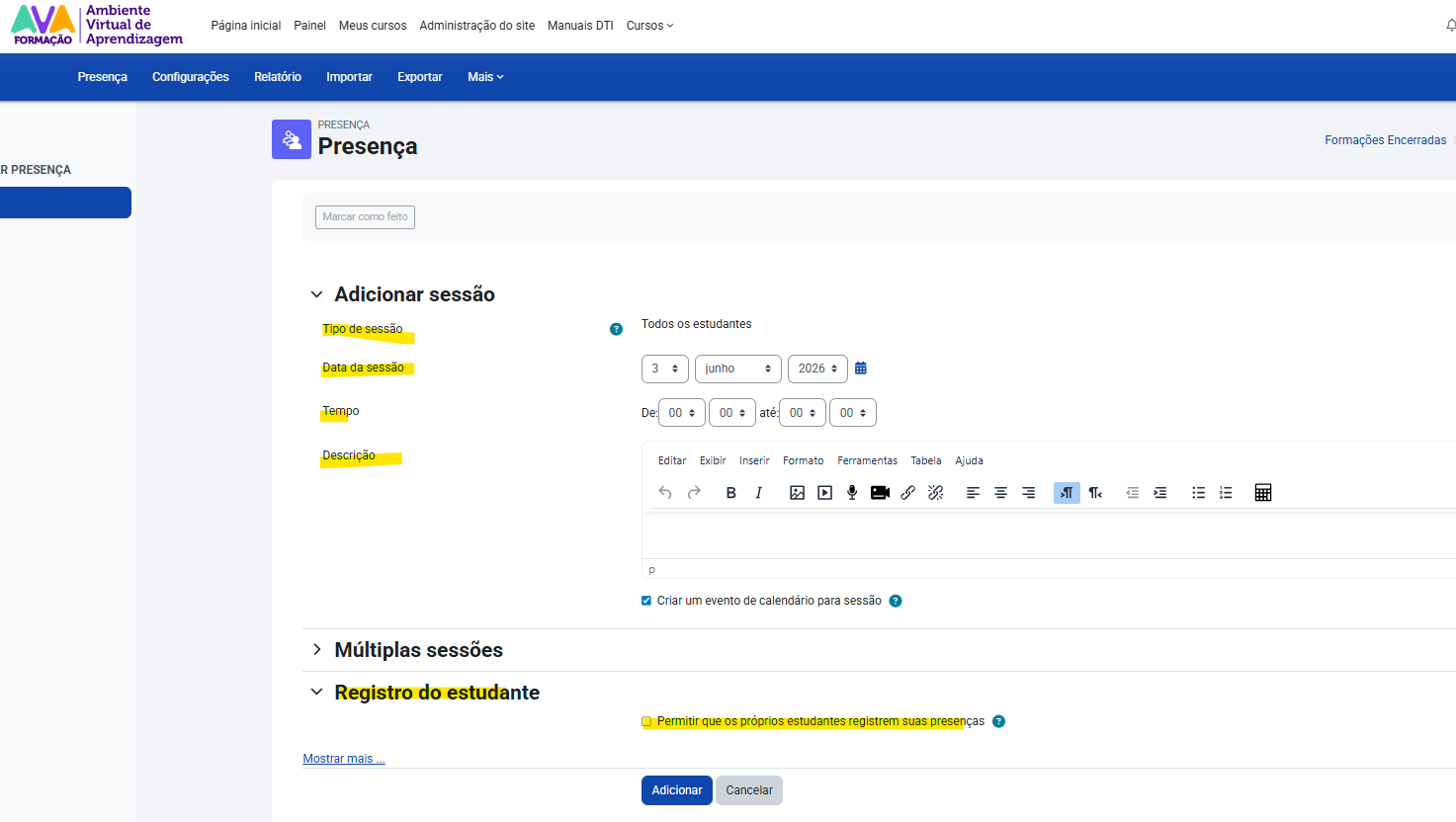
Passo a passo
-
Clique em "Adicionar sessão";
-
Defina a data da atividade;
-
Informe horário de início e término;
-
Adicione uma descrição, se necessário.
Configurações obrigatórias
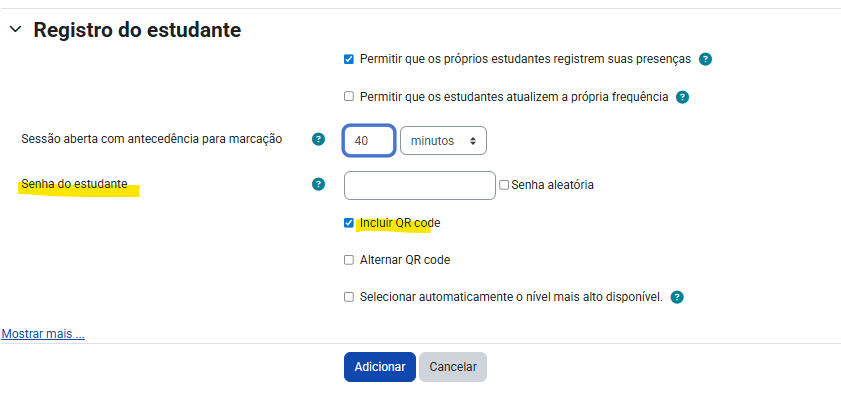
Para garantir o funcionamento adequado do QR Code, configure obrigatoriamente:
-
Permitir que os próprios estudantes registrem suas presenças;
-
Sessão aberta com antecedência para marcação: 40 minutos;
-
Incluir QR Code.
Atenção:
A ausência de qualquer uma dessas configurações poderá impedir o registro da presença pelos participantes.
Após concluir:
-
Clique em "Adicionar".
Acessar o QR Code
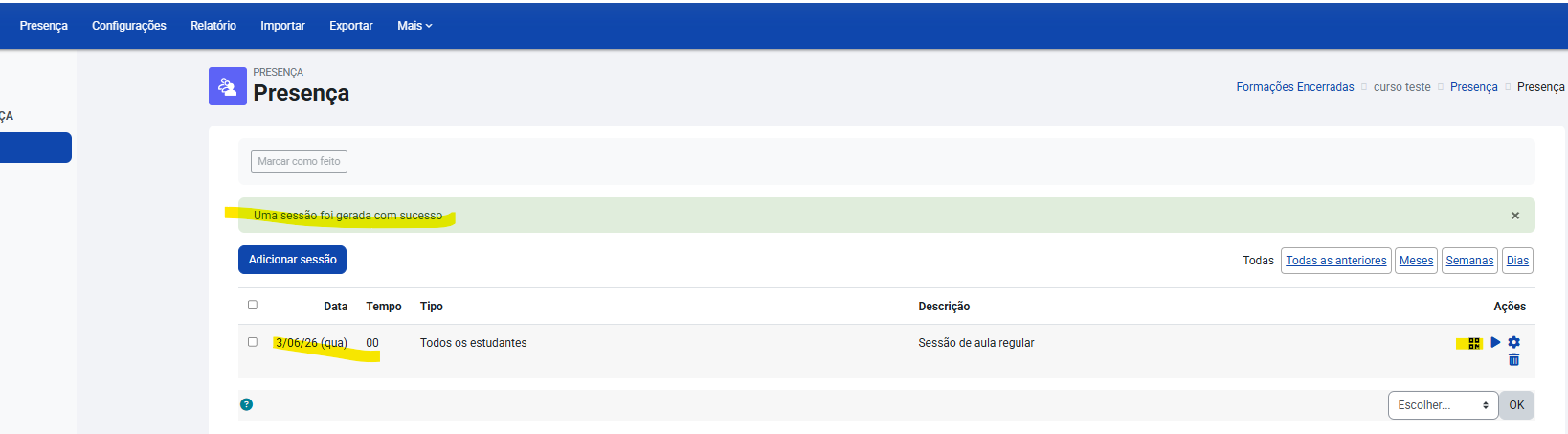
Após a criação da sessão, o QR Code ficará disponível na listagem de sessões.
Para acessá-lo:
-
Localize a sessão criada;
-
Clique no ícone correspondente ao QR Code.
O código poderá ser projetado ou compartilhado com os participantes para registro da presença.
PESQUISA DE SATISFAÇÃO
A Pesquisa de Satisfação tem como objetivo coletar a avaliação dos participantes sobre a formação realizada.
As informações obtidas contribuem para o aperfeiçoamento das ações formativas promovidas pela SEMED.
Adicionando a pesquisa
Configurar conclusão da atividade
Criar ou importar questões
CERTIFICADO
O certificado é o documento emitido automaticamente pelo sistema após o cumprimento dos critérios definidos para conclusão da formação.
Adicionar certificado
Configurar o certificado
Ajustar layout e formatação
Validar o certificado
RESTRIÇÕES DE ACESSO AOS RECURSOS
As restrições de acesso permitem controlar a disponibilidade das atividades e recursos, definindo critérios para sua visualização e utilização pelos participantes.
Restrições de acesso
As restrições de acesso permitem controlar quando e em quais condições uma atividade poderá ser visualizada ou utilizada pelos participantes.
Passo a passo:
-
Acesse a atividade desejada;
-
Clique em "Configurações";
-
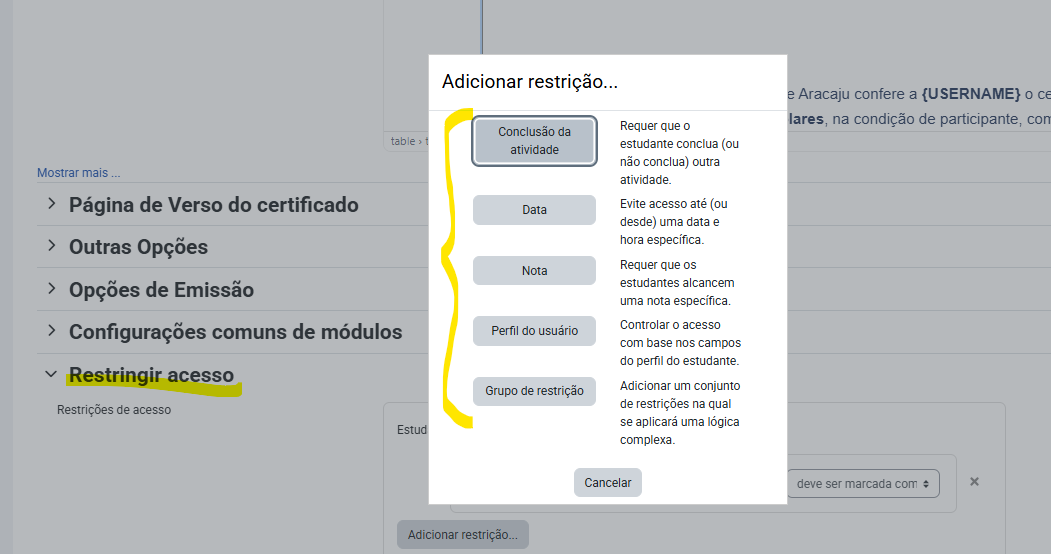
Localize a seção "Restringir acesso";
-
Clique em "Adicionar restrição".
O sistema exibirá diferentes opções de restrição:
Recomendação Institucional
No recurso Certificado, recomenda-se utilizar a restrição por conclusão de atividade vinculada à Pesquisa de Satisfação.
Dessa forma, o participante somente poderá emitir seu certificado após responder o formulário avaliativo.
RELATÓRIOS
O Ambiente Virtual de Aprendizagem (AVA) disponibiliza um recurso de Relatórios Personalizados, que permite extrair informações detalhadas sobre cursos, participantes e registros de frequência.
Por meio desse recurso, é possível criar consultas específicas para acompanhar a participação dos cursistas, organizar dados administrativos e apoiar processos de certificação.
Os relatórios podem ser personalizados conforme a necessidade da formação, possibilitando a seleção de diferentes campos e filtros para geração das informações desejadas.
Acessando os Relatórios Personalizados
Para criar ou consultar relatórios personalizados:
Passo a passo:
-
Acesse Administração do Site;
-
Clique na aba Relatórios;
-
Localize a seção Construtor de relatórios;
-
Clique em Relatórios personalizados.
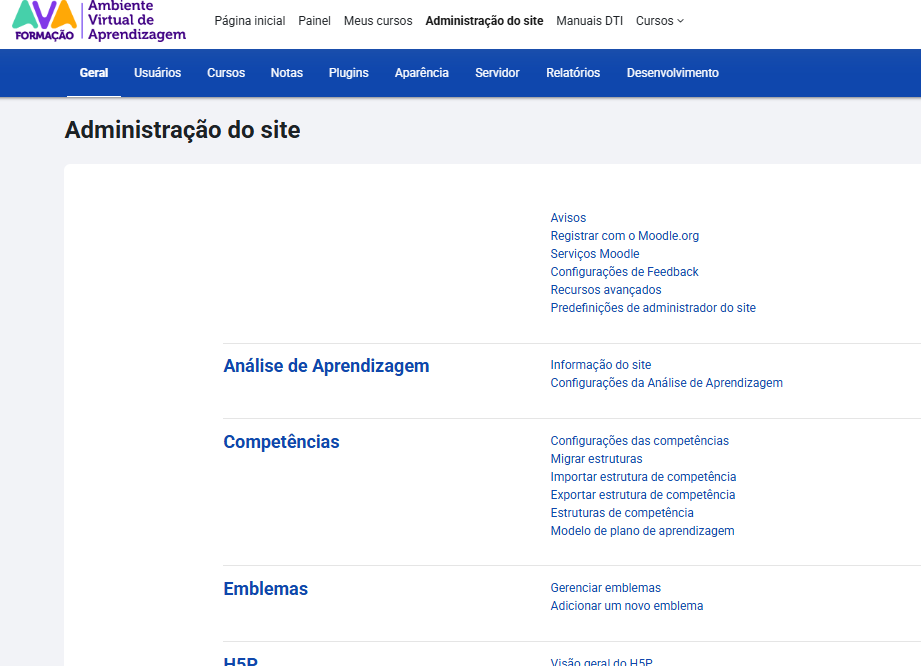
O sistema exibirá uma listagem contendo todos os relatórios já criados na plataforma.
Nessa tela será possível:
-
Visualizar relatórios existentes;
-
Editar relatórios;
-
Excluir relatórios;
-
Criar novos relatórios.
Criando um novo relatório
Quando houver necessidade de gerar novas consultas de dados, será possível criar relatórios personalizados diretamente na plataforma.
Passo a passo
-
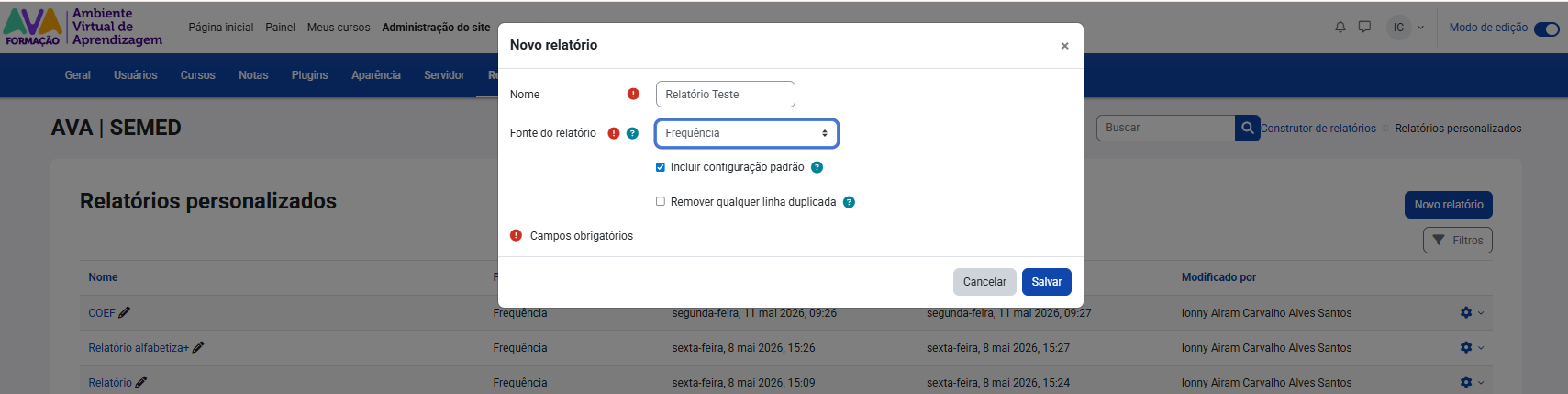
Na tela de Relatórios Personalizados, clique em "Novo relatório";
-
Informe um nome para o relatório;
-
Escolha a fonte do relatório.
Para relatórios relacionados ao controle de frequência, recomenda-se selecionar a fonte:
Frequência
Após configurar as informações iniciais:
-
Clique em "Salvar".
Observação:
A fonte de dados escolhida determinará quais informações estarão disponíveis para utilização no relatório.
No caso da fonte Frequência, serão disponibilizados campos relacionados às sessões de presença, participantes e registros realizados.
Configurando as colunas do relatório
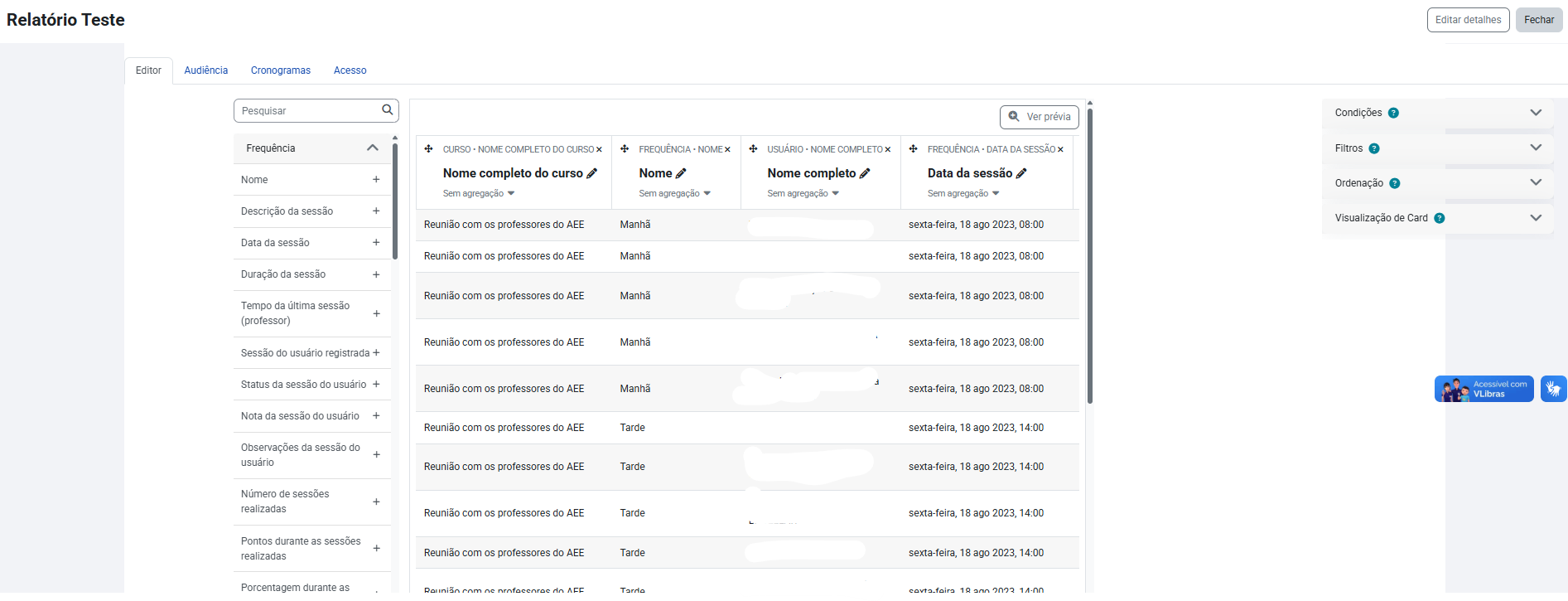
Após salvar o relatório, o sistema abrirá o editor de configurações.
Nessa etapa, será possível definir quais informações serão exibidas na consulta.
Os campos disponíveis ficam localizados na lateral esquerda da tela.
Exemplos de campos utilizados:
Para um relatório básico de frequência, recomenda-se adicionar:
-
Nome completo do curso;
-
Nome da sessão;
-
Nome completo do participante;
-
Data da sessão;
-
Lotação Principal.
Adicionando campos
Para incluir um campo no relatório:
-
Localize o campo desejado na lateral esquerda;
-
Clique no símbolo "+";
-
O campo será automaticamente adicionado à área de visualização do relatório.
Os campos podem ser reorganizados conforme a necessidade da consulta.
Configurando filtros
Os filtros permitem limitar os resultados exibidos, facilitando a localização de informações específicas.
Na lateral direita da tela, localize a seção:
Filtros
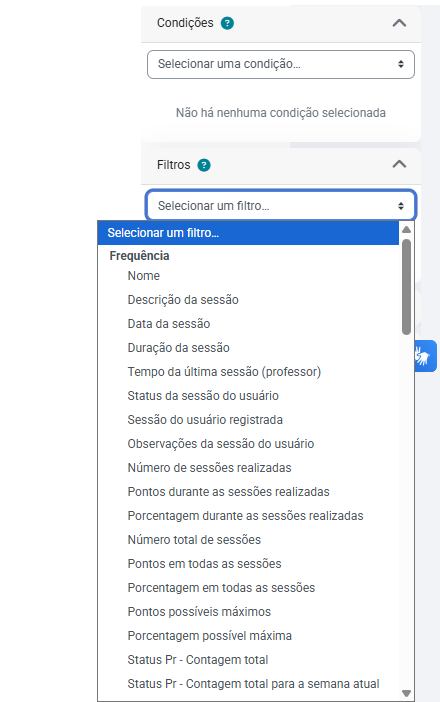
Por meio dessa configuração, é possível definir critérios como:
-
Curso;
-
Participante;
-
Data;
-
Sessão;
-
Outros campos disponíveis na fonte de dados selecionada.
Benefícios dos filtros:
A utilização de filtros facilita a geração de relatórios mais objetivos, reduzindo a quantidade de informações exibidas e tornando a análise mais eficiente.
Configurando ordenação
A seção Ordenação permite definir como os resultados serão apresentados ao usuário.
Por exemplo:
-
Ordem alfabética de participantes;
-
Ordem cronológica das sessões;
-
Ordem por curso.
Essa configuração contribui para a organização visual dos dados apresentados no relatório.
Visualizando os resultados
Após concluir as configurações:
-
Clique em "Ver prévia".
O sistema exibirá uma amostra dos resultados que serão gerados pelo relatório.
Essa etapa é importante para validar se os campos selecionados estão apresentando as informações corretamente.
Recomendação
Antes de disponibilizar ou utilizar um relatório, recomenda-se sempre verificar a prévia para confirmar:
-
Exibição correta dos dados;
-
Organização das colunas;
-
Aplicação dos filtros desejados;
-
Ordenação adequada das informações.
Utilização dos relatórios de frequência
Os relatórios de frequência são amplamente utilizados para:
-
Conferência de presença dos participantes;
-
Validação de carga horária;
-
Controle administrativo das formações;
-
Apoio à emissão de certificados;
-
Acompanhamento da participação dos cursistas.
A correta configuração dos relatórios permite maior segurança na análise das informações e contribui para a organização das ações formativas promovidas pelo CEAFE.
Atenção:
Alterações realizadas em um relatório personalizado podem impactar a visualização das informações para outros usuários que possuam acesso ao mesmo relatório.
Por esse motivo, recomenda-se realizar modificações apenas quando houver necessidade e sempre validar os resultados por meio da opção "Ver prévia" antes da utilização oficial dos dados.
CONSIDERAÇÕES FINAIS
Nesta seção são apresentadas orientações finais sobre a utilização do Ambiente Virtual de Aprendizagem, reforçando boas práticas e os canais de suporte disponíveis aos usuários.
Considerações finais
O Ambiente Virtual de Aprendizagem (AVA) da Secretaria Municipal da Educação de Aracaju constitui uma importante ferramenta para o planejamento, organização e execução das ações formativas promovidas pelo Centro de Aperfeiçoamento e Formação Continuada da Educação (CEAFE). Por meio da plataforma, é possível gerenciar inscrições, disponibilizar conteúdos, registrar presenças, aplicar pesquisas de satisfação, emitir certificados e acompanhar a participação dos cursistas de forma integrada, contribuindo para a modernização e eficiência dos processos formativos da Rede Municipal de Ensino.
Este manual foi elaborado com o objetivo de orientar os usuários responsáveis pela criação e administração de cursos, apresentando os procedimentos essenciais para utilização dos principais recursos disponíveis no AVA. Entretanto, a plataforma possui diversas outras funcionalidades que podem ser exploradas conforme as necessidades específicas de cada formação.
Recomenda-se que todas as configurações sejam realizadas com atenção e que os cursos sejam revisados antes de sua divulgação aos participantes, garantindo a correta configuração das atividades, dos métodos de inscrição, das restrições de acesso e dos critérios para certificação. Além disso, é importante manter a padronização institucional das formações, observando as orientações referentes à descrição dos cursos, utilização das capas institucionais e emissão dos certificados.
Em caso de dúvidas, dificuldades técnicas ou necessidade de suporte, os usuários poderão entrar em contato com o Centro de Aperfeiçoamento e Formação Continuada da Educação (CEAFE) ou com o Departamento de Tecnologia da Informação (DTI), responsáveis pelo acompanhamento e manutenção da plataforma.
Esperamos que este manual contribua para uma utilização cada vez mais eficiente do Ambiente Virtual de Aprendizagem, fortalecendo as ações de formação continuada e ampliando as possibilidades de aprendizagem dos profissionais da educação da Rede Municipal de Ensino de Aracaju.