RELATÓRIOS
O Ambiente Virtual de Aprendizagem (AVA) disponibiliza um recurso de Relatórios Personalizados, que permite extrair informações detalhadas sobre cursos, participantes e registros de frequência.
Por meio desse recurso, é possível criar consultas específicas para acompanhar a participação dos cursistas, organizar dados administrativos e apoiar processos de certificação.
Os relatórios podem ser personalizados conforme a necessidade da formação, possibilitando a seleção de diferentes campos e filtros para geração das informações desejadas.
- Acessando os Relatórios Personalizados
- Criando um novo relatório
- Configurando as colunas do relatório
- Configurando filtros
- Configurando ordenação
- Visualizando os resultados
- Utilização dos relatórios de frequência
Acessando os Relatórios Personalizados
Para criar ou consultar relatórios personalizados:
Passo a passo:
-
Acesse Administração do Site;
-
Clique na aba Relatórios;
-
Localize a seção Construtor de relatórios;
-
Clique em Relatórios personalizados.
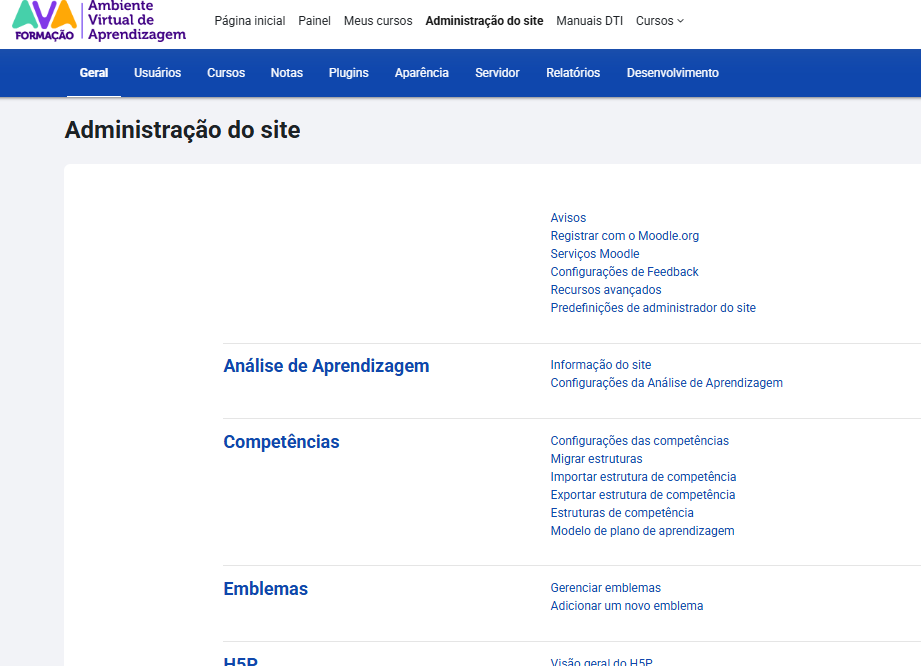
O sistema exibirá uma listagem contendo todos os relatórios já criados na plataforma.
Nessa tela será possível:
-
Visualizar relatórios existentes;
-
Editar relatórios;
-
Excluir relatórios;
-
Criar novos relatórios.
Criando um novo relatório
Quando houver necessidade de gerar novas consultas de dados, será possível criar relatórios personalizados diretamente na plataforma.
Passo a passo
-
Na tela de Relatórios Personalizados, clique em "Novo relatório";
-
Informe um nome para o relatório;
-
Escolha a fonte do relatório.
Para relatórios relacionados ao controle de frequência, recomenda-se selecionar a fonte:
Frequência
Após configurar as informações iniciais:
-
Clique em "Salvar".
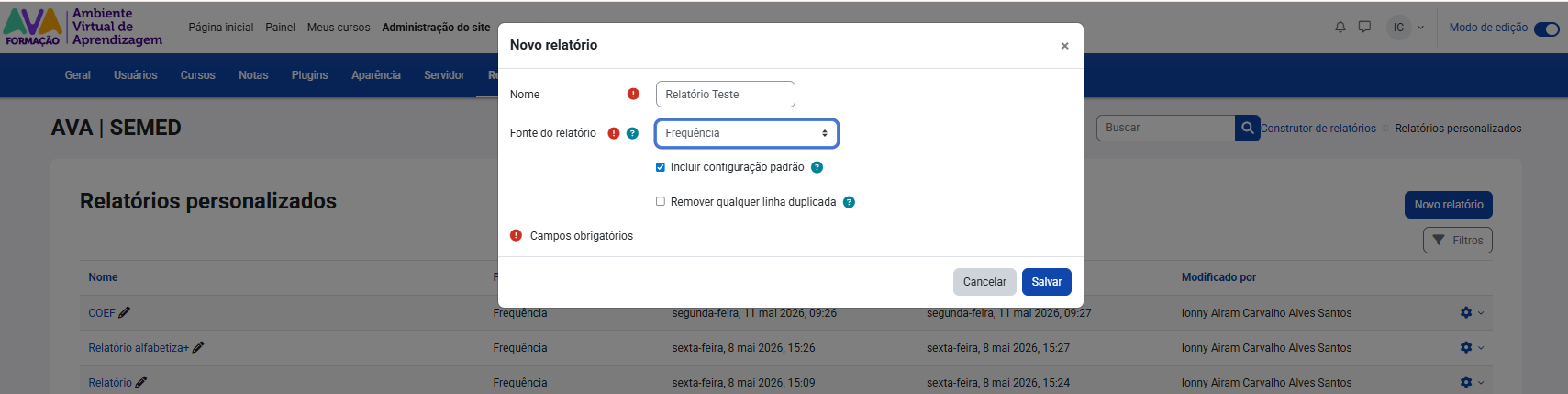
Observação:
A fonte de dados escolhida determinará quais informações estarão disponíveis para utilização no relatório.
No caso da fonte Frequência, serão disponibilizados campos relacionados às sessões de presença, participantes e registros realizados.
Configurando as colunas do relatório
Após salvar o relatório, o sistema abrirá o editor de configurações.
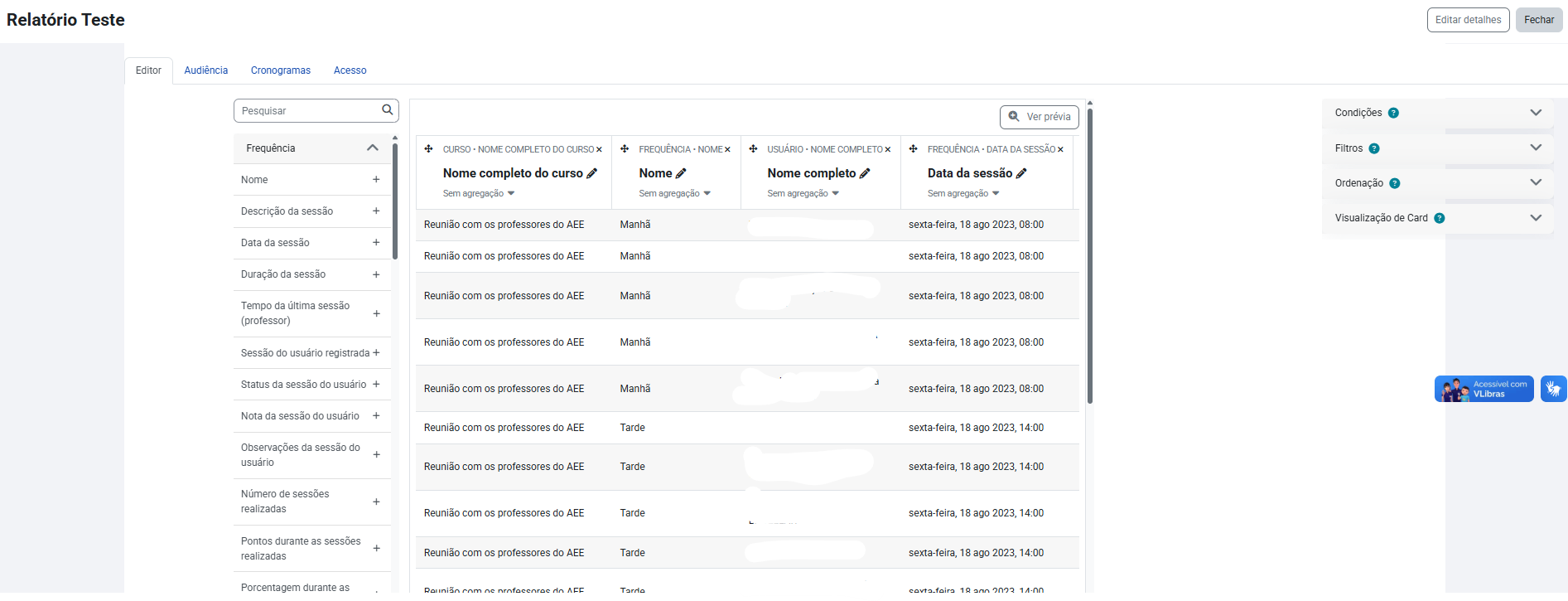
Nessa etapa, será possível definir quais informações serão exibidas na consulta.
Os campos disponíveis ficam localizados na lateral esquerda da tela.
Exemplos de campos utilizados:
Para um relatório básico de frequência, recomenda-se adicionar:
-
Nome completo do curso;
-
Nome da sessão;
-
Nome completo do participante;
-
Data da sessão;
-
Lotação Principal.
Adicionando campos
Para incluir um campo no relatório:
-
Localize o campo desejado na lateral esquerda;
-
Clique no símbolo "+";
-
O campo será automaticamente adicionado à área de visualização do relatório.
Os campos podem ser reorganizados conforme a necessidade da consulta.
Configurando filtros
Os filtros permitem limitar os resultados exibidos, facilitando a localização de informações específicas.
Na lateral direita da tela, localize a seção:
Filtros
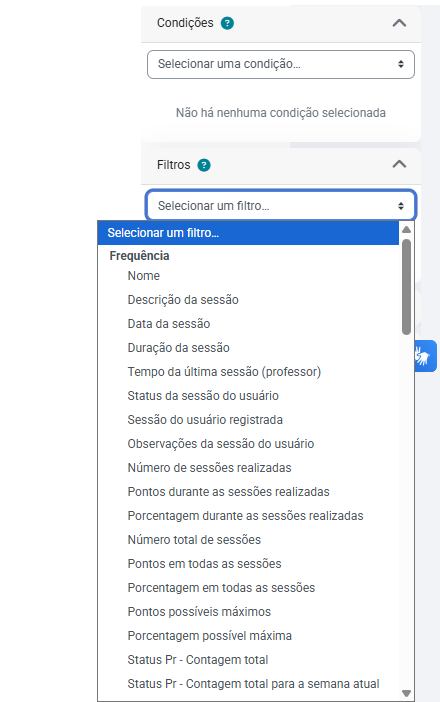
Por meio dessa configuração, é possível definir critérios como:
-
Curso;
-
Participante;
-
Data;
-
Sessão;
-
Outros campos disponíveis na fonte de dados selecionada.
Benefícios dos filtros:
A utilização de filtros facilita a geração de relatórios mais objetivos, reduzindo a quantidade de informações exibidas e tornando a análise mais eficiente.
Configurando ordenação
A seção Ordenação permite definir como os resultados serão apresentados ao usuário.
Por exemplo:
-
Ordem alfabética de participantes;
-
Ordem cronológica das sessões;
-
Ordem por curso.
Essa configuração contribui para a organização visual dos dados apresentados no relatório.
Visualizando os resultados
Após concluir as configurações:
-
Clique em "Ver prévia".
O sistema exibirá uma amostra dos resultados que serão gerados pelo relatório.
Essa etapa é importante para validar se os campos selecionados estão apresentando as informações corretamente.
Recomendação
Antes de disponibilizar ou utilizar um relatório, recomenda-se sempre verificar a prévia para confirmar:
-
Exibição correta dos dados;
-
Organização das colunas;
-
Aplicação dos filtros desejados;
-
Ordenação adequada das informações.
Utilização dos relatórios de frequência
Os relatórios de frequência são amplamente utilizados para:
-
Conferência de presença dos participantes;
-
Validação de carga horária;
-
Controle administrativo das formações;
-
Apoio à emissão de certificados;
-
Acompanhamento da participação dos cursistas.
A correta configuração dos relatórios permite maior segurança na análise das informações e contribui para a organização das ações formativas promovidas pelo CEAFE.
Atenção:
Alterações realizadas em um relatório personalizado podem impactar a visualização das informações para outros usuários que possuam acesso ao mesmo relatório.
Por esse motivo, recomenda-se realizar modificações apenas quando houver necessidade e sempre validar os resultados por meio da opção "Ver prévia" antes da utilização oficial dos dados.