CRIAÇÃO DE CURSOS
A criação de cursos é uma das principais funcionalidades do AVA. Nesta seção, serão apresentados os procedimentos necessários para configurar uma nova formação, desde o preenchimento das informações iniciais até a personalização do curso para disponibilização aos participantes.
- Ativar o modo de edição
- Adicionar um novo curso
- Preenchimento das informações iniciais
- Configuração do card de apresentação do curso
- Inserção da imagem de capa
- Configurações adicionais do curso
Ativar o modo de edição
O modo de edição permite criar, modificar e organizar conteúdos dentro do AVA. Sem ele ativado, as opções de gerenciamento permanecem ocultas para o usuário.
Passo a passo
-
Após realizar o login no sistema, acesse a página inicial do AVA;
-
Localize o botão "Ativar modo de edição", disponível no canto superior direito da tela;
-
Clique sobre o botão para habilitar as funções de edição.
Ao ativar esse recurso, a aparência da plataforma será alterada e novos elementos de configuração ficarão visíveis. Essa mudança permite identificar quais áreas podem ser editadas e administradas.
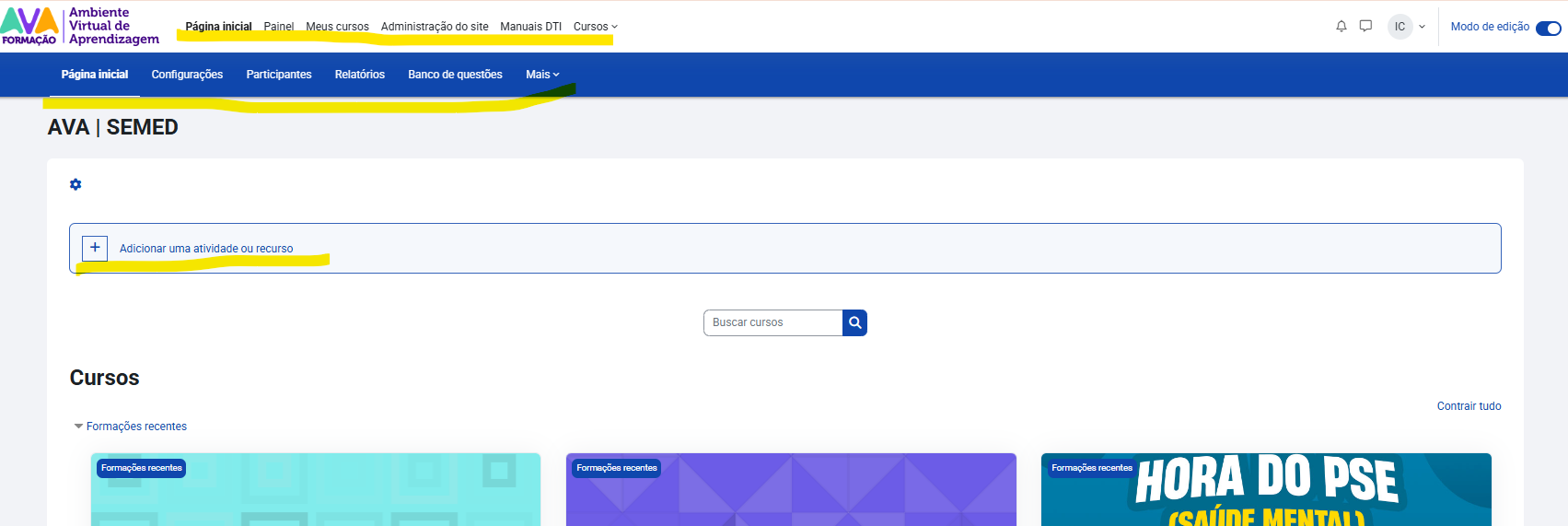
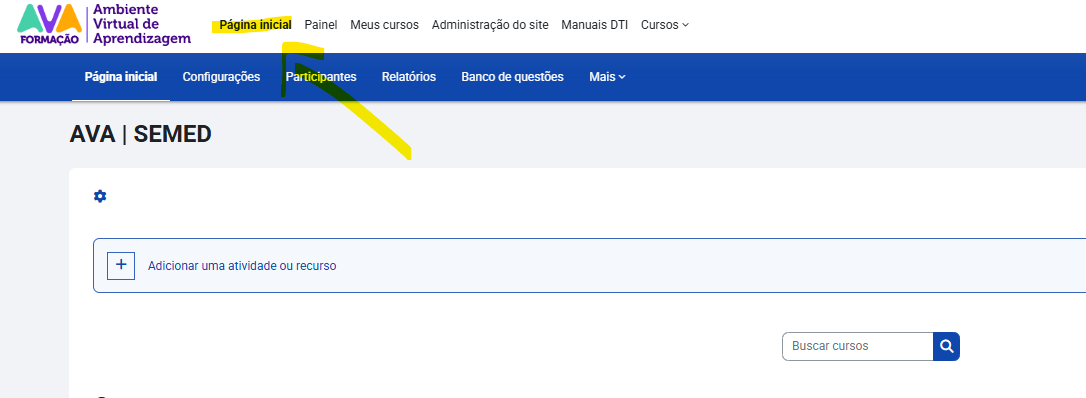
Após a ativação do modo de edição, clique em "Página Inicial" para acessar a área destinada à criação e gerenciamento dos cursos.
Ao acessar essa página, será possível observar o surgimento de uma barra de opções na cor azul.
Importante
A plataforma apresenta duas barras de navegação:
-
Barra superior (branca): reúne recursos gerais de administração do AVA;
-
Barra inferior (azul): reúne recursos específicos para administração da página inicial da plataforma.
Compreender essa diferença facilita a localização das funcionalidades utilizadas durante a criação e gestão dos cursos.

Adicionar um novo curso
Com o modo de edição ativado, será possível criar uma nova formação dentro da plataforma.
Passo a passo
-
Acesse a Página Inicial do AVA;
-
Role a página até o final;
-
Localize o botão "Adicionar novo curso", disponível no canto inferior esquerdo da tela;
-
Clique sobre o botão.
O sistema abrirá a página destinada ao preenchimento das informações preliminares da formação.
Atenção
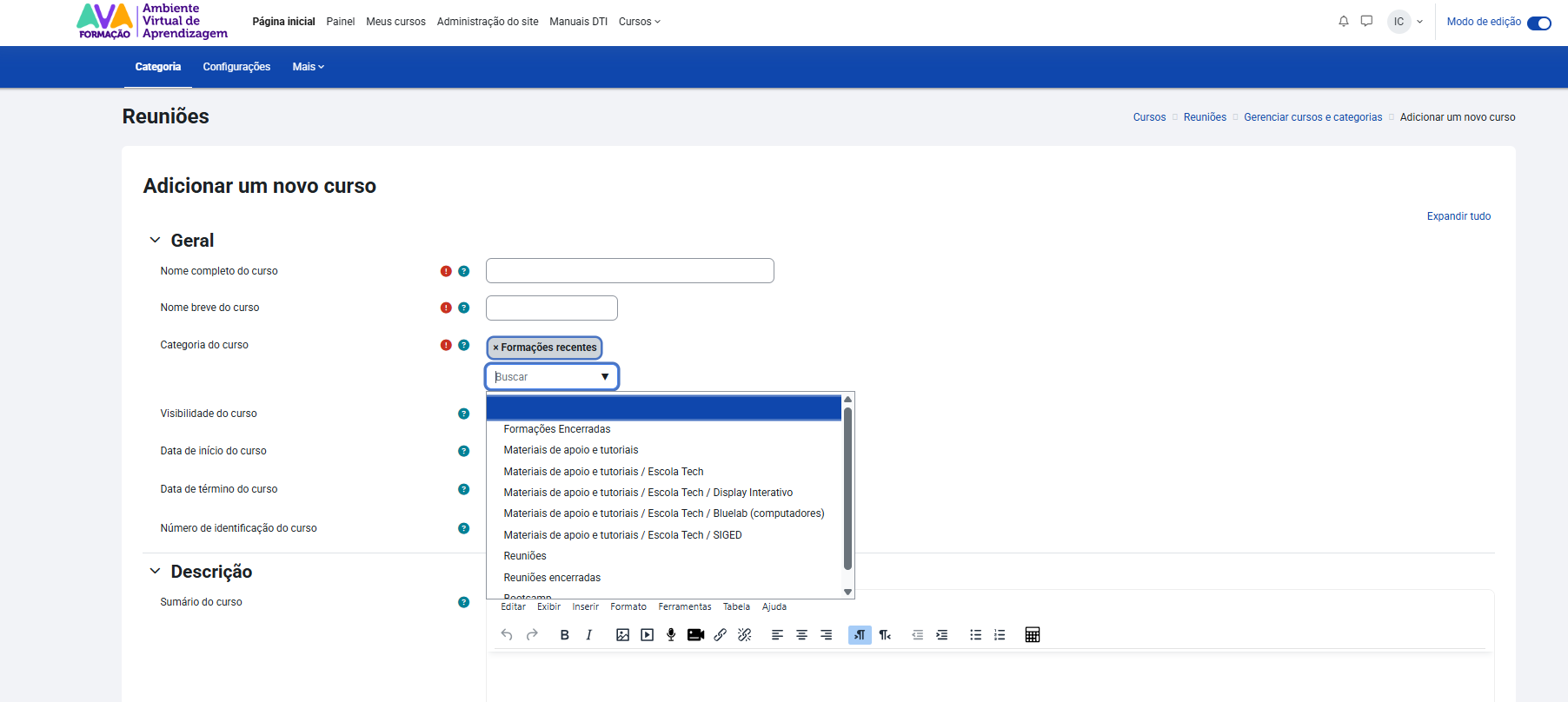
Todos os campos identificados com o marcador vermelho são obrigatórios e devem ser preenchidos para que o curso seja criado corretamente.
Preenchimento das informações iniciais
Nesta etapa serão cadastradas as informações básicas da formação. O preenchimento correto desses dados contribui para a organização da plataforma e facilita a identificação dos cursos pelos participantes.
Categoria do curso
Na opção "Categoria do Curso", selecione sempre "Formações Recentes". Ou a categoria de preferência. Essa configuração garante que a formação seja exibida na página inicial do AVA, conforme estabelecido pelos administradores.
Informações recomendadas
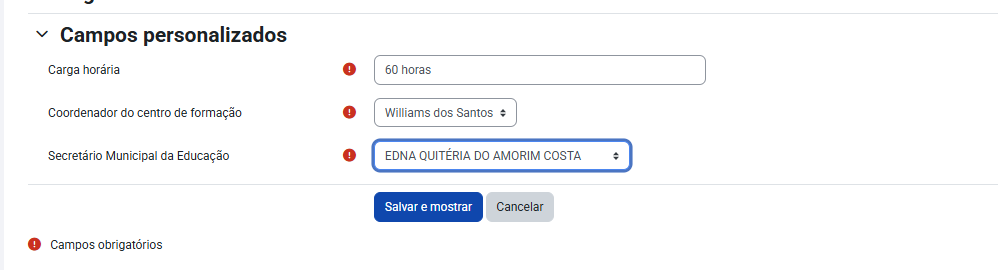
Além dos campos obrigatórios, recomenda-se sempre preencher:
-
Carga horária;
-
Coordenador do Centro de Formação;
-
Secretário Municipal da Educação;
-
Descrição inicial da formação.
Após concluir o preenchimento:
-
Revise as informações inseridas;
-
Clique em "Salvar e mostrar".
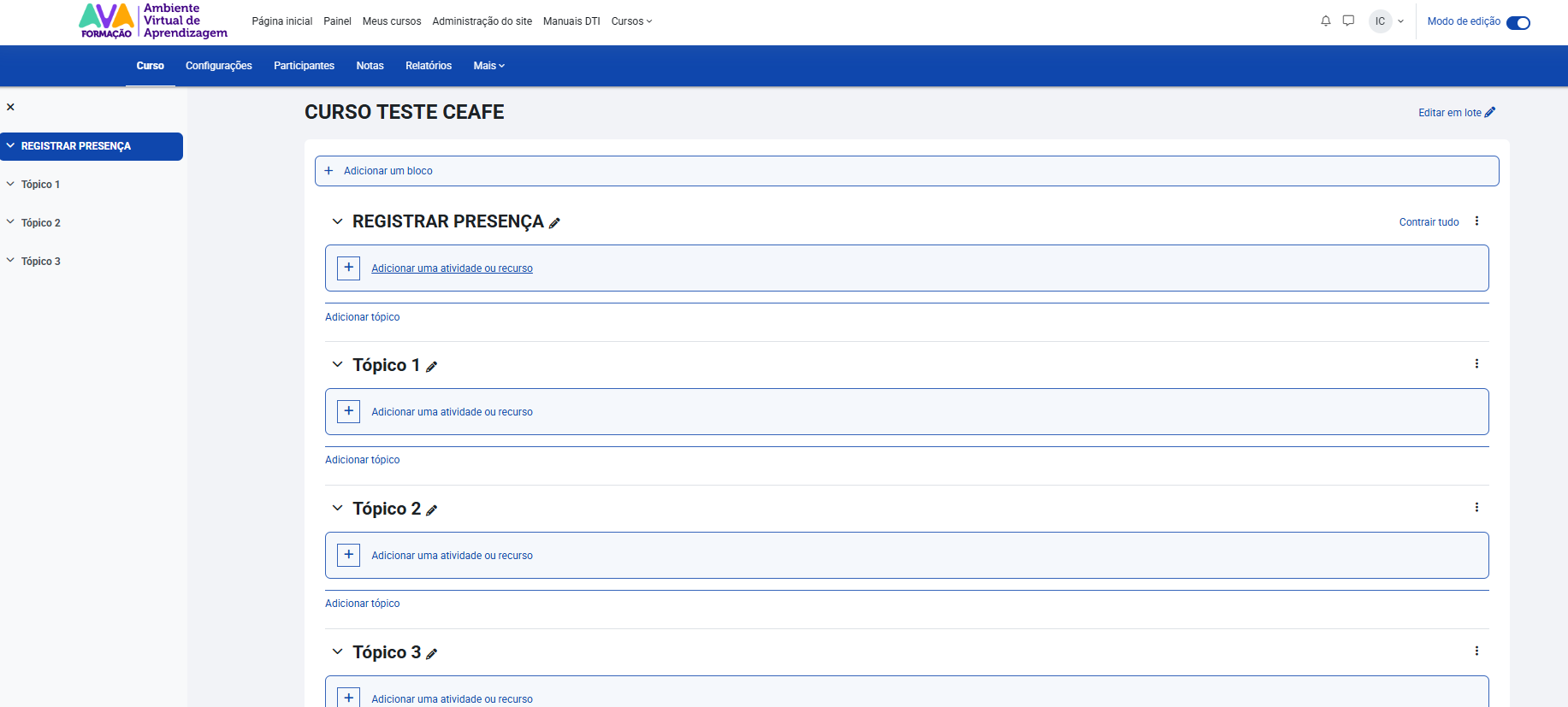
O AVA criará automaticamente o curso e direcionará o usuário para sua página principal. E você poderá personalizar todos os tópicos.
Configuração do card de apresentação do curso
Após a criação da formação, o curso será exibido inicialmente apenas com as informações básicas cadastradas.
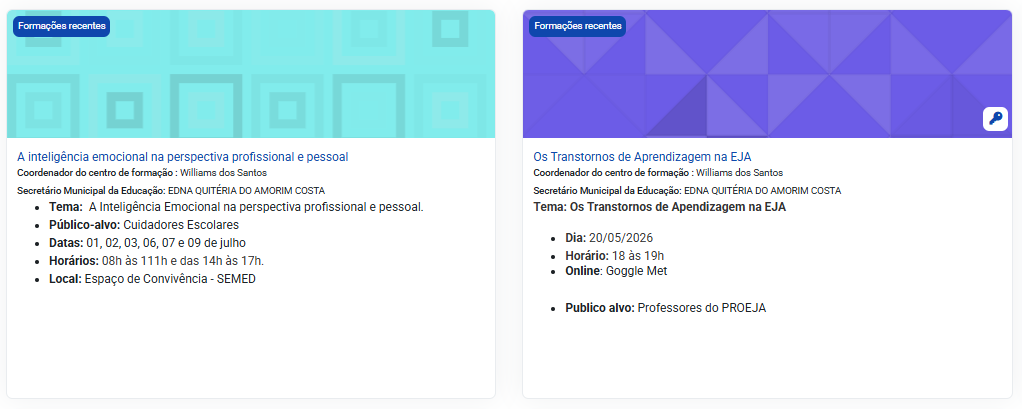
Nesse momento, o card poderá apresentar poucos elementos visuais quando comparado aos demais cursos disponíveis na plataforma.
Para complementar as informações exibidas aos participantes, será necessário acessar as configurações do curso.
Passo a passo
-
Entre no curso criado;
-
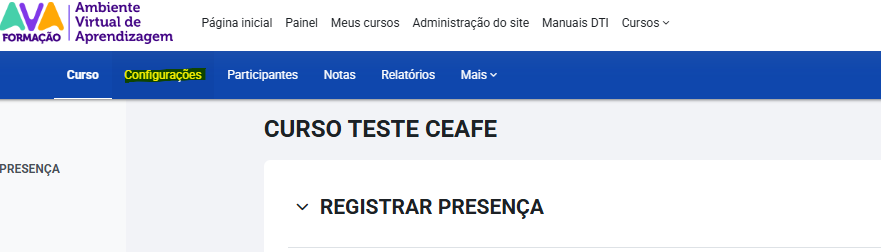
Clique em "Configurações", localizado na barra azul superior;
-
Localize o campo "Descrição".
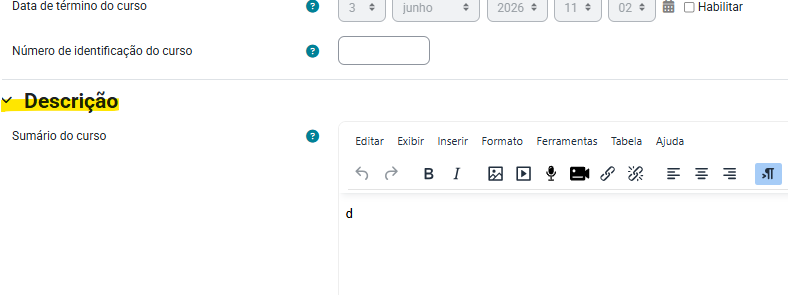
No campo de descrição, recomenda-se utilizar o seguinte padrão institucional:
-
Pequeno resumo sobre a formação.
-
Público-alvo: XXXXX
-
Carga horária: XXXXX
-
Formato de realização: XXXXX
Essas informações serão exibidas no card do curso e auxiliarão os participantes na identificação da formação.
Inserção da imagem de capa
A imagem de capa é responsável pela identidade visual da formação dentro do AVA. Todas as artes utilizadas devem seguir o padrão institucional da Secretaria Municipal da Educação.
Orientação: Antes de configurar a capa do curso, recomenda-se solicitar a arte à Assessoria de Comunicação (ASCOM).
Passo a passo
-
Ainda na tela de configurações do curso;
-
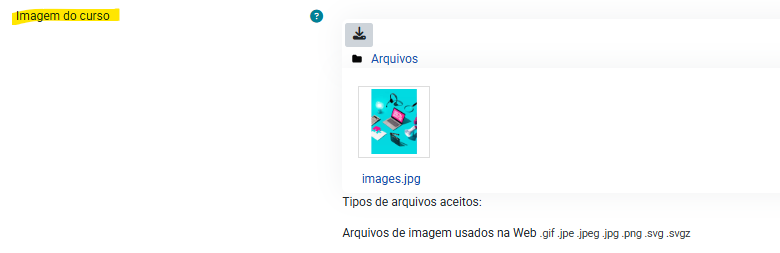
Localize a seção destinada à imagem do curso;
-
Clique em "Adicionar arquivo";
-
Selecione a imagem fornecida;
-
Aguarde o carregamento;
-
Clique em "Salvar e mostrar".
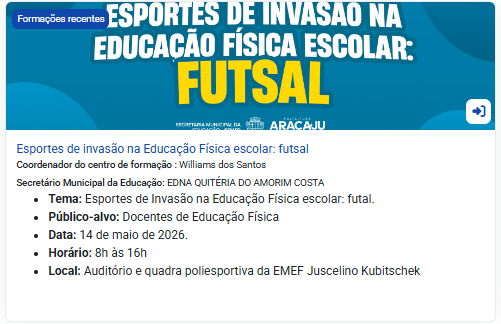
Após a inclusão da descrição e da capa, as informações passarão a ser exibidas no card do curso na página inicial.
Configurações adicionais do curso
Além das configurações básicas, o AVA disponibiliza recursos complementares para auxiliar na administração das formações.
Ocultar ou exibir um curso
Em determinadas situações, pode ser necessário ocultar temporariamente um curso enquanto ele ainda está sendo configurado.
Passo a passo
-
Acesse o curso;
-
Clique em "Configurações";
-
Localize o campo "Visibilidade do curso";
-
Escolha entre exibir ou ocultar;
-
Clique em "Salvar e mostrar".
Visualizar participantes e realizar inscrições
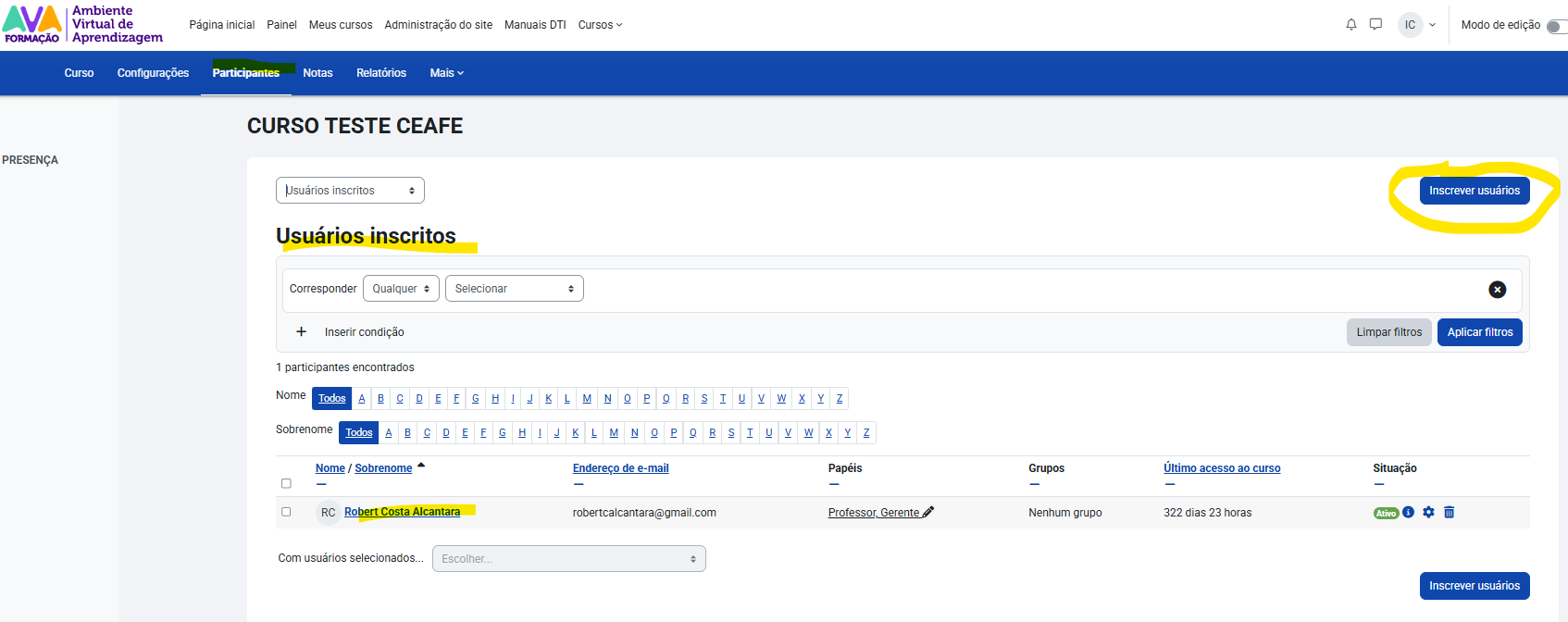
A área de participantes permite acompanhar os usuários inscritos e realizar novas inscrições quando necessário.
Passo a passo
-
Acesse o curso;
-
Clique em "Participantes";
-
Visualize a lista de inscritos;
-
Utilize o botão "Inscrever usuários", localizado na lateral direita da tela.
Por meio dessa área é possível consultar participantes, acompanhar inscrições e realizar inclusões manuais.